

O Instagram quer preencher a lacuna entre publicidade e compras para uma experiência de compra mais central. O aplicativo tem sido uma plataforma para anúncios, com empresas e criadores usando-o como uma saída para vincular a produtos, por isso é natural que o Instagram permita que os usuários comprem conteúdo em posts sem sair do aplicativo.
O Instagram introduziu o recurso em 19 de março de 2019, mostrando como é simples comprar um produto que você gosta em uma publicação. Quando funciona, cumpre essa promessa. No entanto, muitas lojas ainda não estão participando, e muitas que não o permitem comprar itens com o Google Checkout (mais sobre isso abaixo).
Etapa 1: encontrar uma postagem com produtos
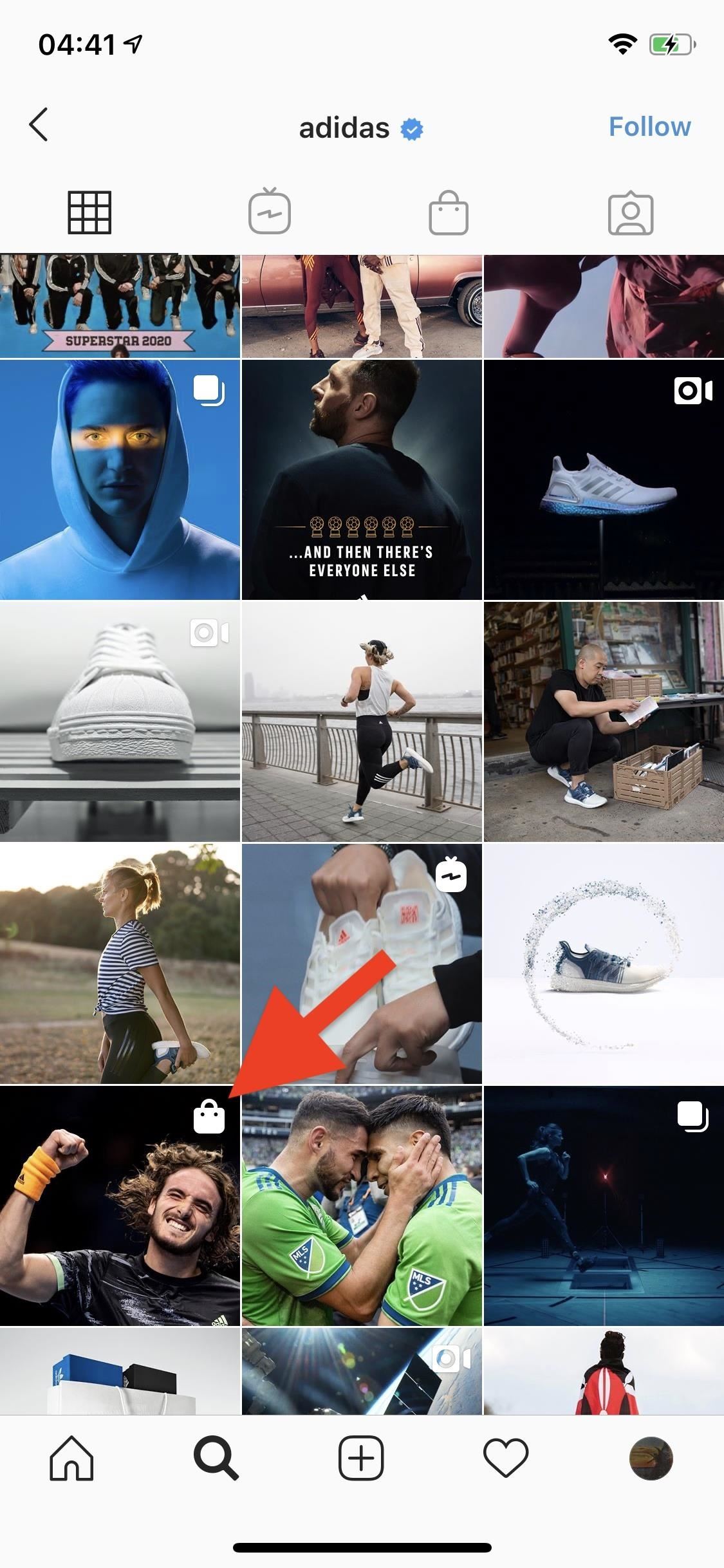
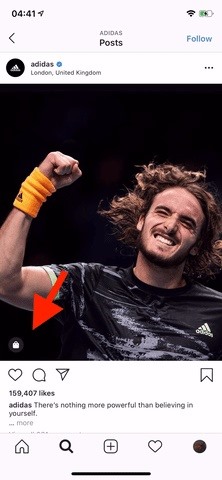
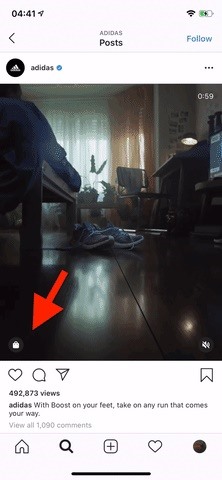
Para começar, localize as postagens com um pequeno ícone de sacola de compras no canto superior direito da miniatura. Somente as imagens terão, enquanto os vídeos sempre mostrarão o ícone de vídeo lá. O ícone da sacola de compras também é encontrado na parte inferior esquerda de uma imagem ou vídeo na própria postagem. O ícone da sacola de compras indica que há links de produtos na postagem. No entanto, isso não significa que há uma opção para conferir no Instagram imediatamente.
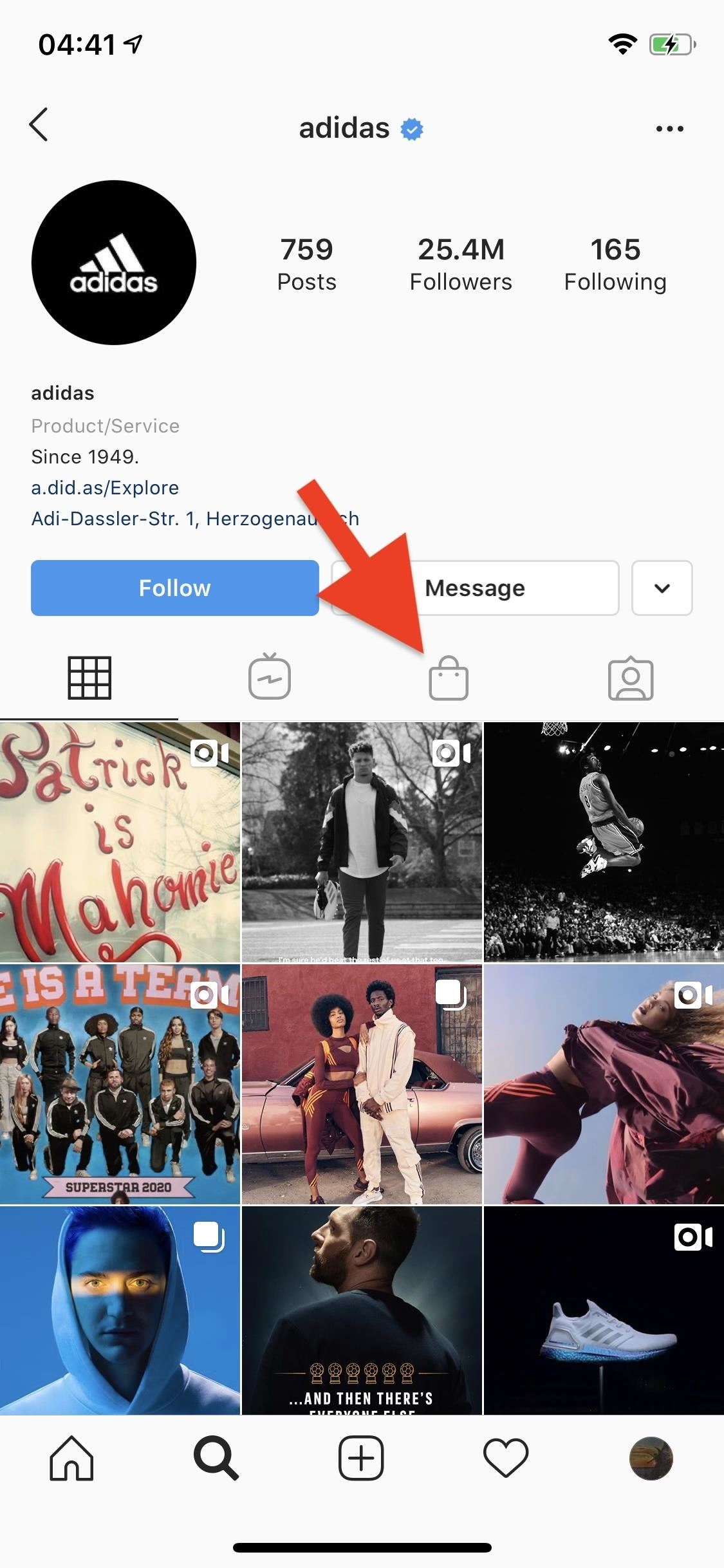
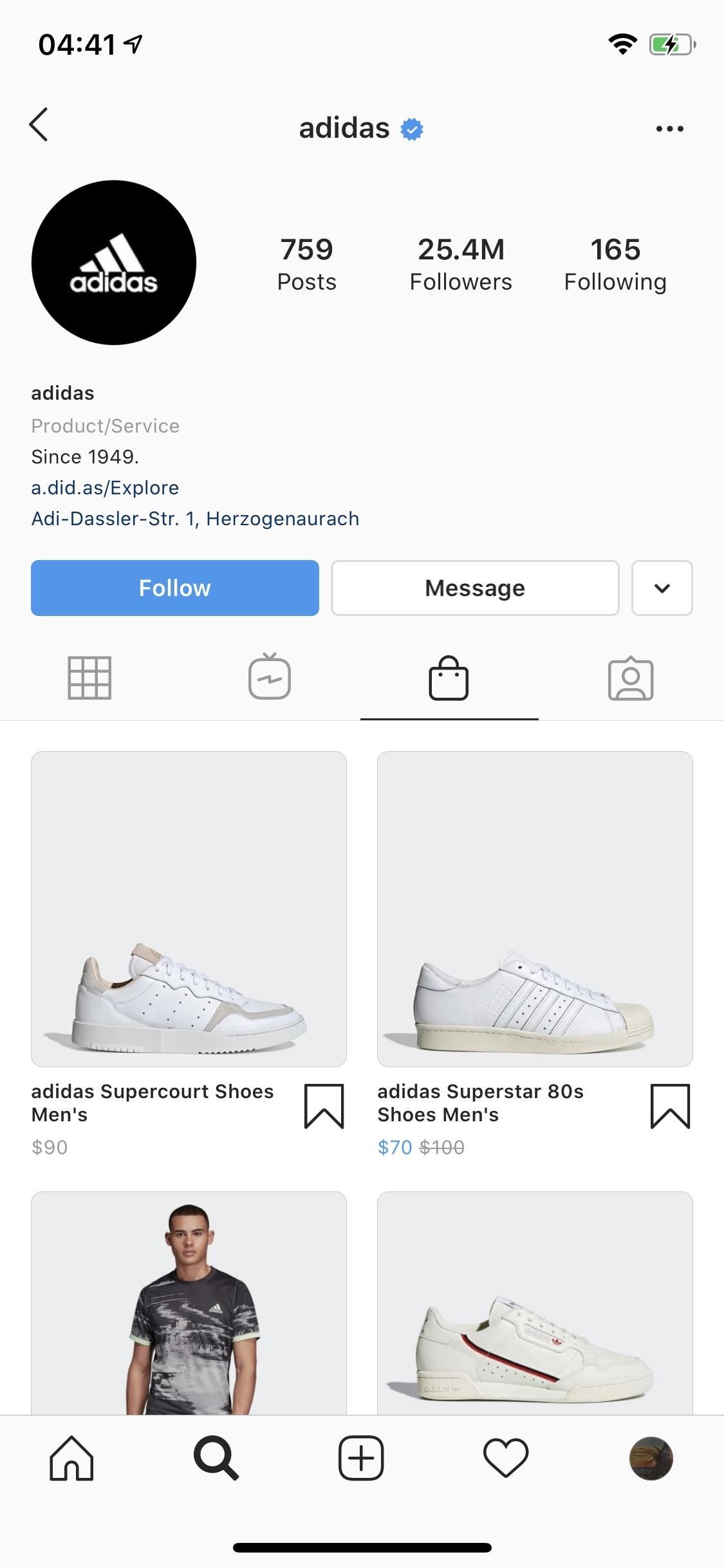
Você também verá o ícone aparecer no perfil do Instagram da conta se eles tiverem itens para vender em sua loja. Se você tocar nele, verá todos os produtos que o usuário marcou nas postagens. Novamente, não há garantias de que você possa comprar produtos usando o Google Checkout via Instagram, mas é uma maneira conveniente de encontrar produtos rapidamente.
Aqui está a lista de Instagram empresas e marcas atualmente elegíveis. Infelizmente, não foi atualizado desde o lançamento do Checkout em março de 2019, mas é um bom começo:
Adidas @adidaswomen & @adidasoriginals
Anastasia Beverly Hills @anastasiabeverlyhills
Balmain @balmain
Burberry @burberry
O que outras pessoas estão dizendo
Dior @dior
H&M @hm
Huda Beleza @hudabeautyshop
KKW @kkwbeauty
Kylie Cosméticos @kyliecosmetics
MAC Cosmetics @maccosmetics
João Miguel @joao_lucas
NARS @narsissist
Nike @niketraining & @nikewomen
NYX Cosméticos @nyxcosmetics
Oscar de la Renta @oscardelarenta
Ouai Hair @theouai
Vozes ao ar livre @outdoorvoices
Prada @prada
Revolve @revolve
Uniqlo @uniqlo
O que outras pessoas estão dizendo
Zara @zara
Etapa 2: ver todos os produtos na postagem
Na página de perfil do criador, na guia loja, toque em qualquer produto para ver mais informações sobre ele. De dentro de uma publicação de imagem com o ícone da sacola de compras no canto inferior esquerdo, toque em qualquer lugar da imagem para exibir bolhas destacando um ou mais produtos marcados na imagem, com etiquetas de preço.
Se o item for compatível com o Google Checkout, você verá a seta dupla da assinatura do Instagram ao lado do preço. Se você não vê isso, significa que precisará comprar o item no site do fabricante.
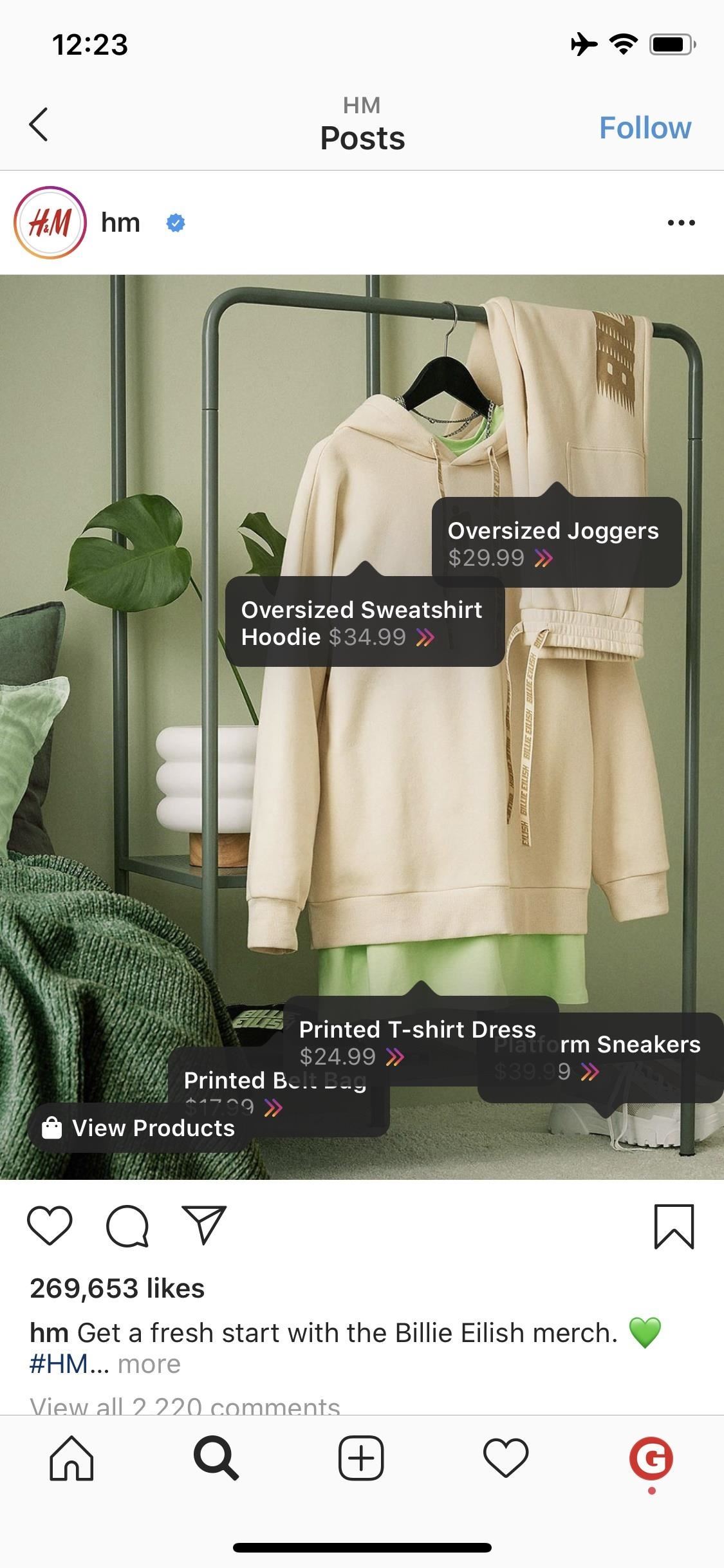
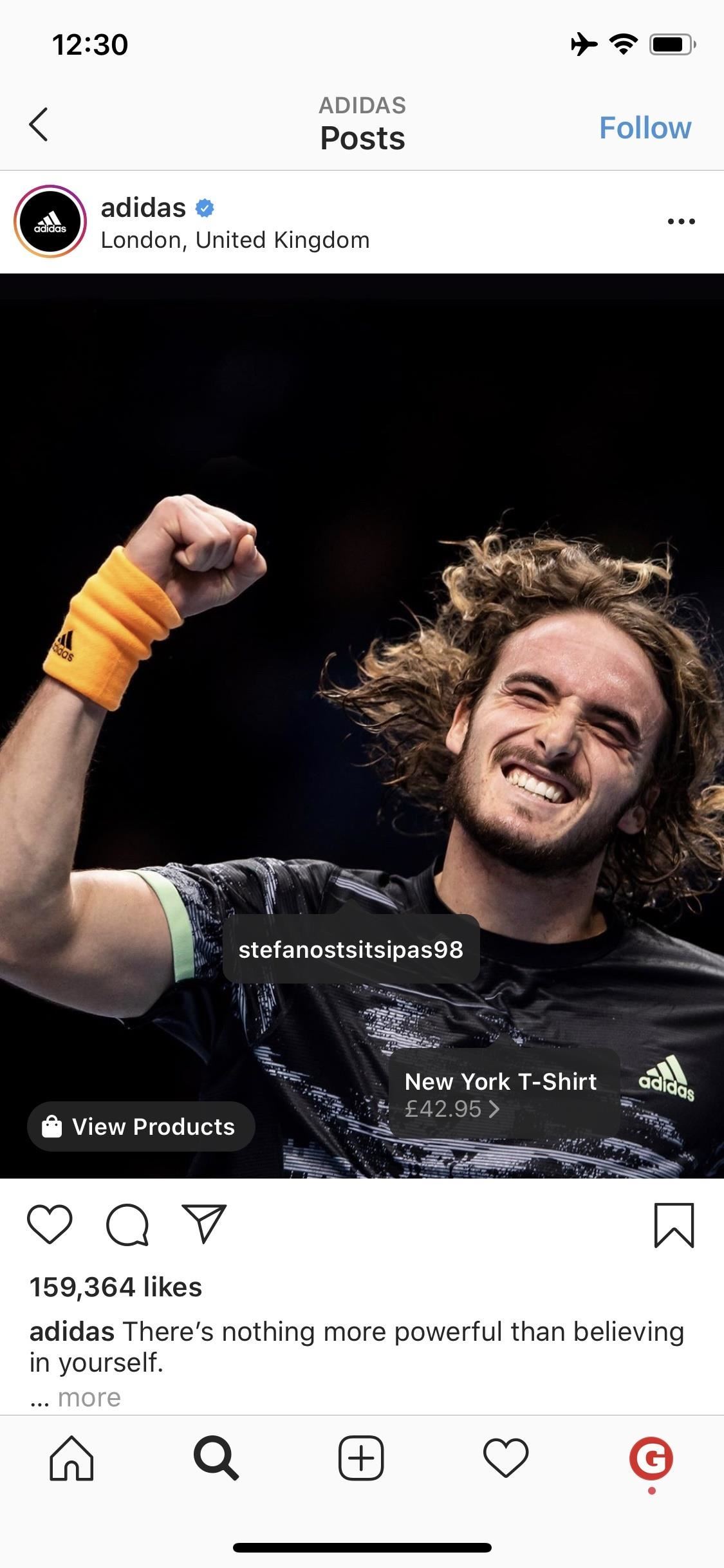
Para postagens de vídeo, tocar em qualquer lugar do vídeo silenciará e desativará o áudio. Então, você deve tocar no ícone da sacola de compras ou em "Visualizar produtos" ao lado, o último dos quais aparece apenas por um breve momento. Você também pode fazer isso em postagens de fotos no lugar do método acima.
Na planilha, você verá todos os produtos com preços. E, novamente, se a seta dupla com as cores do Instagram aparecer ao lado de um preço, ela funciona com o Google Checkout. Caso contrário, o produto estará disponível para compra no site da empresa.
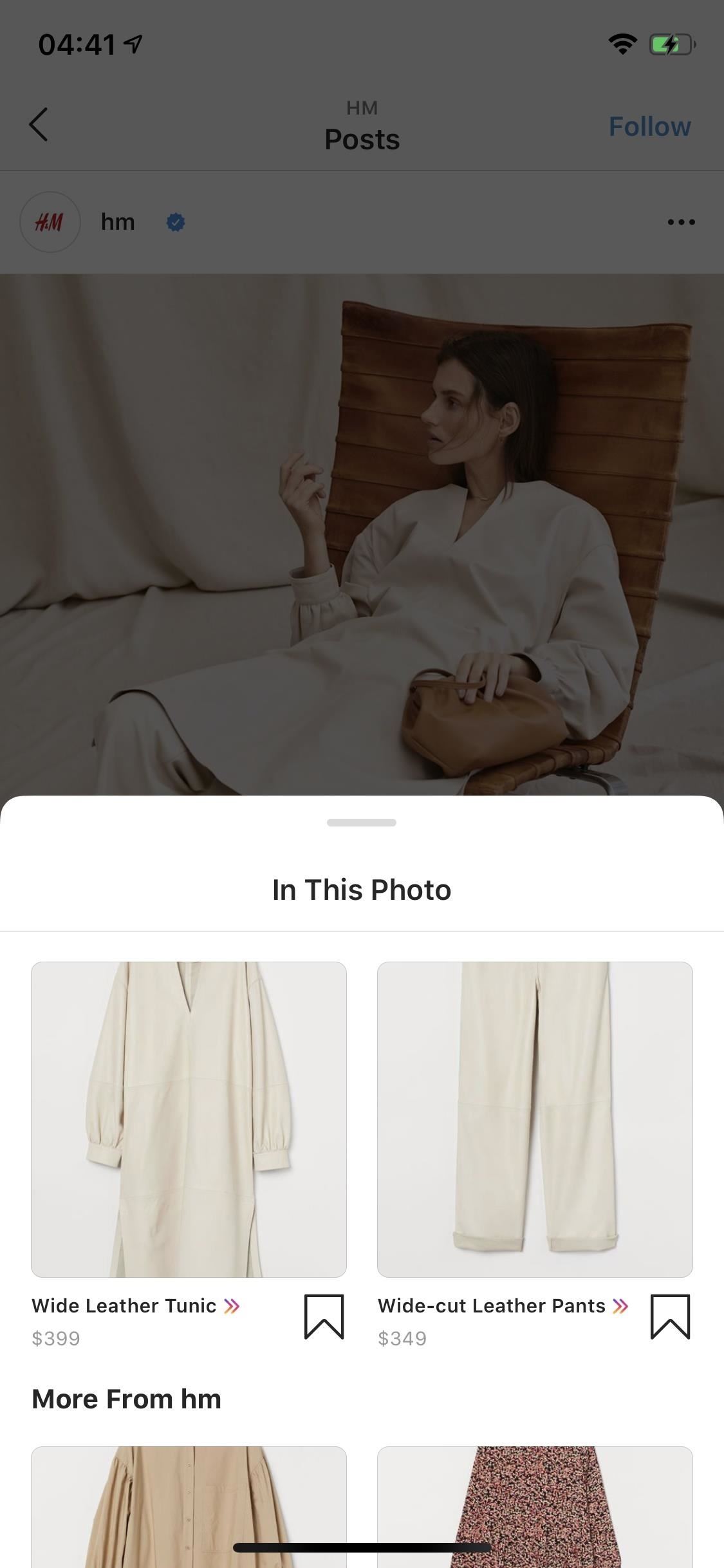
Etapa 3: adicionar produtos aos favoritos para mais tarde (opcional)
Nas tags de bolha na postagem de imagem ou na lista de produtos na folha de fotos e vídeos, toque em um produto para exibir sua página de produto no aplicativo. Você pode tocar no ícone de marcador ao lado do nome do produto na página de detalhes ou no Nessa foto ou Neste vídeo Folha.
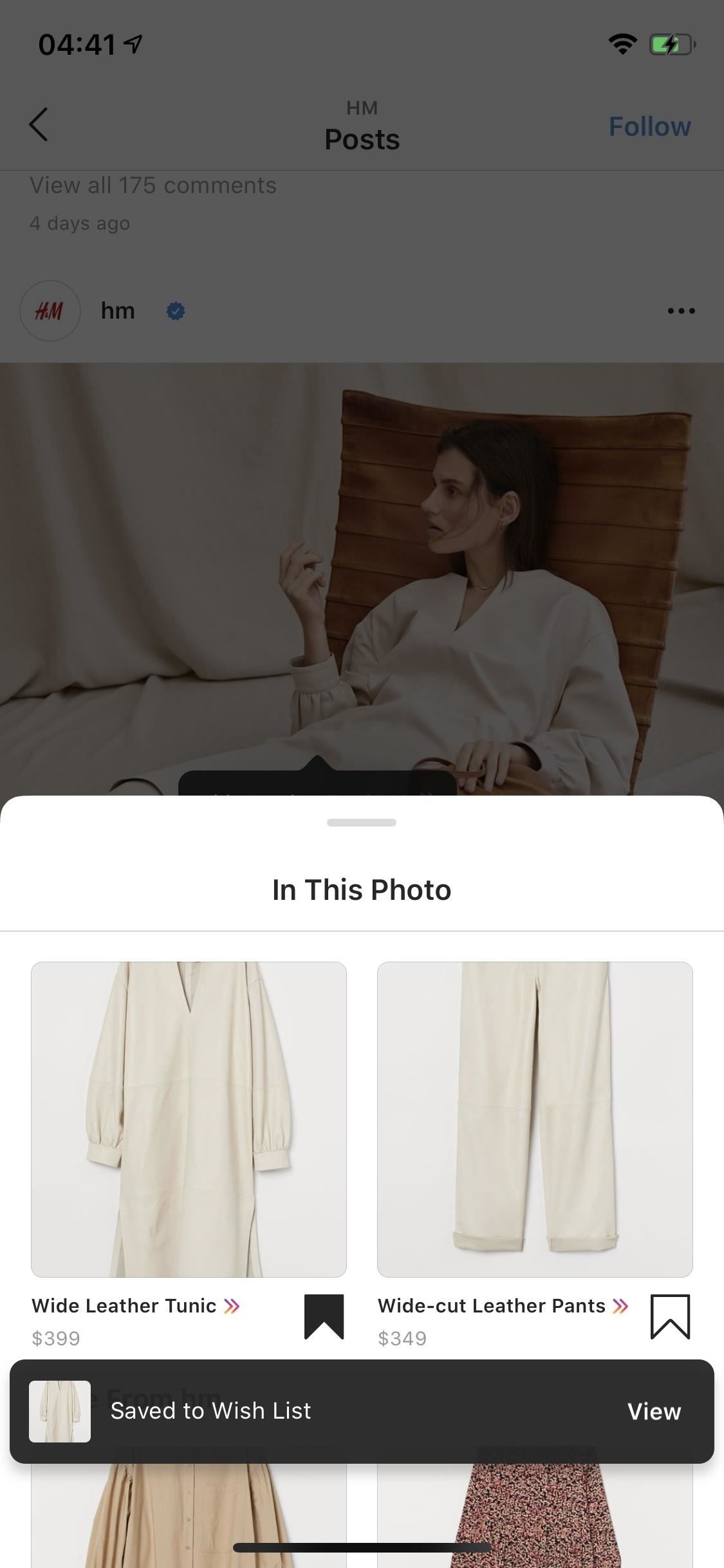
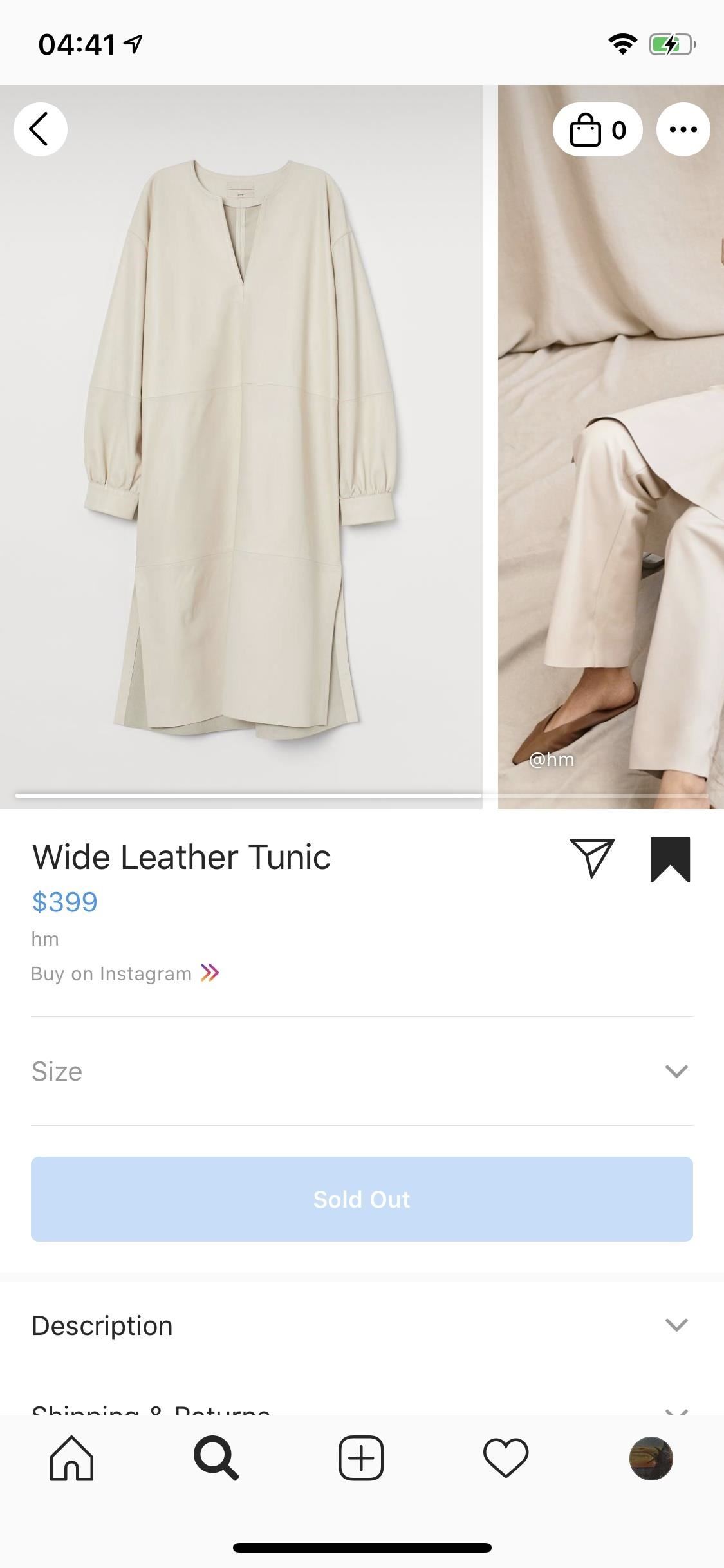
Isso adiciona o item para a sua lista de desejos mais tarde, e você pode tocar em "Visualizar" no pop-up para abrir sua lista. Para visualizar tudo o que foi salvo para mais tarde, você também pode tocar no ícone de hambúrguer no canto superior direito da sua página de perfil e depois em "Salvo" no menu. Em seguida, toque no álbum "Lista de desejos" para visualizar seus produtos salvos.
Etapa 4: personalizar os produtos que você deseja comprar
Na página de detalhes de um produto, se você vir o botão "Visualizar no site", precisará comprá-lo em um navegador no aplicativo ou abri-lo em seu navegador. Sugerimos o uso de um navegador completo, pois é muito fácil fechar o navegador no aplicativo acidentalmente.
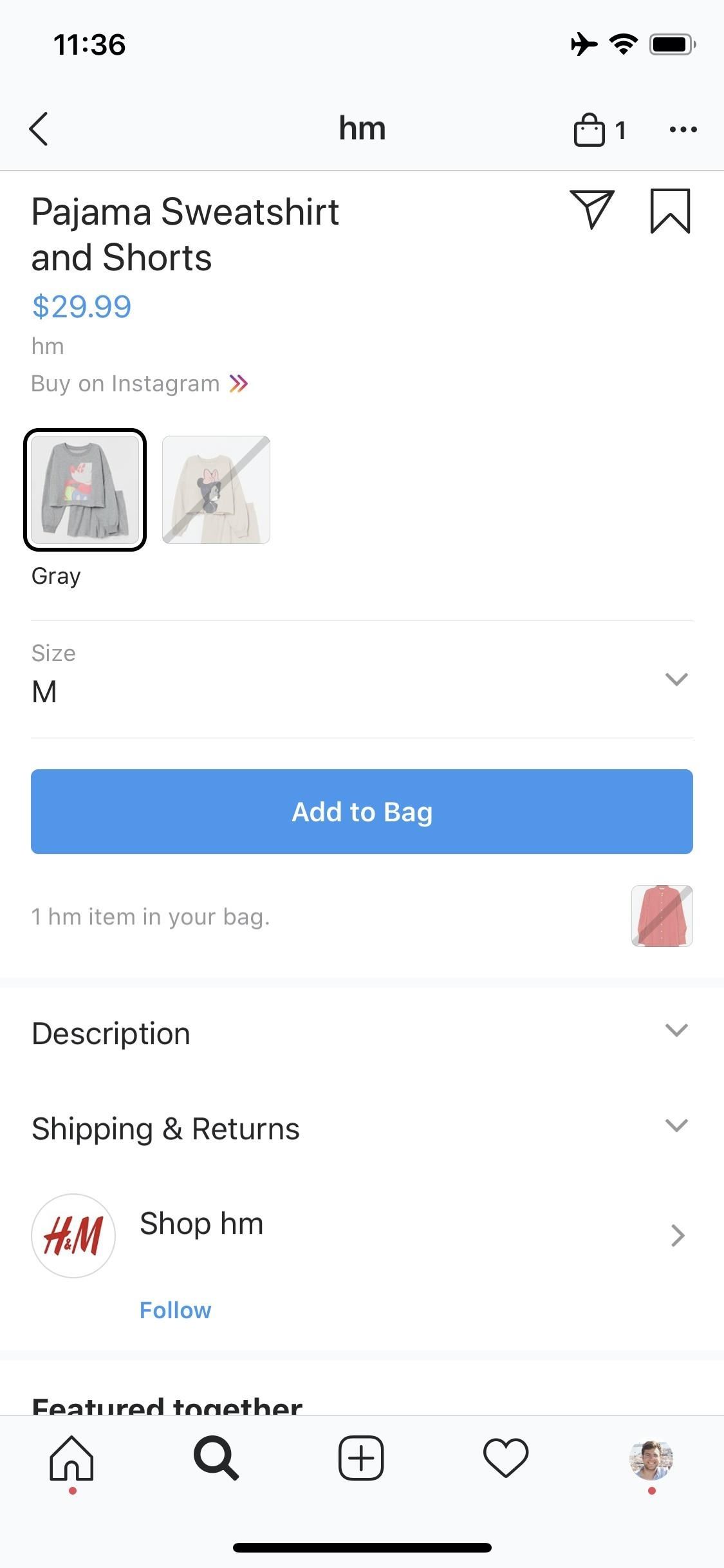
Se você vir um botão "Adicionar à bolsa", estará pronto. Você poderá escolher entre várias opções, como tamanho e cor, se disponível, dependendo do produto. Para ajustar um atributo, toque na opção (por exemplo, toque em "Cor") e selecione a opção desejada. Depois, quando estiver pronto, toque em "Adicionar ao saco" para fazer exatamente isso.
Novamente, se você vir apenas "Visualizar no site", o recurso Checkout ainda não está disponível para esse produto, mas ainda poderá comprar o item pelo navegador no aplicativo ou por um navegador completo (o que não é tão fácil).
Etapa 5: Ver sua sacola de compras
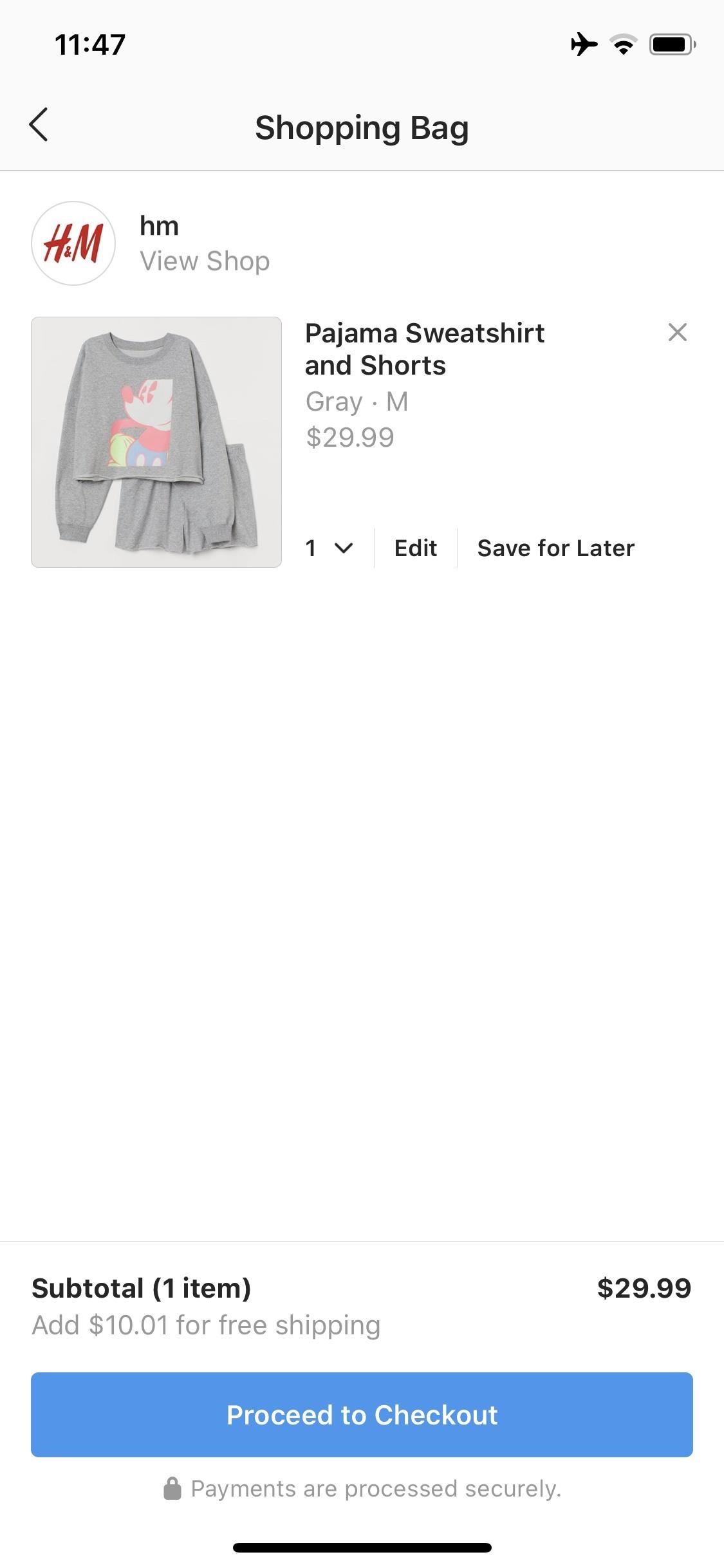
Depois de tocar em "Adicionar à bolsa" para o item compatível com o Google Checkout, você será levado para essa bolsa. Você não precisa fazer o check-out ainda, mas se quiser, toque em "Prossiga para o check-out". Para continuar comprando, revide, pesquise mais produtos e adicione-os à sua bolsa. Quando não encontrar o que deseja, comece a fazer o check-out tocando no ícone de hambúrguer na sua página de perfil, seguido de "Sacola de compras".
Etapa 6: faça sua compra
Se esta compra for a primeira a usar o recurso, o Instagram solicitará seu nome, email, informações de cobrança e endereço de entrega. Basta seguir as etapas e insira as informações necessárias. Depois disso, toque em "Avançar" em cada página.
Depois de adicionar todas as informações necessárias, toque em "Fazer pedido" e o produto será tão bom quanto o seu. O Instagram salvará todas as suas informações para compras futuras; portanto, na próxima vez que você tocar em "Processar no checkout", poderá tocar imediatamente em "Fazer pedido" na página a seguir.
O Instagram enviará notificações assim que o pedido for enviado e após a entrega, ative as notificações do aplicativo no seu dispositivo iPhone ou Android.
Etapa 7: revisar, cancelar ou devolver pedidos (opcional)
Depois de fazer uma compra, você pode vê-lo e qualquer outro pedido tocando em "Ver pedidos" no Verificação de saída tela. Você também pode encontrar seus pedidos no ícone de hambúrguer no seu perfil; toque em "Pedidos" para ver todos.
Escolha o pedido em questão e poderá ver o status dele no Detalhes página. Você também pode tocar em "Cancelamentos" para cancelar a compra, que você tem 30 minutos para fazer após a compra. Depois de receber o item, você também pode tocar em "Devoluções" para iniciar uma devolução, se necessário, e as políticas de devolução diferem por loja.
Etapa 8: remover suas informações de pagamento e envio (opcional)
Se você decidir que não deseja que as informações recém-inseridas sejam anexadas à sua conta do Instagram, poderá removê-las a qualquer momento. Toque no ícone do seu perfil no canto inferior direito e depois no ícone do menu de hambúrguer no canto superior direito. Toque em "Configurações", depois em "Pagamentos" e você encontrará todas as informações inseridas acima em "Formas de pagamento", "Informações de contato" e "Informações de entrega".
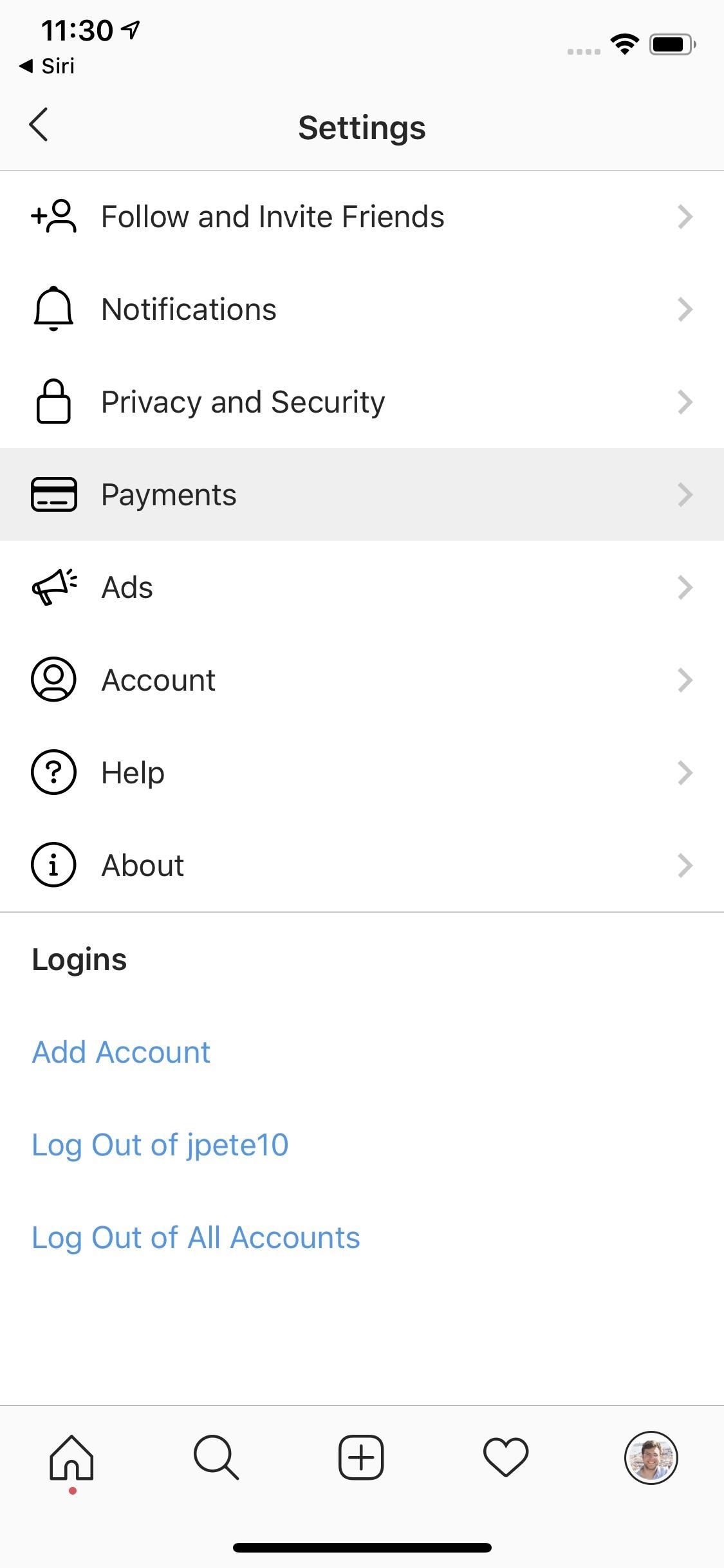
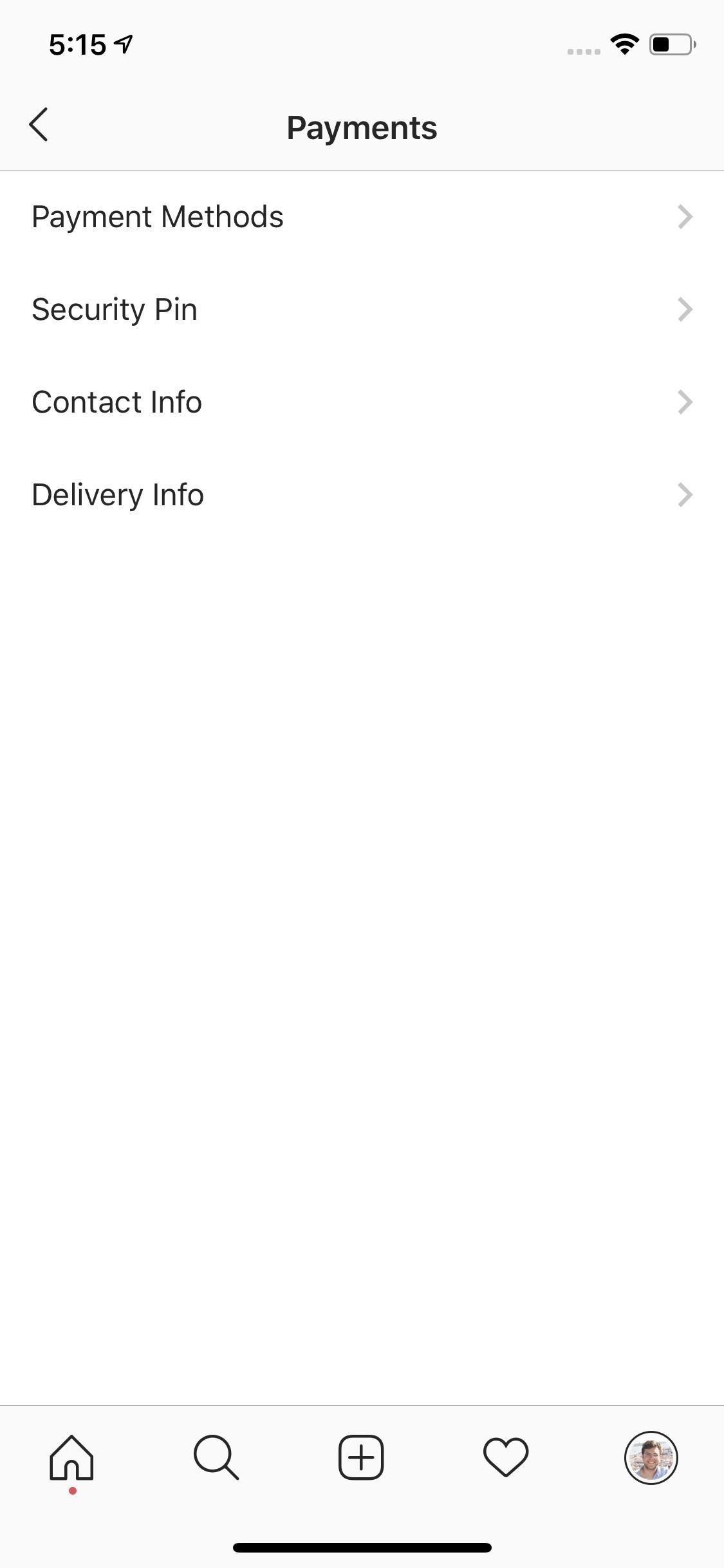
Enquanto as informações são separadas em páginas diferentes, a exclusão de cada uma é precisamente a mesma. Veja "Métodos de pagamento", por exemplo. Toque no pagamento que você deseja excluir. Em seguida, na página seguinte, toque em "Remover". Por fim, toque em "Remover" novamente e seus detalhes de pagamento serão apagados da sua conta.
Este artigo foi produzido durante a cobertura especial do Gadget Hacks sobre como se tornar um especialista em mídia social no seu telefone. Confira toda a série Social Media.
Não perca: 16 maneiras de melhorar a privacidade e a segurança no Instagram
Fonte Adicione ao Google Notícias
Neste artigo
- Etapa 1: encontrar uma postagem com produtos
- Etapa 2: ver todos os produtos na postagem
- Etapa 3: adicionar produtos aos favoritos para mais tarde (opcional)
- Etapa 4: personalizar os produtos que você deseja comprar
- Etapa 5: Ver sua sacola de compras
- Etapa 6: faça sua compra
- Etapa 7: revisar, cancelar ou devolver pedidos (opcional)
- Etapa 8: remover suas informações de pagamento e envio (opcional)


