
Como fazer o modo escuro do mac? O Modo Escuro apareceu inicialmente no Mac com o OS X 10.10 Yosemite e, desde então, tornou-se um recurso padrão de todas as versões do macOS a seguir. Como seu conteúdo se destaca no Modo Escuro, todo o resto, como controles e outros componentes da interface do usuário, se mistura ao plano de fundo, é mais simples manter o foco em seu trabalho. É especialmente útil em condições de pouca luz porque torna a tela consideravelmente mais confortável de se ver. Até prolonga um pouco a vida útil da bateria.
Você não precisa de nenhum software ou utilitário de terceiros para ativar o Modo Escuro porque é um recurso interno do macOS. Ele funciona em todos os aspectos, não apenas com o macOS e os próprios aplicativos da Apple, mas também com uma longa variedade de software de terceiros de outros desenvolvedores. Vamos ensiná-lo a ativar o Modo Escuro em algumas etapas simples, bem como configurar uma programação do Modo Escuro que lida com a troca de temas automaticamente.
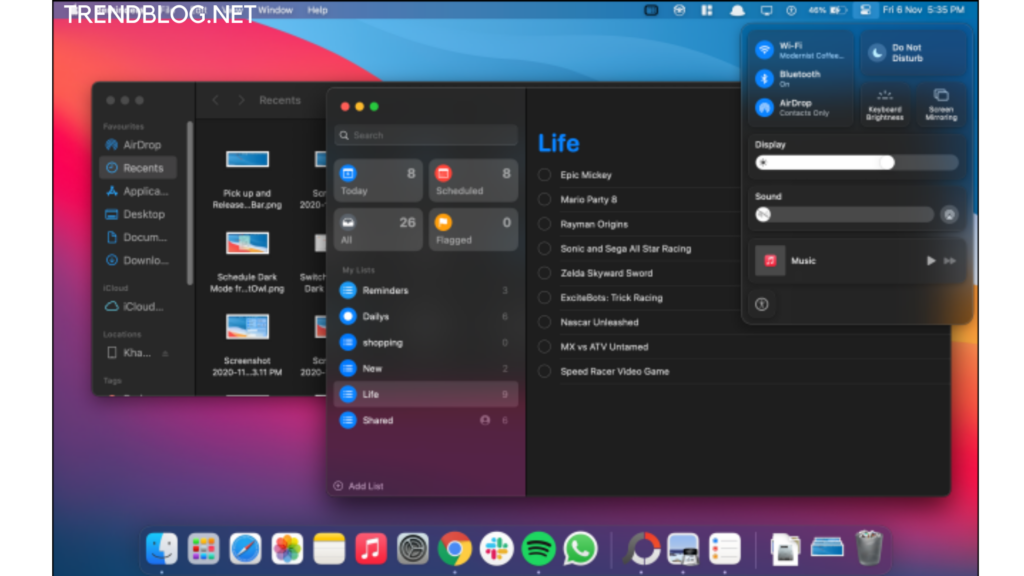
Antes de começarmos, vamos dar uma olhada:
Em um Mac, o Modo Escuro é ideal para aprimorar sua experiência de trabalho. Considere baixar o MacKeeper se quiser ter certeza de que seu Mac está otimizado para que você possa fazer seu trabalho da maneira mais eficiente possível. A capacidade de ajustar seus aplicativos de inicialização do Mac, liberar RAM adicional e muito mais são apenas alguns dos recursos.
Como fazer o modo escuro do Mac
Como o seu conteúdo se destaca enquanto os controles e as janelas escurecidos desaparecem em segundo plano, o Modo Escuro torna mais simples manter o foco em sua tarefa.
O Modo Escuro é uma nova estética impressionante que é agradável aos olhos e ajuda na concentração. O Modo Escuro é um esquema de cores escuras que opera em todo o Mac, incluindo os aplicativos que o acompanham. Também pode ser usado por programas de terceiros.
- O Modo Escuro deve estar ativado.
- Selecione Preferências do Sistema no menu Apple, depois Geral e uma das configurações de Aparência na parte superior da janela:
- Use a luz a seu favor.
- Escuro: Faça uso do visual escuro.
- Automático: Durante o dia, use a aparência clara e à noite, use a aparência escura.
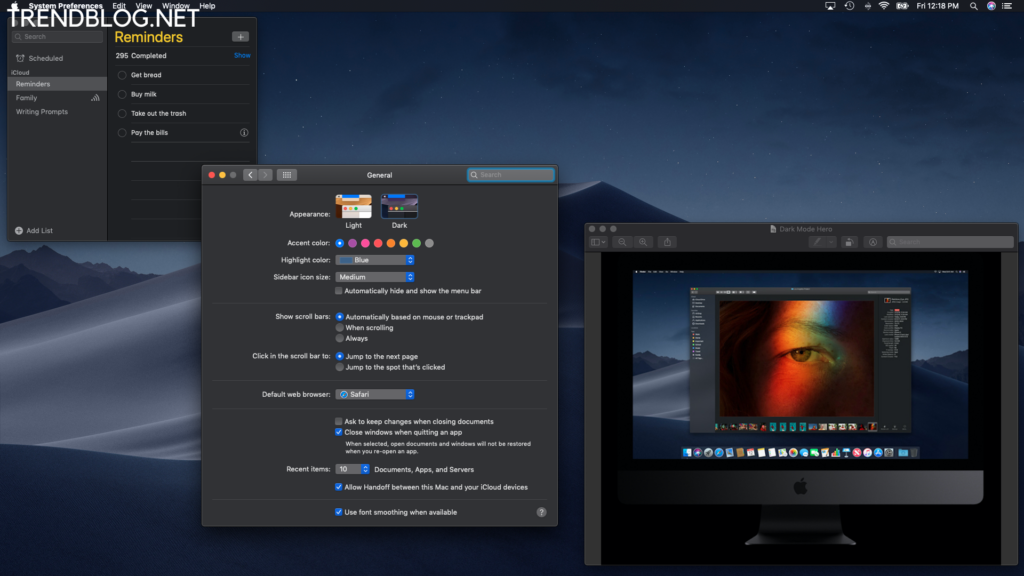
Como alguns aplicativos e recursos interagem com o Modo Escuro
As configurações ou comportamentos do Modo Escuro estão disponíveis em alguns programas e recursos.
Correspondência:
Abra o Mail e escolha Mail > Preferências, clique na guia Visualização e desmarque “Usar fundos escuros para mensagens” enquanto o Modo Escuro estiver ativado.
Mapas:
Abra Mapas e selecione Mapas > Preferências e selecione “Sempre usar aparência de mapa claro” para usar um plano de fundo claro para mapas enquanto o Modo Escuro estiver ativado. Clique em Exibir na barra de menus do Mapas em versões anteriores do macOS e desmarque Usar mapa escuro.
Notas:
Abra Notas e selecione Notas > Preferências e desative "Usar fundos escuros para conteúdo de notas" para usar um fundo claro para notas enquanto o Modo Escuro estiver ativado.
Safári:
Se um site foi criado para suportar o Modo Escuro, o Safari o mostrará automaticamente no Modo Escuro quando você o usar. Se o site não for compatível com o Modo Escuro, você poderá visualizar os artigos no Modo Escuro usando o Safari Reader.
Edição de texto:
Enquanto o Modo Escuro estiver ativado, escolha Exibir na barra de menus do Editor de Texto e desmarque Usar Fundo Escuro para Windows para usar um fundo claro para documentos. (É necessário o MacOS Mojave 10.14.2 ou posterior.)
A área de trabalho está sempre mudando. Se você usar a área de trabalho dinâmica no modo escuro, a área de trabalho pode se transformar em uma imagem estática escura. Essa configuração pode ser alterada nas preferências Desktop & Screen Saver.
Se você tiver um Mac compatível, usar o Siri para ativar o Modo Escuro pode ser a maneira mais rápida e fácil de fazer isso.
Os passos são os seguintes:
- Clique no botão Siri na barra de menus do seu Mac (ou no botão Siri na Touch Bar do seu MacBook Pro).
- Diga algo como “”Mudar para o modo escuro” ou simplesmente “Modo escuro”
- Uso do Centro de Controle
- A Central de Controle oferece uma maneira rápida e fácil de ativar o Modo Escuro no Mac sem precisar acessar as Preferências do Sistema:
- Na barra de menus do seu Mac, selecione Centro de Controle.
- Ative a opção Exibir.
- Ative o interruptor do Modo Escuro.
Como posso habilitar o Modo Escuro em uma versão mais antiga do macOS?
Todos os métodos listados acima podem não funcionar em versões mais antigas do macOS. Por exemplo, a técnica Control Center só está disponível no macOS Big Sur, que foi o primeiro a receber uma. Também vale a pena mencionar que o Modo Escuro afeta apenas a barra de menus do sistema e o Dock em algumas versões anteriores do macOS - macOS High Sierra e anteriores - e não afeta outros elementos ou aplicativos da interface do usuário. Apenas o macOS Catalina e versões posteriores incluem uma configuração automática do Modo Escuro que liga e desliga ao pôr do sol e ao nascer do sol.
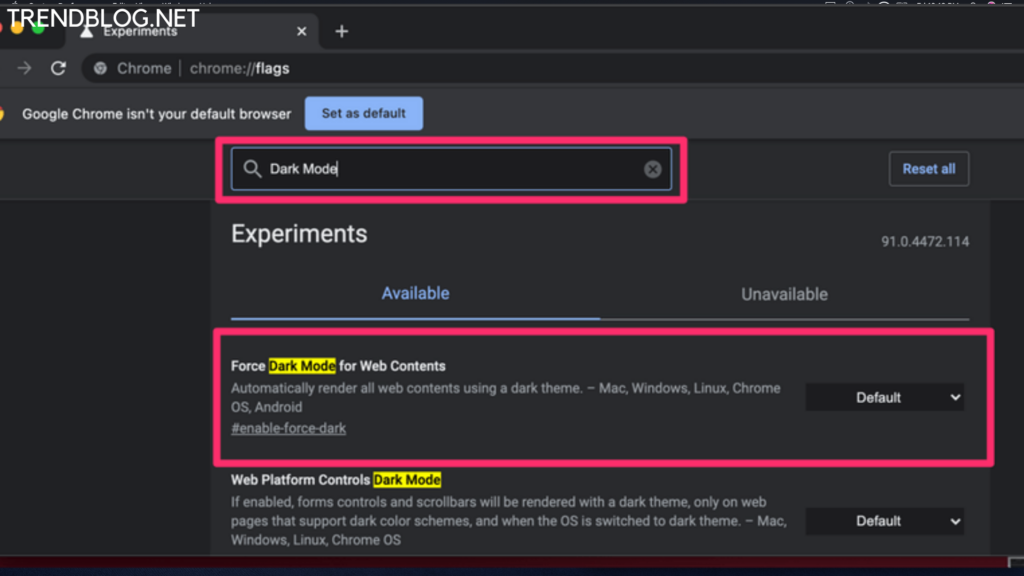
Siga estas instruções para ativar o modo noturno do Mac em versões anteriores do macOS:
- macOS High Sierra para OS X Yosemite
- Inicie o aplicativo Preferências do Sistema.
- Selecione Geral.
- Marque a caixa ao lado. Encaixe o macOS Mojave e use a barra de menu escura
- Inicie o aplicativo Preferências do Sistema.
- Selecione Geral.
- Selecione Dark macOS Catalina no menu Aparência.
- Inicie o aplicativo Preferências do Sistema.
- Selecione Geral.
- Selecione Escuro ou Automático no menu Aparência.
Como desativar o modo escuro do Mac
Em um Mac, desabilitar o modo noturno é tão simples quanto reverter as ações que o habilitaram. Light deve ser escolhido em vez de Dark. Você pode escolher Auto em versões subsequentes do macOS — Catalina e além — e o Modo Escuro será alternado automaticamente; ele liga ao pôr do sol e desliga ao nascer do sol.
Leia também:
Como ocultar pedidos da Amazon: elemento de surpresa Seus pedidos: 2022 atualizado
Como excluir sua conta do Lnkedin usando o site de desktop, smartphones
Tudo sobre o iPhone 14, desde o design do corpo, a tecnologia da câmera até as detecções de falhas e WiFi
Como ir do Windows 11 para o Windows 10: downgrade por 10 dias
Perguntas frequentes:
Q1: É verdade que o modo escuro é benéfico para seus olhos?
Embora o modo escuro ofereça muitas vantagens, pode não ser a melhor opção para seus olhos. O modo escuro é benéfico, pois é menos desgastante para os olhos do que uma tela branca nítida e brilhante. O uso de uma tela escura, por outro lado, faz com que suas pupilas se dilatem, dificultando o foco na tela.
Q2. Como posso ativar o modo escuro no meu computador?
Selecione “Personalização” no menu Configurações (tecla Windows + I). Escolha “Cores” e depois “Escuro” no menu suspenso “Modo de aplicativo”.
Q3. O modo escuro é benéfico para a saúde?
Para algumas pessoas que passam muito tempo olhando para as telas, o modo escuro pode ajudar a reduzir o cansaço visual e o olho seco. No entanto, não há evidências sólidas de que o modo escuro faça outra coisa além de prolongar a vida útil da bateria do seu dispositivo. Experimentar o modo escuro não custará nada e não prejudicará seus olhos.
Q4: O modo escuro é preferível ao modo claro?
Para pessoas com visão normal ou corrigida, o texto no modo Light é mais claro e mais rápido de entender. O modo escuro, por outro lado, ajuda as pessoas com deficiência visual a trabalhar melhor. Em espaços claros, como uma sala de reuniões com tela grande, o modo escuro aumenta a visibilidade.
P5: O modo escuro tem impacto no desempenho?
Em 2018, a CNET aconselhou os usuários do Android a economizar eletricidade ativando o modo escuro. Mas a verdade é que você só economizará energia se o seu telefone tiver um display OLED (diodo orgânico emissor de luz).

Jennie B. Marquez é apresentadora de TV, escritora e produtora de vídeo. Além disso, Khaleesi, apesar do fato de que ela não controla legalmente nenhuma terra, exército ou dragões. Ainda.
Fonte Adicione ao Google Notícias
Neste artigo
- Antes de começarmos, vamos dar uma olhada:
- Como fazer o modo escuro do Mac
- Como alguns aplicativos e recursos interagem com o Modo Escuro
- Se você tiver um Mac compatível, usar o Siri para ativar o Modo Escuro pode ser a maneira mais rápida e fácil de fazer isso.
- Como posso habilitar o Modo Escuro em uma versão mais antiga do macOS?
- Perguntas frequentes:


