
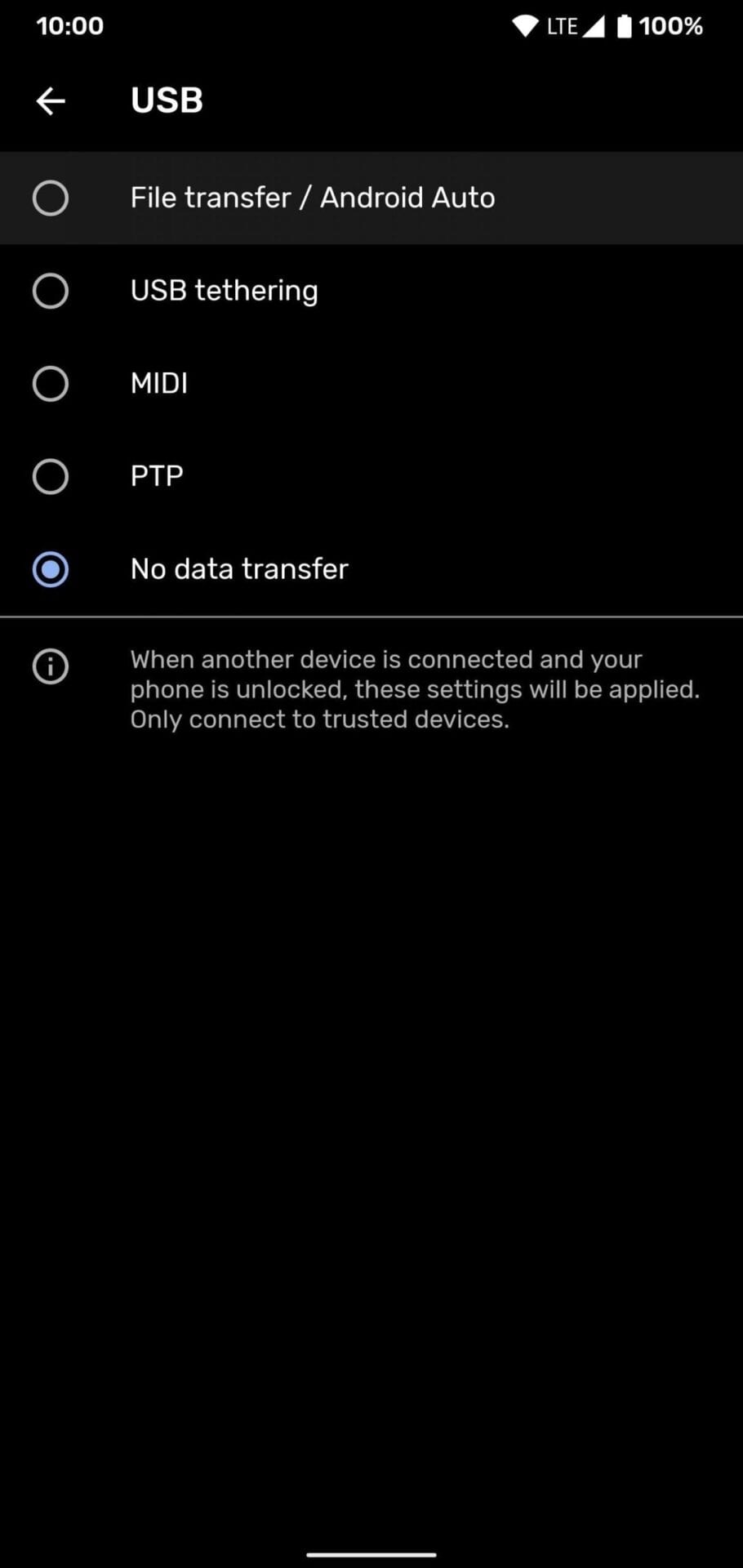
Nos dias anteriores do Android, você conseguia conectar seu telefone a um computador e ele era montado automaticamente. Isso significava que, uma vez que a conexão USB fosse feita, seu armazenamento interno apareceria no computador e você poderia cuidar dos seus negócios. Mas versões recentes do Android mudaram isso para ajudar a aumentar a segurança.
Por padrão, quando você conecta seu telefone a um computador, ele geralmente é definido como algo como "Sem transferência de dados". A partir daí, você receberá uma notificação na barra de status com algumas opções para selecionar antes de poder transferir seus arquivos. Se você confia no computador com os dados do telefone e deseja usar o modo de transferência de arquivo como padrão, então há um pequeno truque rápido que você pode fazer no guia abaixo.
Etapa 1: ativar as opções do desenvolvedor
Antes de tornar o telefone padrão para o modo de transferência de arquivos, será necessário ativar as opções ocultas do desenvolvedor nas configurações do sistema. O processo é o mesmo para todos os telefones Android, mas o local das configurações pode variar de acordo com o fabricante. Vá para Configurações -> Sobre o telefone, role para baixo e toque na entrada "Número da compilação" 7 vezes em rápida sucessão.
Se você tiver um PIN ou senha definido, precisará inseri-lo primeiro antes que as opções do desenvolvedor sejam ativadas. Depois de fazer isso, você verá uma mensagem dizendo: "Agora você é um desenvolvedor". Você está pronto aqui e pode passar para o próximo passo.
Ao fazer isso em um telefone Samsung mais recente, como o Nota 10 ou Galaxy S10, a localização das configurações será ligeiramente diferente. Se necessário, acesse os links acima para descobrir como isso pode ser feito usando o seu telefone Samsung.
Etapa 2: ativar o modo de transferência de arquivos
Agora, a maioria das pessoas encontrará o novo menu "Opções do desenvolvedor" na parte inferior da tela principal de Configurações. Caso contrário, vá para Configurações -> Sistema -> Avançado e vá para "Opções do desenvolvedor" a partir daí.
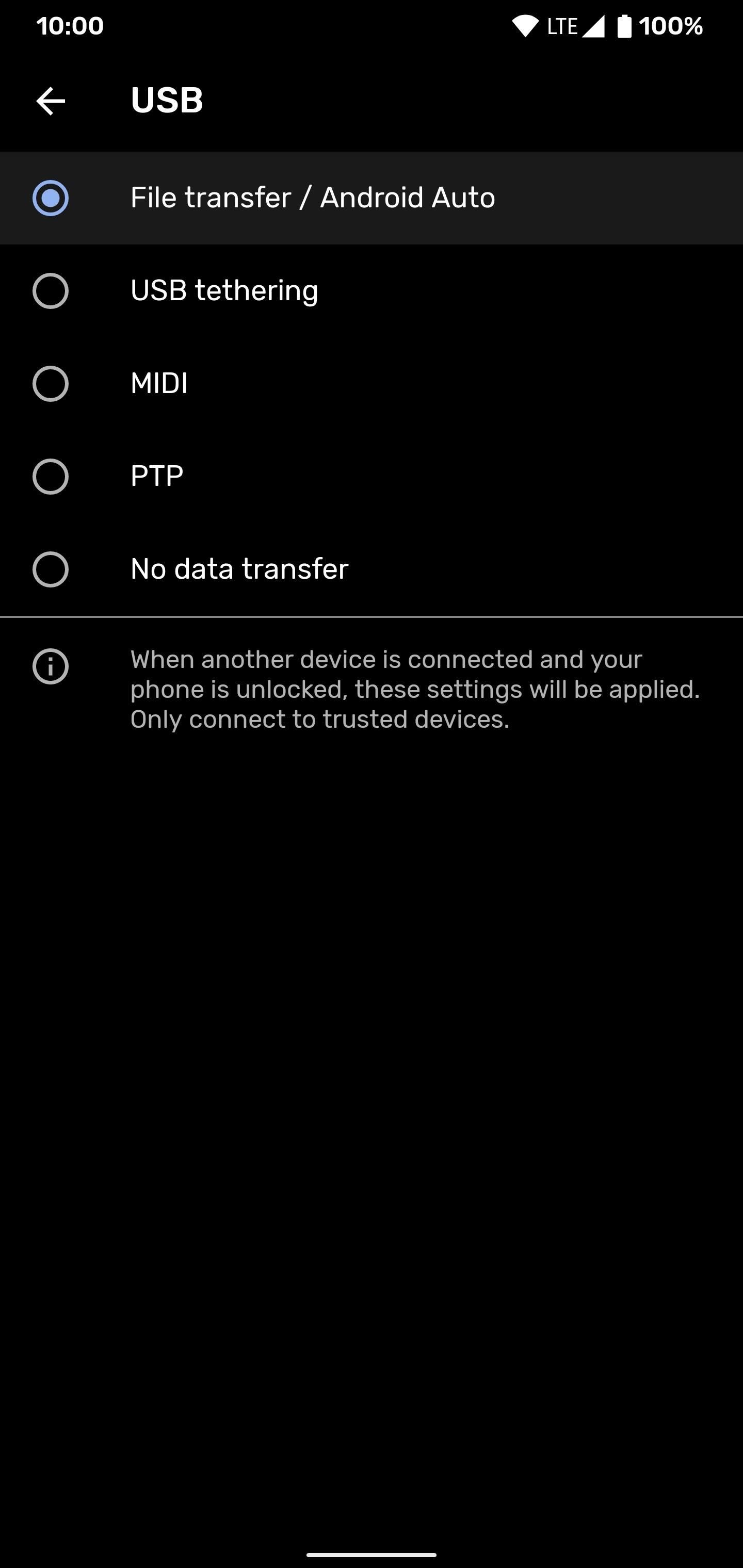
De qualquer maneira, você chegou lá, role a página até a metade até localizar a seção "Configuração USB padrão" e toque nela para passar para a próxima tela.
No momento, a configuração deve estar definida como "Sem transferência de dados", no entanto, convém ativar a opção "Transferência de arquivos" ou "Transferindo arquivos". Depois de fazer isso, você pode sair da página de configurações e conectar o telefone ao computador. Após a conexão USB, ela deve aparecer automaticamente no modo de transferência de arquivos. Agora você está pronto para transferir seus arquivos - sem necessidade de toques extras!
Fonte Adicione ao Google Notícias


