
Existem poucos cenários mais irritantes do que quando o som não está funcionando enquanto você navega na Internet. Você provavelmente já experimentou isso em algum momento ou outro e não está sozinho; é um problema muito comum. Felizmente, na maioria das vezes não é nada sério, e resolver esse problema requer apenas seguir algumas etapas diretas.
Neste artigo, forneceremos instruções detalhadas sobre como solucionar problemas de som que não funciona no Chrome para usuários de Chromebook, Mac, Windows e Ubuntu.
Como corrigir o som que não está funcionando no Chrome?
Como já mencionamos, o som que não funciona ao assistir a um vídeo no Chrome é um problema relativamente comum que pode acontecer por vários motivos. O problema pode ser tão simples quanto silenciar acidentalmente os alto-falantes ou mais sério, como danos ao hardware.
Não importa qual sistema operacional seu computador execute, começaremos com as etapas para tentar diretamente relacionadas ao navegador. Se isso não funcionar, prossiga com as etapas fornecidas mais abaixo para cada sistema operacional.
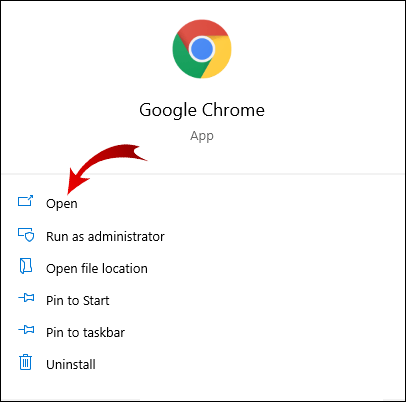
- Lançar cromada.
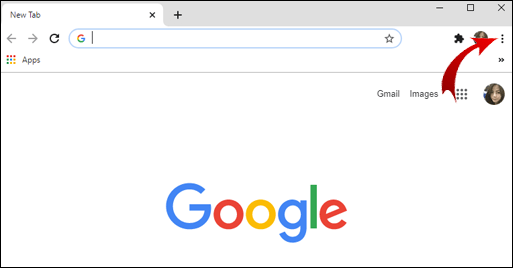
- Clique no três pontos (ou três linhas horizontais) no canto superior direito do navegador.
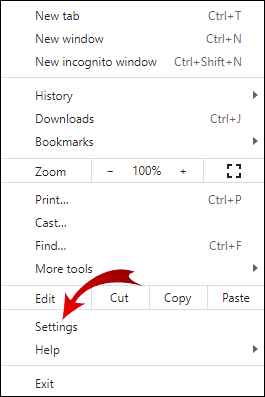
- Vou ao Configurações página.
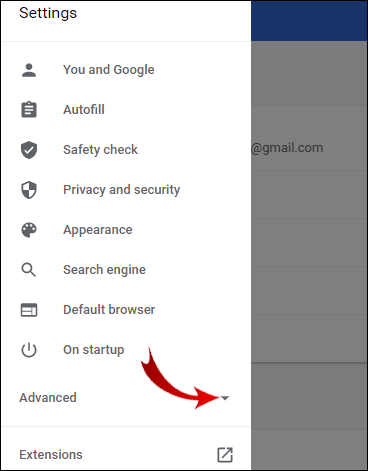
- Role para baixo e clique em Avançado para mostrar as opções avançadas.
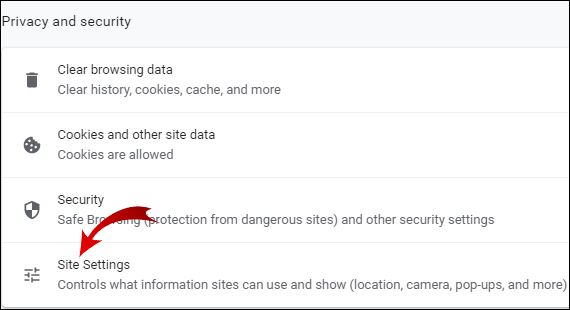
- Agora, sob o Privacidade e segurança guia, clique em Configurações do site.
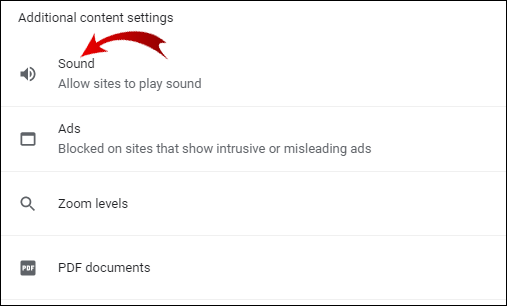
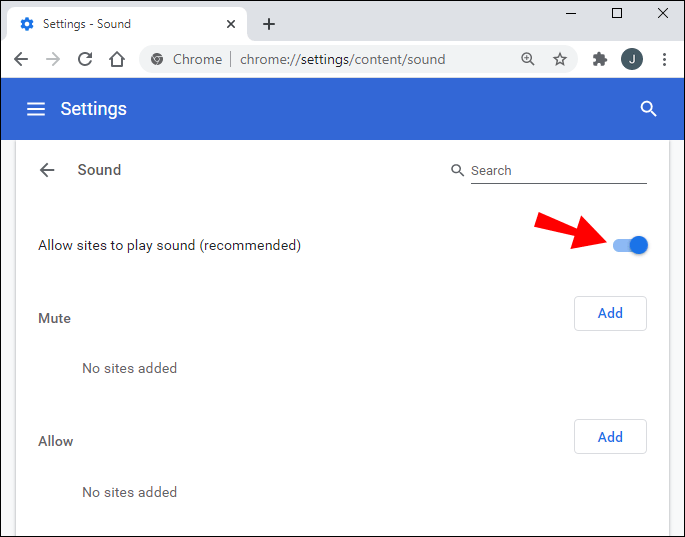
- Role para baixo até Som e clique nele.
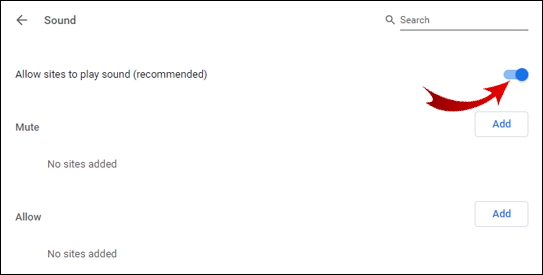
- O botão de alternância nesta página deve estar ativado e você deve ver Permitir que sites reproduzam som (recomendado). Se você ver Silenciar sites que tocam somalterne o botão ao lado dele.
Tente visitar o navegador da web novamente para ver se o som funciona corretamente.
Outras soluções de problemas de som do navegador Chrome
Se a solução acima não resolveu seus problemas de som, há mais opções que podem. Tente estas correções para fazer seu som funcionar:
- Tocar som em outro navegador; isso ajudará a determinar a origem do problema.
- Atualize a guia atual do Chrome sem reproduzir som.
- Reinicie o Chrome.
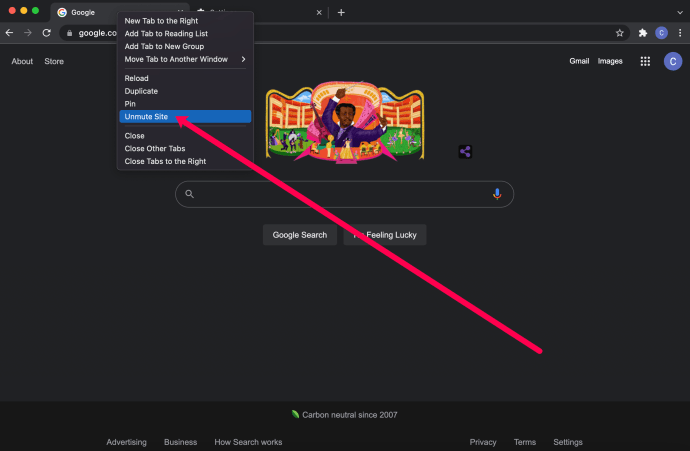
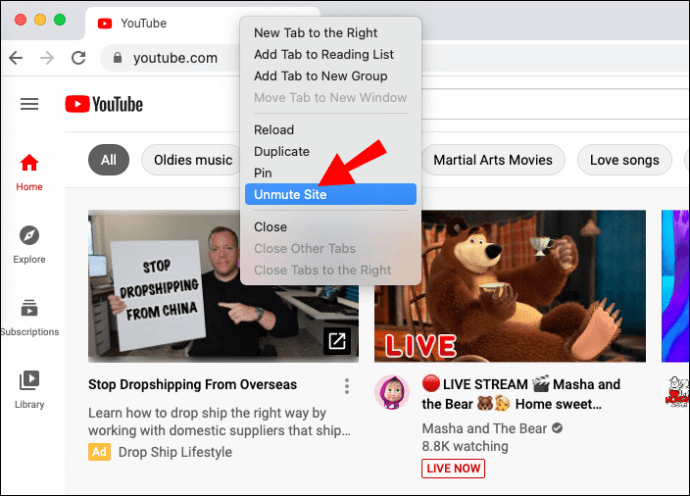
- Certifique-se de que a página não esteja silenciada clicando com o botão direito do mouse em sua guia. Se silenciado, você verá um Ativar site opção.
- Verifique se a versão mais recente do Chrome está em execução. Se houver uma atualização disponível, o Atualizar Chrome mensagem aparecerá ao clicar nos três pontos verticais no canto superior direito da tela.
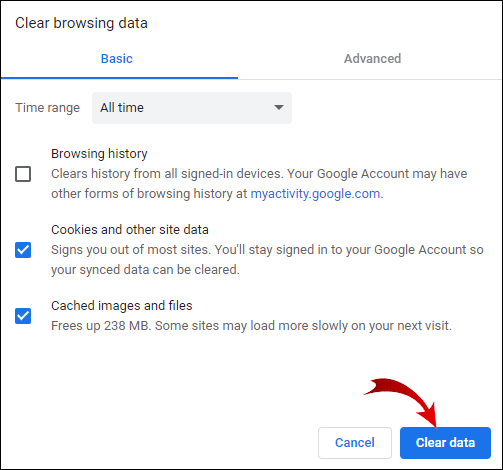
- Limpe os cookies e o cache no Chrome clicando nos três pontos no canto superior direito e, em seguida, Mais ferramentas > Limpar dados de navegação, e, em seguida, Todo o tempo > Limpar dados.
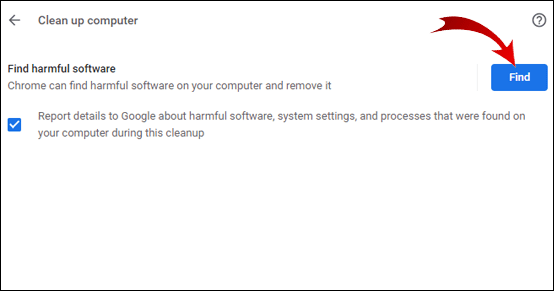
- Verifique se há malware em potencial. Abra Configurações no Chrome, vá para Avançado, Limpar computador e, em seguida, Localizar. Se algum malware for encontrado, selecione Remover.
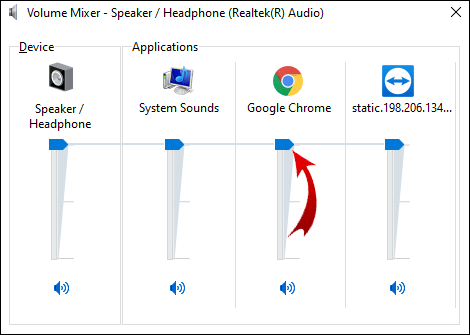
- Certifique-se de que o Chrome não está mudo e seu volume não está muito baixo no Mixer de Volume.
- Vá para chrome://extensions e desative a extensão Pepper Flash, se estiver lá.
- Exclua e reinstale todas as outras extensões e verifique se há som depois de examinar cada uma delas.
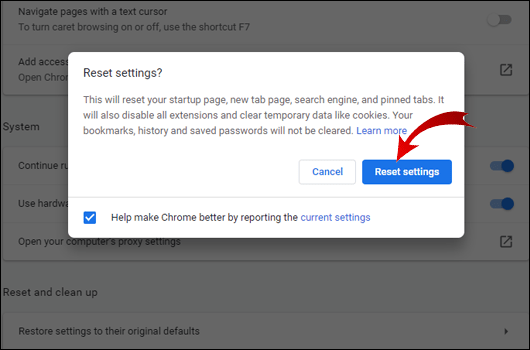
- Dentro do Chrome, vá para Configurações > Avançado > Redefinir; isso redefinirá suas configurações do Chrome.
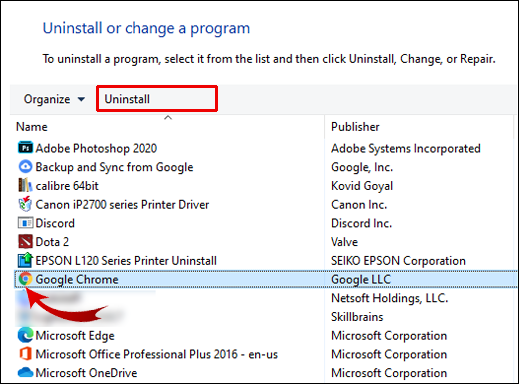
- Reinstale cromada removendo-o completamente do PC (via Painel de controleentão Desinstalar um programa) e instalá-lo novamente. Ou, de um Mac (Vá para localizador e arraste o Chrome para a lixeira).
Obviamente, você também deve verificar seu hardware de áudio e as configurações de Bluetooth. Se outros navegadores tiverem som com o mesmo site, não é o site ou o hardware do seu computador.
Como corrigir o som que não funciona no Chromebook?
Se as etapas gerais para corrigir o problema de "som não funciona" não ajudaram, aqui estão algumas das correções mais comuns para usuários do Chromebook:
- Verifique se os fones de ouvido estão conectados corretamente. Em muitos dispositivos, deve haver um clique audível ao empurrá-los para dentro do dispositivo.
- Garantir a Permitir que sites reproduzam som (recomendado) opção está ativada nas configurações de som do Chrome (chrome://configurações/conteúdo/som.)
- Certifique-se de que a página não esteja silenciada clicando com o botão direito do mouse em sua guia. Se estiver mudo, você verá um Ativar site opção.
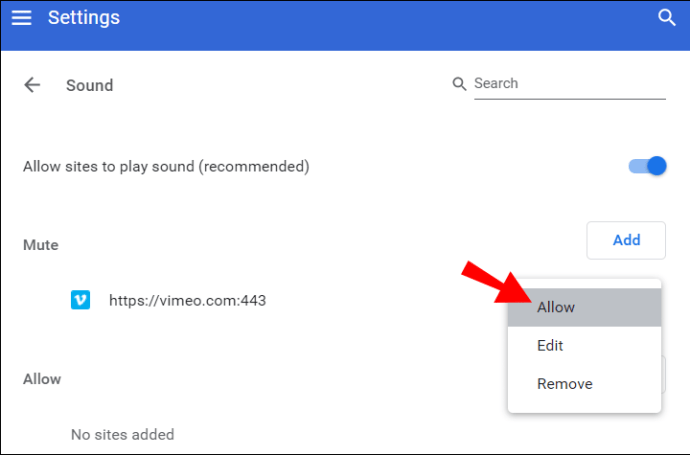
- Se houver uma cruz através do ícone do alto-falante na barra de endereço da aba, clique nele e depois clique em Permitir sempre o som ligado [website] e clique Feito.
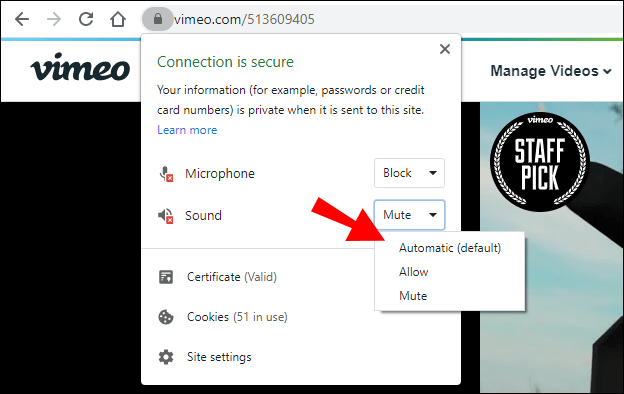
- Abra outro navegador e teste o som; isso mostrará se o problema está no Chrome ou além.
- Verifique se algum malware está bloqueando o som acessando Configurações > Avançado > Limpar computadorentão Encontrar. Se houver software indesejado, selecione Remover.
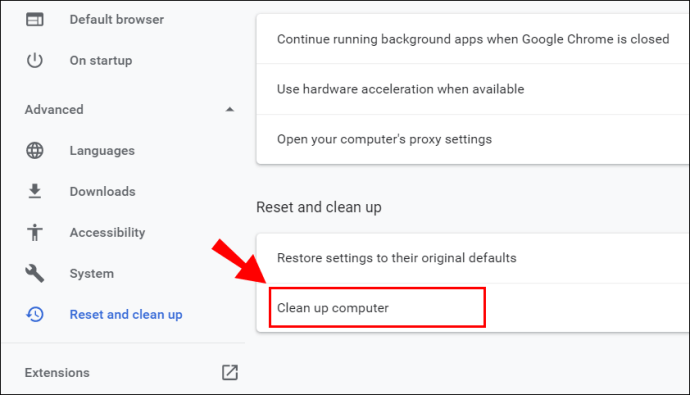
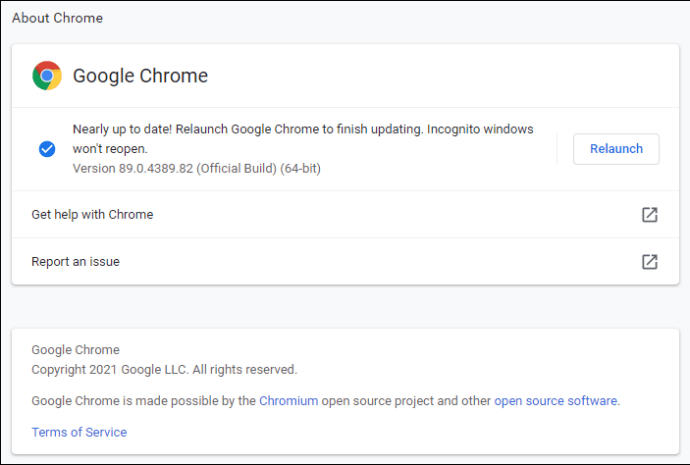
- Use a versão mais recente do Chrome.
- Verifique as configurações de som do seu Chromebook. Clique no seu Foto do perfil no canto inferior direito da tela para abrir a janela de informações do Chromebook. Aqui é onde verificar se o áudio está mudo. Além disso, veja se a saída de destino corresponde à saída que você está usando no momento.
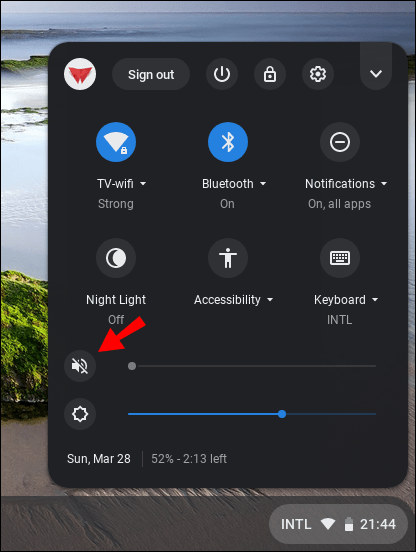
- Limpe o cache do Chrome e do Chromebook.
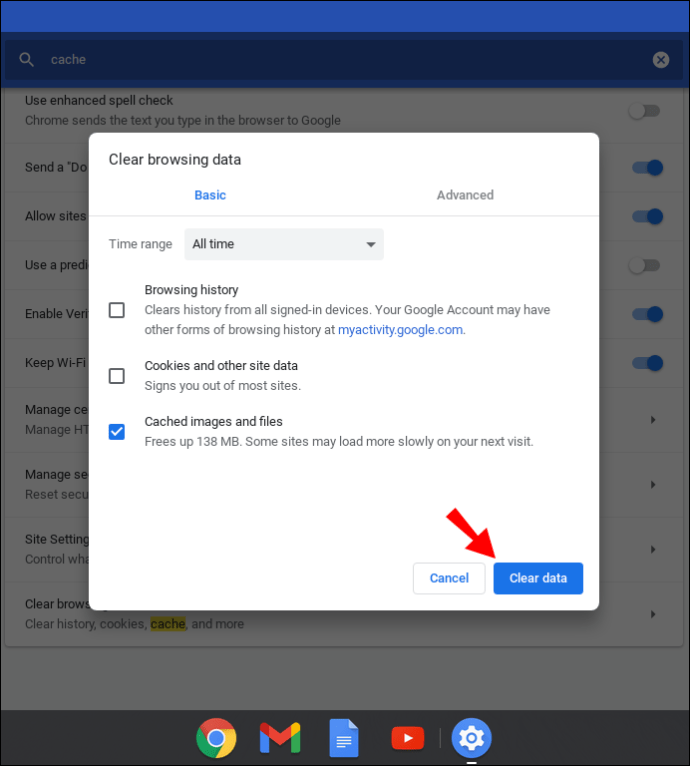
- Redefina ou desative todas as extensões do Chrome.
- Reinicie o Chrome.
- Reinicie o computador.
Como corrigir o som que não está funcionando no Chrome no Mac?
Aqui está uma correção comum para o som não funcionar no Mac:
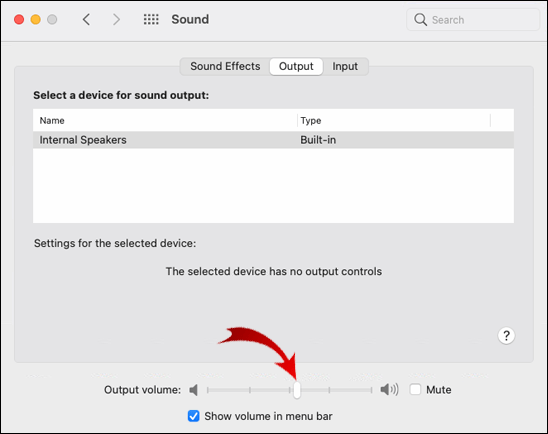
- Abrir Preferências do Sistema.
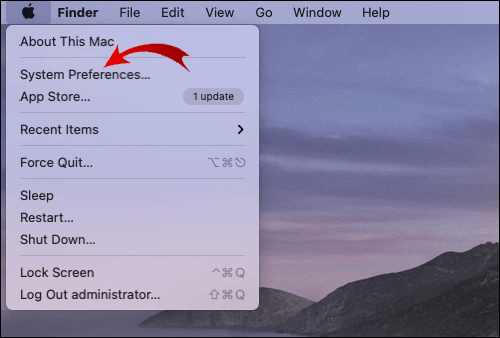
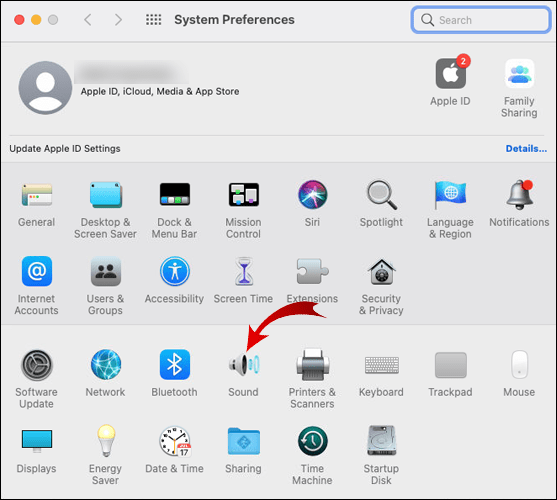
- A seguir, clique em Som.
- Selecione os Saída guia e navegue até Alto-falantes embutidos.
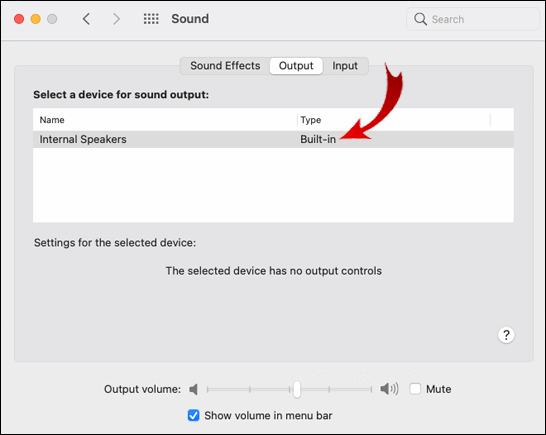
- Verifique se o controle deslizante de volume está definido como baixo. Em caso afirmativo, mova-o para a direita.
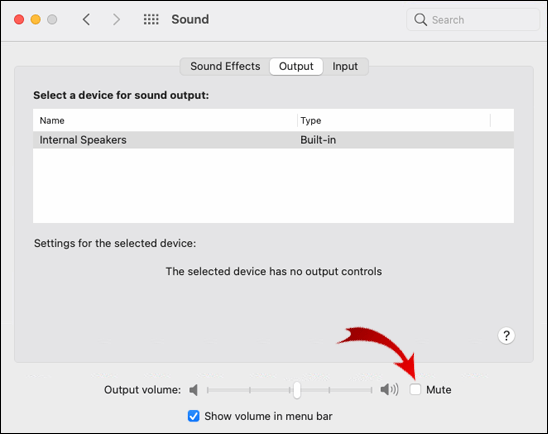
- Certifique-se de desmarcar o Mudo caixa de seleção se estiver marcada.
Se esta solução não funcionou, tente as seguintes:
- Reinicie a guia do Chrome sem reproduzir som.
- Se houver uma marca de cruz no ícone do alto-falante na barra de endereços dessa guia, clique nela. Em seguida, clique em Permitir sempre o som ligado [website] e clique Feito.
- Tente reproduzir o som em outro navegador; isso ajudará a determinar se o problema está no Chrome ou em outra coisa.
- Certifique-se de que a página não esteja silenciada clicando com o botão direito do mouse em sua guia. Se silenciado, haverá um Ativar site opção.
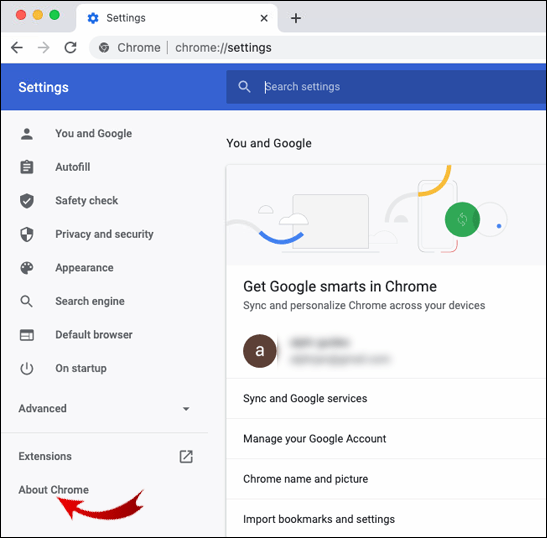
- Verifique se você está executando a versão mais recente do Chrome acessando Configurações > Sobre o Chrome; O Chrome será atualizado automaticamente para a versão mais recente disponível (se ainda não estiver instalada).
- Desative todas as extensões do Chrome, começando com Flash de Pimenta se você usá-lo.
- Remova qualquer malware que possa estar bloqueando o som acessando Configurações > Avançado > Limpar computadorentão Encontrar. Se houver malware encontrado, selecione Remover.
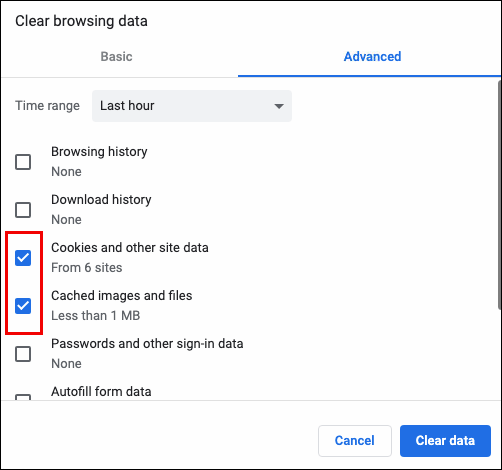
- Limpe os cookies e o cache do Chrome.
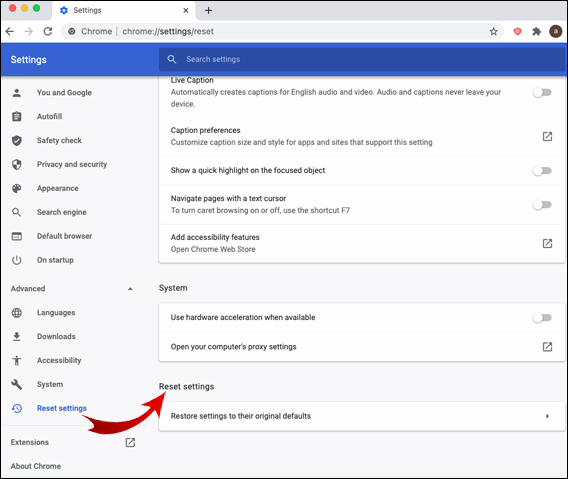
- No Chrome, vá para Configurações > Avançado > Redefinir para redefinir as configurações do Chrome.
- Reinstale o Chrome.
Como corrigir o som que não funciona no Chrome no Windows 10?
Se o problema do som não funcionar no Chrome estiver ocorrendo em um computador com Windows 10 e as soluções mencionadas acima não funcionarem, tente o seguinte:
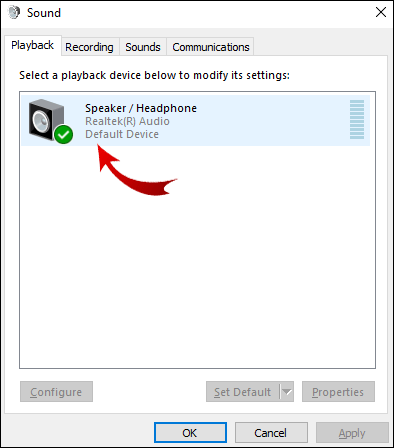
- Execute o Painel de controle e navegue até Somentão caixas de som.
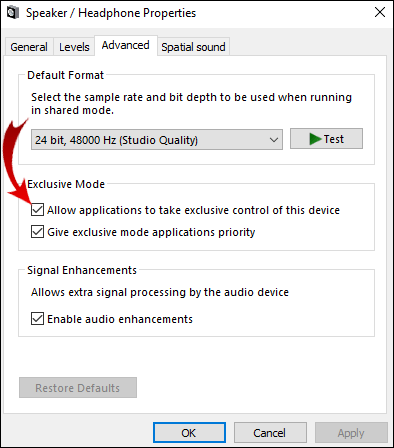
- Agora, vá para o Avançado guia e desmarque (ou marque) a caixa ao lado de Permitir que os aplicativos assumam o controle exclusivo deste dispositivo.
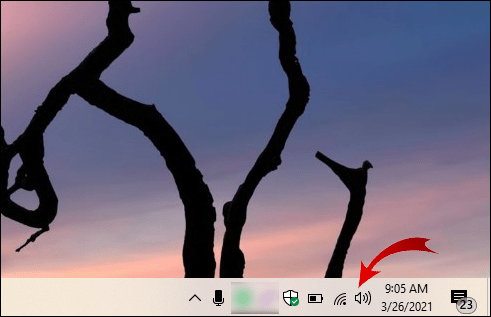
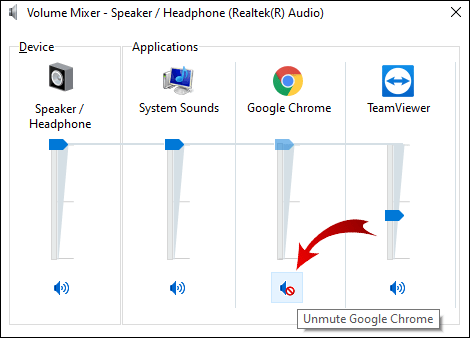
- Reproduzir som no Chrome e iniciar o Mixer de volume. Lançar Mixer de volumeclique com o botão direito do mouse no ícone do alto-falante no canto inferior direito da tela.
- Ative o som do Chrome.
Como corrigir o som que não está funcionando no Chrome no Ubuntu?
Se você não consegue ouvir o som no Chrome no Ubuntu, primeiro certifique-se de que o som não esteja completamente silenciado no seu computador. Verifique isso no menu do sistema. Se o som geral não estiver mudo, verifique se um aplicativo específico (Chrome) está mudo:
- Lançar o Atividades visão geral, tipo Some clique nele.
- Isso abrirá o painel de som. Navegar para Níveis de volume e veja se o Chrome está mudo.
Se isso não ajudar, prossiga com as seguintes soluções, certificando-se de testar o áudio após cada uma delas:
- Reproduza o som em outro navegador para verificar se o problema está no Chrome.
- Reabra a guia que não está reproduzindo som.
- Relançar cromada no seu computador.
- Certifique-se de que o botão mudo no teclado não esteja ativado. Nesse caso, pressione-o para ativar o som.
- Limpe os cookies e o cache no Chrome. Clique nos três pontos no canto superior direito e, em seguida, Mais ferramentasentão Limpar dados de navegaçãoentão Tempo todoentão Apagar os dados.
- Verifique se há malware em potencial. Abrir Configurações no Chrome, vá para Avançado, Limpar computadorentão Encontrar. Se houver malware encontrado, selecione Remover.
- Vá para chrome://extensions e desabilite o Flash de Pimenta extensão se estiver lá. Desabilite outras extensões uma a uma também.
- Ir para o Chrome Configurações, Avançadoentão Reiniciar para redefinir as configurações do Chrome.
- Reinstale o Chrome.
- No computador, vá para Atividades > Som > Saídae, em seguida, altere o Configurações de perfil para o seu dispositivo de áudio.
Como corrigir o som que não está sendo reproduzido no Chromecast?
Se o som não estiver sendo reproduzido ao transmitir para o Chromecast do seu navegador, tente estas soluções:
- Selecione o ícone de transmissão no navegador Chrome e verifique se o áudio está ativado.
- Desconecte o dispositivo Chromecast da porta HDMI por alguns segundos enquanto mantém o cabo USB conectado.
- Desligue a TV e ligue-a novamente.
- Reinstale o Chrome no seu computador.
- Desative o CEC (a opção que permite que a TV seja controlada por um único controle remoto) na TV e reinicie-a depois.
Perguntas frequentes adicionais
Aqui estão mais perguntas para ajudar a entender e corrigir problemas de som que não funciona no Chrome.
Por que o som não está saindo no Chrome?
Existem alguns motivos pelos quais o som pode não estar chegando no Chrome. O problema pode ser tão simples quanto o som do PC ser silenciado ou mais complicado, como sérios problemas de hardware. Se o som vier de outros navegadores (Edge, Safari, etc.), o problema está no Chrome.
Como ativar o som do Google Chrome?
Se não houver som vindo de uma guia específica do Chrome, é provável que o problema seja bastante simples, como a guia sendo silenciada. Felizmente, ativar o som de uma guia do Chrome é muito fácil. Aplique estes dois passos diretos:
1. Clique com o botão direito do mouse na guia que deseja ativar o som.
2. Clique no Ativar site opção no menu suspenso.
A guia cromada agora deve ser ativada.
Como corrigir o Chrome que não está respondendo?
Vários problemas podem fazer com que o Google Chrome pare de responder. Dependendo da causa, as soluções podem variar. Aqui estão algumas coisas para verificar ou fazer para ajudar a corrigir esse problema:
1. Use a versão mais recente do Chrome. Acesse o Google Chrome Configurações > Ajudaentão Sobre o Chrome. Se houver uma versão mais recente, o Chrome irá procurá-la e atualizá-la automaticamente.
2. Reinicie o Chrome.
3. Reiniciar Configurações do Chrome para padrão ou reinstale o aplicativo.
4. Limpe o Cache ou histórico do Chrome.
5. Desative as extensões. Se houver uma extensão adicionada recentemente, comece desativando-a primeiro.
6. Se nada disso funcionar, tente reiniciar o computador.
Por que não há som na minha transmissão ao vivo?
Se não houver som em sua transmissão ao vivo, tente aplicar estas etapas:
1. Certifique-se de que o mixer de volume do seu sistema operacional não está silenciando o navegador ou a plataforma que está sendo usada para a transmissão ao vivo.
2. Vá para as configurações da emissora e escolha os dispositivos corretos lá. Como alternativa, adicione um dispositivo adequado como fonte.
3. Verifique as configurações de áudio adicionais da emissora. Habilite um dispositivo de áudio adequado para o canal que está sendo enviado para o stream.
4. Tente transmitir para outro serviço.
Corrigindo problemas de som do Chrome
Nunca é uma experiência agradável não ter acesso ao som no Chrome ou em qualquer outro aplicativo. Felizmente, esse problema é relativamente fácil de resolver. É por isso que fornecemos etapas detalhadas para corrigir ou solucionar problemas de som em diferentes sistemas operacionais.
Em uma nota final: sempre escolha primeiro a solução mais direta e gradualmente passe para as outras. Se todas as soluções disponíveis foram tentadas e o problema persistir, considere entrar em contato com um serviço técnico de computador, pois você pode estar enfrentando problemas de hardware.
Qual solução funcionou melhor em relação ao problema de som não funcionando no Chrome? Existem outras maneiras que podem ajudar com esse problema? Compartilhe suas experiências na seção de comentários abaixo.
ViaAdicione ao Google Notícias
Neste artigo
- Como corrigir o som que não está funcionando no Chrome?
- Como corrigir o som que não funciona no Chromebook?
- Como corrigir o som que não está funcionando no Chrome no Mac?
- Como corrigir o som que não funciona no Chrome no Windows 10?
- Como corrigir o som que não está funcionando no Chrome no Ubuntu?
- Como corrigir o som que não está sendo reproduzido no Chromecast?
- Perguntas frequentes adicionais
- Corrigindo problemas de som do Chrome


