
Como desativar a leitura de mensagens de texto da Siri. O nome de assistente pessoal ativado por voz da Apple é Siri, e ela está na Apple há alguns anos. Ela foi vista pela primeira vez no iPhone 4s, mas agora ela está em toda parte nos gadgets da Apple como iPad, iPhone, Apple Watch, iPod touch e Mac. Siri evoluiu com a idade. Sua inteligência está crescendo, assim como suas habilidades. Ela também precisa ficar de olho em Alexa, assistente de eco e Goggle da Amazon.
A Siri foi projetada para oferecer uma maneira perfeita de interagir com seu iPhone, iPad, iPod Touch, Apple Watch, HomePod ou Mac, conversando com ele e respondendo a ele para encontrar ou fazer o que você precisa. Você pode questioná-lo, pedir que lhe mostre algo ou ordenar que faça isso em seu nome, com as mãos livres.
A Siri tem acesso a todos os outros aplicativos pré-instalados no seu dispositivo Apple Mail, Contatos, Mensagens, Mapas, Safari e muito mais. E chamará esses aplicativos para apresentar seus dados ou pesquisar seu banco de dados sempre que precisar. No final, a Siri faz todo o trabalho para você.
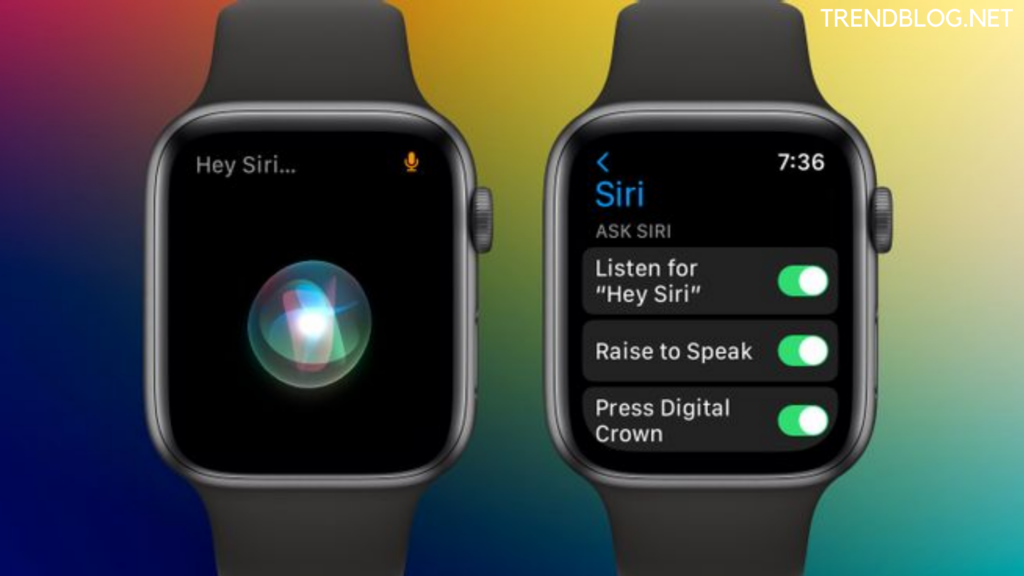
Como desativar as mensagens de leitura da Siri
Siri pode fazer muito. Ela é muito inteligente e às vezes muito engraçada. Caso contrário, a Siri pode ajudá-lo a sair do carro quando você tiver um carro compatível com Carplay com informações sobre esportes e entretenimento, telefonemas e mensagens, designs, dicas e truques, além de fornecer respostas.
Na visão que ela lê seu último e-mail, você vai mixar suas playlists de viagem até tarde, mixar suas playlists de viagem na música da Apple, brincar com qualquer filme hoje, e ligar pro seu pai para 3 anos em Londres. No trabalho. Você também pode saber se há bons restaurantes por perto, jogar uma moeda, encontrar um livro de um autor específico, definir o alarme, dar direções e até definir uma notificação que só ativa quando o usuário está lá ou quando há tempo. À esquerda, local específico.
A Siri pode ler mensagens de texto se você tiver fones de ouvido compatíveis, mas apenas se estiver usando um Apple Watch ou iPhone e o dispositivo estiver bloqueado. No entanto, alguns usuários podem preferir não ler as mensagens automaticamente, portanto, siga as etapas abaixo para desativar esse recurso.
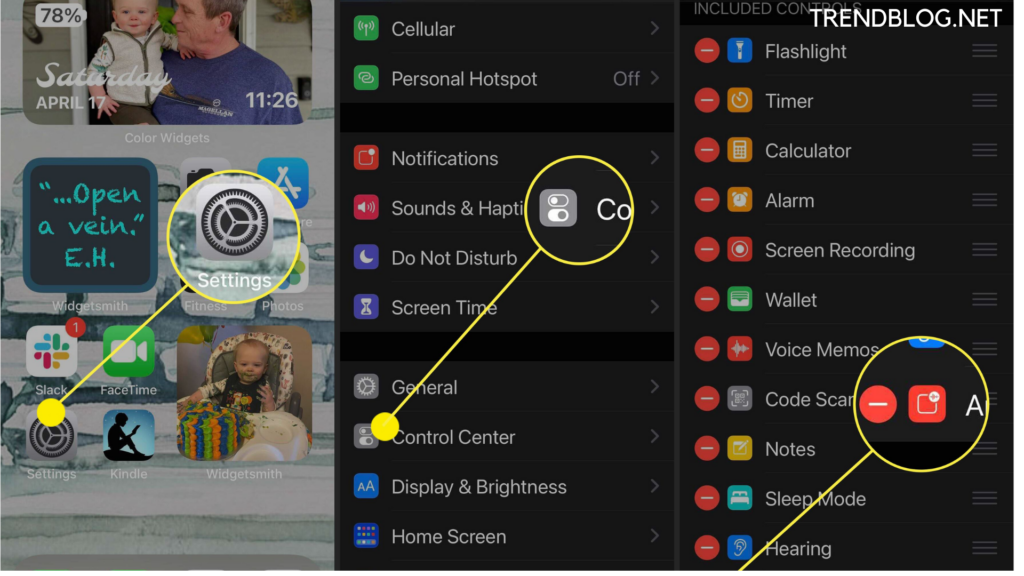
- No seu iPhone, vá para Configurações.
- Selecione Centro de Controle.
- Percorra a lista de controles ativos até encontrar a notificação de mensagem. Pressione (menos) para remover a função de mensagem de notificação nas opções.
Essa configuração remove completamente as notificações do Centro de Controle até que você decida ativá-lo novamente.
Leia também:
Conecte seu dispositivo ao Alexa Bluetooth: telefone, alto-falante
Como excluir, ocultar a intenção Alexa Developer Console: ocultar habilidades
Como conectar o Spotify no seu Amazon Alexa
Alterar voz, idioma e sotaque do Alexa
Como impedir temporariamente que a Siri leia mensagens no Centro de controle:
Ao ativar os Anúncios de mensagens no seu iPhone, você pode acessá-los rapidamente na Central de Controle e ativá-los ou desativá-los temporariamente.
- Desbloqueie seu iPhone e deslize para baixo a partir da borda direita da tela.
- Desative “Notificações de mensagens via Siri” tocando no ícone “Notificações de mensagens” (deve ser um retângulo branco com uma borda preta e deve ter uma onda sonora vermelha no canto superior direito).
- Você também pode pressionar e segurar o ícone de notificação de mensagem para abrir o menu e silenciar as notificações de mensagem por 1 hora ou um dia. Se você usar uma dessas opções, seu anúncio de mensagem será ativado automaticamente após um determinado período de tempo.
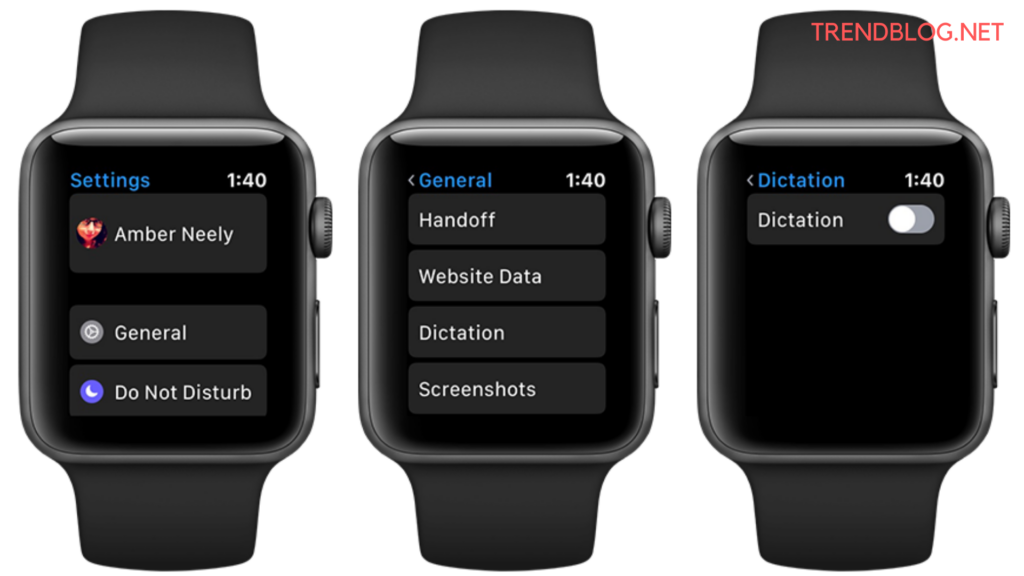
Como desativar a leitura de texto da Siri no Apple Watch:
Se você estiver usando um Apple Watch e seu telefone não estiver por perto, também poderá usá-lo para impedir que a Siri leia o texto em voz alta. Isso funciona de maneira muito semelhante a desativar as notificações de mensagens com a Siri no Centro de Controle do seu iPhone.
- Deslize de baixo para cima no Apple Watch para abrir o Watch Center.
- Role para baixo e toque no ícone de notificação de postagem (o mesmo ícone que você encontra no iOS). Isso desativará o recurso "Notificações de mensagens" até que você o reative.
- Alternativamente, você pode pressionar e segurar o ícone de notificação de mensagem para abrir um menu de opções para escolher.
Você também pode configurar a Siri para notificá-lo sobre chamadas somente quando os fones de ouvido estiverem conectados ao telefone. Este é um recurso muito útil, especialmente se você não quiser ouvir outras pessoas chamando você.
Siri é um assistente pessoal muito poderoso que pode aumentar drasticamente sua produtividade. Você pode fazer muitas coisas com a Siri para lidar com outras tarefas. Mas às vezes, o Apple Assistant pode ser uma dor de cabeça. Você não quer que a Siri anuncie chamadas e leia mensagens alegremente quando estiver em uma reunião importante. Então, vamos ver como evitar situações embaraçosas e gerenciar melhor a Siri. Muitos usuários do iPhone optam por desativar totalmente a Siri porque não estão satisfeitos com o funcionamento. Seu assistente nem sempre coloca acentos e pausas corretamente, então ele pode alterar o significado das mensagens de texto que você recebe.

Jennie B. Marquez é apresentadora de TV, escritora e produtora de vídeo. Além disso, Khaleesi, apesar do fato de que ela não controla legalmente nenhuma terra, exército ou dragões. Ainda.
Fonte Adicione ao Google Notícias


