
VPNs adicionam uma camada protetora entre seus dados e seu provedor de serviços de Internet (ISP) ou agentes mal-intencionados (hackers), então faz sentido que eles se tenham tornado tão populares ultimamente. Provavelmente, o mais comum deles é NordVPN, então exploramos seu aplicativo móvel para encontrar todas as opções que valem a pena conferir.
Nosso foco principal ao fazer isso foi aumentar a segurança neste mundo sempre conectado. Acontece que o NordVPN fornece algumas configurações suplementares bastante fortes para iPhone e Android que ajudam a proteger pacotes de dados durante o trânsito - particularmente o aplicativo Android, já que algumas dessas dicas não funcionam na versão iOS.
Dica 1: use o protocolo VPN NordLynx
NordVPN começou a testar seu protocolo VPN NordLynx de próxima geração (baseado no WireGuard) no final de 2019. No início de 2020, ele foi amplamente disponibilizado em todas as plataformas e dispositivos. Antes disso, o protocolo VPN mais amigável ao consumidor por quase duas décadas era conhecido como OpenVPN. Muitos provedores de VPN ainda usam OpenVPN, já que a indústria não precisou evoluir até recentemente.
Como vivemos em um mundo cheio de dispositivos conectados à Internet, o momento para um protocolo VPN de próxima geração está no caminho certo quando mais precisamos. NordLynx é muito mais rápido, mais leve e mais seguro do que todos os protocolos VPN anteriores, incluindo OpenVPN. Você definitivamente se beneficiará ao começar a usar NordLynx em seus próprios dispositivos de várias maneiras, especialmente quando se trata de confiabilidade.
Para dispositivos Android
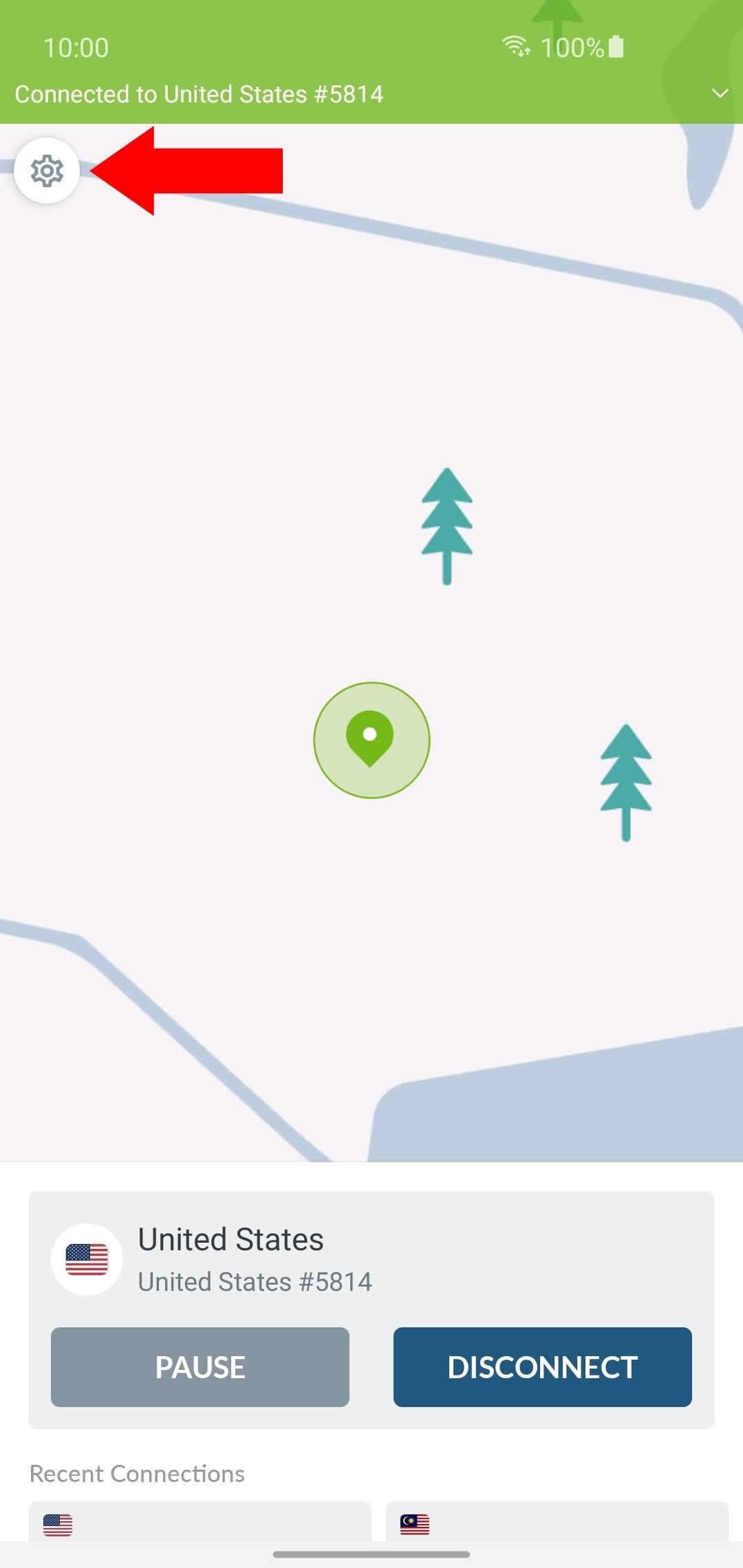
Para habilitar NordLynx em todos os momentos em seu dispositivo Android, você pode alternar facilmente as configurações no próprio aplicativo NordVPN. Abra o aplicativo na tela principal, clique no ícone de configurações no canto superior esquerdo, localize "protocolo VPN" na lista e pressione-o uma vez.
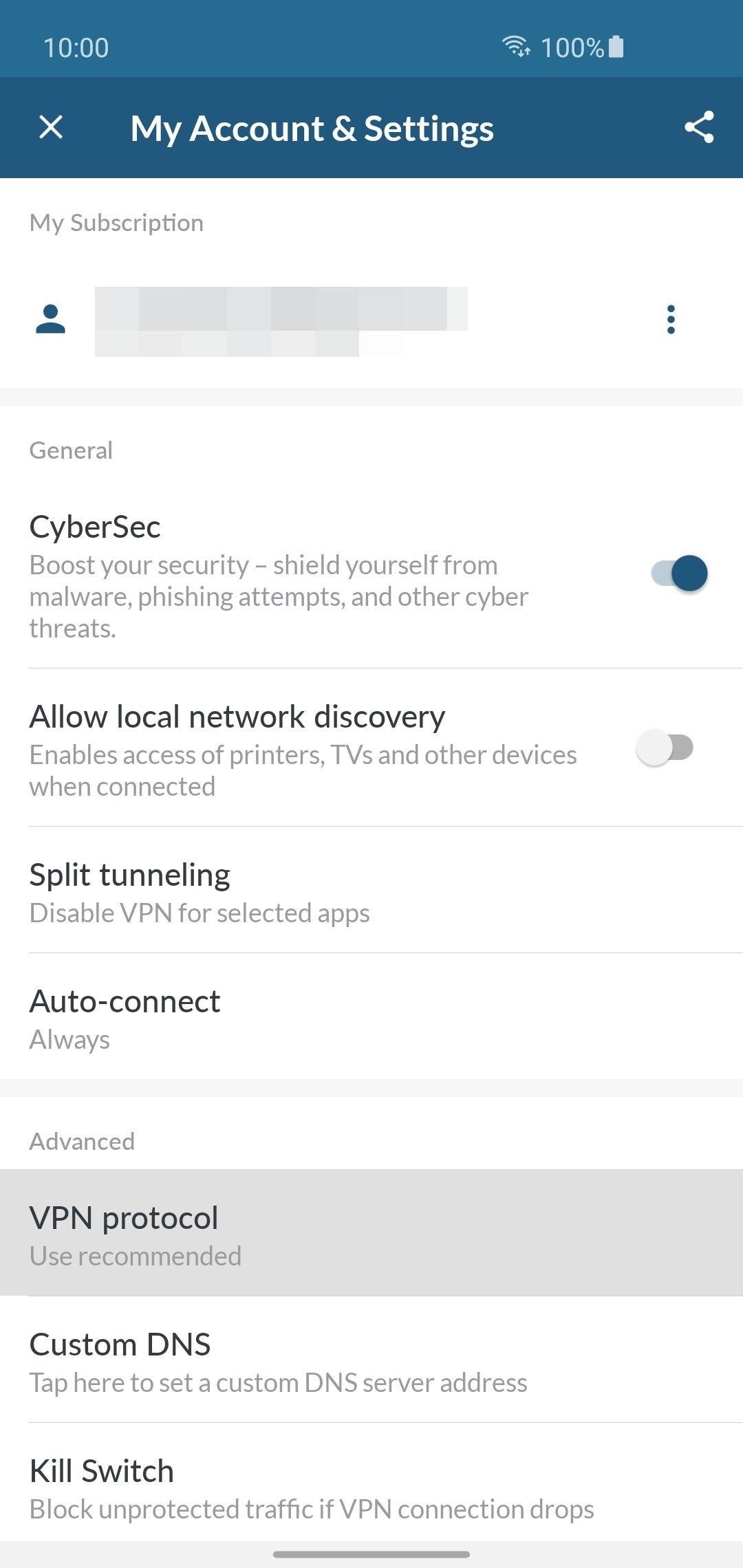
Toque em "NordLynx" para forçar sua conexão a sempre usar servidores NordLynx e, em seguida, clique no botão "Reconectar" para se conectar a um novo servidor. Tudo pronto. Sua milhagem pode variar com base na localização com NordLynx habilitado; no entanto, os resultados têm sido bastante positivos em geral nesses estágios iniciais do protocolo. É uma grande vitória para todos nós!
Para dispositivos iOS
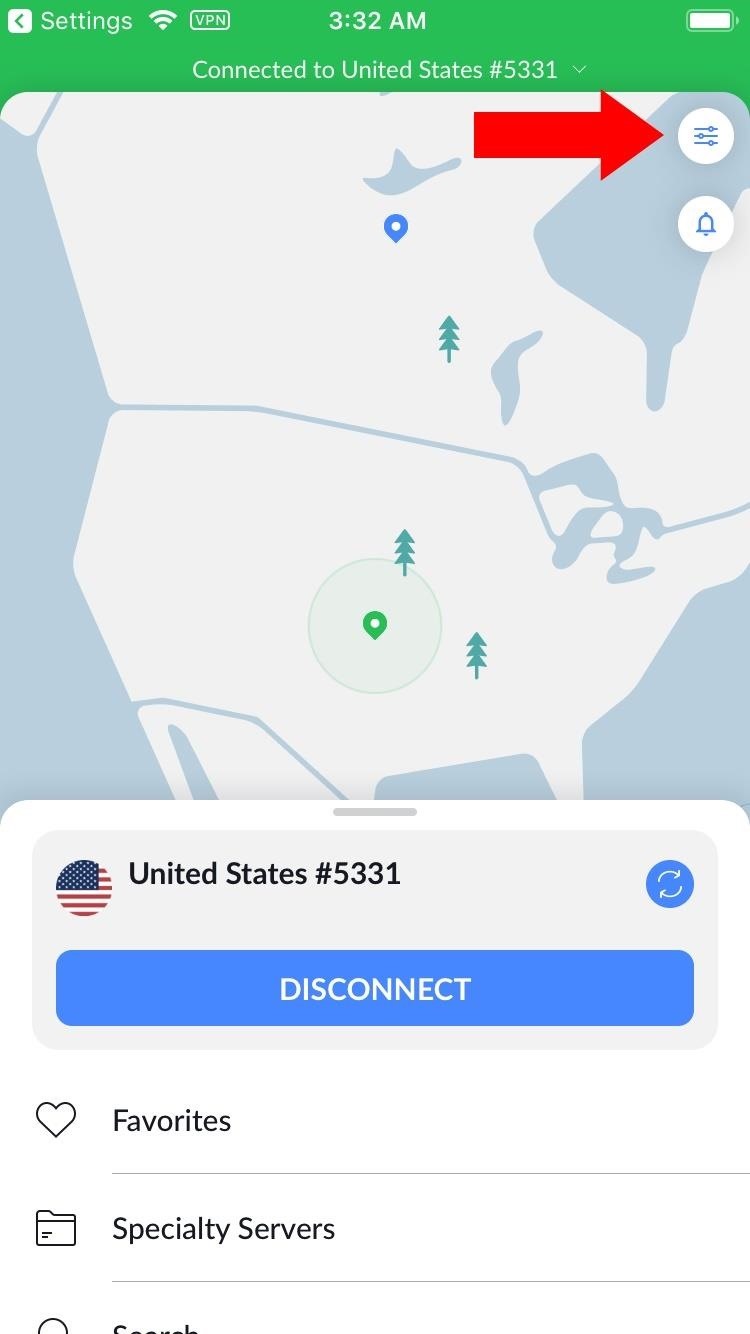
Para habilitar NordLynx em todos os momentos em seu dispositivo iOS, toque no ícone de configurações no canto superior direito da tela principal do NordVPN. A partir daí, localize e toque na entrada "Protocolo VPN" uma vez para continuar.
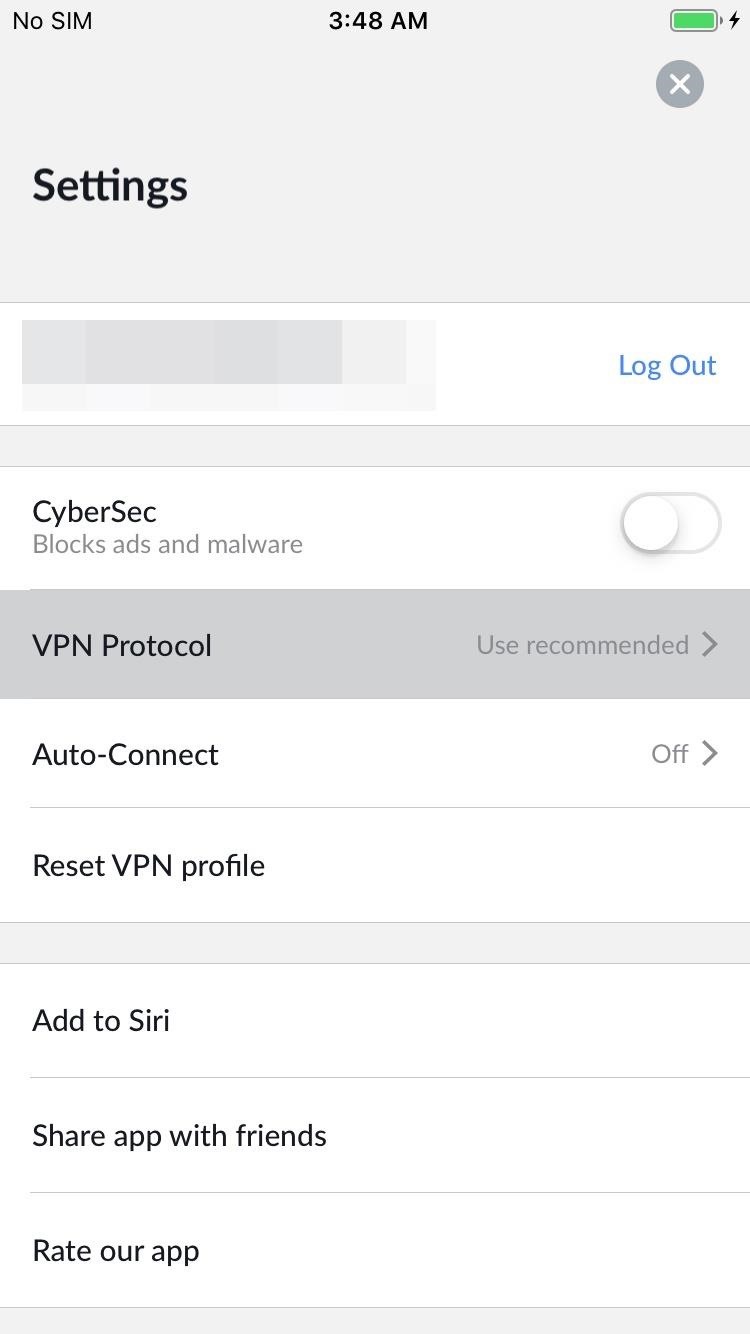
A partir desta nova lista de protocolos VPN, localize "NordLynx" na parte inferior e pressione uma vez para habilitar a configuração. Clique em "Continuar" para se reconectar a um novo servidor que suporte NordLynx e está tudo pronto.
Dica 2: use a proteção contra tapjacking (somente Android)
Com os smartphones sendo os dispositivos mais populares, é claro, vem o infeliz aumento de golpes e malware para causar estragos em seus dados pessoais. Quando um malware é identificado e derrotado, parece que há milhares para substituí-lo instantaneamente. Graças ao grande número de infecções diárias, é um dos aspectos mais desafiadores que enfrentamos hoje na indústria de tecnologia.
Chegou a hora do recurso "Proteção contra Tapjacking" para mantê-lo automaticamente protegido de aplicativos prejudiciais. Existem muitos aplicativos infectados com malware que tentam manipular botões ou outras coisas na tela com sua própria camada maliciosa. Ele se mascara para parecer inofensivo, mas provavelmente pode estar tentando desviar um conjunto específico de dados do seu dispositivo.
Para se proteger dessas ameaças potenciais, abra o aplicativo NordVPN em seu dispositivo na tela principal. Toque no ícone do menu no canto superior esquerdo e localize a entrada "Proteção contra tapjacking" na lista. Toque uma vez para habilitar a configuração e pronto. Sempre que houver uma ameaça potencial tentando manipular sua tela com uma sobreposição, você será notificado imediatamente!
Dica 3: ative as configurações do interruptor de desligamento (somente Android)
Um dos detalhes mais importantes ao usar uma VPN é garantir que sua conexão permaneça ativa o tempo todo para mantê-lo protegido, aconteça o que acontecer. Se sua conexão de rede ou servidor VPN cair por algum motivo, é possível que você não esteja realmente conectado à VPN depois de reconectar. Claro, isso pode facilmente passar despercebido se você não estiver prestando muita atenção ao status da sua conexão.
Embora não seja um recurso em si, a opção Kill Switch irá redirecioná-lo para as configurações do sistema VPN no seu dispositivo. Abra o aplicativo NordVPN na tela principal, toque no ícone de menu à esquerda e, em seguida, localize e toque na entrada "Kill Switch". Pressione o botão "Abrir configurações do Android", clique no ícone de opções à direita e pressione o botão "VPN sempre ativa" para ativá-lo.
Para adicionar uma camada extra de proteção, você também pode ativar a opção "Bloquear conexões sem VPN". Isso impedirá que todos os aplicativos, serviços e outros dispositivos externos não conectados à VPN troquem dados com o seu dispositivo. Por exemplo, você não poderá transmitir música para seus alto-falantes inteligentes desprotegidos, a menos que toda a rede Wi-Fi tenha sido configurada com uma VPN.
Dica 4: mantenha a conexão automática sempre ativada
O recurso de conexão automática garante que sua VPN se conectará automaticamente ao servidor desejado, sem qualquer intervenção do usuário. Portanto, se um servidor cair para manutenção ou seu sinal Wi-Fi piscar, ele se conectará a outro servidor automaticamente. Quando você combina o recurso de conexão automática com as opções de interrupção, elas criam um selo de segurança extremamente rígido que se auto-rega.
Para dispositivos Android
Para começar, abra o aplicativo NordVPN, clique no ícone de configurações à esquerda, localize a entrada "Auto-conectar" na lista e toque nela para continuar. Pressione a opção "Sempre" para habilitar o recurso, então você pode ajustar as opções de localização VPN, se desejar.
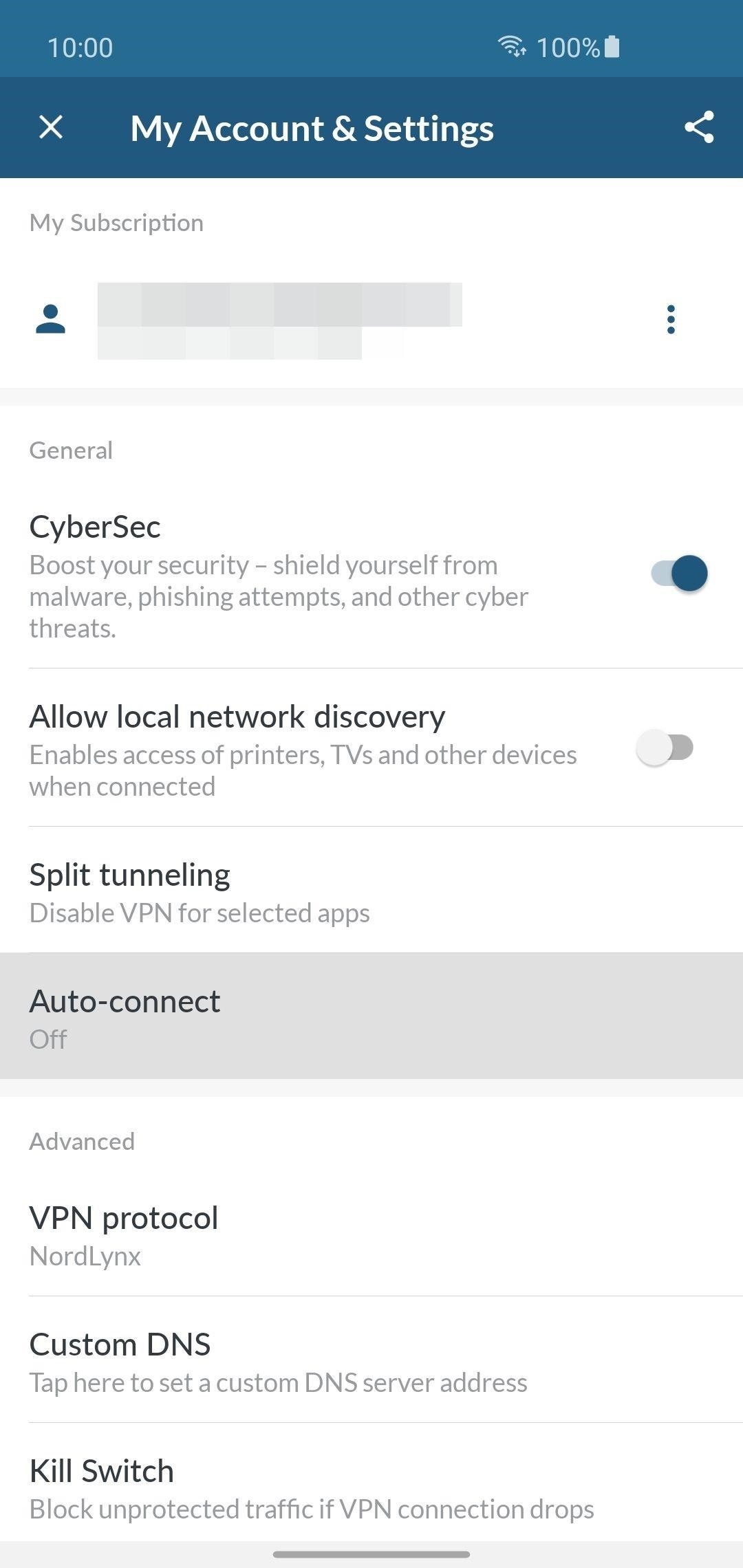
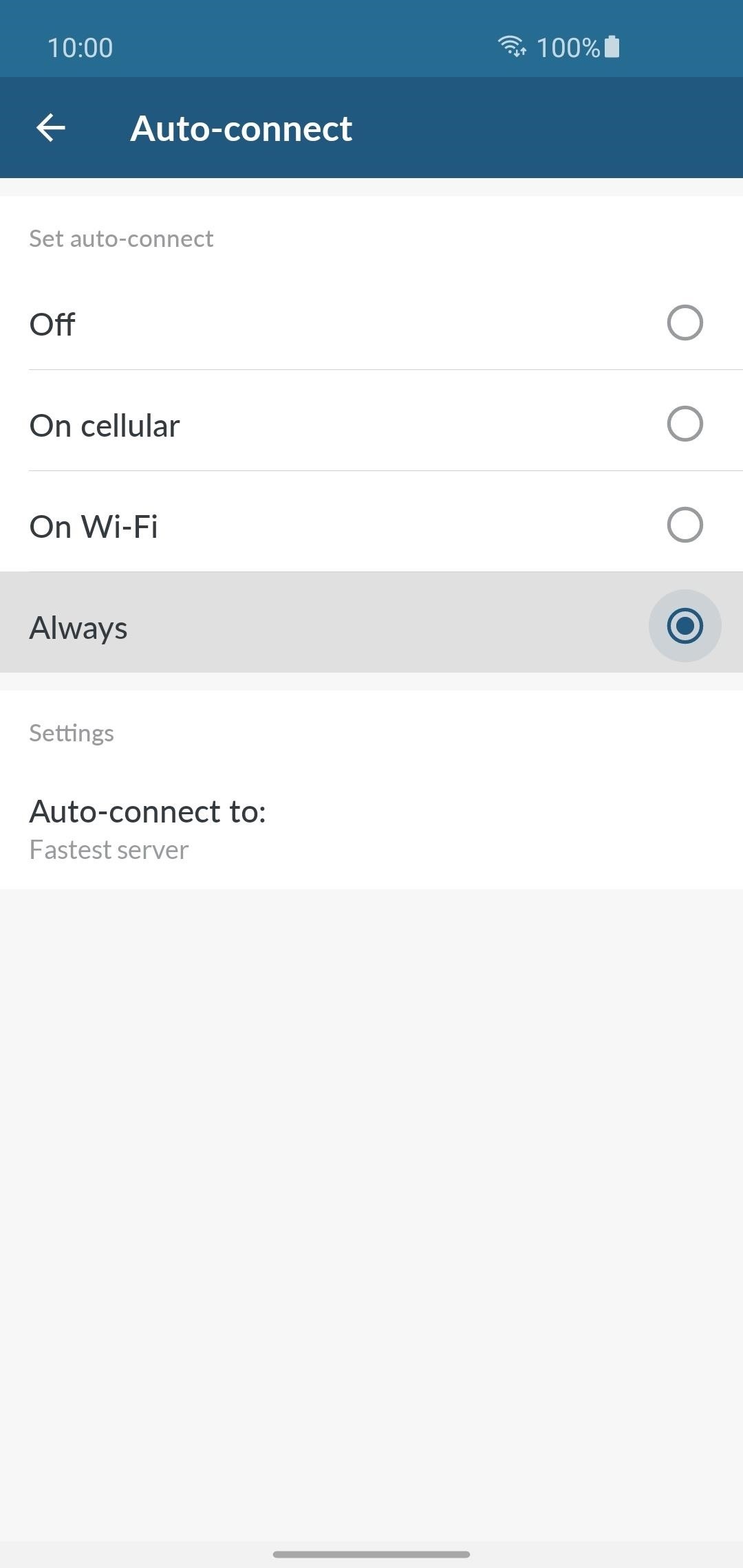
Toque em "Conectar-se automaticamente a" para alterações de local específicas que deseja fazer automaticamente ou apenas use a configuração padrão de "Servidor mais rápido". Você também pode fazer o mesmo para a configuração da cidade ou simplesmente definir o "Servidor mais rápido aqui também. A partir de agora, seu dispositivo se conectará automaticamente com base nas configurações que você selecionou aqui se sua conexão cair. Uma coisa a menos para resolver com!
Para dispositivos iOS
Para começar, abra o aplicativo NordVPN na tela principal, clique no ícone de configurações no canto superior direito, localize e toque em "Conexão automática". A partir daí, pressione "Sempre" para ativá-lo. Isso é tudo que há para fazer! Você pode adicionar sua rede Wi-Fi como uma "Rede Wi-Fi confiável". No entanto, não é recomendado, pois impede que você se conecte automaticamente à VPN de qualquer maneira.
Dica 5: sempre use CyberSec ou um DNS personalizado
O servidor DNS (Domain Name System) usado em sua rede doméstica é uma parte crucial da experiência online. Ele traduz um domínio de palavras em um endereço IP com números, que pode ser lido por computadores. Muitos não percebem que o servidor DNS em sua rede doméstica está configurado para seu provedor de serviços de Internet (ISP) por padrão. Se não for alterado, significa que o seu ISP pode controlar a atividade da sua rede.
NordVPN recomenda o uso de seu recurso interno CyberSec, que define automaticamente as configurações de DNS do seu dispositivo para as configurações seguras. Isso o mantém protegido contra vazamentos de DNS e outras ameaças de segurança, criptografando suas consultas DNS por meio da mesma conexão VPN. Você não terá que se preocupar com o seu ISP ou outros serviços de terceiros mexendo com seus dados privados por mais tempo.
Para dispositivos Android
O CyberSec pode ter aparecido na primeira vez que você instalou o aplicativo NordVPN, mas talvez você o tenha ignorado antes. Para certificar-se de que está usando esse recurso, entre no aplicativo NordVPN, toque no ícone de configurações à esquerda e localize a opção CyberSec. Toque no botão para ativá-lo e pressione "Reconectar" para se conectar com as novas configurações de DNS. Agora você está protegido contra vazamentos de DNS e outras ameaças de segurança!
Usar CyberSec combinado com NordVPN por padrão solidificará seus vazamentos de DNS; no entanto, você também pode escolher qualquer provedor de DNS que desejar. Abra suas configurações no aplicativo NordVPN, localize e toque na entrada "DNS personalizado" na lista. CyberSec não pode ser usado quando você define um DNS personalizado, então pressione "Continuar" para aceitar a mensagem pop-up. Agora você pode inserir qualquer endereço de servidor DNS que desejar.
Para dispositivos iOS
Abra o aplicativo NordVPN na tela principal, clique no ícone de configurações no canto superior direito e toque no botão "CyberSec" na parte superior para ativá-lo. Pressione "Continuar" para se reconectar a um servidor com as novas configurações de DNS da CyberSec. Agora você está protegido contra vazamentos de DNS e outras ameaças de segurança!
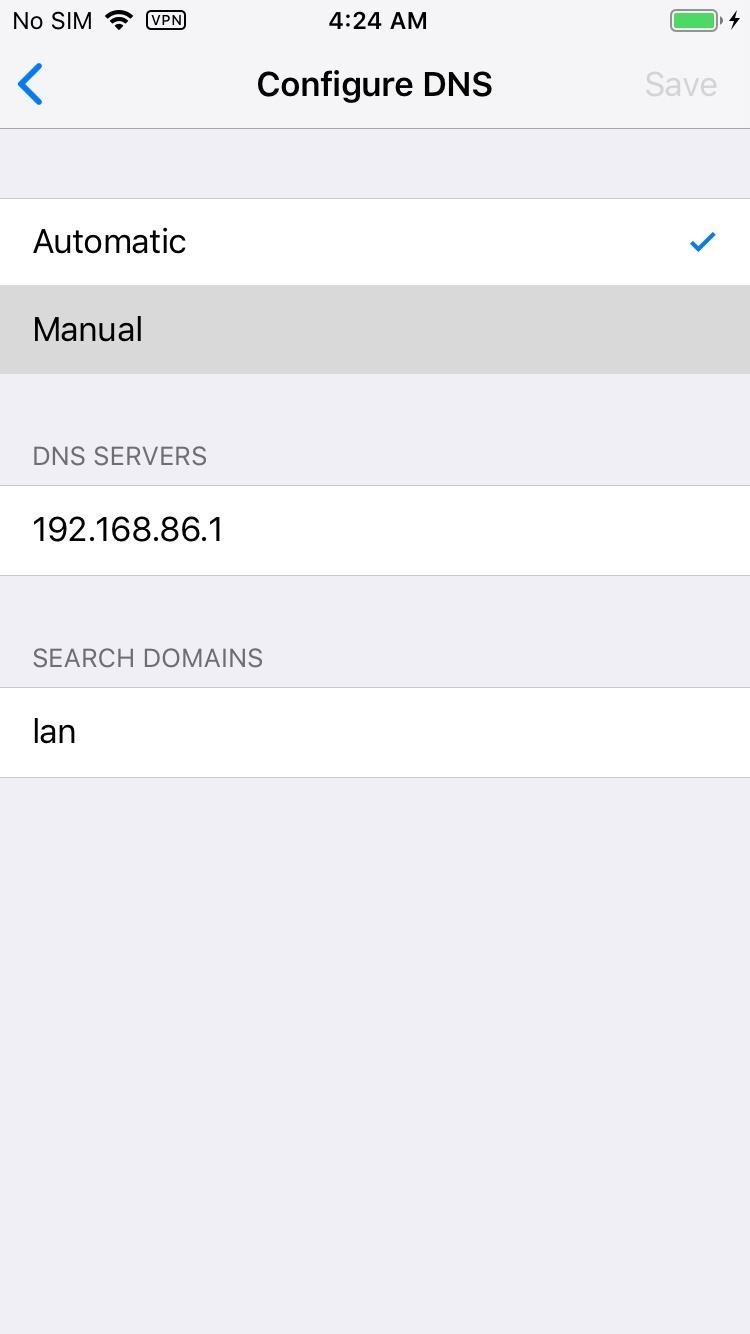
Usar CyberSec combinado com NordVPN por padrão solidificará seus vazamentos de DNS; no entanto, você também pode escolher qualquer provedor de DNS que desejar. Você precisa primeiro abrir as configurações do sistema iOS, vá para "Wi-Fi" e toque no ícone de ponto de exclamação azul à direita. A partir daqui, basta clicar em "Configurar DNS" para continuar.
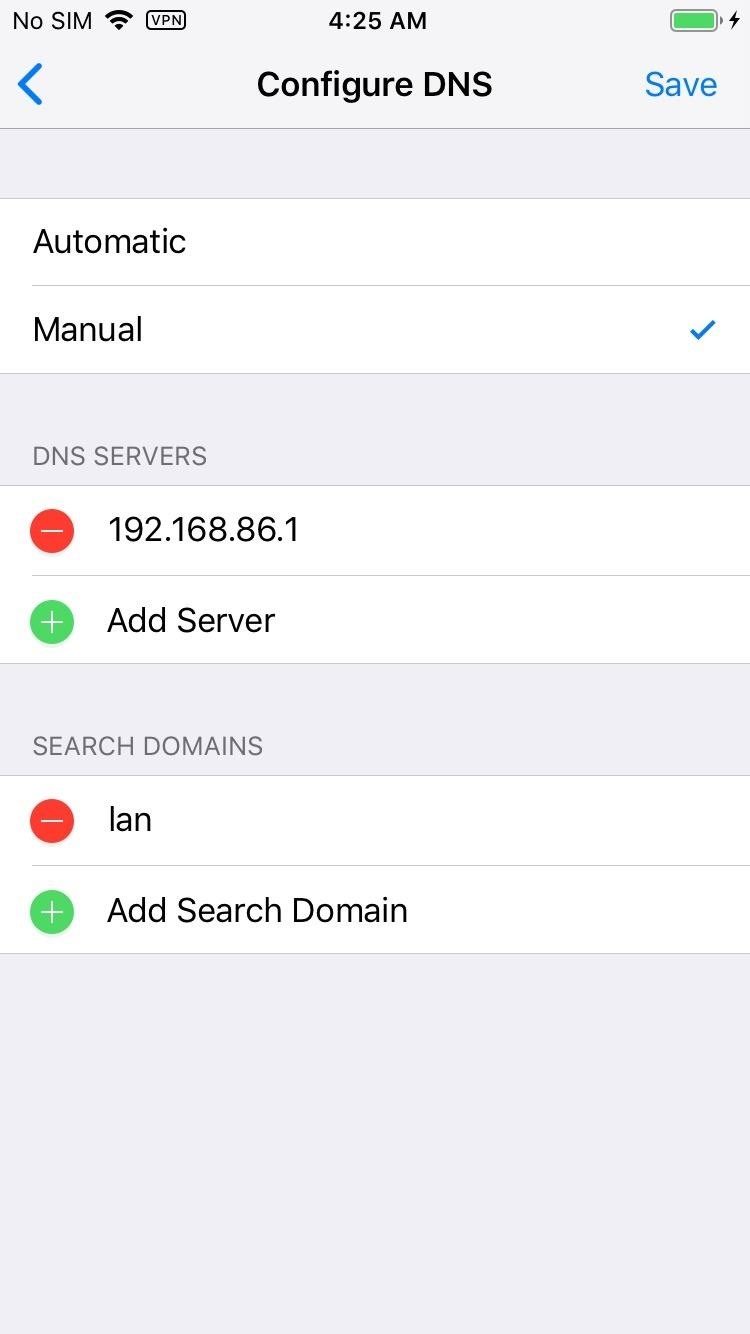
Toque em "Manual" para alternar suas configurações de DNS, então você pode inserir qualquer endereço de servidor DNS que você deseja. Edite o primeiro, então você pode incluir um servidor DNS secundário, se desejar, tocando em "Adicionar servidor". Você deve observar que o CyberSec não pode ser usado ao definir um DNS personalizado, portanto, é um ou outro, não ambos.
Agora que você aprendeu sobre essas cinco coisas sobre como tornar sua experiência NordVPN ainda melhor, é hora de colher os benefícios. Quer você seja novo no NordVPN ou já tenha uma assinatura ativa, você deve usar esses métodos o tempo todo para manter seus dados seguros. Além disso, com o protocolo NordLynx VPN, você também obtém velocidades de última geração em uma conexão VPN. Fique seguro lá fora!
Nota Final
Embora uma VPN proteja suas informações pessoais e privadas criptografando sua atividade online, ela não o salvará de tudo. Você ainda precisa estar ciente dos golpes em constante evolução que são transmitidos por e-mails, mensagens de texto e chamadas telefônicas. Uma VPN não terá efeito se você fornecer voluntariamente suas informações a golpistas, portanto, tome muito cuidado com essas coisas.
Mantenha sua conexão segura sem uma fatura mensal. Obtenha uma assinatura vitalícia do VPN Unlimited para todos os seus dispositivos com uma compra única na nova Gadget Hacks Shop e assista ao Hulu ou Netflix sem restrições regionais.
Compre agora (80% de desconto)>
Fonte Adicione ao Google Notícias


