
Sem um navegador disponível, é um desafio aproveitar a mídia no seu Nvidia Shield fora dos aplicativos na Play Store. É por causa dessa limitação que a transferência de arquivos é vital, pois somente então você poderá apreciar seus filmes e músicas.
Inicialmente, nos propusemos a mostrar todas as principais maneiras de conseguir isso. No entanto, em nossos testes, descobrimos que um método reinava supremo. É um aplicativo gratuito que permite que os arquivos sejam transferidos rapidamente, sem nenhum limite para o tamanho do arquivo.
Esse método é sem fio e funciona com Android, Windows, macOS, Linux e vários navegadores. Além de compartilhar arquivos, permite compartilhar pastas e sincronizar sua área de transferência, tornando-a a melhor maneira de conectar seus dispositivos. E funciona com qualquer dispositivo Android TV, como as TVs Sony e o Xiaomi Mi Box S.
Etapa 1: instalar o aplicativo Nvidia Shield TV
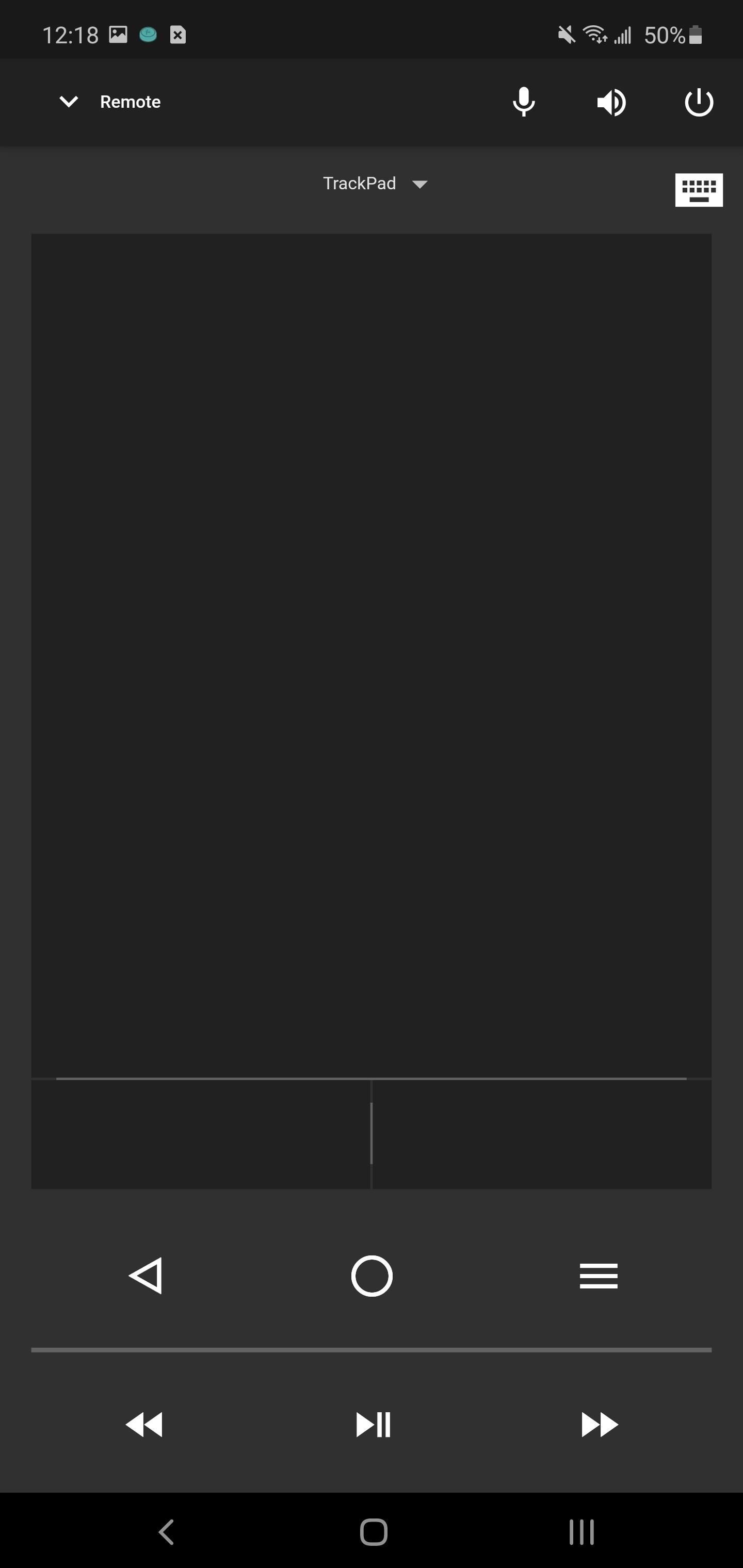
Para carregar este aplicativo na sua TV Shield, você precisará da funcionalidade do mouse. Enquanto você pode conectar um mouse Bluetooth ou USB ao seu Nvidia Shield, para aqueles sem ele, você pode aproveitar o aplicativo Nvidia Shield TV na Play Store.
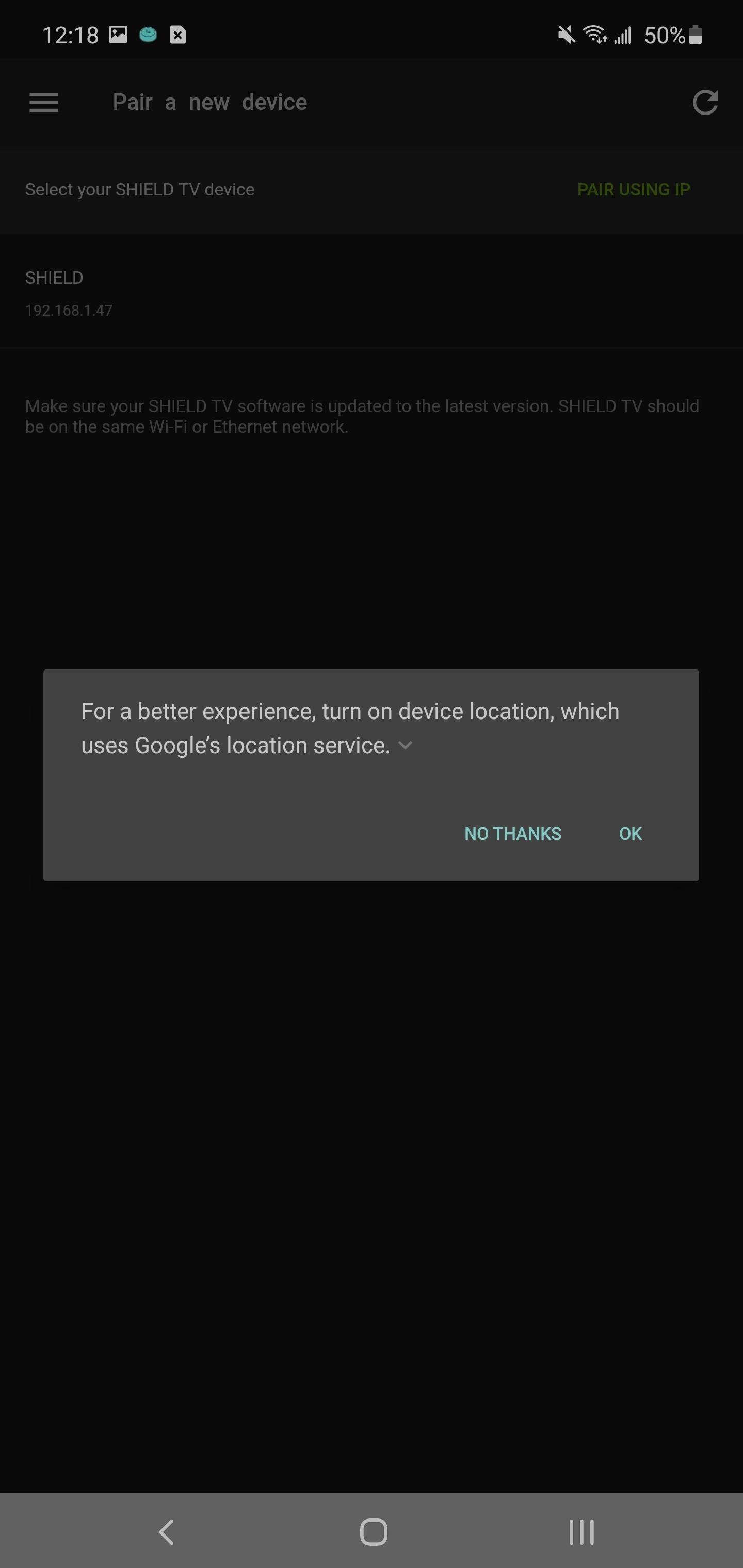
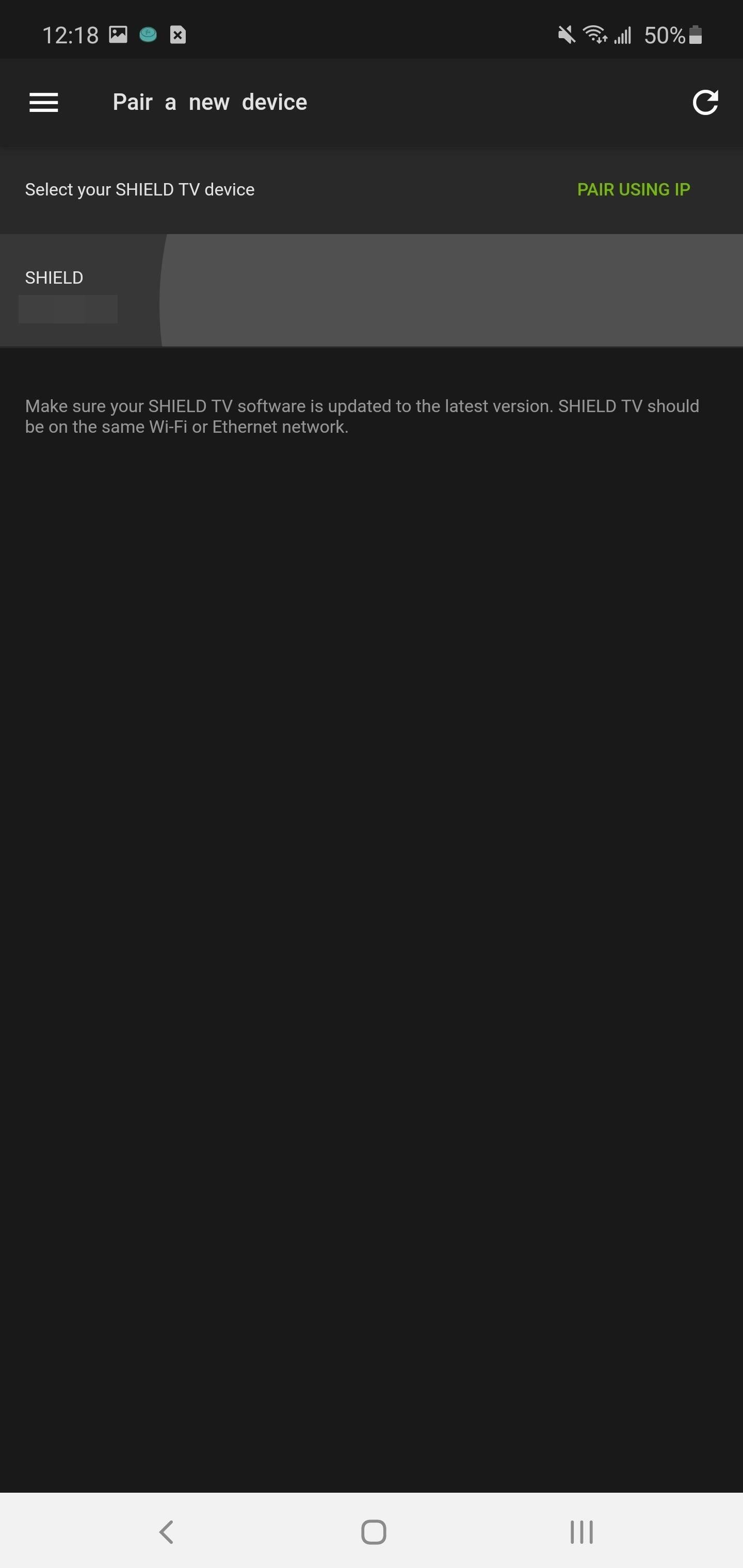
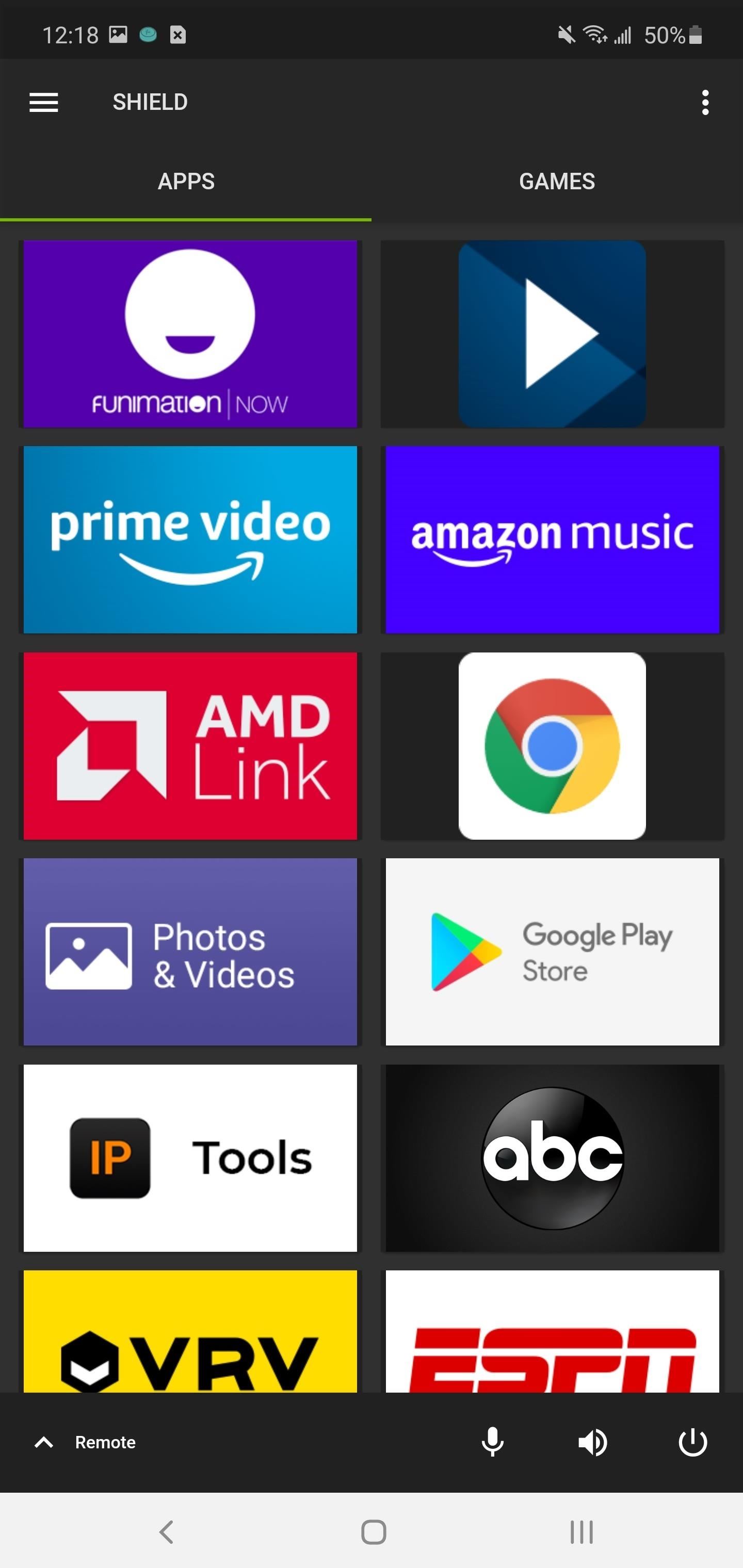
Abra o aplicativo e aceite a solicitação e a solicitação de permissão. Na página "Emparelhar um novo dispositivo", pressione e segure seu Nvidia Shield. Você será redirecionado para a página principal, onde encontrará uma lista de todos os aplicativos atualmente instalados no seu NVIDIA Shield.
Selecione a seta para cima ao lado de "Remoto" no canto inferior esquerdo da tela e use o menu suspenso para escolher "TrackPad".
Etapa 2: Sideload XDA Labs
Agora que você tem acesso a um ponteiro do mouse, é hora de carregar o XDA Labs de maneira lateral. Se você nunca carregou um aplicativo na sua TV Shield, temos um guia passo a passo que você pode encontrar usando o link abaixo.
Porém, para a versão do penhasco, faça o download do File Commander na Play Store no seu Shield e conecte o Google Drive, ative "Fontes desconhecidas" para o File Commander, faça o download do APK para XDA Labs no seu telefone ou computador, faça o upload para o Google Drive e instale no seu Nvidia Shield.
Então pegue o XDA Labs APK no link abaixo e carregue-o no seu Shield. Abra o aplicativo e faça login na sua conta XDA (ou crie uma) usando o recurso de entrada de texto do aplicativo Shield TV, selecionando o ícone do teclado no canto superior direito. Escolha "continuar" para o próximo conjunto de páginas até chegar à página principal.
Etapa 3: fazer o Sideload EasyJoin
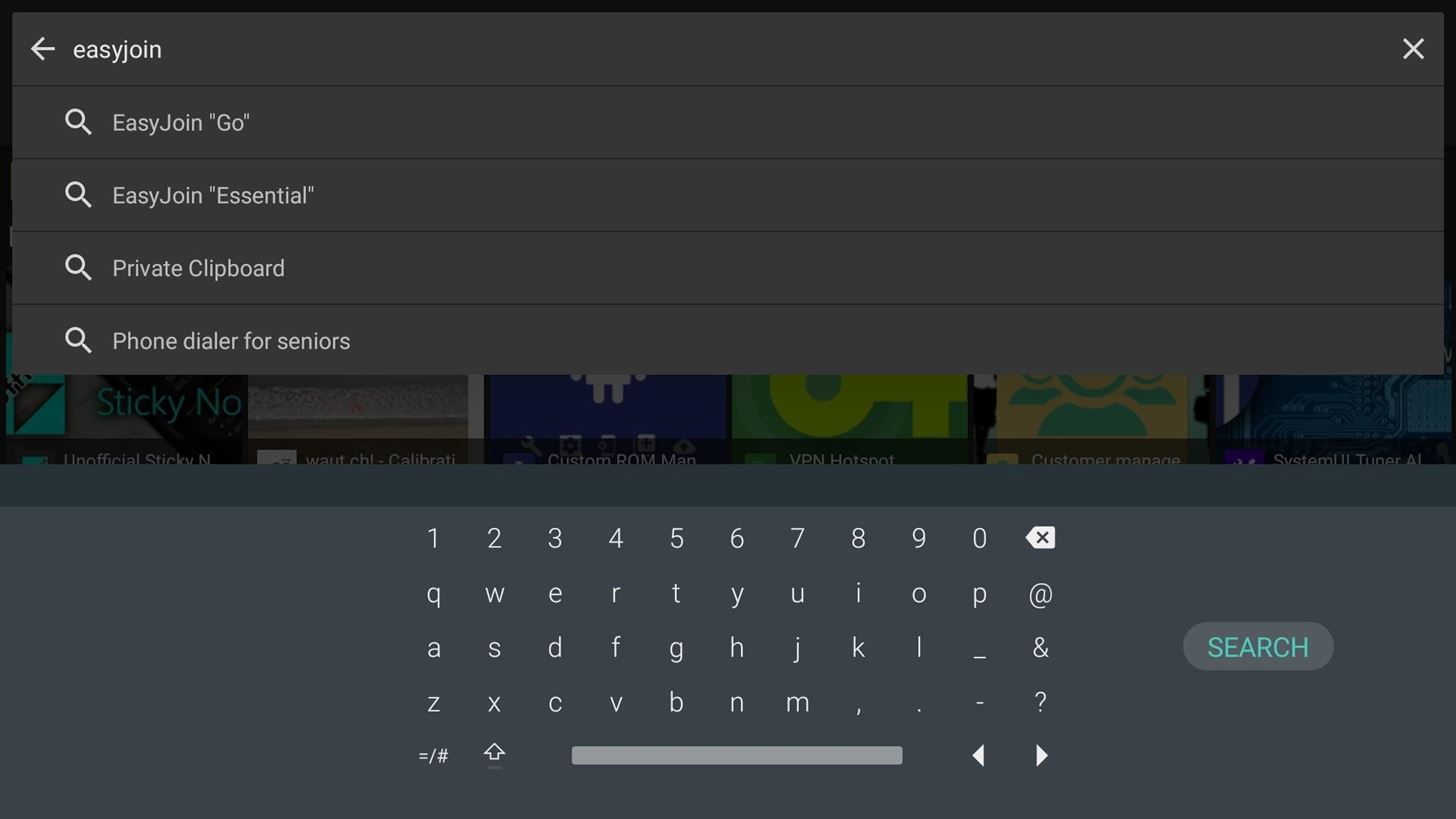
Agora, abra o XDA Labs (com Sideload Launcher na Play Store ou vá para Configurações -> Aplicativos -> XDA Labs e escolha "Abrir"). Use o aplicativo remoto Shield no seu telefone para clicar na barra de pesquisa no canto superior direito e procurar por "EasyJoin Essential".
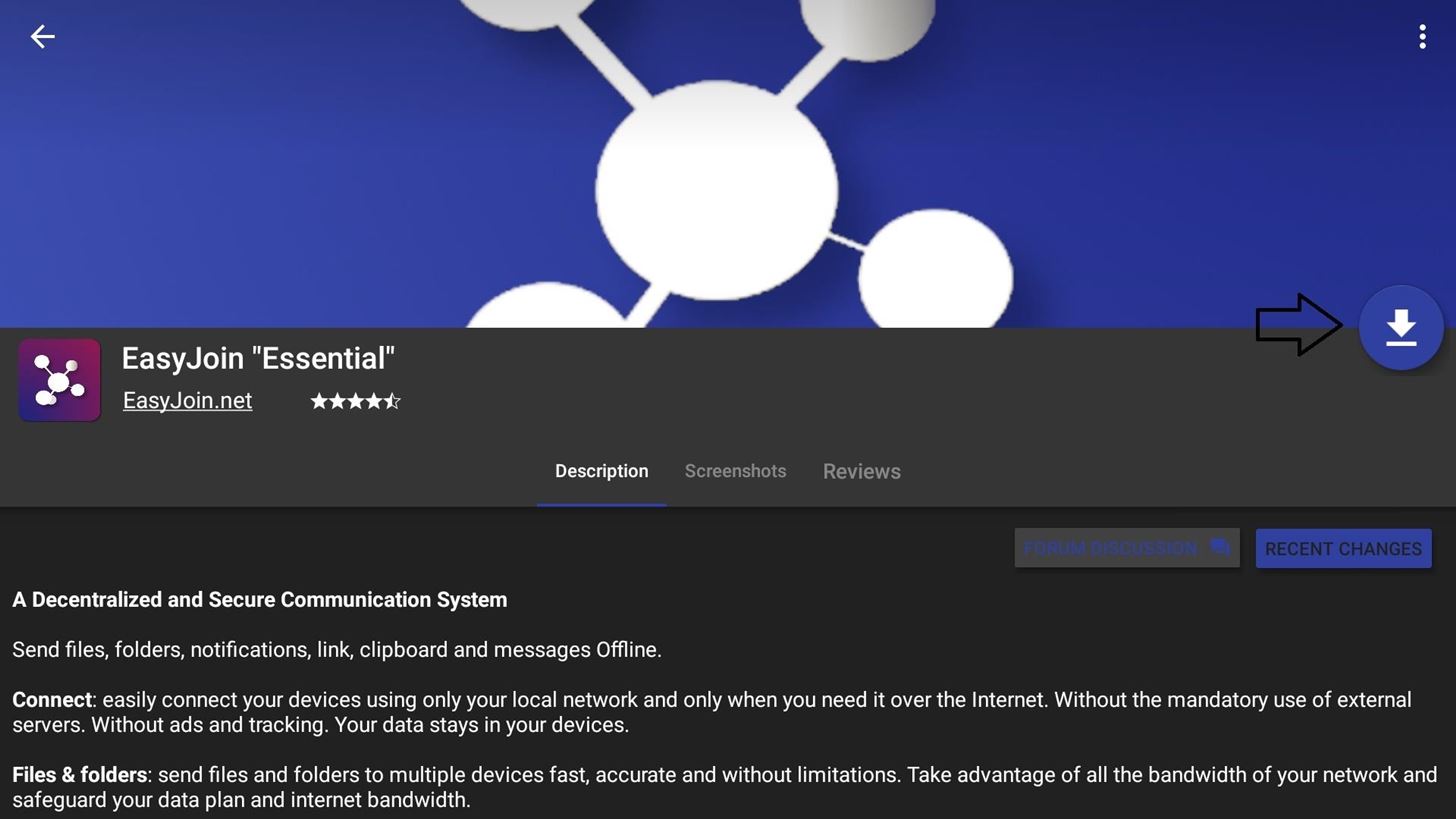
Selecione o aplicativo na lista e escolha o botão de ação flutuante (seta para baixo) à direita para fazer o download do aplicativo.
Um prompt aparecerá solicitando que você permita que o XDA Labs instale aplicativos. Escolha "Configurações" e selecione a opção ao lado de XDA Labs para dar a permissão necessária. Use o botão Voltar para retornar ao XDA Labs.
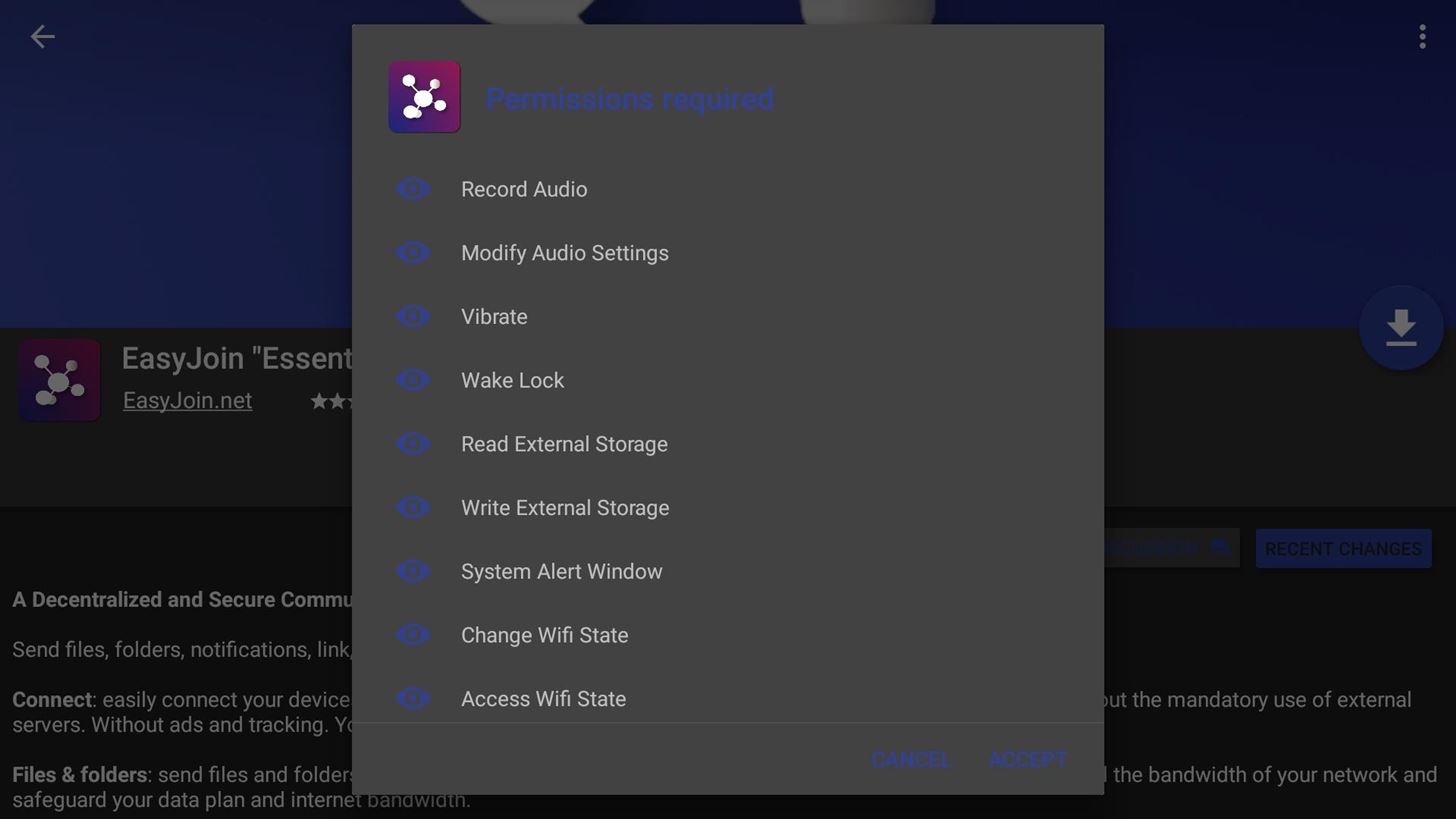
Selecione o mesmo botão novamente e desta vez um pop-up aparecerá listando a permissão necessária para o EasyJoin. Escolha "Aceitar" e selecione "Instalar".
Etapa 4: Transferir um arquivo
Abra o EasyJoin ou com Sideload Launcher na Play Store ou vá para Configurações -> Aplicativos -> EasyJoin e escolha "Abrir". Quando solicitado, conceda a ele acesso ao armazenamento do Shield.
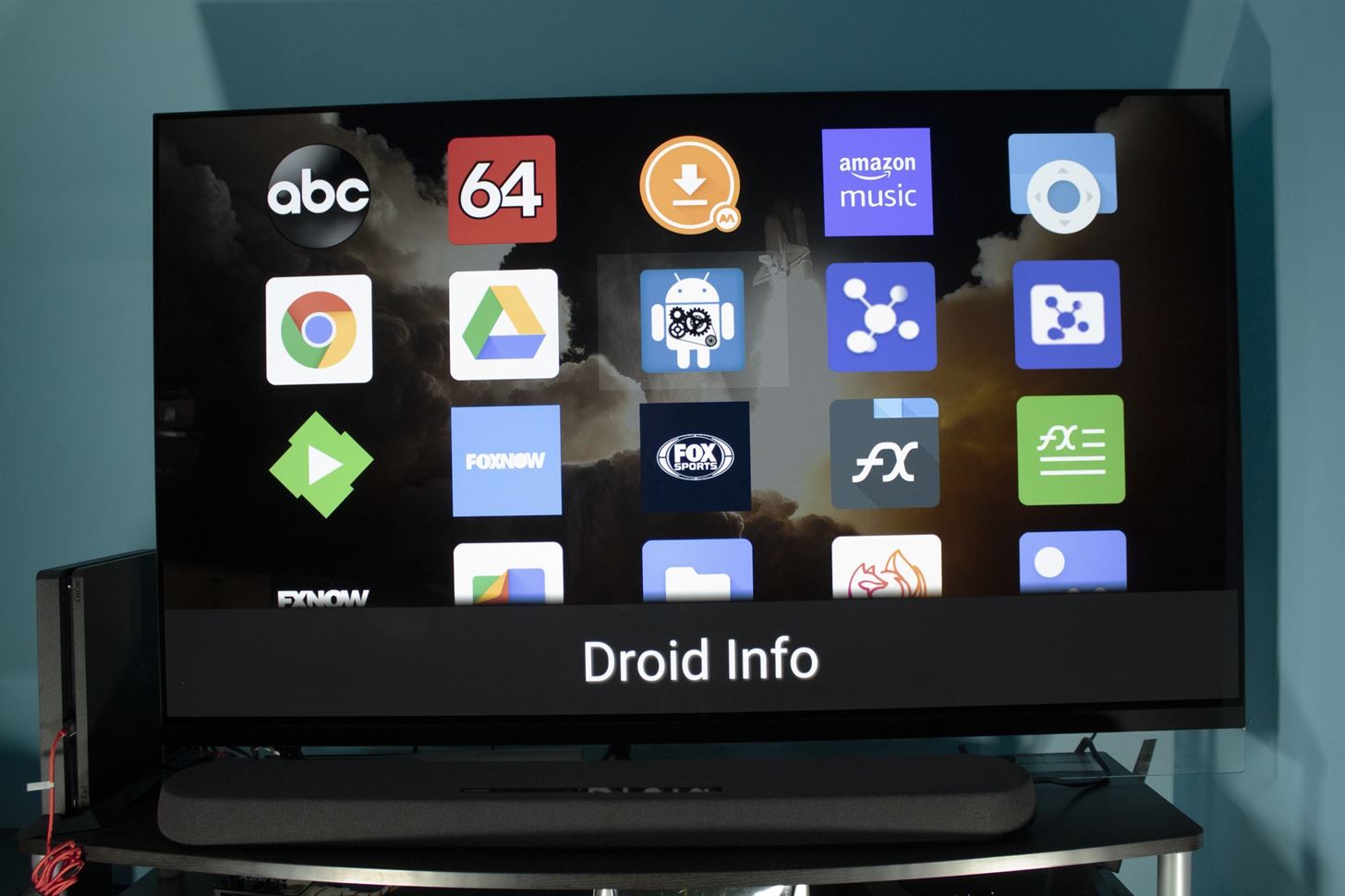
No telefone, repita as etapas 2 e 3 para carregar o EasyJoin também.
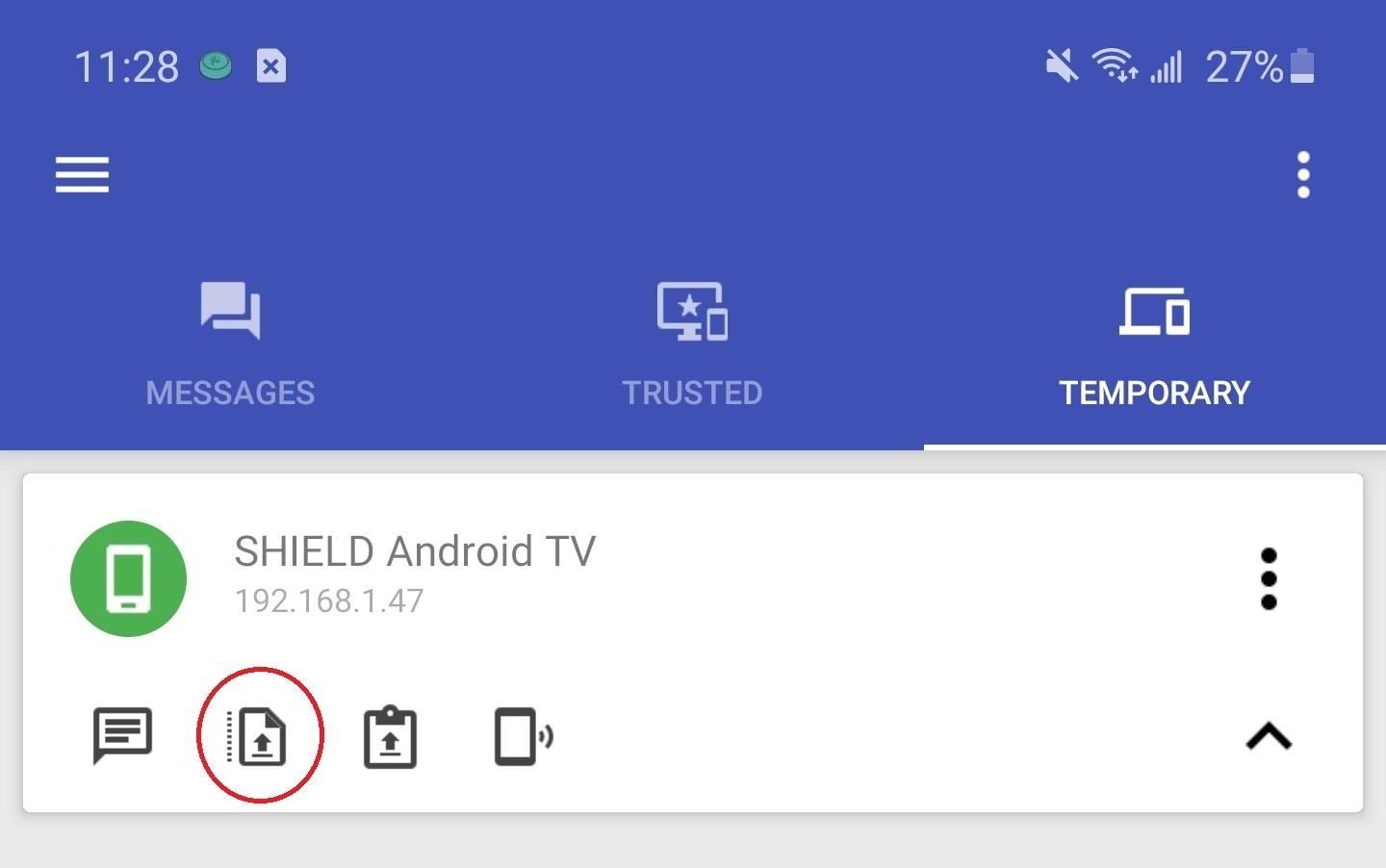
Abra o aplicativo e, sob o Temporário guia, escolha o menu kebab e escolha "Procurar novos dispositivos". Quando o escudo aparecer, selecione a seta para baixo e escolha o segundo ícone (papel com seta para cima). Na nova página, pressione e segure os arquivos que deseja enviar e selecione o ícone de envio (use o menu hambúrguer para pular em pastas adicionais). Uma pop-up aparecerá no Shield perguntando se você aceita esta transferência de arquivo, escolha "Aceitar" e seu arquivo será transferido.
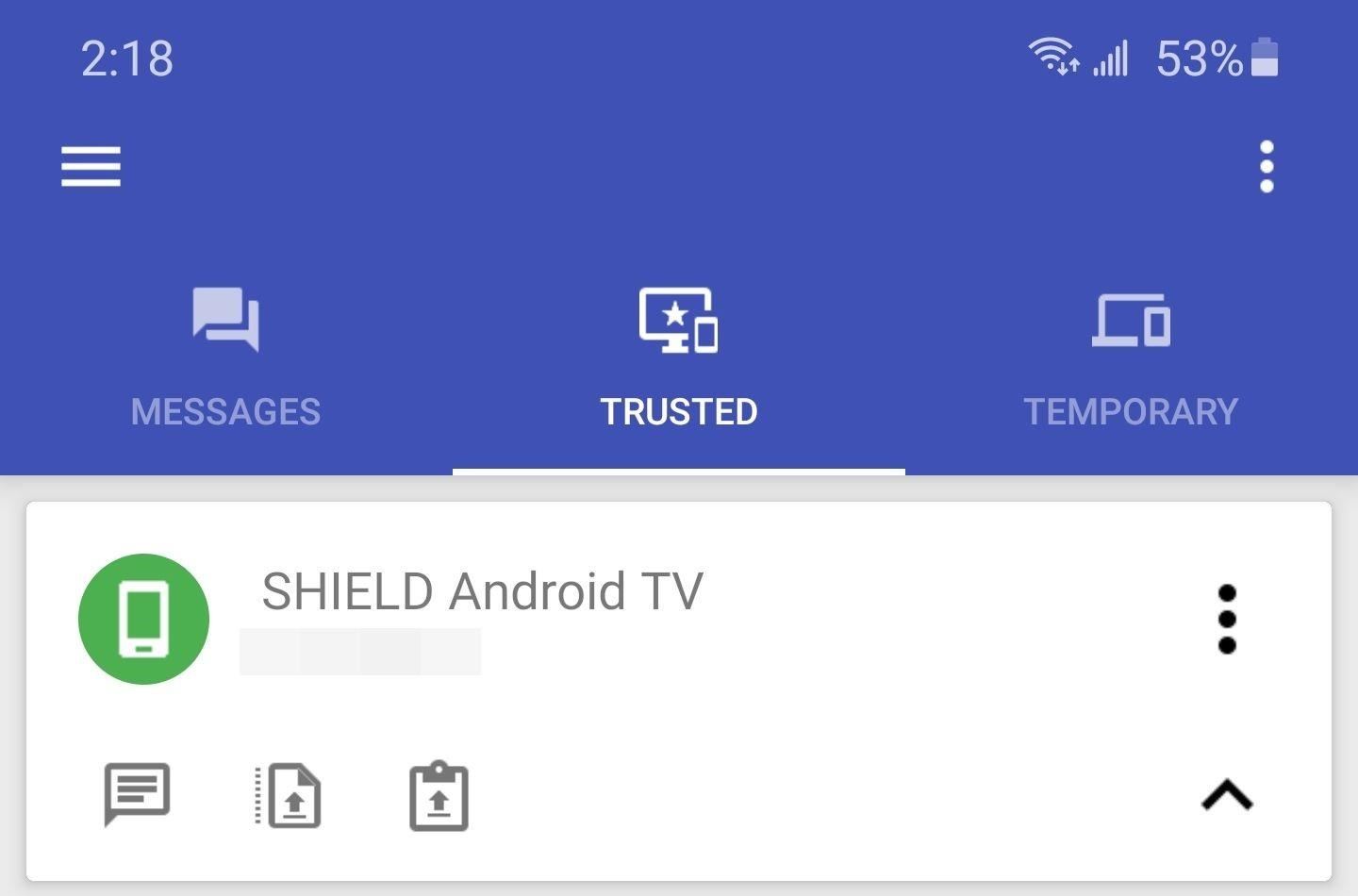
Para facilitar as coisas da próxima vez, use o botão de menu de três pontos ao lado de Shield TV e escolha "Adicionar a dispositivos confiáveis". Isso moverá o escudo para o Confiável guia, removendo a necessidade de procurá-lo sempre. Além disso, quando atualizado para um dispositivo confiável, você pode enviar notificações de sincronização, compartilhar pranchetas e muito mais.
Não perca: 3 maneiras fáceis de transferir arquivos grandes entre o Chromebook e o dispositivo Android
Deseja ajudar a dar suporte ao Gadget Hacks e obter um ótimo negócio com alguma tecnologia nova e doce? Confira todas as ofertas no novo Gadget Hacks Shop.
Fonte Adicione ao Google Notícias


