
O TWRP é o rei da recuperação personalizada no Android há anos, graças à compatibilidade do dispositivo e aos principais recursos. Mas há um novo player na cidade - pelo menos para os dispositivos OnePlus - e ele tem muitos recursos úteis que podem finalmente fazer com que você abandone o TWRP.
O Sky Hawk Recovery Project (SHRP) é uma nova recuperação personalizada para dispositivos OnePlus que oferece alguns recursos interessantes. O Sky Hawk é, na verdade, baseado na versão mais recente do TWRP, 3.4.0-0, mas você não imaginaria que o observasse. A equipe integrou tantas alterações visuais e opções extras ao Sky Hawk que facilmente se destaca por ser uma boa alternativa ao TWRP.
Exigências
Instalando o Sky Hawk Recovery no seu OnePlus
Antes de começar a usar o Sky Hawk Recovery no seu OnePlus, você já deve ter o TWRP instalado. Se você não tiver o TWRP instalado ou precisar de uma ajuda extra nesta parte, visite um dos guias abaixo para resolver o problema.
Depois que o TWRP estiver instalado, você poderá fazer o download do arquivo do instalador do Sky Hawk para o seu dispositivo OnePlus em um dos links abaixo. Se necessário, coloque o arquivo em um local fácil de encontrar no seu dispositivo, como a pasta "Download".
Nesse ponto, você precisa inicializar no TWRP, localizar o instalador do Sky Hawk, tocar uma vez e deslizar o controle deslizante para instalá-lo. Quando terminar, vá para "Reinicializar" e selecione "Recuperação". Após alguns segundos, você inicializará na nova recuperação personalizada do Sky Hawk. Digite seu PIN ou senha e acesse o menu principal. Agora você está pronto para explorar todos os novos recursos que ele oferece.
Recursos exclusivos de recuperação do Sky Hawk
O que torna o Sky Hawk tão único em comparação com a versão mais recente da equipe oficial do TWRP? Muito, na verdade! Tem algumas coisas legais que podem chamar sua atenção. Com base na minha experiência com o Sky Hawk até agora, ele está se tornando um nome familiar para recuperações personalizadas do OnePlus. Vou abordar alguns dos recursos mais notáveis abaixo, que devem lhe dar uma boa idéia do que esperar.
1. Magisk Manager interno para módulos
O Magisk Manager no Sky Hawk não requer outros mods de terceiros para usar, ele funciona como um recurso independente. Você pode desativar, excluir e visualizar informações sobre todos os módulos atualmente instalados no seu dispositivo. Você também pode ativar o botão "Core Only Mode" para desativar todos os módulos de uma só vez, o que pode salvá-lo de um bootloop. Você pode até usar a opção "Unroot" para remover o Magisk completamente.
2. Gerenciador de temas embutido para personalização
Você pode realmente criar o TWRP se souber o que fazer, mas o Sky Hawk inclui seu próprio gerenciador de temas para a ocasião. Você pode atualizar totalmente a aparência do ambiente de recuperação personalizado para se ajustar ao seu estilo pessoal com o mínimo de esforço. O Sky Hawk permite alterar itens como cores do tema, configurações da barra de status, ícone do painel e novos estilos de barra de navegação.
Depois de definir suas opções de personalização, basta tocar no ícone do rolo de pintura na parte inferior direita para instalar as opções selecionadas. Ele aplicará suas configurações de tema em alguns segundos. Você deve observar as alterações imediatamente quando o menu principal for exibido novamente. Pressionar o botão "Redefinir" restaurará as configurações padrão do tema, se necessário.
3. Senha da tela de bloqueio para segurança extra
Lembre-se de que você sempre precisa inserir suas credenciais de segurança antes que o TWRP ou o Sky Hawk possam descriptografar seus dados. No entanto, o Sky Hawk permite adicionar um padrão ou senha de tela de bloqueio para dobrar a segurança do seu dispositivo. Você não deixaria ninguém correr pelo seu ambiente de recuperação personalizado, certo?
Na seção "Segurança", você pode tocar no ícone de padrão para definir um padrão de tela de bloqueio ou no ícone de senha para definir uma senha exclusiva. De qualquer forma, você precisará confirmar suas alterações pressionando o ícone de reinicialização para inicializar novamente na recuperação. Depois de inserir o PIN ou a senha como de costume, você será recebido com a nova segurança da tela de bloqueio que você acabou de definir.
4. Reinstale o Sky Hawk & Magisk automaticamente
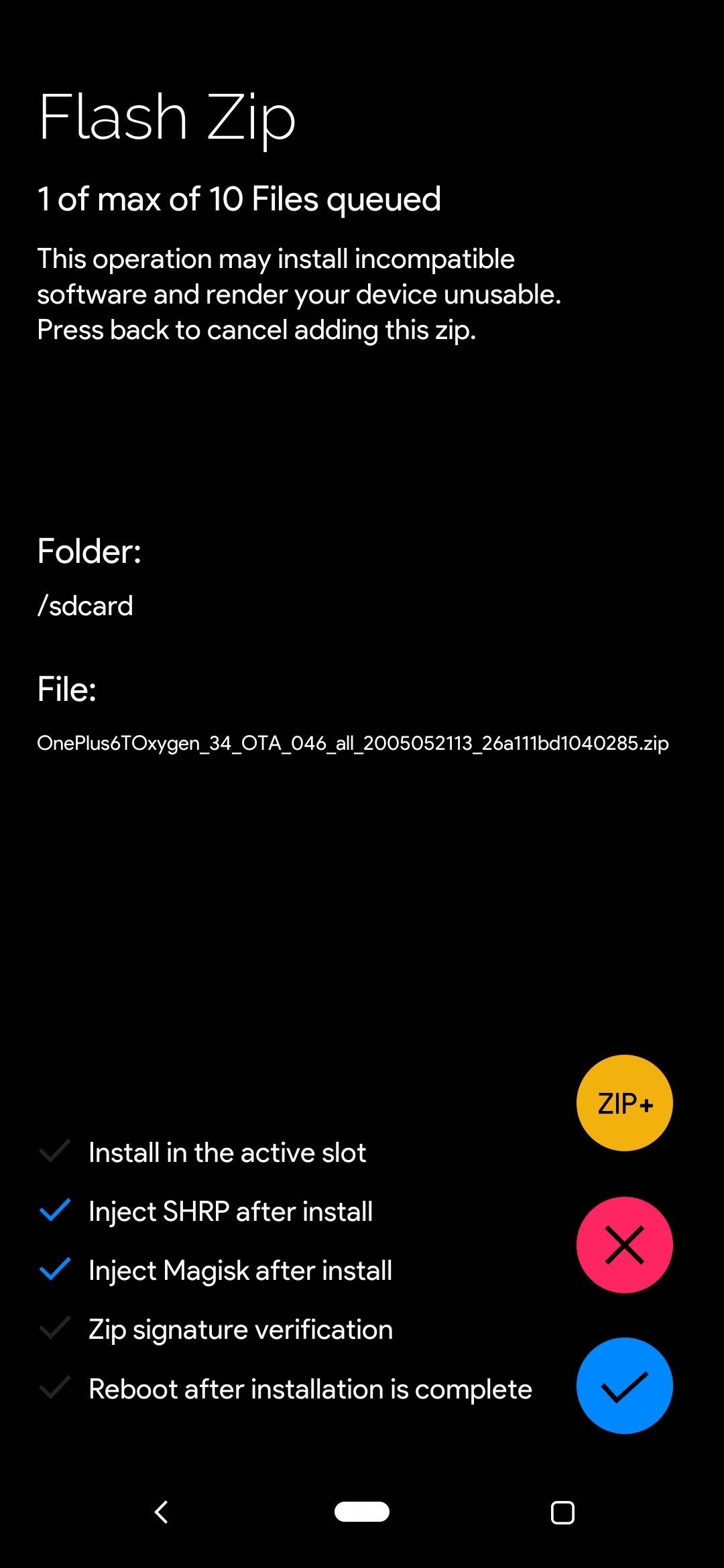
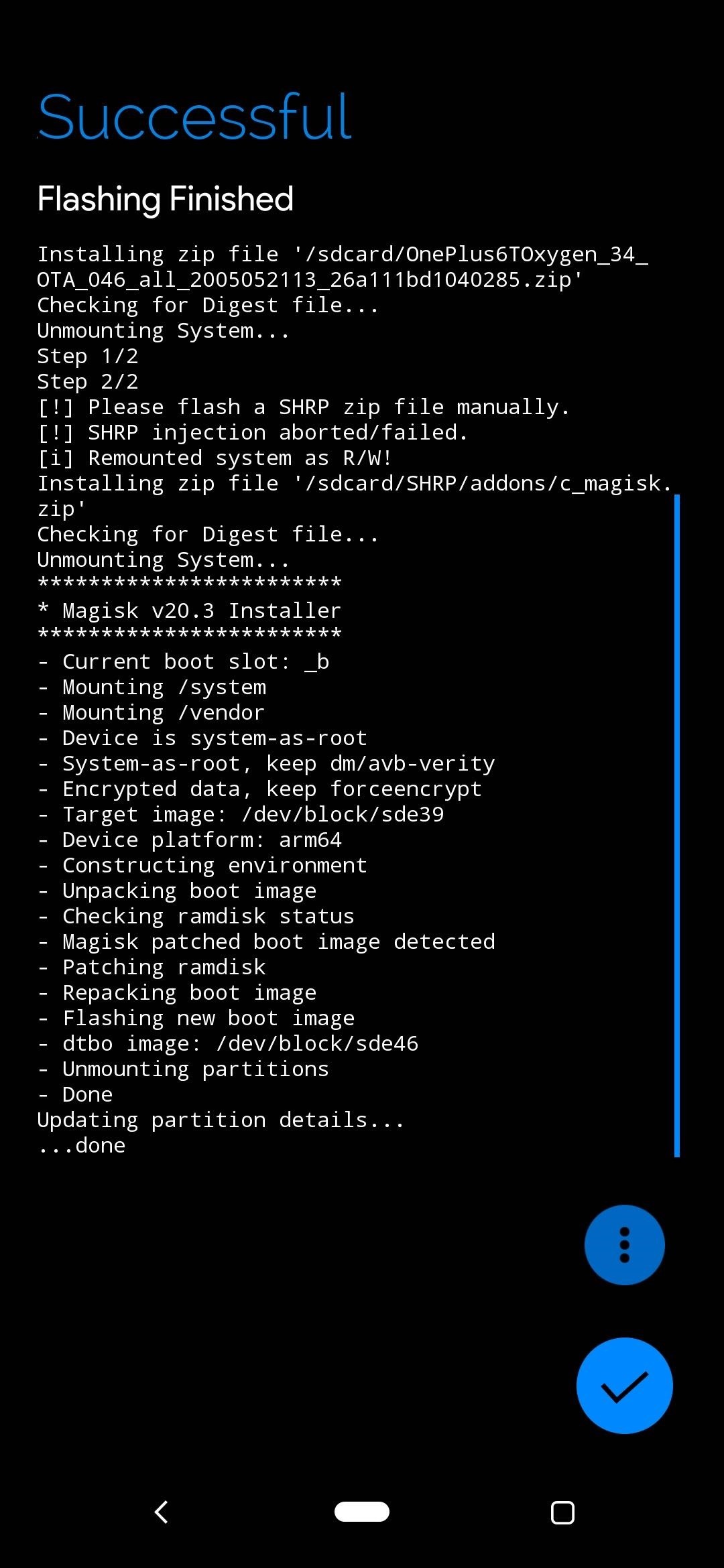
Ao exibir um arquivo ZIP, como uma atualização do sistema OTA, você pode usar a opção "Injetar SHRP após a instalação" para instalar automaticamente o Sky Hawk Recovery. Você pode fazer o mesmo para manter o acesso root após uma atualização do OTA, marcando a opção "Inject Magisk after install". Usar os dois juntos não economizará tempo, mas facilitará o processo de atualização para os usuários root!
5. Uma variedade de ajustes extras
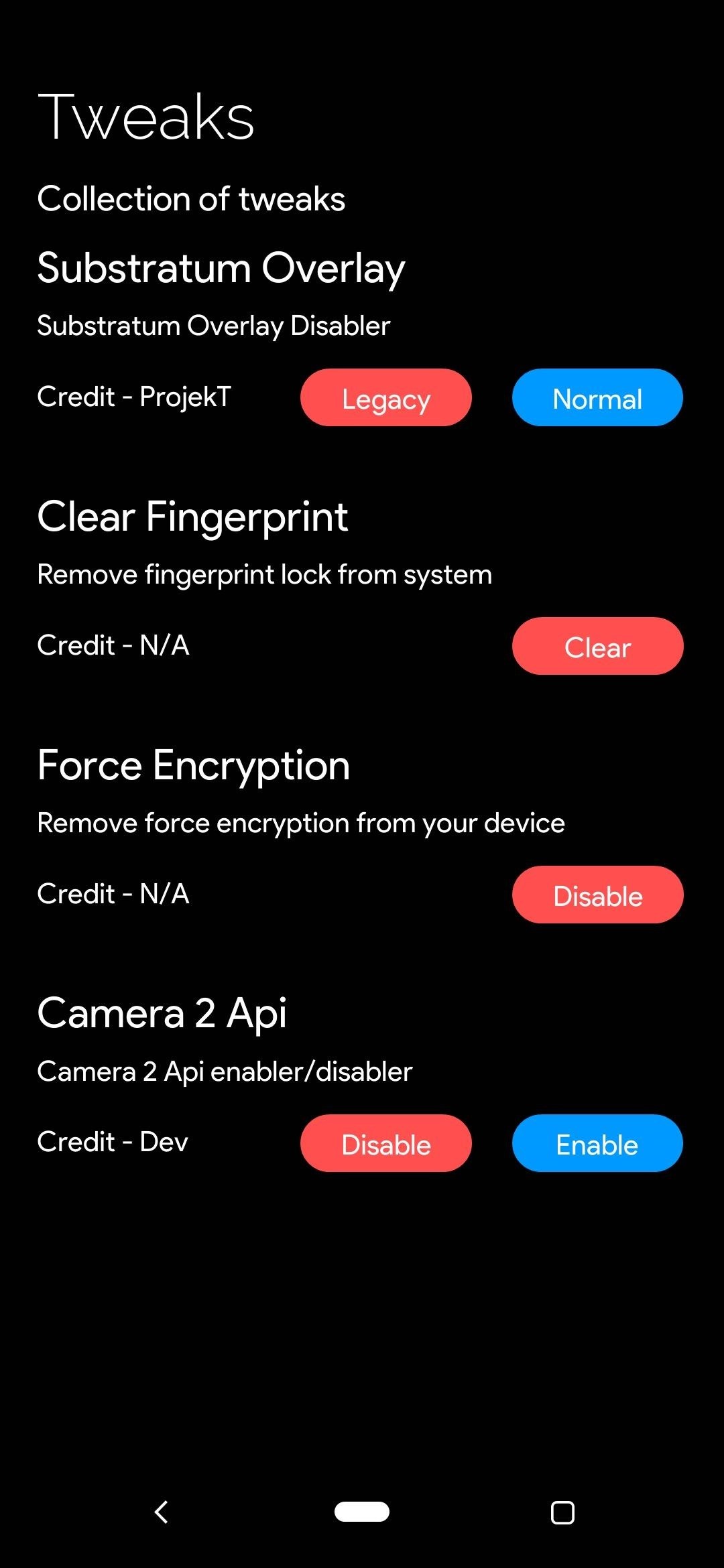
Na seção "Ajustes", você pode escolher opções herdadas ou normais para o Substrato, o que seria útil se um tema que você instalou não fosse atualizado há algum tempo. Você também pode remover a trava de impressão digital do dispositivo, se algo der errado (ou alguém tiver adicionado a impressão digital).
A remoção da criptografia forçada no dispositivo é algo que pode ser necessário se a ROM ou o kernel personalizado exigir isso para determinados recursos. E, finalmente, você pode ativar ou desativar a API da câmera 2, que pode oferecer recursos mais avançados da câmera em dispositivos específicos.
6. Algumas configurações aleatórias a serem consideradas
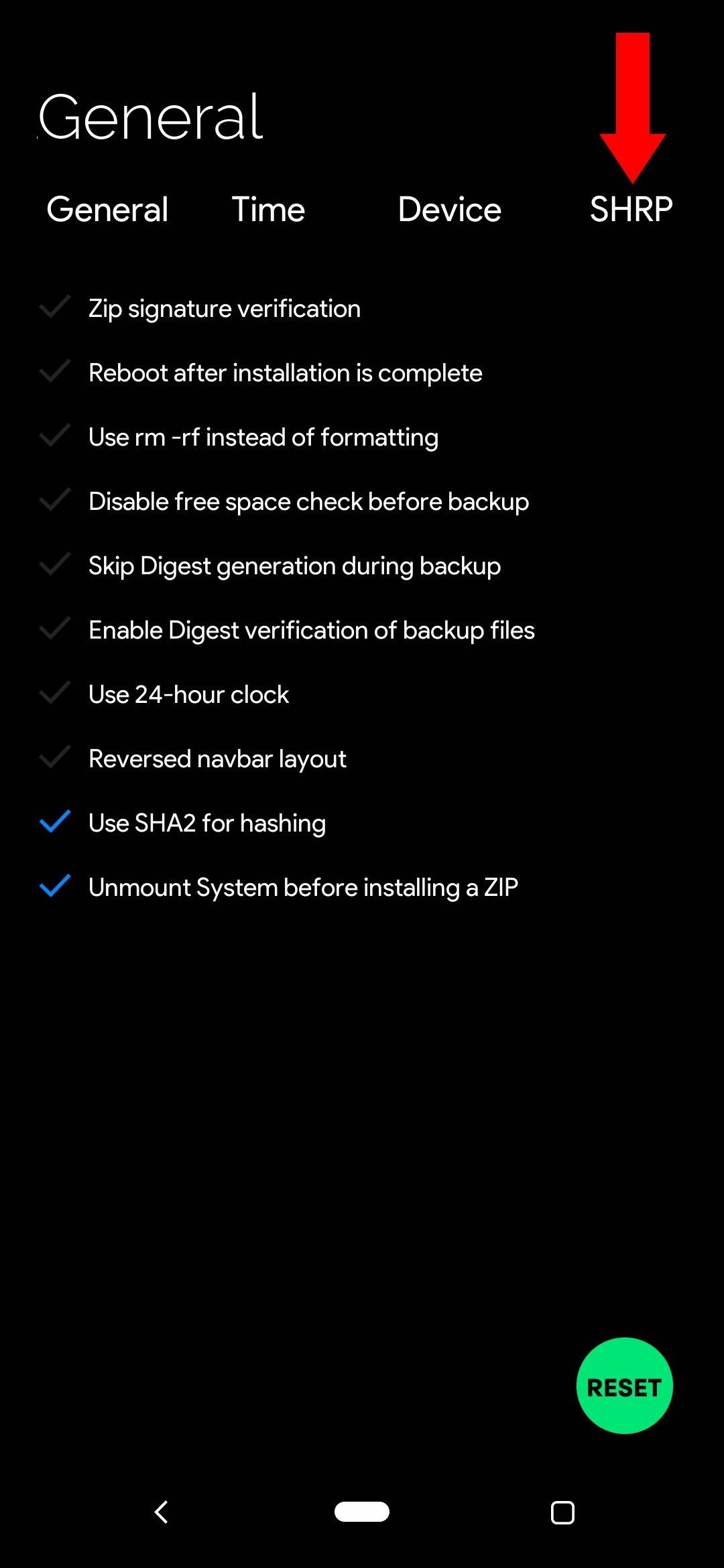
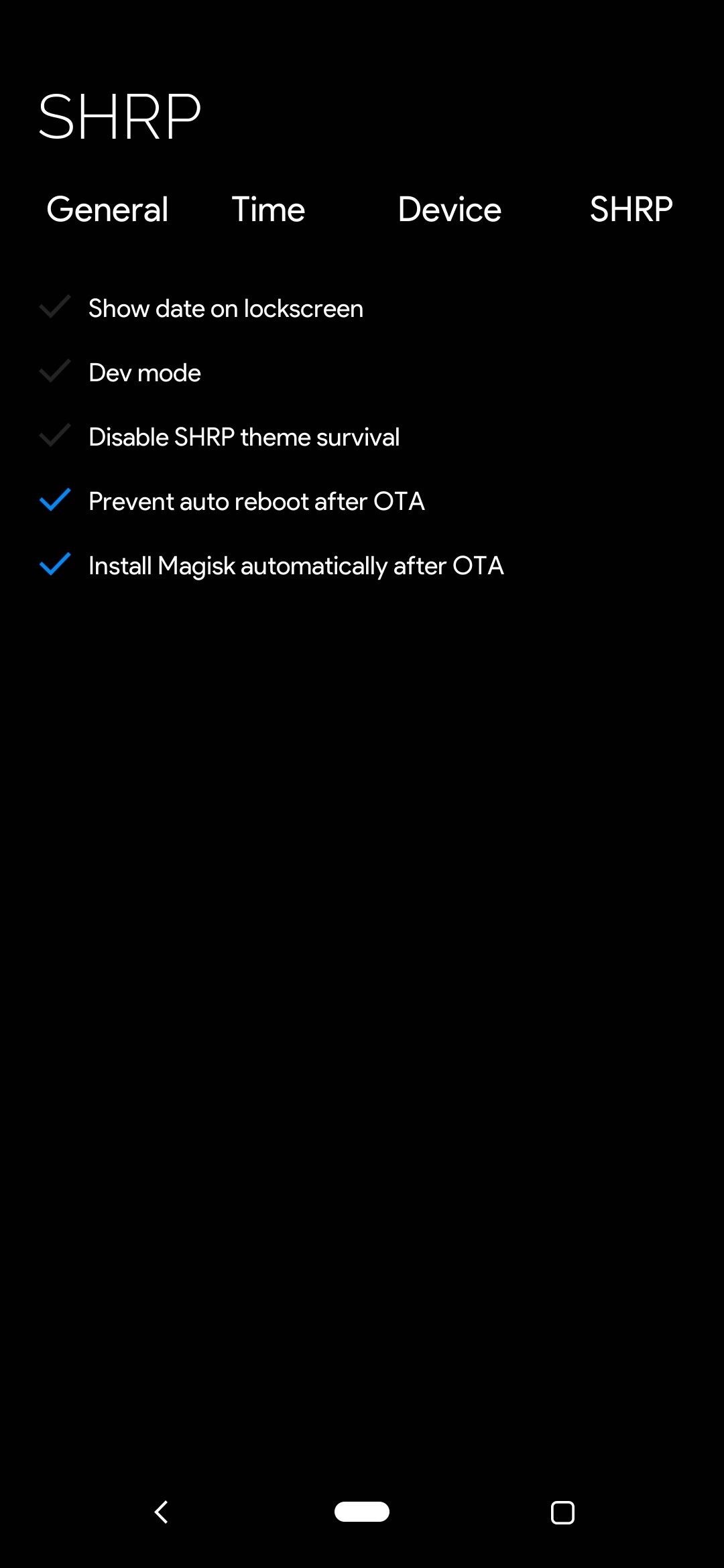
Na seção "Configurações", acessar a guia "SHRP" fornece duas opções específicas que você pode querer considerar ativar. Selecionar "Impedir reinicialização automática após o OTA" fornecerá mais controle sobre uma atualização do sistema. Isso é útil se você tiver outros arquivos para instalar manualmente, como kernels personalizados ou outros mods.
Quando você associa isso à opção "Instalar o Magisk automaticamente após o OTA", nunca mais se esquece de atualizar o Magisk novamente após uma atualização do sistema! Não instalar o Magisk após uma atualização do OTA provavelmente causará um bootloop suave, o que é algo a evitar com certeza. Como observação, se você usar esta opção, não precisará verificar a configuração "Injetar Magisk após a instalação" ao exibir o arquivo ZIP.
Notas Finais
Os recursos descritos neste guia são apenas o começo do que está por vir para esta recuperação personalizada. O Sky Hawk foi desenvolvido com a ideia de personalização, o que significa que haverá mais novos recursos e opções adicionados ao longo do tempo. Verifique se o Sky Hawk Recovery permanece atualizado para obter todos os recursos mais recentes e melhorias na estabilidade do sistema.
Se você deseja retornar ao TWRP por qualquer motivo, pode fazer o download do arquivo ZIP do instalador do TWRP para o seu dispositivo e atualizá-lo da mesma maneira que fez para o Sky Hawk. No entanto, a única diferença aqui é que você estará usando a tela do instalador do Sky Hawk em vez da tela do TWRP. Depois que o TWRP terminar de instalar e você reiniciar a recuperação, tudo deve estar pronto.
Mantenha sua conexão segura sem uma fatura mensal. Obtenha uma assinatura vitalícia do VPN Unlimited para todos os seus dispositivos com uma compra única na nova Gadget Hacks Shop e assista ao Hulu ou Netflix sem restrições regionais.
Compre agora (80% de desconto)>
Fonte Adicione ao Google Notícias


