
Os recursos de segurança rígidos dos dispositivos Apple são únicos e são um dos grandes motivos de sua popularidade. Mas com dezenas – ou possivelmente centenas – de senhas para lembrar na vida, pode acontecer de esquecer a senha do Mac. Felizmente, a Apple oferece várias maneiras de recuperar sua senha.
Continue lendo para aprender mais.
Como redefinir a senha esquecida do Mac
Se você esqueceu a senha da conta de usuário no seu Mac, pode redefini-la na tela de login. A tela de login é exibida depois que você liga, desconecta ou reinicia o Mac. Essa janela é diferente daquela exibida quando você interrompe o protetor de tela ou ativa o Mac, mas a senha é a mesma.
Você saberá se está na janela de redefinição se puder ver as opções “Reiniciar”, “Desligar” e “Suspender”. Se a opção “Alternar usuário” for exibida, clique nela para acessar a tela de login.
Se você vir outros botões ou nenhum, reinicie o Mac ou pressione e segure o botão liga/desliga até que ele desligue (leva até 10 segundos). Quando o seu Mac voltar, a tela de login será exibida.
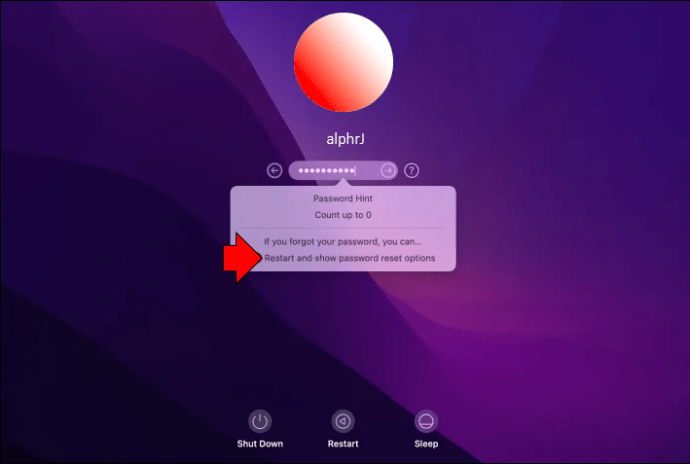
Depois de inserir sua senha incorretamente três vezes, você deverá ver uma das seguintes opções de redefinição de senhas.
Opção 1: reiniciar e exibir opções de senha
- Se você vir a opção “Reiniciar e mostrar opções de redefinição de senha”, selecione-a para reiniciar e faça o seguinte:
- Se solicitado, entre usando seu ID Apple e talvez seja necessário adicionar o código de verificação enviado para seus outros dispositivos.
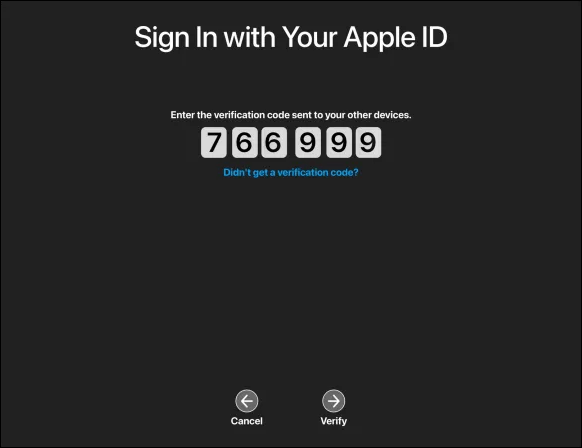
- Se solicitado, entre usando seu ID Apple e talvez seja necessário adicionar o código de verificação enviado para seus outros dispositivos.
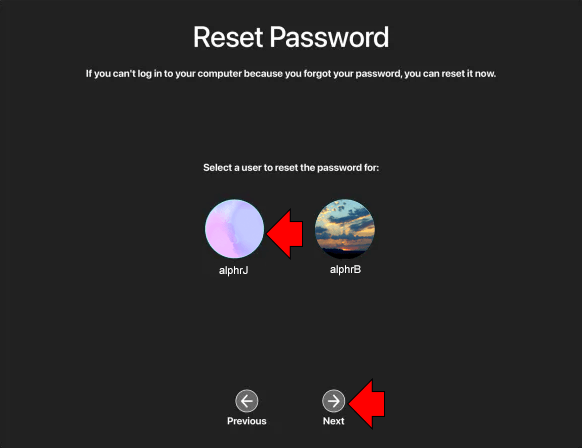
- Se solicitado, insira sua chave de recuperação do FileVault. Selecione sua conta para redefinir a senha e clique em "Avançar".
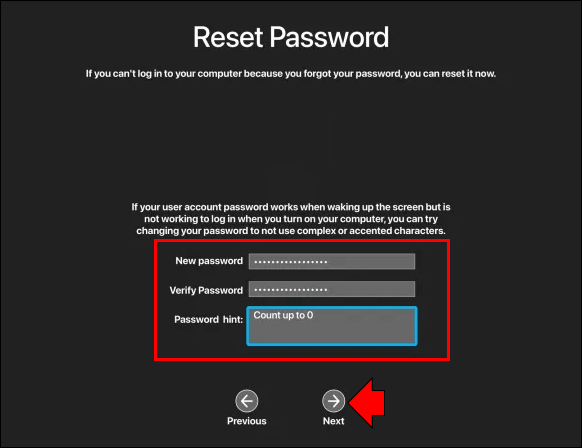
- Digite sua nova senha e, em seguida, "Avançar".
- Quando o processo de redefinição estiver concluído, escolha “Reiniciar”.
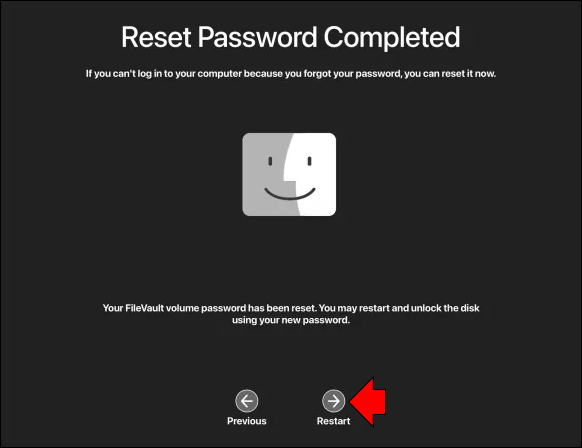
Opção dois: redefinir a senha com seu ID Apple
- Se a opção de redefinir sua senha usando seu ID Apple estiver disponível, selecione-a.
- Se o seu Mac reiniciar, conclua as etapas na seção Opção 1 acima.
- Digite seu ID Apple e selecione “Redefinir senha” se solicitado.
- Se você for solicitado a criar um chaveiro para manter a senha do usuário, escolha “OK” para reiniciar.
- Se você for solicitado a escolher uma conta de administrador cuja senha você conhece, selecione "Esqueceu todas as senhas?"
- Se um pop-up “Redefinir senha” for exibido com a opção “Desativar Mac”, escolha Desativar Mac e “Desativar” para verificar. Esta ação é temporária.
- Digite uma senha nova e segura e clique em “Avançar”.
- Quando o processo estiver concluído, clique em “Reiniciar”.
Opção três: redefinir a senha com sua chave de recuperação
- Selecione a opção para redefinir com sua chave de recuperação.
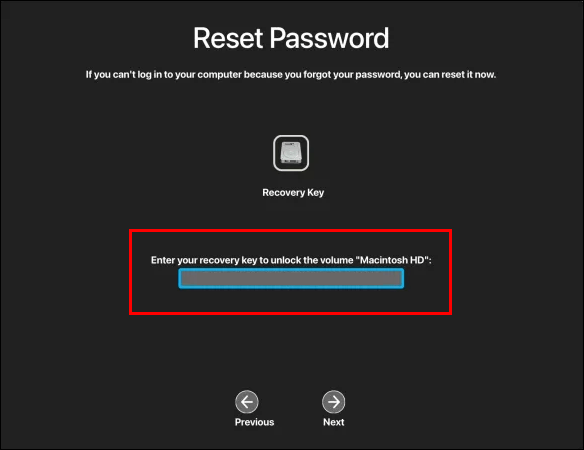
- Digite sua chave de recuperação do FileVault.
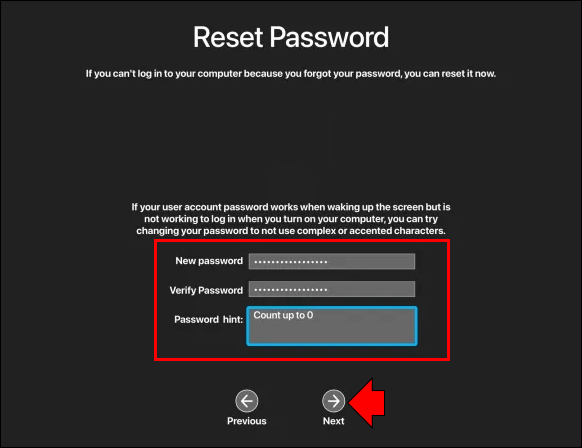
- Digite uma senha nova e segura e, em seguida, “Redefinir senha”.
Como redefinir a senha do seu Mac quando estiver conectado
Se desejar alterar sua senha atual, você pode fazê-lo depois de fazer login. Se você esqueceu sua senha e não consegue acessar seu Mac, consulte a seção “Como redefinir a senha esquecida do Mac” acima.
Veja como alterar sua senha quando já estiver logado.
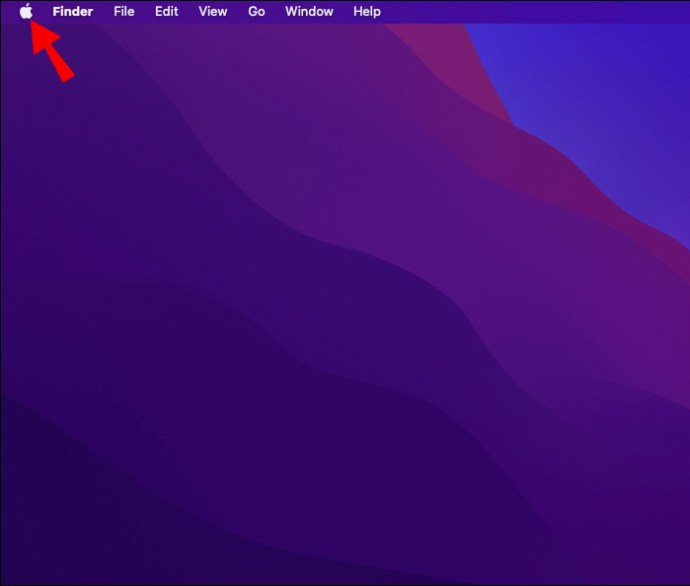
- Clique no ícone do menu Apple no canto superior esquerdo da tela.
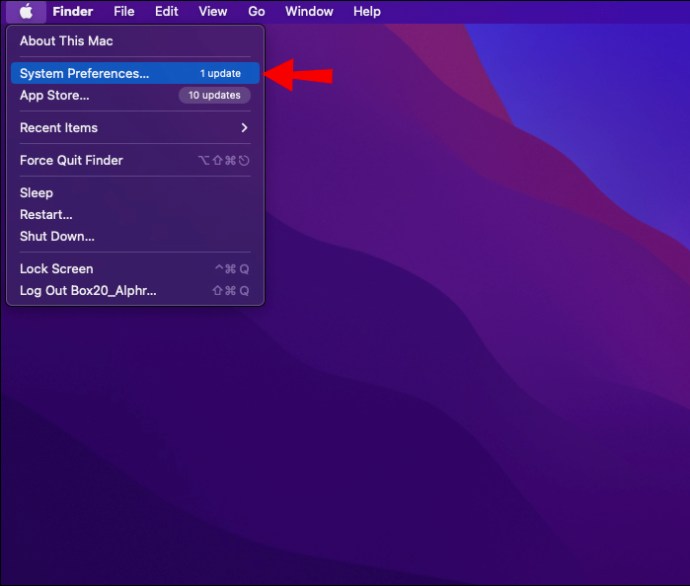
- Selecione “Preferências do sistema”.
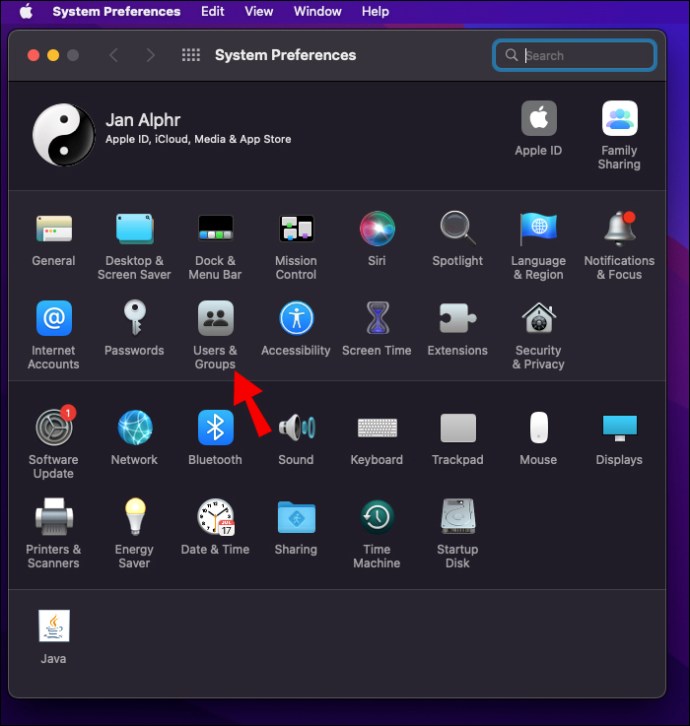
- Em seguida, “Usuários e grupos”.
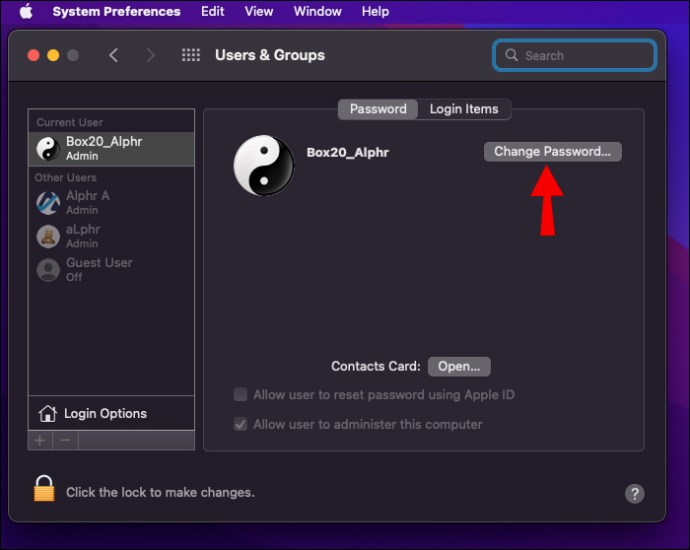
- Escolha “Alterar senha”.
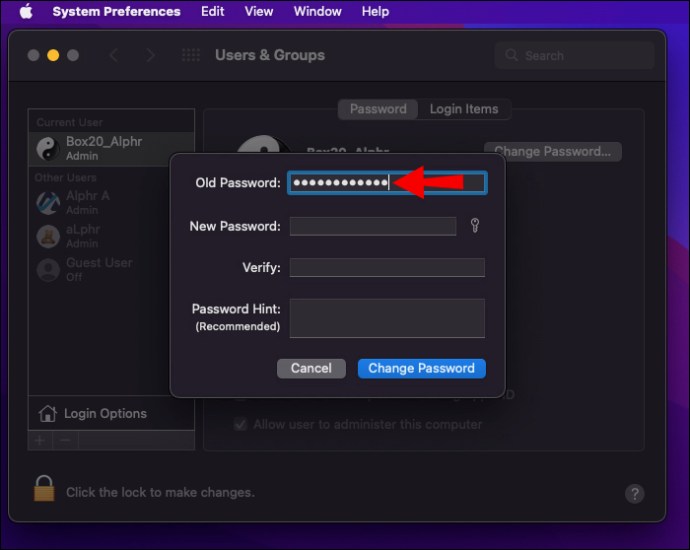
- Digite sua senha atual.
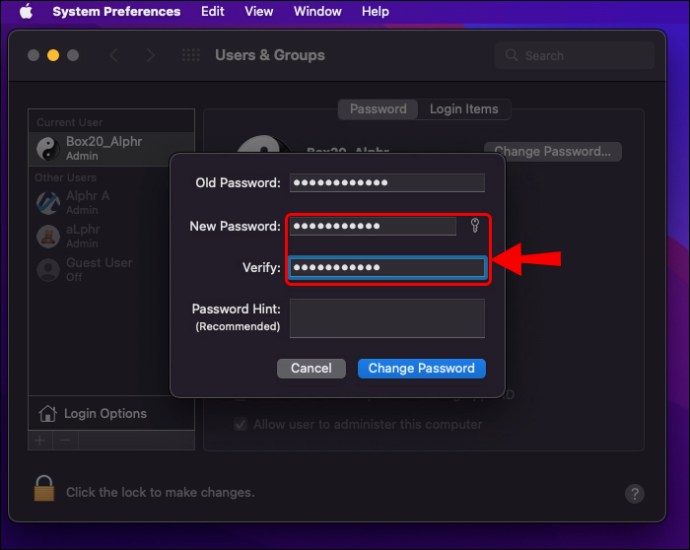
- Digite uma nova senha e, em seguida, digite-a novamente no campo "Verificar". Se você quiser ajuda para decidir sobre uma senha segura, clique no ícone de chave ao lado do campo “Nova senha”.
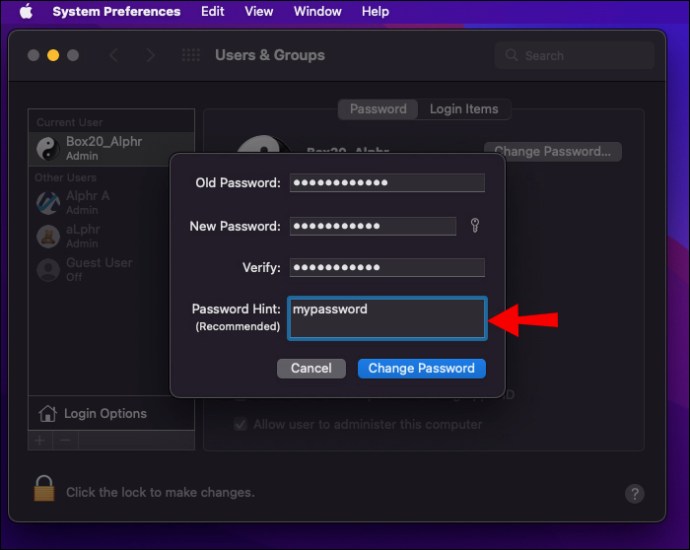
- Você pode adicionar uma dica para o seu lembrete de senha. Isso aparecerá se você digitar uma senha incorreta consecutivamente três vezes ou se selecionar o ponto de interrogação no campo de senha.
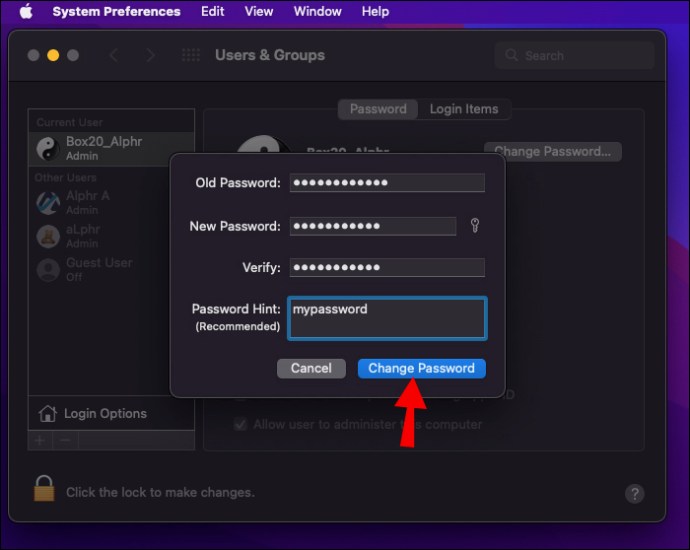
- Escolha “Alterar senha”.
Senha do Mac esquecida sem internet
Você também pode redefinir sua senha acessando o Mac Recovery. O modo de recuperação é uma ferramenta que você pode carregar antes de iniciar o macOS para corrigir qualquer problema com o seu Mac.
Iniciar o Mac Recovery é fácil; no entanto, o processo será um pouco diferente dependendo se você estiver usando um processador Intel Mac ou M1. Aqui estão os passos para ambos.
Inicie o modo de recuperação usando Intel Mac
- Desligue o seu Mac.
- Pressione e segure o botão “Power”.
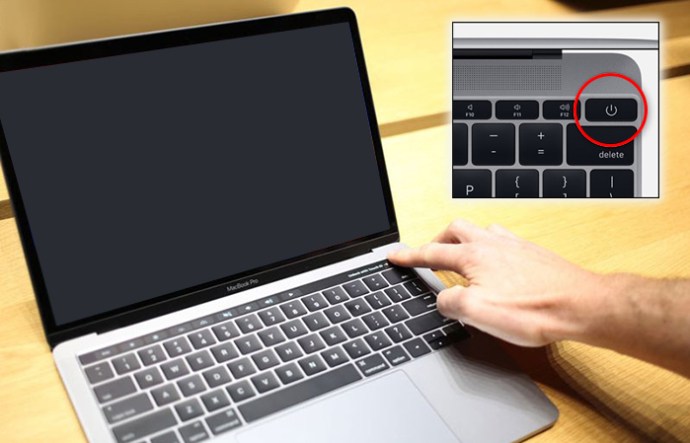
- Quando ele acender, pressione e segure imediatamente os botões “Cmd + R”.

- Solte os botões assim que o logotipo da Apple aparecer.
- Seu Mac deve entrar no modo de recuperação agora.
Inicie o modo de recuperação usando um Mac M1
- Desligue seu Mac.
- Pressione e segure o botão “Power”.
- Solte o botão “Power” quando as opções de inicialização de carregamento forem exibidas.
- Selecione “Opções” e depois “Continuar”.
- Se solicitado, digite sua senha de administrador.
Acesse a ferramenta de redefinição de senha
- Na barra de menu principal no modo de recuperação, selecione “Utilitários”.
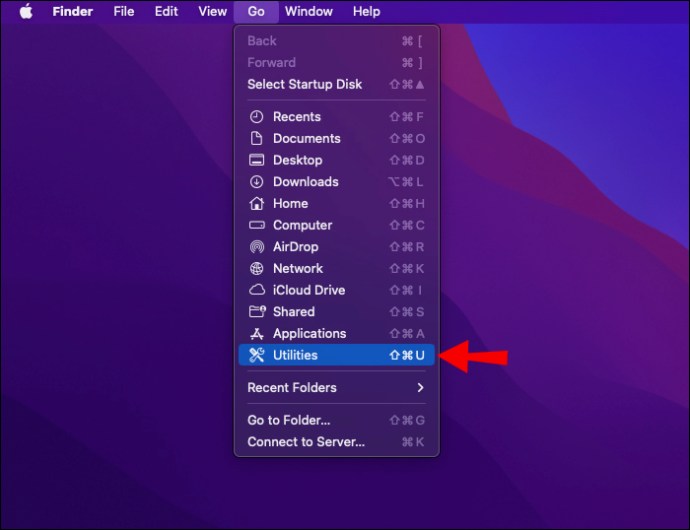
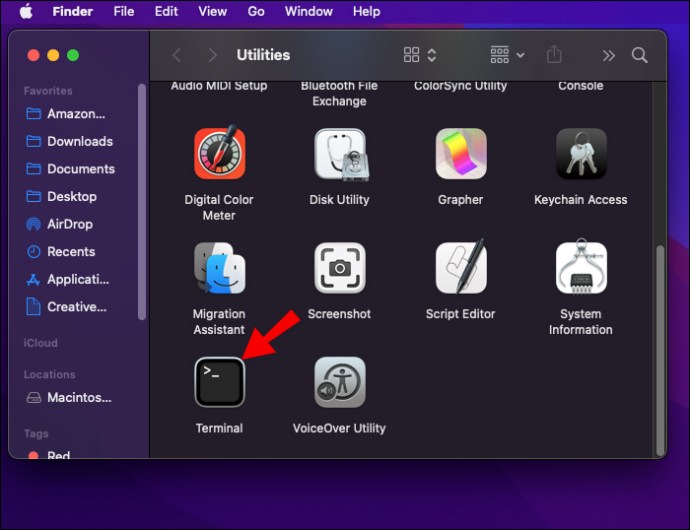
- Em seguida, procure por “Terminal” e clique nele.
- Na nova janela de comando, digite “resetpassword” e clique em “Return”.
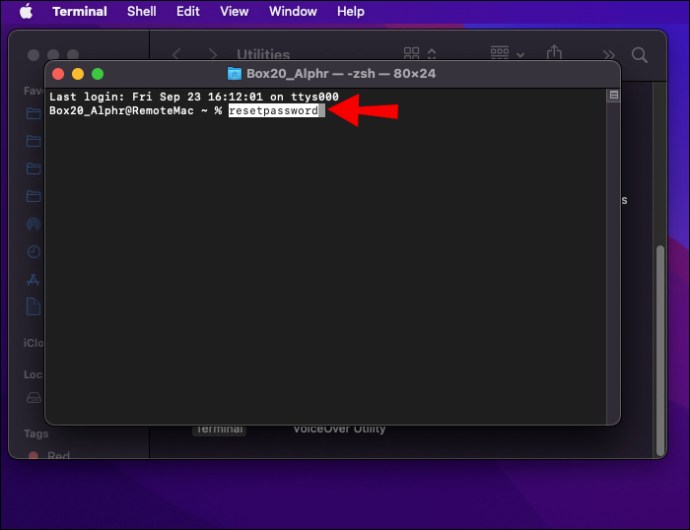
- Feche a janela do Terminal para acessar a ferramenta “Redefinição de senha”.
- Agora siga as instruções, que incluem fazer login com seu ID Apple e escolher a conta cuja senha deseja alterar.
Esqueci a identificação da Apple
Se você não consegue se lembrar do endereço de e-mail ou número usado para o seu ID Apple, pode encontrá-lo ou verificar se está conectado a outro serviço ou aplicativo.
Veja como procurá-lo no seu dispositivo iOS.
- Pressione “Configurações” e, em seguida, seu nome.
Veja como encontrá-lo no seu Mac.
- Clique no ícone do menu Apple no canto superior esquerdo.
- Selecione "Preferências do sistema".
- Em seguida, clique em “ID da Apple”.
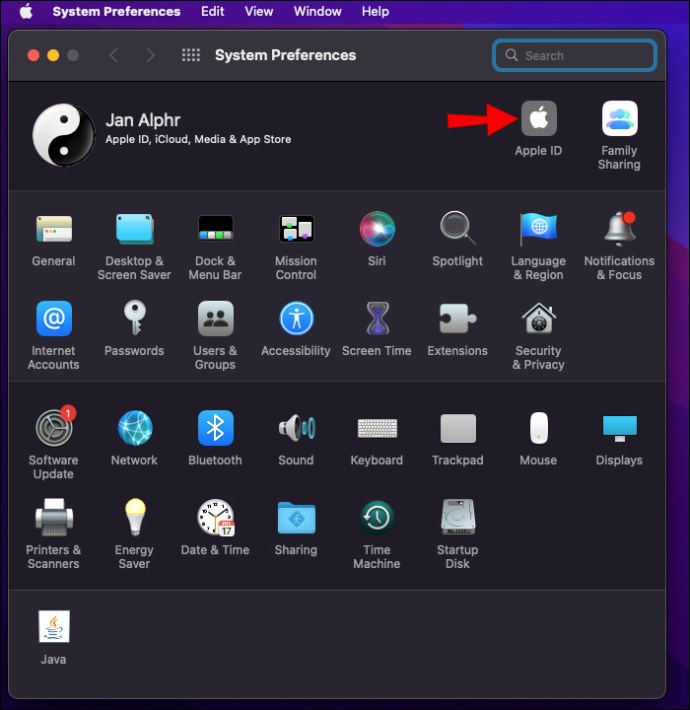
Você também pode encontrá-lo em seu computador.
- Inicie o “iCloud para Windows” e seu ID Apple deve ser exibido abaixo do seu nome.
Aqui estão algumas outras maneiras de procurar seu ID Apple:
- Veja se você já está conectado à App Store, Messenger ou FaceTime em qualquer um dos seus dispositivos Apple. Ou verifique se você está conectado ao iTunes no seu PC.
- Você também tem a opção de ir para appleid.apple.com ou iCloud.com. Verifique se o seu ID Apple está pré-preenchido na tela de login.
- Como alternativa, procure e-mails da Apple em sua caixa de entrada, pois seu ID Apple pode estar incluído. Os e-mails de reparo, recibos, cobrança ou suporte da Apple podem listar seu ID. No entanto, se seu ID Apple aparecer mascarado, o número de asteriscos pode não corresponder ao número de caracteres em seu ID Apple.
Senha do Mac redefinida com sucesso
Sua senha de login é necessária para desbloquear o Mac depois de ligá-lo ou despertá-lo. Se você esqueceu sua senha e não habilitou uma dica de senha, felizmente existem várias maneiras de redefini-la.
O método que você usa depende de vários fatores. Isso inclui se o seu ID Apple está vinculado à sua conta de usuário, se você configurou o FileVault, o modelo do Mac que está usando e se tem acesso à Internet. No futuro, uma ótima maneira de ajudá-lo a se lembrar é configurando e ativando o recurso de dica de senha.
Que método você usou para redefinir sua senha com sucesso? Conte-nos sobre isso na seção de comentários abaixo.


