
Como corrigir um vazamento de memória no Windows 10? Um vazamento de memória do Windows 10 ocorre quando um aplicativo que você estava usando não retornou os recursos ao seu sistema quando você terminou de usar esse aplicativo. Quando isso acontece, você não pode trabalhar em outras tarefas em seu PC, pois o PC não possui RAM suficiente para trabalhar.
Como corrigir um vazamento de memória no Windows 10
Na maioria dos casos, você mesmo pode corrigir os problemas de vazamento de memória do Windows 10. Você pode fechar aplicativos com uso intensivo de recursos, desabilitar determinados aplicativos de inicialização e executar tarefas semelhantes para corrigir um vazamento de memória.
Reinicie seu PC
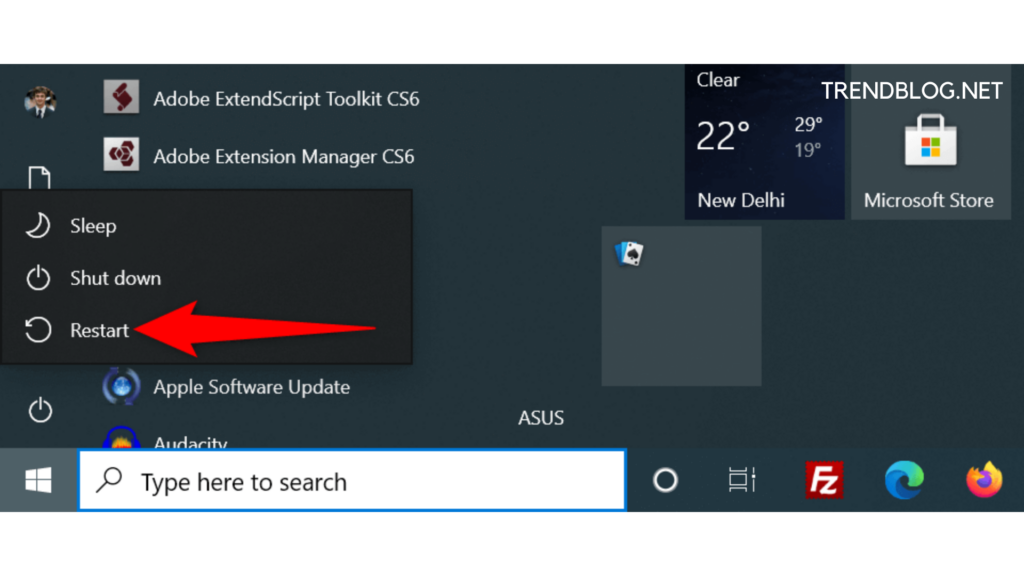
Uma maneira fácil de limpar o conteúdo da memória do seu PC é reiniciá-lo. Isso deve corrigir o problema de vazamento de memória na maioria dos casos, pelo menos temporariamente, até que você encontre uma correção permanente.
- Abra o Começar menu do seu PC.
- Selecione o ícone de energia no menu Iniciar.
- Escolher Reiniciar para reiniciar o seu PC
Use o diagnóstico de memória do Windows para corrigir um vazamento de memória do Windows 10
O Windows 10 vem pré-carregado com uma ferramenta chamada Windows Memory Diagnostic. Você pode usar esta ferramenta para encontrar e corrigir problemas com a memória RAM do seu PC.
suma vez que a ferramenta detecta automaticamente o problema com sua memória, você não precisa ser um especialista em computador para usar a ferramenta.
- Abra o Começar cardápio, procure Diagnostico de memoria do Windowse selecione essa ferramenta nos resultados da pesquisa.
- Selecionar Reinicie agora e verifique se há problemas (recomendado) na ferramenta.
- Seu computador será reiniciado e a ferramenta tentará corrigir seus problemas de memória.
Feche o aplicativo problemático para resolver o problema de vazamento de memória do Windows 10
A maioria dos problemas de vazamento de memória do Windows 10 ocorre devido a um aplicativo problemático que você instalou em seu sistema. Este aplicativo geralmente consome toda a sua RAM e não deixa memória para outros aplicativos usarem.
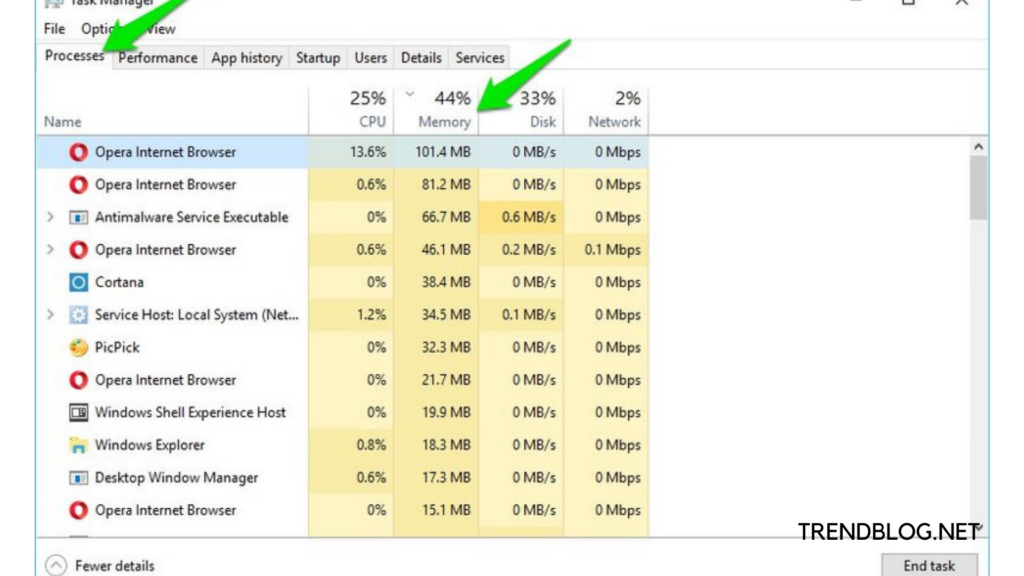
Nesse caso, você pode corrigir o problema fechando o aplicativo problemático no seu PC. O Gerenciador de Tarefas deve informar qual aplicativo está usando a quantidade de RAM. Se você encontrar um aplicativo usando uma quantidade incomum de memória, esse aplicativo pode ser o culpado.
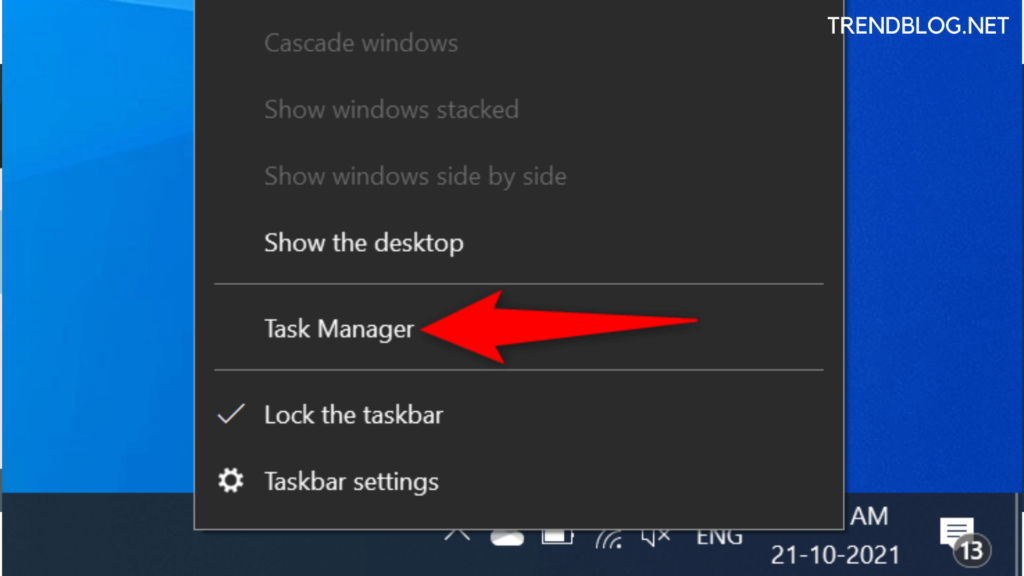
- Clique com o botão direito do mouse na barra de tarefas do Windows e escolha Gerenciador de tarefas do cardápio.
- Selecione os Processos guia no Gerenciador de Tarefas.
- Você verá uma lista de aplicativos junto com a quantidade de memória que eles usam. Se você encontrar um aplicativo usando muita memória, clique com o botão direito do mouse nesse aplicativo e selecione Finalizar tarefa para fechar o aplicativo.
Repita o processo acima para cada aplicativo que usa muita memória. Se o problema de vazamento de memória do Windows 10 for resolvido com isso, você saberá quais aplicativos estão causando o problema. Você pode então desinstalar manualmente esses aplicativos no seu computador.
Desabilitar programas de inicialização
Se o seu PC começar a mostrar sinais de vazamento de memória assim que você ligar o PC, um aplicativo de inicialização pode ser o culpado. Esses aplicativos são iniciados automaticamente na inicialização do seu PC.
Nesse caso, você pode remover o aplicativo problemático da lista de aplicativos de inicialização. O aplicativo não será mais aberto automaticamente quando você ligar o computador.
- Abra o Windows 10 Configurações aplicativo pressionando janelas + eu teclas simultaneamente.
- Selecionar Aplicativos na janela Configurações.
- Escolher Comece da barra lateral à esquerda.
- Encontre o aplicativo que você não deseja iniciar na inicialização do seu computador no painel direito.
- Gire o botão desse aplicativo para a posição desligado. Repita esse processo para cada aplicativo que você não deseja iniciar ao ligar sua máquina.
Leia também:
Como corrigir o erro de desenvolvedor 6034 Xbox: atualizar gráficos
Hacks para corrigir o tipo de Nat indisponível no Xbox One
8 aplicativos para usar se você quiser mudar o mundo
Corrija as imagens que não mostram o problema no Wiki
Atualize seus drivers de dispositivo
Drivers de dispositivo desatualizados causam vários problemas, incluindo problemas de vazamento de memória do Windows 10. Se este for o caso do seu PC, você deve atualizar todos os seus drivers para as versões mais recentes.
É grátis e fácil atualizar drivers no Windows 10.
- Abrir Gerenciador de Dispositivos acessando o Começar cardápio, procurando Gerenciador de Dispositivose selecionando essa opção nos resultados da pesquisa.
- Encontre o dispositivo para o qual deseja atualizar os drivers na janela do Gerenciador de dispositivos. Normalmente, você precisa atualizar os drivers gráficos, de som e de rede para corrigir um problema de vazamento de memória.
- Clique com o botão direito do mouse em seu dispositivo e selecione Atualizar driver.
- Selecionar Pesquise automaticamente por motoristas na janela a seguir para permitir que o Windows 10 encontre automaticamente os drivers mais recentes para o seu dispositivo.
- Instale os novos drivers se estiverem disponíveis.
- Reinicie o seu PC quando os drivers estiverem instalados.
Se você usa uma placa gráfica Nvidia, também pode atualizar manualmente seus drivers.
Execute uma verificação antivírus para contornar o problema de vazamento de memória do Windows 10
Às vezes, um vírus ou malware acaba usando toda a sua memória, o que leva a um problema de vazamento de memória do Windows 10. Nesses casos, use a ferramenta antivírus integrada do seu PC para localizar e remover quaisquer vírus do seu computador.
Se você tiver um antivírus de terceiros instalado em seu computador, também poderá usá-lo.
- Inicie o Começar cardápio, procure Segurança do Windowse selecione esse aplicativo nos resultados da pesquisa.
- Escolher Proteção contra vírus e ameaças na tela a seguir.
- Selecionar Opções de digitalização no painel direito. Em seguida, escolha o Verificação completa opção e selecione Escaneie agora.
- Aguarde o antivírus verificar todo o seu PC.
Desative o Sysmain no Windows 10
Sysmain é um recurso do Windows 10 que pré-carrega automaticamente seus aplicativos usados com frequência na RAM. Isso torna o lançamento desses aplicativos mais rápido.
Mas, se você tiver algum problema relacionado à RAM, vale a pena desativar esse recurso para ver se isso faz alguma diferença. Você sempre pode reativar o recurso mais tarde.
Para desativar o Sysmain:
- Abra o Corre caixa pressionando janelas + R teclas simultaneamente.
- Digite o seguinte na caixa Executar e pressione Entrar:
serviços.Msc - Encontrar Sysmain no Serviços janela, clique com o botão direito do mouse no serviço e selecione Pare.
- Para garantir a Sysmain serviço não é executado quando você reinicializa seu PC, clique com o botão direito do mouse no serviço e escolha Propriedades.
- Selecionar Desabilitado de Tipo de inicialização menu suspenso. Em seguida, selecione Aplicar Seguido por OK no fundo.
- Feche o Serviços janela.

Jennie B. Marquez é apresentadora de TV, escritora e produtora de vídeo. Além disso, Khaleesi, apesar do fato de que ela não controla legalmente nenhuma terra, exército ou dragões. Ainda.
Fonte Adicione ao Google Notícias
Neste artigo
- Como corrigir um vazamento de memória no Windows 10
- Reinicie seu PC
- Use o diagnóstico de memória do Windows para corrigir um vazamento de memória do Windows 10
- Feche o aplicativo problemático para resolver o problema de vazamento de memória do Windows 10
- Desabilitar programas de inicialização
- Atualize seus drivers de dispositivo
- Execute uma verificação antivírus para contornar o problema de vazamento de memória do Windows 10
- Desative o Sysmain no Windows 10


