
Isenção de responsabilidade: Algumas páginas deste site podem incluir um link de afiliado. Isso não afeta nosso editorial de forma alguma.
Adicione ao Google NotíciasNeste artigo
- Quais países têm acesso ao Disney Plus?
- Como alterar sua localização e assistir ao Disney Plus em qualquer lugar em um Firestick
- Como alterar sua localização e assistir ao Disney Plus em qualquer lugar em um dispositivo Roku ou Apple TV
- Como alterar sua localização e assistir ao Disney Plus em qualquer lugar em um dispositivo Roku
- Como alterar sua localização e assistir ao Disney Plus em qualquer lugar em um PC
- Como alterar sua localização e assistir ao Disney Plus em qualquer lugar em um telefone Android
- Como alterar sua localização e assistir ao Disney Plus em qualquer lugar em um iPhone
- ExpressVPN para acesso ao Disney+ de qualquer lugar
Disney + apresenta todos os melhores programas e filmes clássicos da Disney. É um ótimo entretenimento para crianças ou adultos que desejam revisitar o conteúdo de que gostavam quando crianças. Embora o serviço esteja disponível em muitos países em todo o mundo, devido a direitos localizados ou variados, nem todos os países transmitirão o mesmo catálogo do Disney+.

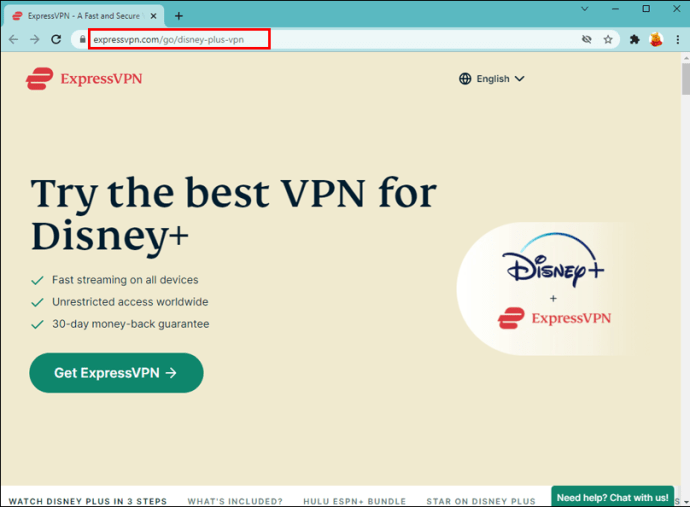
Se você deseja acessar conteúdo não disponível em sua parte do mundo, pode usar um serviço de rede privada virtual (VPN). Com um serviço VPN como ExpressVPNvocê pode ocultar sua localização real e parecer estar acessando a Internet de outro local em qualquer lugar do mundo. ExpressVPN é de alta qualidade e possui mais de 3.000 servidores em mais de 90 países, tornando-o o melhor serviço de VPN para transmitir o Disney+ de qualquer lugar.
Neste artigo, mostraremos como acessar o Disney+ de um local virtual usando ExpressVPN através de vários dispositivos.
Quais países têm acesso ao Disney Plus?
Para dar uma ideia de quão difundido é o serviço Disney+, aqui está uma lista dos países em que está disponível:
América do Norte
América Central
- Belize
- Costa Rica
- El Salvador
- Guatemala
- Honduras
- Nicarágua
- Panamá
Europa
- Áustria
- Bélgica
- Dinamarca
- Finlândia
- França
- Alemanha
- Islândia
- Itália
- Irlanda
- Luxemburgo
- Mônaco
- Holanda
- Noruega
- Portugal
- Espanha
- Suécia
- Reino Unido
Pacífico Sul
América do Sul
- Brasil
- Bolívia
- Chile
- Colômbia
- Equador
- Guiana
- Paraguai
- Peru
- Suriname
- Venezuela
- Suíça
- Uruguai
Índias Ocidentais
- Antígua e Barbuda
- Argentina
- Bahamas
- Barbados
- Dominica
- República Dominicana
- Granada
- Haiti
- Jamaica
- São Cristóvão e Neves
- Santa Lúcia
- São Vicente e Granadinas
- Trinidad e Tobago
Como alterar sua localização e assistir ao Disney Plus em qualquer lugar em um Firestick
Siga estas etapas para começar a usar a ExpressVPN para acessar o conteúdo do Disney+ por meio de um local virtual no seu Firestick:
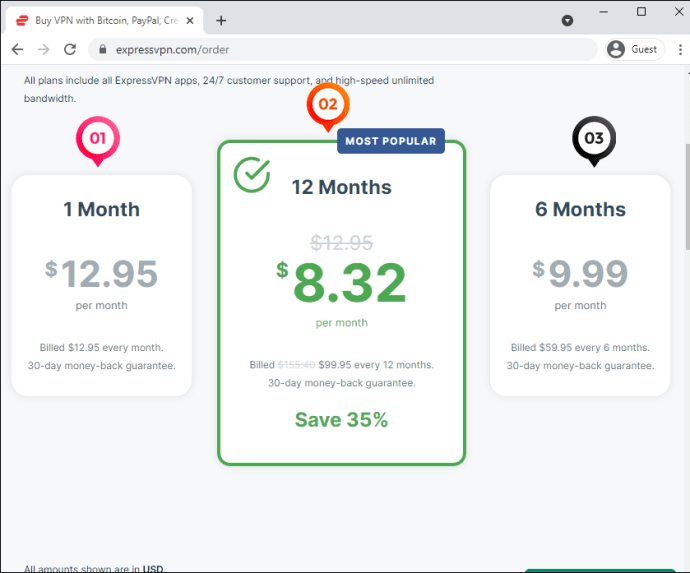
- Configure uma assinatura ExpressVPN indo.
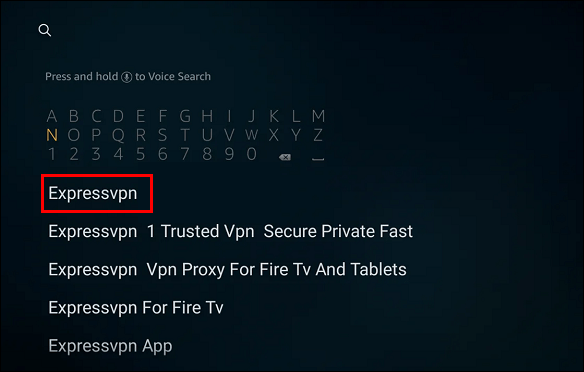
Para instalar a ExpressVPN em seu Firestick: - Na tela inicial do Firestick, digite uma pesquisa por “ExpressVPN”.
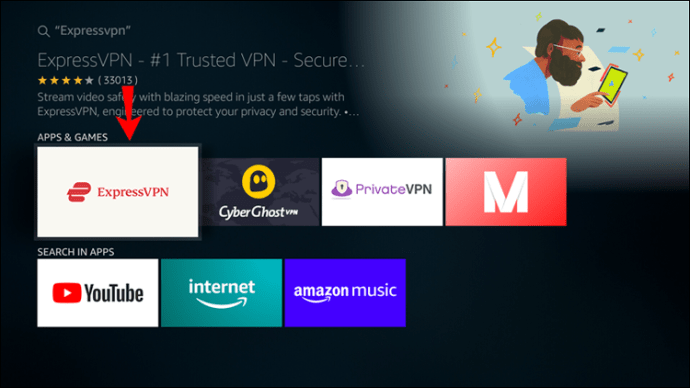
- O aplicativo “ExpressVPN” deve ser o primeiro resultado. Selecione-o.
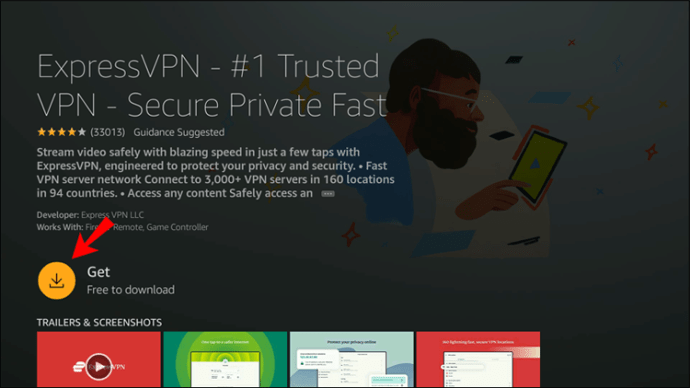
- Clique em “Baixar” ou “Obter”.
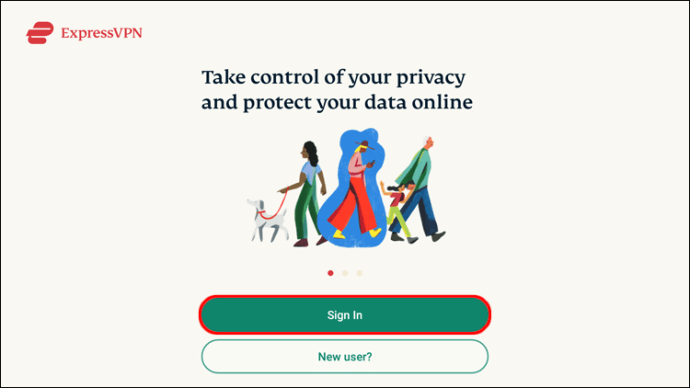
- Quando o download estiver concluído, clique em “Entrar” e insira as credenciais da sua conta.
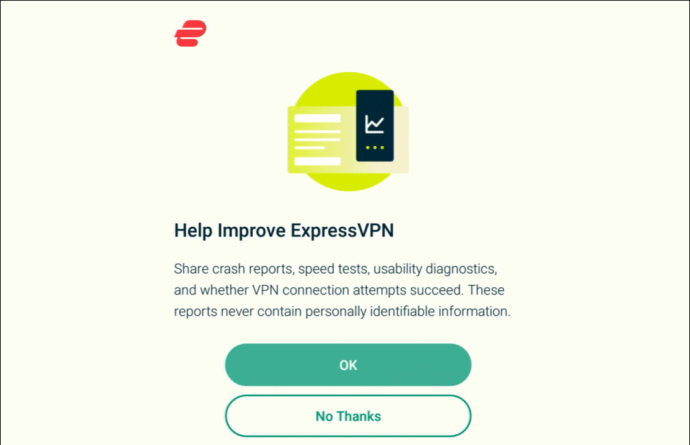
- Escolha se deseja compartilhar suas informações para ajudar a melhorar a ExpressVPN.
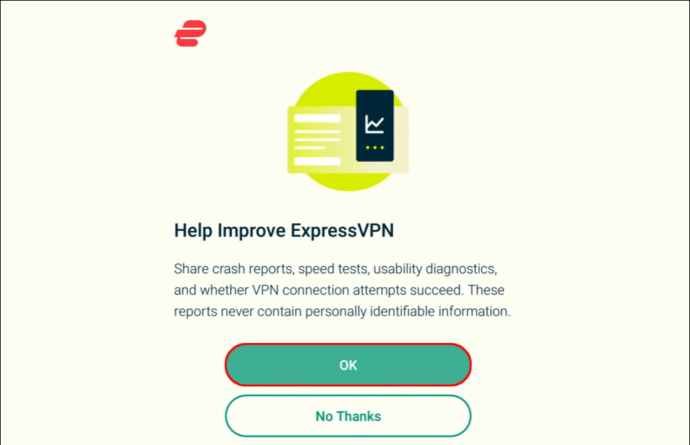
- Selecione “OK”.
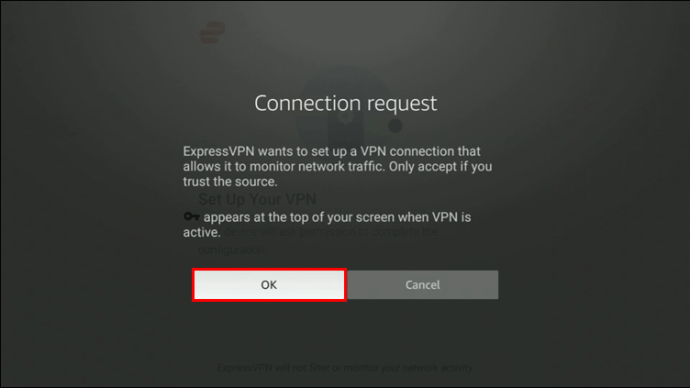
- Para aceitar a solicitação de conexão da ExpressVPN, clique em “OK”.
- Para se conectar ao "Local Inteligente" sugerido, pressione o botão Liga / Desliga. Para escolher um "Local Inteligente" diferente, clique no ícone do menu à direita.
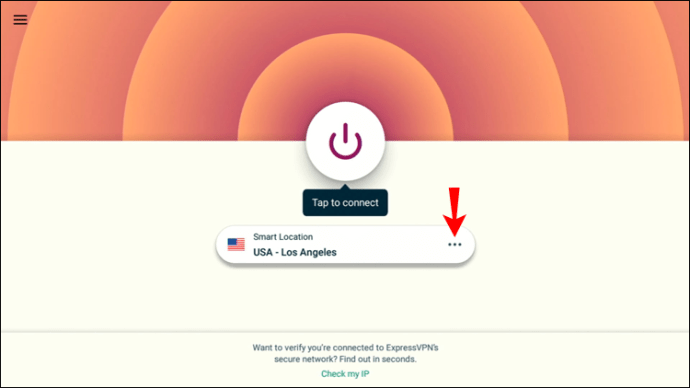
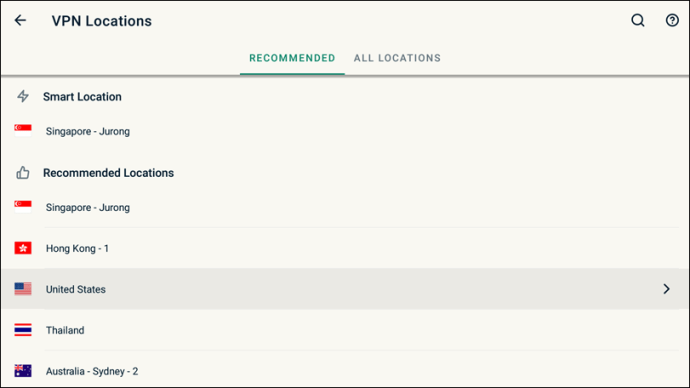
- Selecione a guia “RECOMENDADO” ou “TODAS AS LOCALIZAÇÕES” ou digite uma busca por outro local virtual para se conectar.
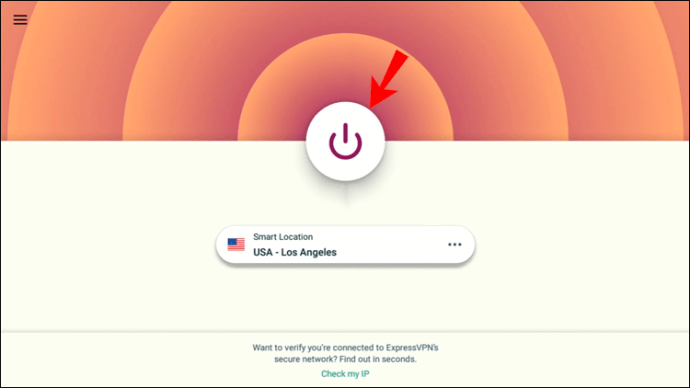
- Clique no botão Power. Uma mensagem “Conectado” será exibida.
- Abra o Disney+ para aproveitar o conteúdo da sua localização virtual.
Como alterar sua localização e assistir ao Disney Plus em qualquer lugar em um dispositivo Roku ou Apple TV
Como os dispositivos Roku e Apple TV não oferecem suporte a aplicativos VPN por padrão, você não pode instalar um aplicativo VPN no dispositivo como faria com o Firestick. Para contornar isso, existem algumas opções. Você pode configurar a ExpressVPN em sua rede doméstica e compartilhar a conexão ou adicionar sua VPN diretamente ao seu roteador. Ambas as opções foram testadas e permitirão que o Roku use o local virtual que você definiu na ExpressVPN.
Os detalhes da localização da sua conta Roku devem ser iguais à localização da VPN. Para que eles correspondam, você precisará limpar os detalhes da sua conta com uma redefinição de fábrica e criar sua conta novamente com o local virtual da VPN. Vamos mostrar-lhe como tudo isso é feito.
Opção 1: Usando um PC com Windows 10
- Baixe e instale o ExpressVPN aplicativo.
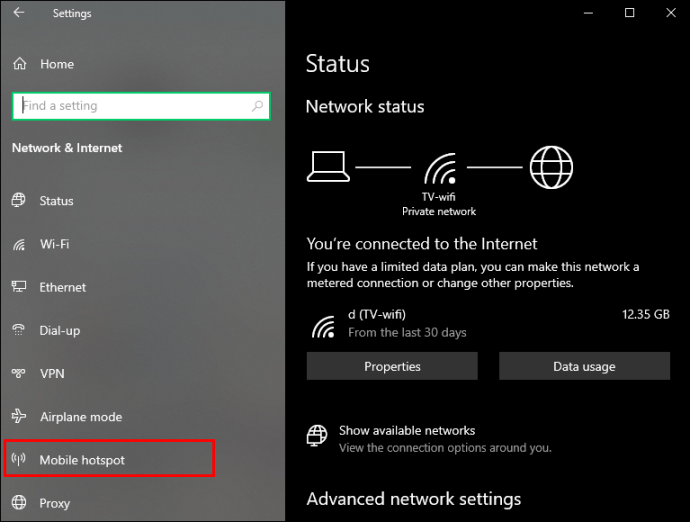
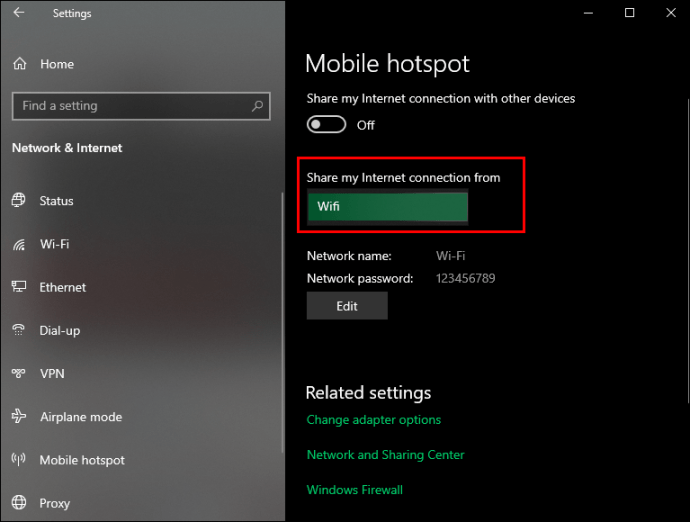
- Vá para “Iniciar”, depois “Configurações de rede e Internet” e ative o hotspot móvel.
- Abaixo da opção "Compartilhar minha conexão com a Internet", escolha "Wi-Fi".
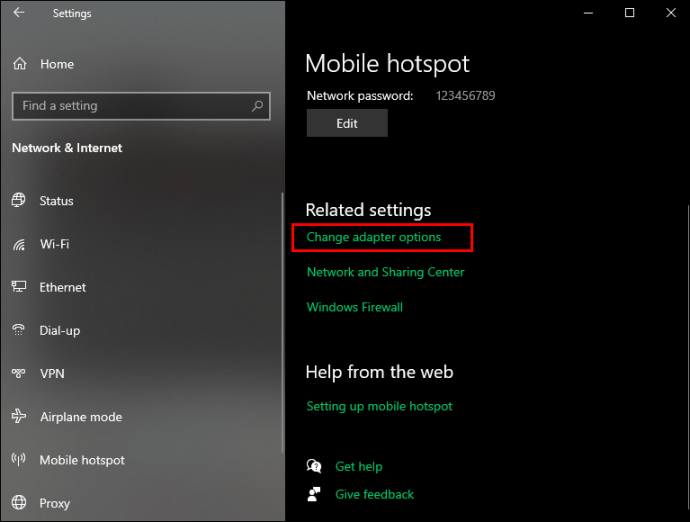
- Selecione "Alterar opções do adaptador" abaixo de "Configurações relacionadas".
- Na tela “Conexões de Rede”, a rede “Conexão Local” é o novo hotspot móvel que você acabou de criar.
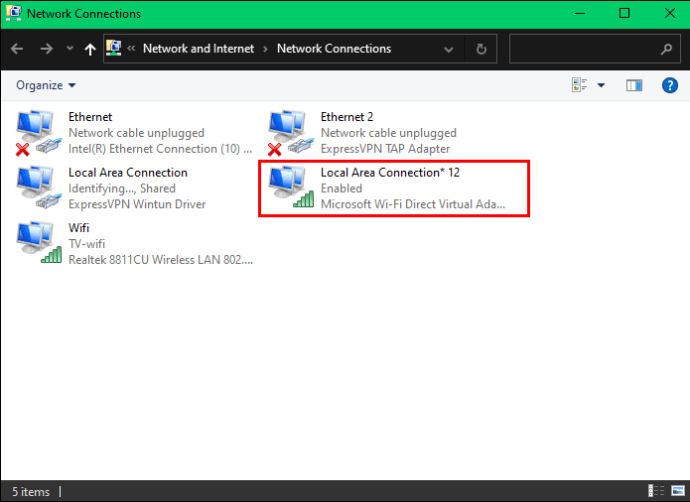
- Na tela “Conexões de Rede”, a rede “Conexão Local” é o novo hotspot móvel que você acabou de criar.
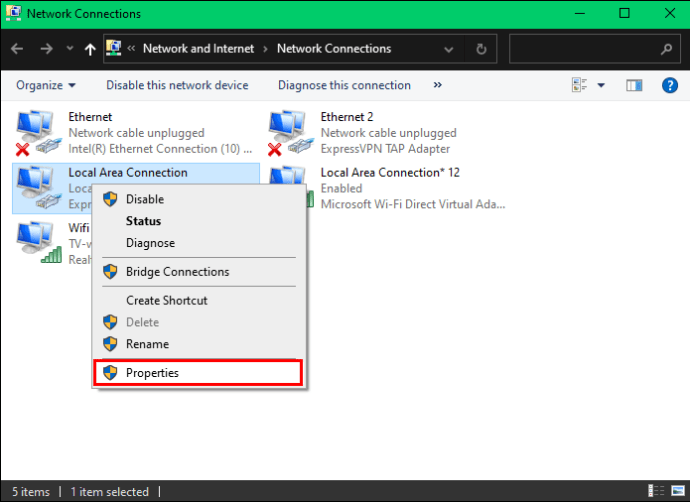
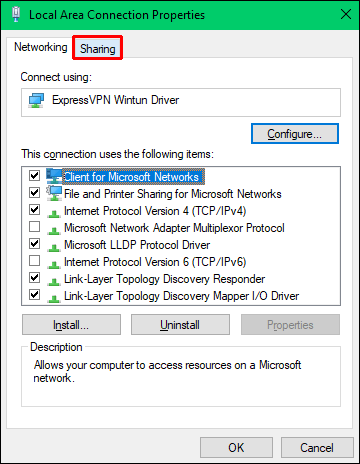
- Localize a rede com a descrição “ExpressVPN Wintun Driver”. Clique com o botão direito do mouse sobre ele e escolha “Propriedades”.
- Na janela "Propriedades de Conexão Local", clique na guia "Compartilhamento" na parte superior.
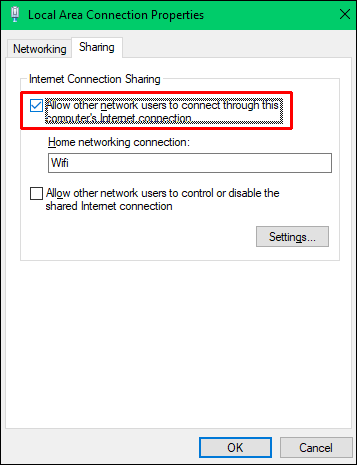
- Marque a caixa de seleção “Permitir que outros usuários da rede se conectem através da conexão com a Internet deste computador”.
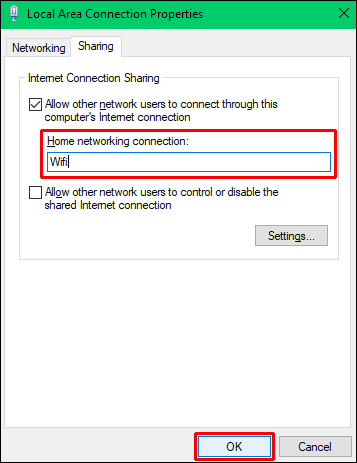
- Abaixo de "Conexão de rede doméstica", escolha o nome do ponto de acesso móvel que você criou e, em seguida, "OK".
Para se conectar à ExpressVPN: - Abra o aplicativo ExpressVPN e faça login na sua conta.
- Se você quiser compartilhar suas informações para ajudar a ExpressVPN a melhorar seus serviços, clique em “OK”.
- Clique em “OK” para aceitar a solicitação de conexão da ExpressVPN.
- Agora você verá um botão liga / desliga e "Localização inteligente". Para se conectar ao “Smart Location” clique no botão Power.
- Para alterá-lo, clique no ícone do menu de três pontos à direita.
- Para alterá-lo, clique no ícone do menu de três pontos à direita.
- Escolha a guia “RECOMENDADO” ou “TODAS AS LOCALIZAÇÕES” ou digite uma busca por um local virtual para se conectar.
- Clique no botão Power. “Conectado” será exibido sob o botão.
- Atualize a página para garantir que o local seja armazenado.
Opção 2: instale uma VPN diretamente no seu roteador
Você também pode garantir que o conteúdo do Roku seja visualizado no local de sua escolha, instalando uma VPN no nível do roteador. Devido ao grande número de variações de marcas e modelos de roteadores, recomendamos consultar nosso guia completo sobre o tema
Como alterar sua localização e assistir ao Disney Plus em qualquer lugar em um dispositivo Roku
Como o Roku não suporta VPN por padrão, você não pode instalar um aplicativo VPN diretamente no dispositivo, como faria com um Firestick. Para contornar isso, existem algumas maneiras de configurar a ExpressVPN em sua rede doméstica e compartilhar a conexão. Qualquer um permitirá que o Roku use a localização virtual que você definiu na ExpressVPN, permitindo que você assista ao Disney Plus de qualquer lugar
Os detalhes da localização da sua conta Roku devem ser iguais à localização da VPN. Para que eles correspondam, você precisará limpar os detalhes da sua conta com uma redefinição de fábrica e criar sua conta novamente com o local virtual da VPN. Vamos mostrar-lhe como tudo isso é feito.
Opção 1: usando um ponto de acesso móvel para PC com Windows 10
Depois de se inscrever no ExpressVPN e configurar sua assinatura, configure um ponto de acesso móvel em um PC com Windows 10 seguindo estas etapas:
- Baixe e instale o ExpressVPN aplicativo.
- Vá para “Iniciar”, depois “Configurações de rede e Internet” e ative o hotspot móvel.
- Abaixo da opção "Compartilhar minha conexão com a Internet", escolha "Wi-Fi".
- Selecione "Alterar opções do adaptador" abaixo de "Configurações relacionadas".
- Na tela “Conexões de Rede”, a rede “Conexão Local” é o novo hotspot móvel que você acabou de criar.
- Na tela “Conexões de Rede”, a rede “Conexão Local” é o novo hotspot móvel que você acabou de criar.
- Localize a rede com a descrição “ExpressVPN Wintun Driver”. Clique com o botão direito do mouse sobre ele e escolha “Propriedades”.
- Na janela "Propriedades de Conexão Local", clique na guia "Compartilhamento" na parte superior.
- Marque a caixa de seleção “Permitir que outros usuários da rede se conectem através da conexão com a Internet deste computador”.
- Abaixo de "Conexão de rede doméstica", escolha o nome do ponto de acesso móvel que você criou e, em seguida, "OK".
Para se conectar à ExpressVPN: - Abra o aplicativo ExpressVPN e faça login na sua conta.
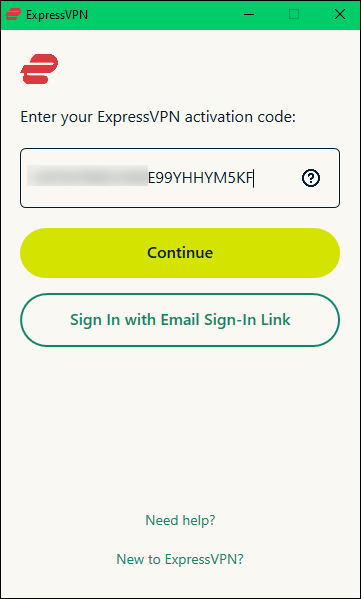
- Se você quiser compartilhar suas informações para ajudar a ExpressVPN a melhorar seus serviços, clique em “OK”.
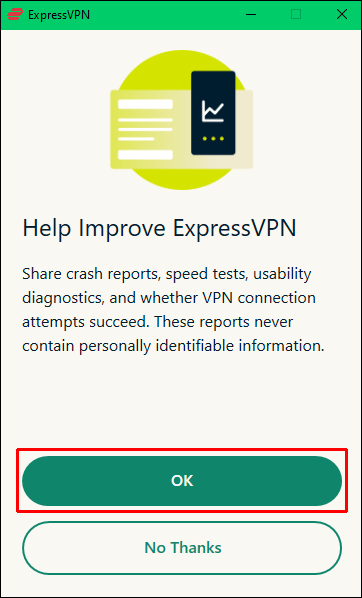
- Clique em “OK” para aceitar a solicitação de conexão da ExpressVPN.
- Agora você verá um botão liga / desliga e "Localização inteligente". Para se conectar ao “Smart Location” clique no botão Power.
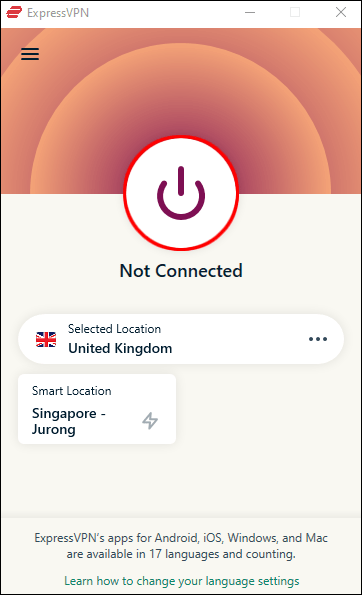
- Agora você verá um botão liga / desliga e "Localização inteligente". Para se conectar ao “Smart Location” clique no botão Power.
- Para alterá-lo, clique no ícone do menu de três pontos à direita.
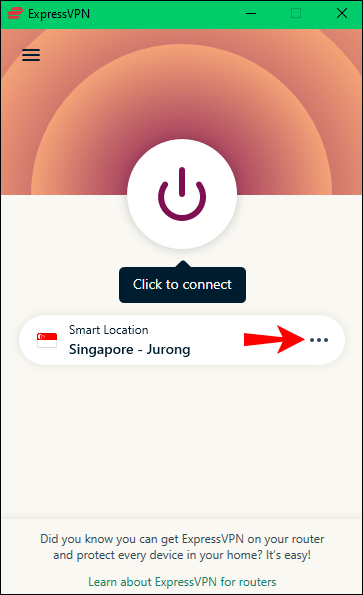
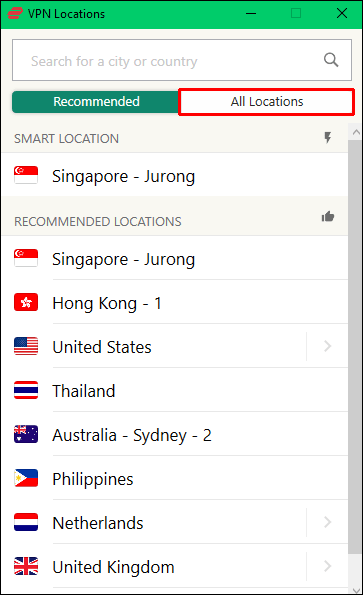
- Escolha a guia “RECOMENDADO” ou “TODAS AS LOCALIZAÇÕES” ou digite uma busca por um local virtual para se conectar.
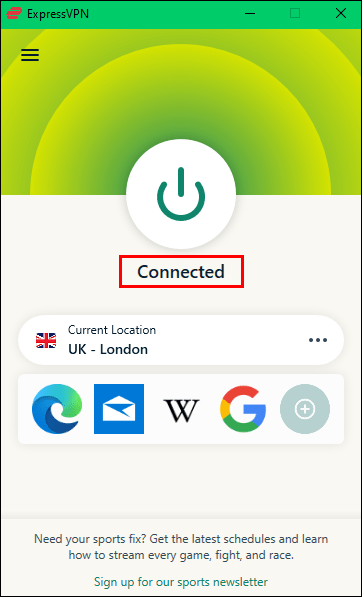
- Clique no botão Power. “Conectado” será exibido sob o botão.
- Atualize a página para garantir que o local seja armazenado.
Como alterar sua localização e assistir ao Disney Plus em qualquer lugar em um PC
Para começar a usar a ExpressVPN para acessar o conteúdo do Disney+ de um local virtual, siga estas etapas no seu PC:
- Visita expressvpn.com para configurar sua conta e assinatura.
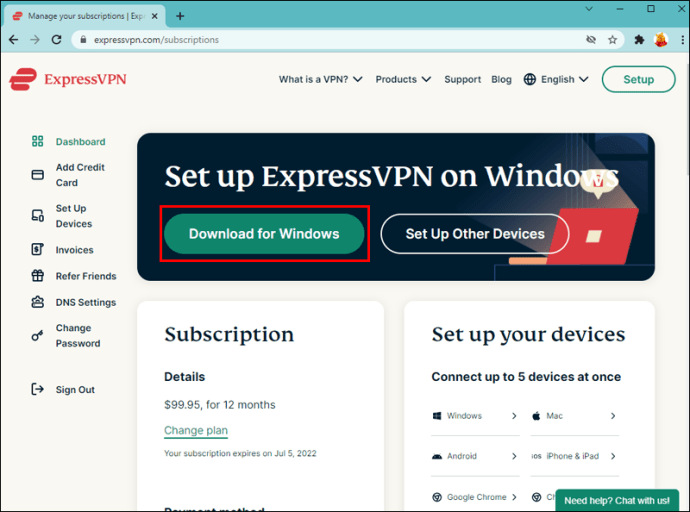
- Baixe o aplicativo ExpressVPN no seu computador.
- Faça login na sua conta e siga as instruções para configurar uma nova conexão.
- Um botão liga/desliga rotulado como “Não conectado” será exibido com um botão “Localização inteligente” exibido abaixo. Para se conectar ao “Smart Location” selecione o botão Power.
- Se você quiser alterar o “Local Inteligente”, clique no ícone do menu de três pontos à esquerda.
- Se você quiser alterar o “Local Inteligente”, clique no ícone do menu de três pontos à esquerda.
- Escolha um local virtual na guia “RECOMENDADO” ou “TODAS AS LOCALIZAÇÕES”, ou pesquise um local.
- Clique no botão Power. Uma mensagem “Conectado” será exibida.
- Abra o aplicativo Disney+ para aproveitar o conteúdo disponível em sua localização virtual.
Como alterar sua localização e assistir ao Disney Plus em qualquer lugar em um telefone Android
Para aproveitar o conteúdo do Disney+ de um local virtual em seu telefone Android, siga estas etapas:
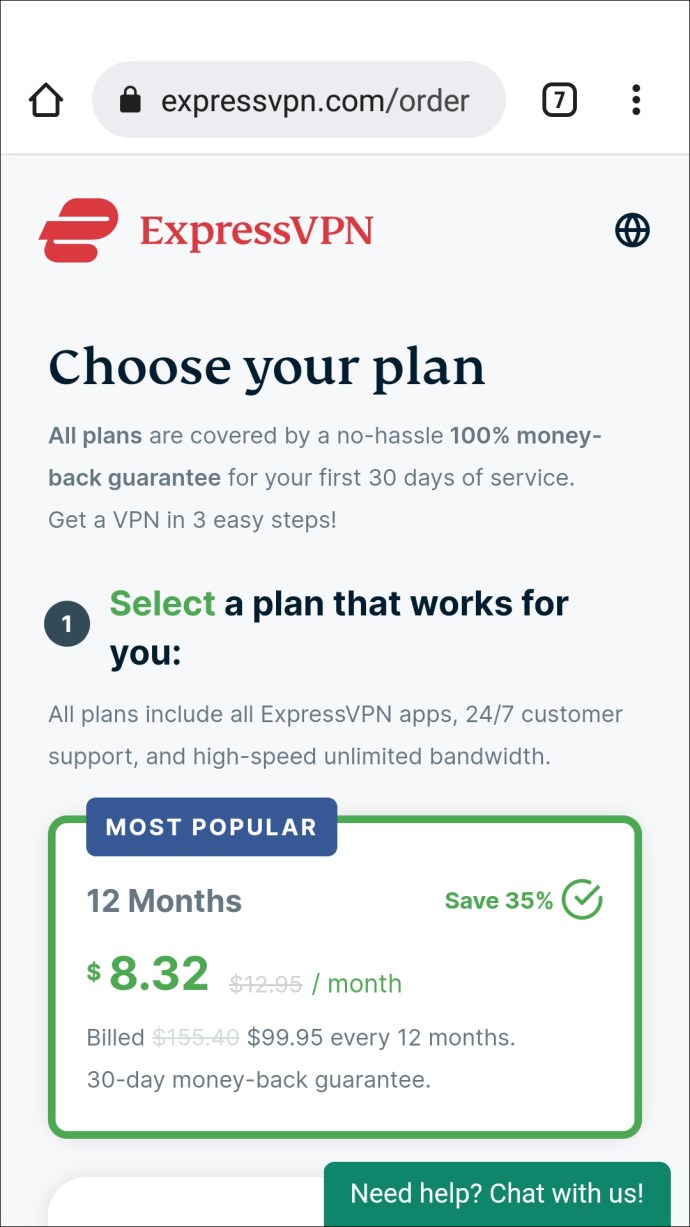
- Vamos para expressvpn.com para configurar sua assinatura.
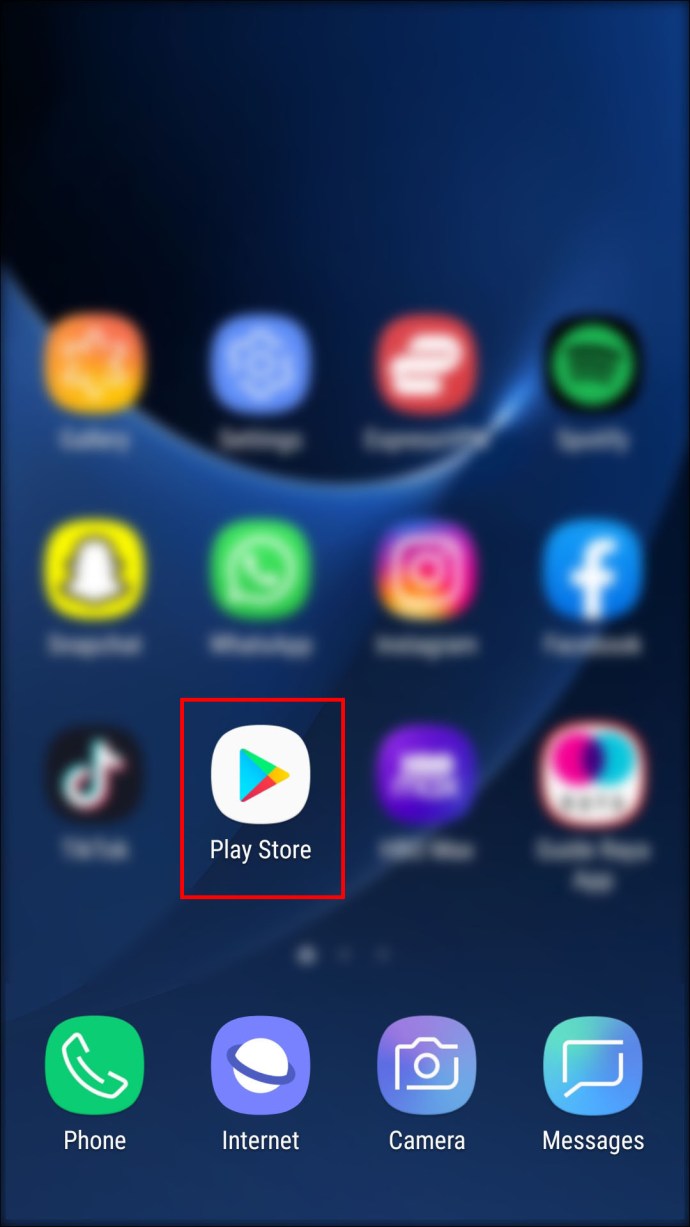
- No seu dispositivo Android, baixe o aplicativo ExpressVPN para Android na Google Play Store.
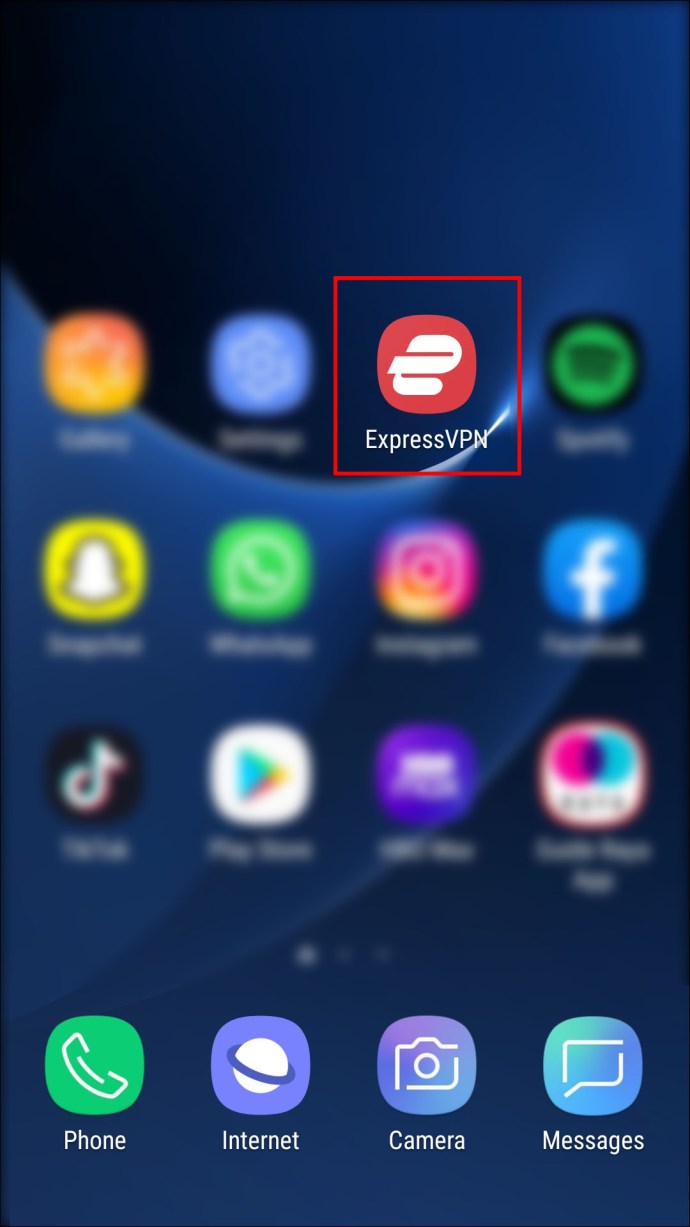
- Abra o aplicativo ExpressVPN e faça login na sua conta.
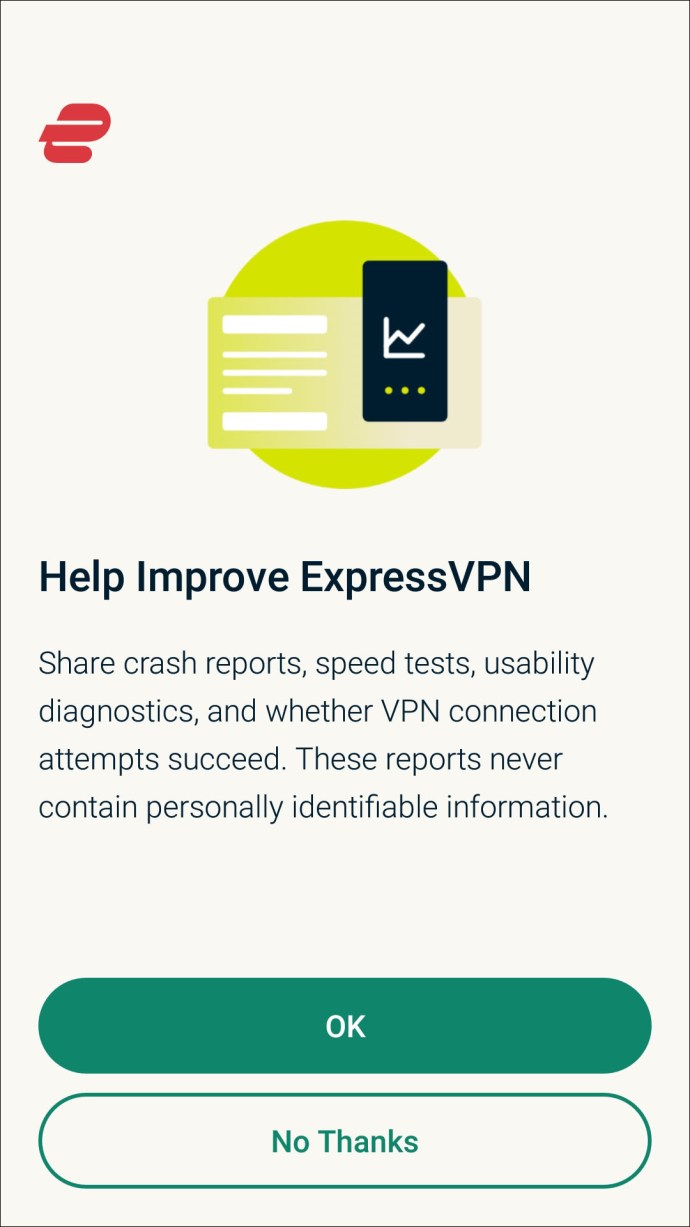
- Se você quiser ajudar a melhorar a ExpressVPN, selecione sua preferência. Isso pode ser alterado a qualquer momento.
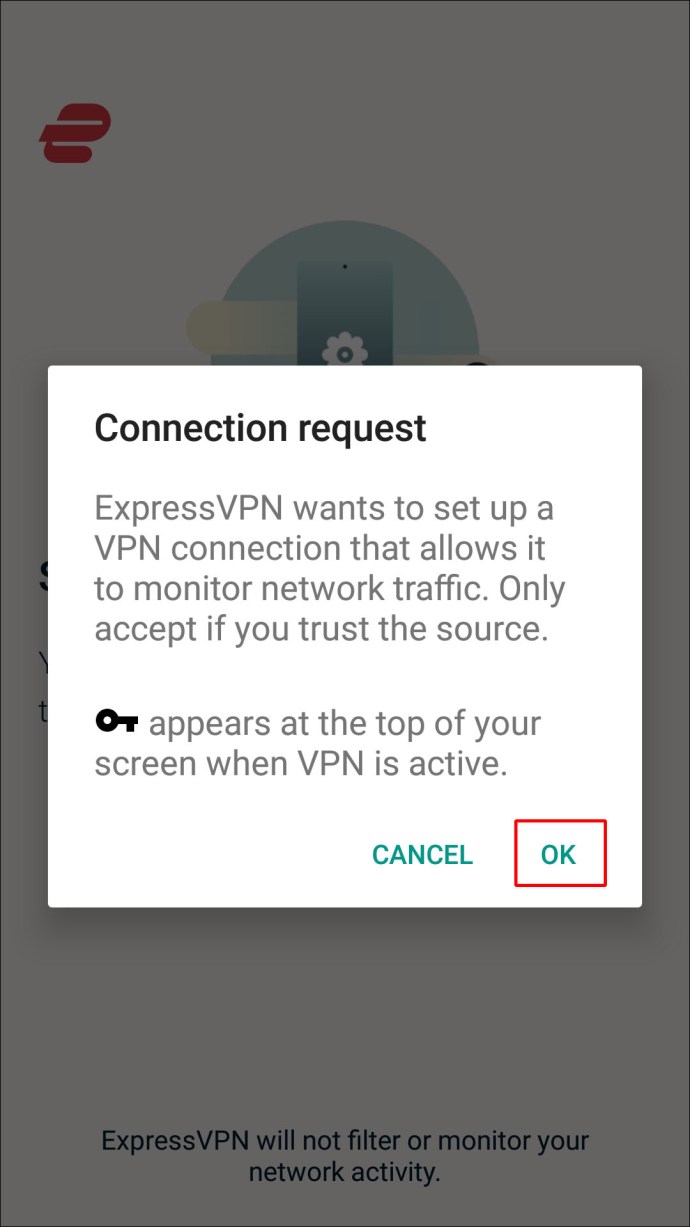
- Aprove a solicitação de conexão da ExpressVPN. A ExpressVPN não monitorará ou filtrará sua atividade de rede.
- Toque em “OK”.
- Você será presenteado com um "Local Inteligente". Toque no botão Liga/Desliga se estiver satisfeito em se conectar ao local sugerido.
- Como alternativa, toque no ícone do menu de três pontos se desejar alterar a “Localização inteligente”.
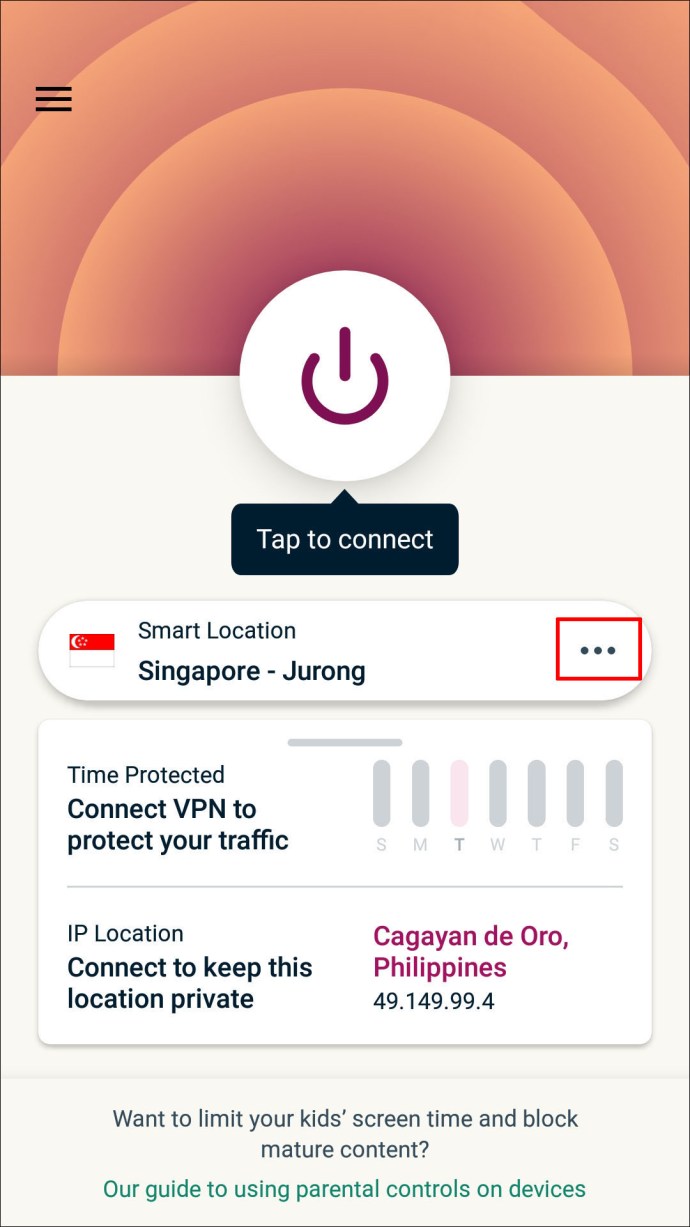
- Como alternativa, toque no ícone do menu de três pontos se desejar alterar a “Localização inteligente”.
- Em seguida, selecione um local virtual nas guias “RECOMENDADO” ou “TODAS AS LOCALIZAÇÕES”, ou inserindo critérios de pesquisa.
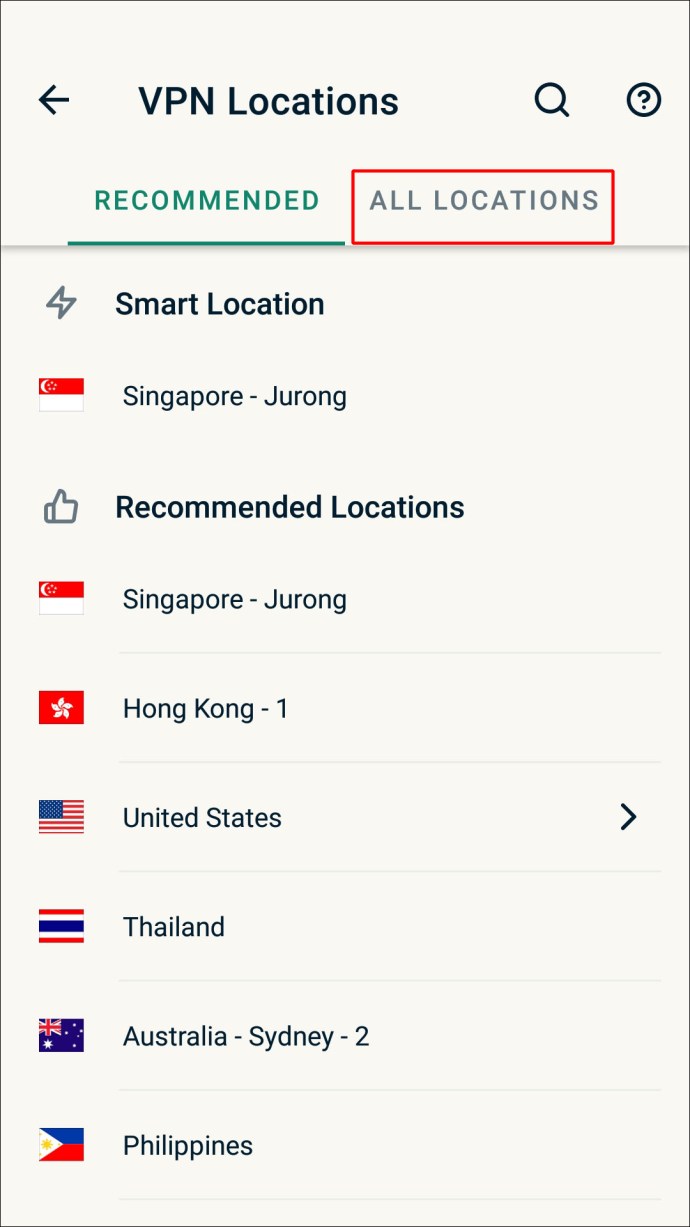
- Uma vez conectado, uma etiqueta "Conectado" será exibida sob o botão liga / desliga.
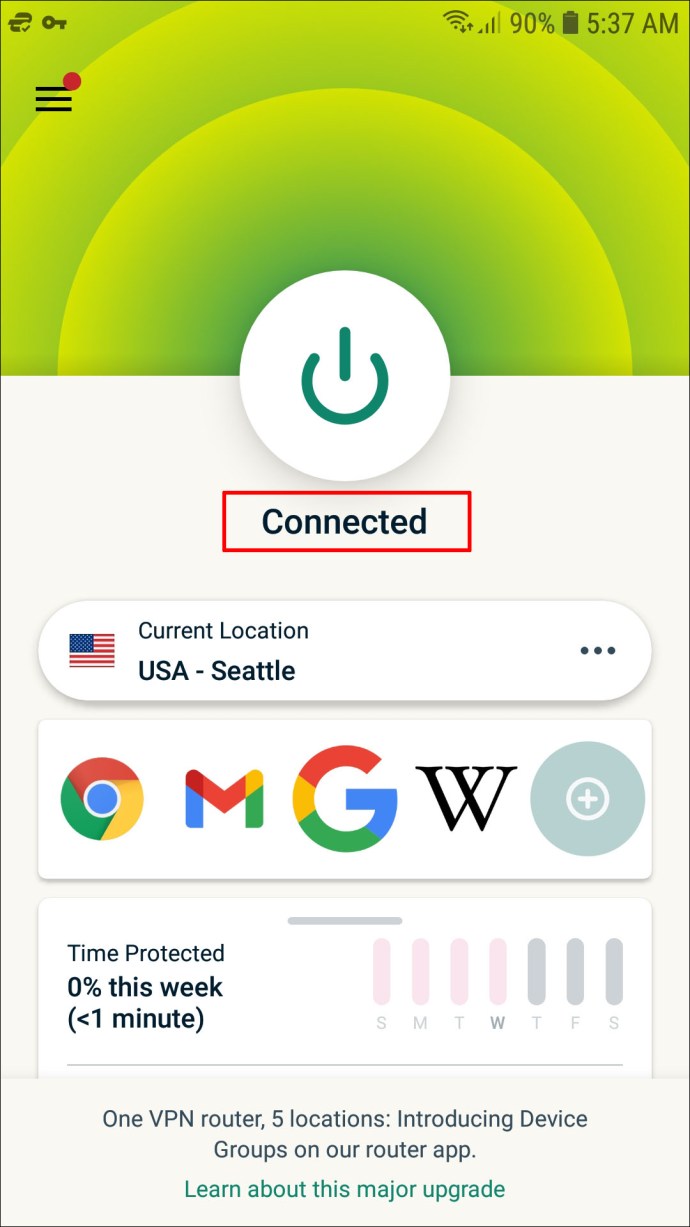
- Abra o aplicativo Disney+ para acessar o conteúdo disponível em sua localização virtual.
Como alterar sua localização e assistir ao Disney Plus em qualquer lugar em um iPhone
Siga estas etapas para acessar o conteúdo do Disney+ de um local virtual no seu iPhone:
- Visite a ExpressVPN para configurar uma conta e um plano de assinatura.
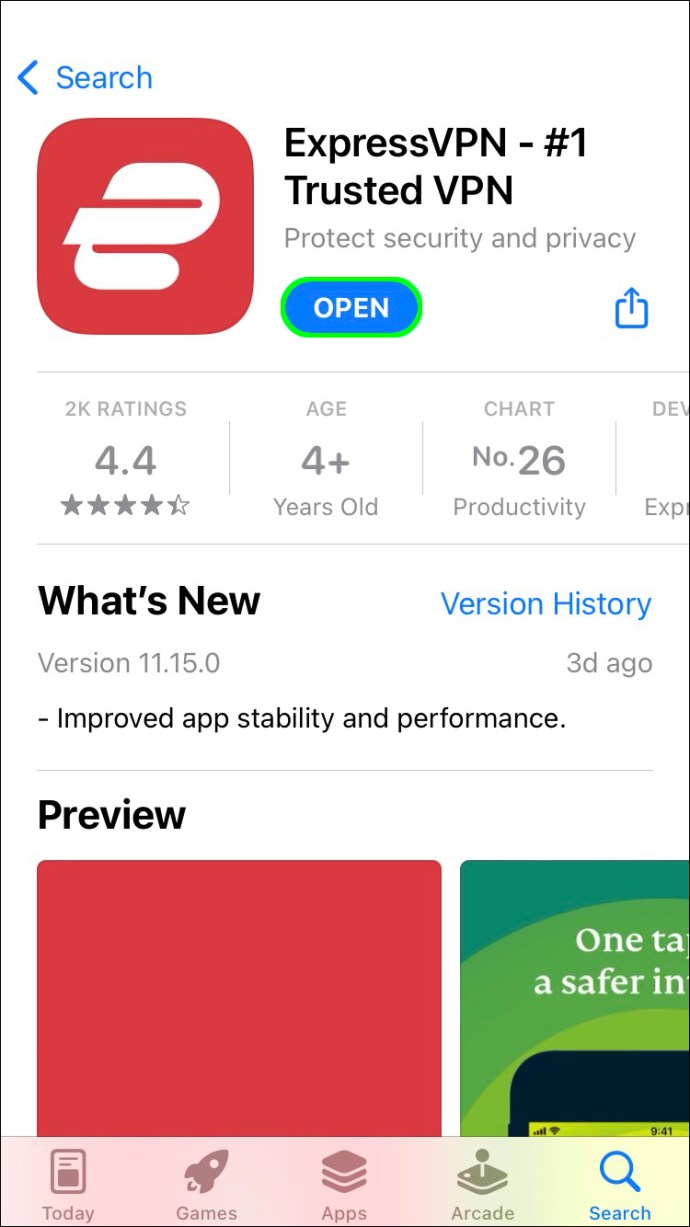
- Vá para a App Store para instalar o Aplicativo ExpressVPN.
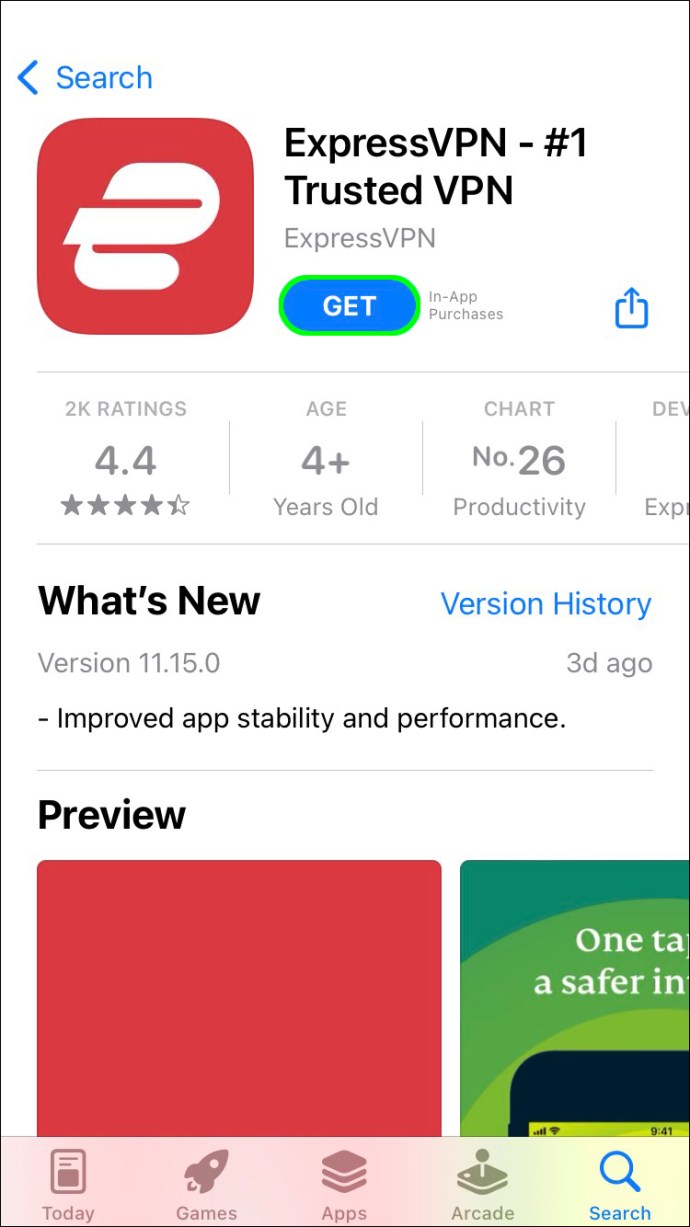
- Selecione “Abrir” para fazer login na ExpressVPN.
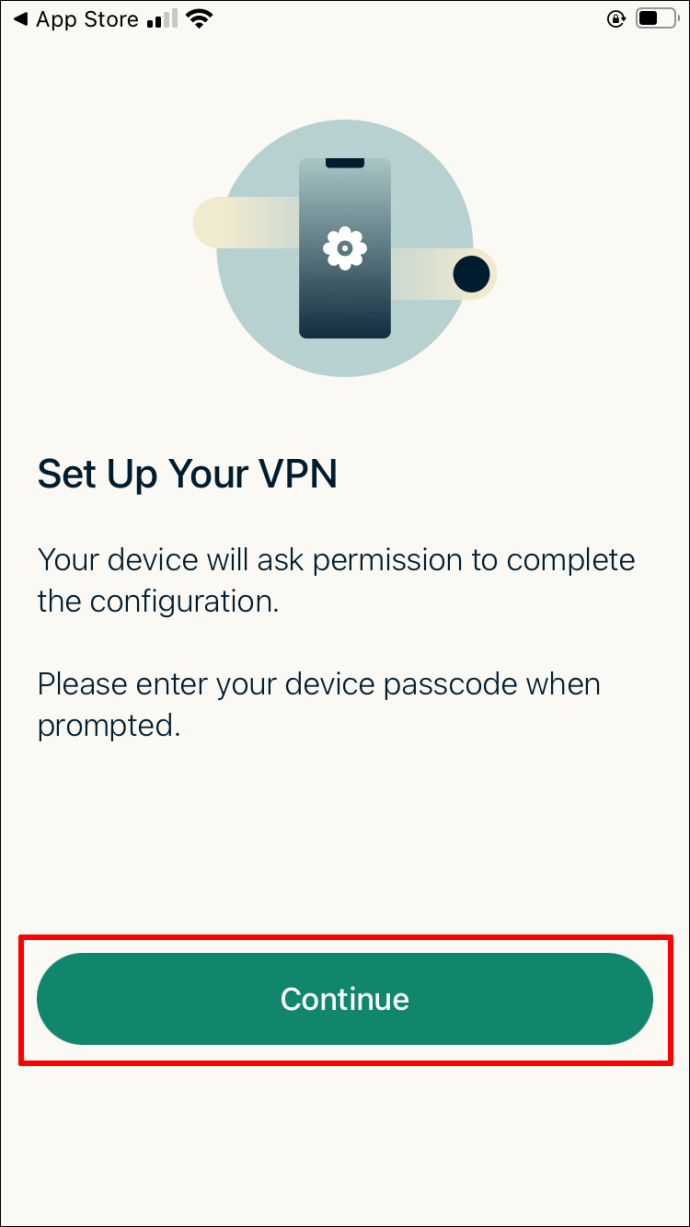
- Escolha “Continuar” para configurar sua VPN.
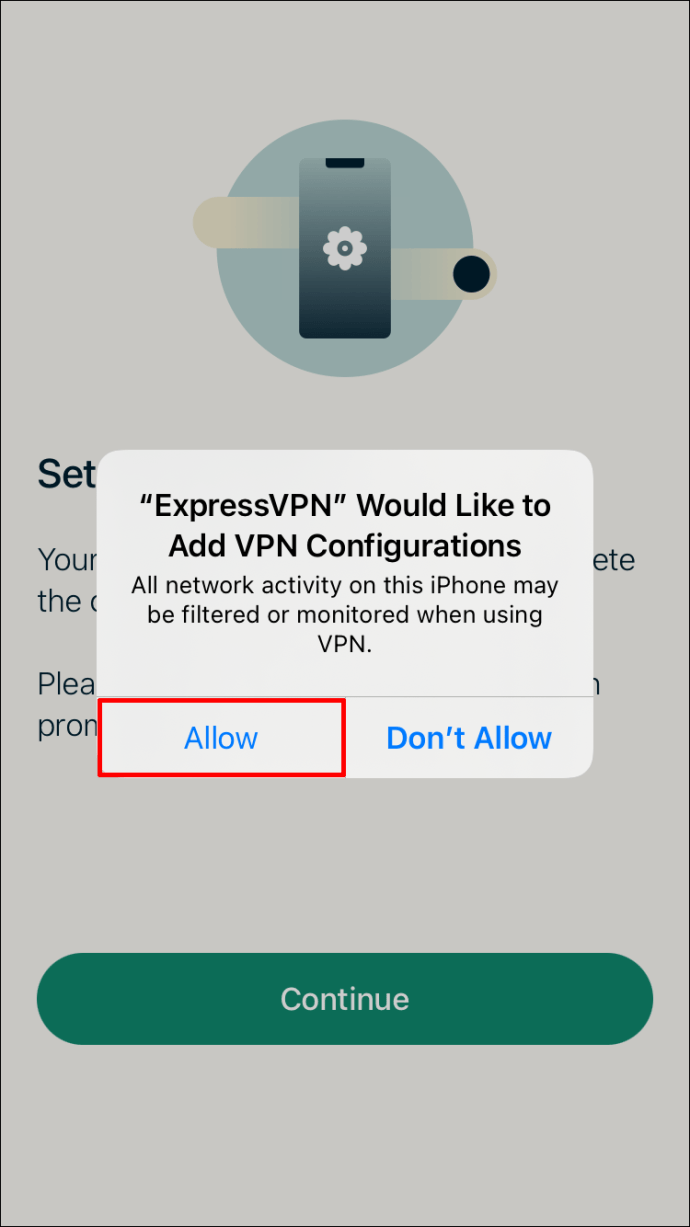
- Toque em “Permitir” para ExpressVPN adicionar uma configuração de VPN. A ExpressVPN não monitorará ou filtrará sua atividade de rede.
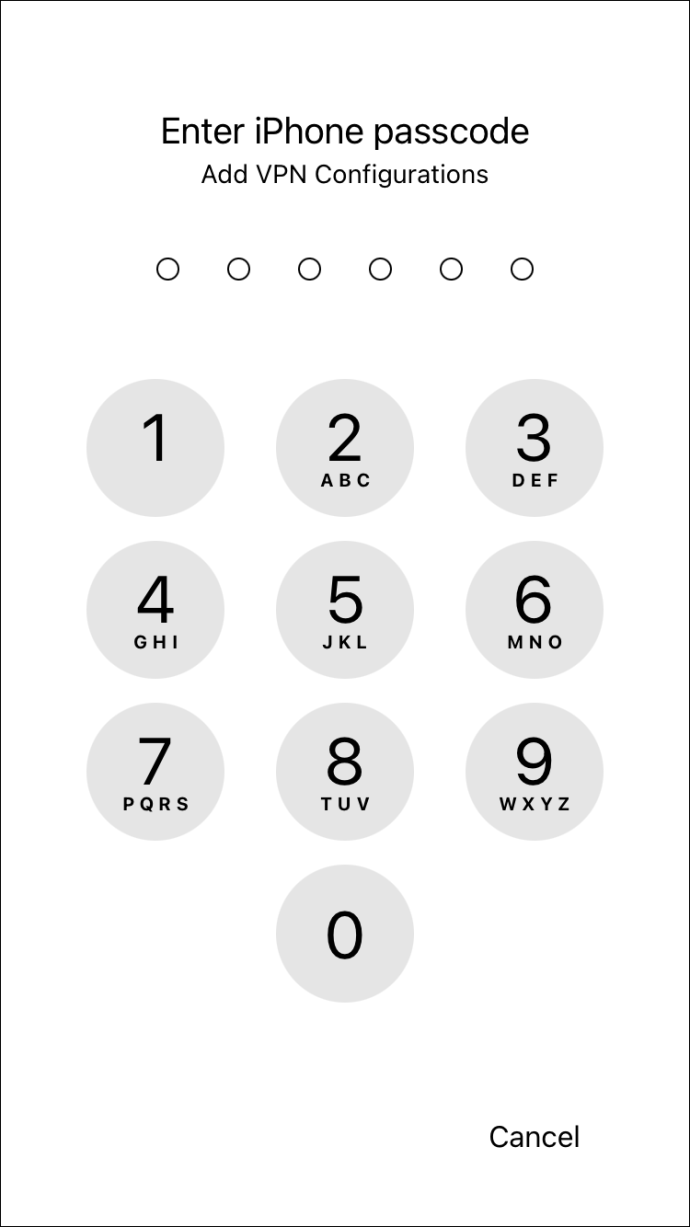
- Use Face ID, Touch ID ou digite sua senha para continuar.
- Decida se deseja ajudar a ExpressVPN a melhorar. Você pode alterar isso mais tarde, se desejar.
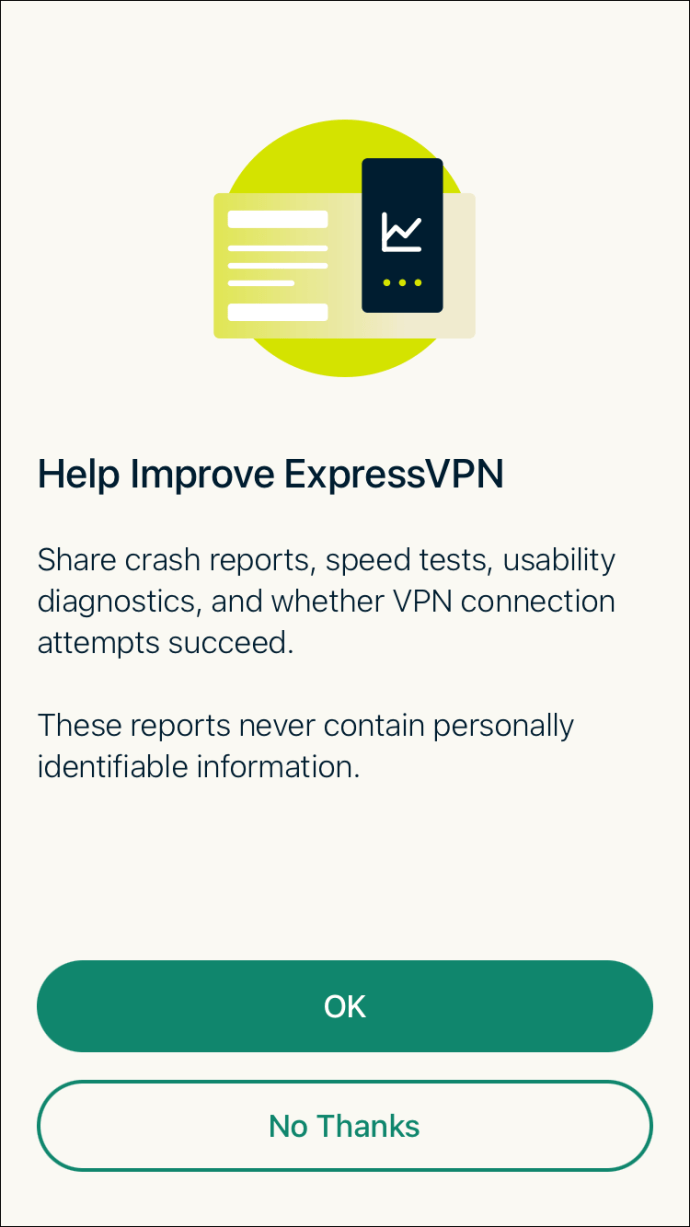
- Toque no botão Liga / Desliga se você quiser se conectar ao local virtual “Smart Location” sugerido.
- Para alterar o local sugerido, toque no ícone do menu.
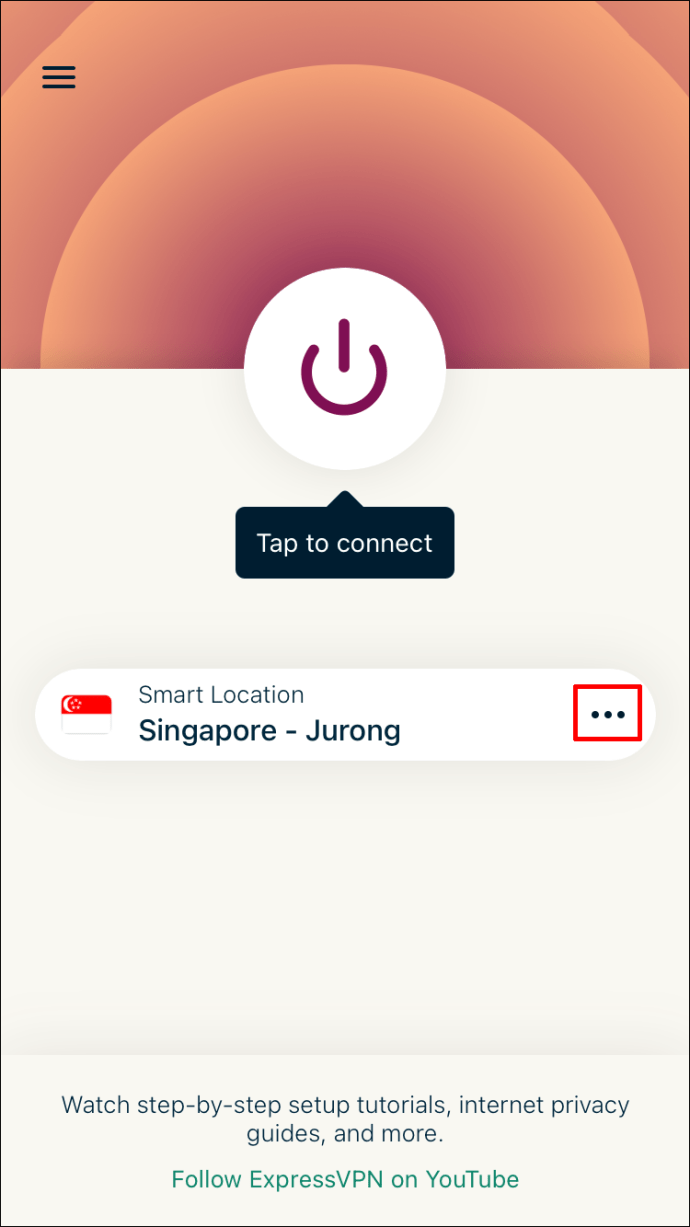
- Para alterar o local sugerido, toque no ícone do menu.
- Você terá a opção de selecionar um local virtual nas guias “RECOMENDADO” ou “TODAS AS LOCALIZAÇÕES”, ou inserindo um local específico.
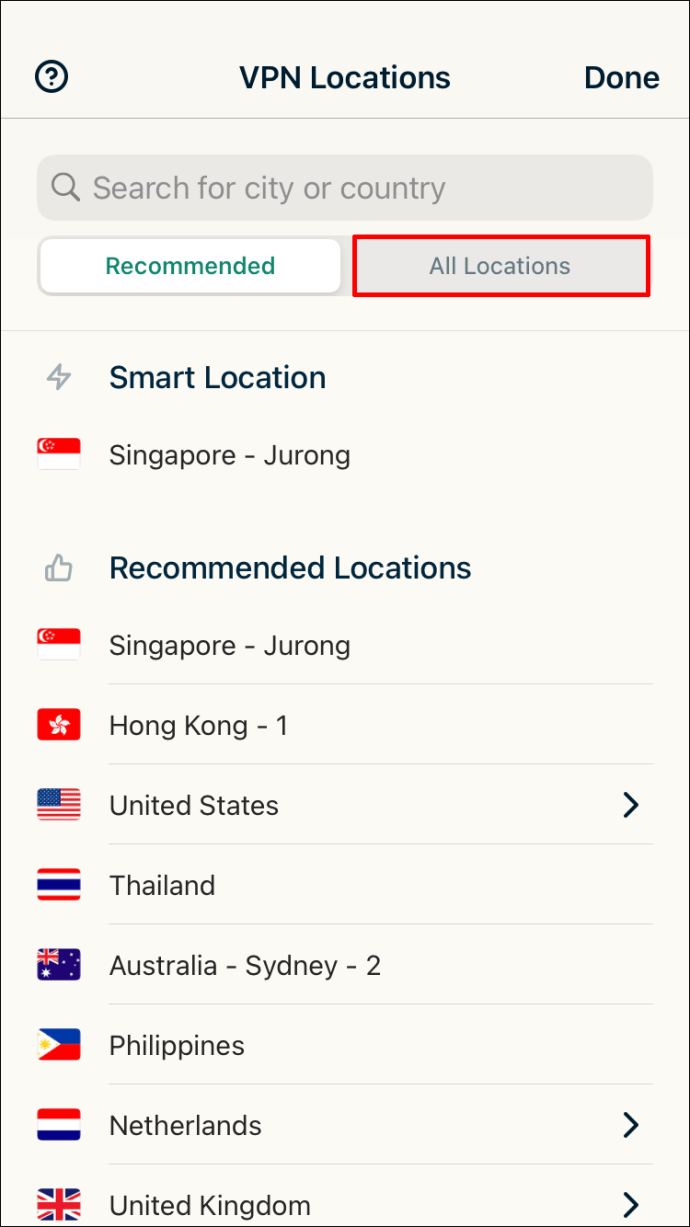
- Agora acesse o aplicativo Disney+ para o conteúdo disponível em sua localização virtual.
ExpressVPN para acesso ao Disney+ de qualquer lugar
A Disney tem mais de 97 anos de filmes e programas que podem ser apreciados através do aplicativo Disney +. O serviço de streaming opera em muitos países ao redor do mundo. No entanto, em alguns países, o conteúdo pode ser restrito.
Para contornar isso, você pode usar um serviço VPN como o ExpressVPN. Essas redes virtuais ocultam sua localização real e o endereço IP da Internet, substituindo-o pelo endereço IP da localização virtual em algum lugar do mundo ao qual você escolhe se conectar. O aplicativo Disney+ carrega o conteúdo disponível dessa região e você obtém acesso a todo um novo catálogo de conteúdo.
Quais são alguns dos seus programas favoritos ou filmes clássicos que você assistiu no Disney+ até agora? Deixe-nos saber na seção de comentários abaixo.
Via


