
O Microsoft Excel é uma das ferramentas populares usadas para análise de dados e cálculos. No entanto, devido à natureza do Excel, uma alteração em uma célula ou planilha pode afetar a saída produzida. Como resultado, a maioria das pessoas usa o recurso Proteger planilha ou Proteger pasta de trabalho no Excel para evitar alterações indesejadas.
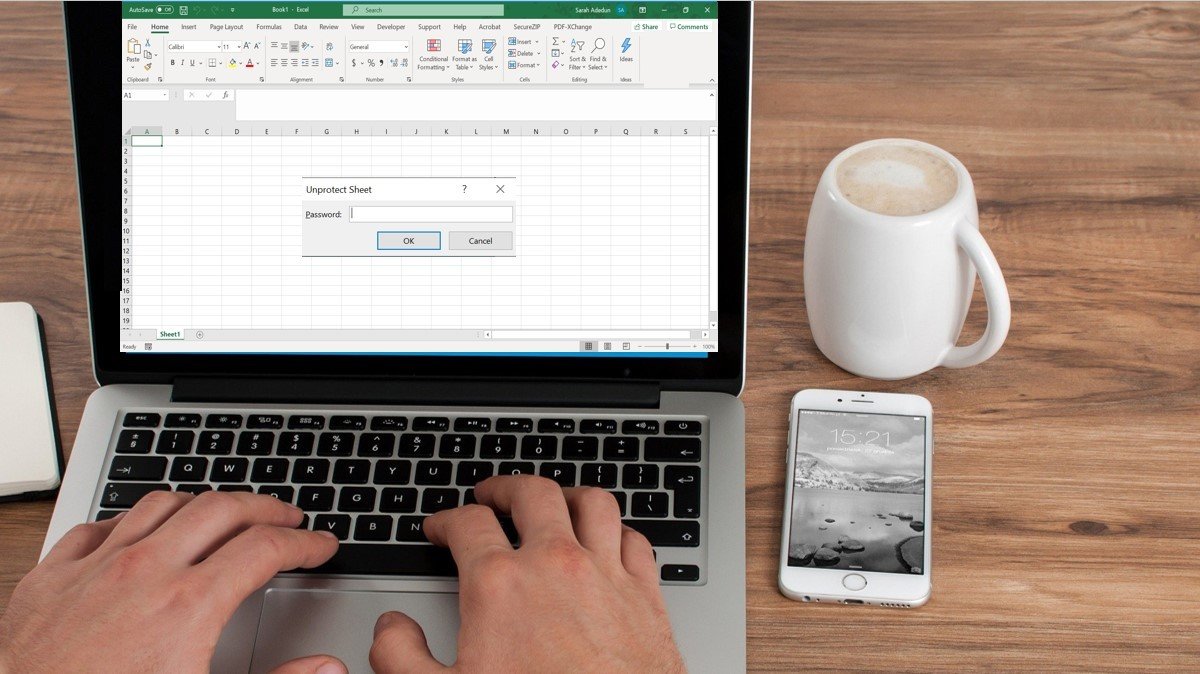
Mas o que acontece quando você precisa desproteger a planilha ou pasta de trabalho do Excel? Existem algumas maneiras de fazer isso e mostraremos como.
1. Desproteja o Microsoft Excel usando uma senha
Se você tiver a senha da planilha protegida do Microsoft Excel, desprotegê-la é muito fácil. Funciona assim:
Passo 1: Inicie o arquivo do Microsoft Excel.

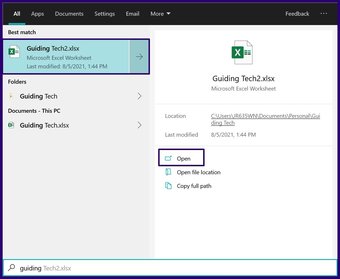
Passo 2: Para identificar uma planilha bloqueada ou protegida, clique em qualquer uma das células e você deverá obter uma caixa de diálogo informando que a planilha está protegida. Clique em Ok para fechar a caixa de diálogo.


Etapa 3: Na planilha protegida, clique em Revisar na guia Faixa de opções.

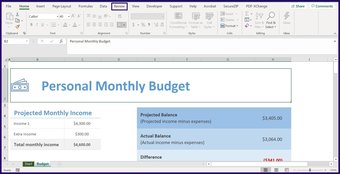
Passo 4: No grupo Proteger, selecione Desproteger Planilha.

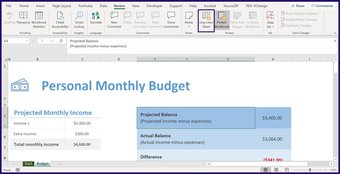
Etapa 5: Se você tiver a senha para a planilha, insira a senha na caixa de diálogo que aparece e selecione OK. A planilha ficará desprotegida se você inserir a senha correta.

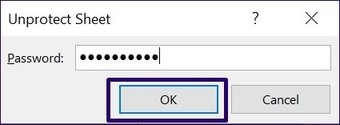
Observação: Você só pode desproteger uma planilha por vez. Se houver várias planilhas protegidas, você terá que passar por esse processo para cada planilha.
Também em Tecnologia de Orientação
2. Desproteja o Microsoft Excel sem uma senha
E se você não tiver a senha da planilha ou pasta de trabalho protegida? Você ainda pode desproteger uma pasta de trabalho ou planilha do Excel usando VBA (Visual Basic for Applications) ou outro software de planilha como o Google Sheets.
Desproteja o Microsoft Excel fazendo upload para o Planilhas Google
Este método final requer que você tenha uma conexão com a Internet e uma conta do Google. Aqui está o que você precisa fazer:
Passo 1: Visite o Planilhas Google em um navegador da web.

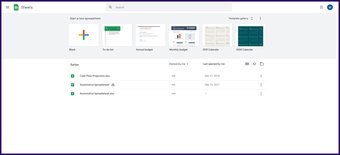
Passo 2: Na barra de título Iniciar uma nova planilha, clique em Em branco (+).

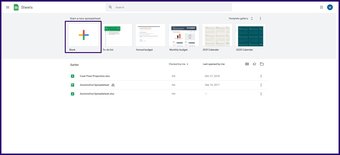
Etapa 3: Na nova planilha, clique em Arquivo.

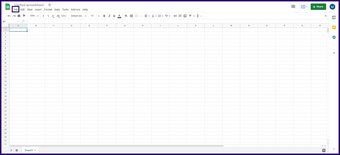
Passo 4: Clique em Importar no menu.

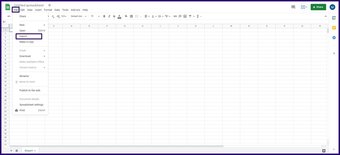
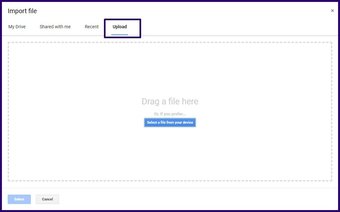
Etapa 5: Na caixa de diálogo, clique em Upload e arraste o arquivo Excel do seu dispositivo para o Google Sheets.

Etapa 6: Assim que o upload do arquivo for concluído, selecione Importar dados.

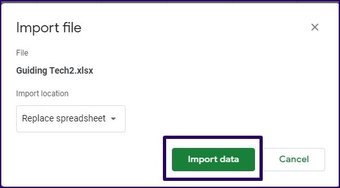
Etapa 7: Os dados do Excel agora devem estar no Planilhas Google. Para transformá-lo de volta ao formato Excel, selecione Arquivo.

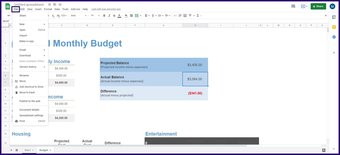
Etapa 8: Selecione Download e Microsoft Excel (.xlsx). Depois de iniciar o arquivo baixado, as restrições de senha não devem mais existir.

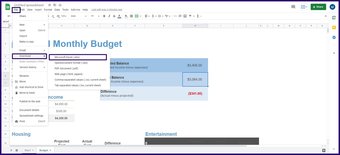
Observação: Ao importar o Excel para o Planilhas Google ou fazer o download do Planilhas Google no formato Excel, as planilhas podem sofrer alterações estruturais.
Desproteger o Microsoft Excel usando o Microsoft Visual Basic for Applications (VBA)
Você pode desproteger facilmente uma planilha ou pasta de trabalho protegida por senha usando um código VBA. No entanto, esse método está disponível apenas para o Microsoft Excel 2010 ou versões anteriores. Funciona assim:
Passo 1: Crie uma cópia do arquivo do Microsoft Excel e inicie a cópia.
Criar uma cópia garante que você tenha um backup caso a codificação do VBA falhe.
Passo 2: Verifique a extensão do arquivo da pasta de trabalho. Se ele tiver a extensão .xlsx, será necessário salvá-lo novamente no formato .xls clicando em Arquivo e Salvar como.
O formato xlsx é para pastas de trabalho criadas, editadas ou salvas nas versões mais recentes do Excel (Microsoft 2013 ou posterior). O método VBA não funcionará para essas pastas de trabalho.

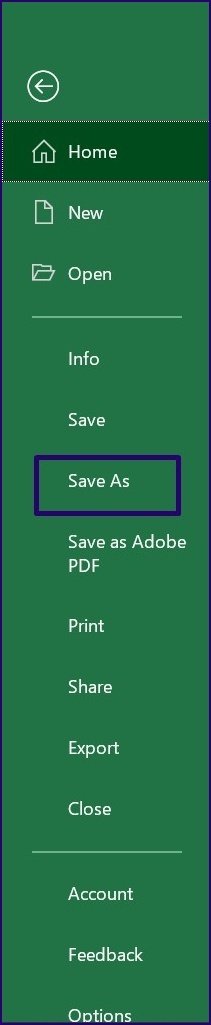
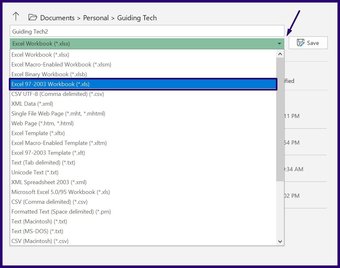
Etapa 3: Digite o nome do arquivo Excel e no menu suspenso do tipo de arquivo, selecione .xls e clique em Salvar.

Passo 4: Inicie o Editor do Visual Basic pressionando Alt + F11 no teclado.

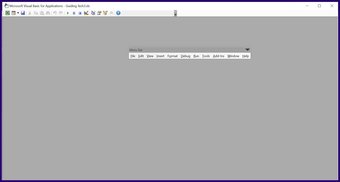
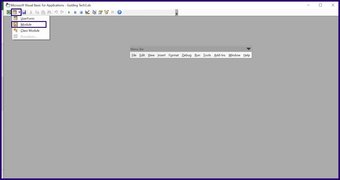
Etapa 5: Na Faixa de Opções do Editor, selecione Inserir e Módulo na lista do menu.

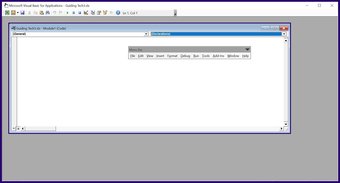
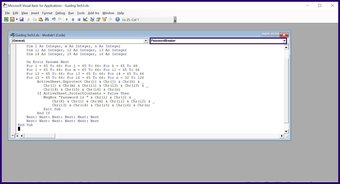
Etapa 6: Uma nova janela para o código VBA deve ser aberta. Observe os dois menus suspensos com Geral e Declarações.

Etapa 7: Na janela Módulo, copie e cole o código abaixo:
Sub PasswordBreaker() Breaks worksheet password protection. Dim i As Integer, j As Integer, k As Integer Dim l As Integer, m As Integer, n As Integer Dim i1 As Integer, i2 As Integer, i3 As Integer im i4 As Integer, i5 As Integer, i6 As Integer On Error Resume Next For i = 65 To 66: For j = 65 To 66: For k = 65 To 66 For l = 65 To 66: For m = 65 To 66: For i1 = 65 To 66 For i2 = 65 To 66: For i3 = 65 To 66: For i4 = 65 To 66 For i5 = 65 To 66: For i6 = 65 To 66: For n = 32 To 126 ActiveSheet.Unprotect Chr(i) & Chr(j) & Chr(k) & _ Chr(l) & Chr(m) & Chr(i1) & Chr(i2) & Chr(i3) & _ Chr(i4) & Chr(i5) & Chr(i6) & Chr(n) If ActiveSheet.ProtectContents = False Then MsgBox "Password is " & Chr(i) & Chr(j) & _ Chr(k) & Chr(l) & Chr(m) & Chr(i1) & Chr(i2) & _ Chr(i3) & Chr(i4) & Chr(i5) & Chr(i6) & Chr(n) Exit Sub End If Next: Next: Next: Next: Next: Next Next: Next: Next: Next: Next: Next End Sub

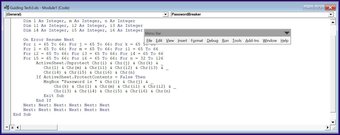
Etapa 8: Depois de colar o código, a segunda lista suspensa deve mudar de Declarations para PasswordBreaker. Execute o programa pressionando F5 no teclado do PC.

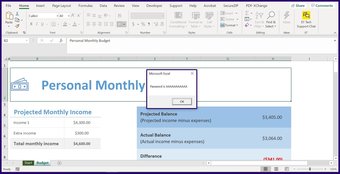
Etapa 9: Você deverá ver uma nova senha em uma janela pop-up composta pela letra A em vez de uma senha normal. Depois de clicar em OK, você se livra da planilha com proteção por senha.

Etapa 10: Clique em Ctrl + S para salvar as alterações.
Proteja o Planilhas Google
Essas eram as maneiras de desproteger uma planilha ou pasta de trabalho do Microsoft Excel no Windows 10. O Planilhas Google também oferece uma maneira de restringir as edições a células e linhas. Você pode fazer isso bloqueando células e linhas no Planilhas Google.
O artigo acima pode conter links afiliados que ajudam a apoiar a Guiding Tech. No entanto, isso não afeta nossa integridade editorial. O conteúdo permanece imparcial e autêntico.
Fonte Adicione ao Google Notícias


