
O Google Docs oferece várias opções para exportar o arquivo do Google Docs. Você pode exportar documentos do Google Docs para DOCX, RTF, PDF, HTML, epub e muito mais. Um formato popular ausente na lista é JPEG ou PNG para converter um documento do Google Docs em uma imagem. Não se preocupe. Usando os métodos abaixo, você pode converter facilmente documentos do Google Docs em JPEG.
Quando você deseja compartilhar documentos do Google Docs no formato somente visualização, o JPEG pode ser ideal. Você sempre pode compartilhá-lo como um PDF, mas seria necessário um editor de PDF, por outro lado, para abrir o arquivo. O suporte a JPEG vem integrado na maioria dos dispositivos modernos. Você não precisa se preocupar com o recebimento de um arquivo não suportado pelo receptor.
Agora que você sabe como pode ser útil converter um arquivo do Google Docs para o formato JPEG, vamos examinar nossas opções para fazer alterações.
1. Use um conversor online
Isso é ideal para documentos casuais do Google Docs que estão por aí. Se você pretende converter um documento confidencial ou privado por meio de um serviço de terceiros, dê uma olhada na empresa para ver como eles tratam todos os dados carregados.
Siga as etapas abaixo para converter o documento do Google Docs em JPEG.
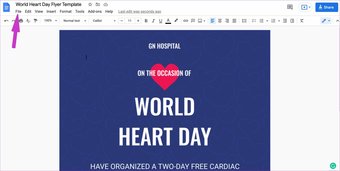
Passo 1: Visite o Google Docs na web e abra o documento que deseja converter.
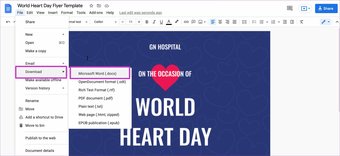
Passo 2: Clique em Arquivo na barra de menu e selecione Baixar.

Etapa 3: Baixe a versão .docx do arquivo.

Passo 4: Visite Online-Convert.com a partir do seguinte link.
Etapa 5: Existe uma opção para converter DOC para JPG na barra de menu à direita. Clique nisso.
Etapa 6: Você tem várias opções para importar o arquivo do Google Doc.

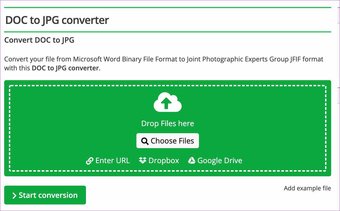
Os usuários podem inserir um URL, usar o Dropbox ou Google Drive para enviar o arquivo Doc.
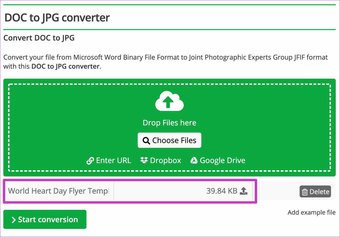
Etapa 7: Depois de fazer upload do arquivo, você verá o nome do arquivo, o tamanho do arquivo, o botão de exclusão e o botão de conversão.
Antes de prosseguir e começar a converter arquivos do Docs em JPEG, você tem várias opções para personalizar o resultado.

Nas configurações de Qualidade, você pode alterar o resultado da imagem de Muito bom para a melhor qualidade ou compactação, alterar o efeito de cor, aprimorar a imagem com efeitos e muito mais.
Etapa 8: Clique no botão Iniciar conversão e iniciará a conversão.
Em um minuto, a ferramenta apresentará quatro tamanhos de imagem para escolher. Você pode baixá-los individualmente ou salvá-los como um arquivo ZIP.

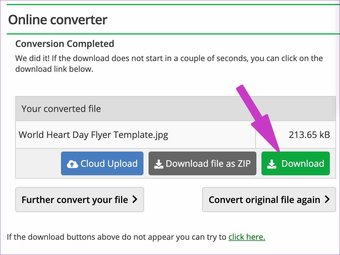
Depois de baixá-lo, ele vai para o local relevante em seu computador ou Mac. Agora está pronto para ser compartilhado com outras pessoas.
Também em Tecnologia de Orientação
2. Use o Editor de PDF
Você já está usando um editor de PDF no Windows ou Mac? Em caso afirmativo, você não precisa passar por um site de conversão online para fazer alterações. Você pode exportar o arquivo do Google Docs como PDF e convertê-lo em JPEG usando seu editor de PDF preferido. Veja como.
Passo 1: Vá para o Google Docs e abra um arquivo que você deseja converter.
Passo 2: Clique em Arquivo e selecione PDF como opção de exportação no menu Download.

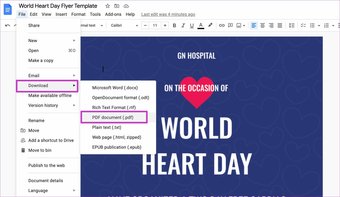
Etapa 3: O Google Docs fará o download do documento em formato PDF. Agora abra o editor de PDF no seu PC ou Mac.
No exemplo abaixo, usaremos o aplicativo PDFpen para Mac. Você pode verificar o aplicativo no link abaixo.
Passo 1: Abra o editor de PDF no Windows ou Mac.
Passo 2: Como este é um software editor de PDF, você pode fazer alterações no arquivo antes de exportá-lo como JPEG.

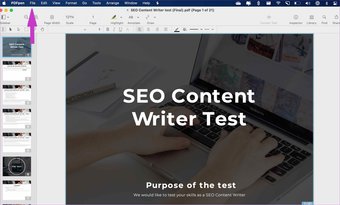
Etapa 3: Faça as edições relevantes e clique em Arquivo na parte superior.
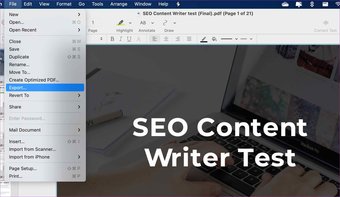
Passo 4: Selecione Exportar.

Etapa 5: No menu Exportar, selecione JPEG como formato de arquivo de exportação.

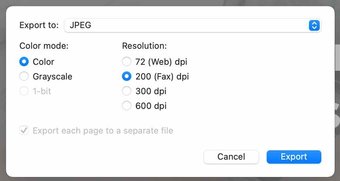
Clique em Salvar na parte inferior e o software exportará cada página como um arquivo JPEG individual em um computador ou Mac.
No exemplo, tentamos converter um arquivo PDF de 21 páginas para o formato JPEG. O software exportou com sucesso todas as páginas para 21 imagens em menos de um minuto.
Compartilhe o Google Docs como JPEG
JPEG é um dos formatos de arquivo populares na indústria. Também pode ser útil com currículos. Depois de criar um currículo com um dos modelos de currículo do Google Docs, você pode convertê-lo em JPEG para um compartilhamento perfeito.
O artigo acima pode conter links afiliados que ajudam a apoiar a Guiding Tech. No entanto, isso não afeta nossa integridade editorial. O conteúdo permanece imparcial e autêntico.
Fonte Adicione ao Google Notícias


