
O Discord oferece uma plataforma divertida onde os entusiastas de jogos obstinados podem interagir facilmente por meio de voz e texto. Embora o serviço seja conhecido por ser bastante robusto e confiável, os usuários podem se deparar com a mensagem de erro ocasional “Sem rota”.
A mensagem de erro “No Route” ocorre quando existe um problema com a conexão a um canal de voz. Neste artigo, você verá uma seleção de dicas de solução de problemas que você pode tentar para eliminar o erro “Sem rota”. Como há muitas coisas diferentes para tentar, verifique as outras seções ao longo do artigo para obter diferentes ideias de solução de problemas e use as etapas como um guia.
O que significa nenhuma rota no Discord?
O erro “No Route” informa que você não pode entrar em um canal de voz neste momento. A razão para isso varia, mas aqui estão alguns cenários comuns em que o erro “Sem rota” pode ocorrer:
- Seu ISP fez uma alteração em seu endereço IP dinâmico.
- Você está usando uma solução VPN sem User Datagram Protocol (UDP).
- Sua rede não oferece suporte a “Prioridade de pacote alta de qualidade de serviço”.
- Você está tentando se conectar a um servidor hospedado em um continente diferente.
- O Discord está bloqueado por proteção antivírus ou firewall de terceiros.
Como corrigir nenhuma rota na discórdia em um PC com Windows 10
Para uma conexão bem-sucedida a um canal de voz do Discord, tente estas etapas de solução de problemas no seu PC com Windows 10:
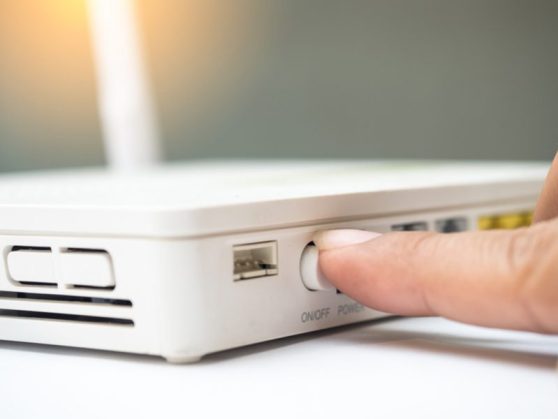
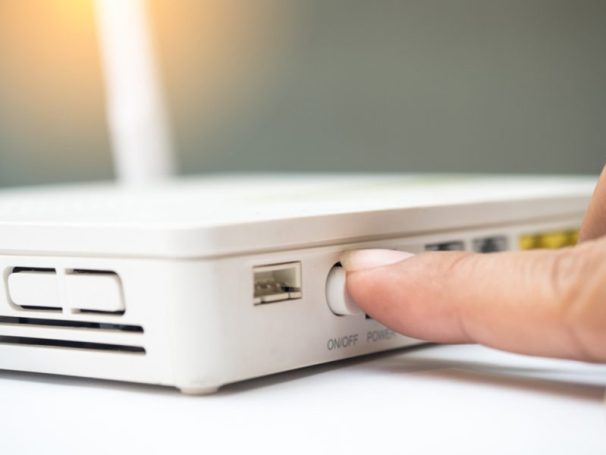
1. Reinicialize seu modem/roteador e PC
Às vezes, uma simples reinicialização é suficiente para resolver qualquer problema técnico, então vamos começar com isso.
Um erro “No Route” é comumente exibido quando uma conexão IPV6 foi interrompida por uma alteração feita em seu IP dinâmico. Mesmo se você tiver um IP estático, reinicie seu modem/roteador para atualizar suas configurações de rede e destrave quaisquer recursos do sistema que possam ter ficado presos. Agora tente se conectar ao canal novamente.
Se o erro persistir, desta vez reinicie o computador e tente conectar novamente.
2. Habilite o UDP em sua VPN
O Discord funciona bem usando VPNs com o User Datagram Protocol (UDP) ativado. Portanto, se você alterou suas configurações de VPN recentemente, tente alterá-las de volta para o que eram antes e reinicie seu PC antes de tentar se conectar ao canal novamente. Esta ação restabelecerá sua conexão e, com sorte, permitirá que você se conecte com sucesso.
3. Certifique-se de que a discórdia possa passar pelas configurações de antivírus e firewall
Para garantir que o Discord tenha permissão para fazer conexões, veja como criar uma isenção para o Discord no firewall do Windows:
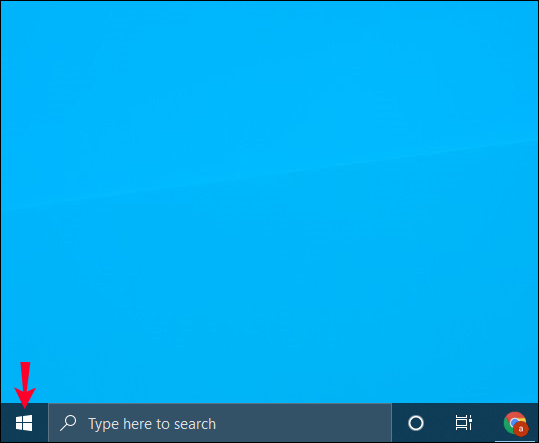
- Clique no "Botão de início.
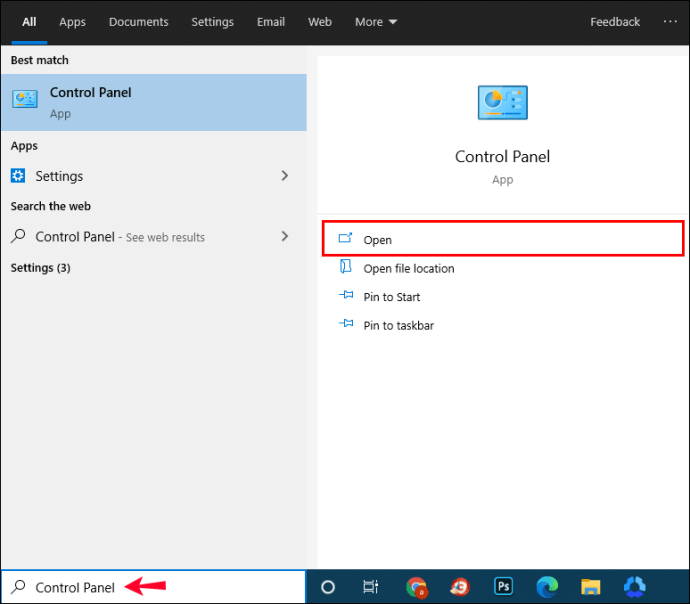
- Na barra de pesquisa, digite "Painel de controle."
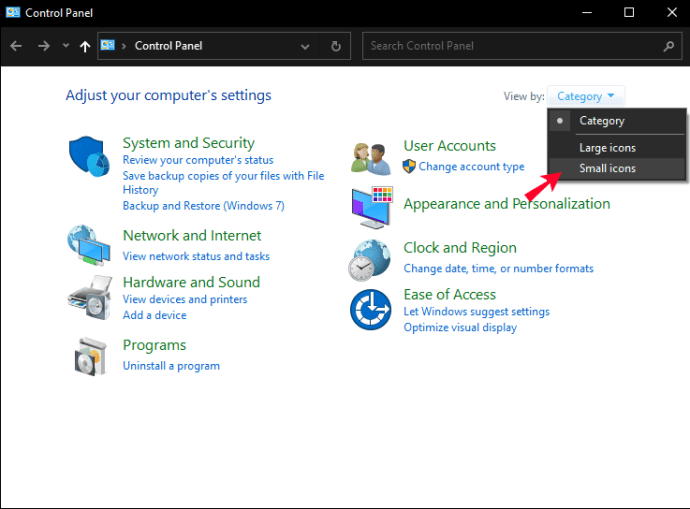
- Clique no "Visto por" menu suspenso e selecione "Ícones pequenos."
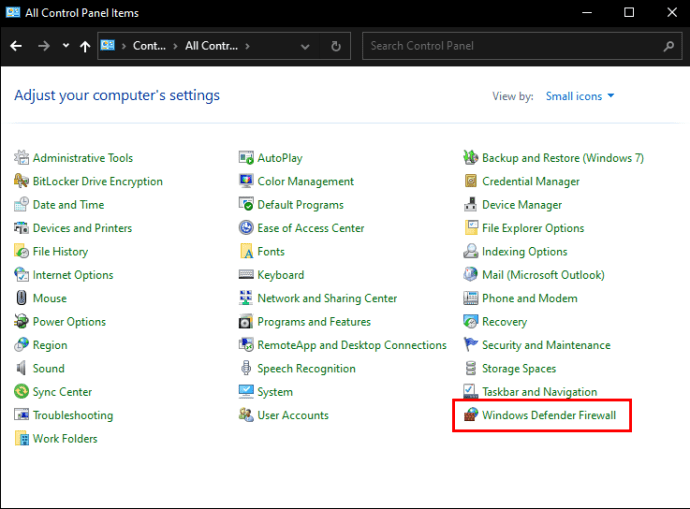
- Escolher “Firewall do Windows Defender.”
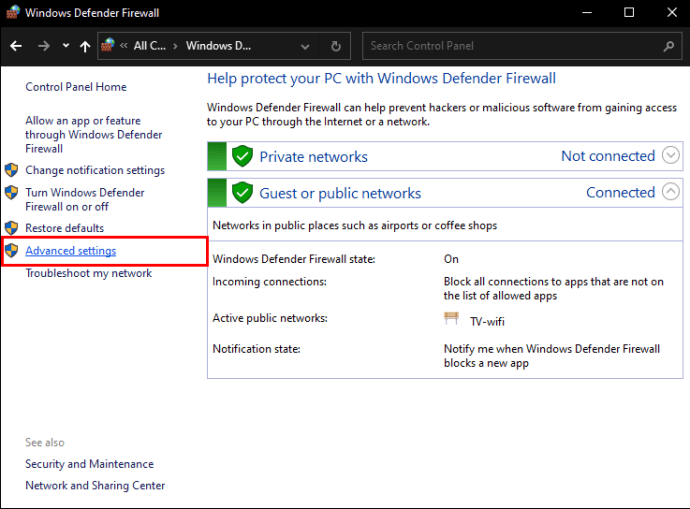
- Selecione "Configurações avançadas."
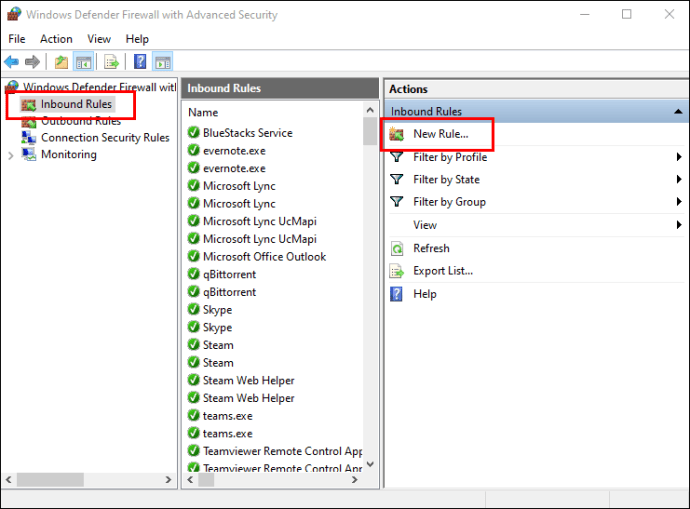
- Selecione "Regras de entrada" na barra lateral esquerda e clique em "Nova regra" na barra lateral direita.
- Escolher "Porta" para a nova regra e clique em "Próximo."
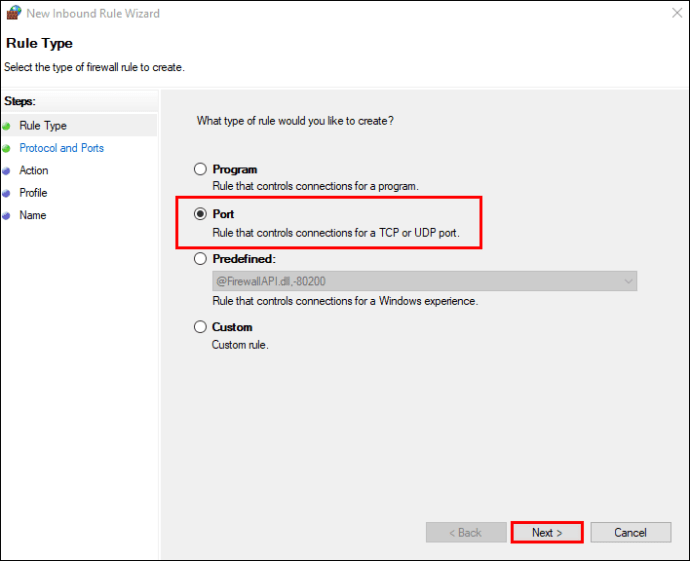
- Em “Esta regra se aplica…”, selecione “TCP.”
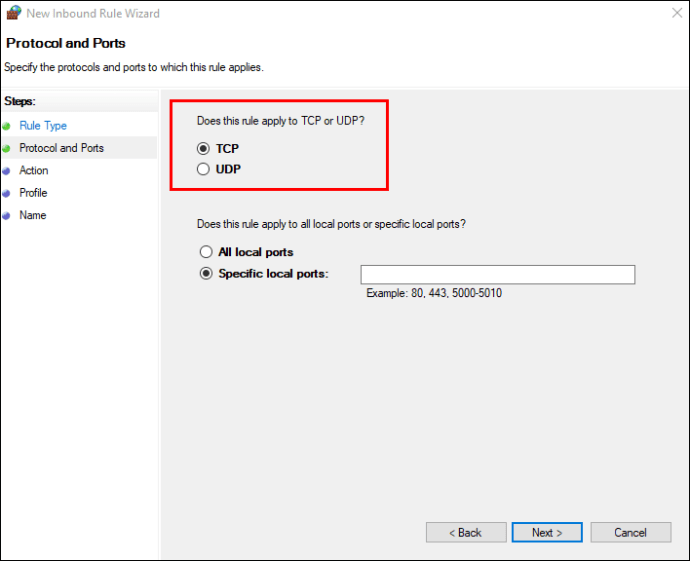
- Clique no “Portas locais específicas” opção.
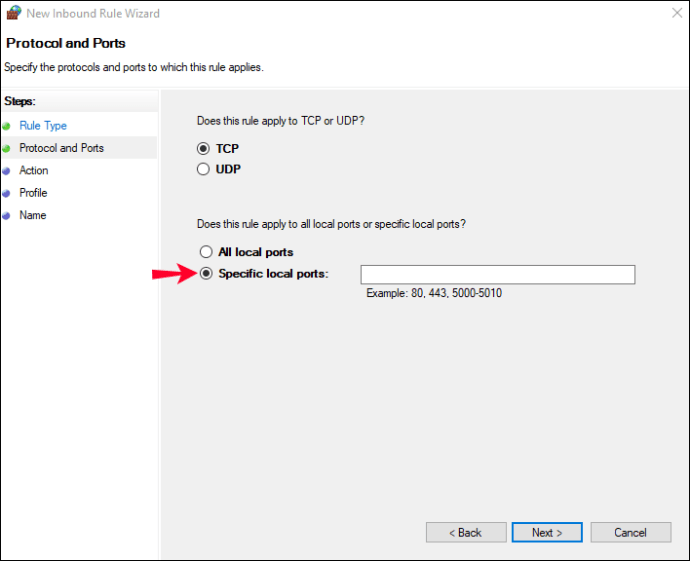
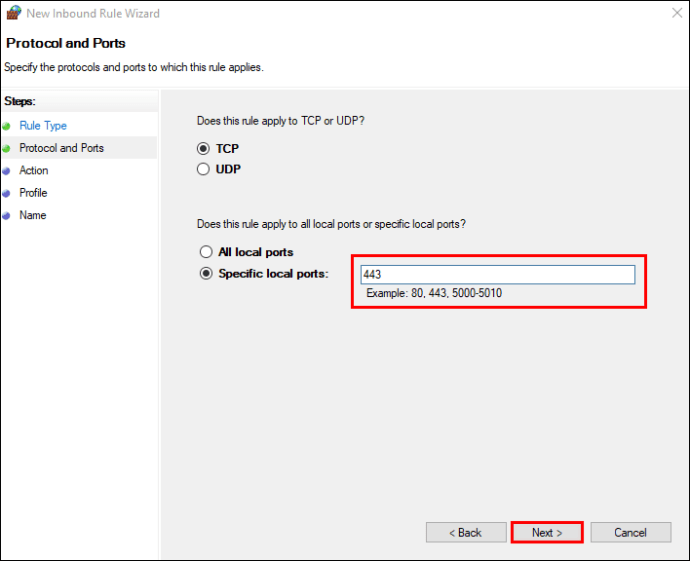
- Tipo “443” no campo de texto e clique em "Próximo."
- Escolha o “Permitir a conexão” opção e clique em "Próximo."
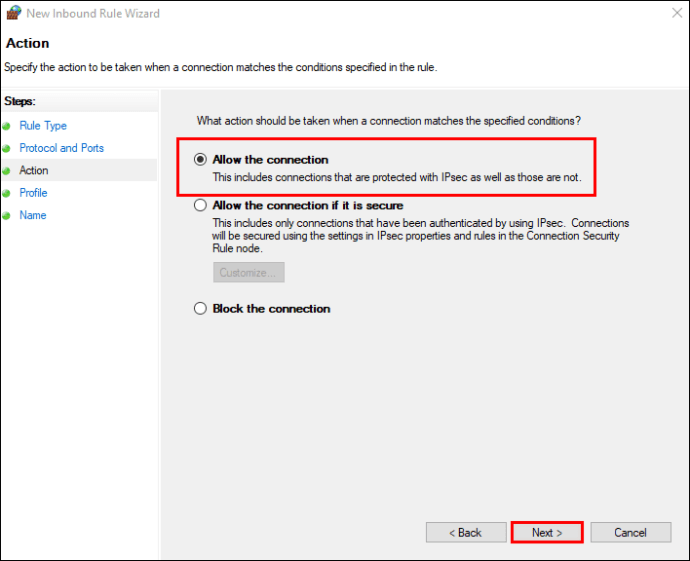
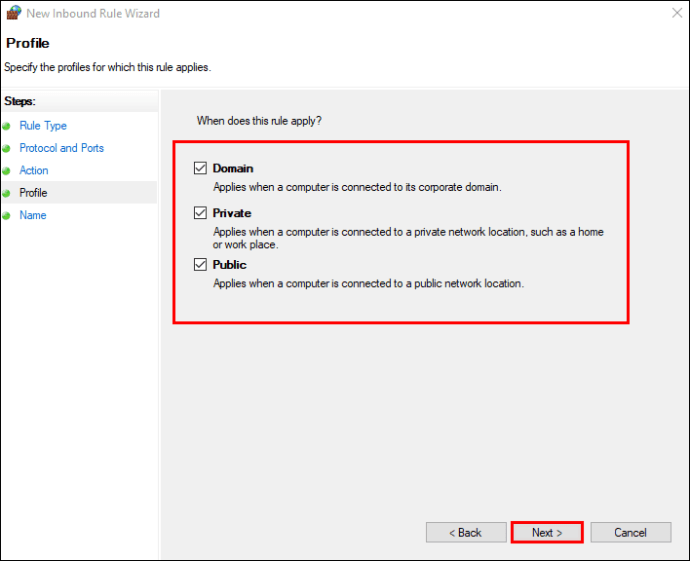
- Em “Onde a regra se aplica?” selecione as três opções: "Domínio," "Privado," e "Público," então bata "Próximo."
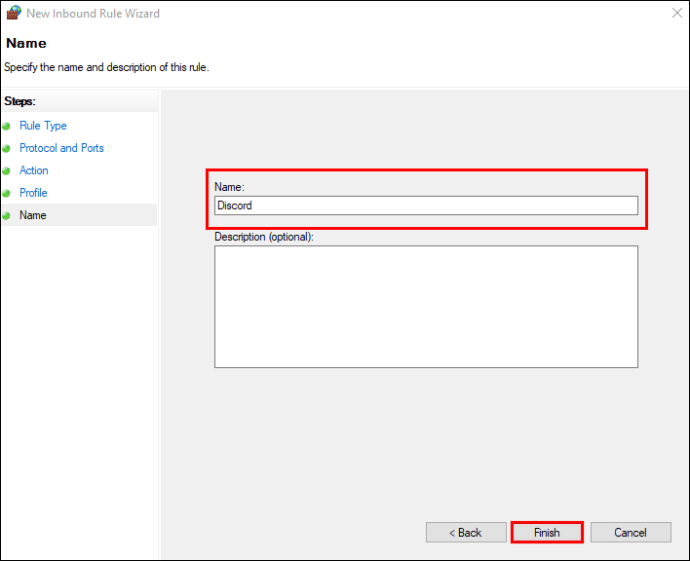
- Digite um nome no "Nome" campo, como "Discord" e uma descrição, se desejar, clique em "Terminar."
Como corrigir nenhuma rota no Discord em um Mac
Tente estas etapas através do seu macOS para resolver o problema de conexão com o canal de voz no Discord:
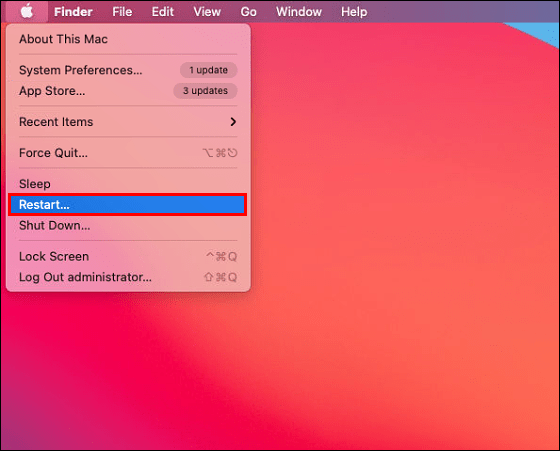
1. Reinicialize seu modem/roteador e computador
A mensagem de erro “No Route” é uma causa comum quando um ISP altera um endereço IP. Se você tiver um IP dinâmico ou estático, reiniciar seu modem ou roteador atualizará suas configurações de rede. Tente isso e veja se o erro ainda ocorre. Se isso acontecer, reinicie o computador e tente novamente.
2. Renove seu endereço IP
Como o endereço IP atribuído ao seu computador pode ter mudado, se o seu sistema estiver configurado para usar “DHCP”, a renovação manual do seu IP pode ajudar. Veja como fazer isso no seu Mac:
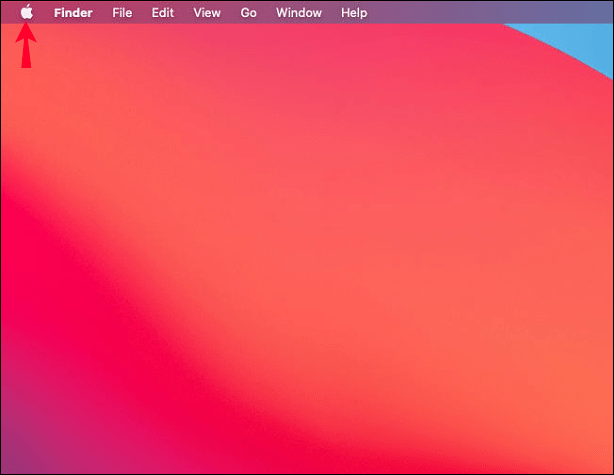
- Clique no "Maçã" ícone (Menu).
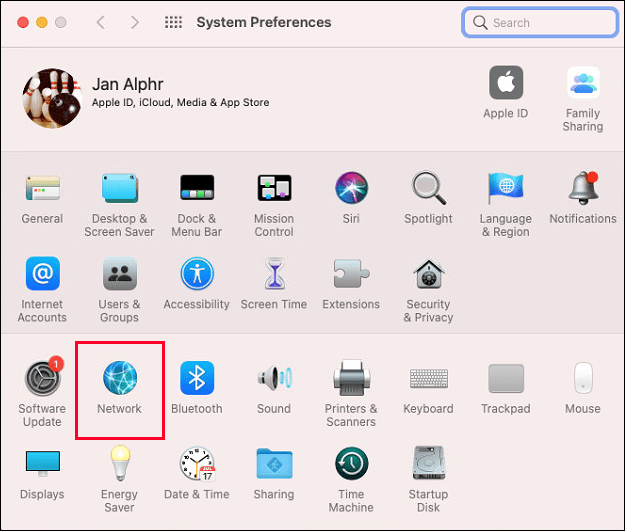
- Selecione "Preferências do Sistema," então "Rede."
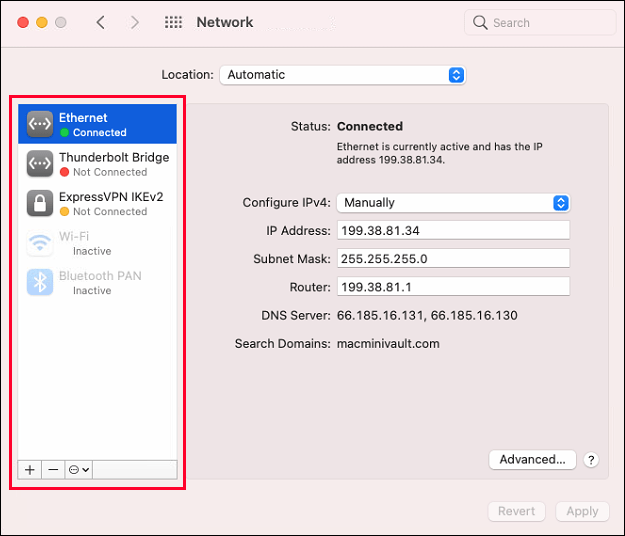
- Escolha o serviço de rede na lista à esquerda que precisa de seu IP renovado.
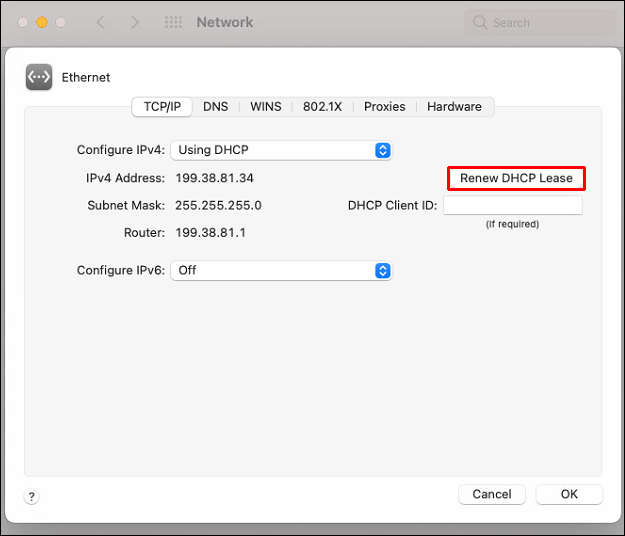
- Selecione “Avançado” “TCP/IP,” então “Renovar Concessão de DHCP.”
- Reinicie o seu Mac para atualizar a alteração e tente novamente.
3. Habilite o UDP em sua VPN
O Discord funciona melhor por meio de VPNs que utilizam o User Datagram Protocol (UDP) nas conexões. Certifique-se de que esta opção esteja ativada em suas configurações de VPN. Se você mudou alguma coisa recentemente, tente reverter para ver se isso ajuda. Esta ação restabelecerá sua conexão. Antes de tentar se conectar ao canal de voz novamente, reinicie o seu Mac.
Como corrigir nenhuma rota no Discord em um iPhone
Para se livrar da mensagem de erro “No Route” no Discord no seu iPhone, tente as seguintes etapas de solução de problemas:
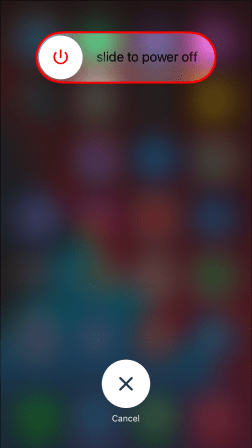
1. Reinicie o aplicativo e seu iPhone
Tente fechar o Discord e reiniciar o telefone. Fazer isso tende a eliminar quaisquer conflitos e falhas técnicas. Depois que o telefone reiniciar, entre no Discord e tente se conectar ao canal de voz novamente.
2. Desativar Qualidade de Serviço
A qualidade de serviço (QoS) no aplicativo iOS Discord reduz o atraso e garante alto desempenho ao priorizar pacotes de dados durante o trânsito. Discord e aplicativos semelhantes usam “pacotes de alta prioridade”, o que pode causar problemas. A mensagem de erro “No Route” é o resultado de tais problemas. No entanto, atualmente não há como desativar o QOS - ele desapareceu das configurações. Se você descobrir uma maneira de ativar/desativar o QOS, informe-nos nos comentários.
3. Atualize sua região do servidor de voz
Outra causa do erro "Sem rota" pode ser quando o canal de voz ao qual você está tentando se conectar está hospedado em um continente diferente ou há uma interrupção nessa região. Quanto mais longe o servidor estiver, mais problemas de ping e lag você enfrentará. Portanto, você precisará escolher um servidor geograficamente mais próximo, solicitando ao administrador do servidor que faça a alteração.
Se você for um administrador, veja como fazer isso:
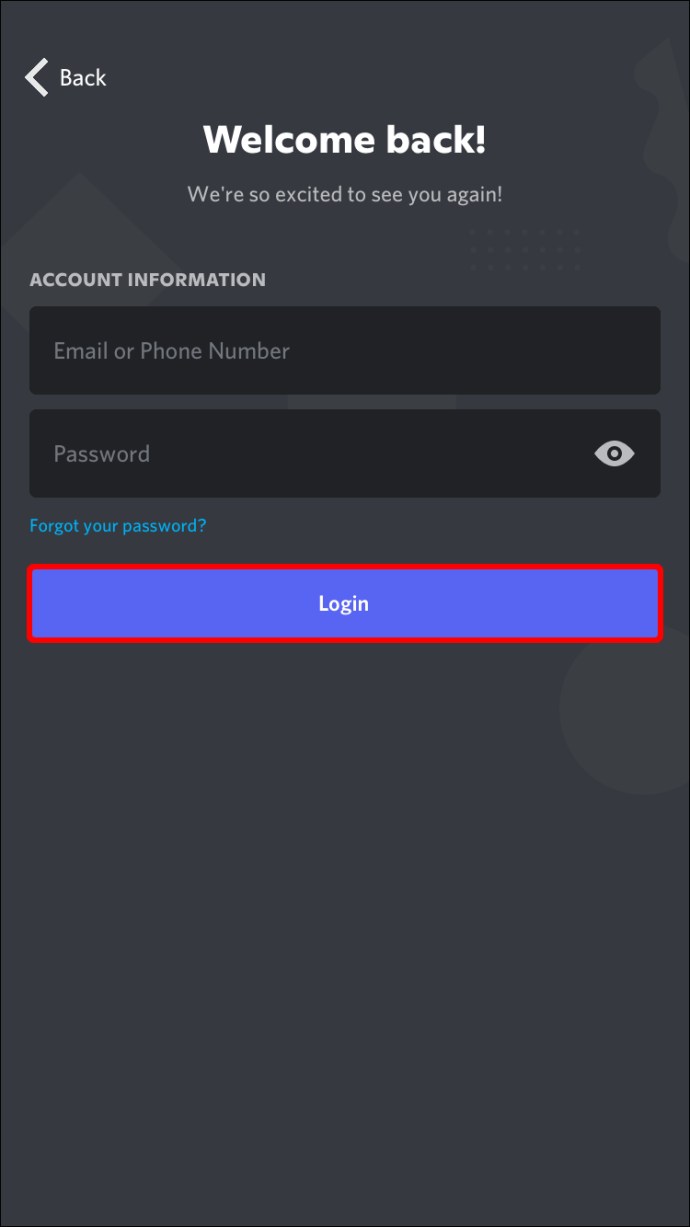
- Entre no aplicativo “Discord”.
- Toque no servidor ou nos três pontos ao lado dele.
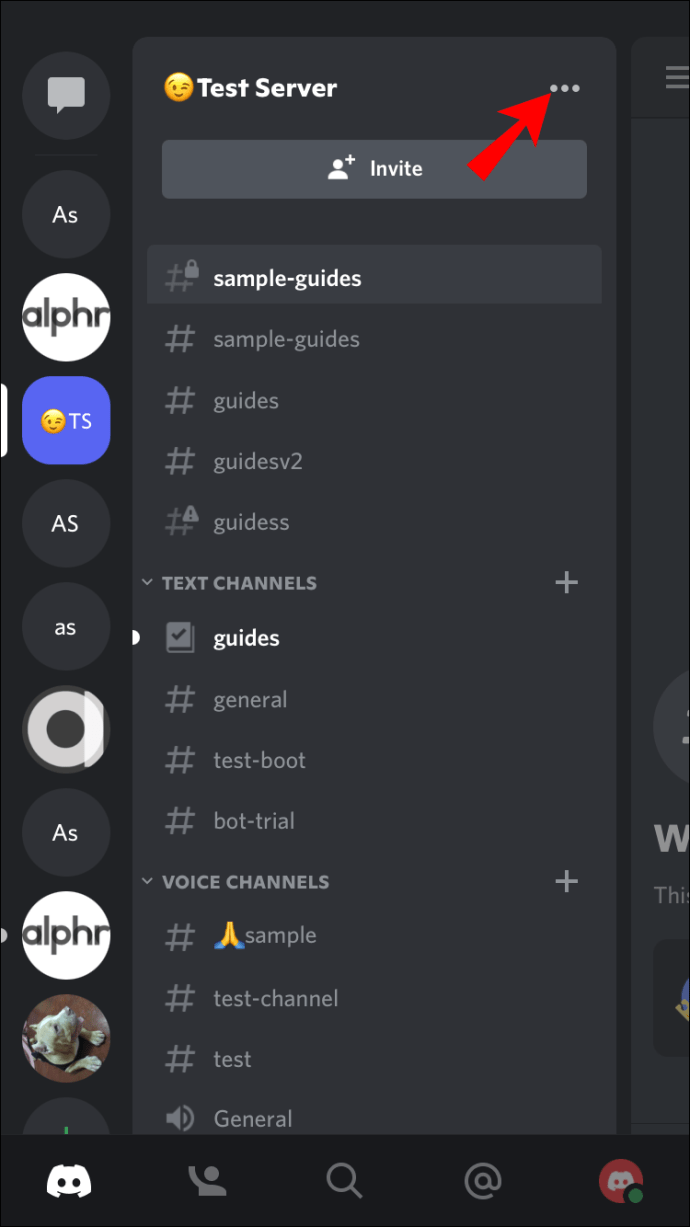
- No menu que se abre, toque em "Configurações".
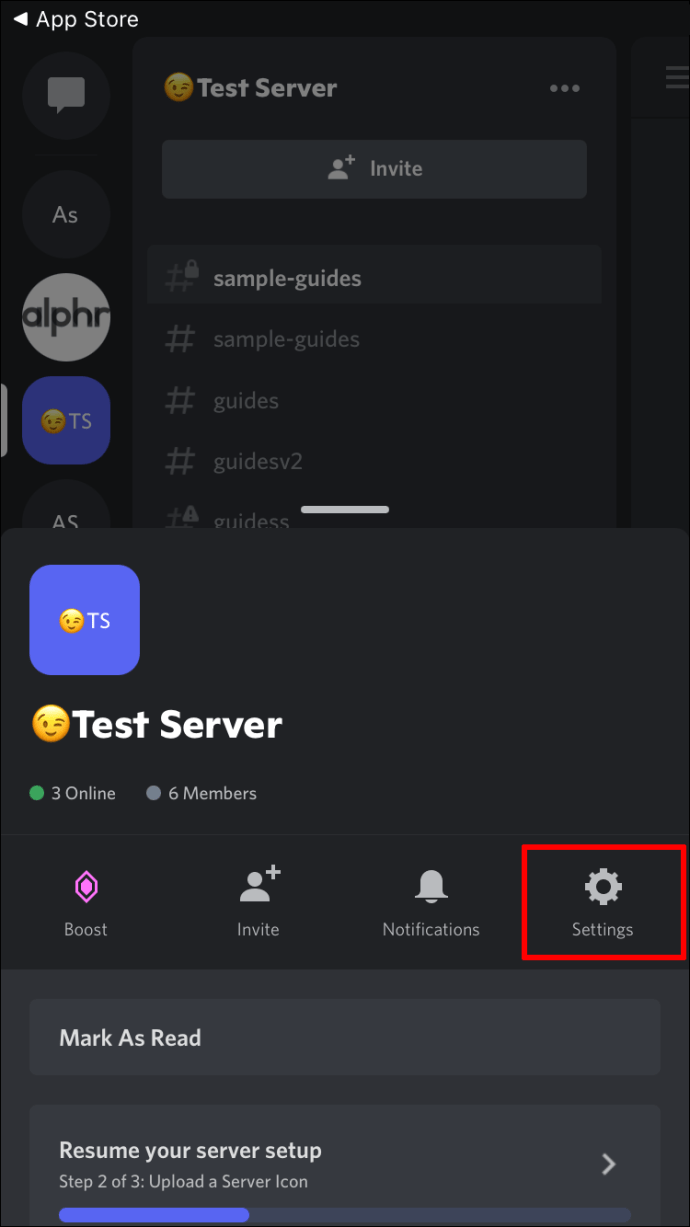
- Na janela “Configurações do servidor”, toque no canal no painel esquerdo se ainda não estiver selecionado.
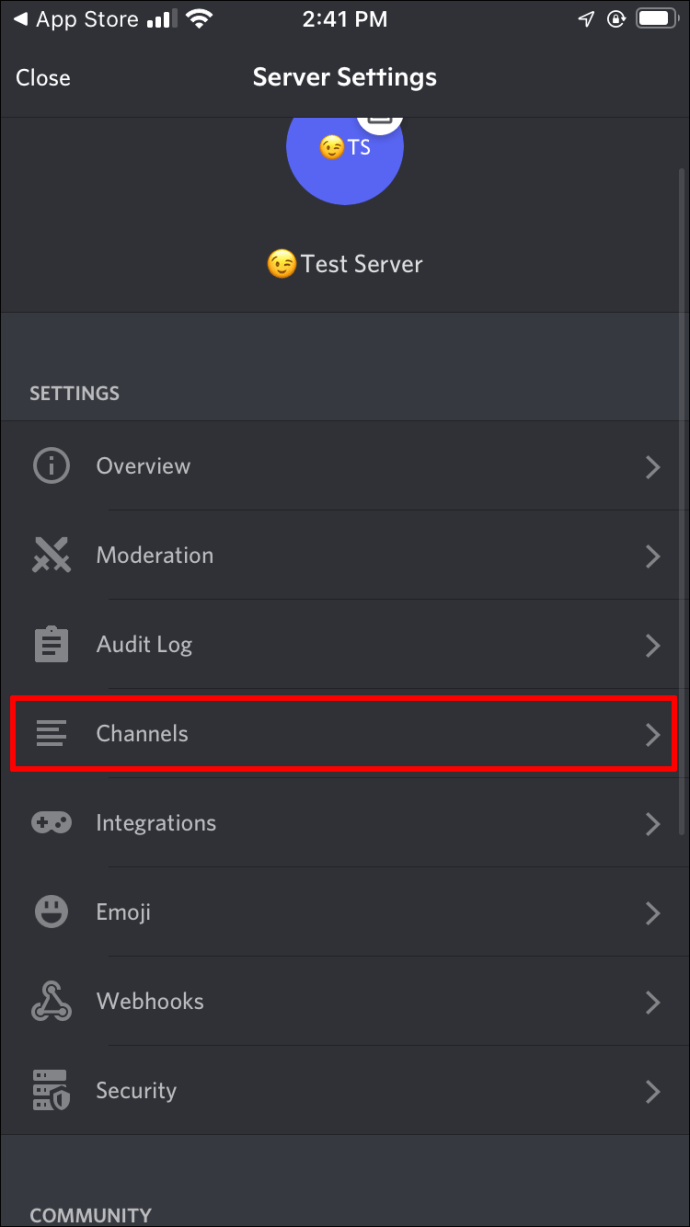
- Você receberá várias informações sobre o servidor. Ao lado da substituição da região do servidor, toque no botão “Alterar”.
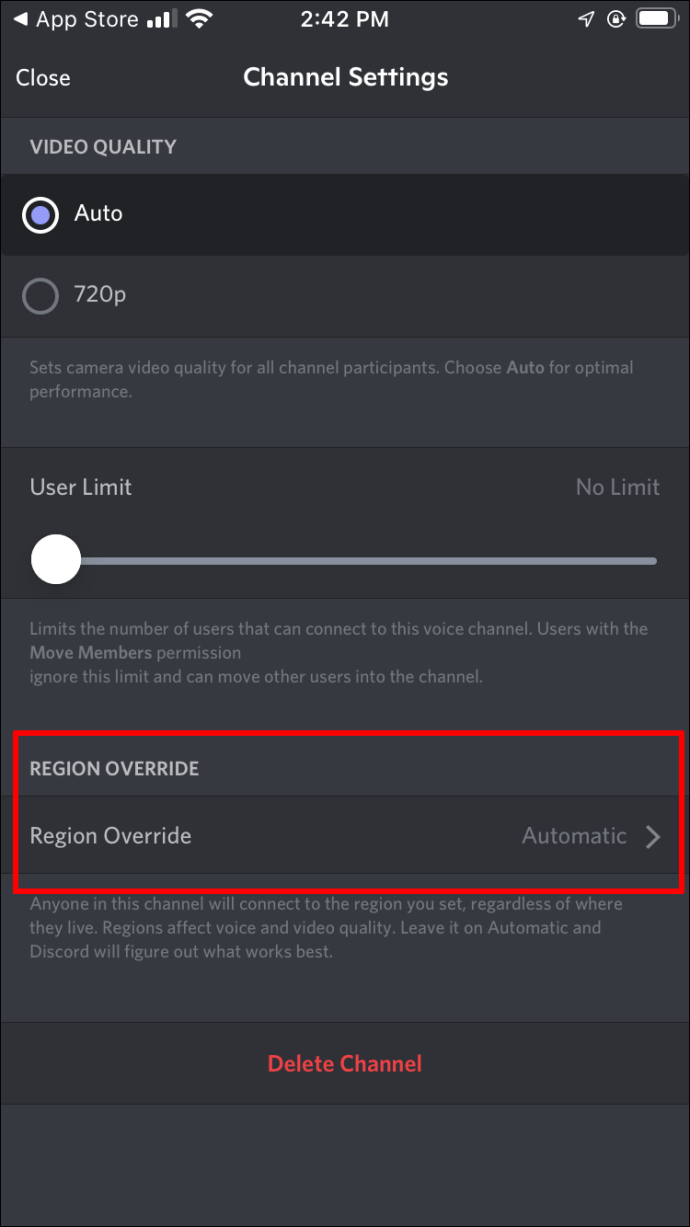
- Na tela da região do servidor, escolha a região mais próxima de você.
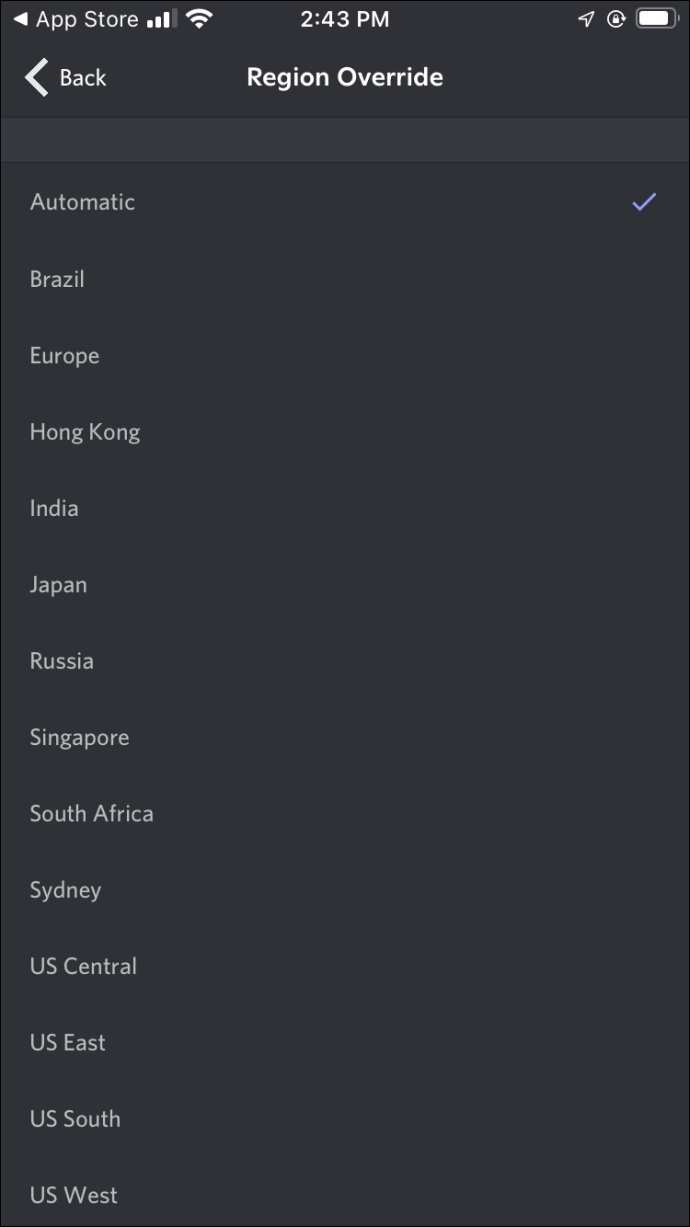
- Reinicie o aplicativo Discord e tente conectar-se ao canal de voz novamente.
Como corrigir nenhuma rota no Discord em um dispositivo Android
Para corrigir a mensagem de erro “Sem rota” do Discord, tente as seguintes dicas no seu dispositivo Android:
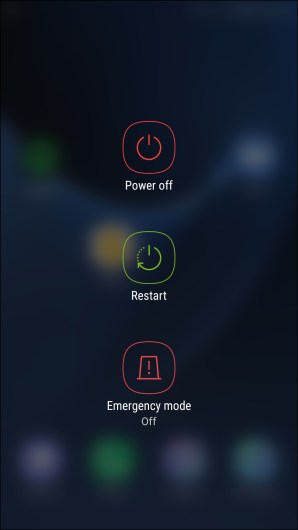
1. Reinicie o aplicativo e seu dispositivo Android
Feche o aplicativo Discord e reinicie o dispositivo. Às vezes, isso pode resolver problemas técnicos básicos. Depois que o telefone reiniciar, entre no Discord e tente se conectar ao canal de voz novamente.
2. Desativar Qualidade de Serviço
A qualidade de serviço (QoS) reduz o atraso e garante alto desempenho ao priorizar os pacotes de dados durante o trânsito. Discord e aplicativos semelhantes usam “pacotes de alta prioridade”, mas o recurso pode causar problemas. A mensagem de erro “No Route” pode ser uma delas. No entanto, atualmente não há como desativar o QOS no aplicativo Android. A opção desapareceu. Se você souber uma maneira, deixe-nos saber.
3. Atualize sua região do servidor de voz
O erro "Sem rota" também pode resultar de você tentar se conectar a um canal hospedado em um continente diferente ou de haver um problema nessa região. Para evitar problemas de ping e lag, você precisará selecionar um servidor geograficamente mais próximo, solicitando ao administrador do servidor que altere a região de voz do servidor.
Se você for um administrador, veja como fazer isso:
- Entre no aplicativo “Discord”.
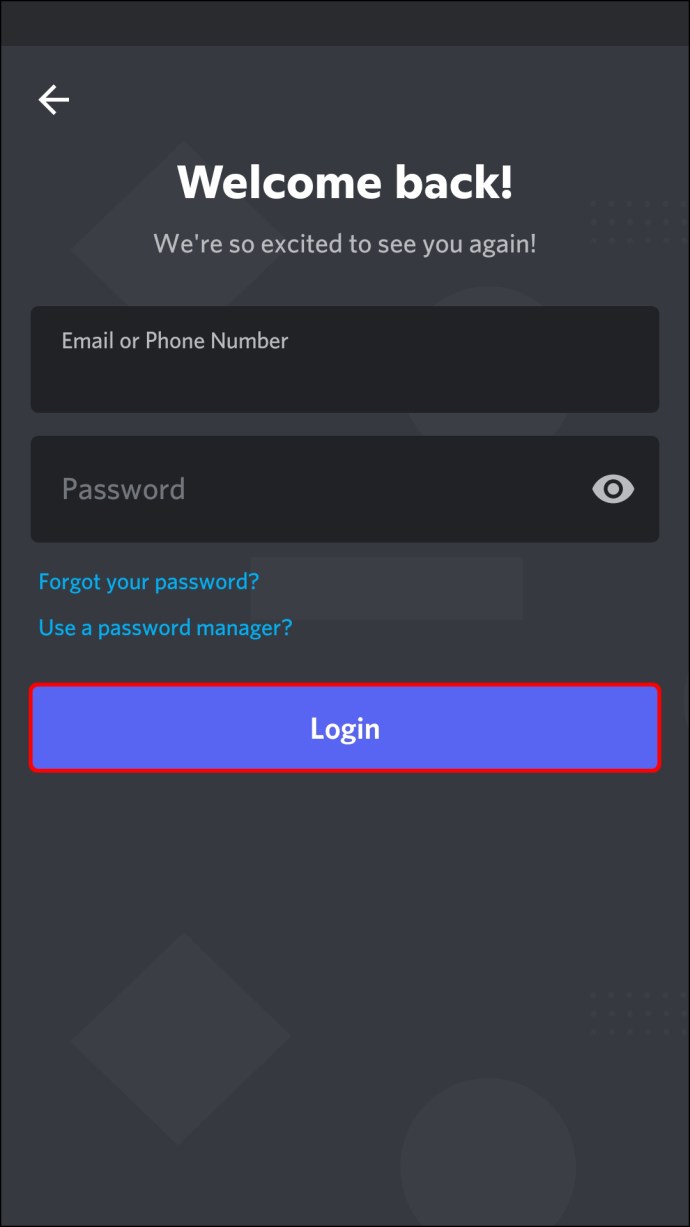
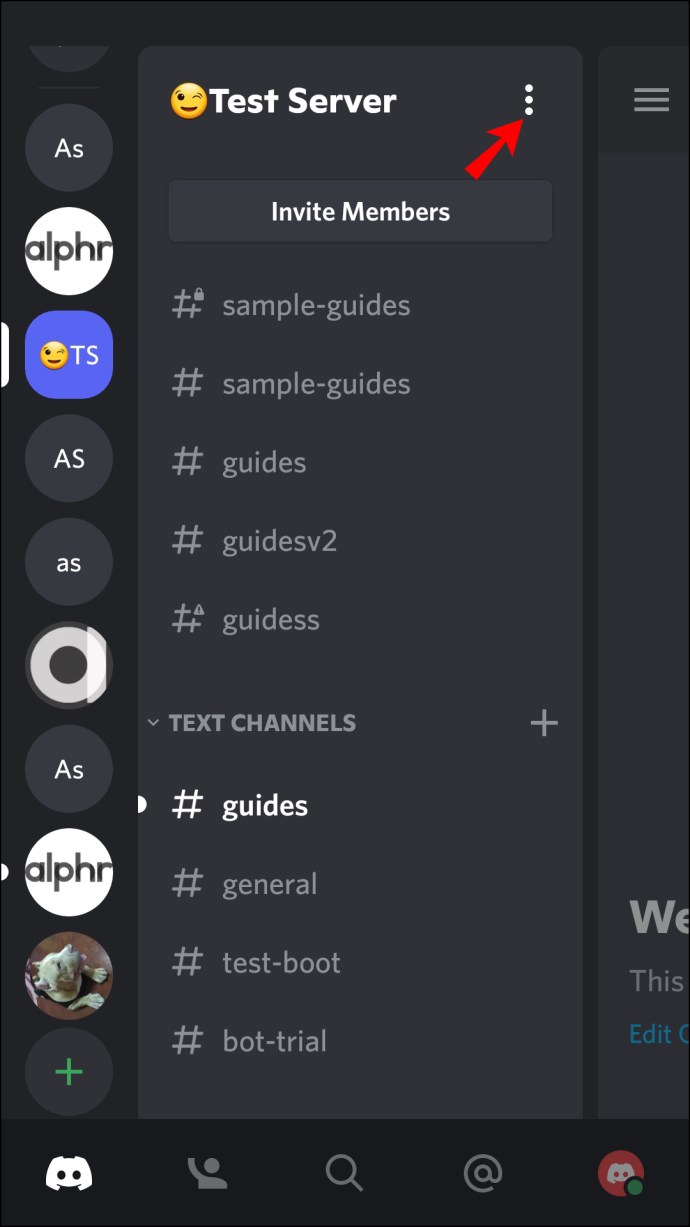
- Toque no servidor ou toque nos três pontos ao lado dele.
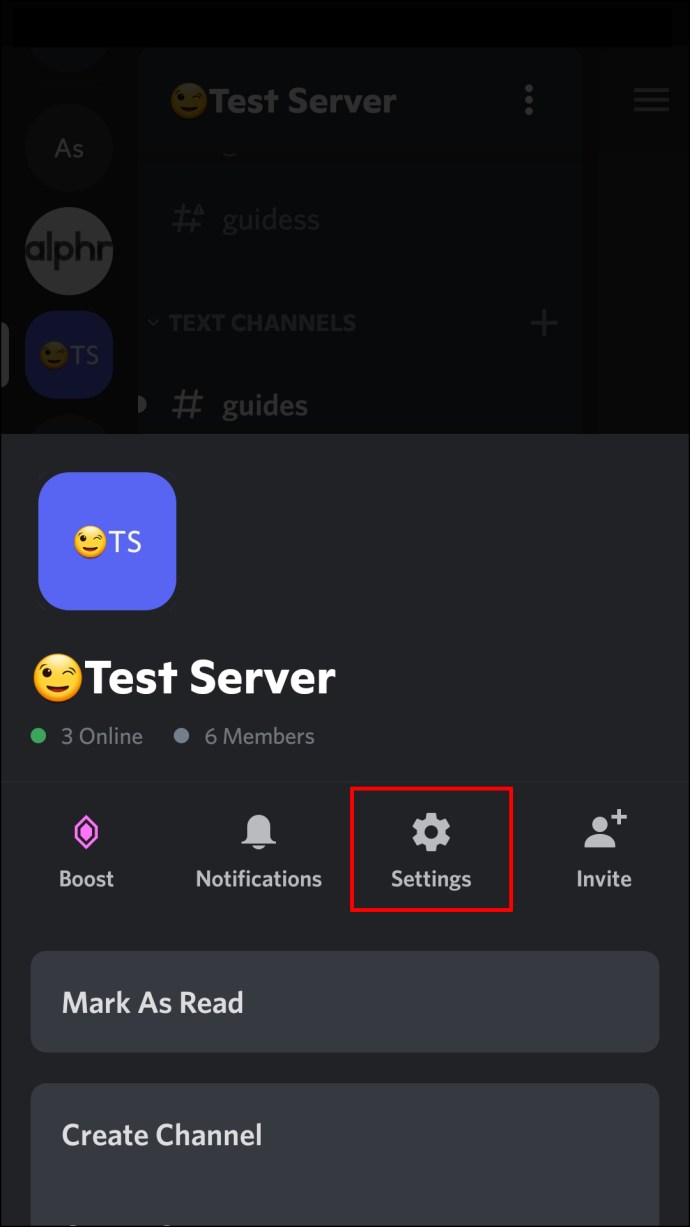
- No menu pop-up, toque em “Configurações”.
- Na janela “Configurações do servidor”, toque no canal no painel esquerdo se ainda não estiver selecionado.
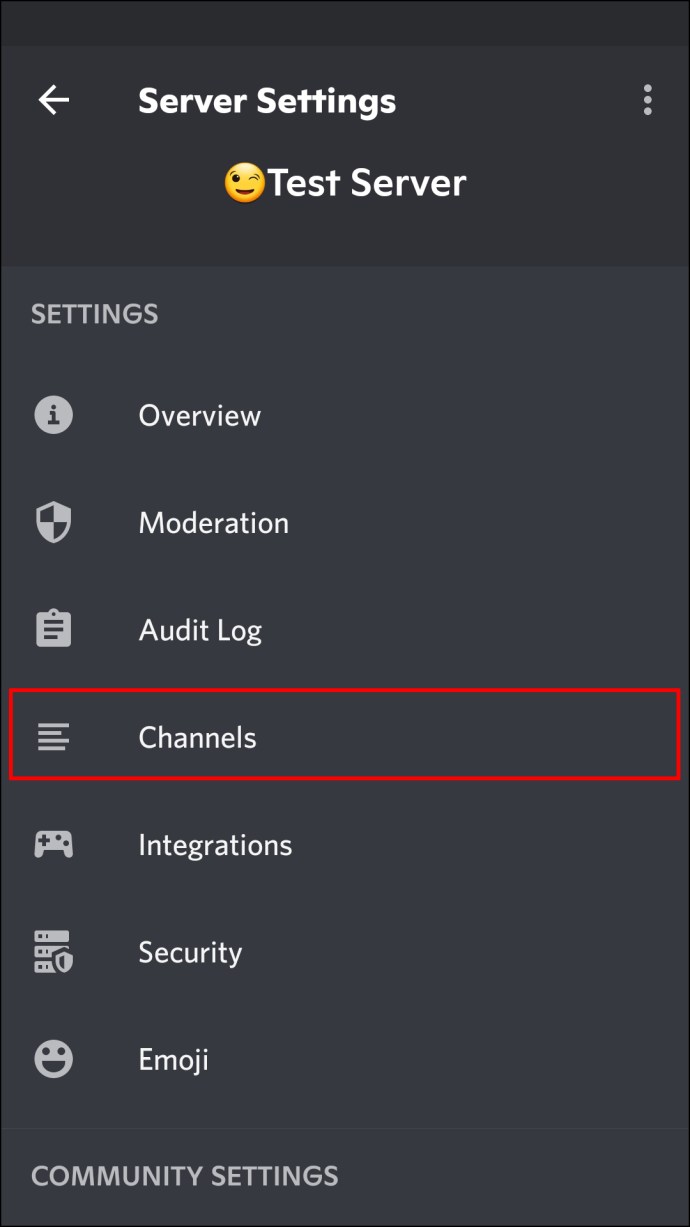
- Esta tela exibirá informações sobre o canal. Ao lado da substituição da região do servidor, toque no botão “Alterar”.
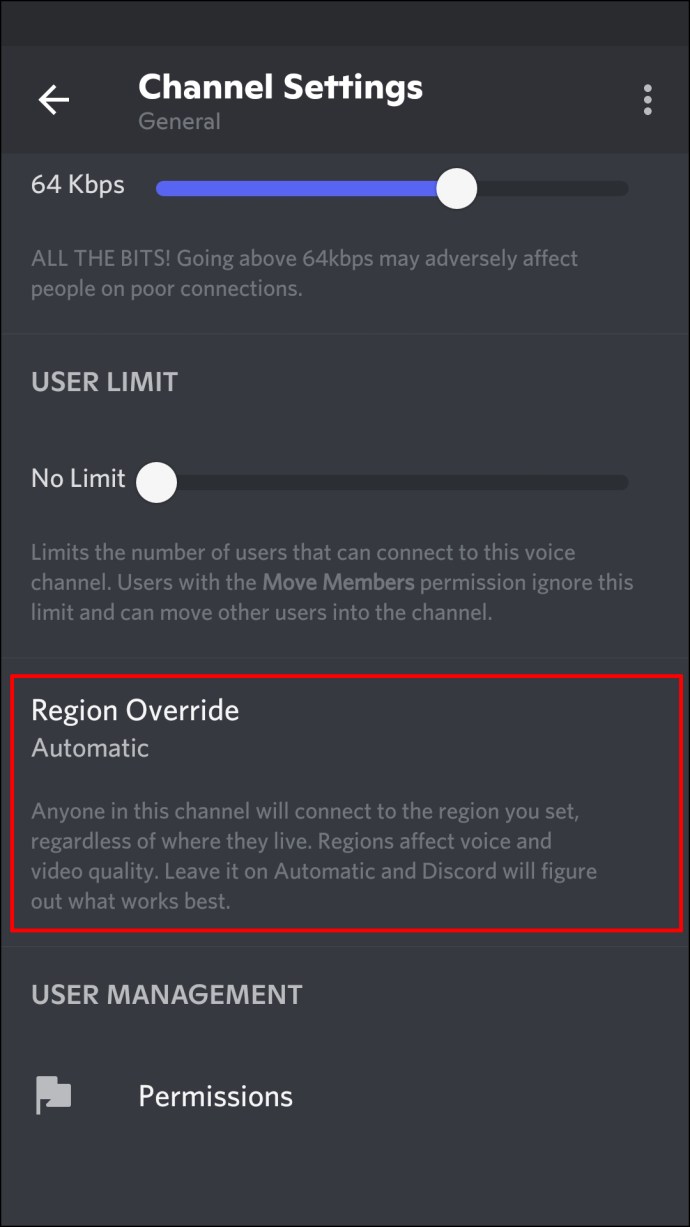
- Selecione a região mais próxima de você.
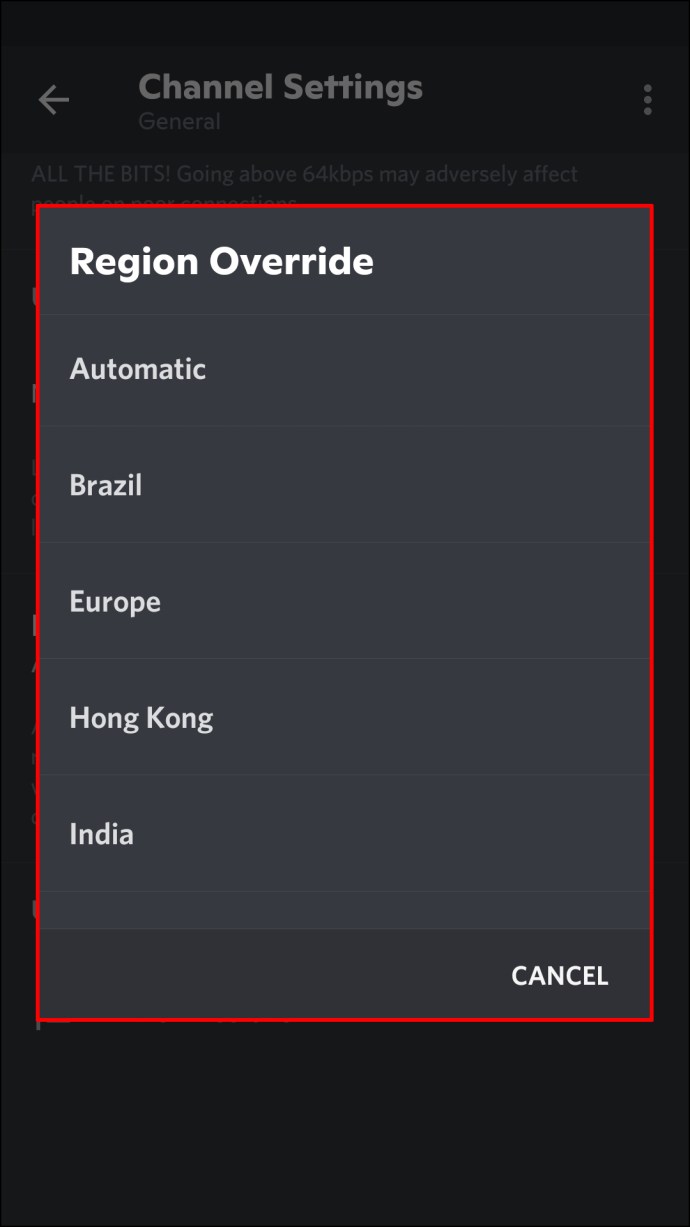
- Reinicie o aplicativo Discord e tente se reconectar ao canal novamente.
Como corrigir nenhuma rota na discórdia ao usar uma VPN
O Discord funciona bem quando sua VPN habilitou o “User Datagram Protocol” para conexões. Se você alterou recentemente suas configurações de VPN, tente reverter para a configuração anterior, reinicializar seu dispositivo e tentar se reconectar ao canal de voz novamente.
Como corrigir nenhuma rota em discórdia ao usar um ponto de acesso móvel
Os pontos de acesso móveis usam endereços IP diferentes daqueles atribuídos ao seu dispositivo ao conectá-lo à Internet. O Discord não funciona bem com a alteração de endereços IP, a menos que a alteração feita agora corresponda ao dispositivo conectado.
Sugerimos que você tente se conectar ao canal de voz novamente usando uma conexão Wi-Fi normal para que o Discord possa ver seu endereço IP real.
Para obter mais informações, entre em contato com um membro da equipe de suporte técnico do Discord usando o link "Ajuda?" opção de chat no canto direito do seu páginas de suporte.
A rota agora está livre
Uma mensagem de erro “No Route” é exibida quando há um problema com sua conexão com um canal de voz. Algumas das causas mais comuns incluem um endereço IP dinâmico - o Discord precisa que o endereço IP voltado para a Internet e aquele atribuído ao seu dispositivo sejam os mesmos. Para corrigir isso, você pode se conectar a um canal de voz hospedado em um continente diferente ou obter um administrador de servidor para permitir que você entre em um servidor mais próximo de onde você está. Ou, às vezes, uma simples reinicialização do seu modem/roteador e dispositivo é suficiente para resolvê-lo.
Neste artigo
- O que significa nenhuma rota no Discord?
- Como corrigir nenhuma rota na discórdia em um PC com Windows 10
- Como corrigir nenhuma rota no Discord em um Mac
- Como corrigir nenhuma rota no Discord em um iPhone
- Como corrigir nenhuma rota no Discord em um dispositivo Android
- Como corrigir nenhuma rota na discórdia ao usar uma VPN
- Como corrigir nenhuma rota em discórdia ao usar um ponto de acesso móvel
- A rota agora está livre


