
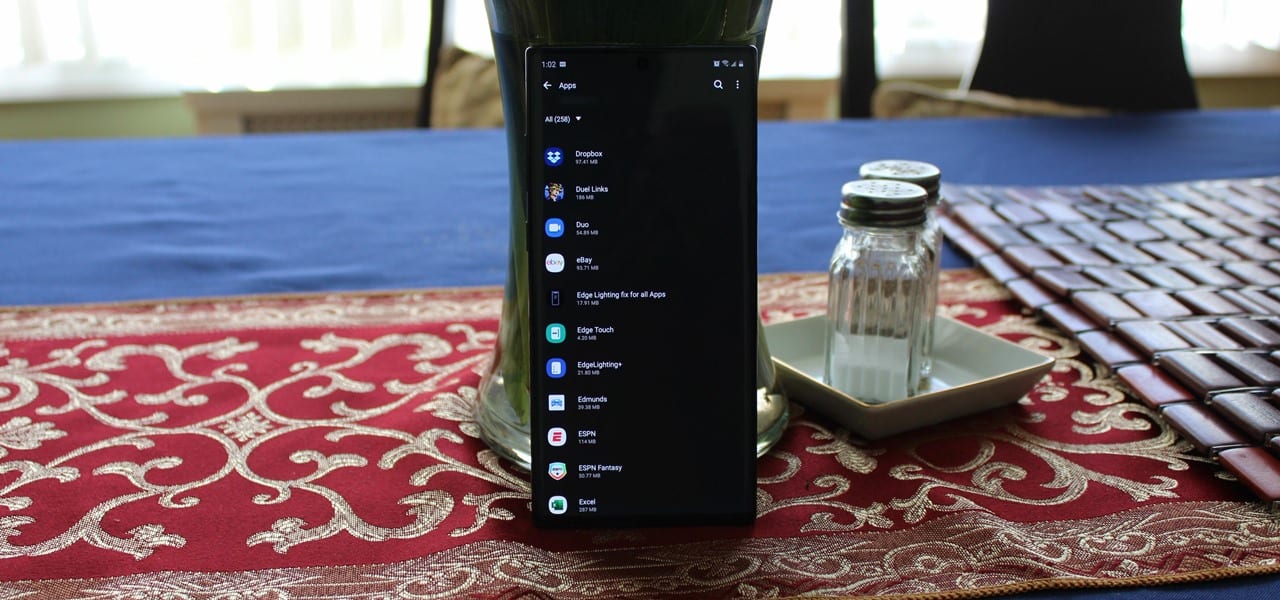
Você pode ter notado a sua Nota 10 veio com um pouco de bloatware. Mesmo a versão desbloqueada do telefone vem com o Facebook instalado, e se você o comprou de um portador, é muito pior. Felizmente, há uma maneira de remover qualquer aplicativo que você não quer, e você não precisa de root ou um aplicativo pago para fazê-lo.
No passado, foi utilizado um aplicativo chamado Pacote de Disabler Pro para fazer isso, mas há duas grandes desvantagens: o app custa $3.49 e ele continuou metendo removido da Loja do Jogo. Ela acabaria por voltar com um nome ligeiramente diferente e uma URL diferente, mas a versão que você comprou foi para o bem.
Assim, com a Nota 10, recomendamos fazê-lo de forma manual. É um pouco mais difícil, mas eu vou levá-lo através dele. Além disso, esse método nunca vai ficar desligado, então você será capaz de usá-lo em seu futuro telefones, uma vez que você sabe o que está fazendo.
O que Você vai Precisar
- Windows, mac, ou Linux computador
- Galaxy Note 10 ou 10+
- Cabo USB
Etapa 1: Ativar Opções do Desenvolvedor & a Depuração USB
Cabeça para o seu telefone de Configurações de menu e toque em "Sobre o telefone." De lá, vá para "informações de Software", em seguida, toque em "Build" número de entrada de sete vezes. Introduza o PIN quando solicitado a ativar o oculto Developer menu de Opções.
Agora, vá para a parte inferior do aplicativo de Configurações da página principal e selecione "opções do Desenvolvedor." Ative o interruptor ao lado de "depuração USB" e pressione "OK", em seguida, conecte seu telefone ao computador com o cabo USB. Se você ver um "Permitir a depuração USB?" pop-up neste ponto, marque a caixa ao lado de "permitir Sempre" e pressione "OK".
Passo 2: Instalar o ADB no Seu Computador e Abra uma Janela de Comando
No seu PC, faça o download do Google independente de plataforma pacote de ferramentas (Linux | macOS | Windows) e, em seguida, extraia o ZIP para o seu desktop.
Abra o Terminal app (macOS, Linux) ou o Prompt de Comando (Windows).
Digite "cd", seguido por um espaço e, em seguida, arraste a plataforma de ferramentas na pasta do seu ambiente de trabalho e solte-o na janela de comando. Uma vez que a localização da pasta preenche o prompt, aperte enter no seu teclado.

Passo 3: Verificar a Conexão
Agora digite "adb devices" (sem as aspas) no prompt e pressione enter. Se você estiver no Linux ou Mac, digite "./adb devices" em vez disso. O pedido deve retornar uma série de letras e números e a palavra "dispositivo". Se não, consulte este guia para ajudar.
Se você não ver a opção "Permitir a depuração USB" pop-up no Passo 2, verifique o seu telefone e você vai vê-lo agora. Marque a caixa ao lado de "Permitir Sempre", em seguida, pressione "OK" no menu de contexto.

Etapa 4: Usar o ADB para Desativar Bloatware
Com o ADB, nós só pode desativar o bloatware, não desinstalá-lo. A diferença é que, quando você desativar um aplicativo, ele vai voltar, se você repor as definições de fábrica do telefone. Mas você não vai vê-lo em sua gaveta app ou o seu ecrã principal, e ele não será executado no plano de fundo e consomem recursos do sistema ou usar qualquer da bateria.
A próxima coisa que você precisa é o nome do pacote do aplicativo que você deseja desativar. A maneira mais fácil de conseguir isto é para instalar o Aplicativo de Inspetor da Loja do Jogo:
Abra a App Inspector e selecione o aplicativo que você deseja remover. Copie o "nome do Pacote" de campo. Agora, insira a seguinte linha no prompt de comando no computador, substituindo o <nome do pacote> com o nome do pacote real:
adb shell pm desinstalar -k --0 usuário <nome do pacote>Se você estiver no Mac ou Linux, ou se você estiver no Windows e que devolve um erro, adicione um ponto e um traço para o início do comando. Então, reenviar o mesmo comando, mas com "./adb shell" no início:
./adb shell pm desinstalar -k --0 usuário <nome do pacote>Assim que você fizer isso, o aplicativo vai embora! Não há necessidade de reiniciar ou qualquer coisa.
Lista de Aplicativos para Remover
Graças ao membro do XDA Neo3D, temos uma lista de mais de bloatware e Samsung apps que você pode querer remover. Nós adicionamos algumas de nossas próprias descobertas para a lista e limpar formatação para torná-lo fácil de copiar e colar. Novamente, lembre-se de adicionar um "./" para o início de cada comando se você estiver no Mac ou Linux.
RÁDIO AM/FM adb shell pm desinstalar -k, --user 0 com.dsi.formiga.exemplo.acquirechannels adb shell pm desinstalar -k, --user 0 com.dsi.formiga.serviço.soquete adb shell pm desinstalar -k, --user 0 com.dsi.formiga.servidor adb shell pm desinstalar -k, --user 0 com.dsi.formiga.plugins.antplus BIXBY adb shell pm desinstalar -k, --user 0 com.samsung.android.bixby.acordar adb shell pm desinstalar -k, --user 0 com.samsung.android.app.spage adb shell pm desinstalar -k, --user 0 com.samsung.android.app.rotinas de adb shell pm desinstalar -k, --user 0 com.samsung.android.bixby.serviço adb shell pm desinstalar -k, --user 0 com.samsung.android.visionintelligence adb shell pm desinstalar -k, --user 0 com.samsung.android.bixby.agente de adb shell pm desinstalar -k, --user 0 com.samsung.android.bixby.agente.manequim adb shell pm desinstalar -k, --user 0 com.samsung.android.bixbyvision.quadro adb shell pm desinstalar -k, --user 0 com.samsung.systemui.bixby2 FACEBOOK adb shell pm desinstalar -k, --user 0 com.facebook.katana adb shell pm desinstalar -k, --user 0 com.facebook.sistema adb shell pm desinstalar -k, --user 0 com.facebook.appmanager adb shell pm desinstalar -k, --user 0 com.facebook.serviços FLIPBOARD adb shell pm desinstalar -k, --user 0 flipboard.boxer.aplicação GERAL adb shell pm desinstalar -k, --user 0 com.android.ovo adb shell pm desinstalar -k, --user 0 com.android.sonhos.phototable adb shell pm desinstalar -k, --user 0 com.sec.android.easyonehand adb shell pm desinstalar -k, --user 0 com.sec.android.widgetapp.samsungapps adb shell pm desinstalar -k, --user 0 com.sec.android.app.lançador adb shell pm desinstalar -k, --user 0 com.samsung.android.mateagent adb shell pm desinstalar -k, --user 0 com.sec.android.easyMover.Agente de adb shell pm desinstalar -k, --user 0 com.android.sonhos.básico adb shell pm desinstalar -k, --user 0 com.samsung.android.app.watchmanagerstub adb shell pm desinstalar -k, --user 0 com.sec.android.daemonapp adb shell pm desinstalar -k, --user 0 com.samsung.android.app.social adb shell pm desinstalar -k, --user 0 com.samsung.android.mensagens adb shell pm desinstalar -k, --user 0 com.samsung.vvm O GOOGLE: adb shell pm desinstalar -k, --user 0 com.o google.android.gm adb shell pm desinstalar -k, --user 0 com.o google.android.vídeos adb shell pm desinstalar -k, --user 0 com.o google.ar.núcleo MICROSOFT adb shell pm desinstalar -k, --user 0 com.a microsoft.o skydrive IMPRESSÃO adb shell pm desinstalar -k, --user 0 com.android.pif adb shell pm desinstalar -k, --user 0 com.o google.android.printservice.recomendação adb shell pm desinstalar -k, --user 0 com.android.se A SAMSUNG AIR COMANDOS adb shell pm desinstalar -k, --user 0 com.samsung.android.serviço.aircommand adb shell pm desinstalar -k, --user 0 com.samsung.android.aircommandmanager SAMSUNG SEMPRE-EM EXIBIÇÃO adb shell pm desinstalar -k, --user 0 com.samsung.android.app.aodservice SAMSUNG APPS adb shell pm desinstalar -k, --user 0 com.samsung.android.bem-estar adb shell pm desinstalar -k, --user 0 com.samsung.android.da.daagent adb shell pm desinstalar -k, --user 0 com.samsung.android.serviço.livedrawing SAMSUNG AR DOODLES adb shell pm desinstalar -k, --user 0 com.samsung.android.ardrawing SAMSUNG AR EMOJI adb shell pm desinstalar -k, --user 0 com.samsung.android.aremoji adb shell pm desinstalar -k, --user 0 com.sec.android.mimage.avatarstickers adb shell pm desinstalar -k, --user 0 com.samsung.android.emojiupdater SAMSUNG NAVEGADOR adb shell pm desinstalar -k, --user 0 com.sec.android.app.sbrowser adb shell pm desinstalar -k, --user 0 com.samsung.android.app.sbrowseredge SAMSUNG MODO DE CARRO adb shell pm desinstalar -k, --user 0 com.samsung.android.drivelink.stub SAMSUNG DEX adb shell pm desinstalar -k, --user 0 com.sec.android.app.dexonpc adb shell pm desinstalar -k, --user 0 com.sec.android.app.desktoplauncher adb shell pm desinstalar -k, --user 0 com.sec.android.desktopmode.uiservice adb shell pm desinstalar -k, --user 0 com.samsung.desktopsystemui adb shell pm desinstalar -k, --user 0 com.sec.android.desktopcommunity SAMSUNG BORDA adb shell pm desinstalar -k, --user 0 com.samsung.android.serviço.peoplestripe SAMSUNG E-MAIL adb shell pm desinstalar -k, --user 0 com.samsung.android.de e-mail.fornecedor adb shell pm desinstalar -k, --user 0 com.wsomacp SAMSUNG GAME LAUNCHER adb shell pm desinstalar -k, --user 0 com.samsung.android.jogo.gamehome adb shell pm desinstalar -k, --user 0 com.melhorar.gameservice adb shell pm desinstalar -k, --user 0 com.samsung.android.jogo.gametools adb shell pm desinstalar -k, --user 0 com.samsung.android.jogo.gos adb shell pm desinstalar -k, --user 0 com.samsung.android.gametuner.fino SAMSUNG ENGRENAGEM VR adb shell pm desinstalar -k, --user 0 com.samsung.android.hmt.vrsvc adb shell pm desinstalar -k, --user 0 com.samsung.android.app.vrsetupwizardstub adb shell pm desinstalar -k, --user 0 com.samsung.android.hmt.vrshell adb shell pm desinstalar -k, --user 0 com.o google.vr.vrcore SAMSUNG METAS GLOBAIS adb shell pm desinstalar -k, --user 0 com.samsung.sree SAMSUNG KIDS adb shell pm desinstalar -k, --user 0 com.samsung.android.kidsinstaller adb shell pm desinstalar -k, --user 0 com.samsung.android.app.câmera.adesivo.facearavatar.pré-carga adb shell pm desinstalar -k, --user 0 com.sec.android.app.kidshome SAMSUNG LED TAMPA adb shell pm desinstalar -k, --user 0 com.samsung.android.app.ledbackcover adb shell pm desinstalar -k, --user 0 com.sec.android.tampa.ledcover SAMSUNG PAGAR adb shell pm desinstalar -k, --user 0 com.samsung.android.samsungpassautofill adb shell pm desinstalar -k, --user 0 com.samsung.android.authfw adb shell pm desinstalar -k, --user 0 com.samsung.android.samsungpass adb shell pm desinstalar -k, --user 0 com.samsung.android.spay adb shell pm desinstalar -k, --user 0 com.samsung.android.spayfw SAMSUNG SEGURO WI-FI adb shell pm desinstalar -k, --user 0 com.samsung.android.rápido SAMSUNG ADESIVO CENTRO adb shell pm desinstalar -k, --user 0 com.samsung.android.app.câmera.adesivo.carimbo.pré-carga adb shell pm desinstalar -k, --user 0 com.samsung.android.stickercenter adb shell pm desinstalar -k, --user 0 com.samsung.android.app.câmera.adesivo.facearframe.pré-carga adb shell pm desinstalar -k, --user 0 com.samsung.android.app.câmera.adesivo.facearexpression.pré-carga adb shell pm desinstalar -k, --user 0 com.samsung.android.app.câmera.adesivo.facear.pré-carga SAMSUNG DICAS adb shell pm desinstalar -k, --user 0 com.samsung.android.app.dicas SAMSUNG MECANISMO DE TTS adb shell pm desinstalar -k, --user 0 com.samsung.SMT SAMSUNG CORREIO DE VOZ adb shell pm desinstalar -k, --user 0 com.samsung.vvm.seSe Acontecer de Você Falhar Outro Aplicativo
Se remover uma aplicação faz com que o outro aplicativo falhar, você pode trazê-lo de volta. Basta introduzir o código a seguir, substituindo o nome do pacote do aplicativo que você deficiência:
adb shell cmd instalação de pacote existente <nome do pacote>Lembre-se de adicionar "./" para o início, se você estiver usando o mac os ou Linux. Se isso não funcionar, a outra opção é para repor as definições de fábrica do telefone. Isto irá retorná-lo ao seu fora-da-caixa do estado, incluindo todos os aplicativos que você acabou de deficiência. Uma vez reiniciado, refazer o processo, mas desta vez, evitar a aplicação que causou o problema.
Neste artigo
- O que Você vai Precisar
- Etapa 1: Ativar Opções do Desenvolvedor & a Depuração USB
- Passo 2: Instalar o ADB no Seu Computador e Abra uma Janela de Comando
- Passo 3: Verificar a Conexão
- Etapa 4: Usar o ADB para Desativar Bloatware
- Lista de Aplicativos para Remover
- Se Acontecer de Você Falhar Outro Aplicativo


