
À medida que os EUA se aproximam da imunidade coletiva e da reabertura após a pandemia, pode ser necessário manter seus cartões de vacinação COVID-19 com você o tempo todo para obter acesso a locais e eventos propensos à disseminação do coronavírus. Provavelmente, você não vai querer perder seu cartão, portanto, convém carregar uma cópia em seu smartphone para facilitar o acesso.
Por que você pode precisar do seu cartão de vacina COVID-19
Embora não haja leis em todo o país que exijam que você mantenha seu cartão de registro de vacinação COVID-19 emitido pelo CDC, algumas cidades, eventos, negócios e métodos de viagem exigirão prova de imunização.
Por exemplo, Nova York exige que você comprove que recebeu suas fotos para entrar em locais esportivos, salas de concerto e arenas, e até mesmo alguns negócios. Além disso, muitos países permitem a entrada apenas de americanos totalmente vacinados, enquanto a linha de cruzeiros Royal Caribbean exige prova de inoculação COVID-19 para viajar, se você atender aos requisitos de idade. E pode não parar por aí.
Levar seu cartão de vacina COVID-19 com você para todos os lugares não faz sentido, pois você pode perdê-lo e poderá precisar dele no futuro se houver uma injeção de reforço a ser adicionada. Em vez disso, você pode mostrar uma cópia digital no seu iPhone ou telefone Android.
Use um aplicativo Vaccine Passport, se houver algum disponível
Os passaportes de vacinação COVID-19 digitais são a melhor maneira de carregar seu histórico de imunização contra o coronavírus, mas apenas alguns locais os estão emitindo.
Nova York tem seu Excelsior Pass, que "fornece uma maneira gratuita, rápida e segura de apresentar prova digital de vacinação COVID-19 ou resultados de teste negativos." Junto com seus detalhes de vacinação, há um código QR que empresas e locais podem ler para uma entrada rápida e eficaz. Para participar, instale o aplicativo "NYS Excelsior Pass Wallet" no iOS ou Android.
Embora não seja considerado um cartão de imunidade, o Condado de Los Angeles permite que você adicione seu registro de vacinas à Carteira da Apple, que pode ser facilmente acessada na tela de bloqueio ou em qualquer outro lugar do iPhone. A Healthvana é a empresa com a qual o Condado de LA fez parceria para fazer isso acontecer, e um link para seu cartão da Wallet pode ser acessado ao visualizar seu registro online. Os cartões digitais também podem estar disponíveis no Google Pay no futuro.
Antes de continuar, verifique se o seu estado, condado ou cidade oferece um passaporte digital de vacinação COVID-19. A maioria não é, mas você ainda vai querer levar consigo uma versão digital do seu cartão de papel, o que é fácil de fazer.
Opção 1: digitalize seu cartão de vacina COVID-19 no iPhone
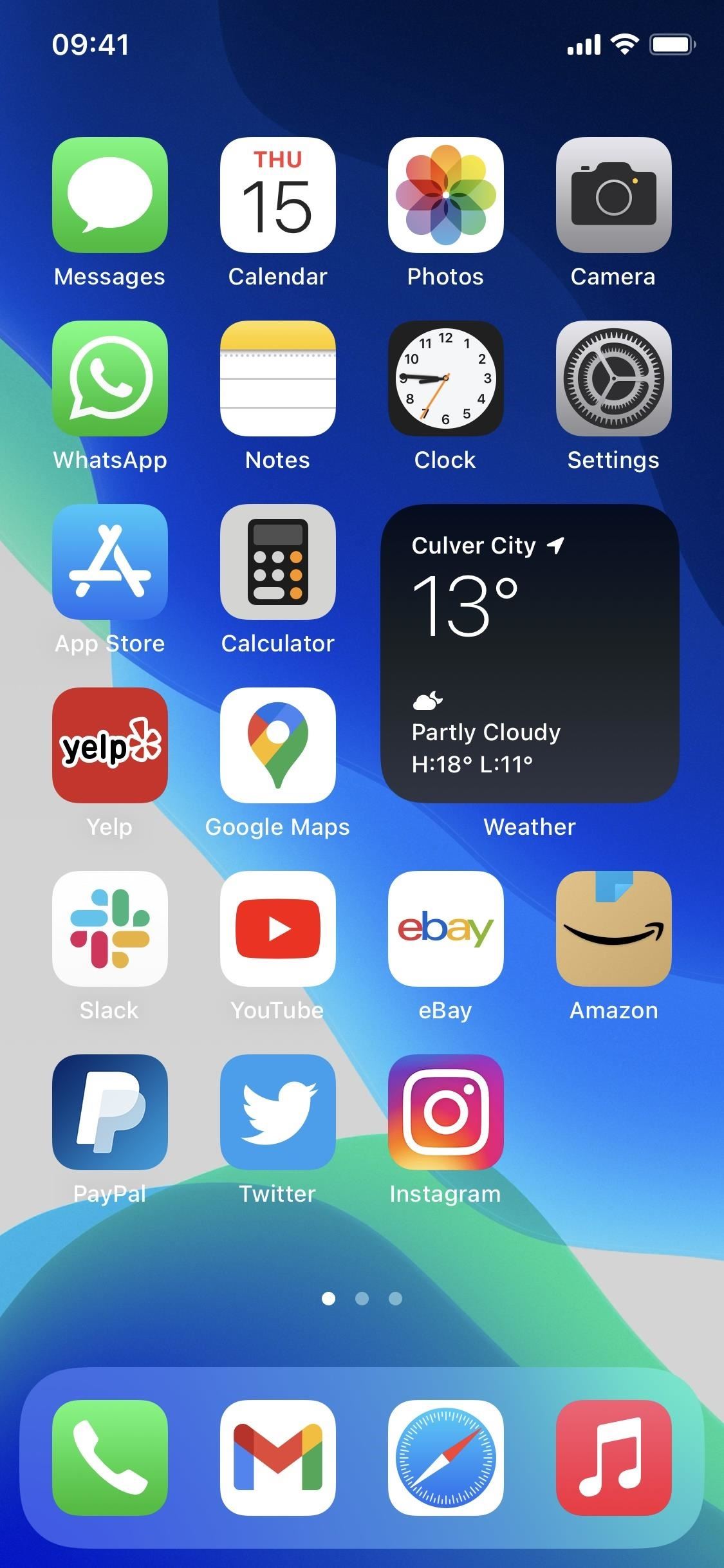
Existem algumas maneiras de escanear seu cartão de vacina COVID-19 em seu iPhone, mas a maneira mais rápida e fácil de fazer isso é com o aplicativo Notas. Para iniciar, mantenha pressionado o ícone Notas na tela inicial, Biblioteca de aplicativos ou Centro de controle e, em seguida, selecione "Digitalizar documento" nas ações rápidas. Isso abrirá a câmera para iniciar uma nova varredura.
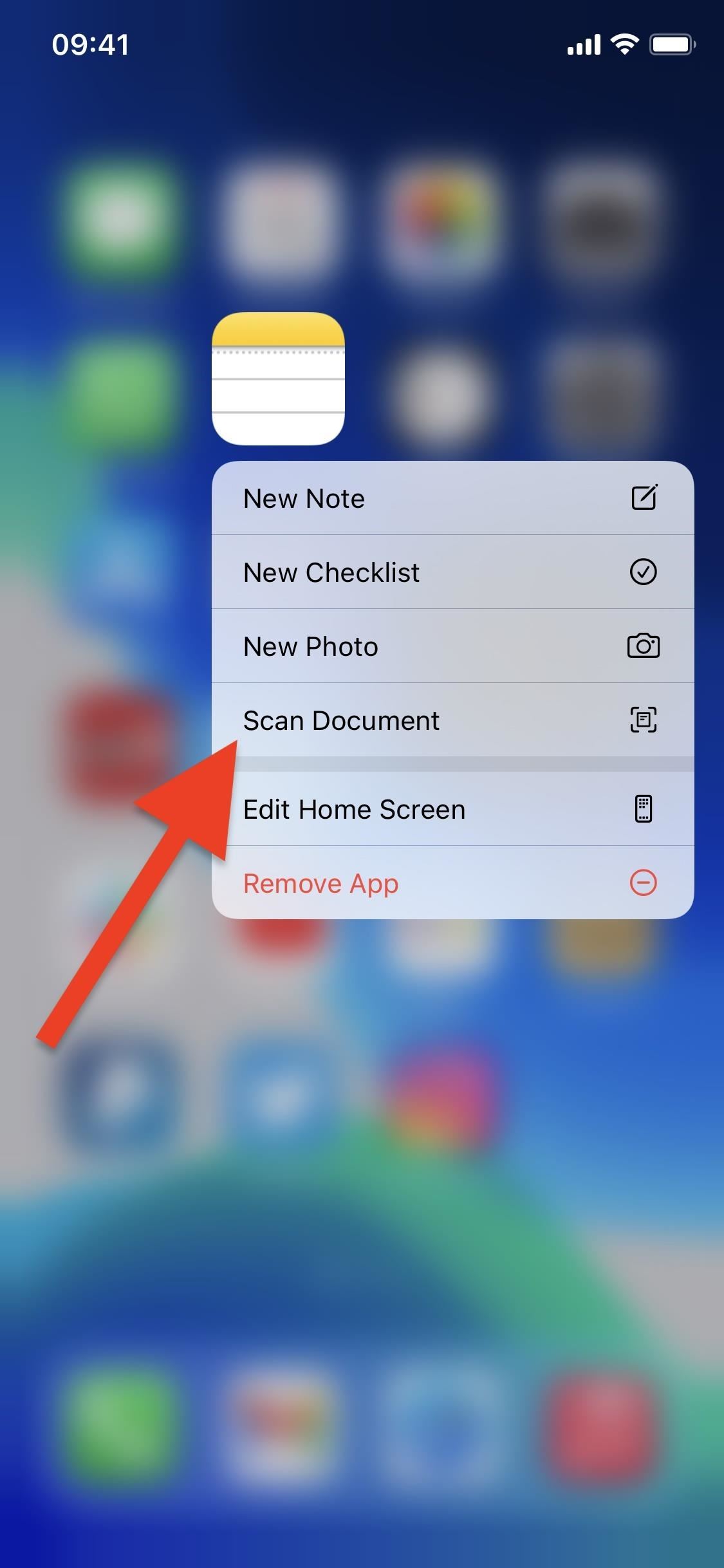
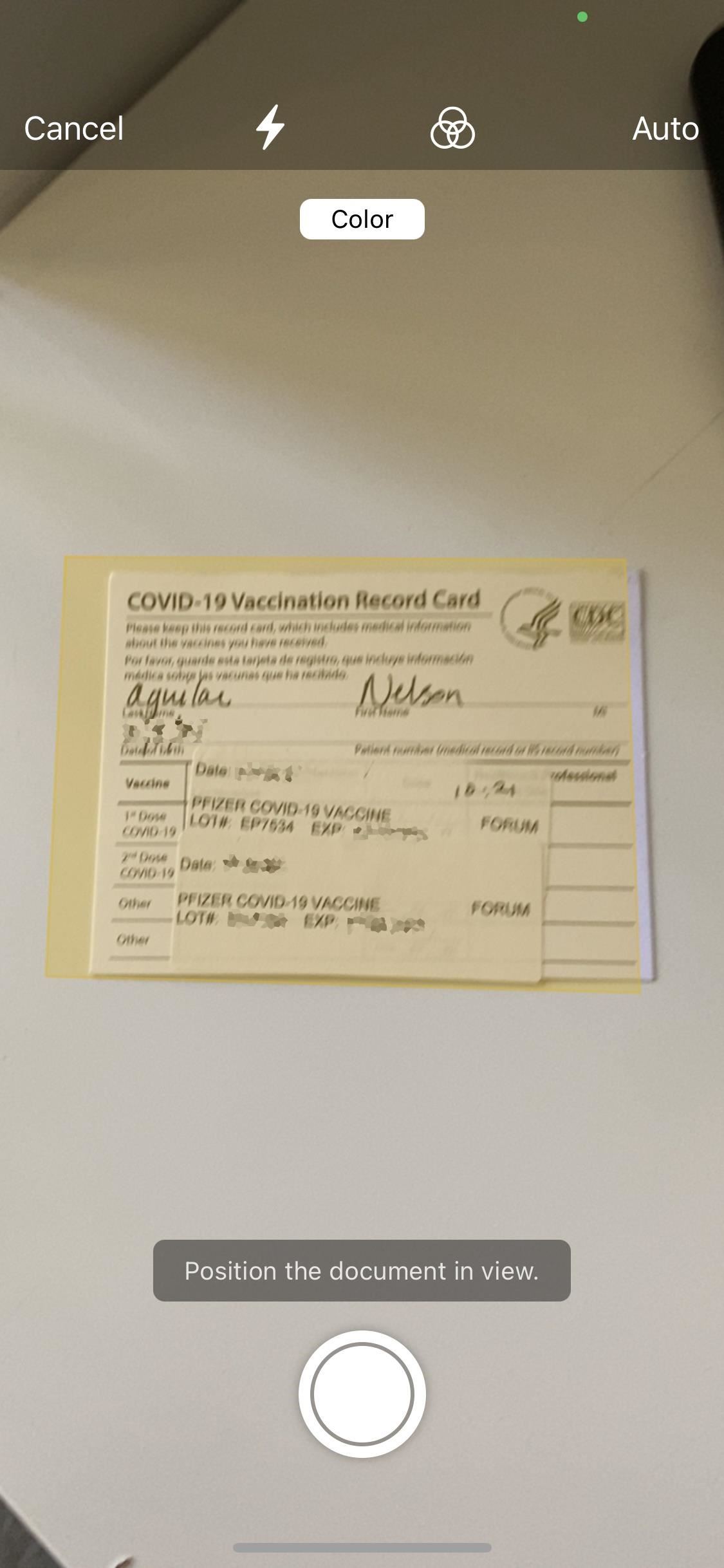
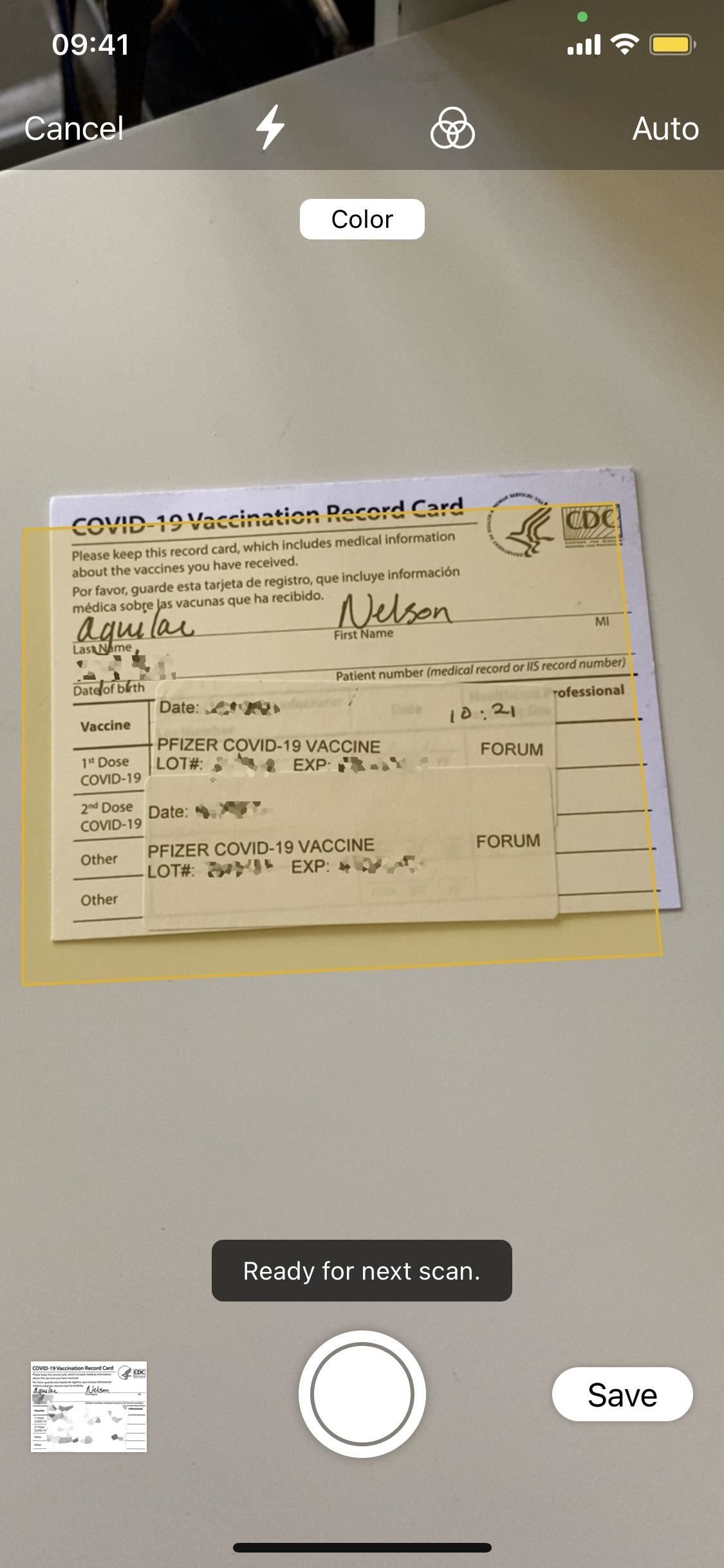
Com o seu cartão de vacina COVID-19 colocado em uma superfície plana, aponte a câmera para o cartão diretamente de cima e espere que ele escaneie o documento. A câmera detectará as bordas do cartão com uma sobreposição amarela e, em seguida, cortará para você.
Antes de digitalizar, você pode ativar o flash ou alterar a forma como a digitalização é processada (cores, tons de cinza, preto e branco, fotos).
Você saberá que o cartão foi digitalizado ao ver uma pequena visualização do PDF no canto inferior esquerdo. Você também pode apertar o botão do obturador para fazer a varredura, se não fizer isso automaticamente. Se quiser escanear o verso do cartão, que contém principalmente informações sobre a vacina e os efeitos colaterais, você também pode fazer isso, mas a frente deve ser suficiente.
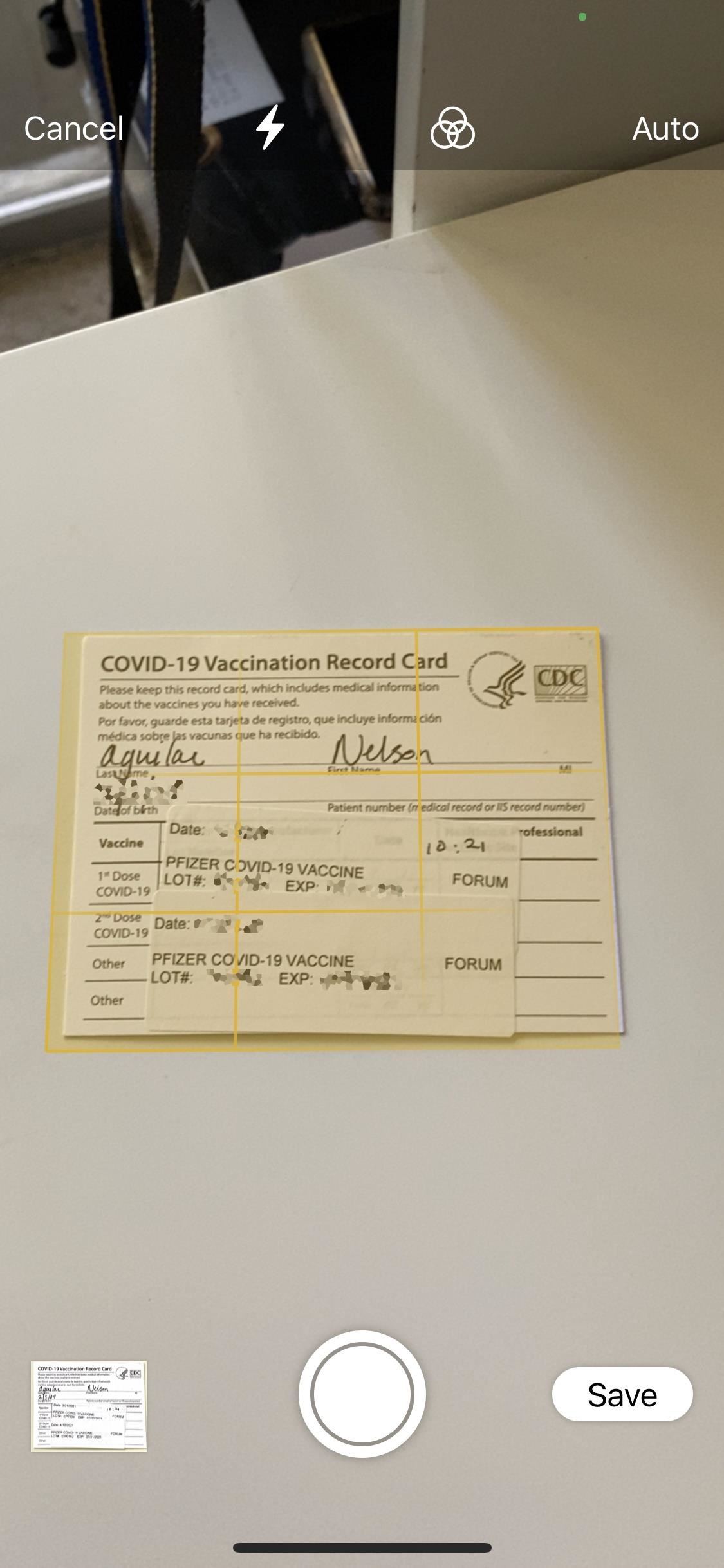
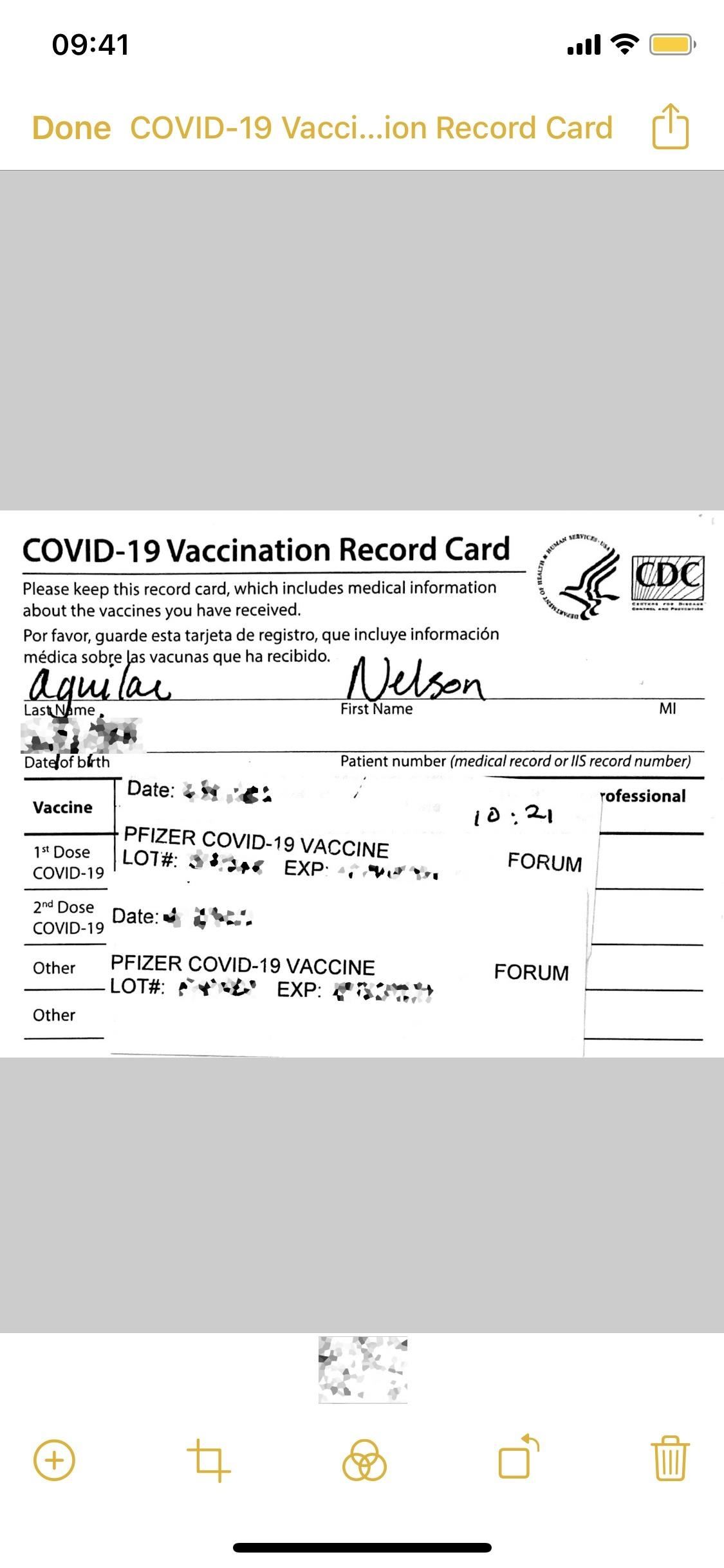
Antes de salvar o PDF, toque na visualização no canto inferior esquerdo para verificar a digitalização. Embora possa não ser necessário, às vezes o recurso de digitalização não recorta perfeitamente o documento, mas você pode corrigi-lo manualmente.
Se for esse o caso, toque no botão cortar na barra de ferramentas, pressione qualquer um dos quatro cantos e mova-o conforme necessário. Um ícone de ampliação aparecerá para facilitar o corte. Clique em "Concluído" quando terminar. A única outra coisa que você pode querer alterar é a cor da digitalização, que oferece as mesmas opções disponíveis durante a digitalização.
Se você não estiver satisfeito com as imagens, pode refazê-las, mas se não estiver, clique em "Concluído" para prosseguir e em "Salvar". Seu cartão de vacinação COVID recém-digitalizado será salvo como um PDF em uma nova nota.
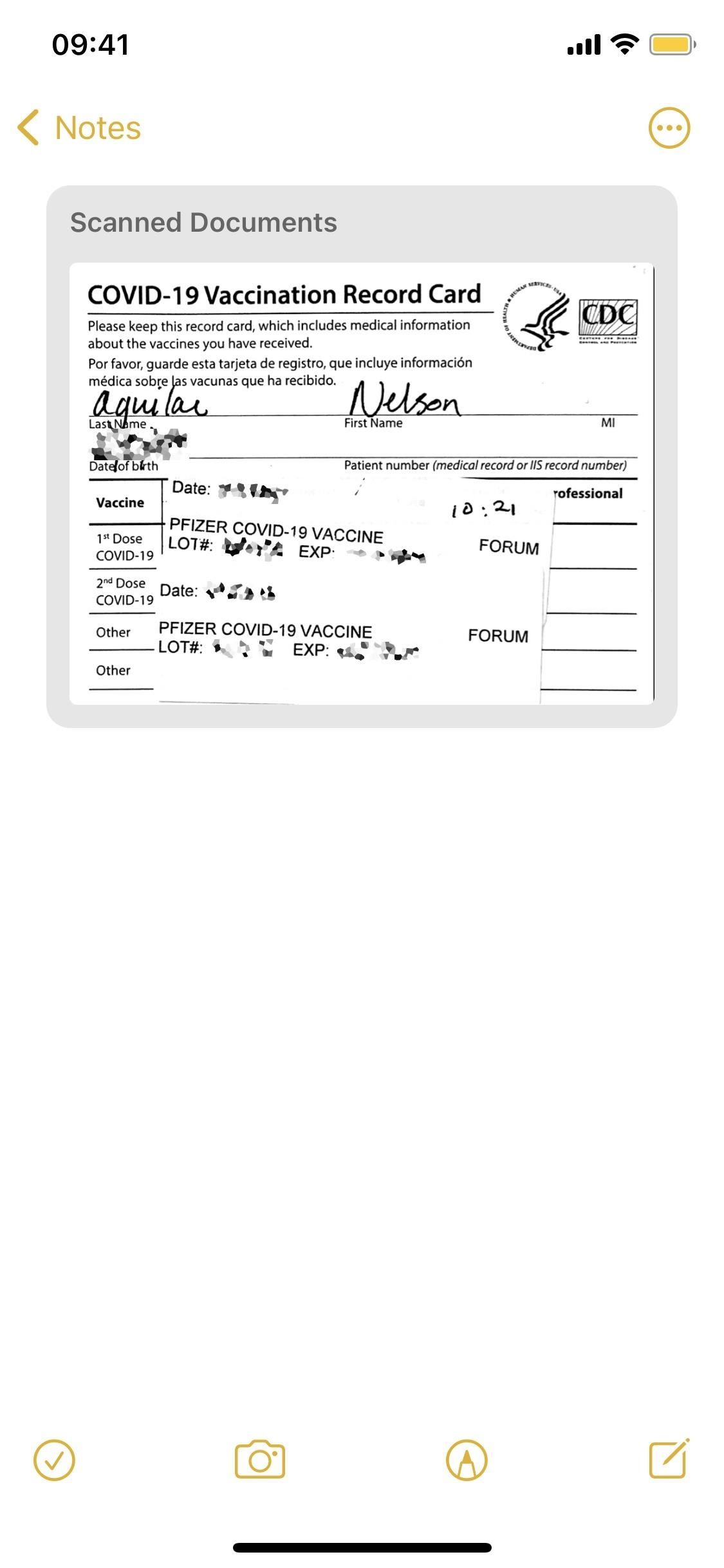
Para visualizar, editar e compartilhar o PDF, toque nele na nota. Na parte superior, você pode ver um nome já para o seu documento, se a câmera detectar um durante a digitalização. Na parte inferior, você verá opções para adicionar mais digitalizações ao documento, recortá-lo, alterar a cor e muito mais.
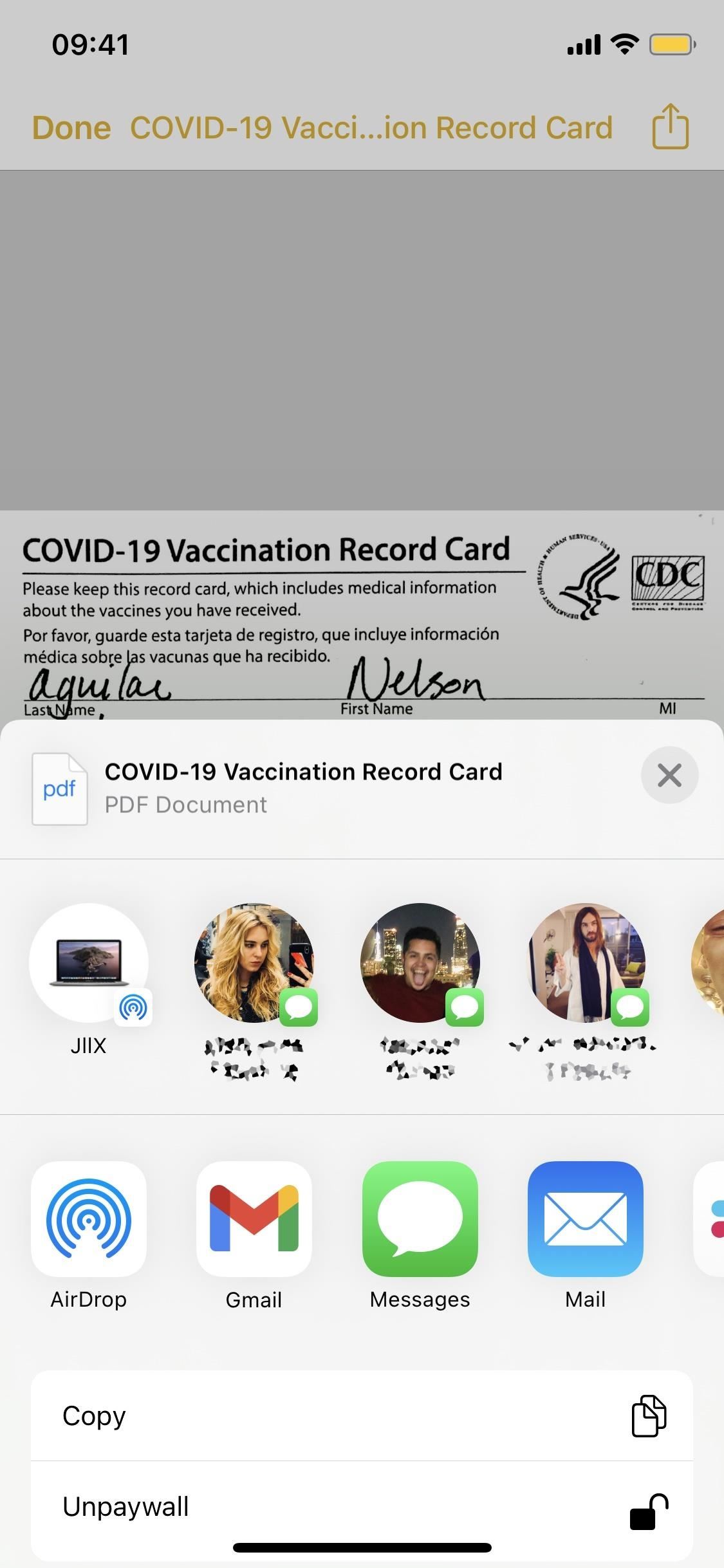
Se você deseja compartilhar o PDF, toque no ícone de compartilhamento no canto superior direito para abrir a planilha de compartilhamento. Você pode então copiar o PDF para sua área de transferência, enviá-lo por texto, anexá-lo a um e-mail ou até mesmo usar o AirDrop para enviá-lo para seu computador rapidamente.
Para acessar rapidamente o cartão de imunização COVID-19 digitalizado, adicione o widget Notas à tela Hoje, que pode ser acessada na tela de bloqueio. Em seguida, certifique-se de que a pasta com a verificação esteja selecionada para aparecer no widget.
Além de Notas, você também pode escanear seu cartão de vacina usando o aplicativo Arquivos, que é semelhante a este processo, exceto que o PDF é salvo em Arquivos em vez de Notas. Se você armazenar seus documentos em Arquivos, esse pode ser o método preferido. O Files também tem um widget disponível.
Opção 2: digitalize seu cartão de vacina COVID-19 no Android
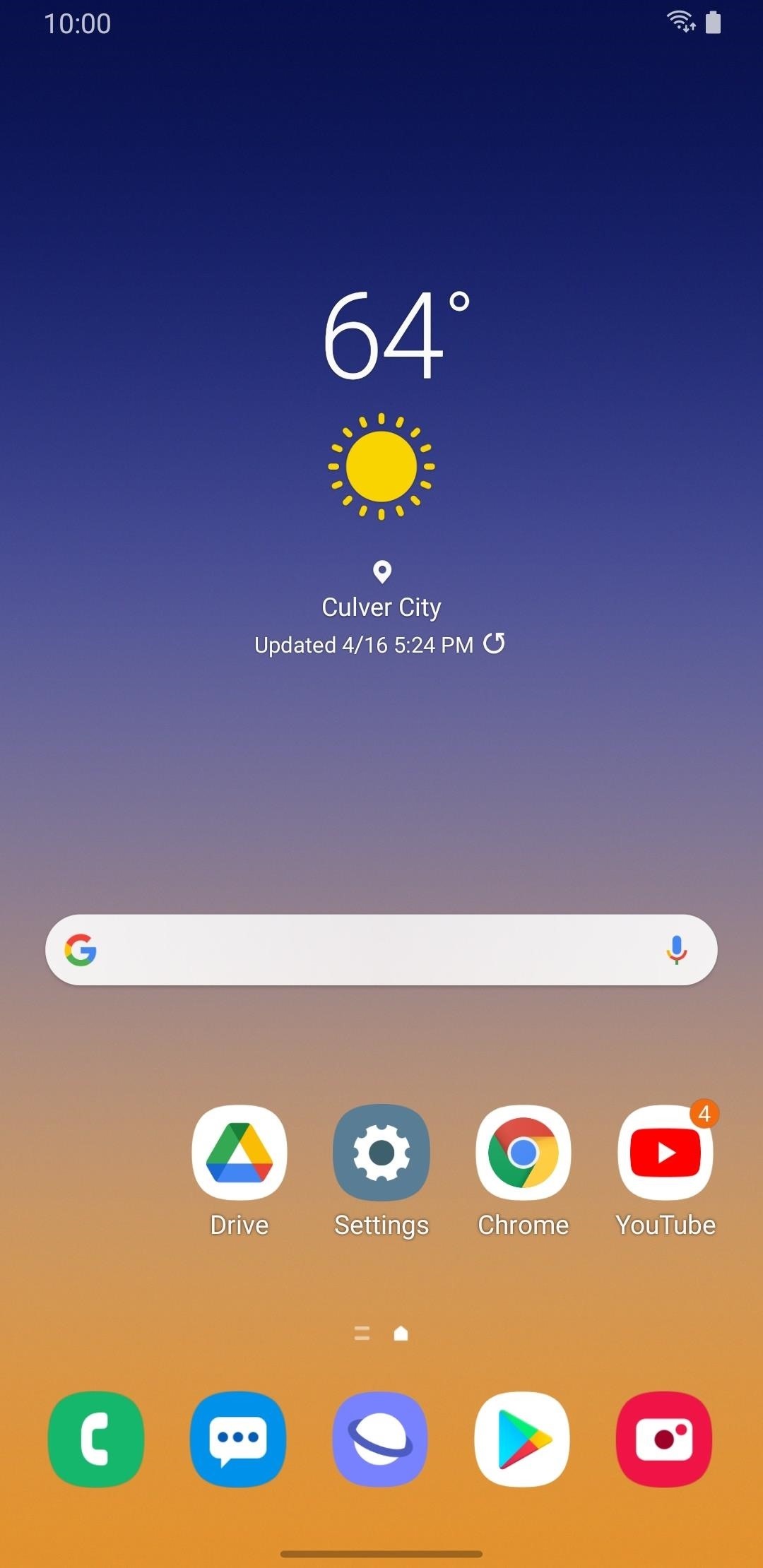
No Android, existem inúmeros aplicativos de terceiros para digitalizar documentos físicos com sua câmera, mas a maneira mais fácil de fazer isso é com o Google Drive, que vem pré-instalado na maioria dos dispositivos. Se não, você pode instalá-lo. Encontre o aplicativo Drive em seu telefone Android e mantenha pressionado seu ícone até que o menu de ações rápidas apareça. Em seguida, toque na opção "Scan" com um ícone de câmera ao lado dela.
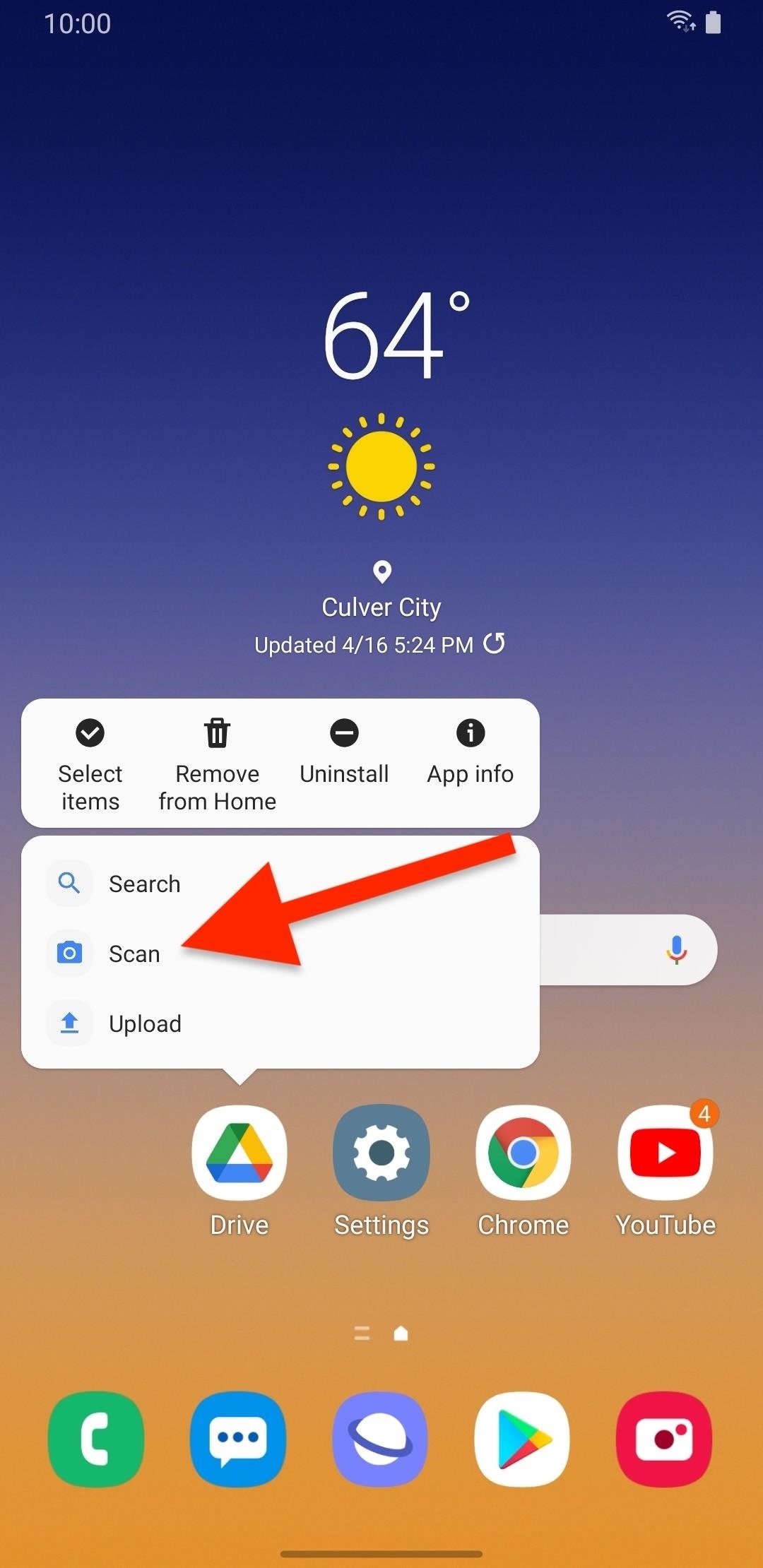
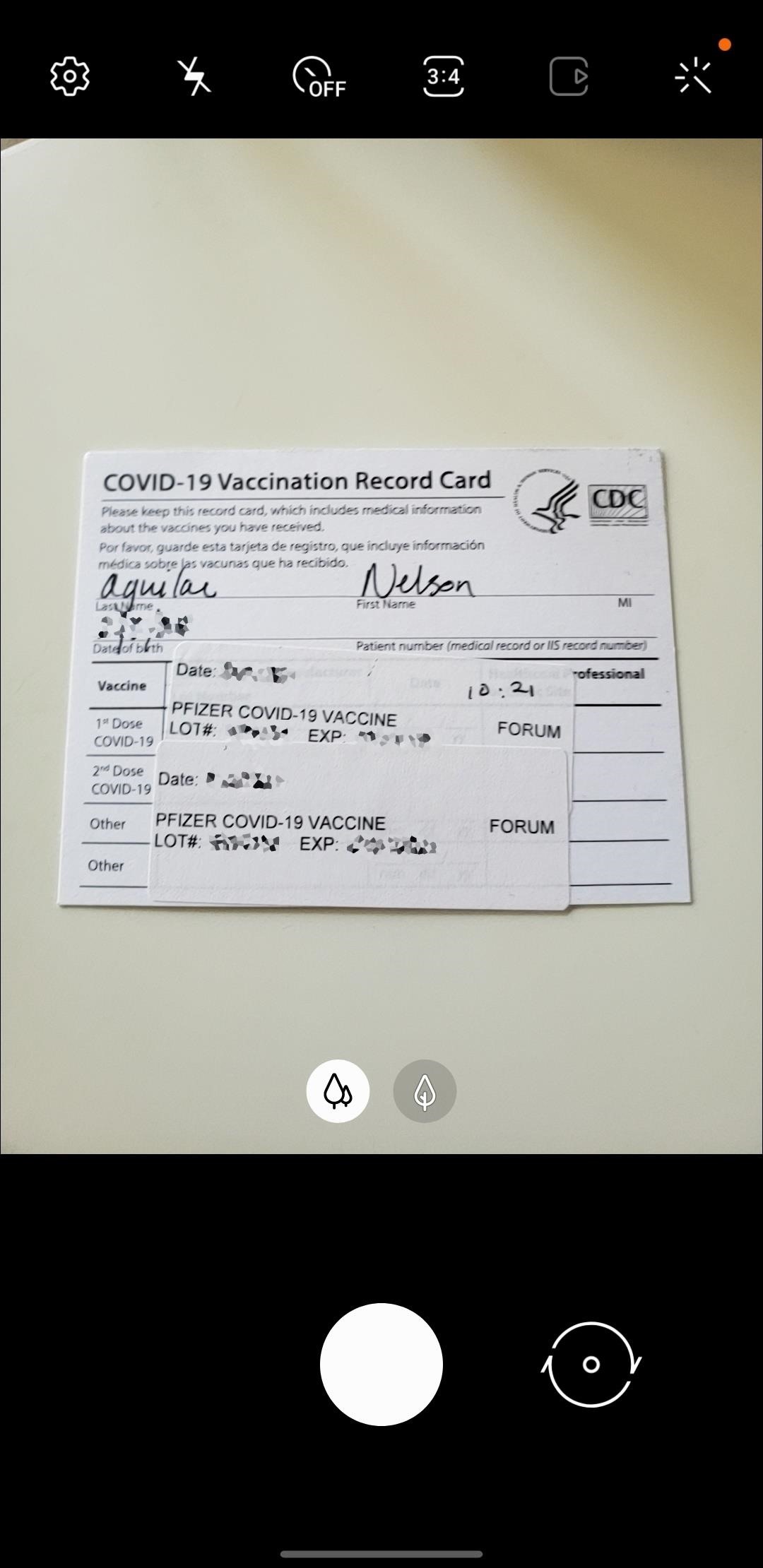
Isso abrirá a câmera do seu smartphone. Coloque seu cartão de vacina COVID-19 em uma superfície plana, de preferência de uma cor diferente da do cartão, e aponte sua câmera para ele de cima. Obtenha o suficiente do cartão na moldura para que possa ler tudo claramente e, em seguida, toque na tela para colocá-lo em foco, se necessário.
Você também tem ícones para adicionar flash, usar um temporizador, alterar a proporção de aspecto, tornar a imagem mais nítida e aumentar o zoom. Se parecer bom, toque no botão do obturador para tirar uma foto. Se não estiver satisfeito com a visualização, toque em "Tentar novamente" para fazer a varredura novamente. Quando estiver satisfeito, toque em "OK" para continuar.
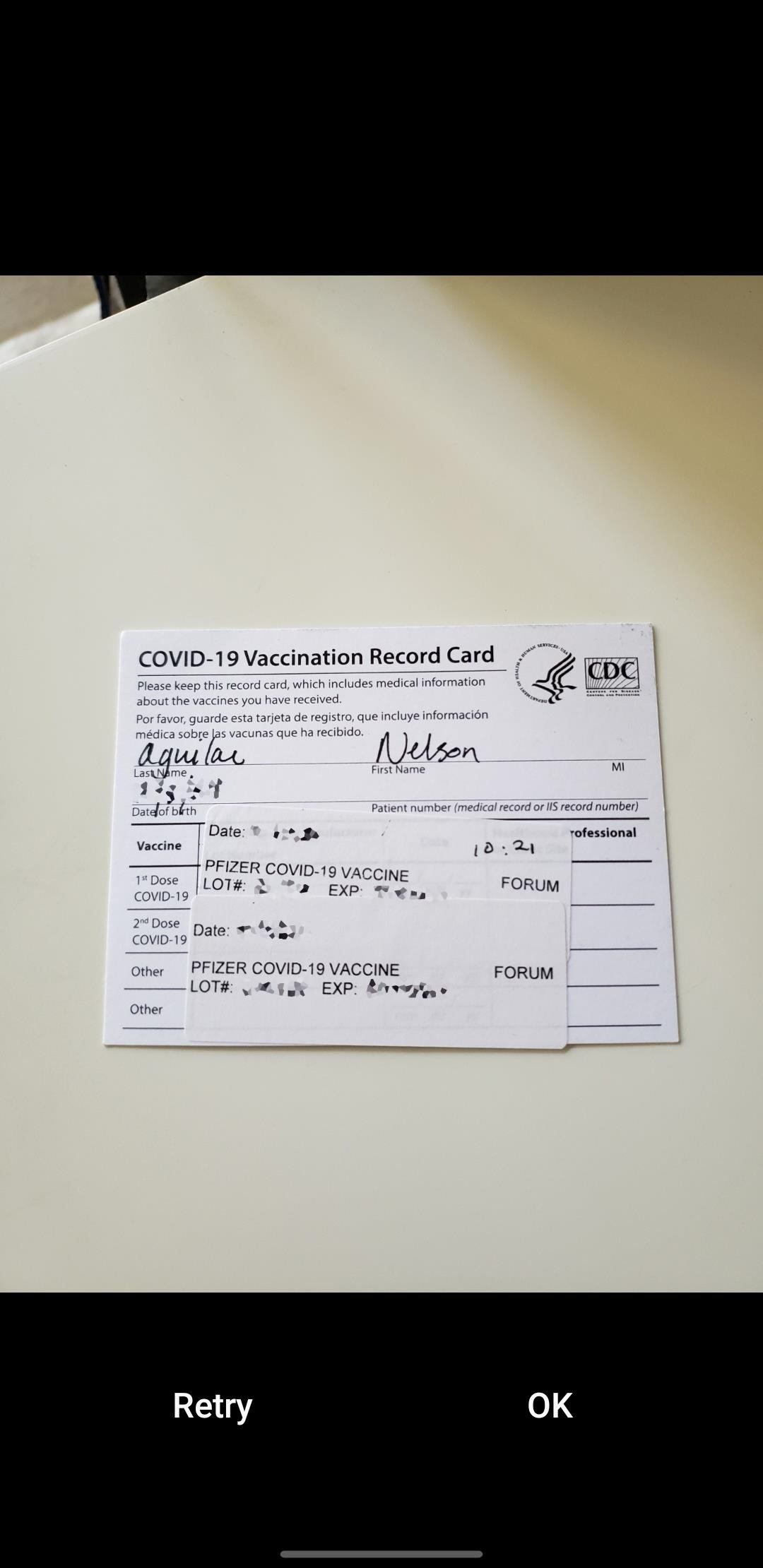
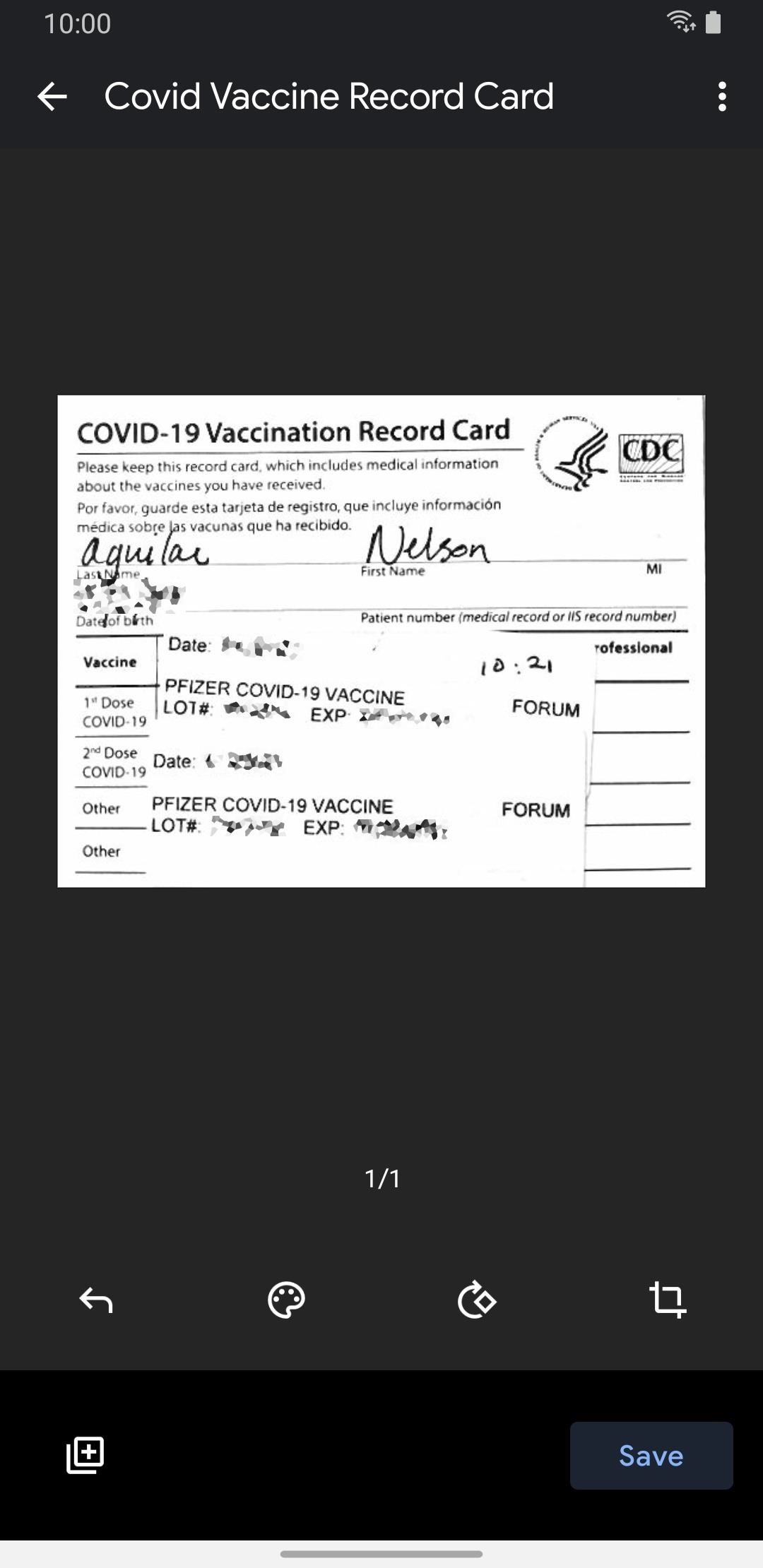
Na próxima página, você verá como ficará o documento recém-digitalizado. Como você pode ver abaixo, a digitalização está mal cortada, o que ocorreu porque o fundo e o primeiro plano eram de cores semelhantes. Felizmente, você pode usar as ferramentas aqui para editar a cor da digitalização, girá-la e recortá-la.
Coloque o dedo em qualquer um dos vários pontos azuis na ferramenta de recorte e mova-os para recortar o cartão de vacina. Você também pode escolher entre Preto e Branco (melhor opção), Cor, Desenho em Cores e Nenhum com a ferramenta de colorir.
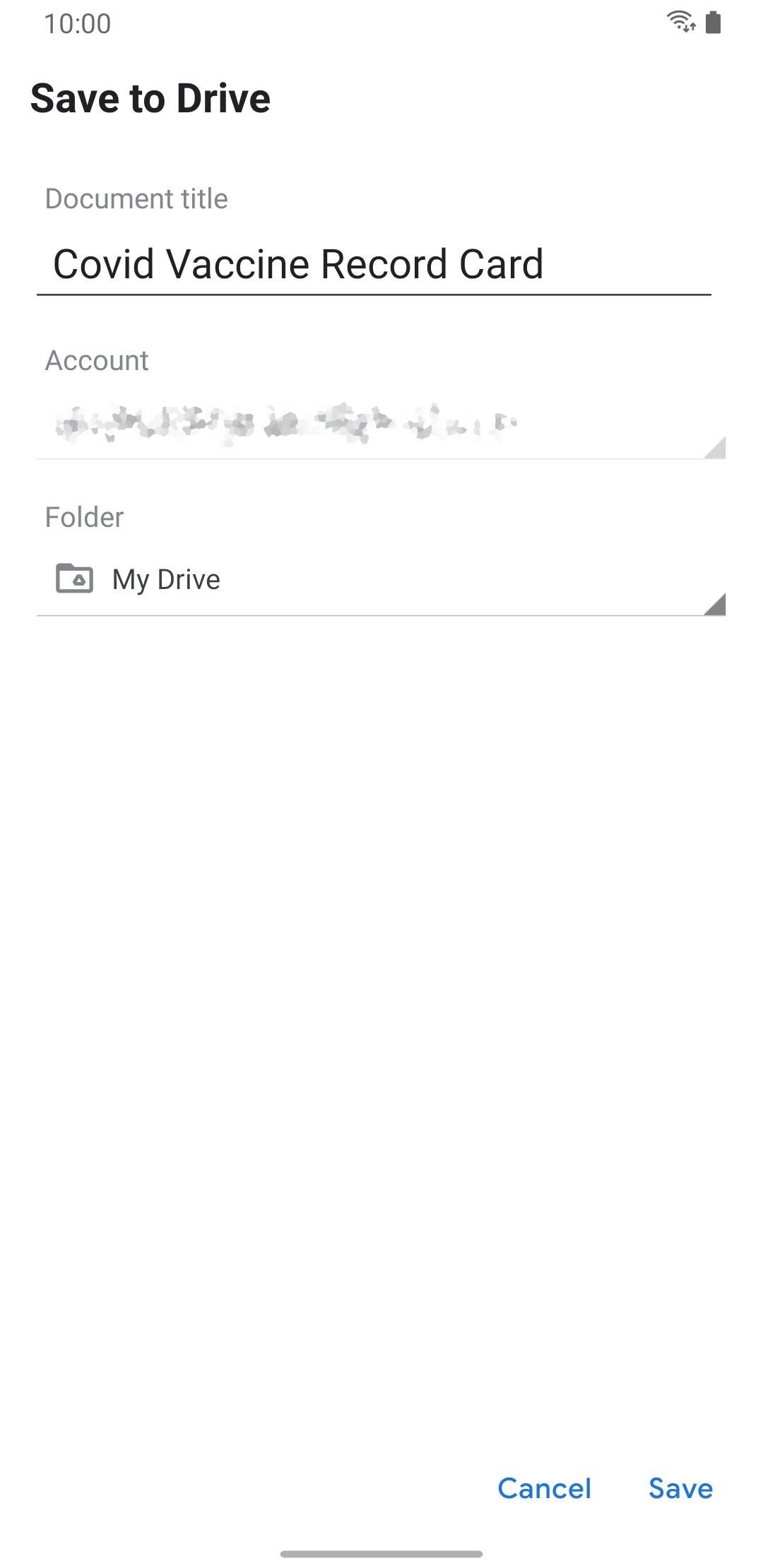
Assim que terminar de editar o documento, clique em "Salvar" no canto inferior direito. Digite um título para o documento, escolha uma conta do Google (se houver várias) e selecione uma pasta no Drive para salvar o documento. Clique em "Salvar" novamente e o documento será armazenado no Drive.
Abra o Drive, vá até a pasta onde você salvou seu cartão de vacina e toque nele para visualizá-lo. Usando as ferramentas do Drive, você pode adicionar um comentário ao documento, pesquisar o texto do documento usando palavras-chave, compartilhar o documento, fazer download e muito mais.
O acesso rápido ao seu cartão digitalizado no Google Drive é menos conveniente do que com o Notes em um iPhone, mas a maneira mais fácil é ter o aplicativo Drive na primeira página da tela inicial para que você possa acessá-lo sem ter que pesquisar. Melhor ainda, ao visualizar o cartão no Drive, selecione o ícone de reticências verticais e escolha "Adicionar à tela inicial" para um link direto q ue você pode adicionar à sua tela inicial.
Mantenha sua conexão segura sem uma fatura mensal. Obtenha uma assinatura vitalícia do VPN Unlimited para todos os seus dispositivos com uma compra única na nova Gadget Hacks Shop e assista ao Hulu ou Netflix sem restrições regionais, aumente a segurança ao navegar em redes públicas e muito mais.
Compre agora (80% de desconto)>
Outras ofertas que valem a pena conferir:
Fonte Adicione ao Google Notícias


