
O Google Chrome é um dos navegadores da web mais populares entre computadores e dispositivos móveis. Apesar de sua popularidade, não podemos negar que o navegador do Google é bem conhecido por consumir boa parte da sua memória RAM devido ao seu manuseio de navegação. Com o uso regular, alguns usuários geralmente encontram o problema de "falta de memória", o que significa que o Google Chrome ficou sem memória suficiente para lidar com os processos. Às vezes, é o navegador comendo a memória até que não consiga avançar.
Como evitar o problema de “falta de memória” no Google Chrome
Através deste artigo, vamos ensinar alguns dos passos (via) que podem ser tomados para evitar esse problema. Abaixo você confere algumas dicas para mexer no Google Chrome e evitar que esse erro apareça
Feche as guias não utilizadas no Chrome
Alguns anos atrás, um usuário não deixava muitas abas abertas em um navegador da web. Afinal, a maioria dos PCs não seria capaz de lidar com isso. Com a evolução da tecnologia, é praticamente possível deixar muitos sites abertos sem grandes problemas… Porém, isso não significa que o Google Chrome possa facilmente consumir todos os recursos se você deixar muitas abas abertas. Portanto, uma dica útil para evitar o problema de falta de memória é fechar as guias que você não está usando. Se você abriu um site para verificar e não vai mais usá-lo, feche a guia em vez de deixá-la rodando em segundo plano. Isso aliviará a carga do seu navegador. No Google Chrome, para fechar a aba basta clicar no “X” ao lado do título da aba.
Se você enfrenta o problema de "falta de memória" do Chrome com frequência, tente fechar e reabrir o navegador. Isso fechará todos os recursos e os reverterá. Há um atalho rápido para fazer isso. Basta digitar na barra de endereços na barra de endereços:
chrome://restart
Isso fechará automaticamente o Google Chrome e o reiniciará.
Forçar fechamento do Google Chrome
Se o erro aconteceu e você está travando no navegador, pode tentar forçar o fechamento. Isso encerrará o processo em execução no computador, acionando uma reinicialização completa. Para executar este processo, abra o Gerenciador de Tarefas do Windows. Você pode acessá-lo executando a combinação de teclas usual Ctrl + Alt + Del ou clicando com o botão direito do mouse no ícone do botão Iniciar para encontrar o Gerenciador de Tarefas.
- Abra o Gerenciador de Tarefas
- Acesse a guia Processos no Gerenciador de Tarefas
- Clique com o botão direito do mouse em Google Chrome na lista e escolha Finalizar tarefa.
- Reinicie o Google Chrome
Mantenha seu aplicativo do Google Chrome atualizado
Cada atualização traz melhorias para o Google Chrome, então você precisa manter o aplicativo atualizado para obter uma experiência ideal. Portanto, tente sempre atualizar seu navegador Google Chrome para resolver todos os possíveis problemas.
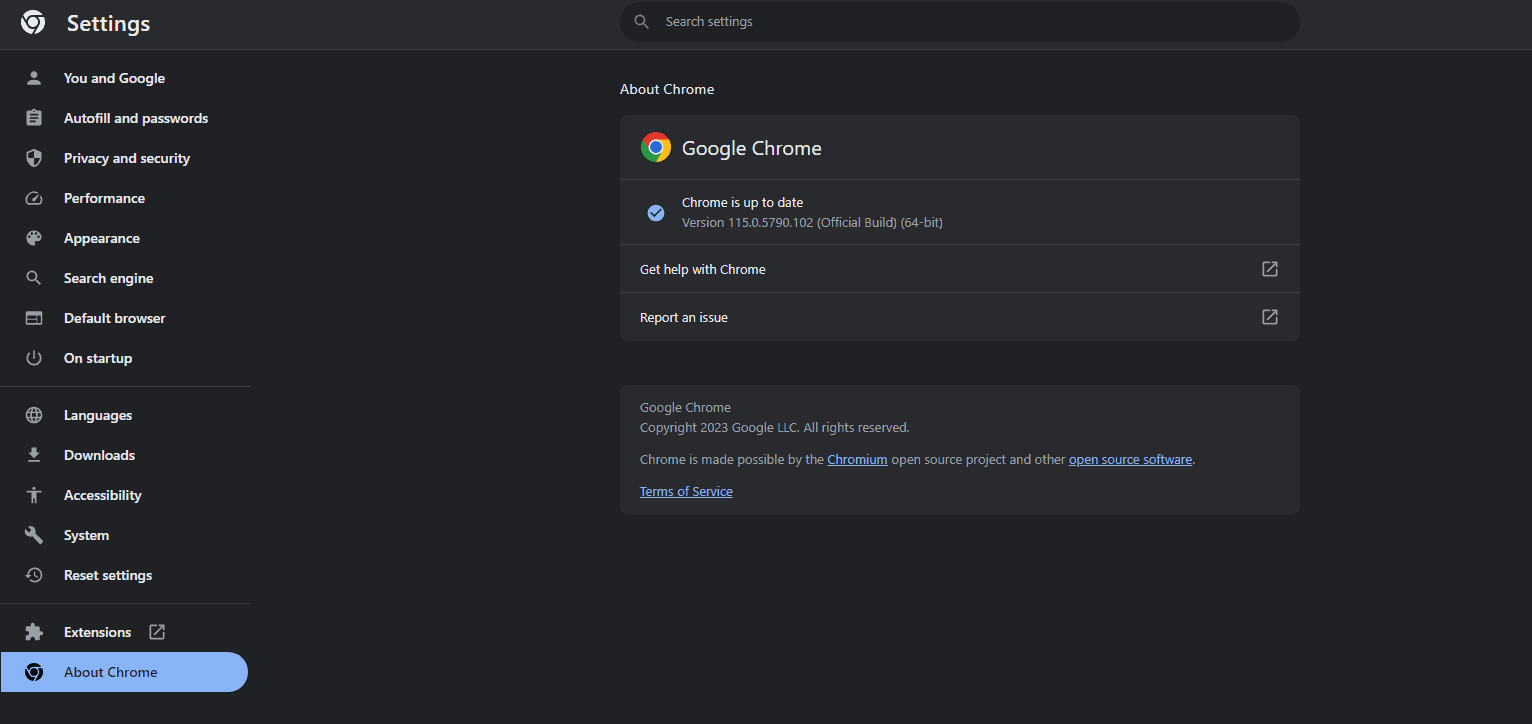
- Inicie o Google Chrome, selecione os três pontos no canto superior direito e escolha Ajuda >> Sobre o Google Chrome.
- O Chrome procurará as atualizações disponíveis
- Deixe o Chrome instalar as atualizações disponíveis.
- Selecione Reiniciar para aplicar todas as atualizações.
Desative as extensões do navegador para corrigir o Google Chrome ficou sem memória
Hoje em dia parte da navegação na web envolve o uso de Extensão. Existem muitas extensões disponíveis e a lista é enorme quando se trata do Google Chrome. De Theming Engines a Content Filters, há muitos disponíveis na Chrome Store. Embora sejam legais e úteis, farão com que o Chrome consuma mais recursos. Portanto, quando o navegador começar a ficar sem memória, pode ser uma boa ideia reconsiderar o uso de determinadas extensões.
Gizchina Notícias da semana
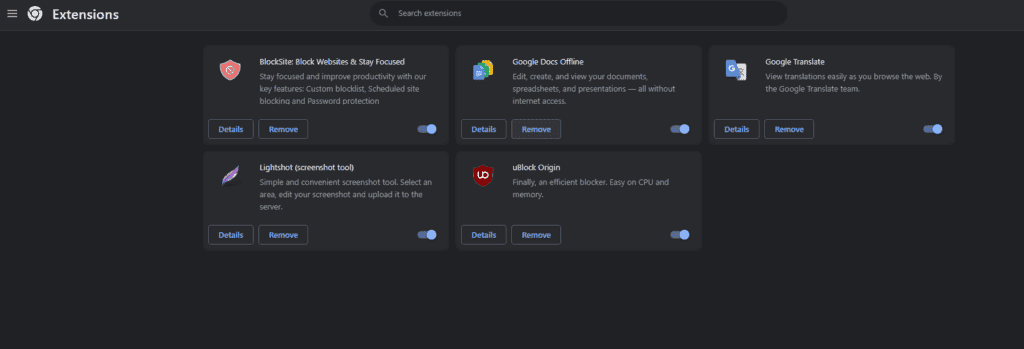
Felizmente, o Chrome permite que você simplesmente desative uma extensão em vez de desinstalá-la. Assim, você pode verificar se há uma extensão consumindo sua memória desativando-a. Você pode reativar as extensões instaladas quando quiser.
Para desativar as extensões, use a seguinte dica:
- Inicie o Google Chrome, digite o seguinte na barra de endereços e pressione Enter:
chrome://extensions/
- Desative os alternadores para todas as suas extensões.
- Reinicie o Google Chrome.
Remova ameaças potenciais e melhore a segurança
O erro de falta de memória também pode vir de um arquivo de vírus ou malware em execução no seu computador. Nesse caso, pode ser uma boa ideia habilitar opções de segurança aprimoradas no Google Chrome. Com essas opções, o navegador poderá monitorar sites e extensões para evitar que você seja infectado por possíveis ameaças. Lembre-se de que a opção mais avançada exige que você envie dados de navegação para o Google.
- Selecione os três pontos no canto superior direito do Chrome e escolha Configurações
- Selecione Privacidade e segurança
- Ir para Segurança
- A partir daí, você poderá encontrar a melhor opção para ativar a segurança aprimorada no Chrome.
Limpar dados de navegação no Chrome
Se você usa o Google Chrome há anos e começou a sofrer com esse problema recentemente, considere limpar os dados do navegador. Ele mantém os sites que você visitou no passado, seus logins e muito mais. Às vezes, os dados interferem no Chrome e comprometem o desempenho do aplicativo. Assim, você pode limpar os itens salvos para obter desempenho extra.
Aqui está como limpar os dados salvos:
- Abra o Google Chrome, digite o seguinte na barra de endereço e pressione Enter:
chrome://settings/clearBrowserData
- Escolha um intervalo de tempo no menu suspenso Intervalo de tempo.
- Selecione os Itens que você deseja abrir mão.
- Escolha Limpar dados na parte inferior para começar a limpar o histórico do navegador.
- Reinicie o Chrome e veja se o erro aparece.
Redefinir o Chrome para as configurações de fábrica
Uma abordagem mais agressiva é limpar completamente o Google Chrome e começar do zero com a opção de redefinição de fábrica. Ele reverterá todas as alterações, fazendo com que você sinta que acabou de instalar o navegador no seu PC.
- Abra o Google Chrome, selecione os três pontos no canto superior direito e escolha Configurações.
- Selecione Redefinir e limpar na barra lateral esquerda.
- Escolha Restaurar configurações para seus padrões originais no painel direito.
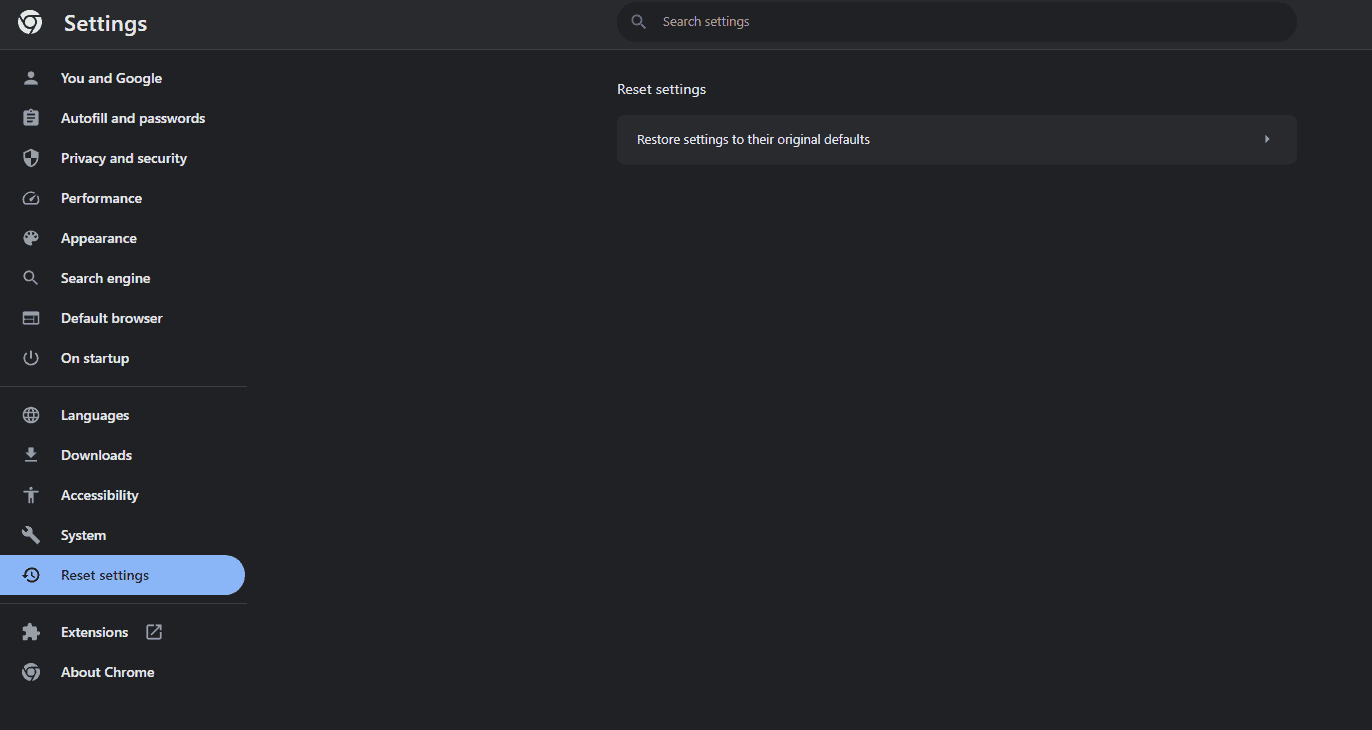
- Selecione a opção Redefinir configurações.
Reinstale o Google Chrome
A rota mais drástica que você pode seguir é remover completamente o Google Chrome do seu PC para reinstalá-lo novamente. Isso certamente apagará todos os arquivos que o navegador salvou antes, mas graças ao Google Sync você poderá restaurar algumas de suas preferências. Este é um método final se nenhuma das dicas acima corrigiu o problema de falta de memória.
Conclusão
As dicas acima são uma boa maneira de começar se você estiver tentando evitar o problema de falta de memória no Google Chrome. O navegador da web é conhecido por consumir muita energia, mas com as dicas acima você pode se livrar dos aborrecimentos. Claro, verifique se o hardware do seu PC é realmente capaz de executar o Chrome sem problemas.


