
Você deve reservar um tempo para gerenciar sua cota de armazenamento do iCloud. Tudo, desde backups, fotos e documentos a aplicativos que sincronizam dados entre o iPhone e o Mac, a Apple usa o iCloud. A menos que você faça uma série de limpezas regulares, você vai acabar queimando um plano de armazenamento mais cedo ou mais tarde.


Há algum tempo, analisamos a possibilidade de liberar armazenamento do iCloud no iPhone e no iPad. Nesta postagem, exploraremos maneiras de fazer isso no Mac também. No final, você terá muito espaço de armazenamento do iCloud disponível. Vamos começar.
1. Excluir backups obsoletos
Por padrão, iPhones e iPads são configurados automaticamente para fazer backup de dados no iCloud. No entanto, você pode optar por excluir os backups de todos os dispositivos que não usa mais (ou não possui) para liberar grandes blocos de armazenamento direto do seu Mac.
No Mac, vá para Preferências do Sistema> Apple ID> Gerenciar. Em seguida, escolha um backup obsoleto e clique em Excluir '-'.

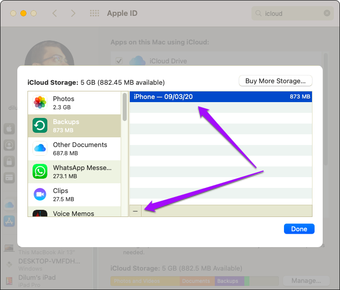
Se você excluir qualquer backup do iPhone ou iPad que está em uso ativo, você colocará o dispositivo em risco. Nesse caso, recomendamos enfaticamente que você crie backups locais regulares para o seu Mac usando o Finder.
2. Exclua fotos indesejadas
Todas as fotos em que você clica usando o iPhone e o iPad geralmente acabam ocupando muito espaço no armazenamento do iCloud. Se você tiver o Fotos do iCloud habilitado em seu Mac, pode optar por excluir fotos e capturas de tela indesejadas para liberar espaço.
Abra o aplicativo Fotos e, a seguir, mergulhe em categorias como Capturas de tela (localizadas abaixo de Tipos de mídia na barra lateral) para localizar e excluir imagens indesejadas (clique com o botão direito em uma imagem e selecione Excluir foto).

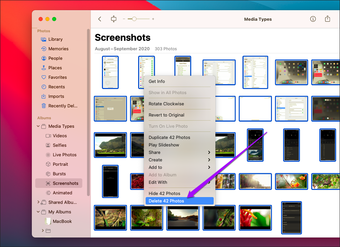
Você também pode selecionar várias fotos para remoção; mantenha pressionada a tecla Comando enquanto clica nos itens.
Nota: Excluir fotos também as removerá de outros dispositivos que usam o iCloud Photos.

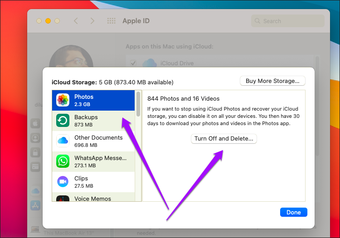
4. Exclua arquivos indesejados no iCloud Drive
Você usa o iCloud Drive para sincronizar arquivos e pastas entre dispositivos? Vá até o Finder, selecione iCloud Drive na barra lateral e remova todos os itens indesejados para liberar espaço.

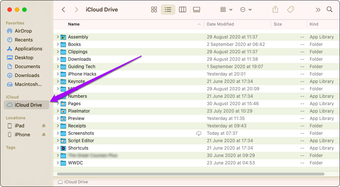
Dica: Enquanto estiver dentro de qualquer pasta, alterne para a visualização em Lista e clique na coluna Tamanho para organizar os arquivos por tamanho. Isso deve ajudá-lo a identificar arquivos grandes para os quais você não tem mais uso.

6. Exclua os anexos do iMessage
Se você usa o iMessage em seu iPhone ou Mac, geralmente acabará consumindo muito armazenamento do iCloud, pois as mensagens e conversas são configuradas para sincronizar entre os dispositivos por padrão. Em termos de gigabytes, isso pode muito bem chegar a dois dígitos se não for verificado.
Também em Tecnologia de Orientação
Abra o aplicativo Mensagens e, em seguida, pesquise e exclua fotos, anexos ou conversas indesejadas - clique com o botão direito em um item e selecione Excluir. Se você usa o macOS Big Sur, pode usar os recursos de pesquisa aprimorados no Mensagens para localizar itens indesejados com mais rapidez.
7. Desativar mensagens no iCloud
Não tem tempo para excluir anexos e conversas no iMessage? Nesse caso, você pode optar por desativar o aplicativo Mensagens de sincronização de dados entre dispositivos e rapidamente liberar muito espaço de armazenamento no iCloud.

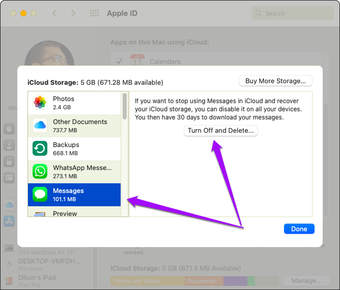
Vá para Preferências do Sistema> ID Apple> Gerenciar. Em seguida, selecione Mensagens, clique em Desligar e Excluir.
8. Exclua anexos no correio
Se você usa uma conta de e-mail iCloud.com, considere excluir os e-mails com anexos para liberar espaço. Use os filtros do aplicativo Mail para acessá-los rapidamente.
Abra o aplicativo Mail em seu Mac e clique em Exibir> Filtro> Habilitar Filtro de Mensagens. Em seguida, volte para o menu Filtro e defina os critérios como 'Apenas e-mail com anexos'.

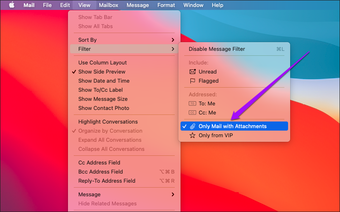
Você pode então começar a excluir mensagens de e-mail indesejadas e conversas com anexos grandes. Para mais detalhes, confira este guia.
9. Excluir memorandos de voz
Você grava muitos memos de voz? Uma vez que estão configurados para sincronizar entre dispositivos, suas gravações podem acabar usando o armazenamento do iCloud. Portanto, abra o aplicativo Memorandos de voz e exclua todos os memorandos de voz indesejados.

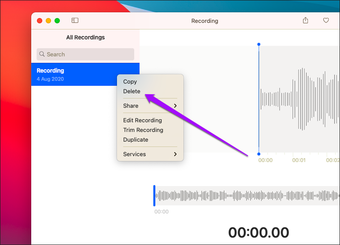
Você também deve removê-los da pasta Excluídos recentemente em Memorandos de voz. Caso contrário, eles continuarão a residir localmente e no iCloud pelos próximos 30 dias.
10. Revise e exclua outros backups
Por fim, acesse Preferências do Sistema> Apple ID> Gerenciar novamente e percorra a lista de vários backups realizados por aplicativos ou serviços para o iCloud.

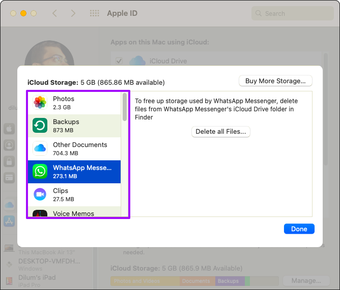
Em seguida, exclua os que considerar desnecessários. Por exemplo, você pode remover um backup obsoleto do WhatsApp para o qual não tem mais uso.
Tenha cuidado ao fazer isso porque os dados apagados do iCloud geralmente são irrecuperáveis.
Dia ensolarado
Revisar e gerenciar regularmente sua cota de armazenamento do iCloud em seu Mac (ou iPhone) irá garantir que você não fique sem espaço nos piores momentos. Claro, nem todas as formas listadas acima podem servir a todos. Mas uma única ação como mudar para o Google Fotos (com sua oferta de armazenamento ilimitado) pode ajudar a prevenir o que pareceria uma atualização inevitável para o próximo nível de armazenamento do iCloud por muito tempo.
Próximo: O iCloud tem muitas nuances. Confira estas 8 dicas e truques para começar a usá-lo como um profissional.
O artigo acima pode conter links afiliados que ajudam a apoiar a Guiding Tech. No entanto, isso não afeta nossa integridade editorial. O conteúdo permanece imparcial e autêntico.
Fonte Adicione ao Google Notícias


