
O WhatsApp é a plataforma de mensagens instantâneas (mensagens instantâneas) mais significativa do mundo, com mais de 2 bilhões de usuários. Mesmo após o recente fiasco da privacidade, a empresa de propriedade do Facebook está no topo das paradas de popularidade tanto na App Store quanto na Play Store. Enquanto milhões de usuários estão aderindo ao WhatsApp, vários reclamam que as mensagens não estão sendo enviadas para amigos e familiares pelo aplicativo.
Pode haver muitas razões por trás desse comportamento estranho. Normalmente, o WhatsApp funciona conforme anunciado, mas se ocorrer uma falha no envio da mensagem, siga as etapas de solução de problemas abaixo.
1. Atualize o WhatsApp
O WhatsApp frequentemente lança atualizações para seu aplicativo no iOS e Android. O WhatsApp não está enviando mensagens pode ser devido à recente compilação de bugs instalada no seu dispositivo.
Abra a App Store ou Google Play Store no dispositivo. Navegue até a seção de atualização e baixe a compilação mais recente no dispositivo.
2. Saia do programa Beta do WhatsApp
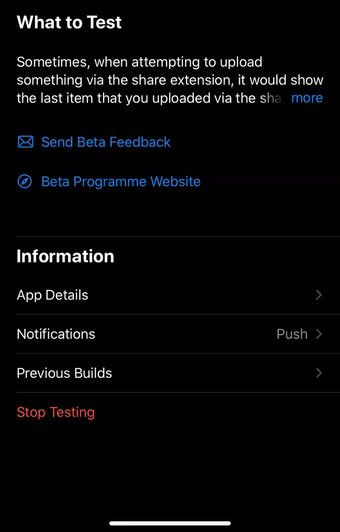
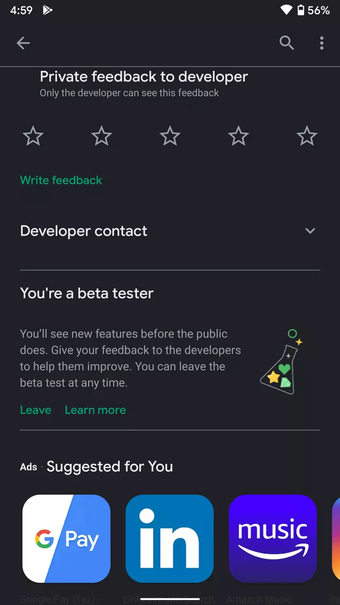
Se você faz parte do programa WhatsApp Beta e tem uma falha no envio de mensagem com a compilação instalada no dispositivo, pode ser sábio sair do programa beta e optar pela compilação estável na App Store ou Google Play Store.
No iPhone, abra o TestFlight App> WhatsApp> e selecione Sair do programa beta no menu a seguir.

No Android, abra a Play Store e navegue até o WhatsApp. Lá, você verá a opção de sair do programa beta.

3. Permitir que o WhatsApp use dados móveis (iPhone)
O iOS permite restringir o uso de dados móveis para determinados aplicativos no menu de configurações. Se a opção estiver habilitada para o aplicativo WhatsApp, talvez você não envie ou receba mensagens.

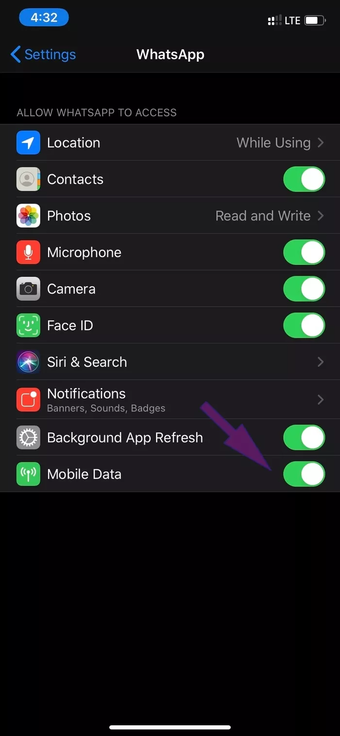
Abra o aplicativo Configurações do iPhone e role para baixo até WhatsApp. No menu seguinte, pressione levemente o botão ao lado de Dados móveis para ativá-lo.
4. Ative o uso de dados em segundo plano
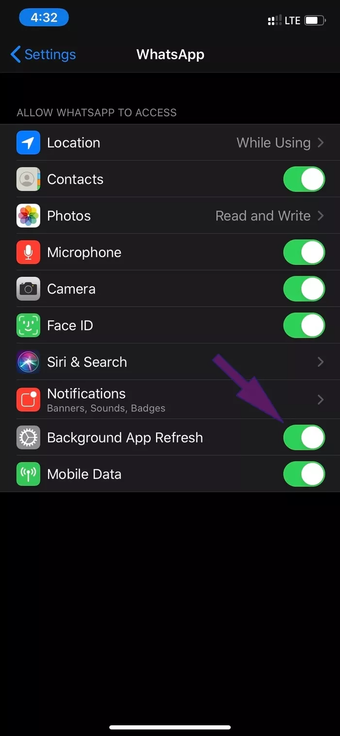
Habilitar essa opção permite enviar ou receber mensagens do WhatsApp mesmo quando você não usa o aplicativo. No iPhone, abra Ajustes e vá para WhatsApp. Em seguida, ative a Atualização do aplicativo em segundo plano para permitir que o WhatsApp use dados em segundo plano.

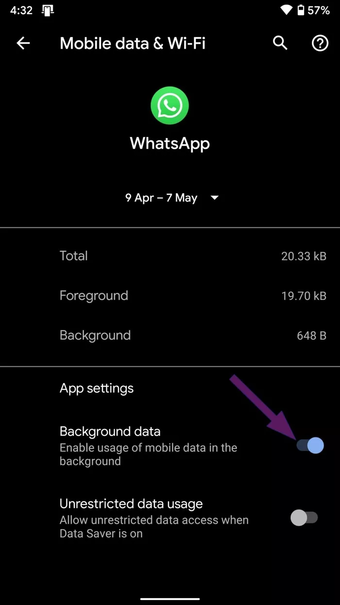
Os usuários do Android podem manter pressionado o ícone do aplicativo WhatsApp e abrir o menu de informações do aplicativo. Abra o menu Dados móveis e Wi-Fi e ative a opção Dados em segundo plano.

5. Bloquear WhatsApp em segundo plano (Android)
Algumas skins Android de terceiros, como MIUI, Color OS e FunTouch OS, eliminam os aplicativos de fundo. Se você enviar uma mensagem e fechar o aplicativo imediatamente, o sistema pode forçar o fechamento do aplicativo em segundo plano e levar você a uma falha no envio da mensagem.
Você deve bloquear o aplicativo a partir do menu multitarefa do seu telefone. O sistema manterá o aplicativo ativo o tempo todo.
6. Desative a Economia de Dados / Modo de Poucos Dados
O modo de economia de dados no iPhone ou Android pode estar impedindo o WhatsApp de funcionar normalmente. Se você ativou o modo de economia de dados em seu telefone, isso pode impedir que o WhatsApp obtenha as mensagens mais recentes.

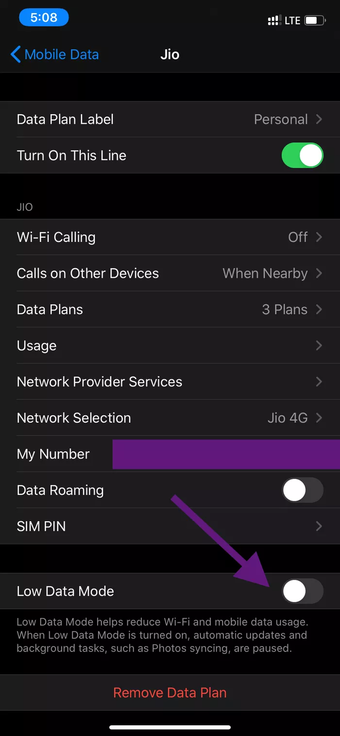
Para desativar o modo de baixo volume de dados do iPhone, abra o aplicativo Ajustes> Celular> Opções de dados da rede celular e desabilite o modo de baixo volume de dados no menu a seguir.
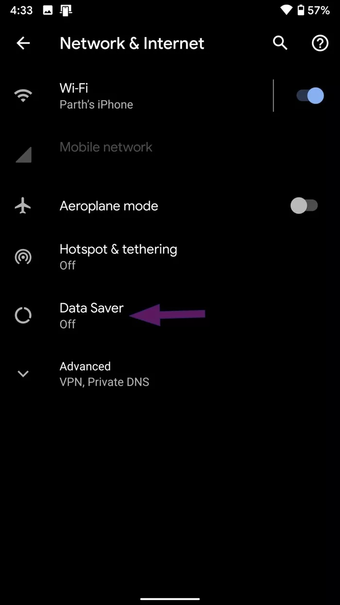
Para telefones Android, vá para Configurações> Rede e Internet> Economia de dados e desative a opção.

7. Desative o modo de economia de bateria
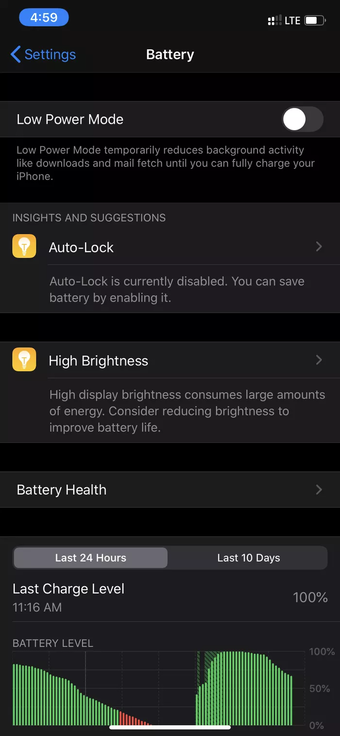
O modo de economia de bateria tem o objetivo de evitar que aplicativos sejam executados em segundo plano para economizar bateria. Se você ativou essa opção, considere desativá-la no menu Configuração. Os usuários do iPhone podem ir em Ajustes> Bateria e desligar o Modo de Baixo Consumo no menu.

Os usuários do Android podem navegar para Configurações> Bateria> Economia de bateria e desligar a opção.
8. Limpar Cache
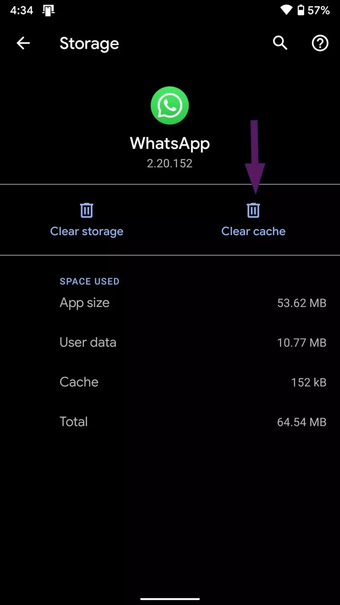
Limpar o cache do WhatsApp não atrapalha nenhum dado pessoal; ele excluirá apenas arquivos temporários. Para limpar o cache, mantenha pressionado o ícone do aplicativo WhatsApp e abra as informações do aplicativo. Vá para Armazenamento e cache e limpe o cache.

9. Reinicie o telefone e reinstale o WhatsApp
Reinicializar o telefone Android ou iPhone geralmente corrige alguns problemas. Você pode reiniciar seu dispositivo Android ou iPhone e verificar se a videochamada do WhatsApp está funcionando ou não. Caso contrário, faça um backup dos seus dados atuais do WhatsApp e tente reinstalar o aplicativo.
10. Verifique se o WhatsApp está inativo
É aconselhável verificar o Downdetector para ver se o WhatsApp está tendo problemas nos servidores ou não. Visite o site do Downdetector e pesquise o WhatsApp. Se você notar grandes picos no gráfico das últimas 24 horas, sente-se, relaxe e deixe a empresa corrigir o problema.
Também em Tecnologia de Orientação
Comece a usar o WhatsApp novamente
O WhatsApp desempenha um papel importante na vida de muitas pessoas. O não envio de mensagens pelo WhatsApp pode ser uma verdadeira dor de cabeça para você. Siga os truques acima e corrija o problema em trânsito.
Próximo: Aprenda a gerenciar o armazenamento do WhatsApp no iPhone e Android lendo a postagem abaixo.
O artigo acima pode conter links afiliados que ajudam a apoiar a Guiding Tech. No entanto, isso não afeta nossa integridade editorial. O conteúdo permanece imparcial e autêntico.
Fonte Adicione ao Google Notícias
Neste artigo
- 1. Atualize o WhatsApp
- 2. Saia do programa Beta do WhatsApp
- 3. Permitir que o WhatsApp use dados móveis (iPhone)
- 4. Ative o uso de dados em segundo plano
- 5. Bloquear WhatsApp em segundo plano (Android)
- 6. Desative a Economia de Dados / Modo de Poucos Dados
- 7. Desative o modo de economia de bateria
- 8. Limpar Cache
- 9. Reinicie o telefone e reinstale o WhatsApp
- 10. Verifique se o WhatsApp está inativo
- Comece a usar o WhatsApp novamente


