
O erro Code 43 do Windows 10 está principalmente associado à placa gráfica ou ao adaptador de vídeo do PC. Mesmo aqueles sem uma placa de vídeo dedicada enfrentam esse erro. Só que é mais comum em computadores de jogos. No entanto, USB ou outros dispositivos de hardware externos também podem ser responsáveis pelo erro do Código 43.
Você pode ver um pop-up que diz 'O Windows parou este dispositivo porque relatou problemas'. O dispositivo que parou de funcionar ajudará a diminuir o problema. A origem do erro pode ser o gerenciador de dispositivos. É aí que você deve começar primeiro e depois solucionar outras áreas de conflito potencial.
Vamos começar.
1. Problemas do motorista
Eu recomendo que você comece atualizando sua placa de vídeo, Intel e NVIDIA / AMD, que deve estar listada em Adaptadores de vídeo.

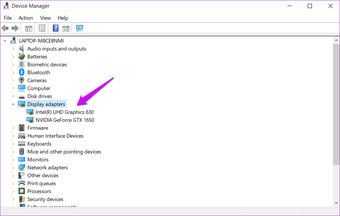
Nós escrevemos um guia detalhado sobre todos os drivers do Windows 10. Verifique isso. Você também pode tentar desinstalar e reinstalar os drivers ou reverter os drivers para uma versão anterior. Essas duas etapas são conhecidas por ajudar.
2. Ciclo de energia
As etapas são simples.
Passo 1: Desligue o seu computador.
Passo 2: Desconecte o computador de todos os cabos de alimentação, adaptador e, no caso de um laptop, remova a bateria.
Etapa 3: Pressione e segure o botão liga / desliga por 30 segundos. Aguarde 10 minutos e reinicie o computador.
3. Acessórios externos / periféricos
Desconecte todos os acessórios ou periféricos que você conectou ao computador, como drives, mouse, teclado e outros enfeites. Verifique se você continua a ver o erro do Código 43. Se não, então um dos dispositivos de hardware que você conectou é o culpado. Reconecte-os um de cada vez para verificar qual está causando o problema.

Mais uma vez, tente atualizar ou reinstalar os drivers específicos do dispositivo para verificar se isso ajuda. Volte ao ponto acima para aprender mais sobre como fazer isso.
4. Solucionador de problemas do Windows
Todos os sistemas Windows 10 incluem um solucionador de problemas para ajudar a diagnosticar e corrigir vários erros comuns. A Microsoft descontinuou a opção tradicional de solução de problemas de 'Hardware e dispositivos', mas existem duas maneiras de acessá-la.
Uma é usar Configurações> Atualização e segurança> Solucionar problemas> Solucionadores de problemas adicionais.

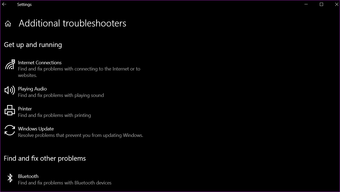
Você encontrará dispositivos de hardware listados separadamente, como impressoras, teclados e assim por diante. Você pode optar por solucioná-los individualmente com base em suas descobertas no ponto dois acima ou ir com todos eles se não tiver certeza.
Esta é a segunda maneira de acessar o menu original do solucionador de problemas por meio do Prompt de comando (CMD).
Passo 1: Procure e abra o CMD no menu Iniciar com direitos de administrador.

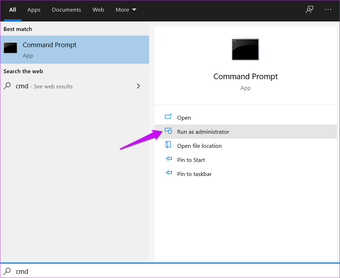
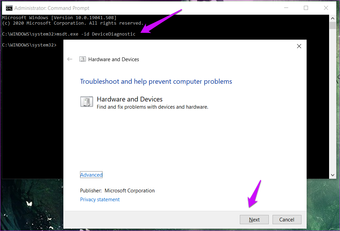
Passo 2: Dê o comando abaixo para revelar um pop-up. Você pode seguir as instruções na tela depois disso, da mesma forma que faz ao solucionar problemas no menu Configurações.
msdt.exe -id DeviceDiagnostic

5. Temperatura da CPU e GPU
A aceleração térmica é um problema comum em computadores de jogos. A maioria dos jogadores recorre a hacks como undervolt e pasta térmica para controlar as temperaturas da CPU e GPU em seus computadores. Esses tópicos estão fora do escopo deste artigo, mas eu recomendaria o uso de aplicativos como IntelXTU ou ThrottleStop para encontrar a temperatura quando seu computador está ocioso, carregando, em uso e durante o jogo para obter alguns insights. Para aqueles que estão preocupados, undervolting é seguro. O pior que poderia acontecer é o seu computador desligar e você terá que reiniciá-lo.
6. Atualize o sistema operacional Windows
Atualizar o sistema operacional Windows pode ajudar a corrigir alguns bugs e erros.
Passo 1: Pressione a tecla Windows + I para abrir Configurações e selecione Atualização e segurança.

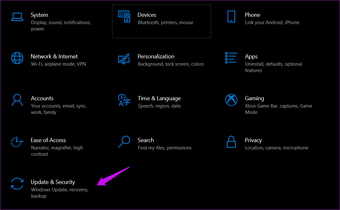
Passo 2: Você pode verificar se há atualizações, fazer o download e instalá-las.

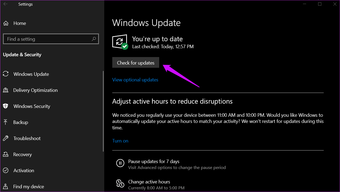
Certifique-se de estar conectado a uma rede Wi-Fi, pois essas atualizações podem ser enormes. Conecte-se a uma fonte de alimentação se estiver usando um laptop, pois pode levar algum tempo antes que todas as atualizações sejam baixadas e instaladas.
7. Software Lucid VIRTU MVP
Vários usuários descobriram que o software Lucid VIRTU MVP era responsável pelo erro do Código 43 em seus computadores. Desinstale o software e reinicie o computador para verificar se o erro ainda está ocorrendo.
Existem duas maneiras de fazer isso. Você pode desinstalar qualquer aplicativo ou software do Painel de controle ou usar o Revo Uninstaller. O benefício do último é que ele executará uma desinstalação limpa e removerá todos os arquivos restantes e também as entradas do registro.
8. Desinstale o software NVIDIA
Você precisa desinstalar todo o software NVIDIA que inclui:
- NVIDIA GeForce Experience
- Sistema NVIDIA PhysX
- Driver gráfico NVIDIA

Reinicie o computador e todo o software NVIDIA necessário será reinstalado automaticamente. Mais uma vez, use o Revo Uninstaller para uma reinstalação clara.
9. Atualizar BIOS
Isso é muito técnico e requer alguma paciência e conhecimentos avançados. Confira este guia sobre como atualizar o BIOS. Recomendamos que você faça isso, mas primeiro faça um backup.
10. Ponto de restauração
Restaurar o computador a um ponto anterior no tempo pode ajudar a fazer as coisas voltarem ao normal ou como estavam antes de você enfrentar o erro do Código 43. Cada computador com Windows 10 cria um ponto de restauração quando detecta uma alteração importante no sistema. Você também pode criar um ponto de restauração manualmente. Você pode facilmente restaurar o computador a um ponto anterior no tempo usando nosso guia. As etapas são fáceis de seguir e simples de implementar.
Também em Tecnologia de Orientação
Código vermelho
O erro do Código 43 não atrapalhará seu dia a dia de trabalho e você deve poder usar seu computador para outras atividades, como navegar. Isso afetará os jogos e outros trabalhos com muitos gráficos para a maioria das peças ou do dispositivo, causando o erro. Espero que possamos corrigir o problema. Se você encontrou outra forma, compartilhe conosco nos comentários abaixo.
Próximo: Às vezes, jogar jogos em flash que não exigem que usemos muito de nossa massa cinzenta é necessário apenas para relaxar. Aqui estão 11 dos melhores.
O artigo acima pode conter links afiliados que ajudam a apoiar a Guiding Tech. No entanto, isso não afeta nossa integridade editorial. O conteúdo permanece imparcial e autêntico.
Fonte Adicione ao Google Notícias
Neste artigo
- 1. Problemas do motorista
- 2. Ciclo de energia
- 3. Acessórios externos / periféricos
- 4. Solucionador de problemas do Windows
- 5. Temperatura da CPU e GPU
- 6. Atualize o sistema operacional Windows
- 7. Software Lucid VIRTU MVP
- 8. Desinstale o software NVIDIA
- 9. Atualizar BIOS
- 10. Ponto de restauração
- Código vermelho


