
Embora tenha começado como um rival do WhatsApp, o Telegram continuou a adicionar mais recursos, como chamadas de voz, chamadas de vídeo, transmissão ao vivo e muitas opções de personalização. A partir de agora, o Telegram oferece uma qualidade de chamada cristalina em relação às chamadas de voz. Mas, às vezes, você pode enfrentar chamadas atrasadas ou chamadas do Telegram que nem tocam. Veja como você pode corrigir chamadas do Telegram que não tocam no iPhone.

Qual é o objetivo de oferecer uma experiência de qualidade superior de chamada quando as chamadas não chegam do outro lado? Isso pode empurrá-lo para rivais do Telegram, como Signal, WhatsApp ou chamadas tradicionais pela operadora. Antes de ir com eles, você deve seguir as etapas abaixo para solucionar problemas de chamadas do Telegram que não tocam em seu iPhone.
1. Habilite a atualização do aplicativo em segundo plano
Isso é essencial para aplicativos executados em segundo plano para entregar novas notificações, incluindo mensagens e chamadas. Se você desativou a atualização do aplicativo em segundo plano para o Telegram, é hora de ativá-la em Configurações.
Passo 1: Abra o aplicativo Ajustes no iPhone.
Passo 2: Role para baixo até o aplicativo Telegram.

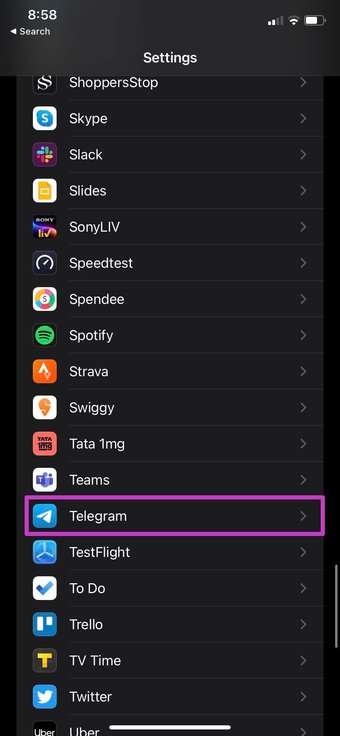
Etapa 3: Abra o menu Telegram e ative a atualização do aplicativo em segundo plano no menu a seguir.

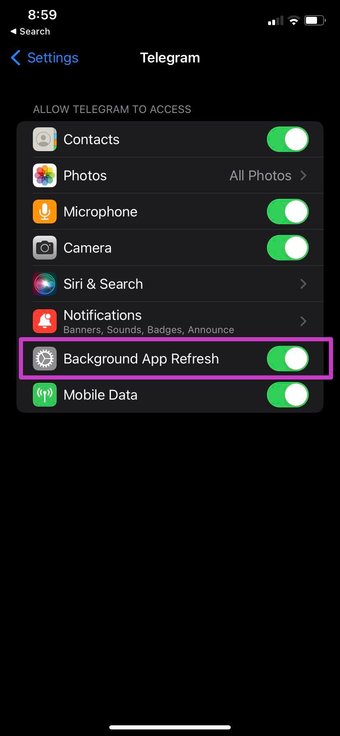
Peça a alguém no Telegram para ligar para você novamente e você deverá receber chamadas no seu iPhone.
2. Habilite dados móveis
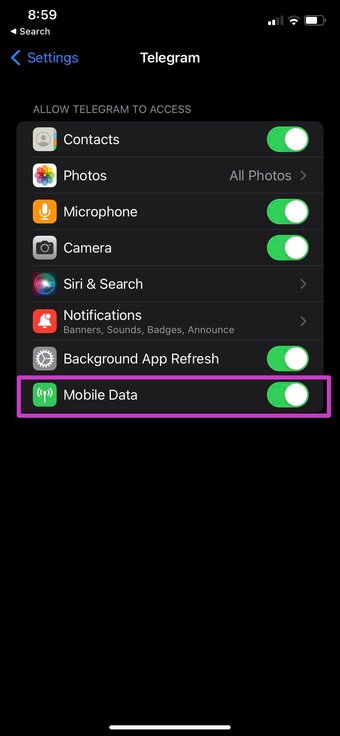
Aqueles que usam o iPhone em Wi-Fi podem ter desativado a alternância de dados móveis no menu Configurações do telegrama. Mas, ocasionalmente, você pode precisar habilitá-lo quando estiver fora do alcance do Wi-Fi ou quando o Wi-Fi não estiver funcionando no iPhone.
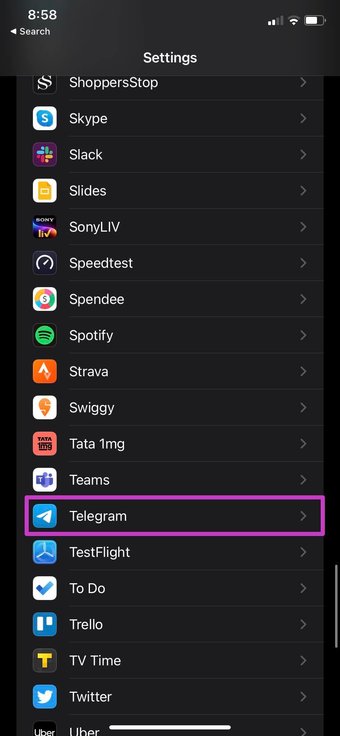
Passo 1: Vá para Configurações> menu Telegrama.
Passo 2: Habilite dados móveis para telegrama.


3. Ativar sons no telegrama
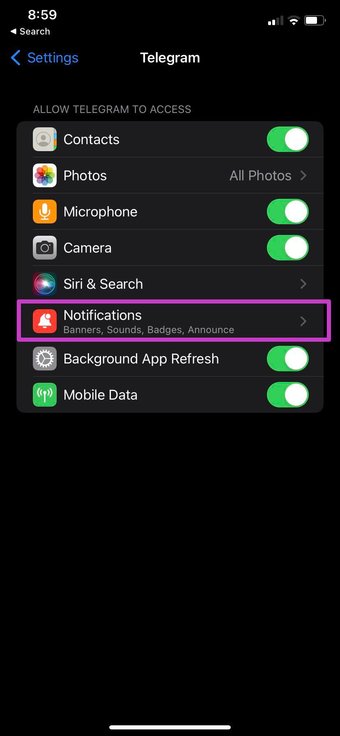
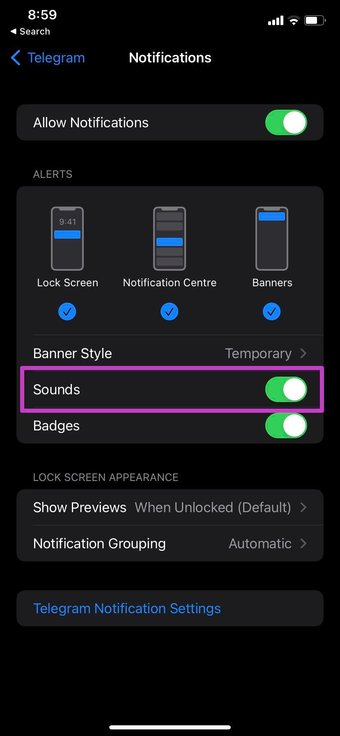
Se as chamadas do Telegram ainda não estiverem tocando no iPhone, certifique-se de habilitar a opção Sound toggle no menu Telegram Notificações.
Vá para Configurações> Telegrama> menu Notificações. Habilite a alternância de Sons no menu a seguir.


4. Desative menos dados para chamadas
O Telegram oferece uma ferramenta nativa de economia de dados para permitir que você salve os dados das chamadas. No entanto, você deve desativá-lo para uma experiência perfeita.
Passo 1: Abra o aplicativo Telegram no iPhone.
Passo 2: Vá para Configurações> menu Dados e armazenamento.

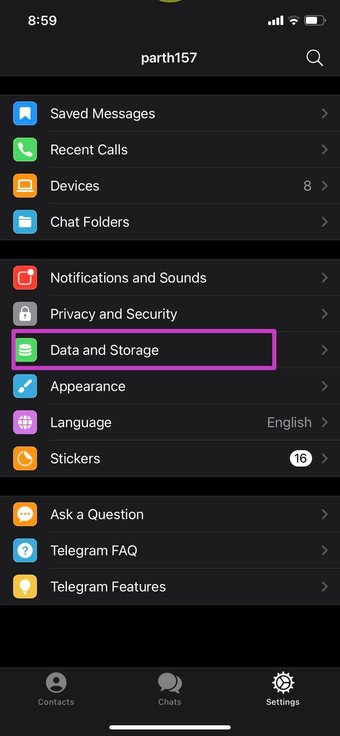

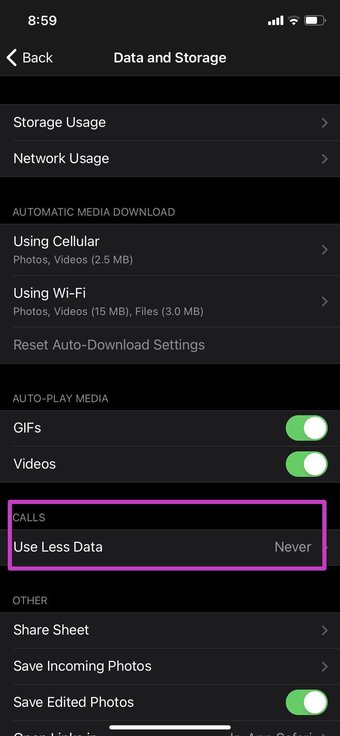
Etapa 3: Role para baixo até Chamadas e selecione Nunca no menu 'Usar menos dados'.
Também em Tecnologia de Orientação
5. Habilite a integração de chamadas iOS
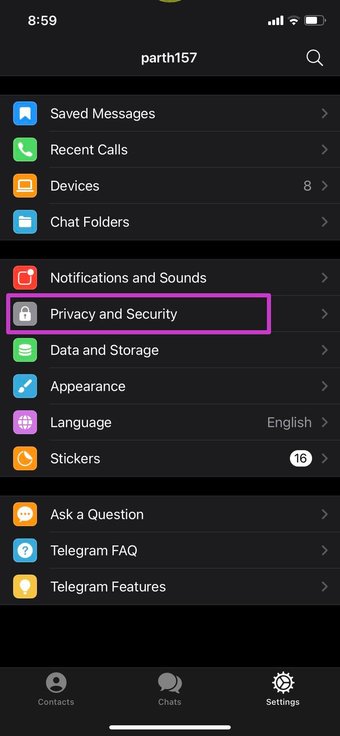
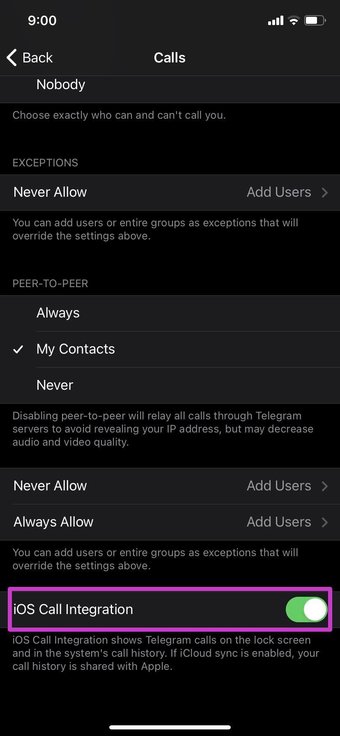
O iOS permite que aplicativos de terceiros se integrem ao aplicativo Phone no iPhone. Certifique-se de que a integração de chamadas do iOS esteja habilitada nas configurações do Telegram para que você possa receber chamadas do Telegram na tela de bloqueio e vê-las no histórico de chamadas do sistema.
Passo 1: Abra o Telegram e vá para Configurações.
Passo 2: Navegue até Privacidade e segurança> Chamadas e ative a chave Integração de chamadas iOS.


6. Permitir que qualquer pessoa ligue para você via telegrama
O Telegram oferece excelentes opções de privacidade e segurança. Em Configurações, você pode definir quem pode entrar em contato com você por meio de chamadas do Telegram e quem não pode.
Passo 1: Vá para Configurações do telegrama> menu Privacidade e segurança.
Passo 2: Abra o menu de chamadas.
Etapa 3: No menu Quem pode me ligar, selecione Todos ou Meus contatos.

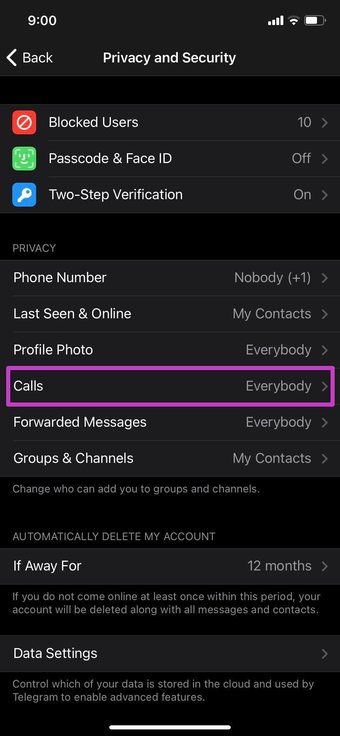

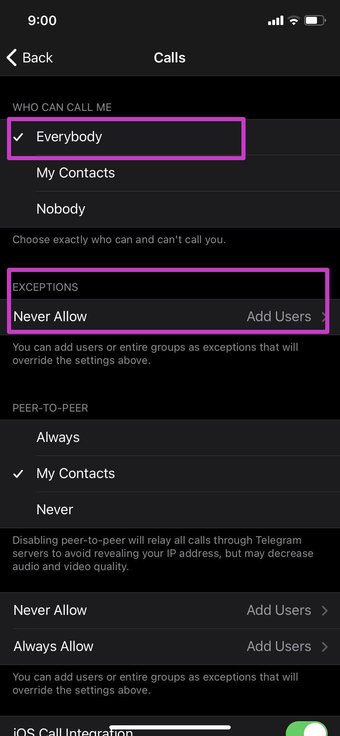
Enquanto você está nisso, remova todas as exceções do menu abaixo.
7. Desative o modo de foco
Você está usando o modo iOS 15 Focus para algum trabalho ininterrupto? Você pode ter habilitado o modo Focus no iPhone. O modo de foco é essencialmente o modo avançado DND (Não perturbe) no iPhone.

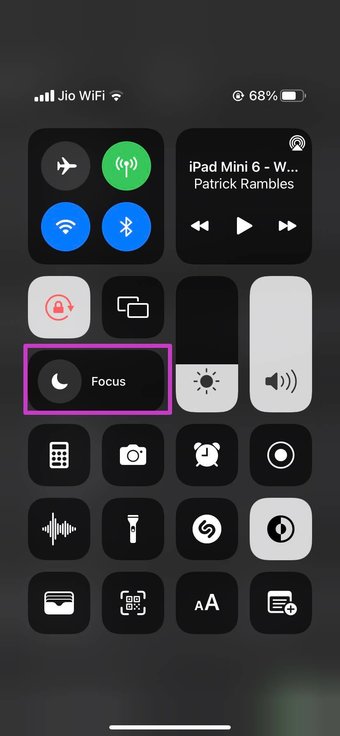
Revele o Centro de Controle do canto superior direito e desative o modo Foco. Você também pode desligar o modo Foco no menu Configurações> Foco.
8. Adicionar telegrama como exceção no perfil de foco
Desativar o modo Foco abrirá portas para todos os tipos de notificações em seu iPhone. Você pode manter o modo Focus habilitado e adicionar Telegram como uma exceção a ele. Dessa forma, você continuará a receber chamadas do Telegram no seu iPhone. Aqui está o que você precisa fazer.
Passo 1: Abra o aplicativo Ajustes no iPhone.
Passo 2: Vá para Foco e selecione um perfil de Foco que você está usando.

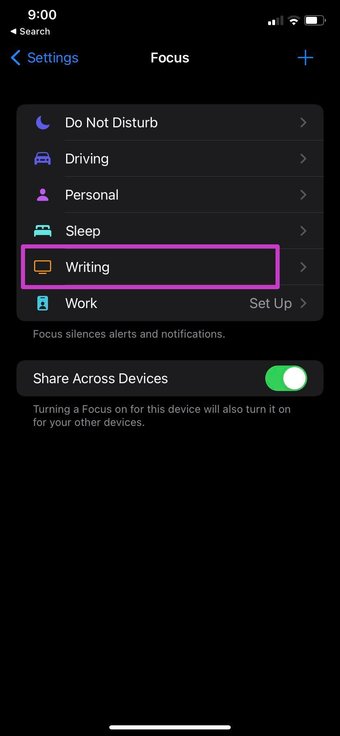
Etapa 3: Selecione Aplicativos no menu Notificações permitidas.
Passo 4: Adicione Telegram a ele.

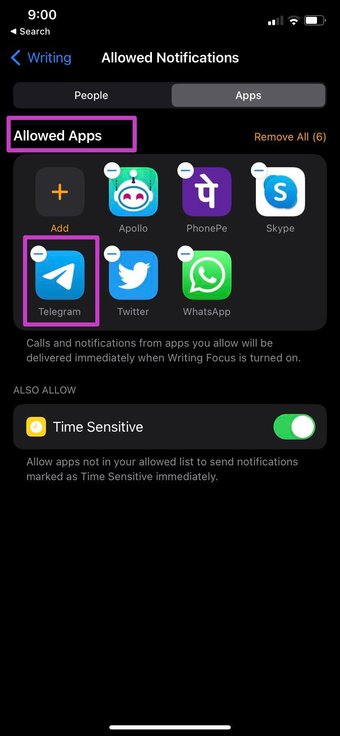
A partir de agora, você receberá chamadas do Telegram no iPhone mesmo quando o modo Focus estiver ativado.
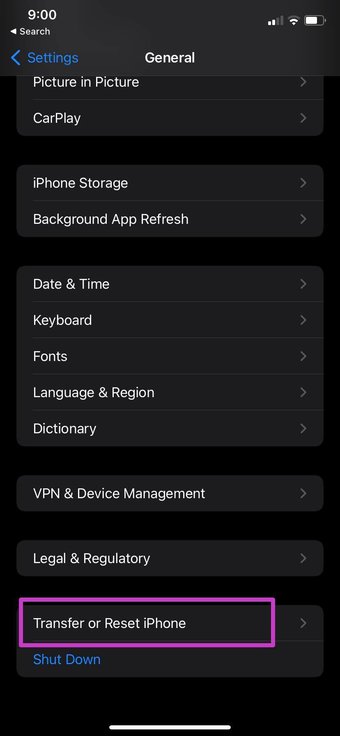
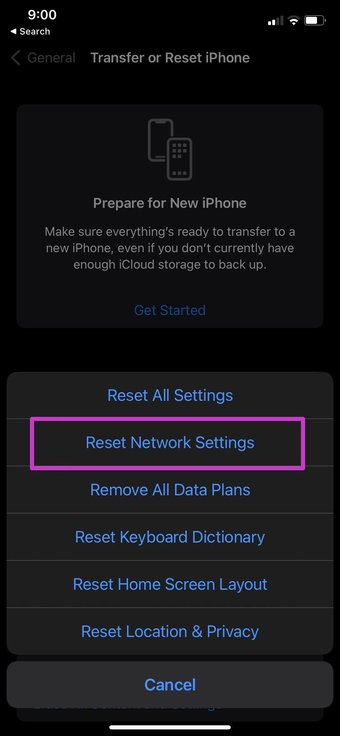
9. Redefinir as configurações de rede
Vale a pena tentar esse truque se você tiver chamadas do Telegram, e não problemas de toque na rede móvel. Primeiro, você precisa redefinir as configurações de rede do seu iPhone.
Navegue até Configurações> Geral> menu Redefinir. Selecione Redefinir configurações de rede no menu a seguir.


10. Telegrama de atualização
As chamadas do Telegram que não tocam no iPhone podem ser devido a uma compilação de aplicativo desatualizada. Você deve ir para a App Store e atualizar o Telegram para a versão mais recente.
Receba chamadas de telegrama no iPhone
As chamadas do Telegram que não estão tocando no iPhone podem deixar você com dezenas de chamadas perdidas de seus amigos e familiares. Além disso, é muito difícil encontrar outra alternativa tão rica em recursos quanto o Telegram. As etapas acima devem corrigir o problema de chamada sem toque no iPhone.
O artigo acima pode conter links afiliados que ajudam a apoiar a Guiding Tech. No entanto, isso não afeta nossa integridade editorial. O conteúdo permanece imparcial e autêntico.
Fonte Adicione ao Google Notícias
Neste artigo
- 1. Habilite a atualização do aplicativo em segundo plano
- 2. Habilite dados móveis
- 3. Ativar sons no telegrama
- 4. Desative menos dados para chamadas
- 5. Habilite a integração de chamadas iOS
- 6. Permitir que qualquer pessoa ligue para você via telegrama
- 7. Desative o modo de foco
- 8. Adicionar telegrama como exceção no perfil de foco
- 9. Redefinir as configurações de rede
- 10. Telegrama de atualização
- Receba chamadas de telegrama no iPhone


