
O WhatsApp é um dos aplicativos de IM (mensagens instantâneas) mais populares. Em fevereiro de 2020, a empresa de propriedade do Facebook anunciou 2 bilhões de usuários, ante 1,5 bilhão em 2018. O WhatsApp rapidamente adiciona recursos ao aplicativo e se tornou parte integrante de muitas pessoas para se conectar com amigos, família e até mesmo realizar negócios através do WhatsApp status e grupos. Embora muitos continuem a compartilhar conteúdo multimídia no WhatsApp, pode ser angustiante se o WhatsApp repentinamente gerar um erro ao baixar mídia no iOS e Android.
Muitos usuários do WhatsApp contam com arquivos de mídia, como imagens, vídeos e áudio para realizar suas tarefas. Mas quando os arquivos de mídia não funcionam como esperado, isso simplesmente estraga a experiência e força você a adotar uma rota antiga, como o e-mail.
Existem vários fatores por trás de um erro inesperado de download no iPhone e Android. Siga as etapas de solução de problemas abaixo para corrigir o problema.
1. Atualize o WhatsApp
O WhatsApp atualiza frequentemente seu aplicativo no iOS e Android. O erro de download de mídia pode ocorrer devido a uma versão do WhatsApp com bugs ou mais antiga em seu telefone. Navegue até a App Store ou Google Play Store e atualize o aplicativo WhatsApp para a versão mais recente.
Aqueles que usam o WhatsApp beta no Android e iOS devem atualizar as respectivas compilações do WhatsApp para as versões mais recentes, que trazem várias correções de bugs e melhorias de desempenho.
2. Saia do programa Beta do WhatsApp
Se a falha na mídia de download for um problema comum nas compilações beta do WhatsApp, é aconselhável encerrar o programa e começar a usar a App Store ou a versão estável da Play Store.
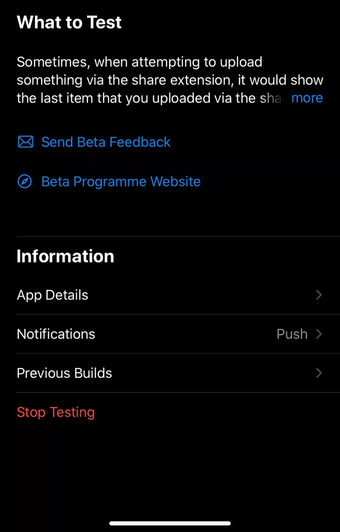
No iPhone, abra o TestFlight App> WhatsApp> e selecione Sair do programa beta no menu a seguir.

No Android, abra a Play Store e pesquise WhatsApp. Depois de encontrá-lo, você verá a opção de sair do programa beta.


3. Habilite dados móveis para WhatsApp (iPhone)
O iOS permite restringir o uso de dados móveis para determinados aplicativos no menu de configurações. Se a opção estiver habilitada para o aplicativo WhatsApp, talvez você não consiga baixar mídia no iPhone.

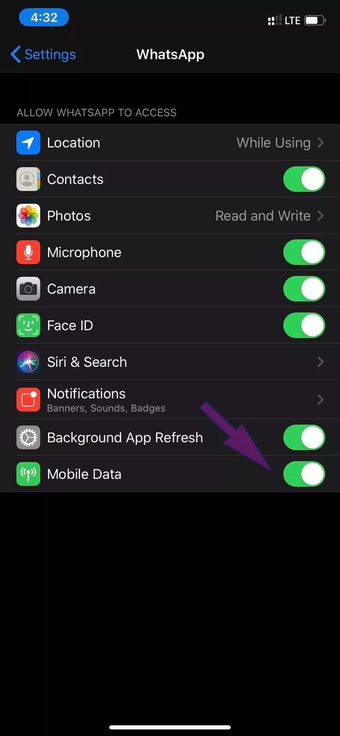
Abra o aplicativo Ajustes no iPhone e role para baixo até WhatsApp e habilite os dados móveis para o aplicativo.
4. Dê permissão de armazenamento ao WhatsApp
O WhatsApp requer permissão de armazenamento relevante para salvar os arquivos de mídia na galeria do dispositivo. Abra o aplicativo Configurações do dispositivo, role para baixo até ver o WhatsApp e abra-o. Isso abrirá a janela 'Permitir WhatsApp ao acesso'. Certifique-se de que a opção de acesso às fotos esteja ativada.
No Android, existem duas maneiras de abrir o gerenciador de permissões. Você pode abrir o aplicativo Configurações do dispositivo e ir para Aplicativos e notificações> Ver todos os aplicativos> e navegar até WhatsApp.

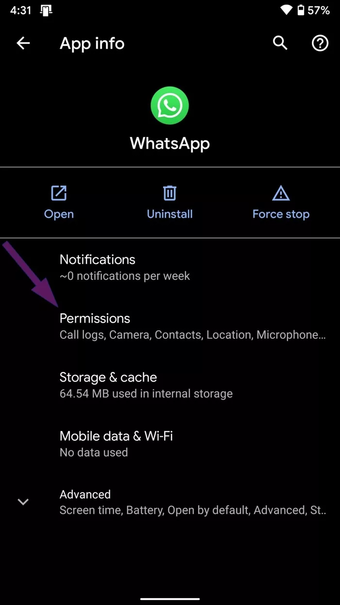

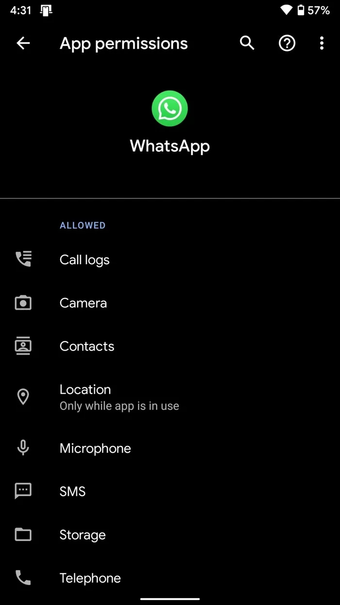
Como alternativa, você pode manter pressionado o ícone do aplicativo WhatsApp e selecionar a opção de informações no menu de contexto que aparece. Isso o levará diretamente ao menu de informações do aplicativo. Lá, selecione o menu Permissão e ative a permissão para armazenamento do dispositivo.
5. Use uma conexão de rede forte
Arquivos de mídia, como vídeos, requerem uma conexão de rede forte e estável para um processo de download tranquilo.
Certifique-se de que seu telefone está conectado a uma rede mais forte e mostra barras suficientes para a força da rede celular. Você deve verificar se o seu telefone é compatível com a banda Wi-Fi de 5 GHz se você possui um roteador de banda dupla. E se isso acontecer, conecte o telefone à banda de 5 GHz da sua rede Wi-Fi.
6. Ative a atualização do aplicativo em segundo plano
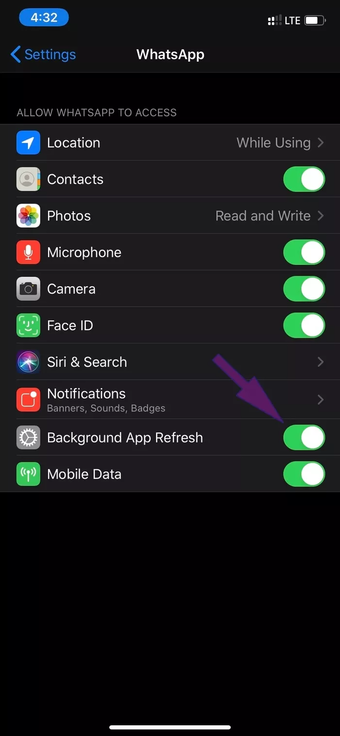
Para baixar arquivos de mídia em segundo plano, você deve permitir que o WhatsApp funcione em segundo plano adequadamente. Para usuários do iPhone, você pode ir em Configurações> WhatsApp> e ativar a opção Atualizar aplicativo em segundo plano.

Os usuários do Android podem tocar longamente no ícone do aplicativo WhatsApp para abrir as informações do aplicativo. Vá para Dados móveis e Wi-Fi e ative a opção Dados de segundo plano.
7. Bloqueie o WhatsApp no menu multitarefa (Android)
Algumas skins de terceiros, como Realme UI, MIUI, FunTouch OS e Color OS, limitam o uso do app do plano de fundo para economizar bateria. O sistema mata o aplicativo WhatsApp em segundo plano e estraga o processo de download de mídia para você.

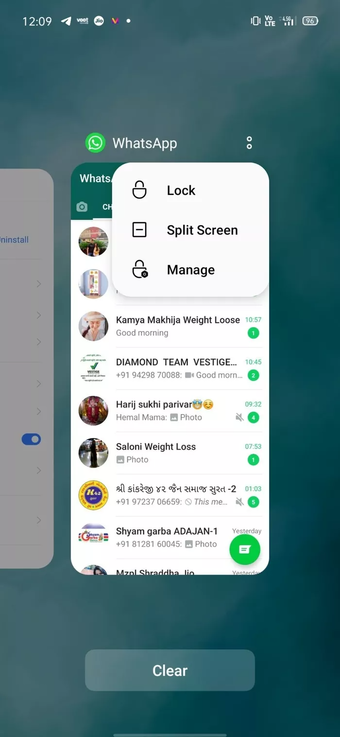
Como solução alternativa, essas skins Android oferecem a capacidade de bloquear o aplicativo em segundo plano para mantê-lo funcionando sem problemas. Abra o menu multitarefa e toque no menu de três pontos na parte superior. Selecione o bloqueio e o aplicativo será bloqueado em segundo plano. Quando você fecha todos os aplicativos em segundo plano, o sistema não interrompe / fecha o aplicativo.
8. Ative Salvar no rolo da câmera (iPhone)
O WhatsApp oferece um truque bacana para não salvar todas as mídias baixadas na galeria do dispositivo. Se você tiver a opção ativada, não verá os arquivos de mídia baixados do WhatsApp no telefone.
Abra o aplicativo WhatsApp no iPhone e vá em Ajustes> Bate-papo> ative a opção Salvar no rolo da câmera.
9. Redefinir as configurações de rede (iPhone)
Às vezes, os usuários sobrescrevem as configurações de rede por engano, o que resulta em um erro de falha no download de mídia do WhatsApp. Você pode corrigi-lo redefinindo as configurações de rede do iPhone.

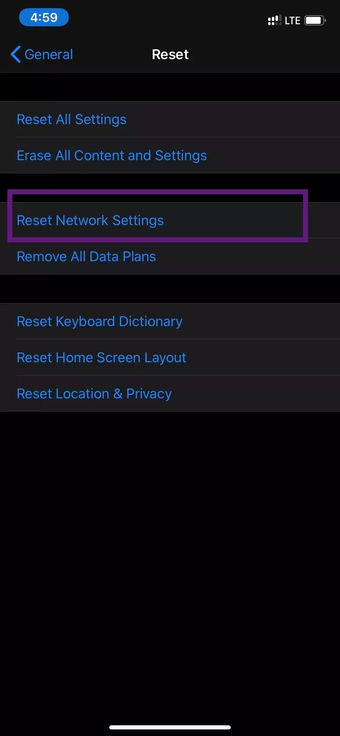
Abra o aplicativo Ajustes no iPhone e navegue até Geral> Redefinir> Redefinir Configurações de Rede.
10. Verifique se os servidores WhatsApp estão inativos
O erro de download de mídia do WhatsApp pode ser devido a problemas no servidor do WhatsApp. Você pode visitar o downdetector e certificar-se de que os servidores do WhatsApp estão funcionando corretamente.
Afinal, esses arquivos são salvos em servidores WhatsApp, para começar. Nesses casos, você não tem outra opção a não ser esperar que o Facebook (controladora do WhatsApp) conserte o problema.
Também em Tecnologia de Orientação
Comece a baixar arquivos de mídia no WhatsApp
Essas fotos irrelevantes de 'Bom dia' podem ser evitadas no WhatsApp. Mas há momentos em que você precisa baixar e salvar os arquivos de mídia no dispositivo. Se você tiver problemas para salvar arquivos de mídia, vá em frente e aplique os truques acima para corrigir o problema.
Próximo: Você está enfrentando um problema de travamento do backup do WhatsApp no iPhone ou Android? Clique no link do próximo artigo para verificar as 11 principais maneiras de consertar problemas do WhatsApp Backup no iPhone e Android.
O artigo acima pode conter links afiliados que ajudam a apoiar a Guiding Tech. No entanto, isso não afeta nossa integridade editorial. O conteúdo permanece imparcial e autêntico.
Fonte Adicione ao Google Notícias
Neste artigo
- 1. Atualize o WhatsApp
- 2. Saia do programa Beta do WhatsApp
- 3. Habilite dados móveis para WhatsApp (iPhone)
- 4. Dê permissão de armazenamento ao WhatsApp
- 5. Use uma conexão de rede forte
- 6. Ative a atualização do aplicativo em segundo plano
- 7. Bloqueie o WhatsApp no menu multitarefa (Android)
- 8. Ative Salvar no rolo da câmera (iPhone)
- 9. Redefinir as configurações de rede (iPhone)
- 10. Verifique se os servidores WhatsApp estão inativos
- Comece a baixar arquivos de mídia no WhatsApp


