


1. Feche completamente o OneNote e reabra
A Microsoft oferece um recurso de observação rápida no OneNote e continua executando o aplicativo em segundo plano. Você deve fechar completamente o aplicativo OneNote e, em seguida, reabri-lo.
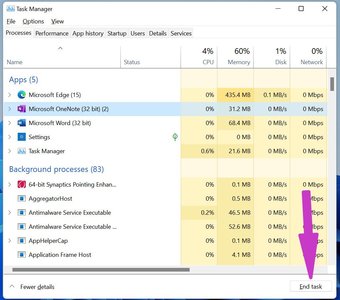
Passo 1: Pressione a tecla Windows e procure o Gerenciador de Tarefas.
Passo 2: Abra o Gerenciador de Tarefas e encontre o OneNote no menu Processos.
Etapa 3: Clique no OneNote e selecione o botão Finalizar tarefa na parte inferior.

Tente abrir o OneNote agora.
2. Excluir Cache OneNote
O OneNote coleta os dados do cache em segundo plano para tornar certas tarefas mais rápidas no aplicativo. Às vezes, sobrecarregar esses dados de cache ou corromper o cache pode fazer com que o OneNote não abra no Windows 10 e no Windows 11. Portanto, vamos excluir o cache do OneNote do seu sistema.
Passo 1: Pressione as teclas Windows + R e abra o menu Executar.
Passo 2: Modelo OneNote / safeboot nele e pressione a tecla Enter.

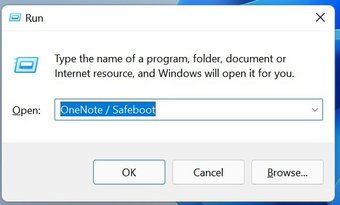
Etapa 3: O processo excluirá o cache do aplicativo e abrirá o aplicativo no computador.
3. Atualize o aplicativo OneNote
O OneNote não abre no Windows 10 e no Windows 11 pode ser devido a uma versão desatualizada do seu computador. Você deve ir para a Windows Store e atualizar o aplicativo para a versão mais recente.
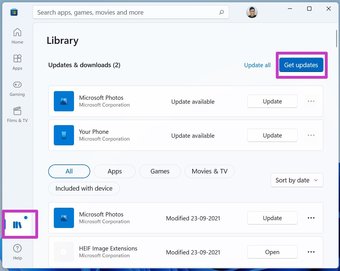
Abra a Microsoft Store e vá para Biblioteca. Selecione Obter atualizações e atualize o aplicativo OneNote para a versão mais recente.

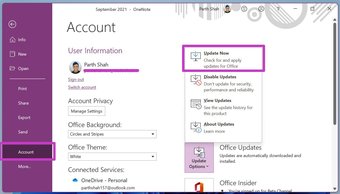
Aqueles que usam a versão Microsoft 365 do OneNote podem ir para Arquivo e navegar até Atualizações do Office no menu Conta para instalar a compilação mais recente do OneNote no computador.

4. Reparar OneNote
Se o aplicativo OneNote ainda não estiver abrindo para você, você pode usar a ferramenta de reparo padrão do aplicativo Configurações do Windows. Os dados do aplicativo não serão afetados aqui.
Passo 1: Abra o aplicativo Configurações no Windows (use as teclas Windows + I).
Passo 2: Vá para o menu Aplicativos e abra Aplicativos e recursos.

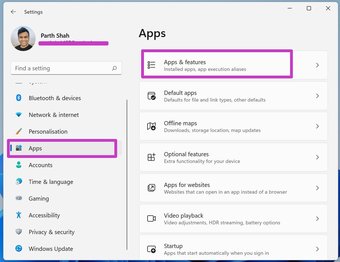
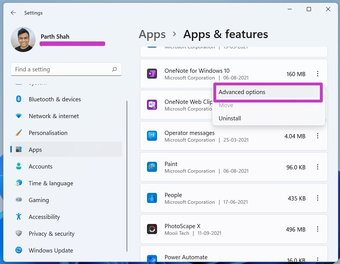
Etapa 3: Role para baixo até OneNote e clique no menu de três pontos ao lado dele.
Passo 4: Abra as opções avançadas.

Etapa 5: No menu Reiniciar, selecione Reparar.

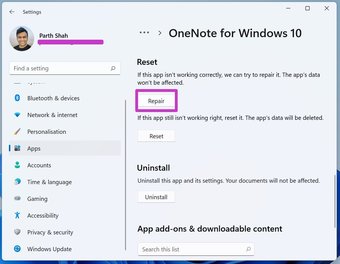
Deixe o Windows executar a ferramenta de reparo e solucionar o problema de não abertura do OneNote no Windows 10 e no Windows 11.
Também em Tecnologia de Orientação
5. Execute o solucionador de problemas de aplicativos da Windows Store
A Microsoft oferece um solucionador de problemas útil para corrigir os aplicativos da Windows Store. Veja como usá-lo.
Passo 1: Vá para as Configurações do Windows e abra Solução de problemas no menu Sistema.

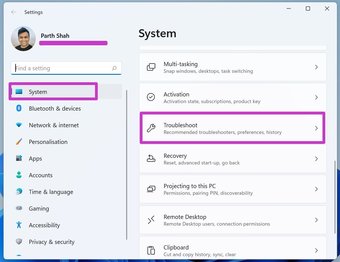
Passo 2: Selecione outros solucionadores de problemas.

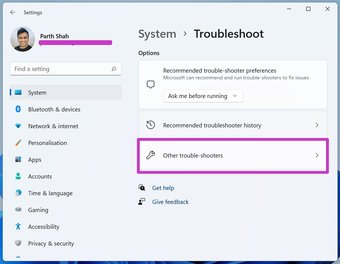
Etapa 3: Role para baixo e encontre o menu Aplicativos da Windows Store.

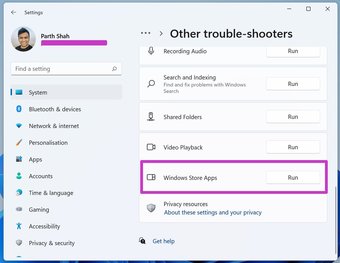
Execute o solucionador de problemas para ele e deixe a Microsoft corrigir o problema.
6. Redefina o OneNote no Windows
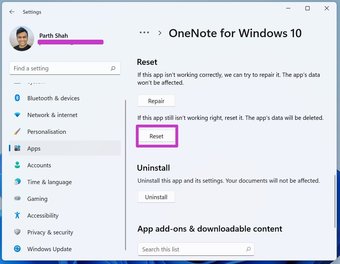
Se o aplicativo OneNote ainda não estiver abrindo no Windows, tente este método extremo para corrigir o problema. A função Redefinir excluirá todos os dados de aplicativos em seu computador e você terá que abrir os blocos de anotações do OneNote novamente no OneDrive.
Passo 1: Abra as Configurações do Windows e vá para o menu Aplicativos.

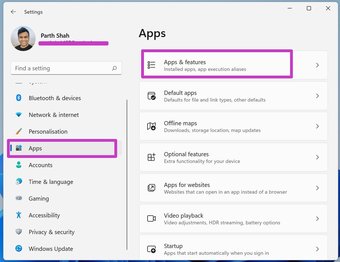
Passo 2: Encontre o OneNote no menu Aplicativos e recursos e vá para as opções avançadas.

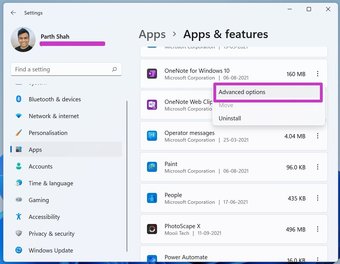
Etapa 3: Role para baixo até Redefinir e corrija o OneNote que não abre no Windows 10 e erro do Windows 11.

7. Atualize o sistema operacional Windows
Nem todo mundo gosta de atualizar o sistema operacional Windows em seus computadores. Mas, ocasionalmente, você deve atualizar o sistema operacional quando começar a enfrentar problemas com os aplicativos instalados no computador.

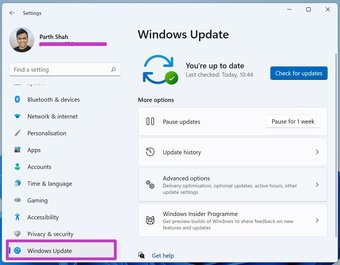
Vá para Configurações do Windows e abra o menu Windows Update para instalar a compilação mais recente no dispositivo.
8. Experimente o OneNote Web
A Microsoft também oferece o OneNote na web. Se os aplicativos nativos ainda não estiverem acessíveis para você, experimente o OneNote na web.
Visite o OneNote na web e crie / edite páginas nele.
Corrija problemas do OneNote em seu computador
É irritante quando o OneNote não abre no computador. Isso interrompe o fluxo de trabalho e pode pressioná-lo a tentar outras alternativas no Windows. Antes de procurar rivais, use os métodos mencionados e corrija o problema.
O artigo acima pode conter links afiliados que ajudam a apoiar a Guiding Tech. No entanto, isso não afeta nossa integridade editorial. O conteúdo permanece imparcial e autêntico.
Fonte Adicione ao Google Notícias
Neste artigo
- 1. Feche completamente o OneNote e reabra
- 2. Excluir Cache OneNote
- 3. Atualize o aplicativo OneNote
- 4. Reparar OneNote
- 5. Execute o solucionador de problemas de aplicativos da Windows Store
- 6. Redefina o OneNote no Windows
- 7. Atualize o sistema operacional Windows
- 8. Experimente o OneNote Web
- Corrija problemas do OneNote em seu computador


