
O Google Chrome é o navegador preferido de milhões em todo o mundo. A maioria das pessoas adora os tempos de carregamento de página mais rápidos e a experiência de navegação suave. Mas mesmo o melhor navegador do mercado é conhecido por ter problemas às vezes. Um desses momentos é quando o Chrome começa a falhar ou congelar de repente.


Embora esses tipos de travamentos sejam comuns, eles podem deixá-lo seco, colocando em risco seus dados importantes não salvos. Nesses casos, há várias coisas que você pode fazer para trazer o Chrome de volta à sua glória e obter uma experiência de navegação perfeita.
Então, sem mais delongas, aqui estão as 10 melhores soluções para consertar travamentos do Chrome no Windows 10.
1. Feche as guias não utilizadas
Se você tiver muitas guias abertas no Google Chrome, isso pode fazer com que o Chrome fique sem memória e trave ou congele. Portanto, feche todas as guias menos usadas e atualize a página para ver se o Chrome está funcionando bem.
Além disso, para liberar memória, você também pode abrir o Gerenciador de Tarefas do Chrome pressionando Shift + Esc para encerrar processos, serviços, extensões e muito mais em execução em segundo plano.
2. Reinicie o Chrome
Se o Chrome travou muito em você e você não consegue fechar as guias ou sair delas de nenhuma forma, então você pode usar o Gerenciador de Tarefas no Windows para fechar o Google Chrome.
Para abrir o Gerenciador de Tarefas, pressione Ctrl + Alt + Del e selecione Gerenciador de Tarefas na lista. Na janela do Gerenciador de tarefas, selecione Google Chrome na lista e clique no botão Encerrar tarefa no canto inferior direito para forçar o fechamento do Google Chrome.

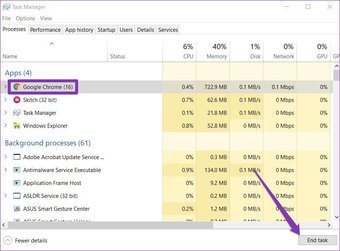
Depois de fechá-lo, espere alguns minutos e reinicie o Chrome para ver se ele está funcionando normalmente agora.
3. Reinicie o PC
Se o problema persistir mesmo depois de reiniciar o Chrome, é hora de reiniciar o próprio PC. Isso encerrará todos os processos em execução em seu PC, dando-lhes um novo começo. Na maioria das vezes, reiniciar o PC ajuda a limpar pequenos bugs ou travamentos associados a qualquer programa do Windows 10.
4. Atualize o Chrome
Se houver algum bug conhecido por travar ou congelar o cromo, é provável que já exista uma atualização lançada pelo Google para resolver o problema.
Para atualizar o Chrome, clique no menu de três pontos e vá para Ajuda> Sobre o Google Chrome. Ele começará a instalar automaticamente todas as novas atualizações, se disponíveis.
5. Desative as extensões
Provavelmente, a causa mais comum por trás dos travamentos do Chrome são as extensões de terceiros mal projetadas. Ainda assim, saber qual deles está causando o problema não é uma tarefa simples. Portanto, a melhor maneira de encontrar um é desativando todas as extensões em execução no Chrome e ativando-as uma por uma.
Para desativar extensões no Chrome, digite chrome: // extensions na barra de endereço e pressione Enter. Em seguida, desative todas as extensões e reinicie o Chrome.


Se o Chrome estiver funcionando bem, você pode tentar ativar as extensões uma por uma para encontrar a que está com defeito.
6. Desative a aceleração de hardware
Quando a aceleração de hardware está ativada, algumas tarefas com uso intensivo de gráficos são atribuídas à sua GPU em vez da CPU para aprimorar a saída visual do navegador e o desempenho geral. Por outro lado, usar o hardware do seu PC em sua capacidade total também pode causar problemas como travamento do Chrome ou erros de tela branca no Google Chrome. Assim, você pode tentar desativar a aceleração de hardware no Chrome para evitar tais travamentos.
Para fazer isso, clique no menu de três pontos para abrir Configurações e vá para Avançado. Em seguida, em Sistema, localize e desative a opção 'Usar aceleração de hardware quando disponível'.
Depois de desativado, reinicie o Chrome e veja se o problema foi resolvido.
7. Encontre e remova aplicativos incompatíveis
Se alguns aplicativos instalados em seu PC forem incompatíveis com o Chrome, isso pode fazer com que o Chrome fique lento ou congele. Felizmente, o Google Chrome vem com funcionalidade integrada para localizar e remover aplicativos incompatíveis em execução no seu PC.
Para remover aplicativos incompatíveis, clique no menu de três pontos para abrir Configurações e vá para Avançado. Em 'Redefinir e limpar', clique na opção 'Limpar computador'.

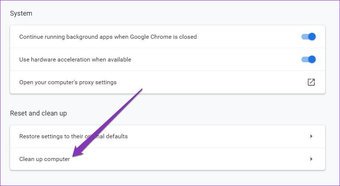
Lá, clique no botão Localizar e espere o Chrome fazer uma varredura em seu PC em busca de aplicativos incompatíveis. Em seguida, remova os aplicativos incompatíveis e reinicie o Chrome para ver se isso resolve o problema.
8. Faça uma varredura em seu PC em busca de vírus
Se as soluções acima não funcionaram para você, vale a pena fazer uma varredura em seu PC em busca de malware ou vírus. Se você já tem um antivírus instalado, use-o para escanear o seu PC. Ou então, você pode contar com o Windows Defender integrado (agora, Microsoft Defender) para fazer o trabalho.
Para realizar uma verificação rápida em seu PC usando o Windows Defender, vá para Configurações> Atualização e segurança> Segurança do Windows. Em seguida, clique em 'Proteção contra vírus e ameaças'. Em seguida, à direita, clique no botão 'Verificação rápida' para verificar a presença de vírus no computador. Uma vez feito isso, reinicie o seu PC e veja se o Chrome está funcionando bem.
9. Limpar dados de navegação
Cache corrompido e dados de navegação sobrecarregados podem arruinar sua experiência no Chrome. Portanto, você pode tentar limpar os dados de navegação do Chrome para reiniciá-lo.
Para limpar os dados de navegação, pressione Ctrl + Shift + Delete para abrir o menu Limpar dados de navegação. Em seguida, selecione todos os itens e clique no botão Limpar dados.

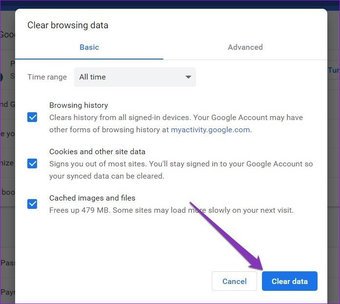
Agora reinicie o Chrome e verifique se ele está funcionando bem.
10. Reinstale o Chrome
Se tudo mais falhar, sua última opção é reinstalar o Chrome. Dessa forma, você poderá começar do zero. Mas antes de desinstalar, certifique-se de que todos os seus dados importantes estão sincronizados com sua conta do Google.
Também em Tecnologia de Orientação
Não Congele Mais
Embora os travamentos do Chrome não sejam novidade, experimentar as soluções acima deve corrigi-los para sempre. Além disso, você também pode tentar mudar para um novo navegador como o Microsoft Edge ou Safari e ver se consegue encontrar um novo driver diário neles.
O artigo acima pode conter links afiliados que ajudam a apoiar a Guiding Tech. No entanto, isso não afeta nossa integridade editorial. O conteúdo permanece imparcial e autêntico.
Fonte Adicione ao Google Notícias
Neste artigo
- 1. Feche as guias não utilizadas
- 2. Reinicie o Chrome
- 3. Reinicie o PC
- 4. Atualize o Chrome
- 5. Desative as extensões
- 6. Desative a aceleração de hardware
- 7. Encontre e remova aplicativos incompatíveis
- 8. Faça uma varredura em seu PC em busca de vírus
- 9. Limpar dados de navegação
- 10. Reinstale o Chrome
- Não Congele Mais


