
O Facebook Messenger continua a desempenhar um papel importante na programação de mídia social do Facebook. A empresa adicionou recentemente um add-on Stories no aplicativo Messenger. Embora o Messenger seja rico em recursos, às vezes parece inchado. Os usuários podem enfrentar o Facebook Messenger que não envia mensagens ou nem abre. Veja como resolver o problema.


Vários fatores podem fazer com que o Facebook Messenger não envie problemas. Pode ser difícil identificar um problema específico. Discutiremos todos os cenários possíveis e solucionaremos o erro de envio de mensagens do Facebook Messenger.
1. Habilitar / Desabilitar Modo Avião
Vamos começar com métodos básicos de solução de problemas relacionados à rede. Você pode puxar para baixo a barra de notificação e habilitar o modo avião. Desative-o após alguns minutos.

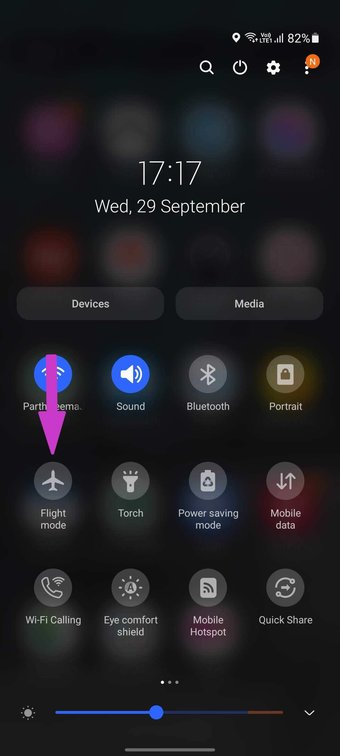
Enquanto você estiver nisso, certifique-se de ativar o modo de dados móveis no botão de alternância Notificação ou no menu Configurações.
2. Desative o modo de economia de dados do Messenger
Não, não estamos falando sobre o modo padrão de economia de dados do Android. O Facebook Messenger oferece um modo de economia de dados integrado. Se você estiver usando o Messenger com o modo Economia de dados ativado, é hora de desativá-lo. Veja como.
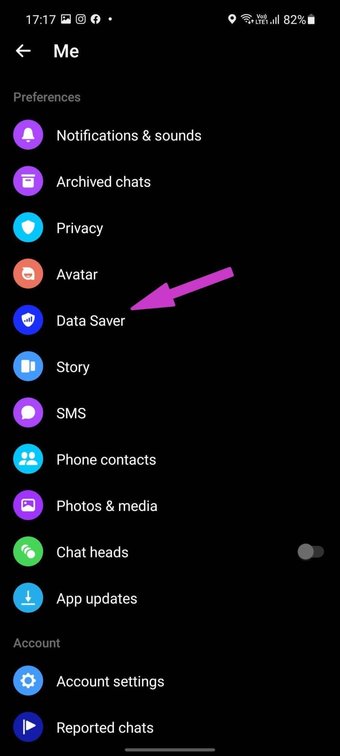
Passo 1: Abra o Messenger no seu telefone e vá para Configurações.
Passo 2: Selecione Economia de dados em Preferências.


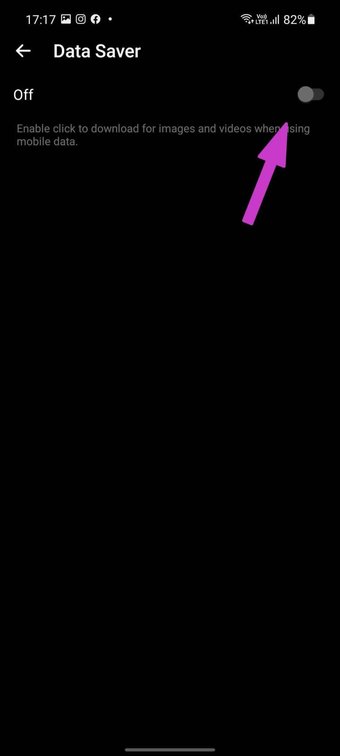
Etapa 3: Desative o modo Economia de dados na tela a seguir.
3. Verifique os servidores do Messenger
Se os servidores do Facebook Messenger estiverem funcionando mal, você notará que o Messenger não está enviando mensagens de erro.
Você pode confirmar o problema visitando o Downdetector e procurando por Messenger. Se você notar fortes picos de indignação relatados por outros usuários, então é o problema do lado do Facebook.
O Facebook geralmente é rápido para resolver problemas críticos. Espere um pouco e tente enviar mensagens novamente.
Também em Tecnologia de Orientação
4. Habilite o uso de dados em segundo plano
Você está tentando enviar mídia ou arquivos grandes por uma rede móvel no Messenger? Você deve habilitar o uso de dados em segundo plano para o Messenger, caso contrário, o sistema operacional pode interromper / pausar o aplicativo em segundo plano.
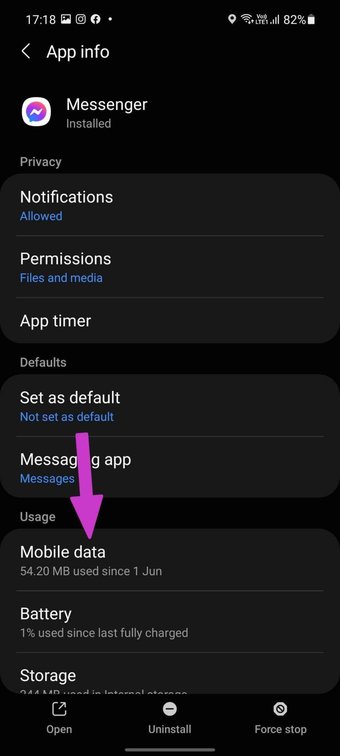
Passo 1: Dê um toque longo no ícone do Messenger e abra o menu de informações do aplicativo.
Passo 2: Selecione Dados móveis no menu Uso.

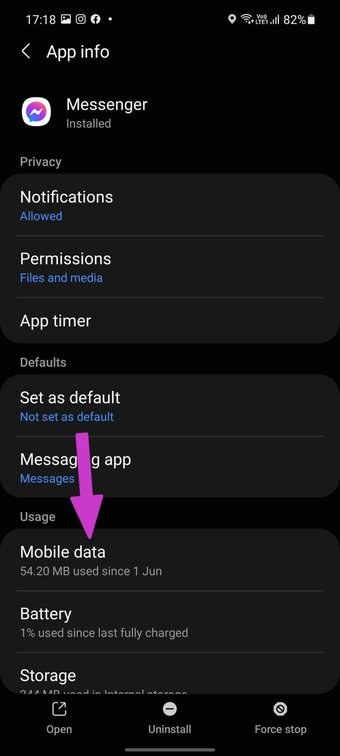

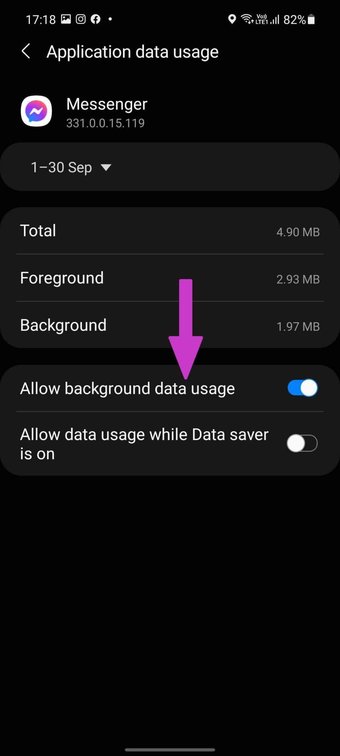
Etapa 3: Habilite a alternância Permitir uso de dados em segundo plano.
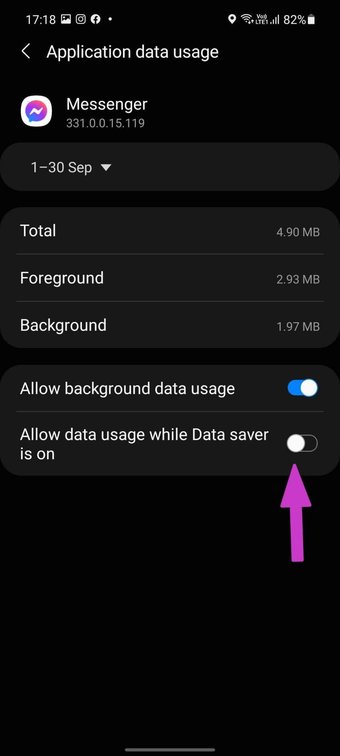
5. Permitir o uso de dados enquanto o salvamento de dados estiver ativado
Isso se aplica a quem usa telefones Android com o modo de economia de dados ativado. Se você deseja que o Messenger funcione corretamente no modo Economia de dados, você precisa conceder a ele acesso irrestrito. Veja como.
Passo 1: Vá para o menu de informações do aplicativo Messenger.
Passo 2: Selecione Dados móveis e ative Permitir o uso de dados enquanto a Economia de dados estiver ativada alternancia.


6. Force Stop Messenger
O aplicativo Messenger está se comportando de maneira anormal em seu telefone Android? Você precisa forçar o fechamento do aplicativo e abri-lo novamente.

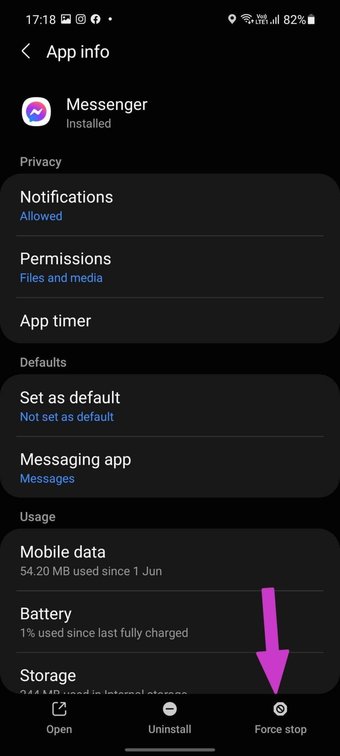
Mantenha pressionado o ícone do Messenger e abra o menu de informações do aplicativo. Selecione Forçar parada na parte inferior e reinicie o aplicativo novamente.
7. Redefinir as configurações de rede
Se o seu telefone apresentar problemas de rede, o Facebook Messenger não enviará mensagens. Você pode redefinir as configurações de rede em seu telefone e tentar a sorte novamente.

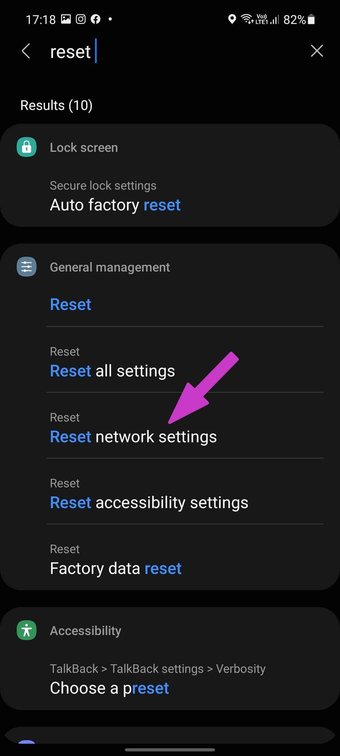

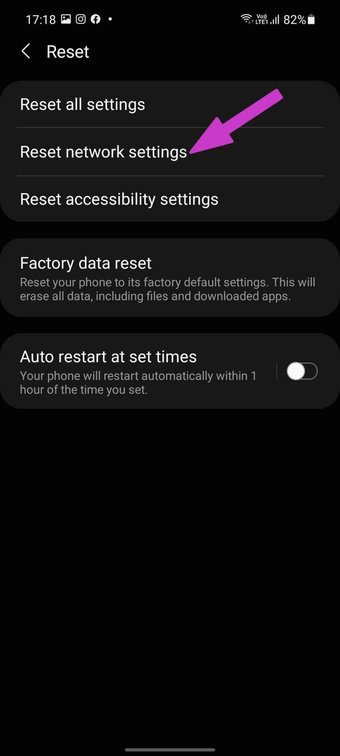
Abra o aplicativo Configurações em seu telefone e pesquise por Redefinir configurações de rede. Selecione-o nos resultados da pesquisa e redefina as configurações de rede em seu telefone.
8. Outra Pessoa Não Tornou Seu Amigo
A pessoa, por outro lado, deixou de ser seu amigo no Facebook? Você pode verificar o seu status atual de amizade no aplicativo do Facebook ou na web. Se for esse o caso, então existem dois cenários aqui. Você ainda pode enviar uma mensagem se a outra pessoa permitir que alguém envie uma mensagem para ela no Messenger.
Com as opções de privacidade do Facebook, os usuários podem desativar a opção Mensagem direta para aqueles que não estão em sua lista de amigos. Você não poderá enviar mensagens agora.
9. Outra pessoa bloqueou você
Isso é simples. Se a outra pessoa bloquear você no Facebook, você não poderá enviar mensagens para ela na plataforma.


10. Experimente o Facebook Messenger Lite
Como mencionamos anteriormente, o Facebook lotou o aplicativo Messenger com muitas funções e recursos. Ele funciona bem em telefones de última geração, mas com CPUs baixas, você pode enfrentar soluços ocasionais.
O Facebook está ciente da situação. É por isso que a empresa lançou o aplicativo Messenger Lite no Android. Você pode usá-lo e desfrutar de todos os recursos que obtém com o aplicativo Messenger. Como o nome sugere, o aplicativo Messenger Lite ocupa apenas alguns MB de armazenamento no telefone.
Comece a usar o Messenger novamente
O não envio de mensagens pelo Messenger pode forçá-lo a tentar alternativas. Antes de prosseguir com o WhatsApp, Telegram ou Signal, use os métodos acima e corrija o problema de não envio de mensagens do Messenger em trânsito.
O artigo acima pode conter links afiliados que ajudam a apoiar a Guiding Tech. No entanto, isso não afeta nossa integridade editorial. O conteúdo permanece imparcial e autêntico.
Fonte Adicione ao Google Notícias
Neste artigo
- 1. Habilitar / Desabilitar Modo Avião
- 2. Desative o modo de economia de dados do Messenger
- 3. Verifique os servidores do Messenger
- 4. Habilite o uso de dados em segundo plano
- 5. Permitir o uso de dados enquanto o salvamento de dados estiver ativado
- 6. Force Stop Messenger
- 7. Redefinir as configurações de rede
- 8. Outra Pessoa Não Tornou Seu Amigo
- 9. Outra pessoa bloqueou você
- 10. Experimente o Facebook Messenger Lite
- Comece a usar o Messenger novamente


