
A chamada por Wi-Fi é um recurso útil disponível em iPhones (e também no Android). Ele permite que você faça chamadas regulares de celular pela sua rede Wi-Fi. É um presente enviado por Deus para pessoas que vivem em uma área com má recepção de celular. Infelizmente, muitos usuários do iPhone não conseguem tirar vantagem disso. Se você é um dos azarados, este post deve ajudá-lo a solucionar problemas de chamadas Wi-Fi que não funcionam no iPhone.

Os usuários do iPhone enfrentam uma variedade de problemas relacionados às chamadas por Wi-Fi. Isso vai desde chamadas por Wi-Fi sendo desconectadas regularmente ou chamadas por Wi-Fi que nem funcionam.
Vamos verificar várias soluções para resolver o problema quando a chamada por Wi-Fi não funciona no iPhone.
1. Verifique o suporte de dispositivo e software
Você deve ter um iPhone 5c ou modelo posterior para usar chamadas Wi-Fi. Da mesma forma, a chamada por Wi-Fi requer pelo menos iOS 11.2 para funcionar.
Às vezes, o problema ocorre devido a um bug no software. Verifique se uma atualização mais recente está disponível para o seu iPhone. Para isso, vá em Ajustes> Geral> Atualização de software.
2. Verifique o suporte de rede
Se você nunca conseguiu usar chamadas Wi-Fi no iPhone, é provável que sua operadora de rede não ofereça suporte para isso. A Apple oferece uma lista de redes com suporte em todo o mundo. Você deve verificar se sua operadora oferece suporte para chamadas por Wi-Fi ou não.
Depois de verificar se o iPhone e a operadora oferecem suporte para chamadas Wi-Fi, você pode tentar outras correções.
3. Reinicie o telefone e o modem
Você deve iniciar o processo de solução de problemas com soluções simples - reinicie o telefone e o roteador. Em seguida, tente fazer uma chamada. Esperançosamente, se as condições dos dois pontos anteriores forem atendidas, a chamada por Wi-Fi funcionará sem problemas no seu iPhone.
Dica: Para reinicializar o modem, desligue-o e desconecte-o da fonte de alimentação por pelo menos 20 segundos. Da mesma forma, para reiniciar o iPhone, desligue-o e ligue-o novamente.


4. Ejetar SIM
Você pode remover o cartão SIM do seu iPhone por cerca de 30 segundos. Limpe-o com um pano de microfibra ou sopre ar sobre ele. Em seguida, insira-o de volta.
5. Ativar / desativar chamadas Wi-Fi
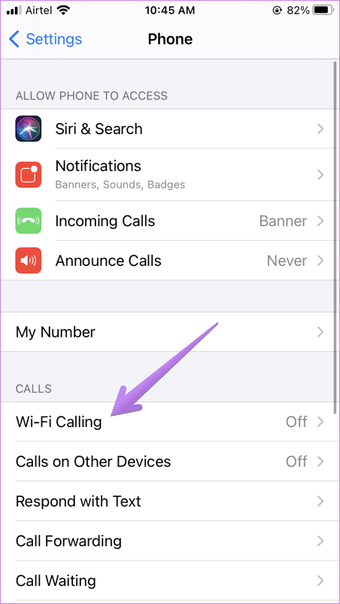
Para a maioria dos usuários em todo o mundo, a chamada por Wi-Fi não é habilitada por padrão. Você precisa habilitá-lo em Configurações. Você pode seguir estas etapas para habilitar a chamada por Wi-Fi.
Passo 1: Abra Ajustes no seu iPhone.
Passo 2: Vá para Telefone> Chamada por Wi-Fi.

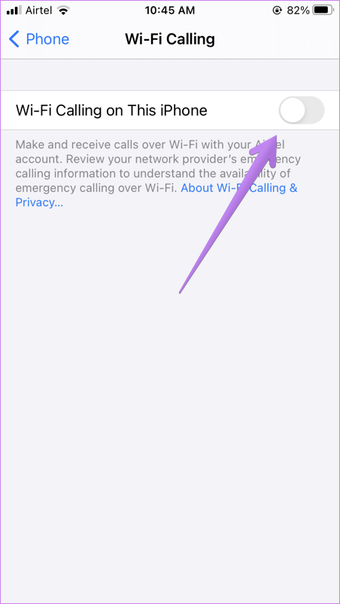
Etapa 3: Habilite a alternância ao lado de Chamadas por Wi-Fi neste iPhone. Um pop-up aparecerá. Toque em Ativar.
Depois que a chamada por Wi-Fi for habilitada, suas chamadas serão roteadas automaticamente para o Wi-Fi em segundo plano.


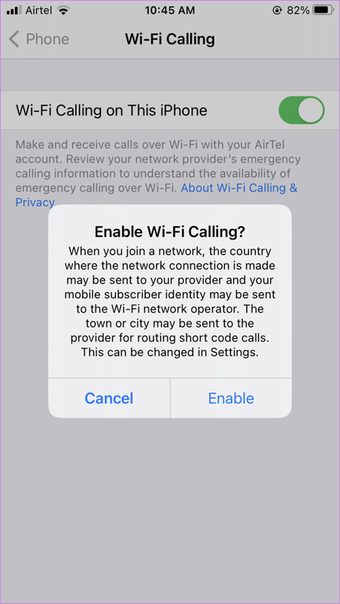
Dica: Caso a chamada por Wi-Fi já esteja ativada, desative a chamada por Wi-Fi e ative-a novamente. Saiba mais sobre chamadas por Wi-Fi no iPhone.
6. Ligue o modo avião
A ativação do modo Avião desativa a maioria das conexões de rede em seu telefone, incluindo a rede celular. Portanto, desligue-o por alguns segundos e ative-o novamente. Esperançosamente, isso deve resolver os problemas com chamadas por Wi-Fi.
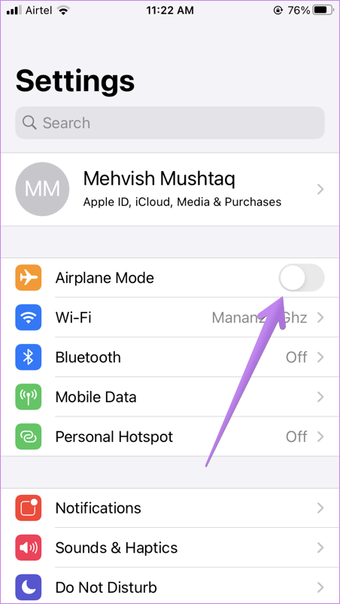
Para ativar o modo Avião no seu iPhone, vá para os Ajustes do iPhone. Habilite a alternância ao lado do modo Avião. Use o mesmo botão para desligá-lo. Como alternativa, abra o Control Center e ative / desative o modo Avião a partir daí.

7. Desligue o LTE
Você deve tentar desligar o LTE no seu iPhone. Isso forçará seu iPhone a usar chamadas Wi-Fi. Para fazer isso, vá para Configurações> Dados móveis> Opções de dados móveis. Desligue o LTE.
Também em Tecnologia de Orientação
8. Conecte-se a uma rede Wi-Fi diferente
Se possível, tente conectar seu iPhone a uma rede Wi-Fi diferente. Nem todas as redes Wi-Fi suportam chamadas Wi-Fi.
9. Alterar DNS
Freqüentemente, a chamada por Wi-Fi não funciona corretamente devido a um problema no servidor DNS. Portanto, altere-o para sua rede Wi-Fi.
Aqui estão as etapas:
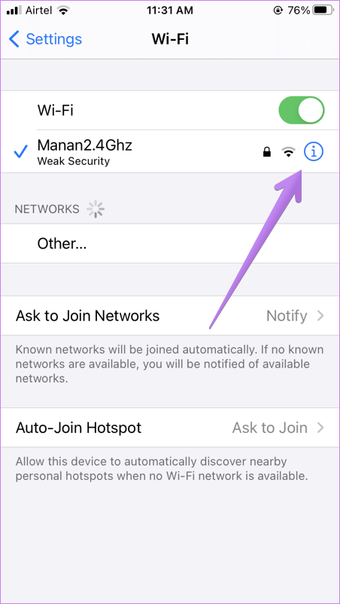
Passo 1: Abra Ajustes no seu iPhone e vá para Wi-Fi.
Passo 2: Toque no ícone minúsculo (i) ao lado de sua rede Wi-Fi.

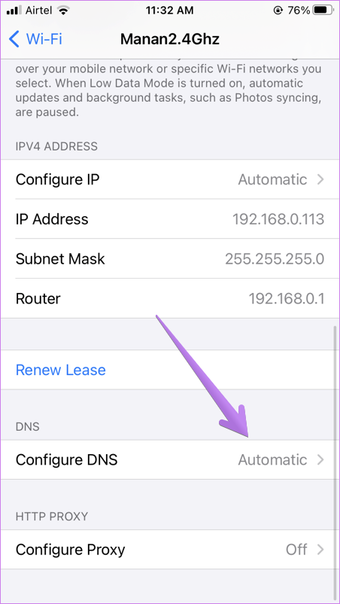
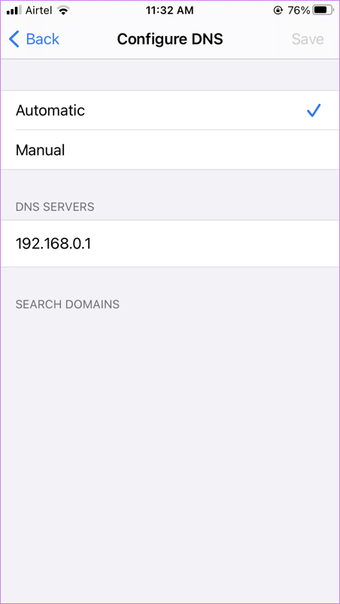
etapa 3: Toque em Configurar DNS. Se estiver mostrando Automático, toque em Manual. Em seguida, insira os servidores DNS do Google, que são 8.8.8.8 e 8.8.4.4. Salve as alterações. Caso esteja mostrando Manual, toque em Automático e salve.


Passo 4: Reinicie o telefone.
Nota: Alterar o DNS para uma rede Wi-Fi em seu telefone afetará apenas o seu iPhone. No caso de você possuir outros iPhones com um problema semelhante, você terá que alterar o DNS neles separadamente.
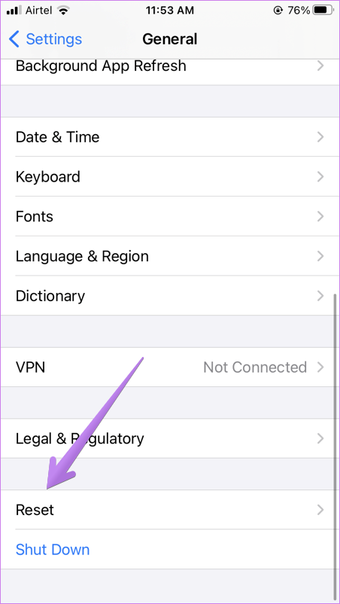
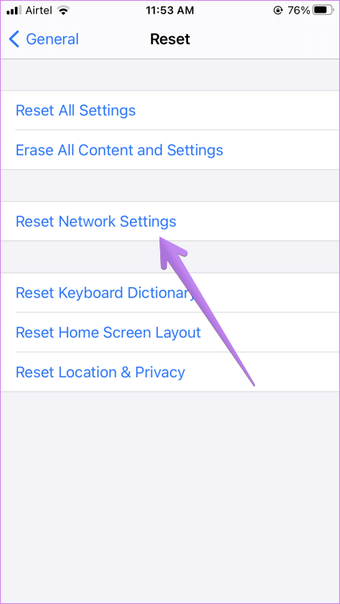
10. Redefinir as configurações de rede
Por último, se nada funcionar, tente redefinir as configurações de rede. Isso não afetará seus dados pessoais. Ele apenas redefinirá as configurações de rede, como senhas de Wi-Fi, dispositivos Bluetooth emparelhados, etc. Saiba em detalhes o que acontece quando você redefine as configurações de rede.
Para redefinir as configurações de rede, vá para Configurações> Geral> Redefinir> Redefinir configurações de rede.


Melhorar a chamada por Wi-Fi
As correções acima devem ajudá-lo a corrigir qualquer problema relacionado a chamadas por Wi-Fi. Ejetar o cartão SIM, reiniciar o telefone e o modem e ativar o modo avião devem servir como dicas para melhorar as chamadas via Wi-Fi. No seu iPhone, a chamada por Wi-Fi deve ajudá-lo a desfrutar de uma qualidade de voz mais nítida para chamadas.
Próximo: Muitas vezes, seu iPhone está conectado ao Wi-Fi, mas não está funcionando de verdade. Veja como resolver esse problema no próximo link.
O artigo acima pode conter links afiliados que ajudam a apoiar a Guiding Tech. No entanto, isso não afeta nossa integridade editorial. O conteúdo permanece imparcial e autêntico.
Fonte Adicione ao Google Notícias
Neste artigo
- 1. Verifique o suporte de dispositivo e software
- 2. Verifique o suporte de rede
- 3. Reinicie o telefone e o modem
- 4. Ejetar SIM
- 5. Ativar / desativar chamadas Wi-Fi
- 6. Ligue o modo avião
- 7. Desligue o LTE
- 8. Conecte-se a uma rede Wi-Fi diferente
- 9. Alterar DNS
- 10. Redefinir as configurações de rede
- Melhorar a chamada por Wi-Fi


