
Mesmo se você mantiver o volume da campainha em um nível alto, poderá perder chamadas quando estiver em um ambiente barulhento. Mas se a vibração estiver habilitada, as chances de perder uma chamada são baixas, graças à vibração do seu telefone. Dito isso, a vibração não parece funcionar para muitos usuários de telefones Samsung Galaxy às vezes. Esta postagem o ajudará a consertar isso se você possuir um e experimentar o mesmo.
A vibração não se limita apenas a chamadas. Seu telefone vibrará para notificações, interações de toque, etc. Os usuários de smartphones Samsung enfrentam problemas relacionados a todos eles. As correções mencionadas aqui devem resolver o problema.
Vamos começar.
1. Reinicie o telefone
Como todos os processos de solução de problemas, comece reiniciando seu smartphone Samsung Galaxy. Isso deve corrigir qualquer falha temporária que esteja causando o problema de vibração.
2. Habilite a vibração
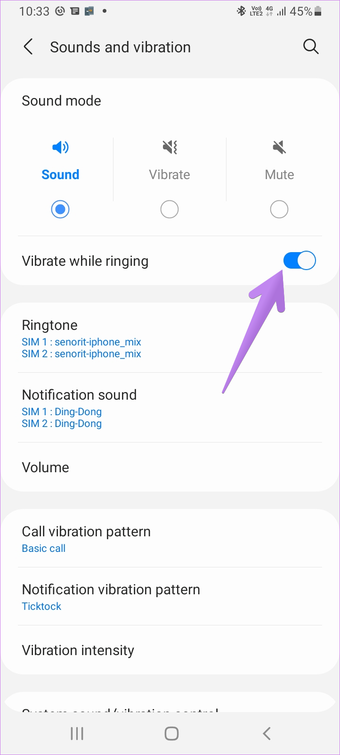
Se o seu telefone não vibrar quando você receber uma nova chamada, certifique-se de que a configuração 'Vibrar ao tocar' esteja ativada. É possível que você tenha desativado a vibração por engano e se esquecido de ativá-la. Para fazer isso, vá em Ajustes> Sons e vibração. Ative o botão de alternância para Vibrar enquanto toca. Se já estiver ativado, desative-o e ative-o novamente.

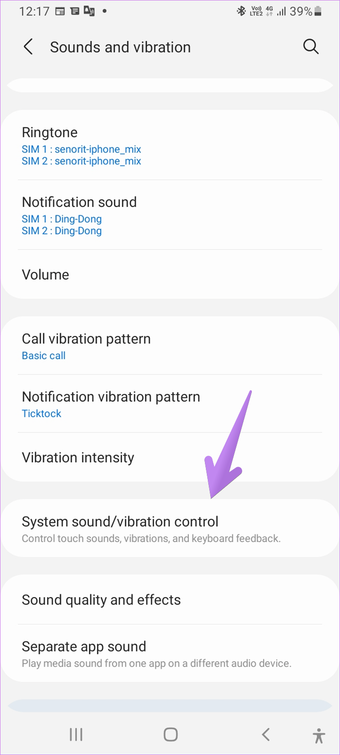
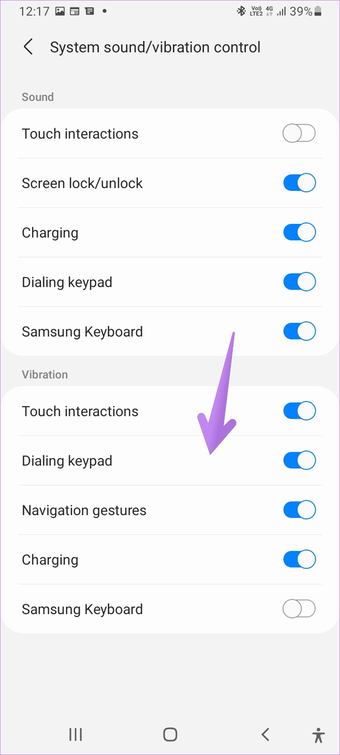
Da mesma forma, o Android permite que você desabilite ou habilite a vibração separadamente para várias funções, como interações de toque, teclado, teclado, etc. Você deve verificar manualmente se as configurações de vibração para as funções necessárias estão habilitadas. Para isso, vá para Configurações> Sons e vibração> Controle de som / vibração do sistema. Habilite os botões necessários.


3. Altere o padrão de vibração e a intensidade
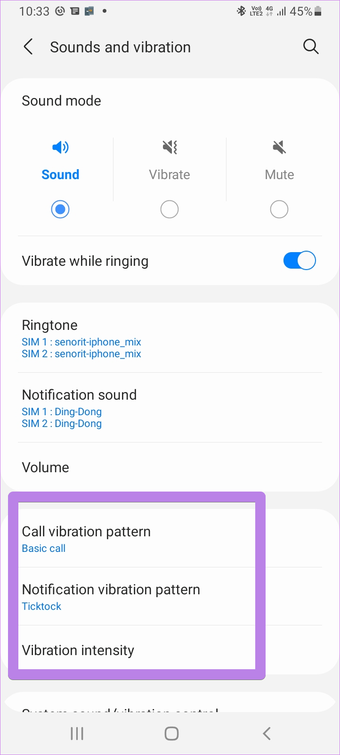
Você deve alterar a intensidade e os padrões de vibração para solucionar o problema. Para isso, visite Configurações> Sons e vibração. Toque em Intensidade de vibração. Aumente para um nível ideal. Da mesma forma, toque no padrão de vibração de chamada e no padrão de vibração de notificação. Use um padrão diferente.

4. Verifique as configurações de aplicativos individuais
Se o feedback de vibração não funcionar para um aplicativo específico, como o aplicativo Mensagens, você deve verificar as configurações do aplicativo. Os telefones Android permitem que você personalize as configurações de notificação separadamente para cada aplicativo. A vibração deve ter sido desativada acidentalmente para o aplicativo.
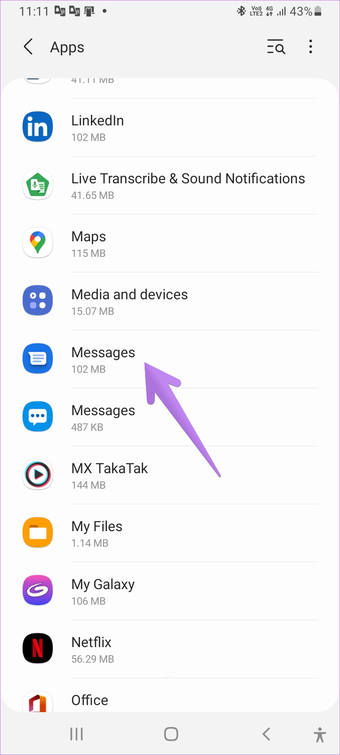
Existem duas maneiras de verificar isso. Em primeiro lugar, você pode abrir as configurações do aplicativo diretamente do aplicativo e habilitar a vibração nas configurações de notificação. Como alternativa, vá para Configurações do telefone> Aplicativos. Toque no aplicativo problemático. Em seguida, toque em Notificações.


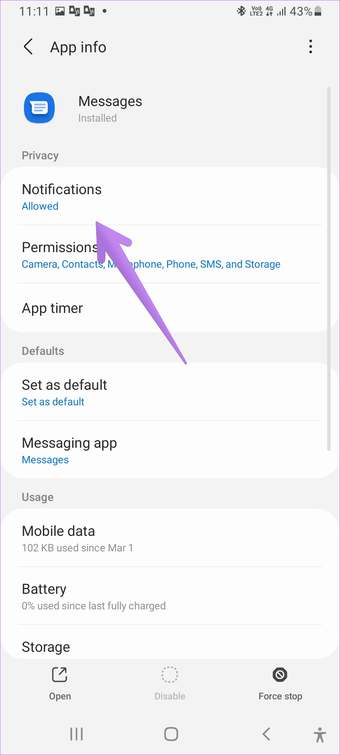
Você encontrará várias categorias de notificação. Toque no adequado. No caso de aplicativos de mensagens, toque em Mensagens recebidas. Certifique-se de tocar no texto e não no botão de alternar. Ative o botão de alternância ao lado de Vibrar. Se estiver ativado, desative-o e ative-o novamente.

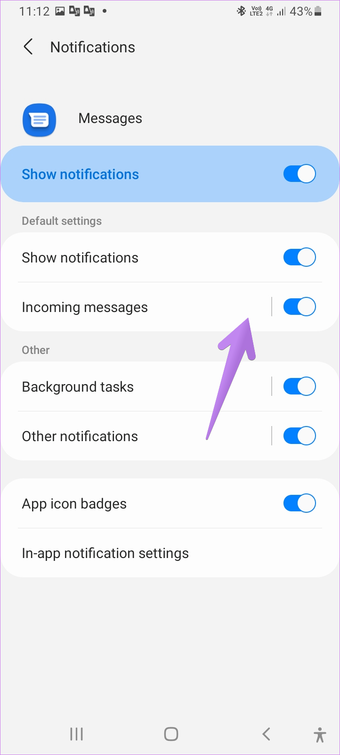

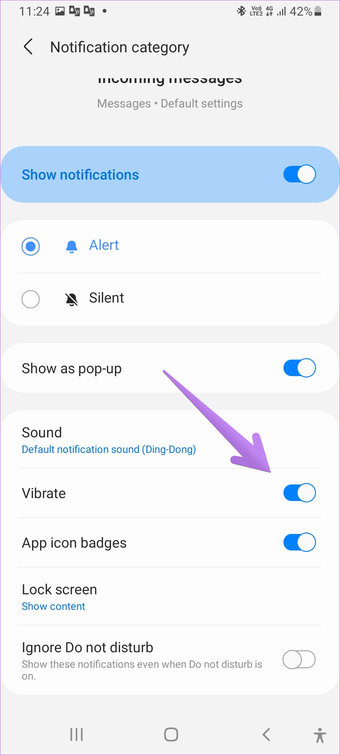
Dica profissional: Poucos usuários sugerem que desabilitar completamente a vibração do aplicativo Mensagens corrige para outros aplicativos.
5. Desinstale o tema
Você instalou recentemente um novo tema em seu telefone Samsung? Alguns usuários da Samsung sugeriram que os temas eram responsáveis por desabilitar a vibração sem o seu conhecimento. Você deve verificar e desinstalar qualquer tema instalado recentemente para corrigir o problema de vibração. Reinicie o seu telefone após desinstalar o tema.
Dica: Outra correção estranha sugerida por um usuário é desligar o Google Assistente e, em seguida, reiniciar o telefone.
6. Atualize o software do telefone
Às vezes, até mesmo uma atualização de software pode ser responsável pelo não funcionamento da vibração. Para corrigir isso, você precisará atualizar seu telefone com o software mais recente. Para isso, vá para Configurações> Atualização de software> Baixar e instalar. Se houver uma atualização disponível, instale-a.
Dica: Descubra o que acontece quando você atualiza o software do seu telefone.
7. Verifique no modo de segurança
Freqüentemente, um aplicativo de terceiros também pode estar causando problemas de vibração. Uma forma de verificar isso é colocar o telefone no modo de segurança. Aplicativos de terceiros não funcionam no modo de segurança e, portanto, se um aplicativo de terceiros estiver se comportando mal, você pode desinstalá-los um por um para descobrir.
Observação: Colocar seu telefone no modo de segurança não excluirá seus dados.
Para ativar o modo de segurança, desligue o telefone. Quando estiver totalmente desligado, mantenha pressionados os botões Liga / Desliga e Diminuir volume para ligar o dispositivo. Quando o logotipo da Samsung aparecer na tela, deixe o botão Liga / desliga, mas mantenha pressionado o botão Diminuir volume até ver a tela inicial. O texto do modo de segurança aparecerá na parte inferior indicando que o modo de segurança está ativado.

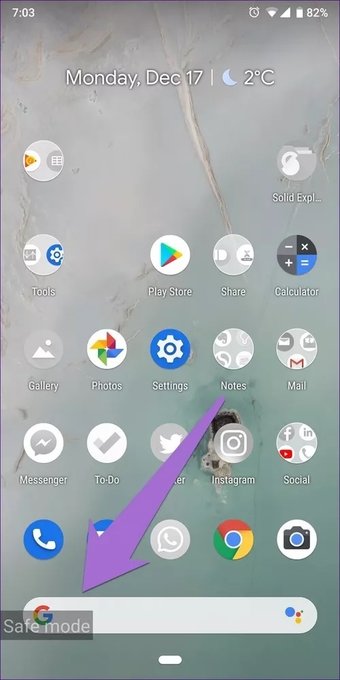
Teste a vibração agora. Reinicie o telefone para sair do modo de segurança.
Também em Tecnologia de Orientação
8. Redefinir todas as configurações
A última correção relacionada ao software é redefinir as preferências do aplicativo em seu telefone. Isso redefinirá todas as configurações do telefone para os valores padrão. Antes de continuar, saiba o que acontece redefinindo as configurações.
Para redefinir as configurações, vá para Configurações> Gerenciamento geral> Redefinir> Redefinir todas as configurações.
9. Verifique o motor de vibração
Se as soluções acima não ajudarem, você precisará testar se há um motor de vibração com defeito em seu telefone Samsung Galaxy. Você pode fazer isso sem abrir o corpo do telefone e usar a função de teste de hardware. Aqui estão as etapas:
Passo 1: Abra o discador ou aplicativo de telefone. Disque * # 7353 # ou * # 0 * #. Não há necessidade de pressionar o botão de chamada. O código será ativado automaticamente.

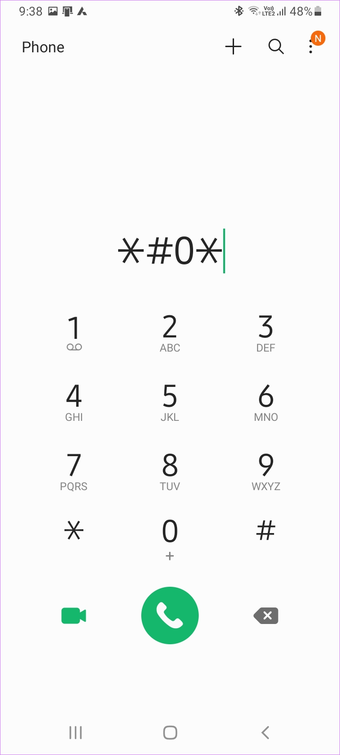
Passo 2: Uma tela branca com várias opções será aberta. Toque em vibração.

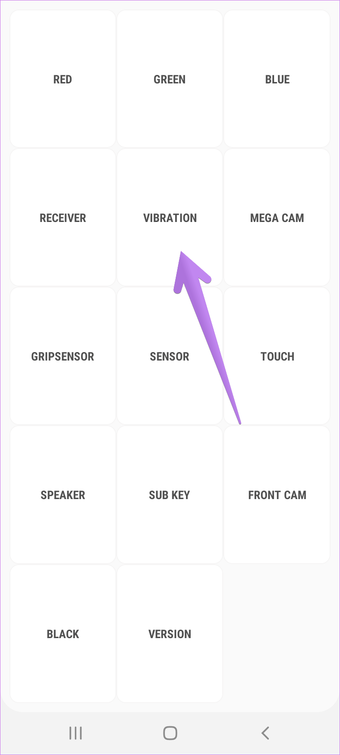
Se o telefone vibrar, é um problema de software. No entanto, se o telefone não vibrar, é hora de visitar a central de atendimento.
10. Execute a verificação interativa
Outra maneira de detectar se um problema de hardware causa o problema de vibração é usando o recurso de verificação interativa no aplicativo Samsung Members.
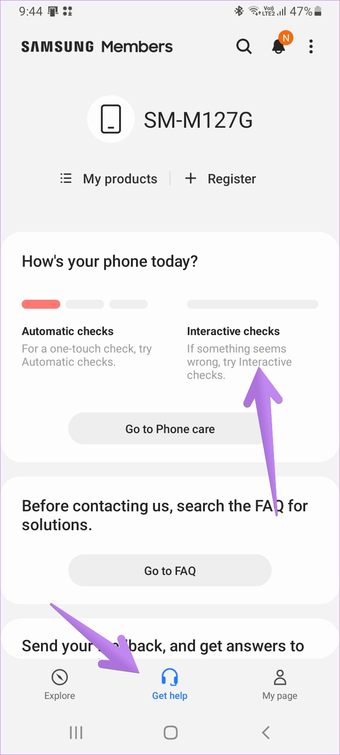
Passo 1: Abra o aplicativo Samsung Members no seu telefone. Instale-o a partir do link abaixo, caso não esteja instalado.
Passo 2: Toque em Obter ajuda e em Verificações interativas.

Etapa 3: Toque em Vibração e siga as instruções na tela.

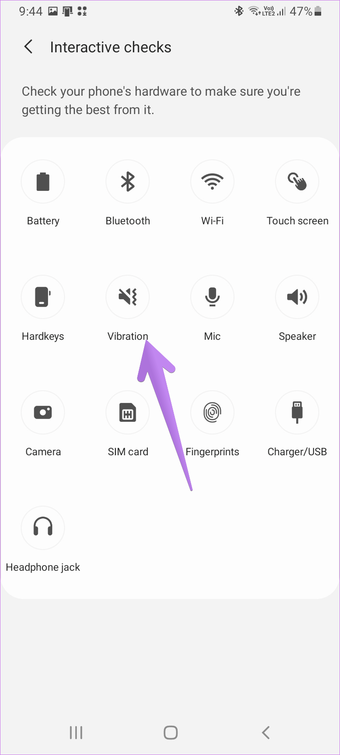
Verificações de vibração
Esperamos que as correções acima tenham resolvido a vibração que não funciona em telefones Samsung Galaxy. Verificar o motor de vibração do seu telefone no centro de serviço autorizado da Samsung é o último recurso quando nenhuma das soluções mencionadas acima funciona para você.
O artigo acima pode conter links afiliados que ajudam a apoiar a Guiding Tech. No entanto, isso não afeta nossa integridade editorial. O conteúdo permanece imparcial e autêntico.
Fonte Adicione ao Google Notícias
Neste artigo
- 1. Reinicie o telefone
- 2. Habilite a vibração
- 3. Altere o padrão de vibração e a intensidade
- 4. Verifique as configurações de aplicativos individuais
- 5. Desinstale o tema
- 6. Atualize o software do telefone
- 7. Verifique no modo de segurança
- 8. Redefinir todas as configurações
- 9. Verifique o motor de vibração
- 10. Execute a verificação interativa
- Verificações de vibração


