
Por padrão, assim que você participa de uma reunião no Zoom, o microfone e a câmera são ligados, compartilhando seu áudio e vídeo com os outros participantes do bate-papo. Embora isso geralmente não seja um problema, pode ser um problema se a reunião não começar ou se você estiver participando de uma aula e não quiser perturbar a videoconferência.
Mas você nem sempre precisa participar de bate-papos por vídeo com o microfone e a câmera ligados. Com a configuração correta, você pode silenciar o microfone e desativar a câmera automaticamente ao entrar em uma reunião de Zoom no seu telefone iPhone ou Android.
Etapa 1: alternar as configurações de microfone e vídeo
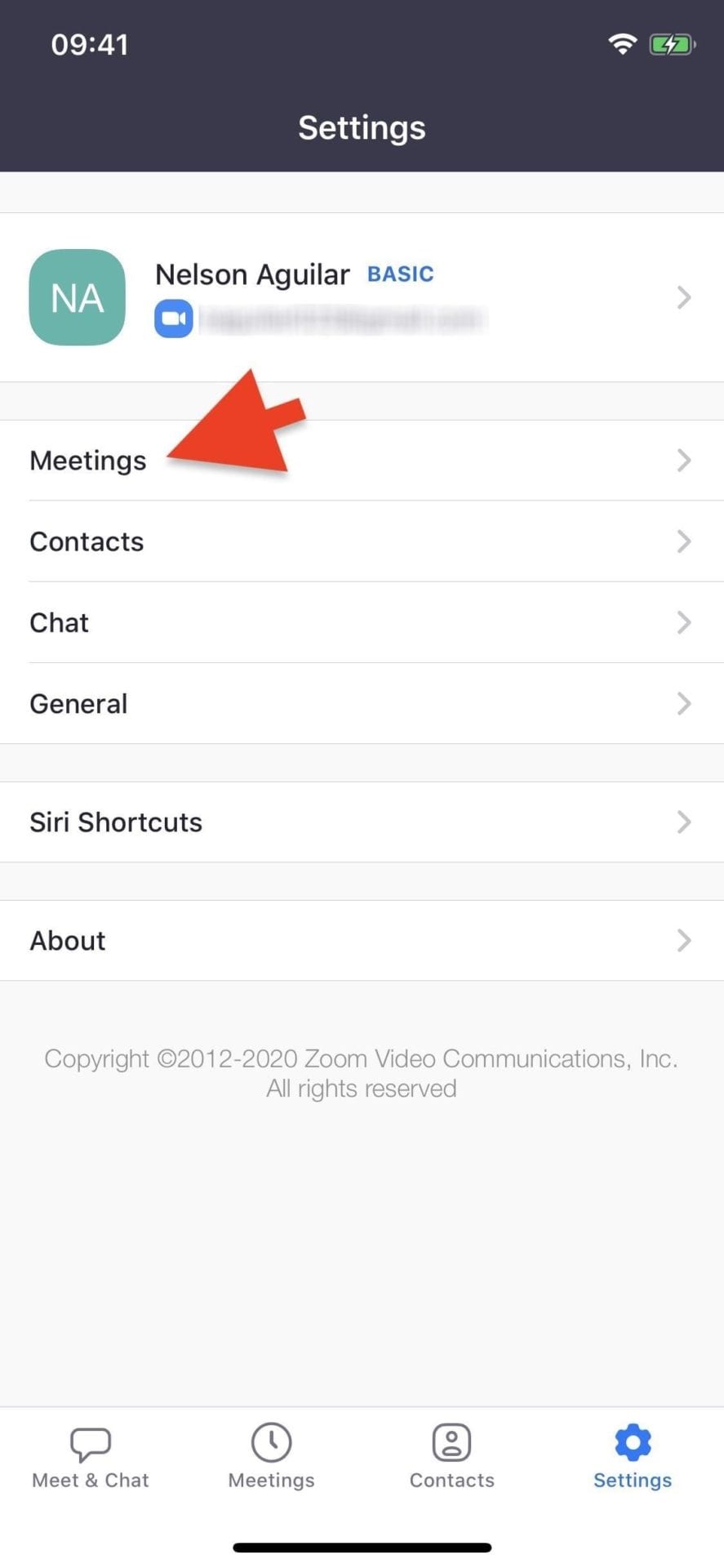
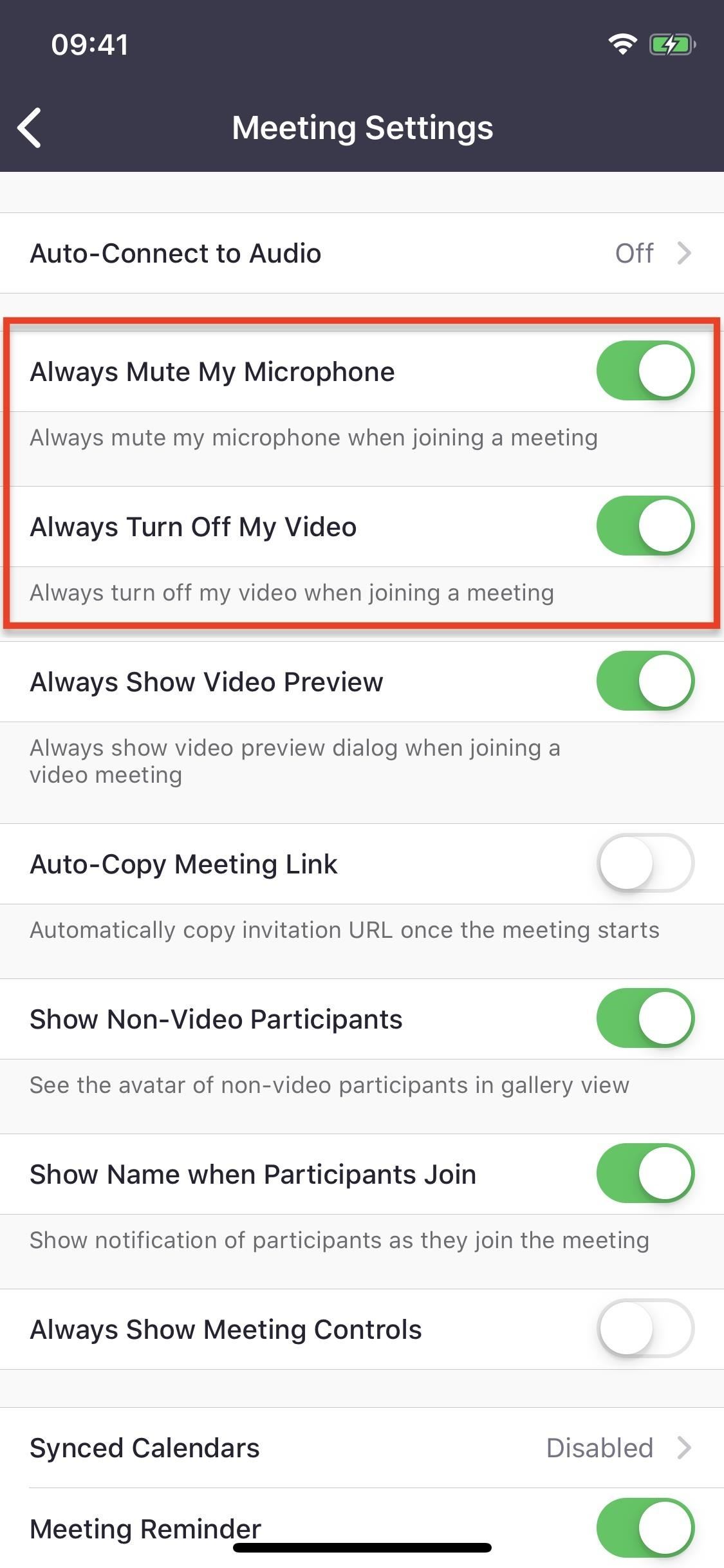
No aplicativo iOS ou Android do Zoom, toque em "Configurações" na barra de navegação e vá para "Reuniões" (iOS) ou "Reunião" (Android). Em seguida, alterne para ambos:
- Silenciar sempre o microfone
- Sempre desligar meu vídeo
Agora, sempre que você ingressa em uma aula de vídeo, reunião ou bate-papo social do Zoom, seu áudio fica mudo e o feed da câmera fica desativado.
Etapa 2: Participe da reunião sem preocupação
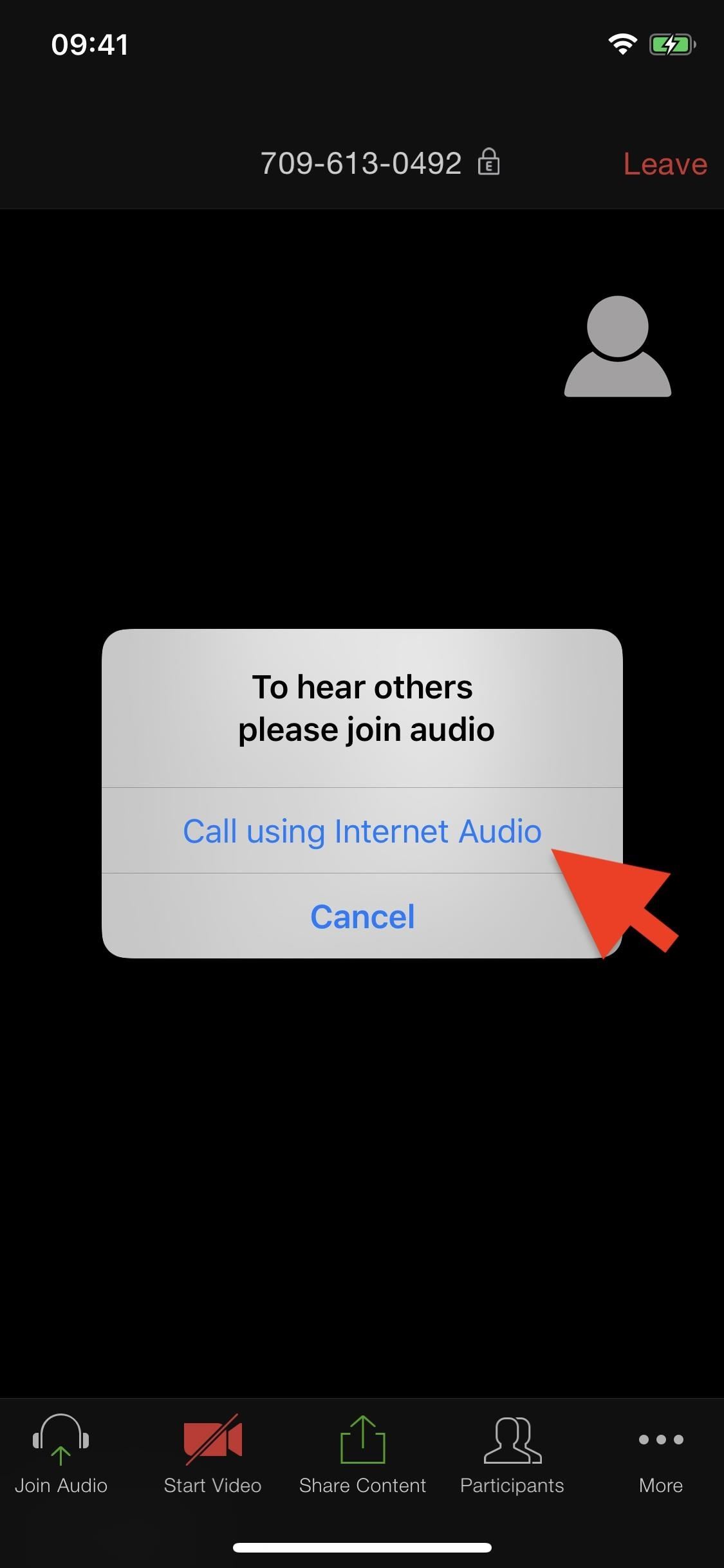
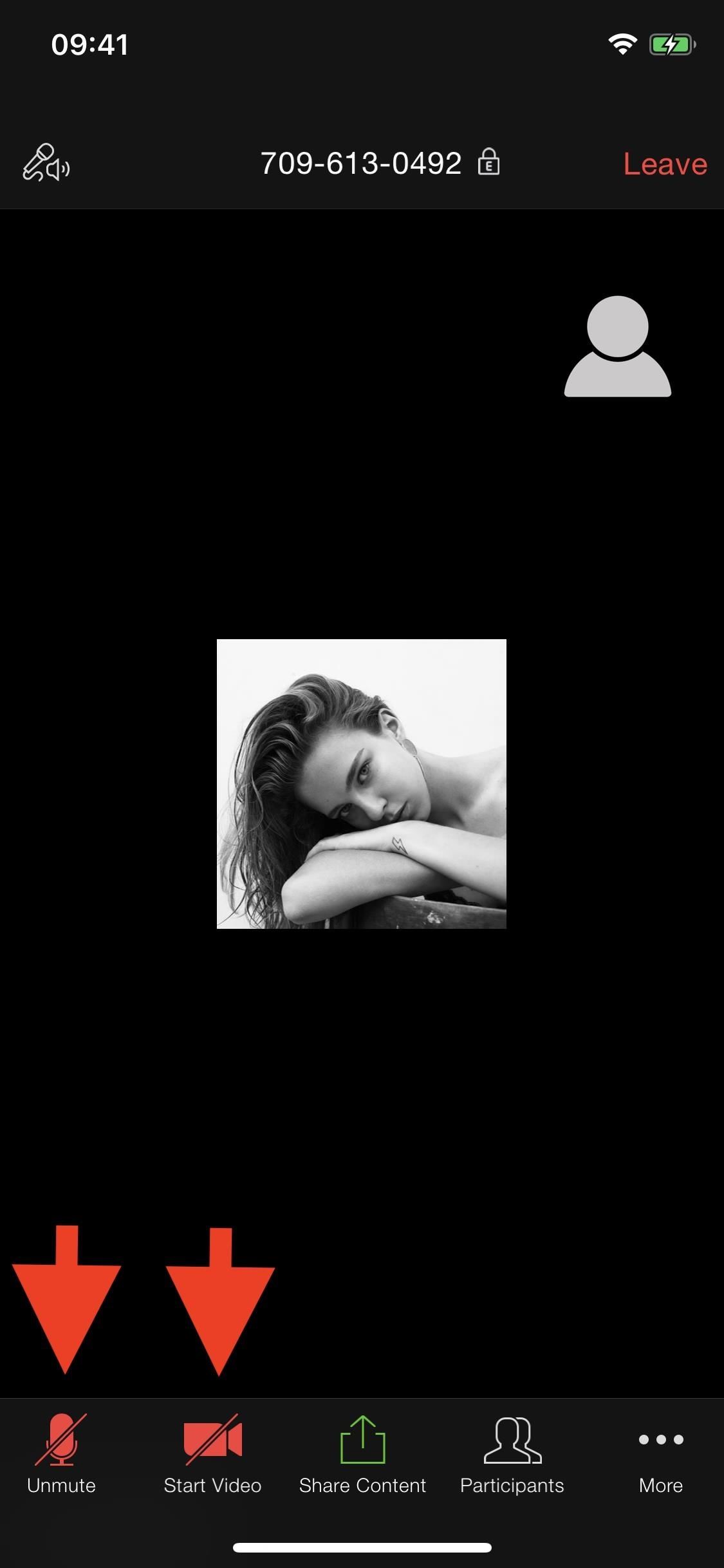
Para testar suas novas configurações, participe de qualquer reunião. Quando estiver na reunião, você será solicitado a participar do áudio para ouvir os outros participantes. No entanto, isso não significa que eles poderão ouvi-lo. Toque em "Ligar usando o áudio da Internet" (iOS) ou "Ligar via dispositivo de áudio" (Android) e, na parte inferior, verá que o microfone está desativado e o vídeo desativado.
Se a qualquer momento você desejar ativar o áudio ou o vídeo, toque nos respectivos ícones na parte inferior para fazê-lo, que ativa e desativa as configurações.
Fonte Adicione ao Google Notícias


