
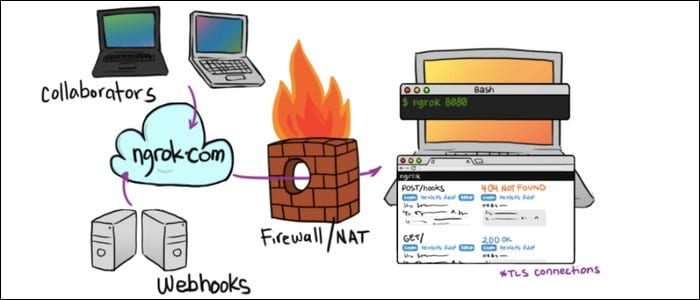
Ngrok é um utilitário que atribui a você uma URL pública e a conecta ao seu host local. Isso permite que qualquer pessoa fora de sua rede use a URL pública para acessar facilmente seu ambiente de desenvolvimento local.
O que é Ngrok?
Digamos que você esteja desenvolvendo um aplicativo da web e queira compartilhá-lo com seus colegas de trabalho para que eles testem. Sem o ngrok, você poderia carregá-lo para um pequeno servidor em algum lugar, o que leva tempo e não copia coisas como bancos de dados locais, ou redirecionar o roteador para apontar para o seu computador, que é desajeitado e não funciona em todos os lugares.
Ngrok resolve isso fornecendo a você uma única URL que conecta ao seu dispositivo. Ele atua como uma espécie de VPN e pode fazer um túnel passando por firewalls diretamente para o seu dispositivo. Você pode ter vários túneis em execução simultaneamente e pode escolher as portas e o protocolo para cada um. Por exemplo, você pode encaminhar seu servidor da web rodando sobre HTTP na porta 3000 e encaminhar seu banco de dados através de uma conexão TCP bruta pela porta 8080.
O cliente ngrok irá atribuir automaticamente a você um URL como yourapp.ngrok.io:1234. Este é essencialmente um túnel SSH, mas o endpoint é gerenciado para você pelo serviço ngrok. O Ngrok tem planos pagos, que permitem que você execute mais túneis com URLs reservados, mas a camada gratuita é boa o suficiente para a maioria dos tunelamentos e depuração básicos.
Como os URLs são gerados automaticamente na camada gratuita, o ngrok não é adequado para executar qualquer coisa em que o tempo de atividade seja uma preocupação. Mas você não deve manter um túnel para o seu computador pessoal aberto o tempo todo, simplesmente por razões de segurança. O mesmo é verdadeiro para o encaminhamento de porta, mas o ngrok pode ser ativado e desativado, portanto é melhor nesse aspecto.
Instalando o Ngrok

Para começar, vá para o painel online do ngrok e crie uma conta. Depois de autenticado, a configuração é relativamente simples; O ngrok não precisa ser instalado por meio de um gerenciador de pacotes, basta baixar o binário para o seu sistema e descompactar o arquivo, seja por meio de seu explorador de arquivos ou com o unzip comando.
A partir daí, você está pronto para começar a executar o ngrok, mas provavelmente vai querer movê-lo da pasta Downloads para um lugar onde possa acessá-lo de qualquer lugar. No Linux e no macOS, esse local é armazenado na variável PATH, que você pode encontrar executando:
echo $PATH
Isso geralmente inclui /usr/local/bin/, para que possamos mover o ngrok para lá, executando este comando da pasta Downloads:
sudo mv ngrok /usr/local/bin/
Então, ngrok funcionará como um utilitário normal. No Windows, você deseja adicionar uma nova pasta ao PATH do sistema.
Antes de executá-lo, você precisará autenticá-lo com sua conta. Você pode fazer isso copiando o authtoken mostrado na etapa 3 do painel e colando-o com o comando:
ngrok authtoken xxxxxxxxxx
Isso conecta sua conta e permite que você crie túneis.
Como configurar túneis Ngrok
Para criar um túnel, basta especificar a porta local à qual se conectar e o protocolo que o túnel usará. Por exemplo, para criar um túnel em um servidor da web local, você executaria:
ngrok http 80
O que abrirá uma GUI mostrando as conexões abertas no momento e informações sobre sua sessão. O URL para o túnel é mostrado em “Encaminhamento”, que você deseja copiar.

Você também pode iniciar vários túneis de uma vez a partir de um arquivo de configuração. Este arquivo de configuração está localizado em seu diretório inicial, em ~/.ngrok2/ngrok.yml. Por padrão, este arquivo estará vazio, exceto para o seu authtoken. Você pode adicionar túneis manualmente:
tunnels: http: proto: http addr: 80 tcp: proto: tcp addr: 9090
Que você pode começar de uma vez usando:
ngrok start --all
Ou comece manualmente especificando os nomes dos túneis. Você pode encontrar todas as propriedades do túnel junto com mais arquivos de configuração de exemplo nos documentos do ngrok.
Você também pode criar túneis ngrok programaticamente com clientes wrapper para seu idioma. Por exemplo, usando o Node wrapper, você pode fazer seu servidor da web se encaminhar automaticamente com:
const url = await ngrok.connect({proto: 'http', addr: 80});
… Que armazenaria o URL de encaminhamento em uma variável para você usar.
Inspetor Ngrok
Outro recurso que torna o ngrok particularmente útil para depurar aplicativos da web é o inspetor de túnel. Sempre que você inicia um túnel, também é fornecido um URL para uma interface da web, geralmente localhost:4040. Se você abrir isso em seu navegador, verá uma lista de todas as solicitações que passam pelo túnel junto com o conteúdo e a resposta.

Não supera um ambiente de desenvolvimento de API como o Postman, mas ainda é muito útil para inspecionar o tráfego entre o cliente e o servidor. Ele captura tudo, incluindo solicitações que seu aplicativo faz automaticamente.
Há outra guia aqui chamada “Status” que exibe a integridade do seu túnel, incluindo estatísticas como duração da conexão e conexões por segundo para cada túnel.


