
Há uma nova tendência no Instagram Stories: as pessoas estão criando filtros de AR virais, onde imagens de personagens populares de programas de TV, filmes e outros meios de comunicação se misturam acima de sua cabeça até que um grude. Os filtros variam de personagens da Disney e Pokémon a Harry Potter e Amigos, mas você não se limita apenas a isso porque pode criar seu próprio "quem é você?" filtro.
Em 2017, o Facebook lançou o Spark AR Studio, uma plataforma de realidade aumentada para Mac e Windows que facilita a criação de efeitos de RA para aplicativos do Facebook e Instagram no iOS e Android. Você não precisa saber como codificar - ou ser tão tecnicamente experiente - para criar seu próprio filtro de AR.
Mostraremos como criar um desses filtros geradores de caracteres aleatórios virais para o Instagram Stories usando seu próprio conjunto de imagens. Ao mesmo tempo, você aprenderá os conceitos básicos da criação geral de um filtro AR, caso deseje experimentar um tipo diferente de filtro AR para a câmera Story que possa compartilhar com outras pessoas.
Etapa 1: encontrar e baixar seus ativos
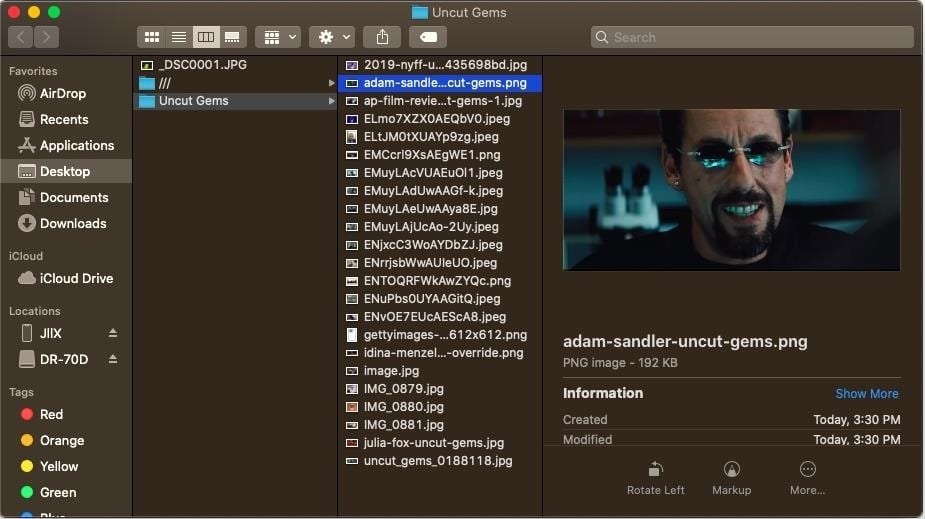
Você criará um filtro gerador de caracteres, portanto precisará de imagens de personagens ou pessoas. Vou criar um "Qual personagem de gemas não cortadas é você?" filtro, então eu vou usar algumas dezenas de imagens do filme Gemas sem cortes, bem como uma imagem introdutória que terá o título do filtro. Salve as fotos em um local onde seja fácil localizá-las no computador, pois será necessário carregá-las no Spark AR Studio posteriormente.
Etapa 2: Instale o Spark AR no seu computador
Você pode baixar o Spark AR Studio, a ferramenta usada para criar filtros, gratuitamente no seu Mac ou Windows. (Usaremos a versão para Mac em todo o guia, mas é o mesmo processo.) os termos e condições porque, entre outras coisas, "seu uso do Spark AR Studio está sujeito e você concorda com a Política da Plataforma do Facebook e os Termos de Serviço do Facebook".
Etapa 3: Iniciar um novo projeto
Depois de instalar o Spark AR Studio no seu computador, você chegará à página inicial, onde poderá iniciar um novo projeto ou começar com um modelo existente. Para este guia, começaremos do zero, mas incentivo você a brincar com os modelos (objetos do mundo, filtros de cores, maquiagem etc.), caso queira criar um tipo diferente de filtro de histórias do Instagram.
Para iniciar um novo projeto, clique em "Criar novo" na barra lateral e, em seguida, em "Projeto em branco".

Etapa 4: Importar seus recursos da Galeria de imagens como uma sequência de animação
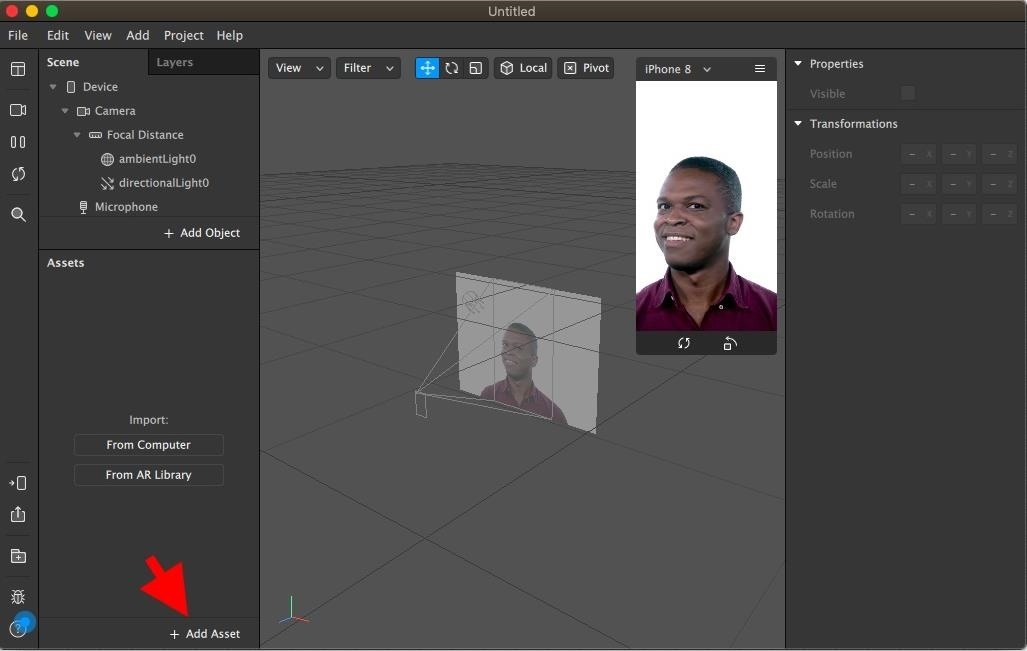
Para iniciar o filtro, você deve importar os recursos da galeria de imagens, que são as imagens baixadas no seu computador na primeira etapa (menos a imagem de introdução). Clique em "+ Adicionar ativo" no Ativos painel para criar uma sequência de animação (porque as fotos são animadas no filtro).
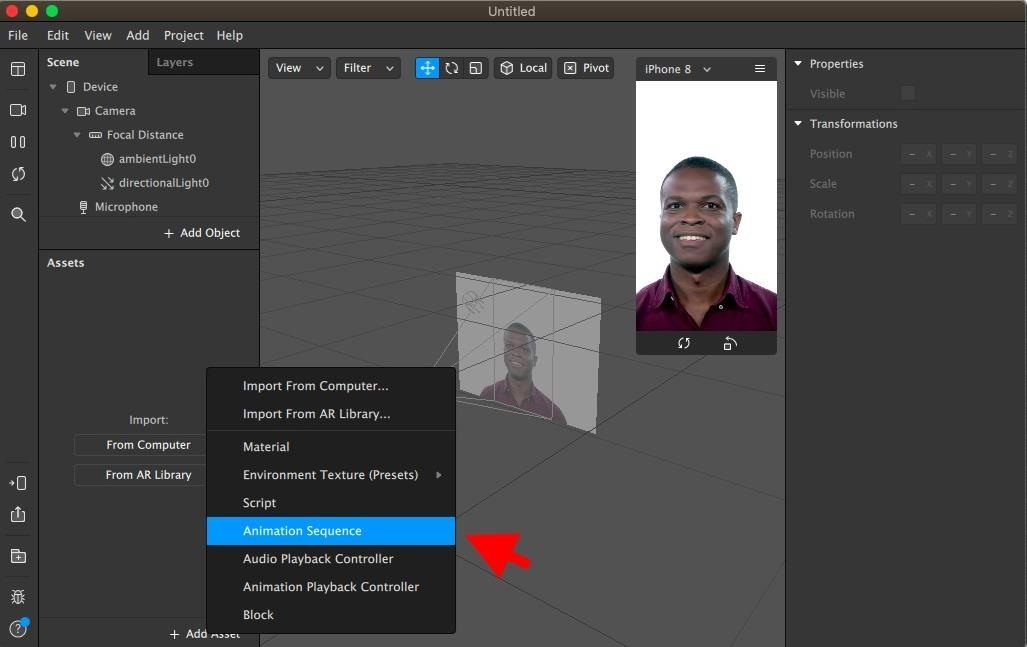
Clique em "Sequência de animação" nas opções que aparecem no menu preto.
Atribua um nome à Sequência de animação (nomeiei meu como "UncutGemsSequence") e clique em "Escolher arquivo" ao lado de Textura no Inspetor, que é a janela em que você pode fazer alterações em ativos e objetos.
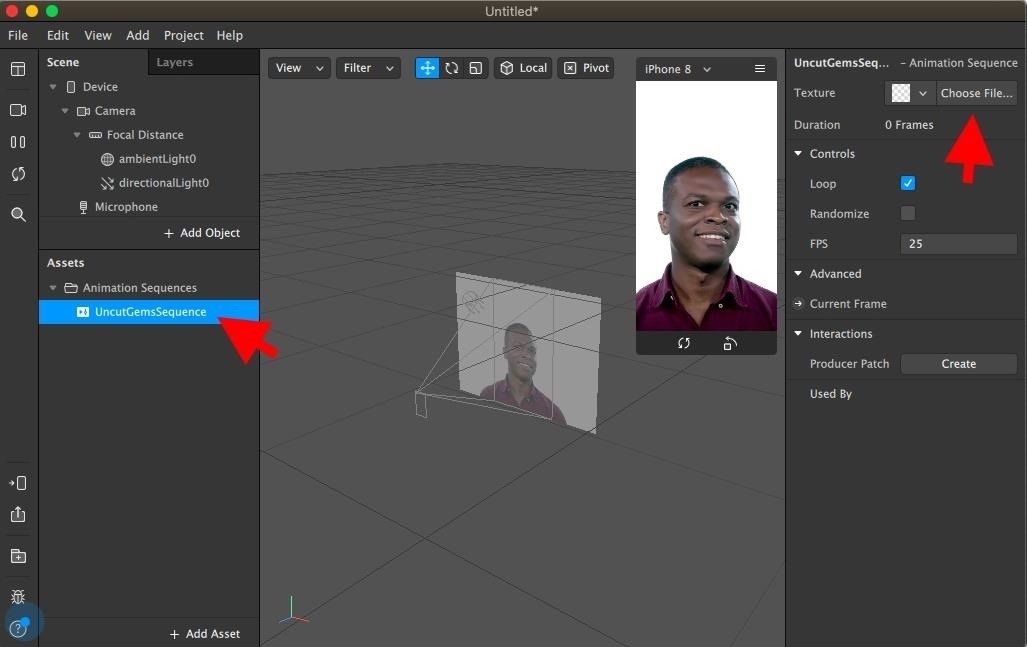
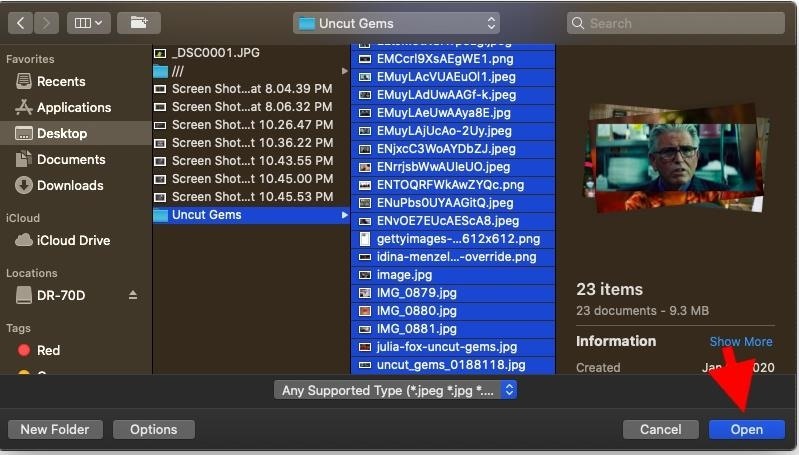
Encontre seus recursos / imagens e selecione os que você deseja adicionar à sua galeria. Clique em "Abrir" e aguarde alguns segundos para que todas as fotos sejam carregadas, o que pode demorar um pouco se você tiver imagens de alta qualidade ou apenas mais do que algumas.
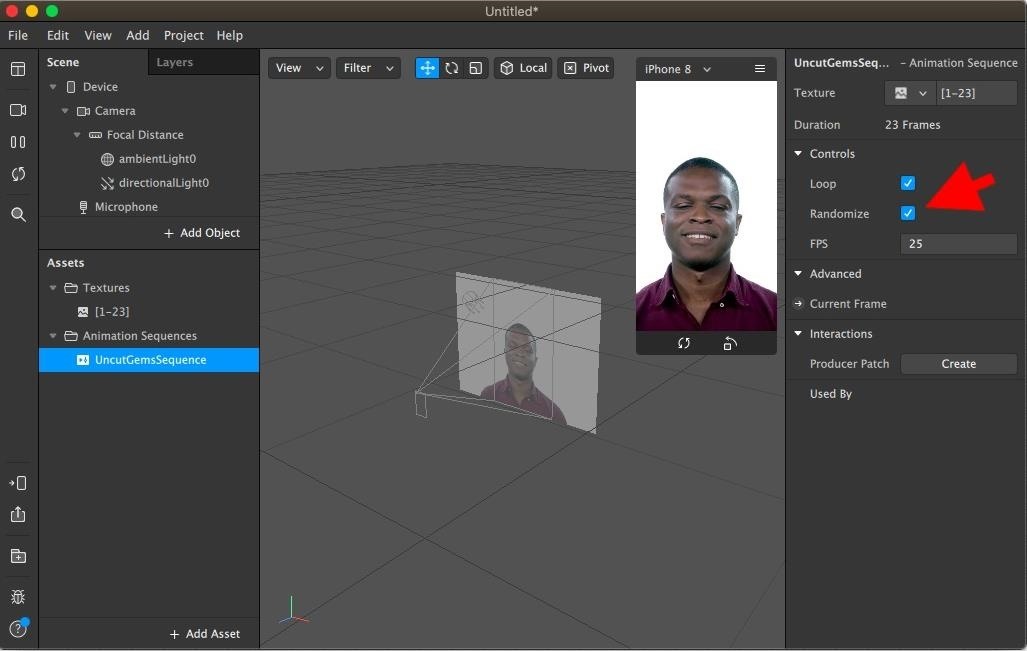
Ele criará um arquivo de textura de animação, que será chamado (1 a #) (dependendo de quantas imagens você importar). No Inspetor, clique na caixa ao lado de "Aleatório" em Controles, que randomizará sua galeria de imagens à medida que ela é embaralhada no filtro.
Etapa 5: adicione um rastreador de rosto e primeiro avião
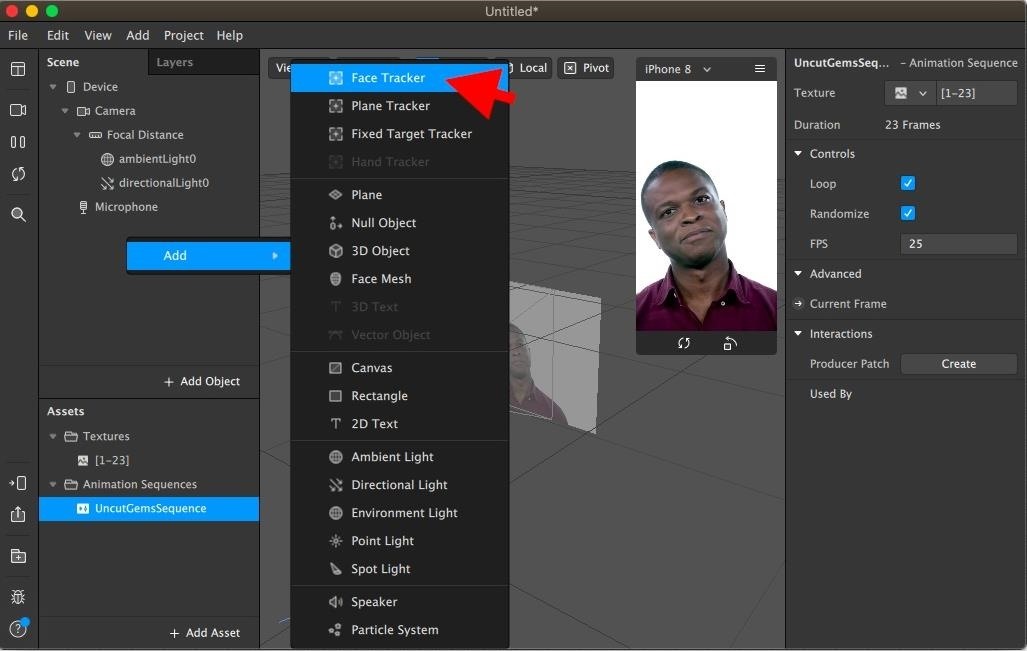
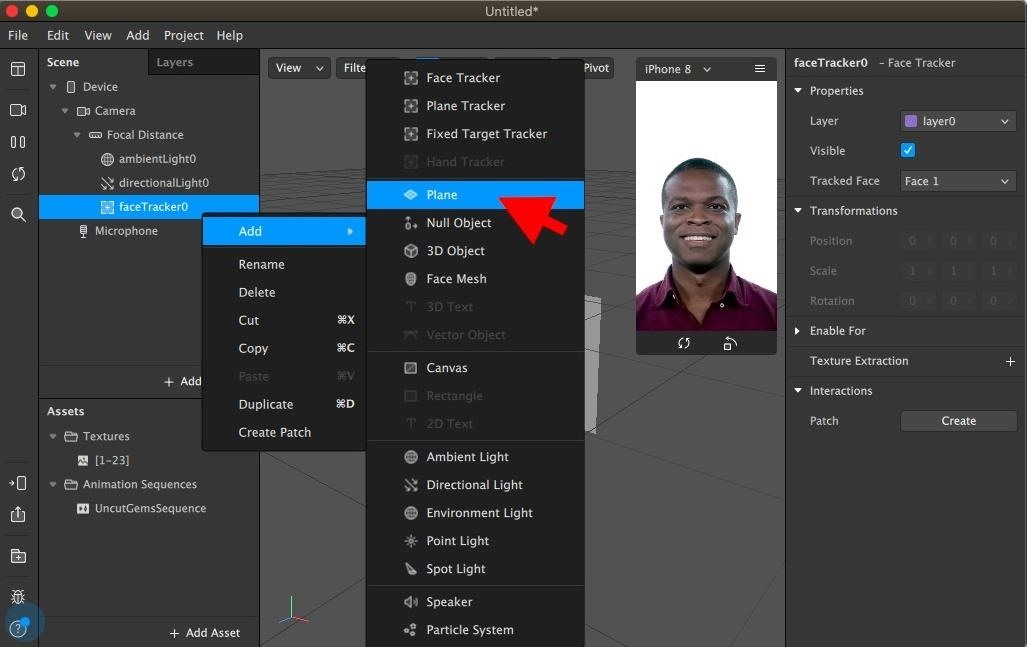
Você deseja que o filtro acompanhe o rosto de quem o está usando, portanto, você deve adicionar o recurso interno ao seu projeto. Para fazer isso, clique com o botão direito do mouse em qualquer lugar no espaço vazio no Cena painel (no canto superior esquerdo), clique em "Adicionar" e selecione "Rastreador de rosto".
Em seguida, você deve adicionar um avião. Clique com o botão direito do mouse no recém-criado "faceTracker0", clique em "Adicionar" e selecione "Plano" para que seja criado como filho da cena do rastreador de rosto.
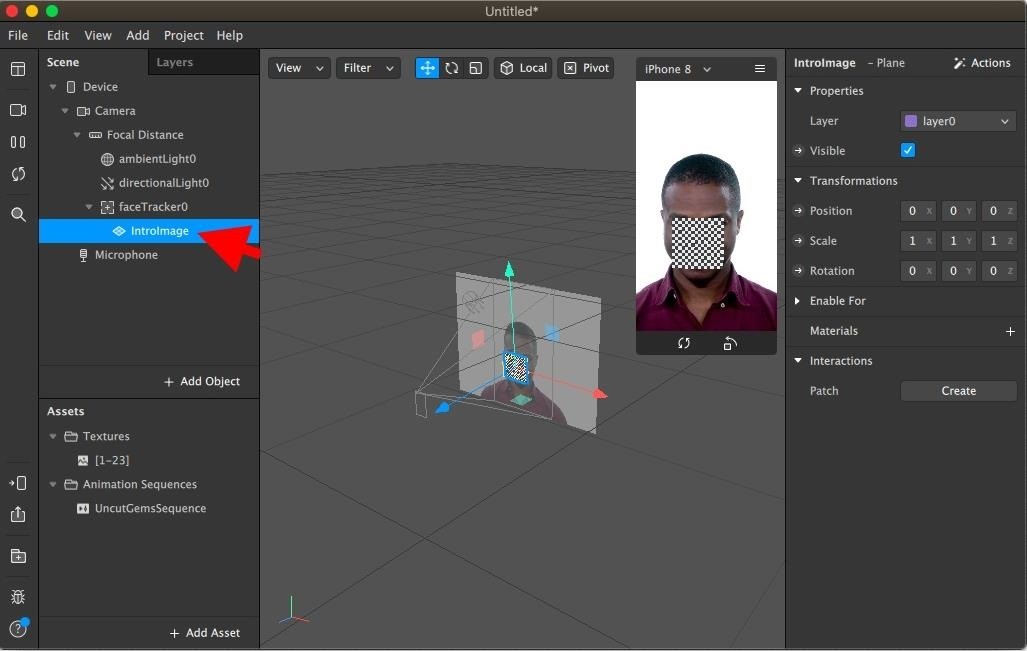
Nomeie-o "IntroImage". Você pode ver uma prévia do avião e como ele ficaria no filtro, no Janela de exibição (painel maior) e Simulador (painel menor) no meio do Spark AR Studio.
Etapa 6: ajustar o plano
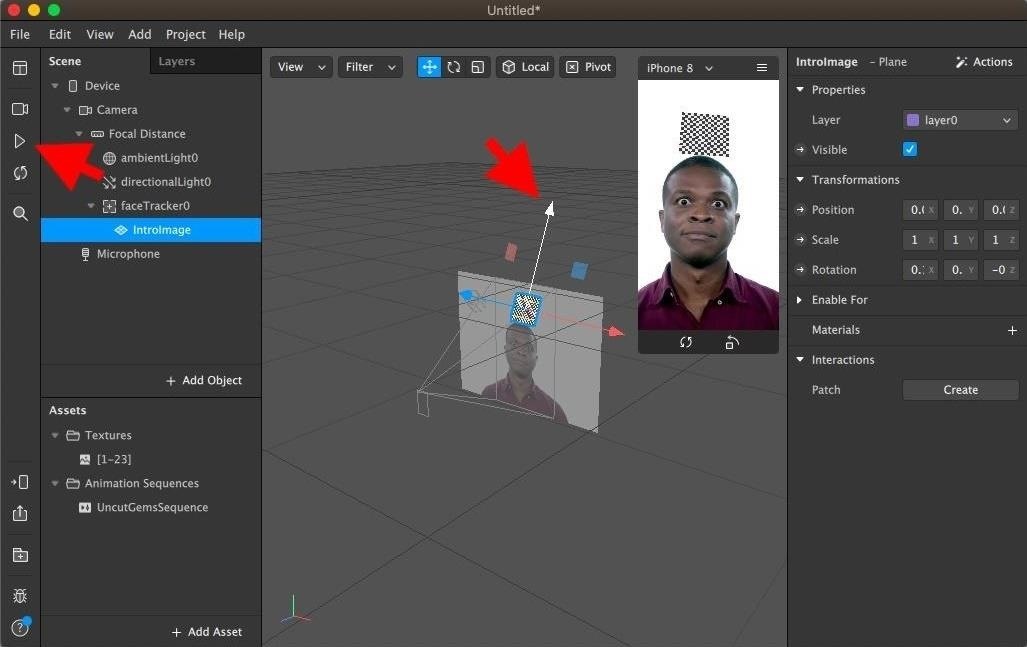
Se você deseja que o filtro seja semelhante aos virais, coloque o plano do rastreador de rosto próximo ao topo da testa ou acima da cabeça. Para fazer isso, clique no plano IntroImage e pressione o botão de pausa na barra de ferramentas à esquerda. Parará o Simulador se movendo, facilitando o ajuste do rastreador de rosto.
Agora, clique e segure a seta verde apontando para cima no Janela de exibição; mova o avião perto do topo da cabeça. Não existe uma maneira correta de fazer isso, mas você deseja que seja alto o suficiente para que possamos ver o rosto. Use as outras setas para movê-lo para a esquerda ou direita, se necessário.
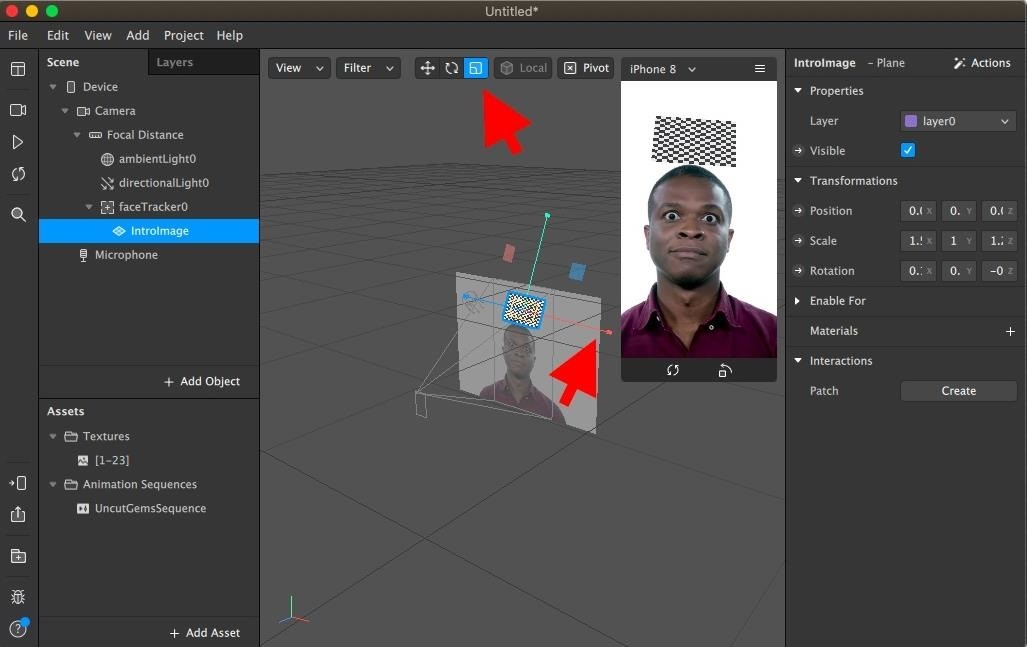
Em seguida, você deseja aumentar o tamanho do avião. Primeiro, clique no botão quadrado em quadrado Janela de exibição para editar a escala do objeto selecionado (mostrado abaixo), clique e mantenha pressionado o ponto vermelho (apontando para a direita) e arraste-o para a esquerda ou direita para ajustar o tamanho. Use os outros pontos coloridos para alterar a largura e o comprimento, se necessário.
Etapa 7: adicione material e textura ao primeiro plano
No plano IntroImage, vá para o Inspetor painel e clique no sinal de mais (+) para adicionar um material. O material é usado para determinar a aparência da superfície de um objeto.
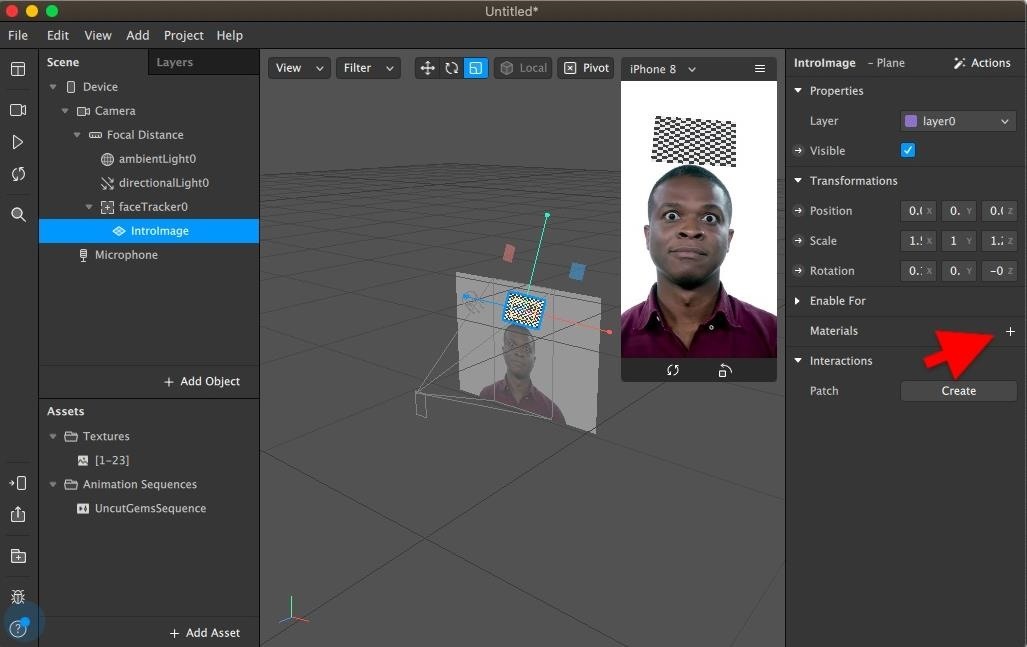
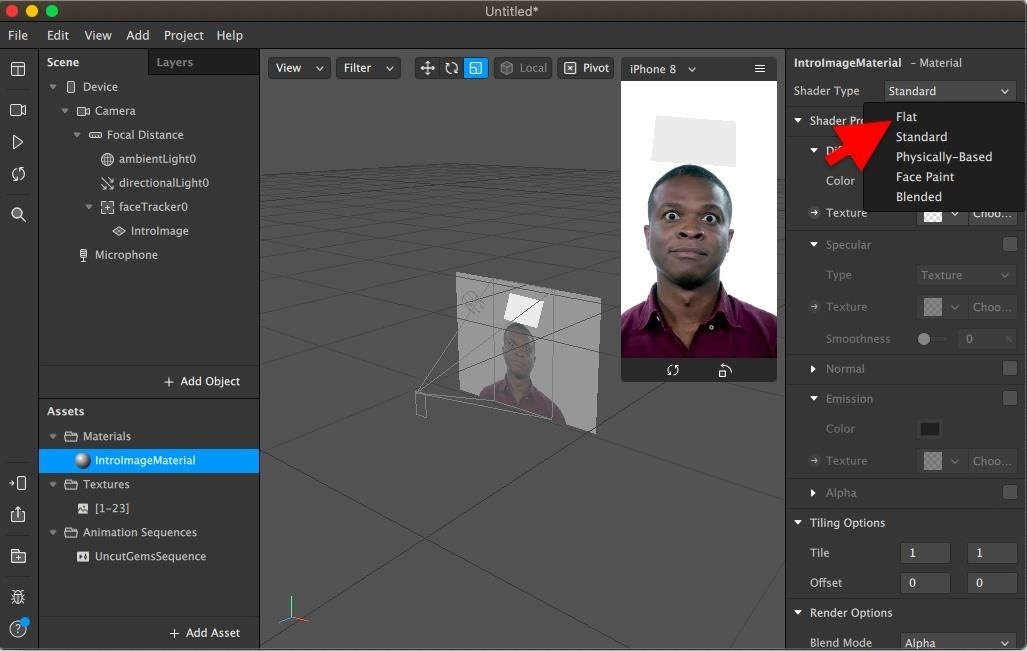
Isso criará uma nova pasta no seu Ativos painel. Nomeie o material "IntroImageMaterial" e no campo Inspetor, selecione "Plano" no Tipo de sombreador menu suspenso.
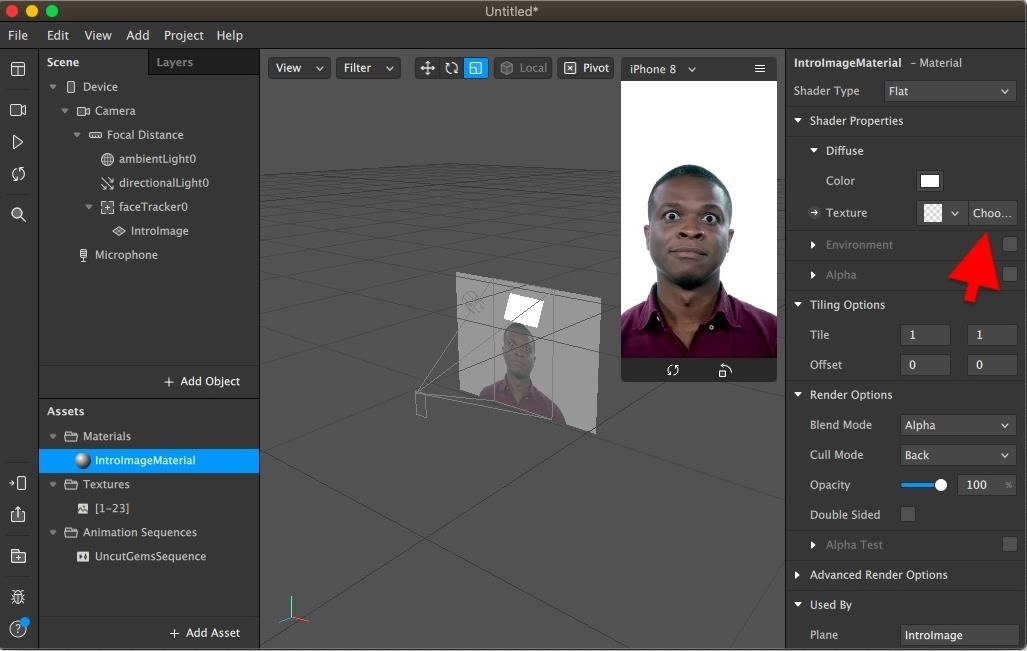
No mesmo painel, clique em "Escolher arquivo". próximo a Textura.
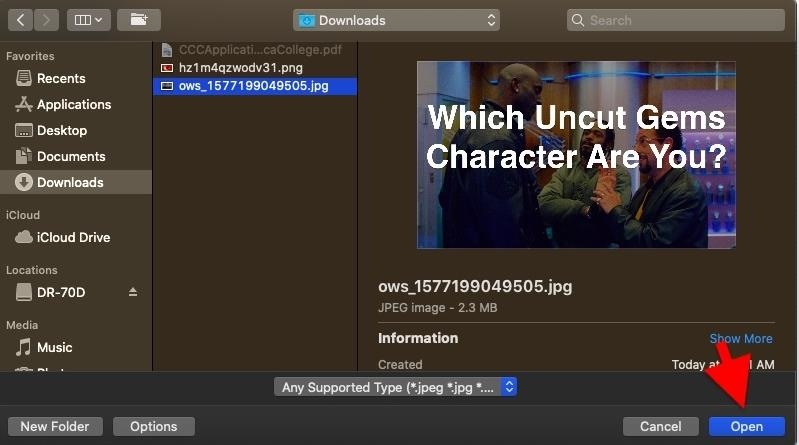
Encontre sua imagem de introdução e clique em "Abrir" para enviá-la ao seu projeto.
Você pode ver como será a imagem de introdução no filtro do Instagram. Pode ser necessário pressionar o botão de reprodução para que apareça se não houver nada aparecendo.
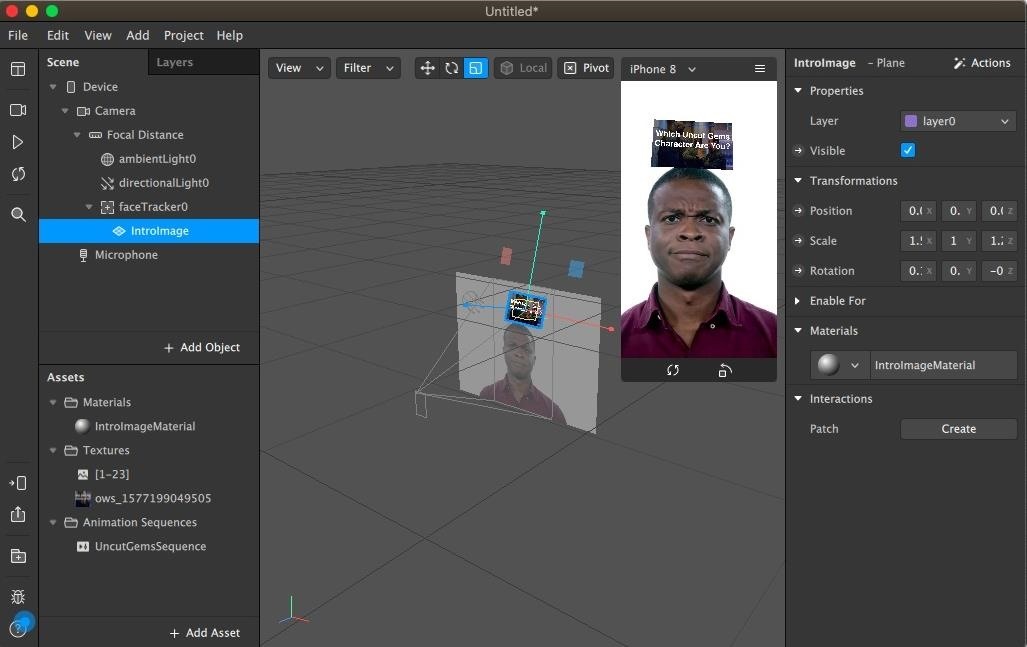
Etapa 8: criar um plano duplicado e adicionar material e textura
Agora, você precisa de um segundo plano, idêntico ao primeiro, para a galeria de imagens. Clique com o botão direito do mouse no plano "IntroImage" no Cena painel e clique em "Duplicar".
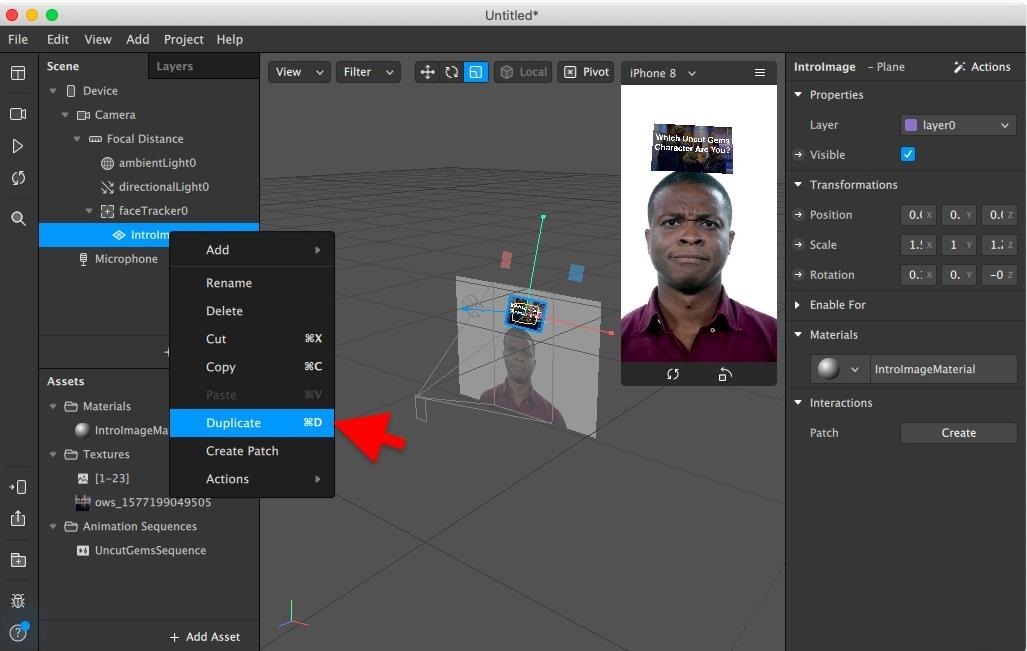
Renomeie o avião para "ImageGallery" e clique no ícone do círculo em Materiais no Inspetor. Clique em "Criar novo material".
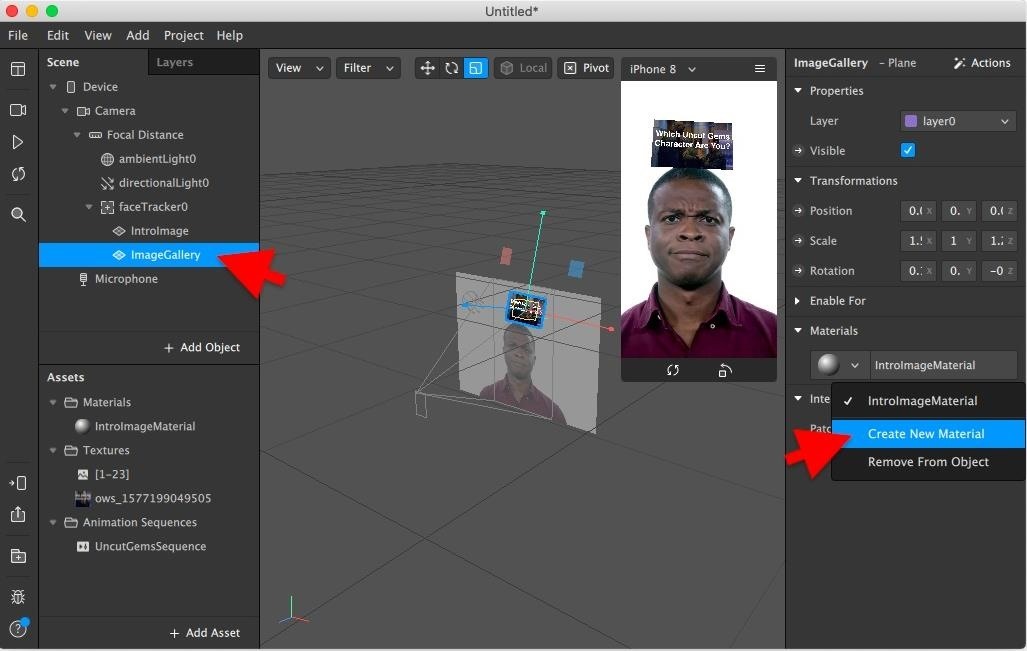
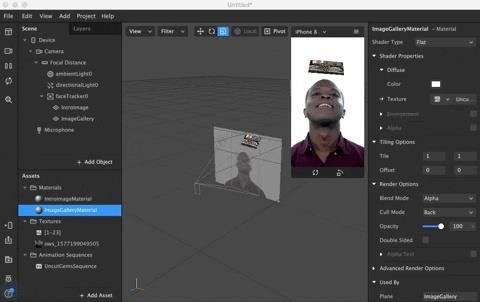
Renomeie o material para "ImageGalleryMaterial" e escolha "Plano" em Tipo de sombreador no Inspetor. Agora você adicionará as imagens da sua galeria ao filtro. Ao lado de Textura, usando o menu suspenso, selecione a sequência de animação que você criou anteriormente (não clique em "Escolher arquivo").
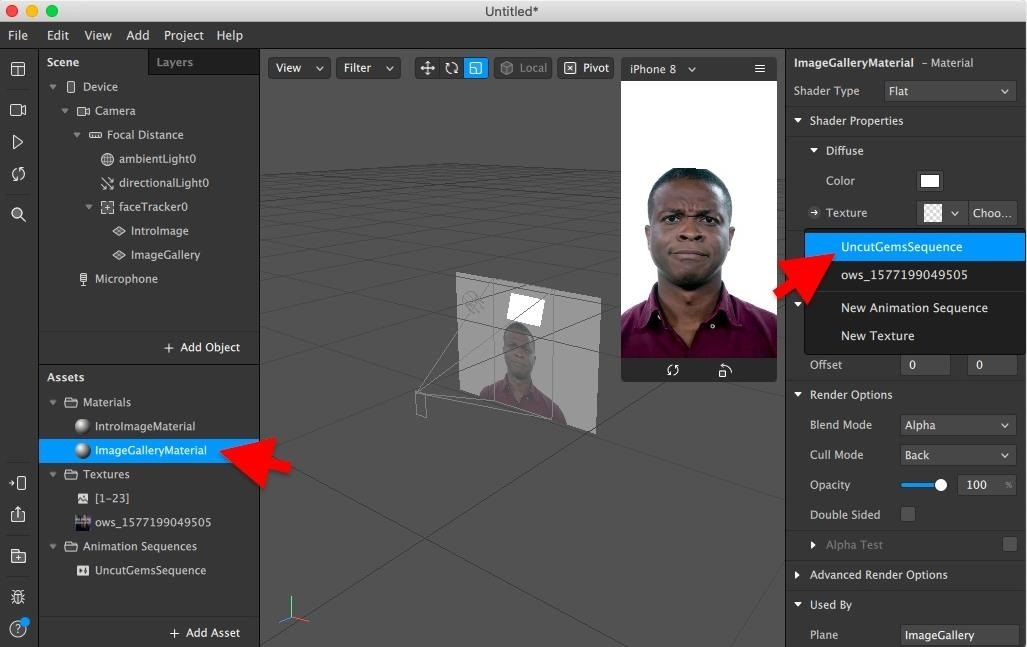
Clique no botão play na barra de ferramentas à esquerda para visualizar a animação aleatória da imagem.
Etapa 9: adicionar patches (controles)
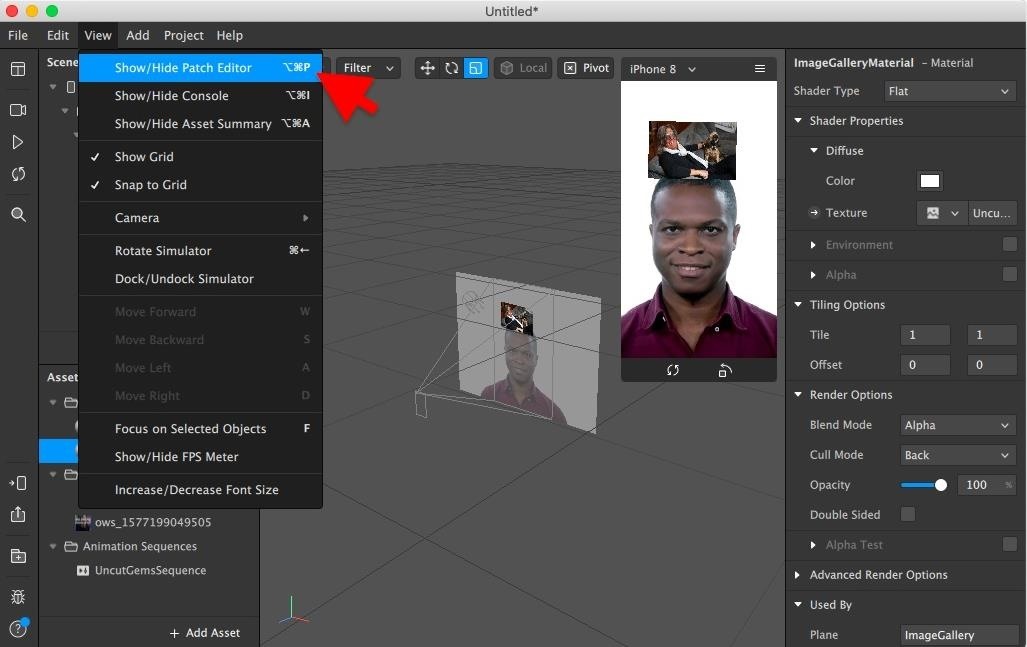
Agora que temos nossos ativos e aviões, é hora de dar alguns controles ao filtro. Clique em "Exibir" na barra de menus e, em seguida, em "Mostrar / ocultar o Editor de patches". UMA Patch Editor O painel aparecerá na parte inferior central.
1. Crie a primeira sequência de patch
Agora é hora de criar a primeira sequência de patches. Confira os GIFs se você tiver problemas a seguir.
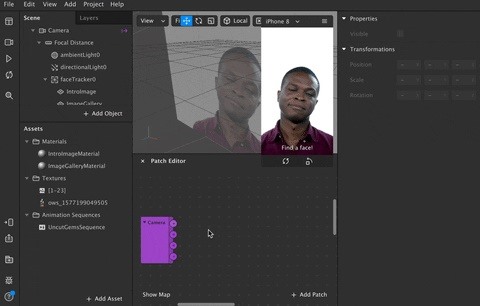
- Arraste a opção "Câmera" do Cena painel no Patch Editor.
- No Câmera patch, clique e segure na porta de saída inferior à direita do patch para Gravação de vídeoe libere a conexão em qualquer lugar do Patch Editor.
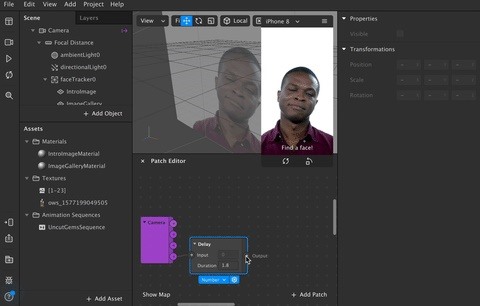
- Uma janela aparecerá; procure por "Atraso" e pressione Entrar com o resultado selecionado ou clique duas vezes no resultado para adicionar o patch ao editor.
- No Demora patch, insira 1,8 (segundos) em Duração, quanto tempo a imagem de introdução será exibida depois que você começar a se gravar usando o filtro no Instagram. Obviamente, você pode escolher qualquer número aqui.
- Clique, arraste e solte o Demora porta de saída, digite "Pulse" e adicione-o ao editor.
- Clique, arraste e solte a parte superior Pulso porta de saída (chamada Ligadas), digite "Alternar" e adicione-o ao editor. Ele deve se conectar automaticamente à entrada superior esquerda do Interruptor patch (chamado Giro)
- Clique, arraste e solte o Interruptor porta de saída, digite "Não" e adicione-o ao editor.
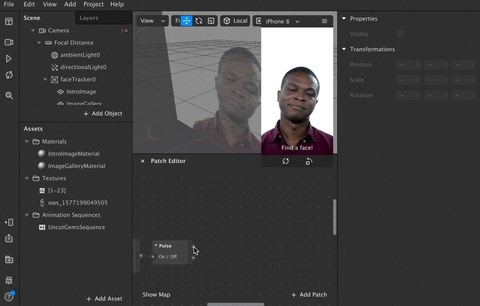
- Clique em "IntroImage" no Cena painel, vá para o Inspetor painel, marque a caixa ao lado de "Visível" (se ainda não estiver marcada) e pressione a seta ao lado para adicionar um patch de propriedade ao Patch Editor (pode ser necessário clicar nele duas vezes).
- Conecte o Não porta de saída para o IntroImage fragmento.
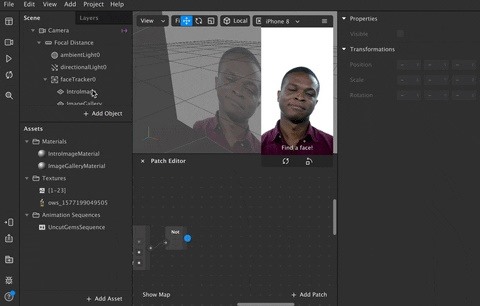
- Desta vez, clique em "ImageGallery" no Cena painel, vá para o Inspetor painel, mas desta vez verifique se a caixa "Visível" está desmarcada. Pressione a seta ao lado para adicioná-lo como um patch para o Patch Editor (novamente, pode ser necessário clicar duas vezes).
- Conecte o existente Interruptor porta de saída de patch para o Galeria de imagens fragmento.
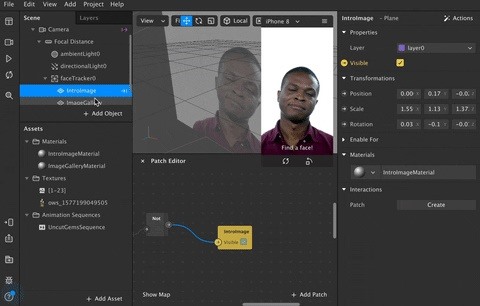
A primeira sequência está concluída e deve se parecer com a captura de tela abaixo.
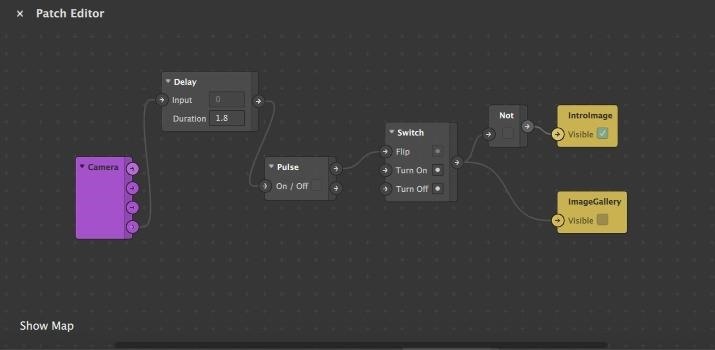
2. Crie a segunda sequência de patch
É hora de criar a segunda sequência de patches, que é independente da primeira, mas será conectada a ela na próxima etapa.
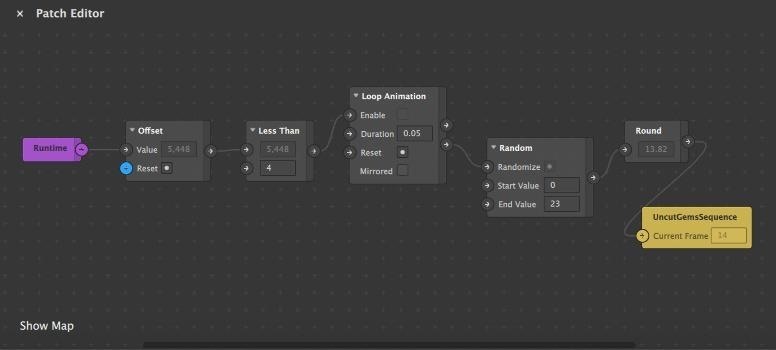
- Clique com o botão direito do mouse em qualquer lugar do Patch Editor, digite "Tempo de execução" e adicione-o ao editor.
- Clique, arraste e solte o Tempo de execução porta de saída, digite "Offset" e adicione-o ao editor. Verifique se está conectado ao Valor porta de entrada.
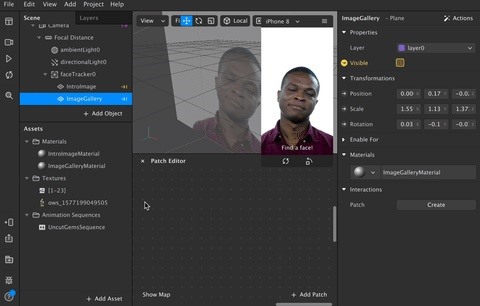
- Clique, arraste e solte o Deslocamento porta de saída, digite "Menor que" e adicione-o ao editor.
- Digite um número pequeno no Menor que patch, que é a quantidade de segundos que o filtro levará para escolher uma imagem. Digite "4" se não tiver certeza do que escolher.
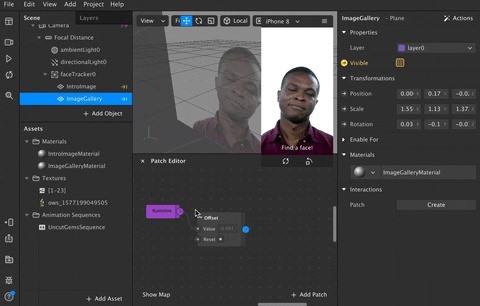
- Clique, arraste e solte o Menor que porta de saída, digite "Loop Animation" e adicione-o ao editor. Verifique se ele está conectado ao Habilitar porta de entrada.
- Para Duração no Animação em loop patch, escolha 0,05 para que o embaralhamento das imagens seja mais rápido.
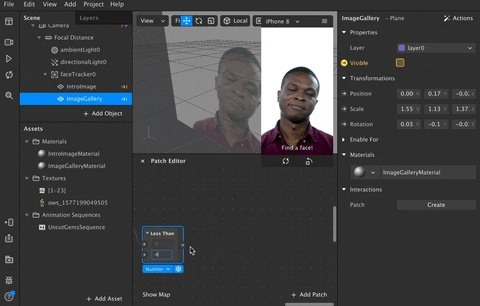
- Clique, arraste e solte o Em loop porta de saída no Animação em loop patch, digite "Random" e adicione-o ao editor. Verifique se está conectado ao Aleatória porta de entrada.
- Debaixo Valor final no Aleatória patch, selecione o número de ativos de imagem que você possui, o que deve ser indicado na seção Texturas pasta na Ativos painel. Meu número é 23, porque eu enviei 23 imagens para a galeria de imagens. Deixe o Valor inicial como 0.
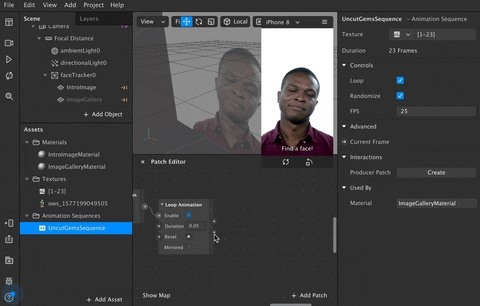
- Clique, arraste e solte o Aleatória porta de saída, digite "Round" e adicione-o ao editor.
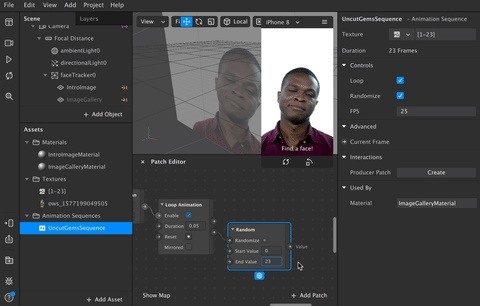
- Clique na sequência de animação que você criou no Ativos painel e clique na seta ao lado de Quadro atual no Inspetor para adicioná-lo como um patch no Patch Editor.
- Conecte o Volta porta de saída para a entrada do patch do Animation Sequence.
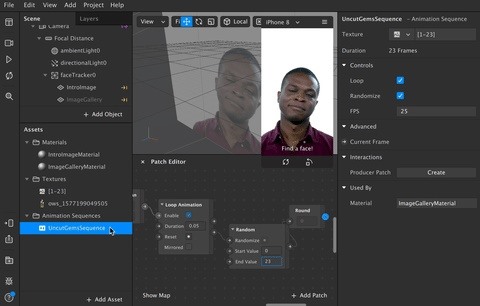
Sua segunda e última sequência está concluída e deve parecer a sequência abaixo.
3. Conecte as duas seqüências de patch
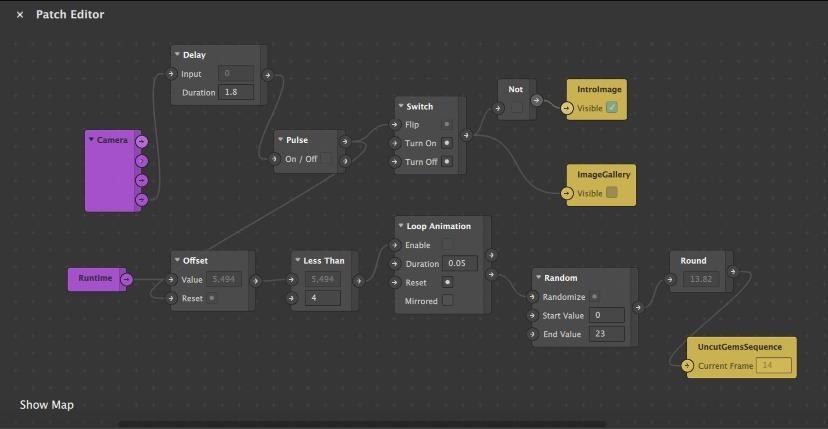
Por fim, você deve conectar as duas seqüências no Patch Editor, o que é fácil de fazer. Conecte o Ligadas porta de saída (superior) do Pulso patch na primeira sequência para o Redefinir porta de entrada (parte inferior) no Deslocamento patch da segunda sequência. É isso aí! Suas seqüências agora estão conectadas e seu filtro está praticamente pronto.
Etapa 10: Teste o filtro no Instagram
Para ver como o filtro se parece, você pode enviá-lo para sua câmera do Instagram no aplicativo oficial do Instagram em seu smartphone. Clique no ícone "Testar no dispositivo" na barra de ferramentas na parte inferior esquerda, clique em "Enviar para o aplicativo" e clique em "Enviar" ao lado da câmera do Instagram. Isso só funcionará se sua conta do Instagram estiver conectada ao Spark AR.
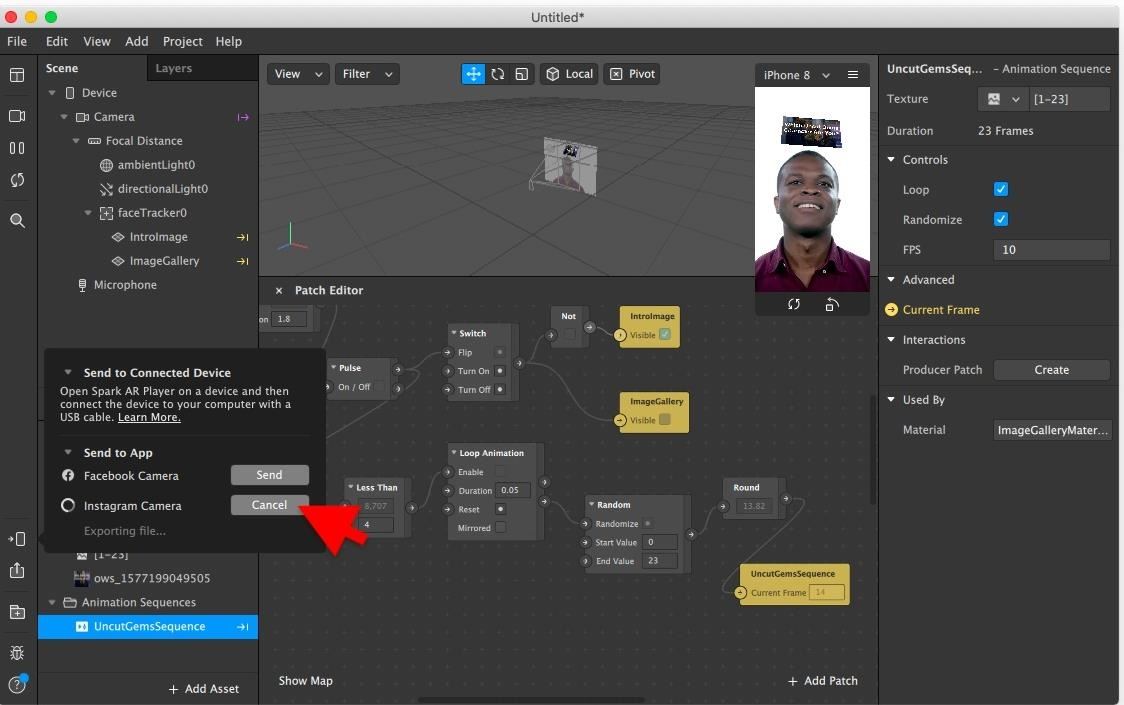
Aguarde alguns minutos para o filtro ser enviado para o seu smartphone. No Instagram, você terá uma preview.arexport notificação quando o filtro é enviado. Toque nele, clique em "Continuar" no pop-up e você poderá usar o filtro e enviá-lo para a sua história.
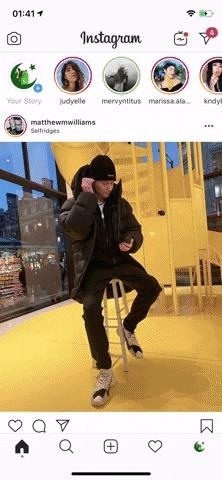
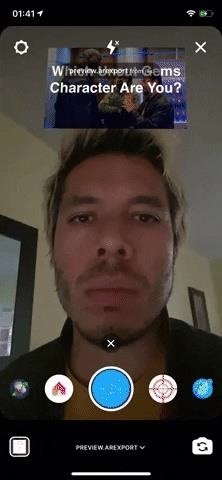
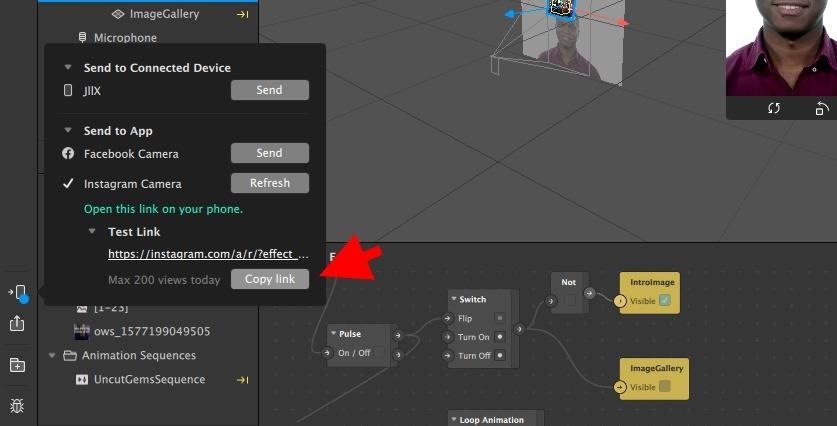
Infelizmente, a menos que seu filtro seja publicado, seus amigos não poderão baixá-lo. No entanto, se você tiver um link de teste, poderá compartilhá-lo com seus amigos, e eles poderão usá-lo, mas não carregá-lo em suas histórias. Para copiar o link de teste, clique no ícone "Testar no dispositivo" na barra de ferramentas novamente no Spark AR Studio, clique em "Copiar link" em Link de teste, compartilhe o link com quem você quiser.
Algumas coisas que você deve saber
É importante saber que este é apenas um guia simplificado para a criação de um filtro para o Instagram. Existem diferentes maneiras de criar os mesmos filtros e há vários outros recursos e configurações que você deve definir antes de enviar o filtro para ser publicado pelo Instagram. Algumas coisas que você deve saber:
- Você pode usar métodos diferentes para acionar o filtro (além da gravação de vídeo), como movimento do rosto ou toque na tela.
- Você deve faça o upload do seu filtro no Spark AR Hub para publicá-lo no Instagram para qualquer pessoa no Instagram usar.
- Seu filtro pode ser muito grande para ser publicado no Instagram, então você precisará compactar imagens, texturas e qualquer outra coisa que possa ocupar muito espaço.
- Não existe uma maneira correta de criar um filtro. Você pode chegar à mesma conclusão com diferentes patches, planos e texturas.
- Você também pode usar o Spark AR Player no iOS ou Android para visualizar o filtro.
- Você pode adicionar uma animação ao filtro depois de selecionar uma imagem, o que pode ser feito com uma animação importada.
Não perca: Obtenha filtros de rosto exclusivos seguindo AR Creators no Instagram
Fonte Adicione ao Google Notícias
Neste artigo
- Etapa 1: encontrar e baixar seus ativos
- Etapa 2: Instale o Spark AR no seu computador
- Etapa 3: Iniciar um novo projeto
- Etapa 4: Importar seus recursos da Galeria de imagens como uma sequência de animação
- Etapa 5: adicione um rastreador de rosto e primeiro avião
- Etapa 6: ajustar o plano
- Etapa 7: adicione material e textura ao primeiro plano
- Etapa 8: criar um plano duplicado e adicionar material e textura
- Etapa 9: adicionar patches (controles)
- Etapa 10: Teste o filtro no Instagram
- Algumas coisas que você deve saber


