
O mundo moderno é alimentado pela internet e estar conectado a ela é vital para muitas coisas em nossa vida pessoal e profissional. Os smartphones tornaram a internet mais acessível e dependemos muito do Wi-Fi para funcionar corretamente. Assim, quando você está trabalhando, pode ser frustrante quando o wifi no telefone continua desligando sozinho. É um problema enfrentado por muitos usuários do Android e muitos fóruns estão cheios de perguntas como por que meu wifi continua desligando automaticamente. Se você está lidando com o problema do wifi continua desligando o Android, então você está no lugar certo. Trazemos para você um guia útil que ensinará como impedir que o Wi-Fi desligue automaticamente no Android.
Como consertar o WiFi continua desligando automaticamente no Android
Se você está se perguntando por que meu WiFi continua desligando automaticamente no Android, aqui está uma lista de alguns motivos plausíveis por trás disso.
- Problemas com o roteador Wi-Fi
- Serviço VPN interferindo no Wi-Fi
- Configurações incorretas do telefone
- Modo de economia de bateria impedindo a conexão do Wi-Fi
- Otimizadores de conexão alternando redes Wi-Fi
- Apps que causam a desconexão do Wi-Fi
- Arquivos de cache corrompidos
Depois de entender por que o wifi no telefone continua desligando, vamos examinar os métodos e aprender como impedir que o wifi desligue automaticamente o Android. Vamos começar com alguns métodos básicos e avançar para os complexos no final.
Observação: Os smartphones não têm as mesmas opções de configurações. Eles variam de fabricante para fabricante, portanto, verifique as configurações corretas antes de alterar qualquer uma.
Etapas básicas de solução de problemas
Estes são alguns métodos básicos de solução de problemas que recomendamos que você execute antes de tentar outros métodos. Eles podem corrigir o problema.
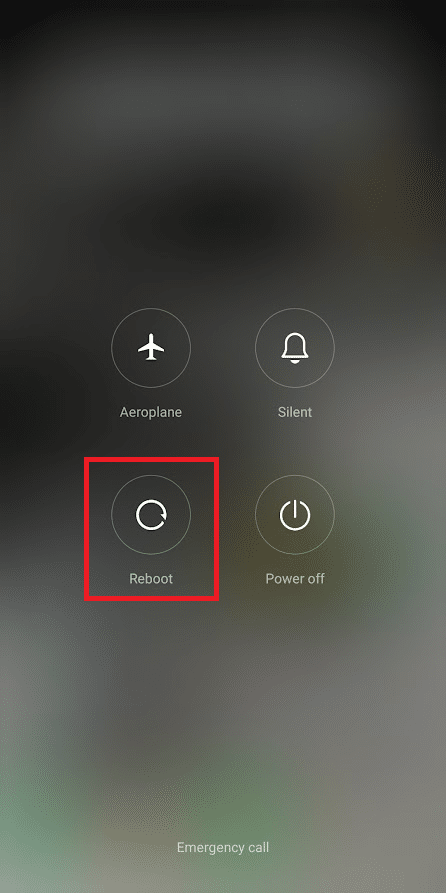
1. Reinicie o telefone: Reiniciar seu dispositivo Android pode corrigir vários problemas, como travamento de aplicativos, congelamento de tela ou atraso, etc. Também pode corrigir o Wi-Fi no telefone que continua desativando o problema. Você pode reiniciar seu telefone seguindo nosso guia sobre Como reiniciar ou reinicializar seu telefone Android.
2. Verifique o roteador: Se o seu wifi continuar se desconectando de outros dispositivos, pode ser um caso de roteador defeituoso causando esse problema. Você também pode tentar se aproximar do seu roteador e, se isso resolver o problema, provavelmente você está enfrentando o problema porque a força do sinal wifi é baixa.
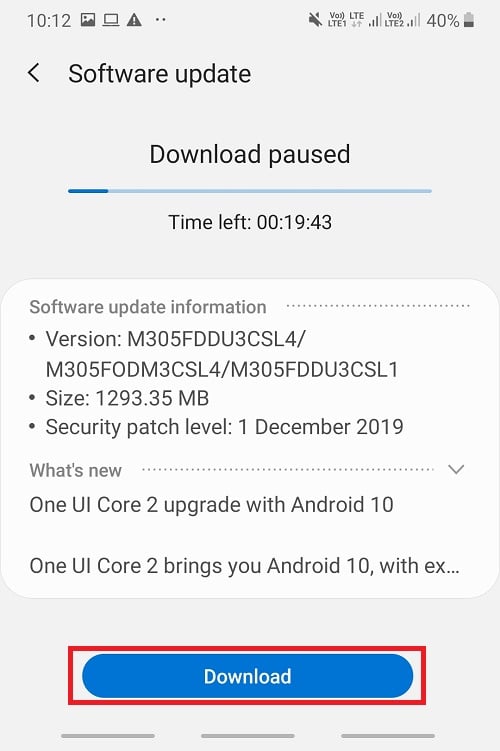
3. Atualize o Android: O Wifi continua desativando o problema do Android, juntamente com muitos outros problemas que podem ocorrer se você estiver usando uma versão desatualizada do Android. Verifique se o seu dispositivo Android está atualizado. Você pode seguir nosso guia sobre como atualizar manualmente o Android para a versão mais recente para fazer isso. Pode corrigir o problema.
4. Desative a VPN: Se você usa algum serviço ou aplicativo VPN para navegar na Internet em seu dispositivo, tente desativá-lo e verifique se ele resolve o problema. Se isso acontecer, esse problema é causado por causa da VPN e você pode mantê-la desabilitada ou alternar para outra para resolver o problema.
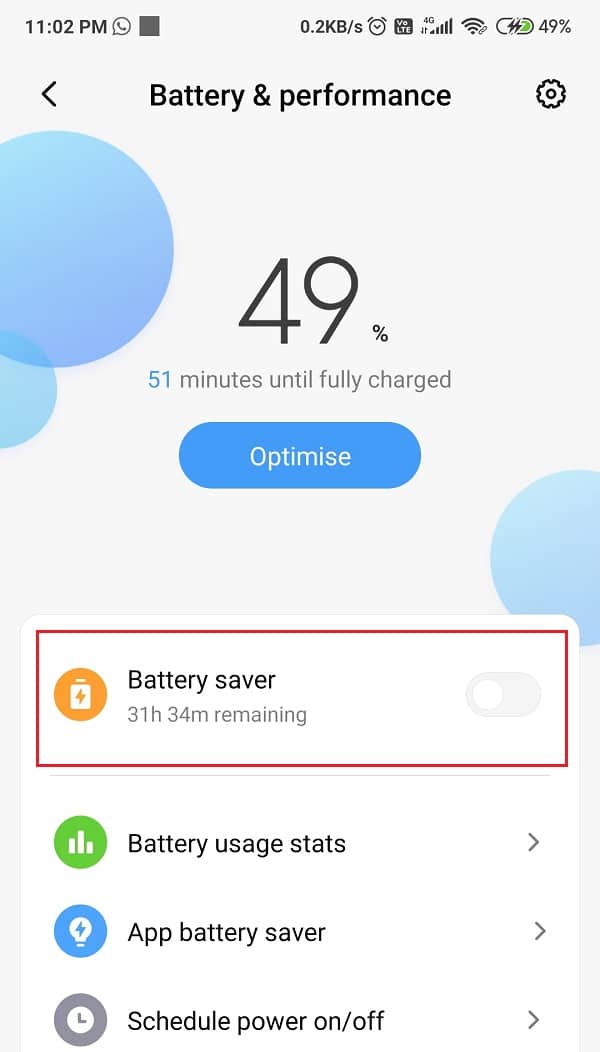
5. Desative o modo de economia de bateria: Em alguns telefones, o wifi é desconectado automaticamente quando o modo de economia de bateria está ativado. Se você usar o telefone no modo de economia de bateria, desative-o e verifique se ainda enfrenta o problema.
6. Desinstale novos aplicativos: Se você começou a enfrentar esse problema depois de instalar um determinado aplicativo, é provável que seja causado por esse aplicativo. Desinstale alguns aplicativos baixados recentemente e verifique se o problema foi resolvido.
Leia também: Como parar o WiFi ligar automaticamente no Android
Aqui estão todos os métodos de solução de problemas possíveis para corrigir o problema.
Método 1: Reconectar à rede WiFi
Uma das maneiras mais fáceis de resolver esse WiFi continua desligando no problema do Android é reconectando-se à rede problemática depois de esquecê-la. Ele estabelecerá uma nova conexão e poderá corrigir quaisquer problemas anteriores. Você pode fazer isso seguindo estas etapas.
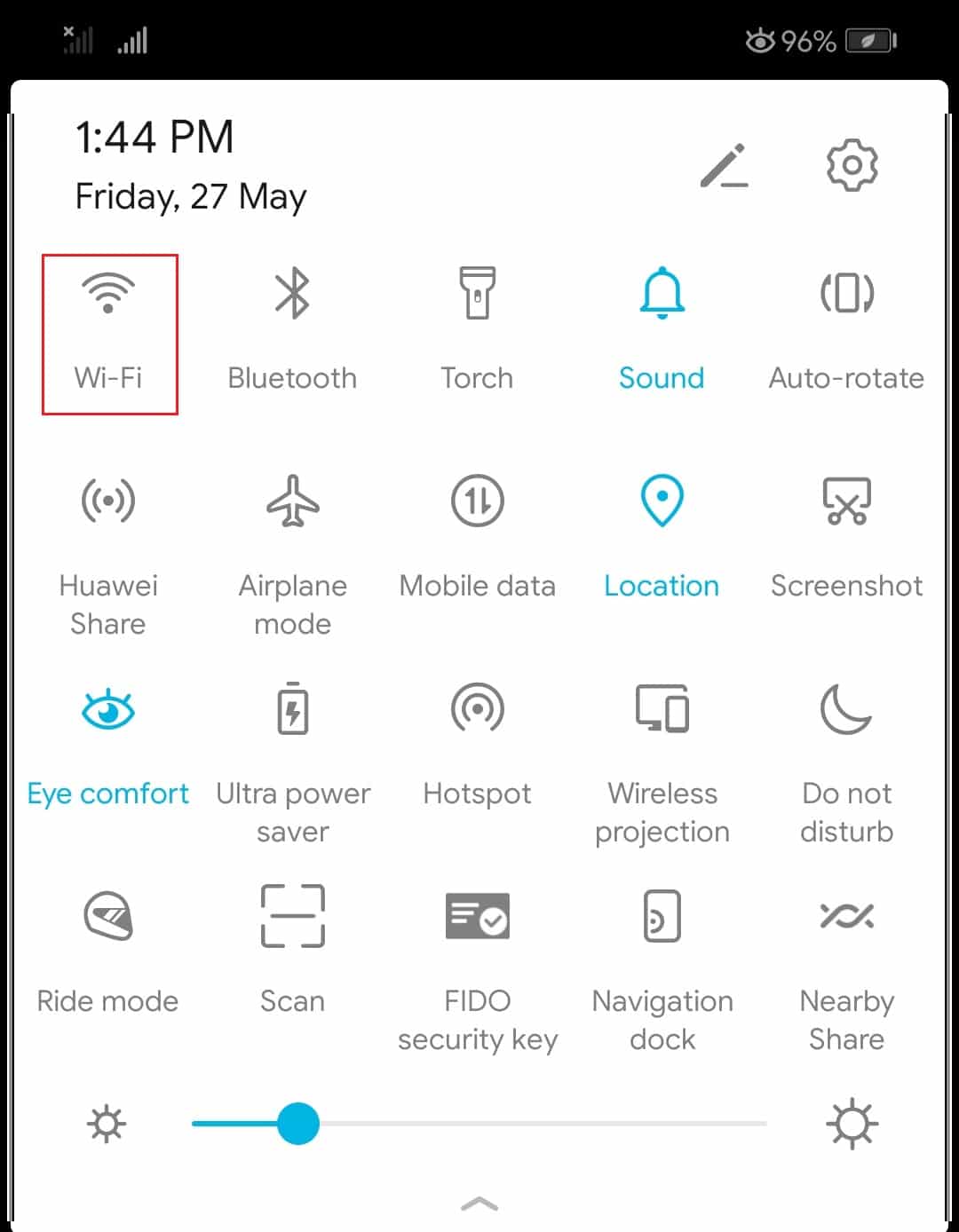
1. Deslize para baixo o Barra de notificação da parte superior da tela.
2. Pressione o ícone Wi-Fi para abrir as configurações de Wi-Fi.
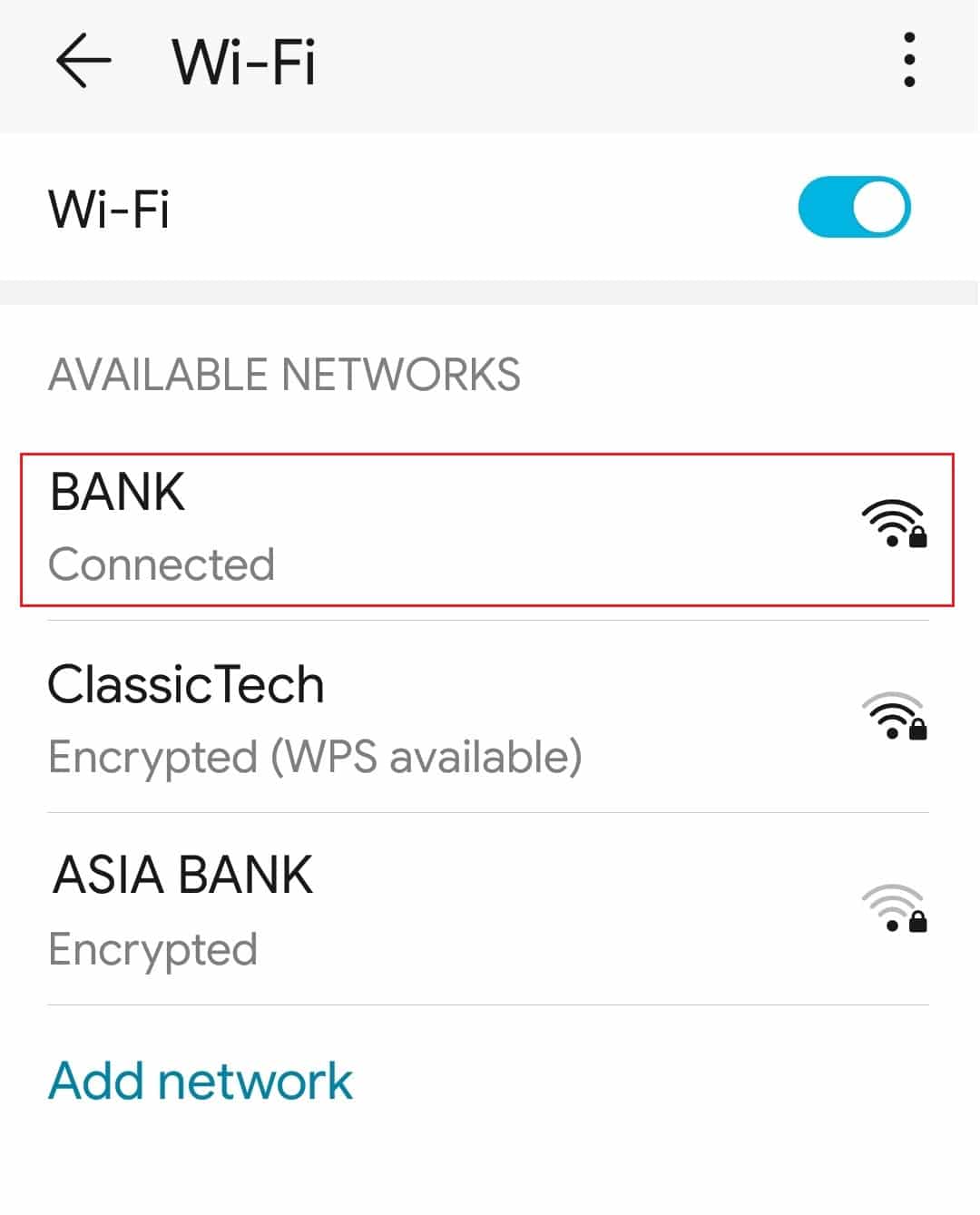
3. Em seguida, toque no rede conectada.
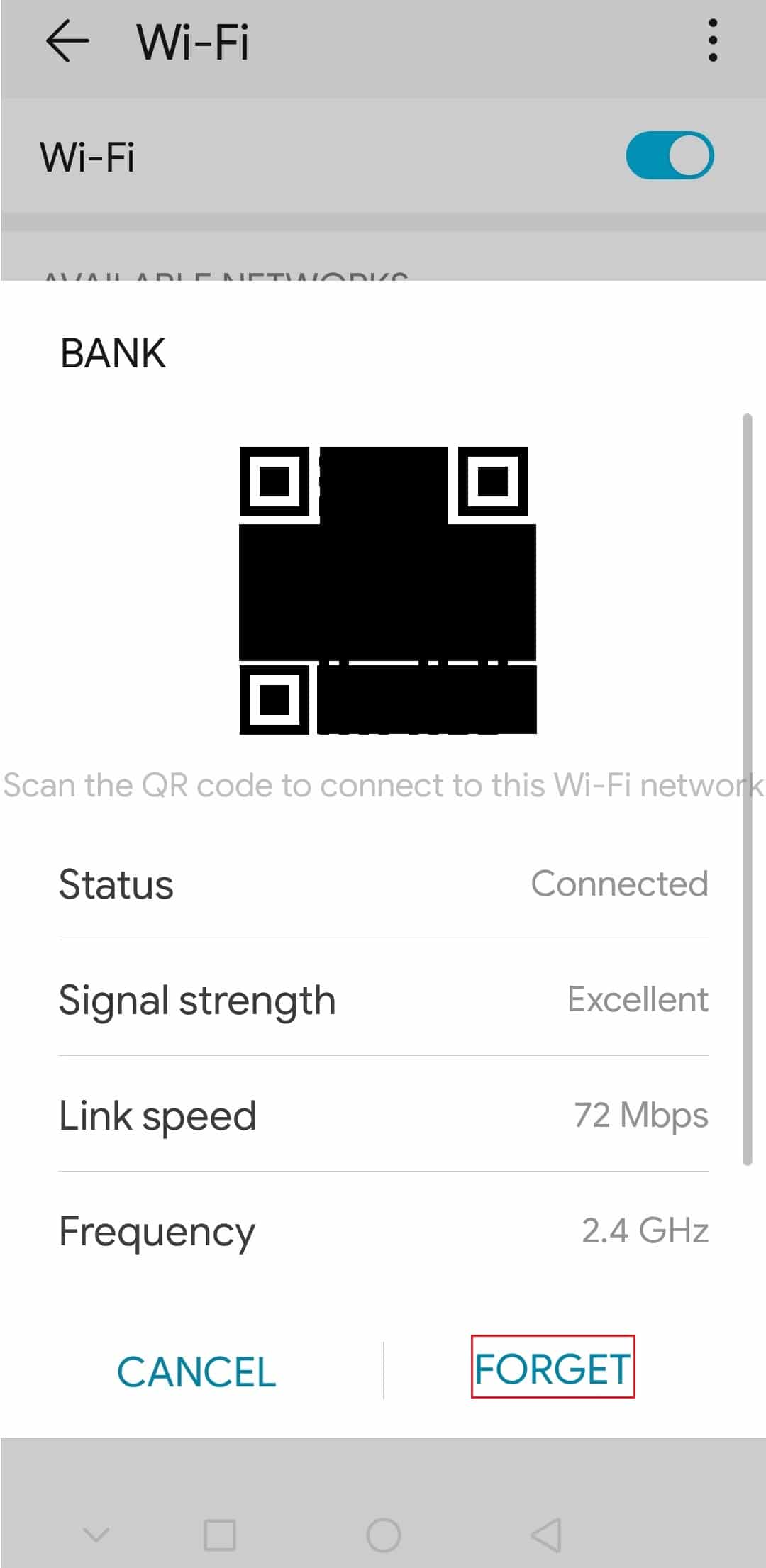
4. Em seguida, selecione o Esquecer opção.
4. Agora, toque no rede para conectar novamente.
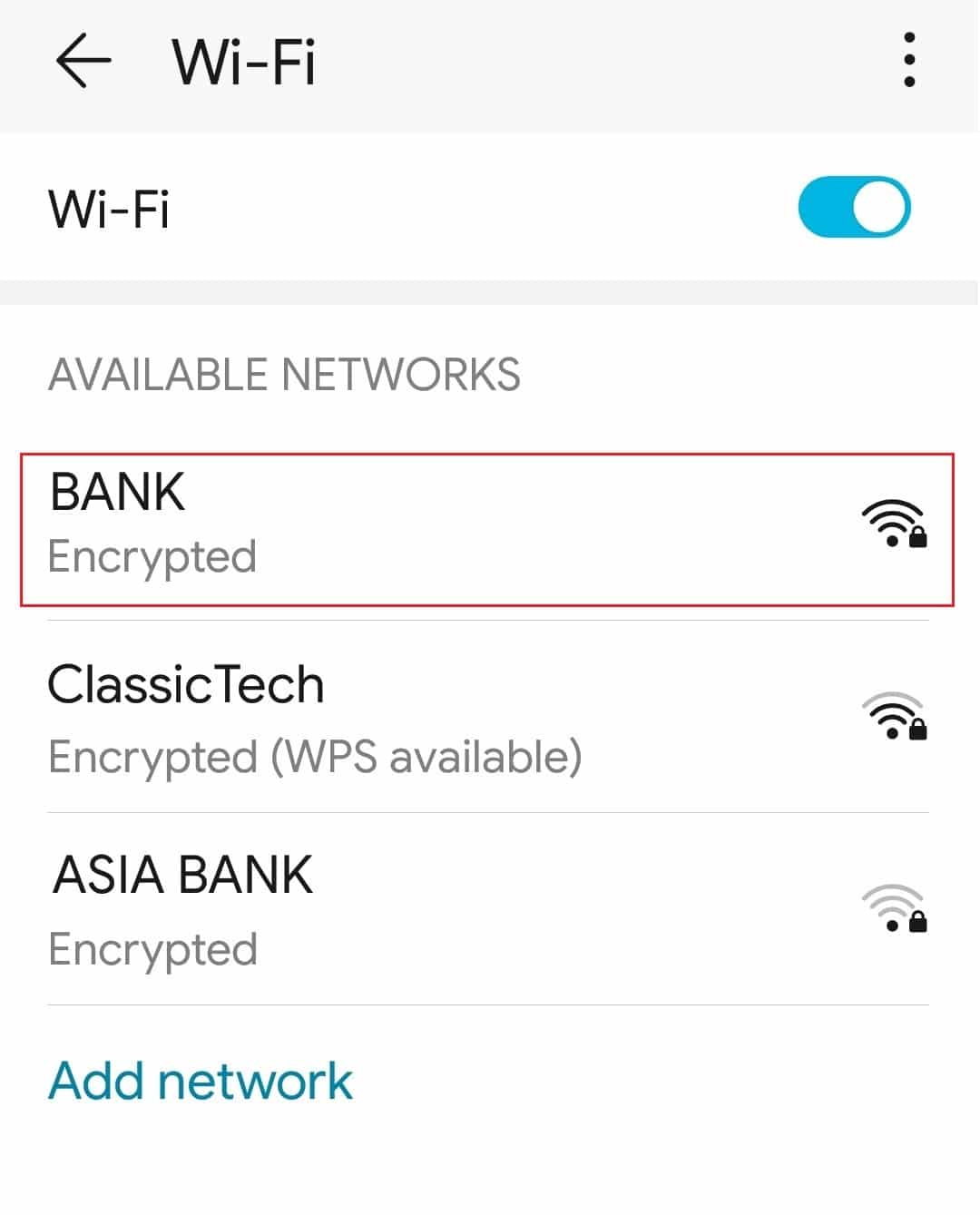
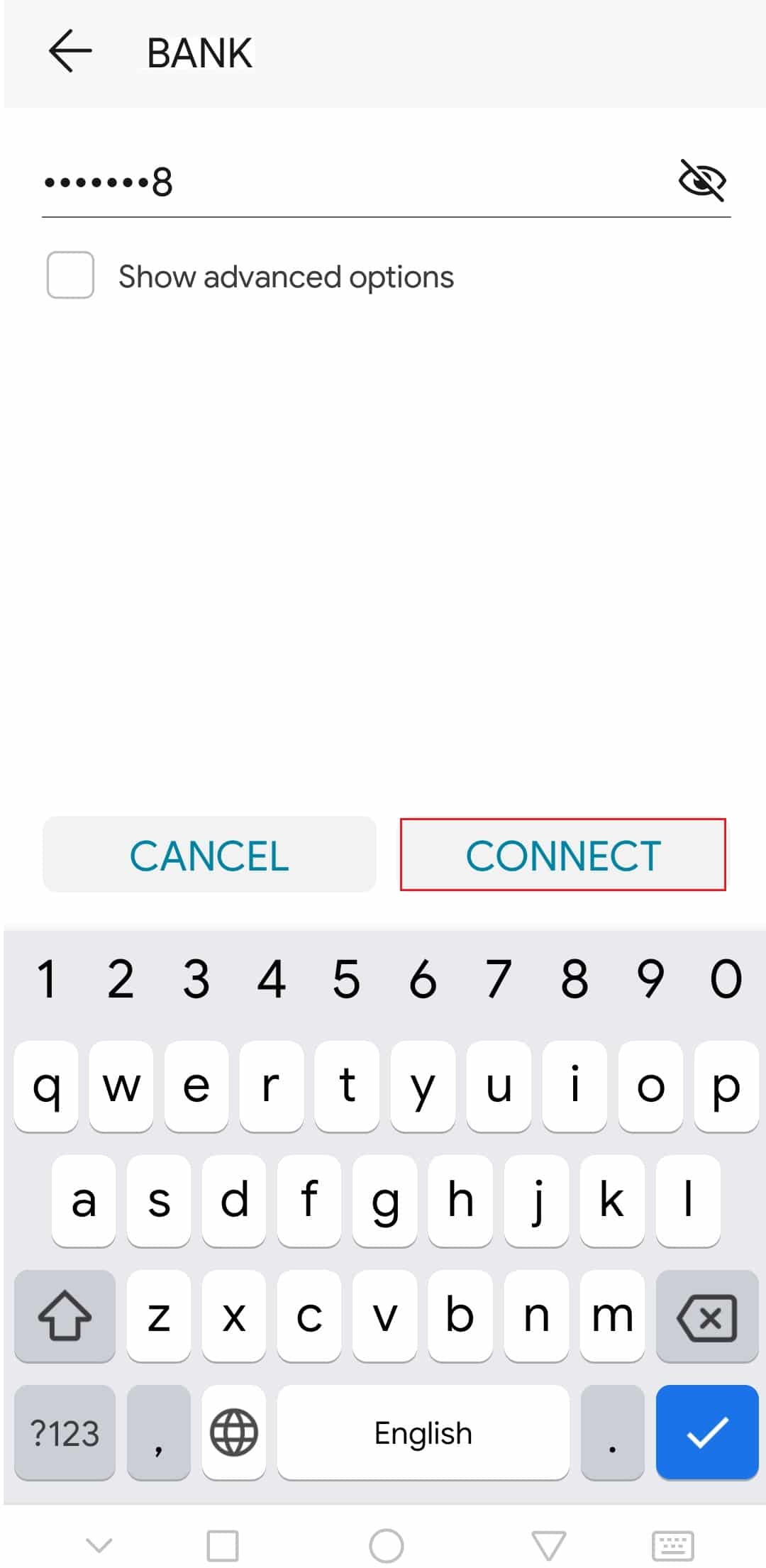
5. Digite a senha e toque em Conectar.
Método 2: Modificar as configurações de conexões
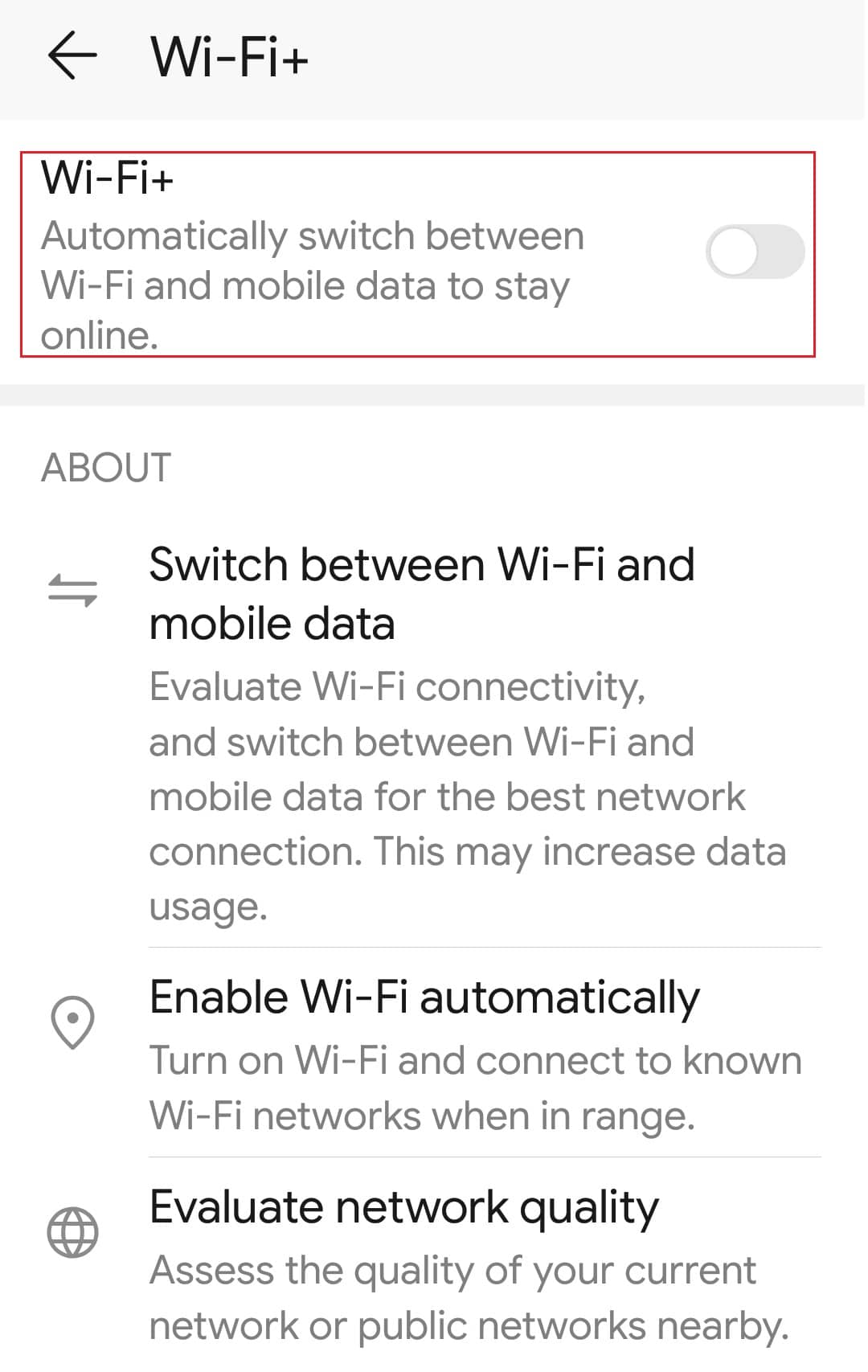
Muitos usuários relataram que conseguiram consertar o wifi que continua desligando o Android ativando a opção de ativação automática do wifi e desativando o modo de economia de energia Wifi, que pode desconectar o wifi se consumir muita energia, nas configurações de conexões. Para fazer isso, siga estas etapas.
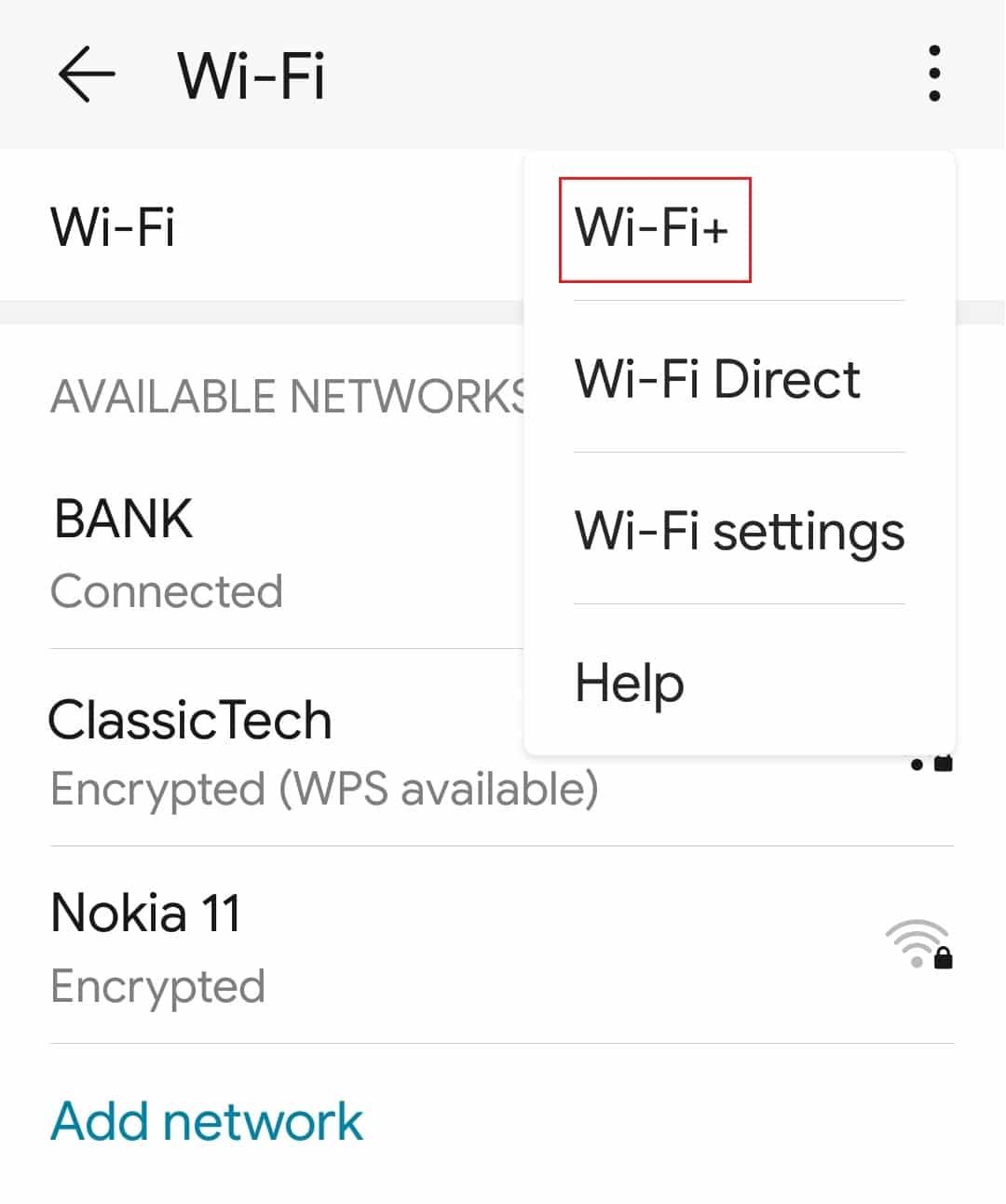
1. Abrir Configurações de wifi como mostrado em Método 2.
2. Toque no ícone de três pontos.
3. Em seguida, selecione o Wi-Fi+ opção.
4. Alternar Desligado a Wi-fi característica.
Leia também: Corrigir erro de autenticação WiFi no Android
Método 3: Limpar dados do aplicativo de configurações
O aplicativo de configurações do Android contém muitos tipos de dados, incluindo informações sobre redes e conexões wifi. Às vezes, esses dados podem ficar corrompidos e causar problemas como o desligamento automático do wifi. Você pode resolver esse problema de desativação do Wi-Fi no Android limpando os dados do aplicativo Configurações usando as etapas a seguir.
1. Inicie seu dispositivo Definições.
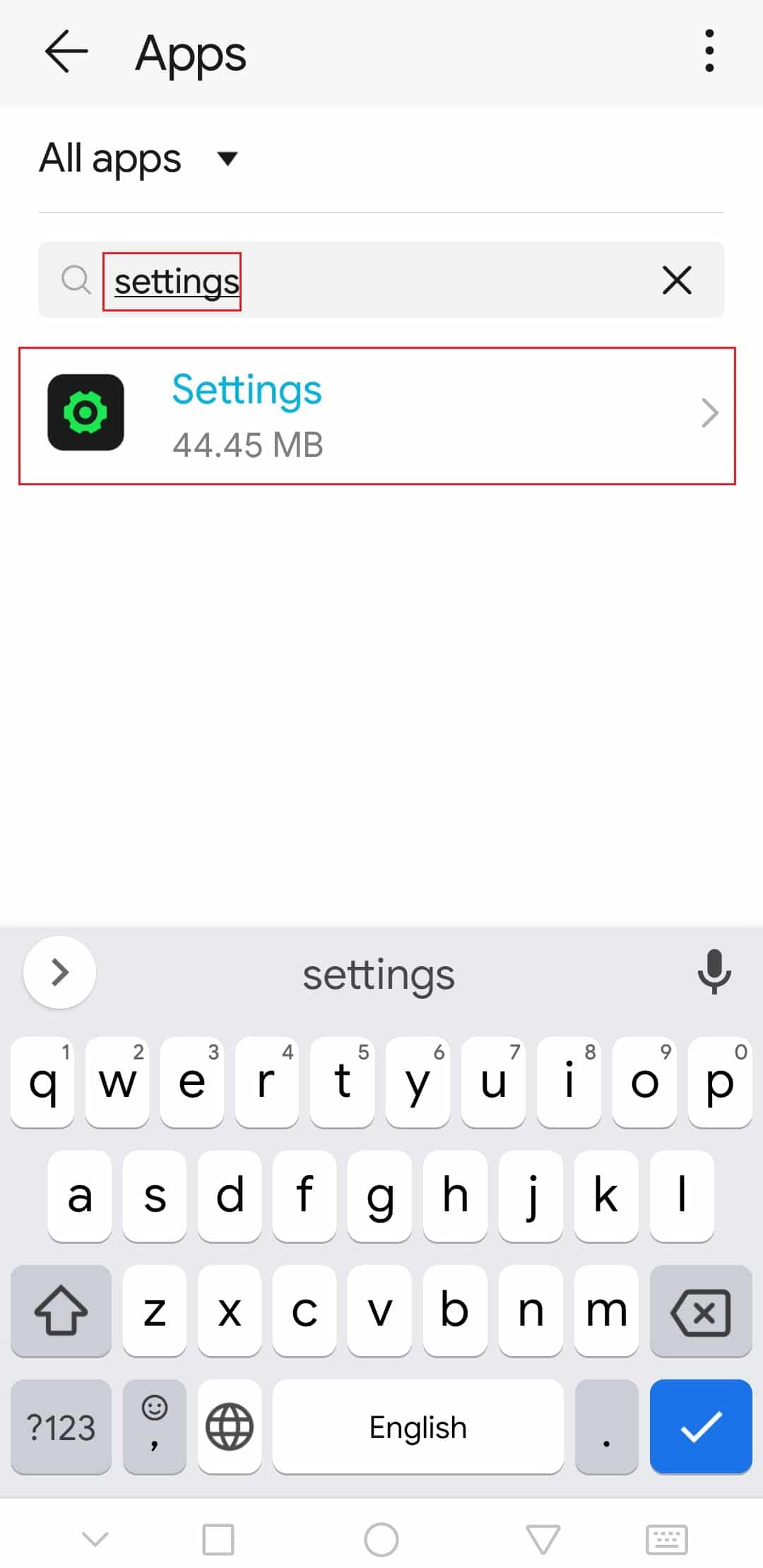
2. Localize e abra a configuração Aplicativos e abra todos os Aplicativos cardápio.
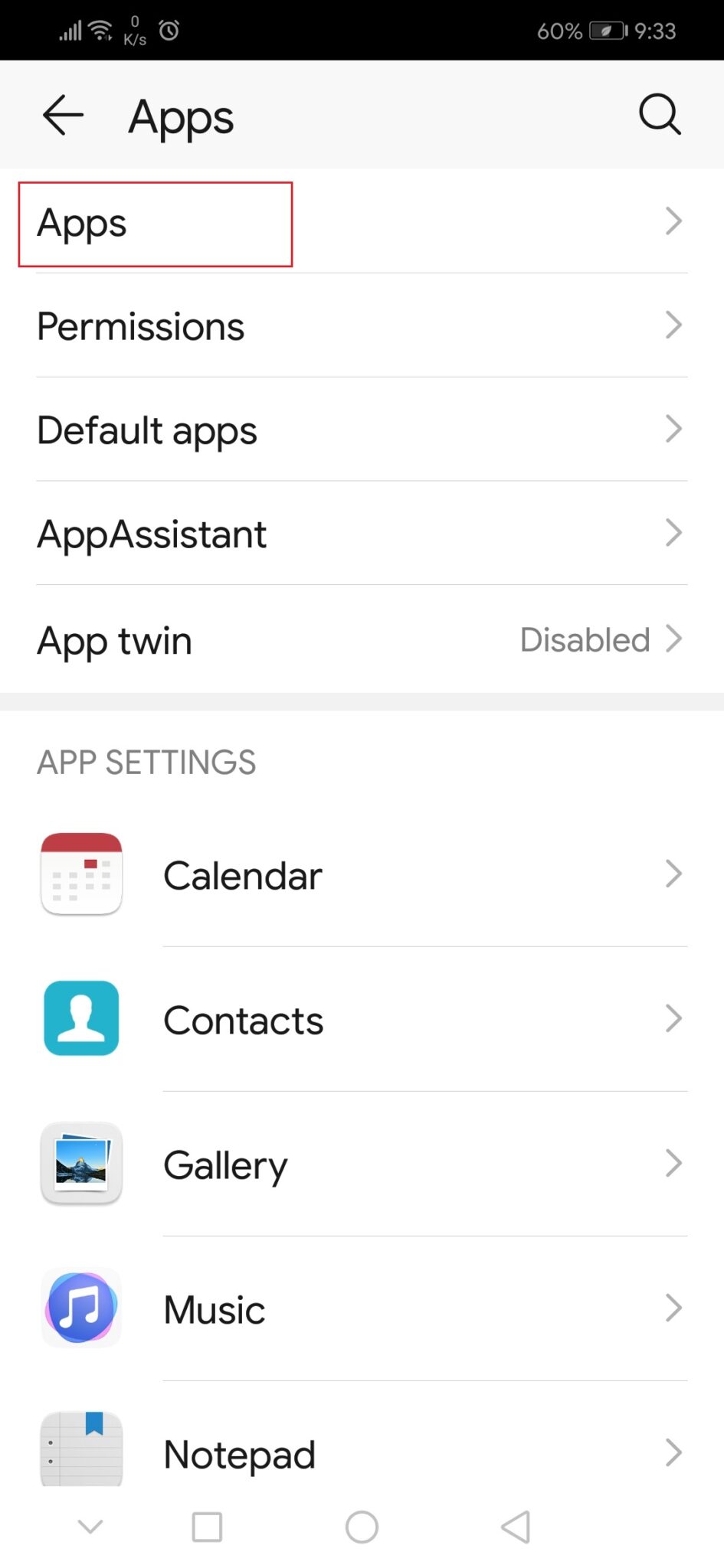
3. Pesquise e selecione o Definições aplicativo.
4. Toque no Armazenar opção.
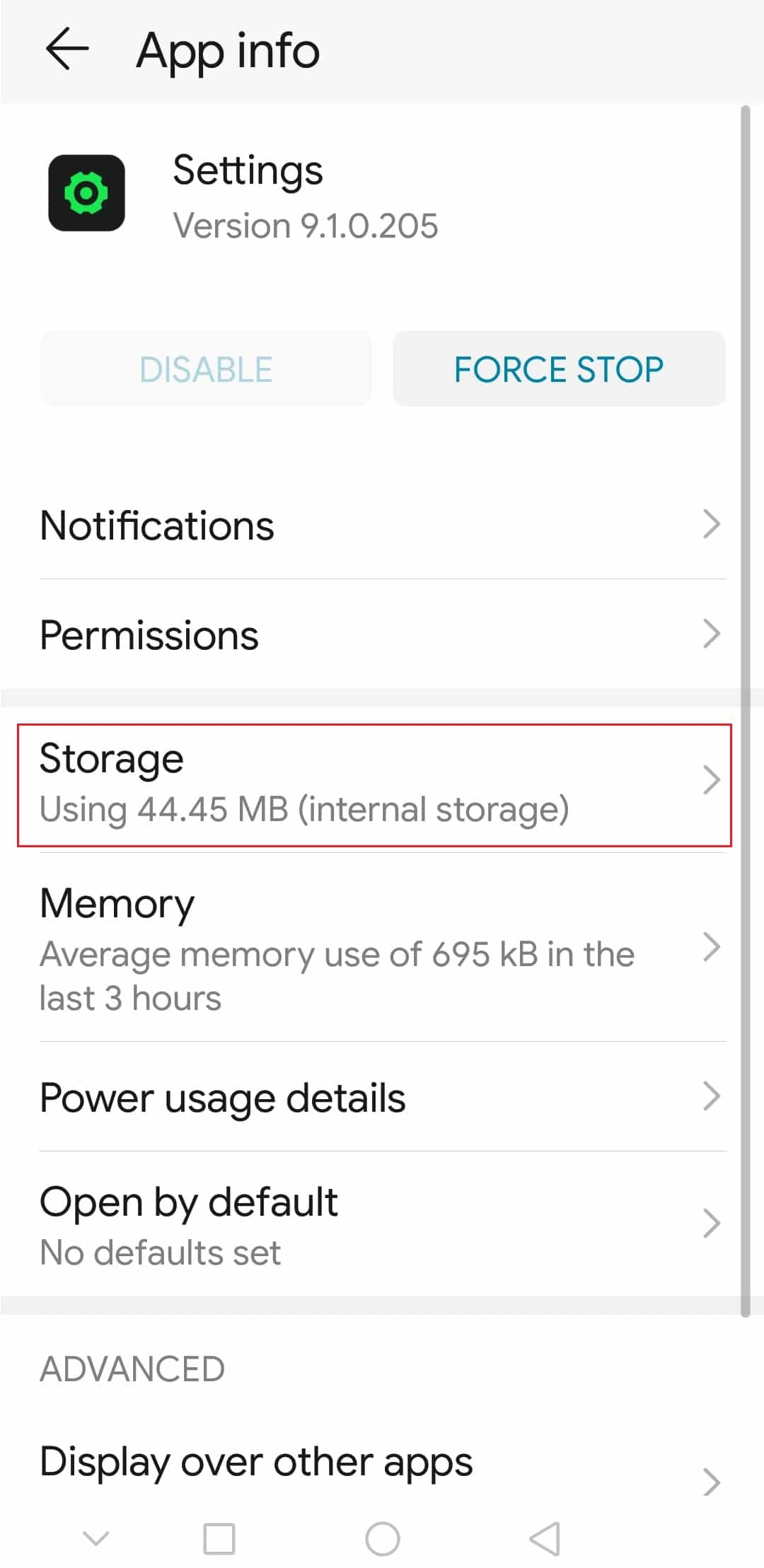
5. Por fim, toque no Limpar cache opção e, em seguida, selecione Apagar os dados.

Leia também: Como visualizar senhas de WiFi salvas no Windows, macOS, iOS e Android
Método 4: Execute a redefinição de fábrica
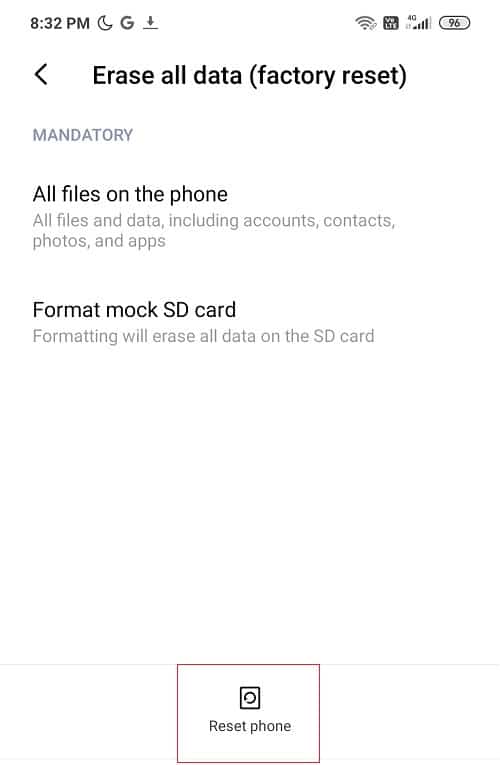
Se você ainda está enfrentando o wifi continua desligando o problema do Android, então esta é a opção final. A redefinição de fábrica reverterá seu dispositivo para as configurações padrão e todos os novos dados serão apagados. Ele pode resolver muitos problemas e pode corrigir o que estamos discutindo. Você pode realizar a redefinição de fábrica seguindo nosso guia sobre Como redefinir seu telefone Android.
Observação: Faça um backup de todos os seus arquivos importantes e outros dados antes de continuar.
Recomendado:
Esperamos que este guia tenha sido útil e que você tenha conseguido corrigir WiFi continua desligando no Android. Deixe-nos saber qual método funcionou melhor para você. Se você tiver dúvidas ou sugestões, sinta-se à vontade para deixá-las na seção de comentários.


