
Discovery plus é um serviço de streaming americano. Esta plataforma é apreciada por muitos devido ao conteúdo de qualidade que possui em sua plataforma. Até eu adoro assistir séries nele. No entanto, alguns usuários enfrentaram o problema de descoberta e congelamento. E se você também está enfrentando esse problema, está no lugar certo. Porque neste guia, mostraremos como corrigir a descoberta e o congelamento. Não apenas isso, mas também diremos a você por que o Discovery Plus continua congelando. Então, por favor, continue lendo para aprender sobre isso.
Como corrigir o problema de congelamento do Discovery Plus
Sabemos que é irritante quando surge o problema de descoberta e congelamento, especialmente quando você está assistindo a uma série favorita. Mas você não ficará aborrecido a partir de agora porque agora saberá como corrigir a descoberta e o congelamento. Antes de começarmos a solução de problemas, vamos discutir as possíveis causas do problema.
Por que o Discovery Plus continua congelando?
Aqui estão as possíveis razões pelas quais a descoberta e continua congelando:
- Se o servidor está fora do ar, você pode enfrentar a descoberta + mantém problemas de buffer.
- Outra causa provável é uma conexão de internet ruim.
- Conflito com as configurações do efeito Video Enhancer ou Vibrant Color no seu smartphone também pode ser a causa do motivo pelo qual o Discovery Plus mantém o buffer.
- A próxima razão possível pode ser uma versão desatualizada do aplicativo.
- Você também pode enfrentar o problema se o software do seu telefonee não está atualizado.
- Os dados e arquivos temporários do dispositivo podem ser corrompidos e criar problemas.
Agora você sabe por que o Discovery Plus continua travando, então vamos começar com os métodos para corrigir o erro.
Observação: Os smartphones Android não possuem as mesmas opções de configuração e variam de fabricante para fabricante, verifique as configurações corretas antes de alterar qualquer uma. As etapas mencionadas abaixo foram executadas em Samsung Galaxy S21 5G.
Métodos básicos de solução de problemas
Esses métodos comuns são fáceis de executar, eficazes e não exigem muito conhecimento técnico. Então, vamos começar com esta solução de problemas básica:
1. Experimente outro dispositivo
A primeira e mais importante coisa que você pode fazer é tentar assistir o conteúdo do Disney+ em outro dispositivo. Se isso resolver sua dúvida, não há nada de errado com o aplicativo, mas com seu dispositivo anterior.
2. Forçar a reinicialização do Discovery Plus
Para saber como forçar a reinicialização, siga as etapas abaixo:
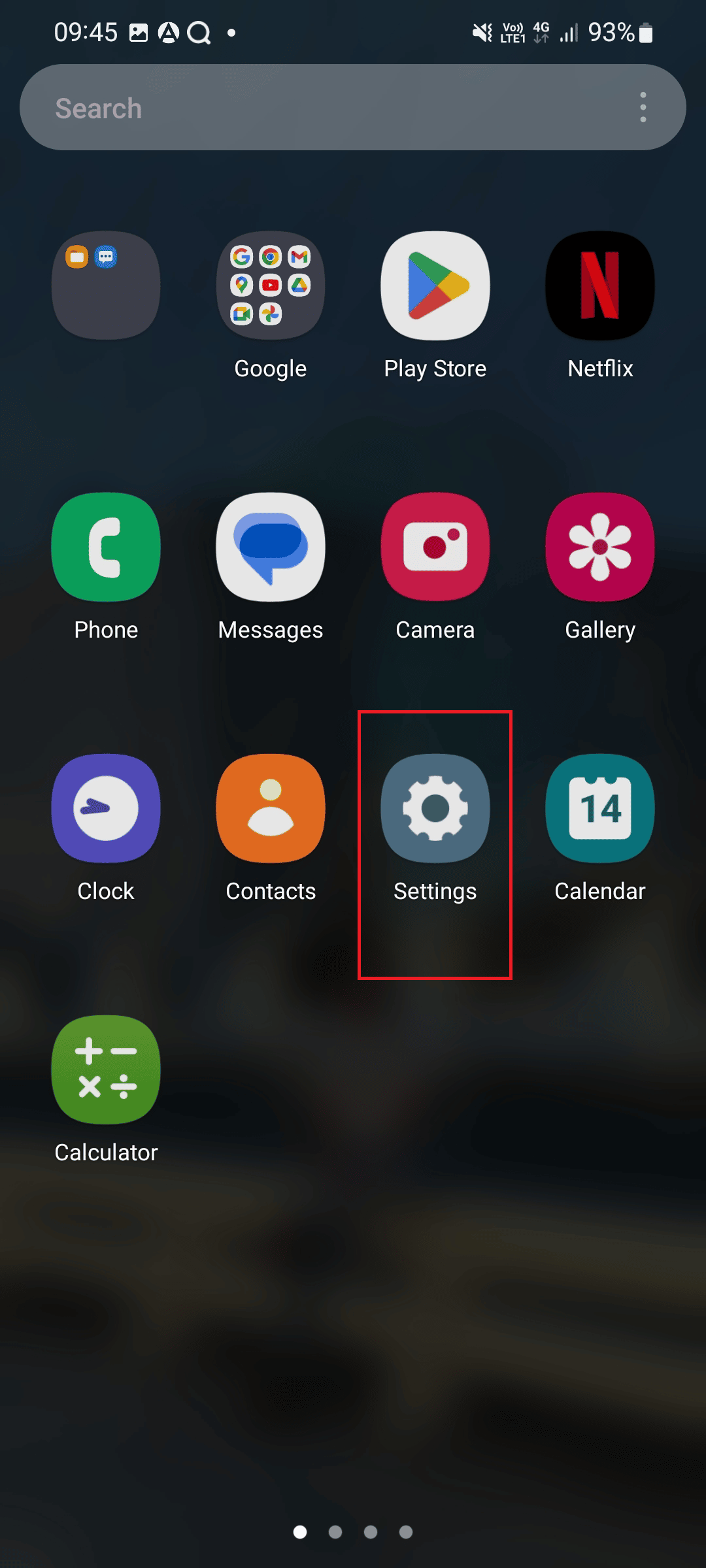
1. Primeiro, toque em Configurações.
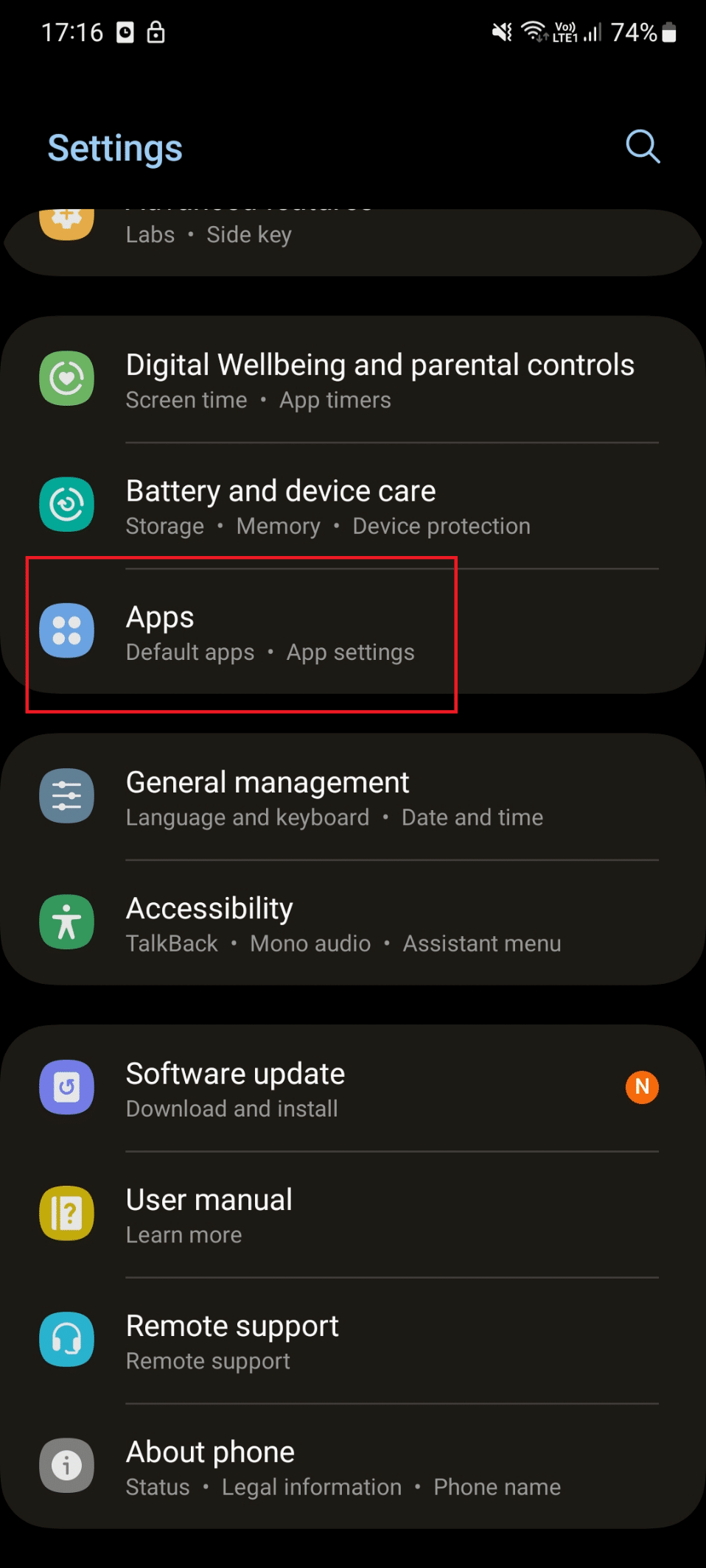
2. Agora, toque em aplicativos.
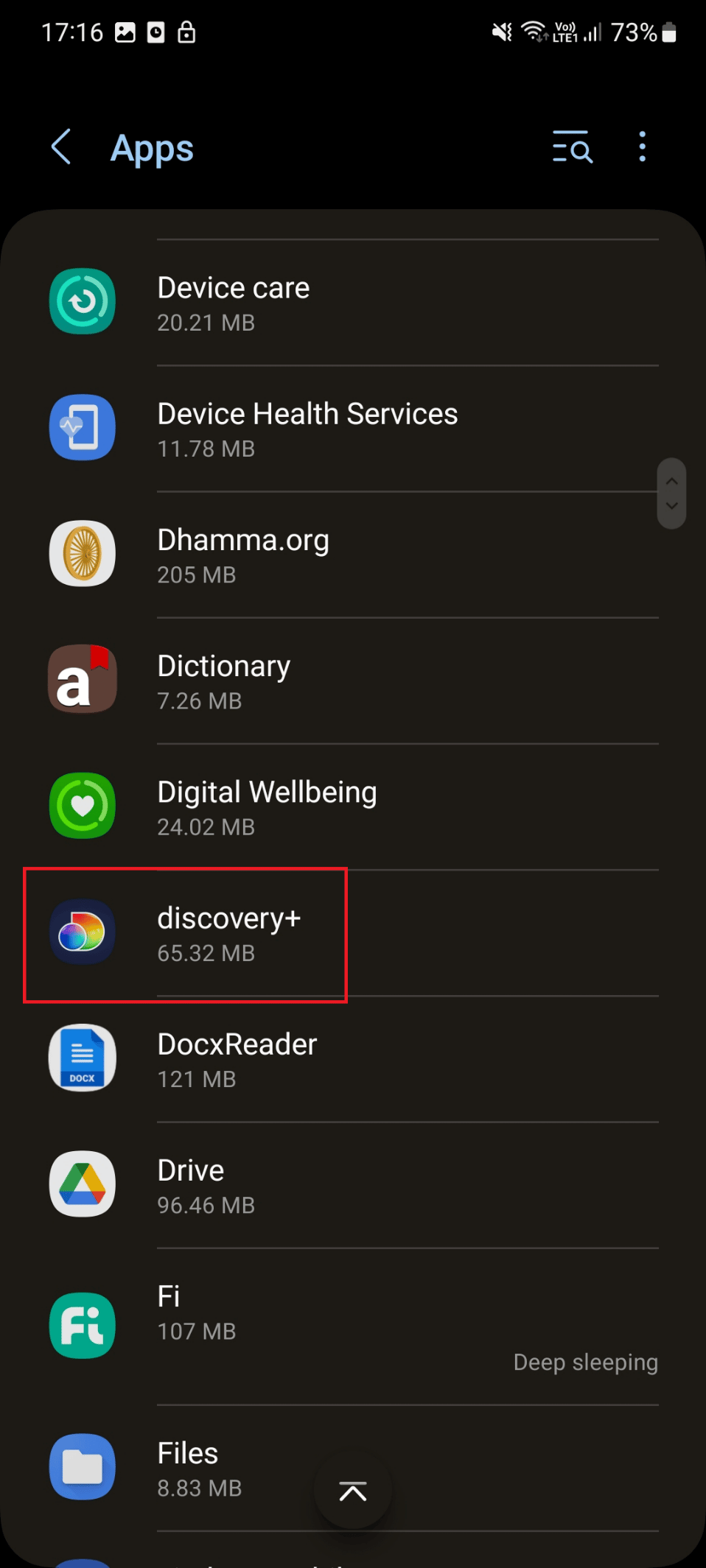
3. Role para baixo e toque em descoberta +.
4. Aqui, toque em Forçar parada.
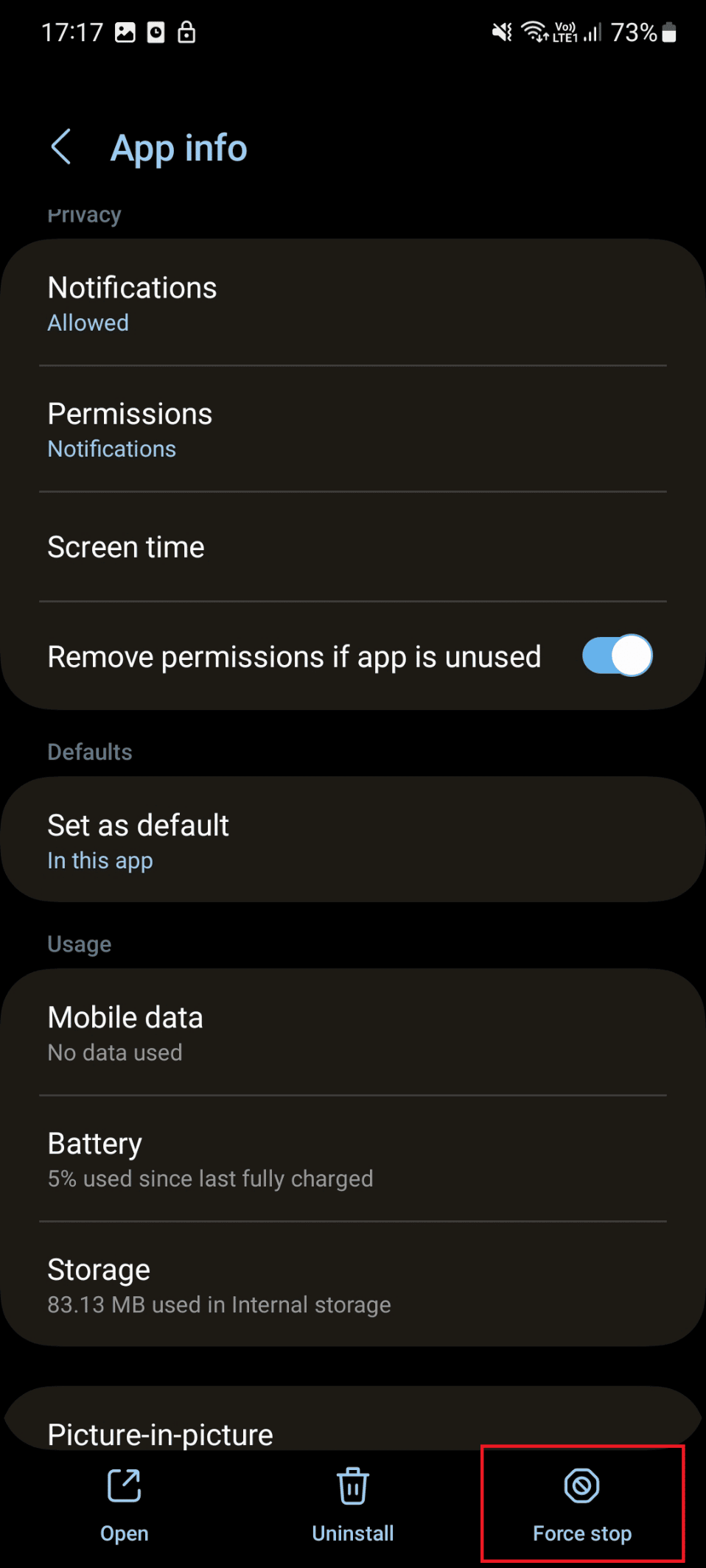
5. Agora, toque em OK
6. Por fim, inicie o aplicativo em seu dispositivo e verifique se o problema foi resolvido.
2. Reinicie o telefone
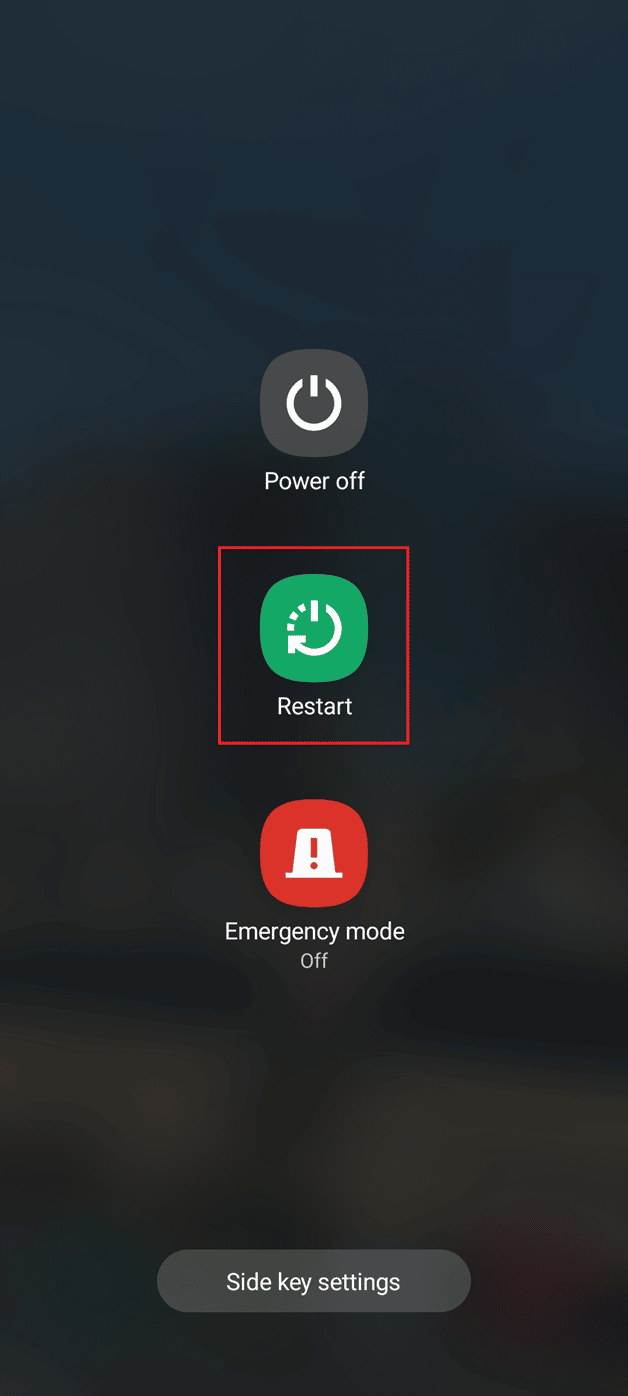
Infelizmente, alguns aplicativos são executados em segundo plano e impedem a funcionalidade do seu dispositivo. Além disso, essa interferência pode impedir o funcionamento de alguns aplicativos, como o Discovery+. Para resolver esse problema, reinicie o smartphone. Você pode tentar esta etapa usando as etapas fornecidas abaixo:
1. Pressione e segure o Botões de ligar e diminuir volume no seu smartphone.
2. Depois disso, toque em Reiniciar para reiniciar o seu dispositivo.
Método 1: Aguarde o tempo de atividade do servidor Discovery Plus
Você pode enfrentar o problema se os servidores estiverem inoperantes. Então, primeiro, verifique o status do servidor. Se o servidor estiver inativo, solicitamos aguardar até que o tempo de atividade do servidor esteja lá. Infelizmente, não há uma página dedicada para verificar o status do servidor. Mas você pode verificar o status do servidor de três maneiras:
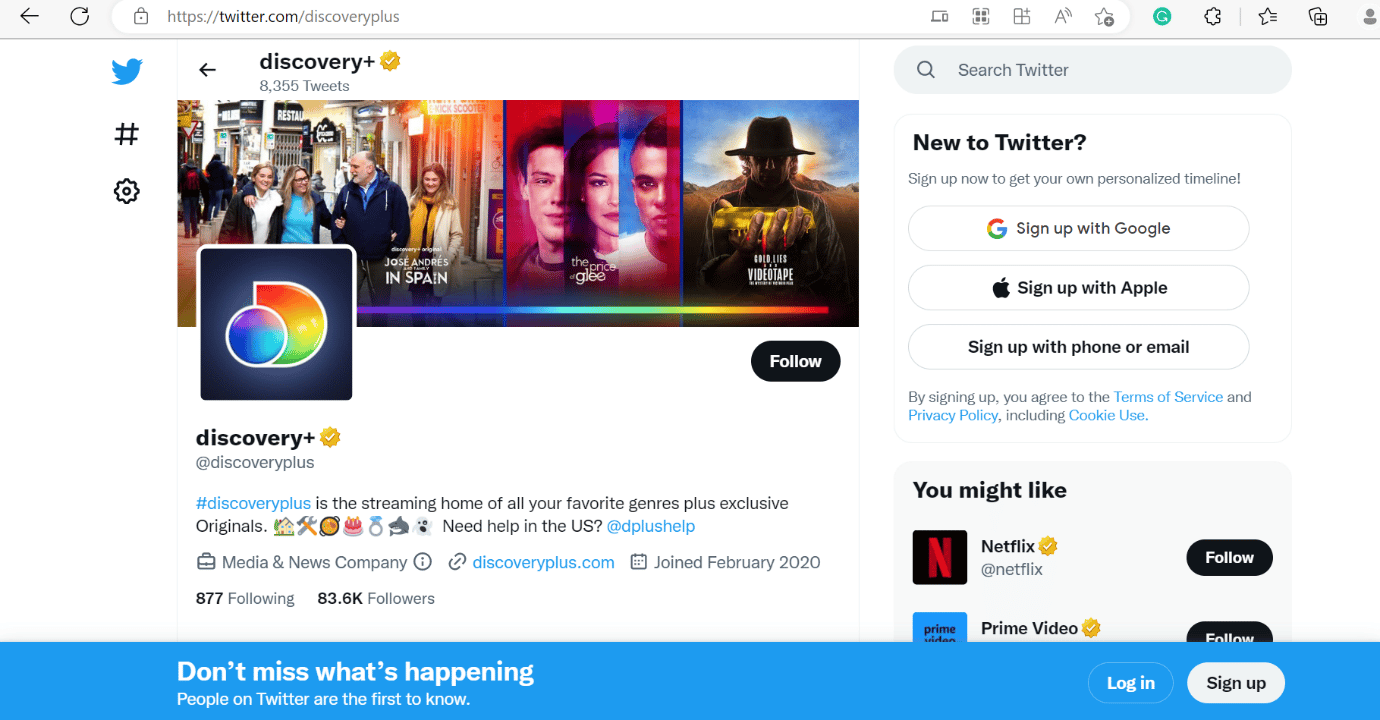
1. Verifique o oficial Página do Twitter do Disney Plus.
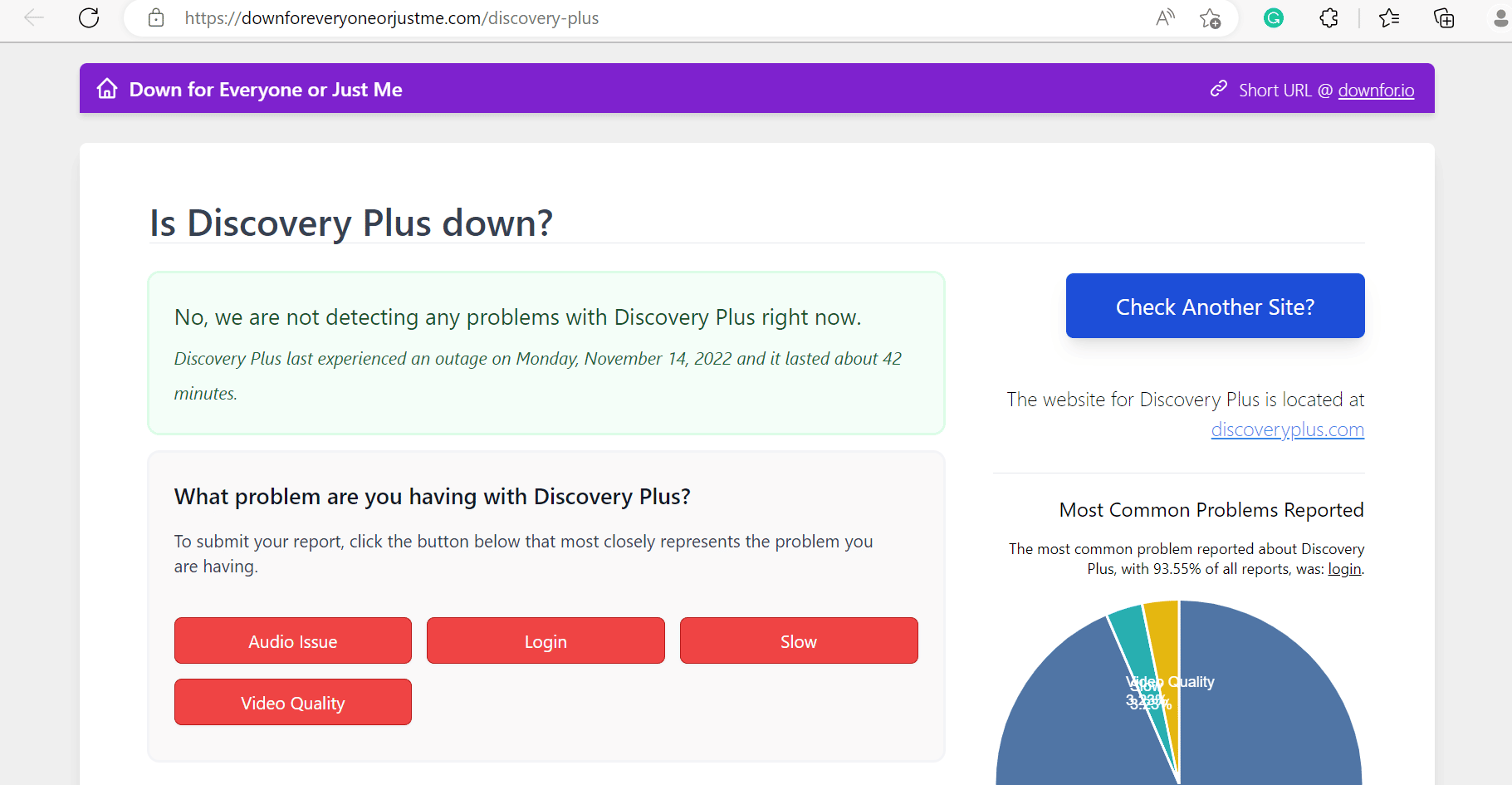
2. Você pode usar Down for Everyone ou Just Me para saber o status do servidor.
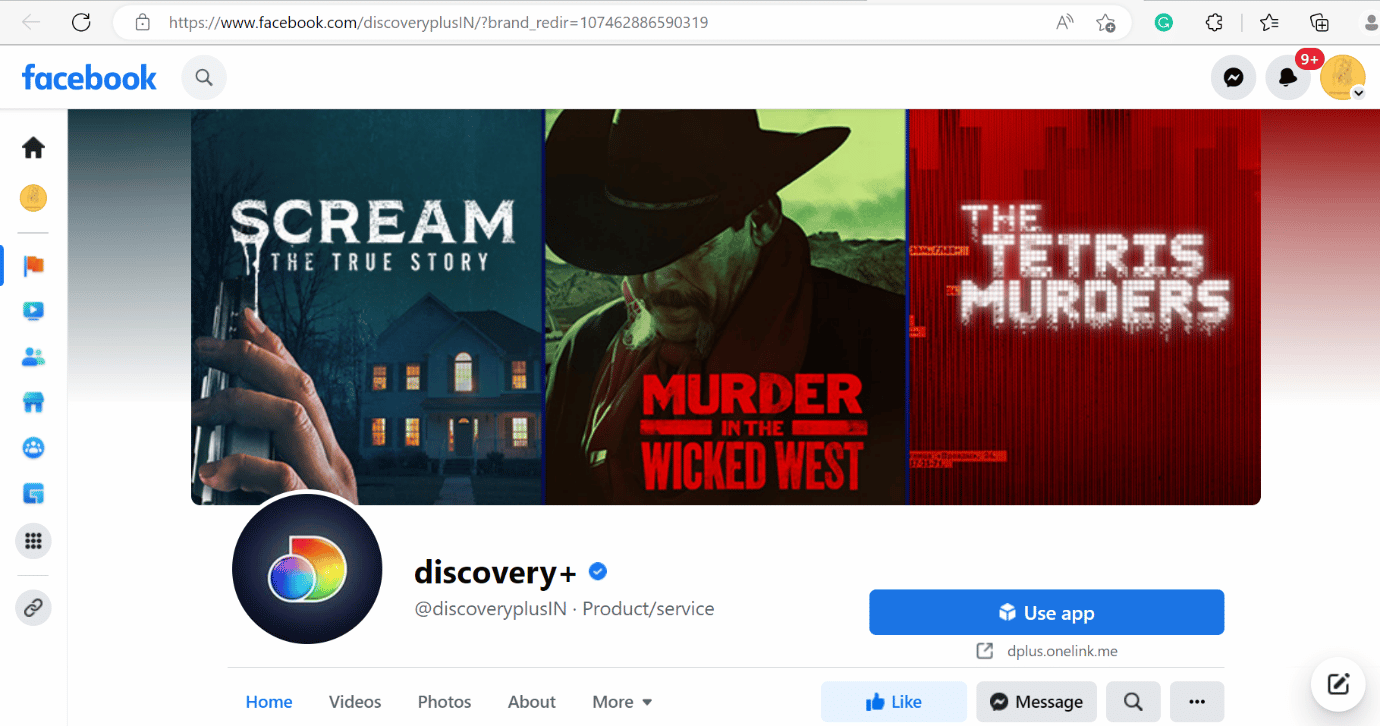
3. Além disso, você também pode verificar o status do servidor na página oficial do Facebook do Discovery Plus.
Leia também: Quando o Discovery Plus estará disponível no PS4?
Método 2: solucionar problemas de conexão com a Internet
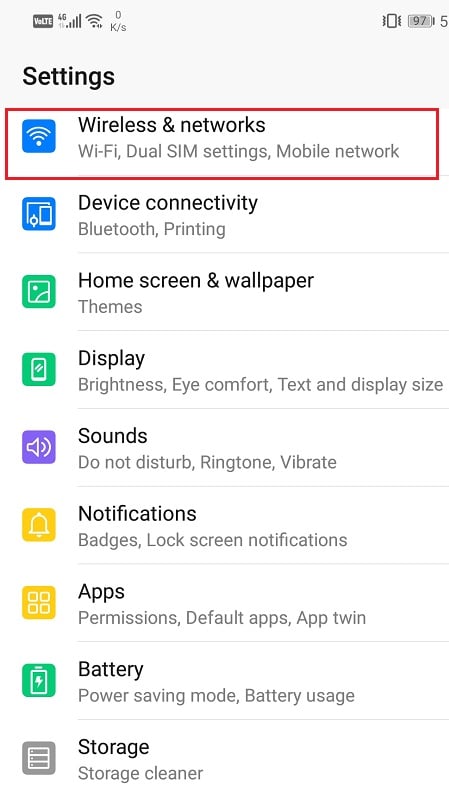
Um dos motivos comuns pelos quais o Discovery+ mantém o buffer é uma conexão de internet ruim. Se a rede estiver fraca, você não poderá transmitir conteúdo online. Portanto, você deve solucionar problemas de sua conexão com a Internet. Leia nosso guia sobre como aumentar a velocidade da Internet em seu telefone Android para solucionar problemas de sua conexão com a Internet.
Leia também: Como se conectar à rede WiFi usando WPS no Android
Método 3: limpar o cache do aplicativo Discovery Plus
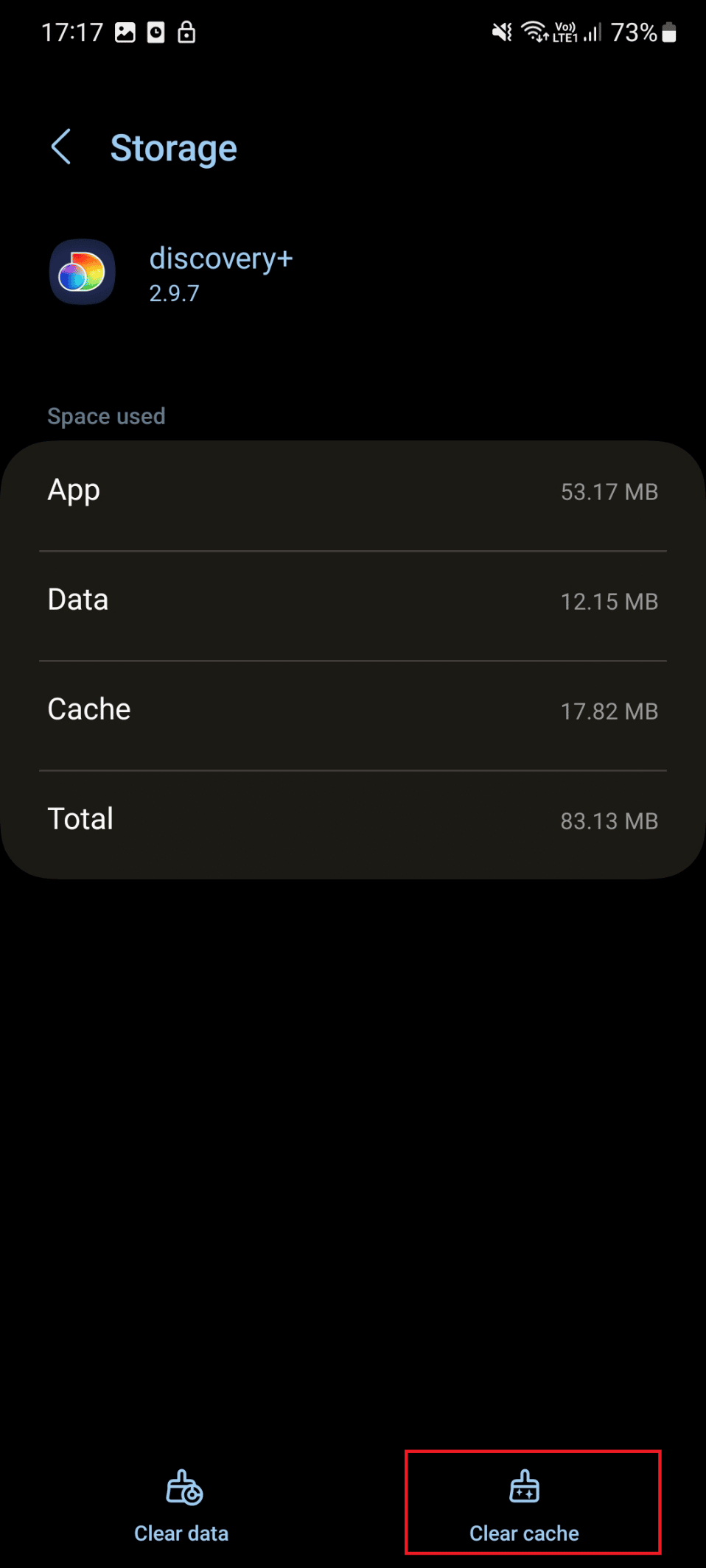
Se todos os métodos acima não puderem corrigir o erro, tente limpar o cache do aplicativo. Porque o cache pode impedir o bom funcionamento do aplicativo. As etapas fornecidas abaixo o guiarão sobre como limpar o cache do aplicativo:
1. Primeiro, inicie o Configurações aplicativo em seu telefone Android.
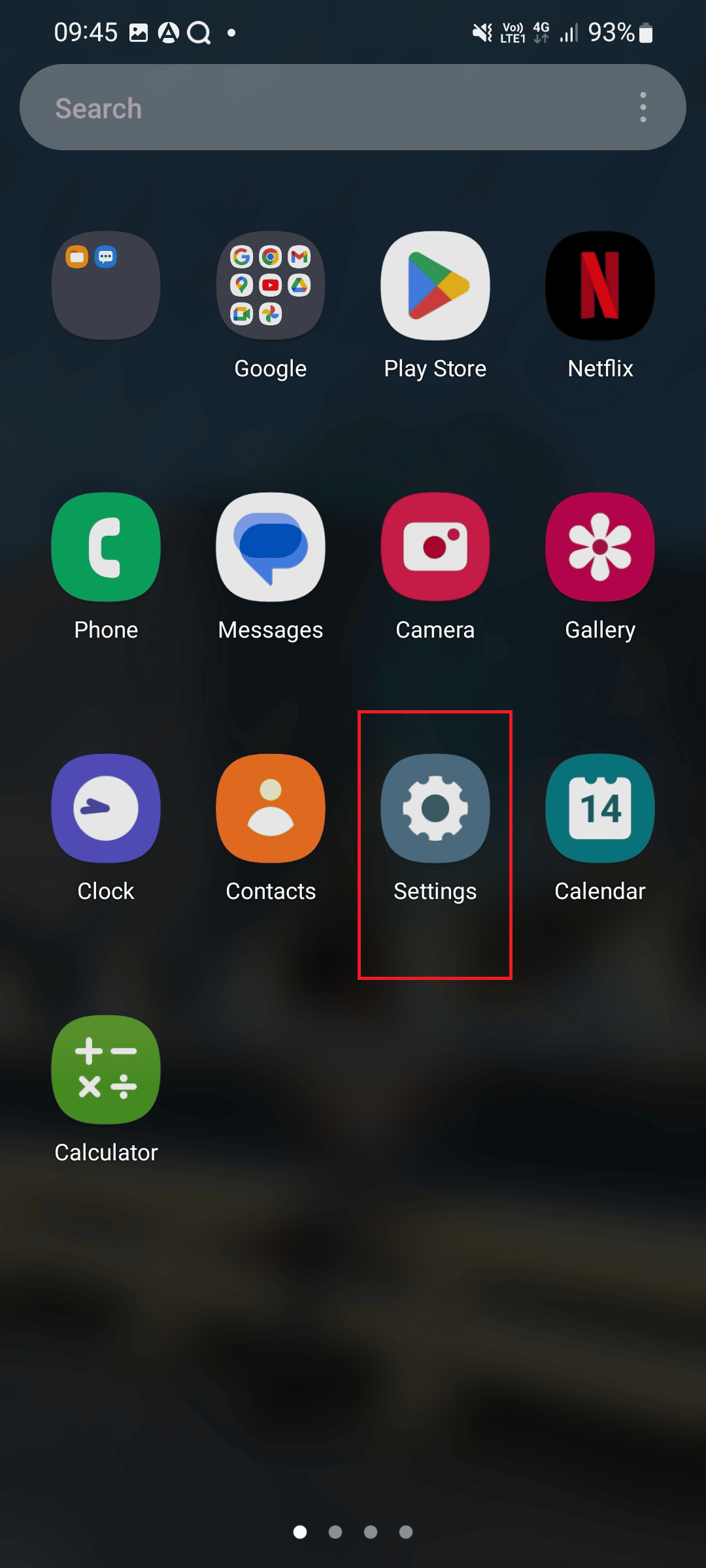
2. Aqui, role para baixo e toque em aplicativos.
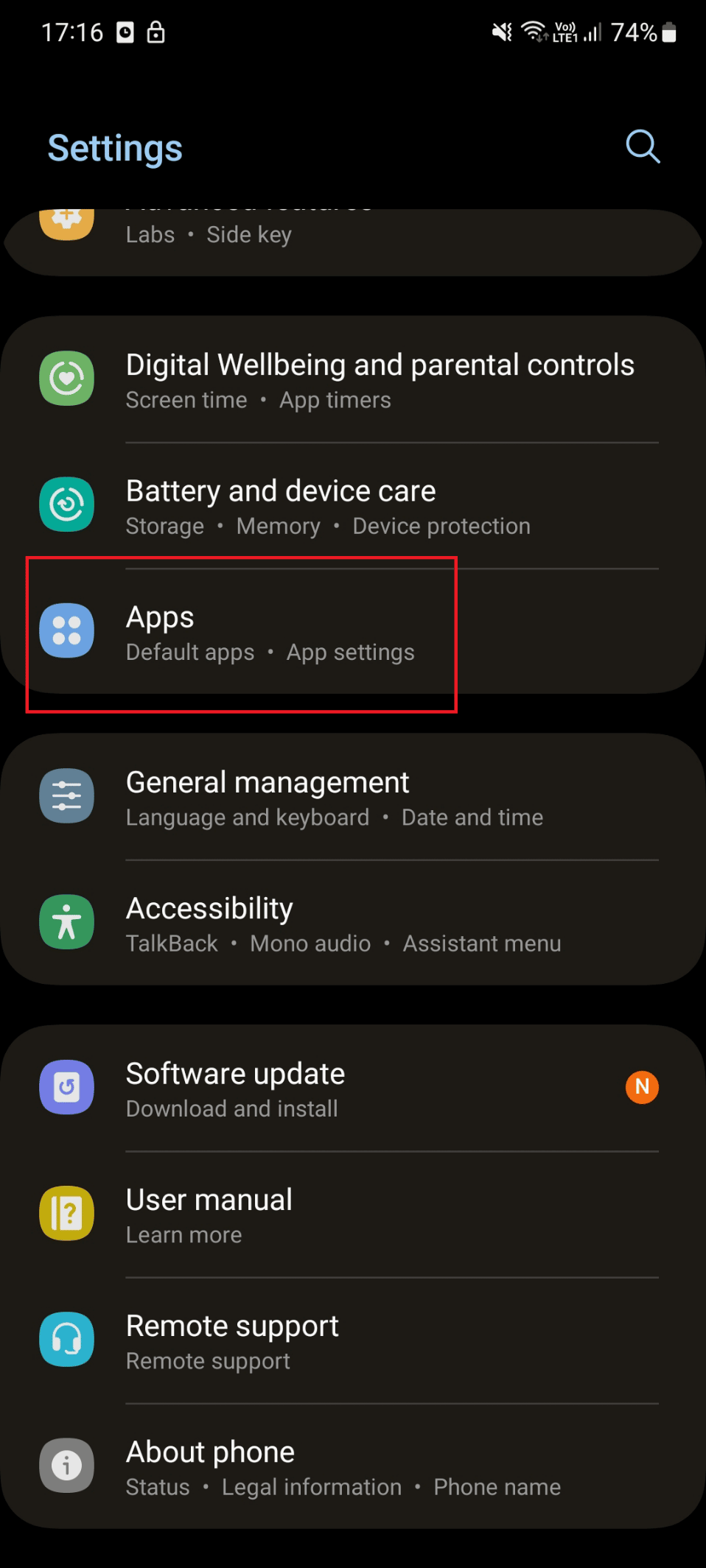
3. Mais uma vez, role para baixo e toque em descoberta+.
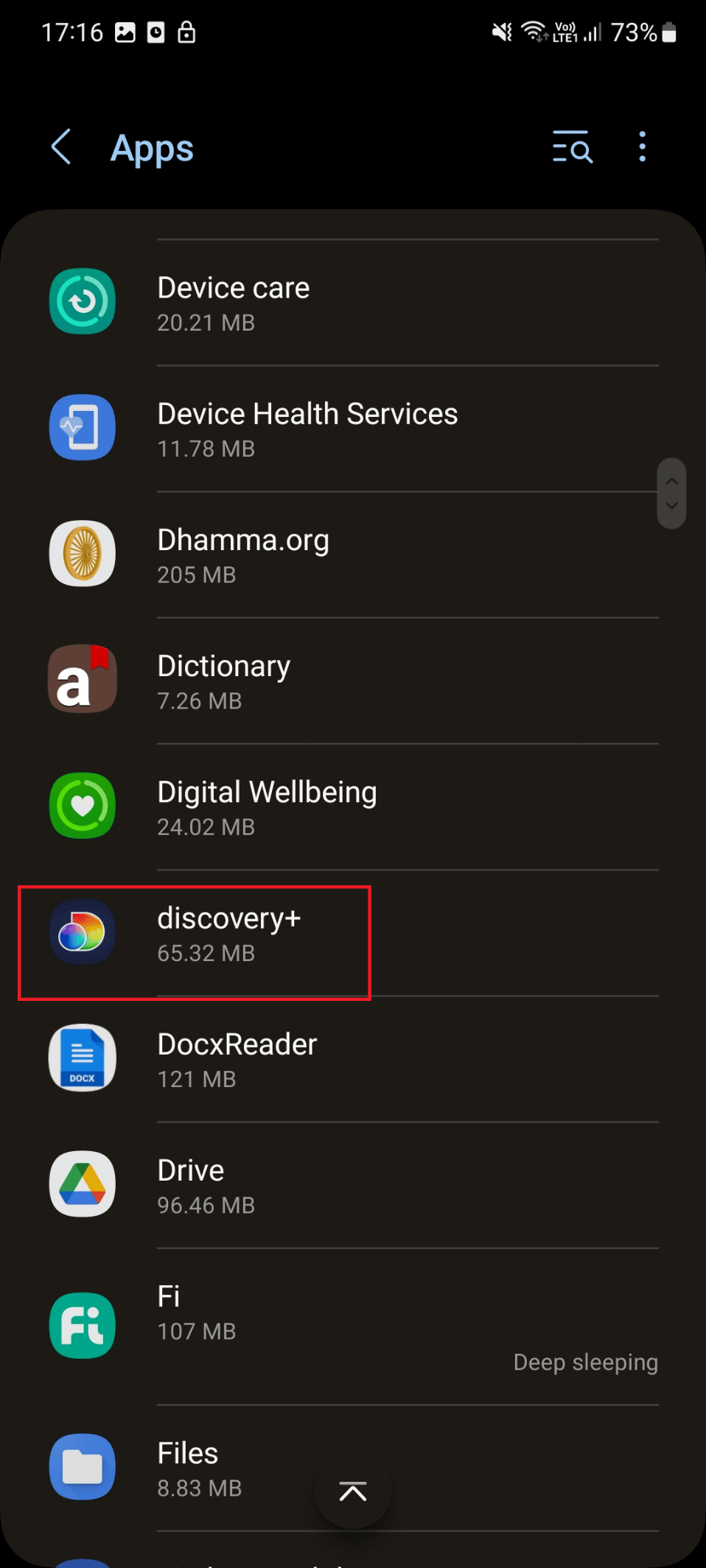
4. Em Informações do aplicativo, toque em Armazenar.
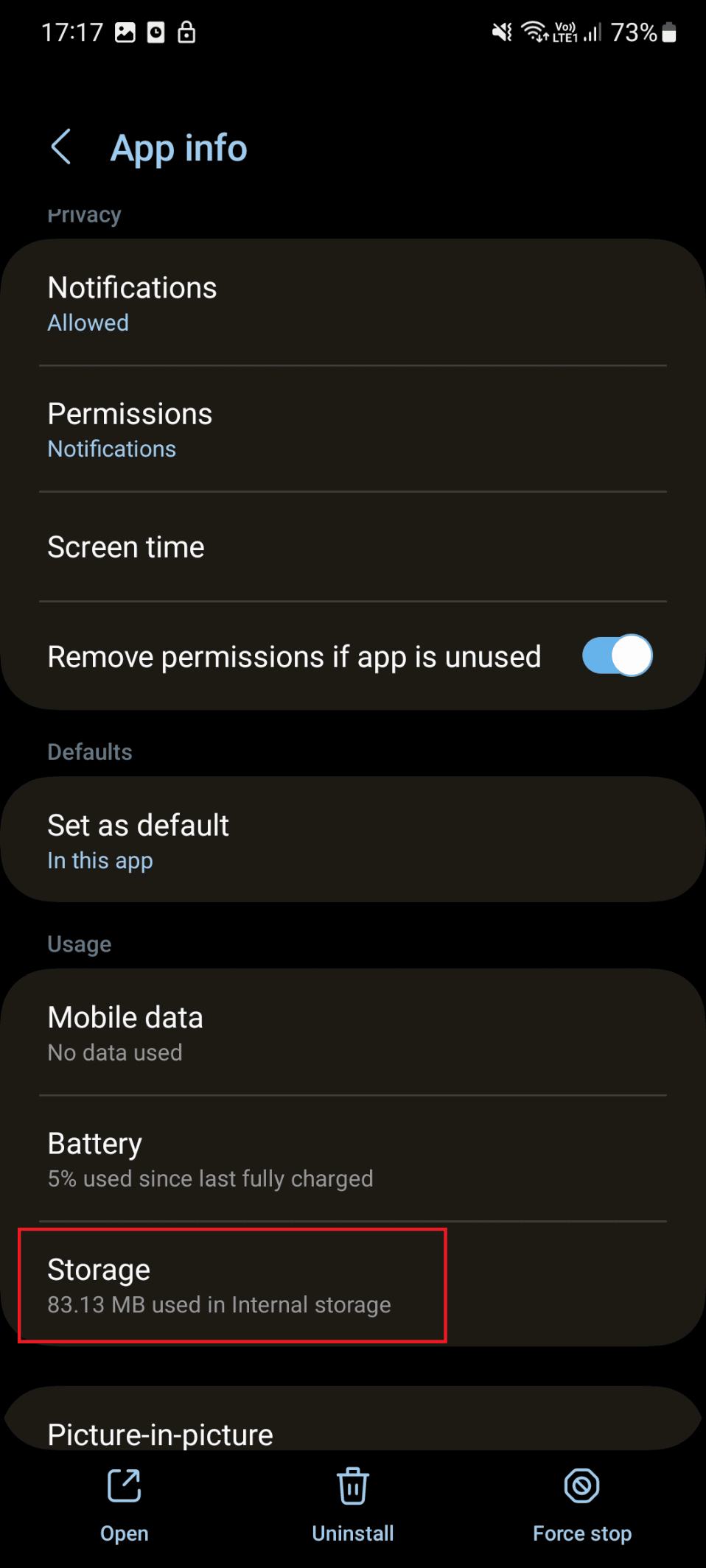
5. Finalmente, toque em Limpar cache.
Método 4: Desativar VPN
Outro motivo que pode causar a descoberta e manter o buffer é a VPN. Se você usa VPN em seu smartphone para contornar a restrição geográfica, desative-a ao usar o Discovery Plus em seu telefone Android. Você pode desativar a VPN seguindo as etapas abaixo:
1. Primeiro, toque em Configurações.
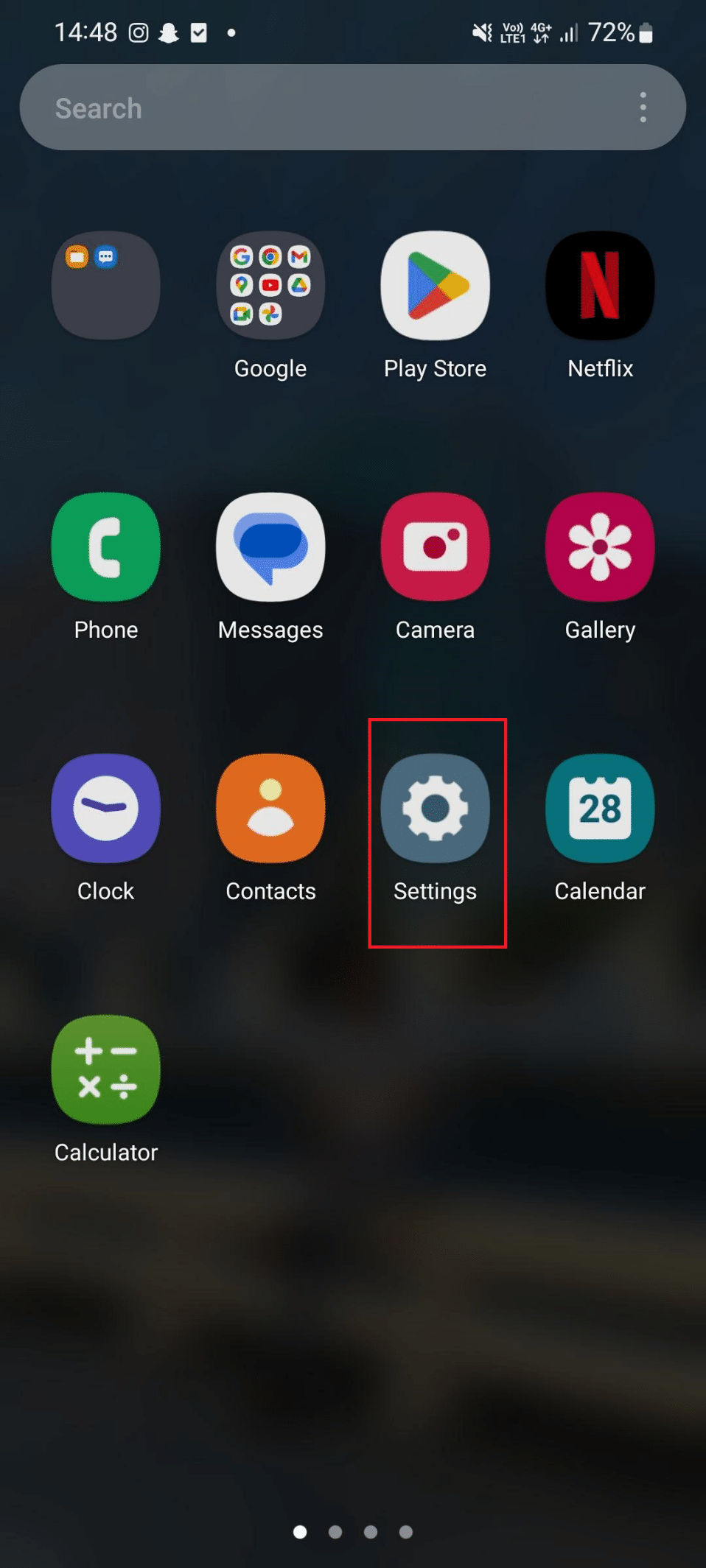
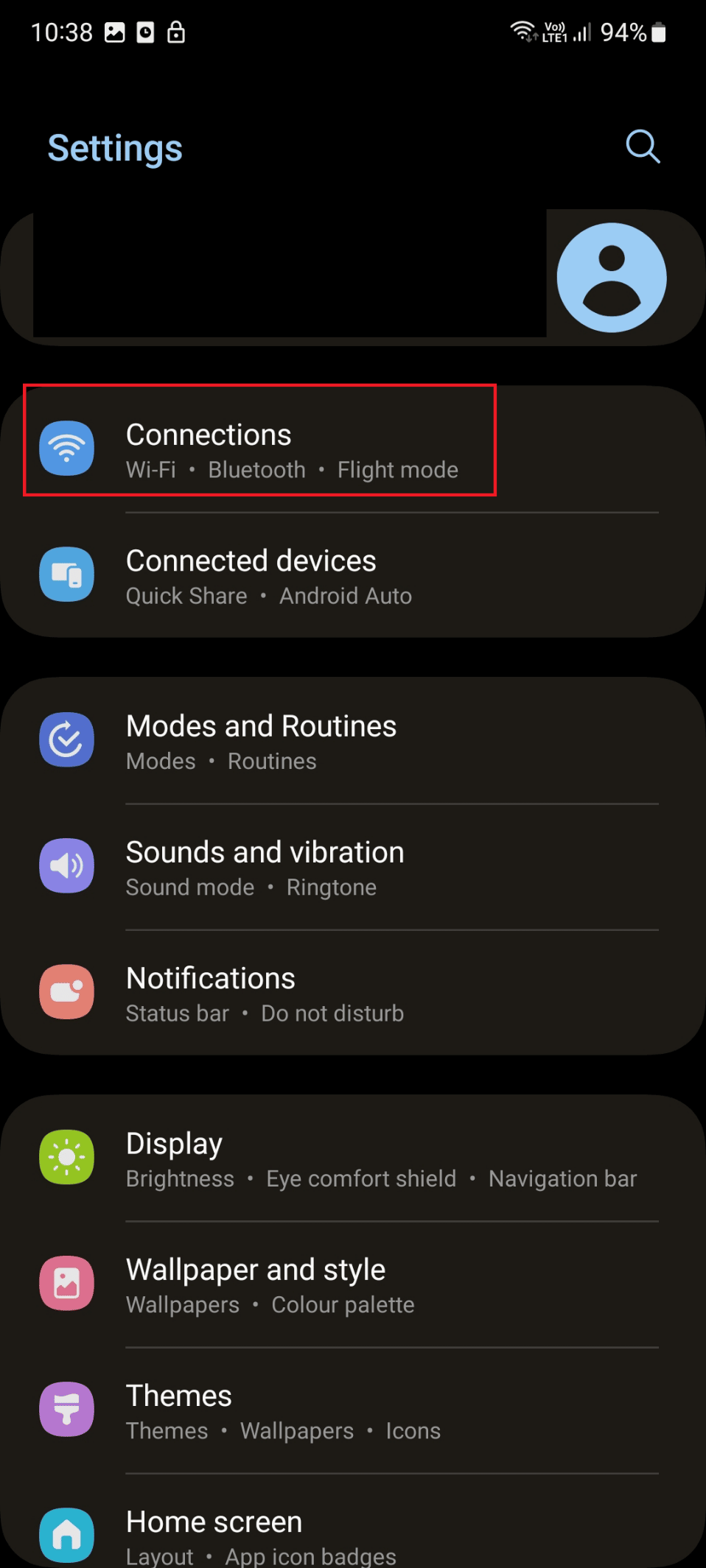
2. Agora, toque em Conexões.
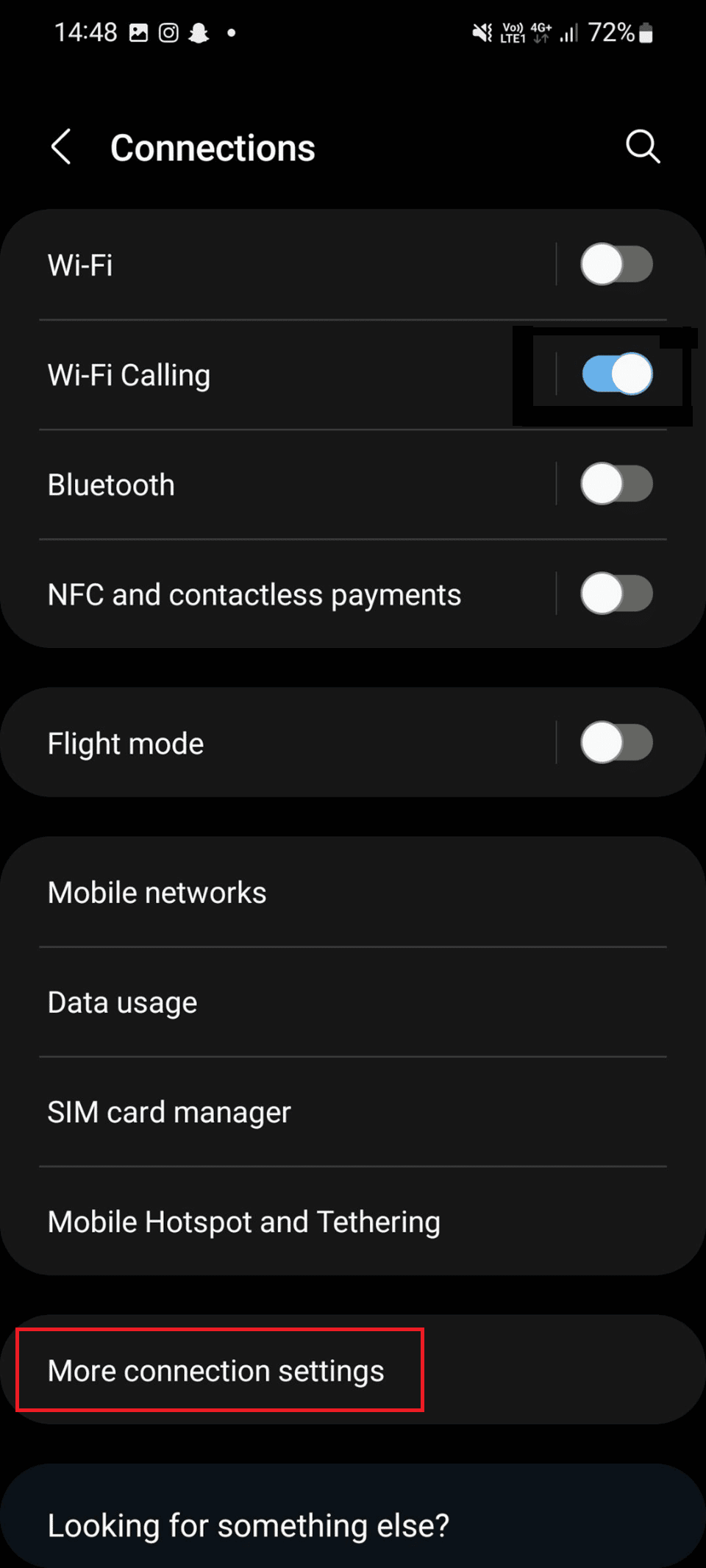
3. Em seguida, role para baixo e toque em Mais configurações de conexão.
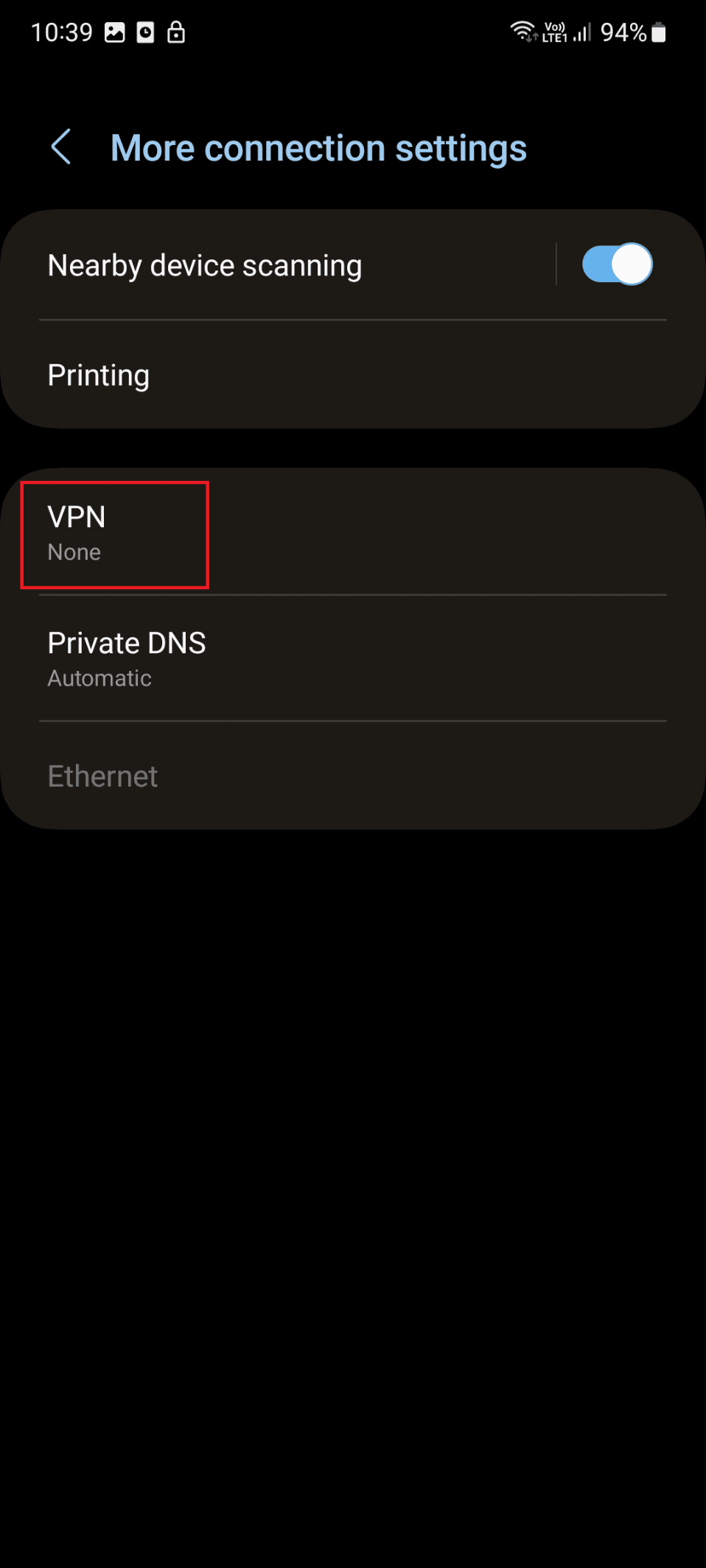
4. Aqui, toque em VPN.
5. Agora, prossiga conforme as instruções mostradas na tela do telefone
Leia também: Corrigir VPN não conectando no Android
Método 5: desativar o Video Enhancer
Outro motivo para o erro pode ser um conflito com as configurações do aprimorador de vídeo ou do efeito de cores vibrantes em seu dispositivo. Para saber como desativar o aprimorador de vídeo, siga as etapas abaixo:
Observação: Em dispositivos diferentes, esse recurso pode ter outro nome. No meu Samsung Galaxy S21 5G, este nome de recurso é Brilho do vídeo.
1. Iniciar Configurações no seu smartphone.
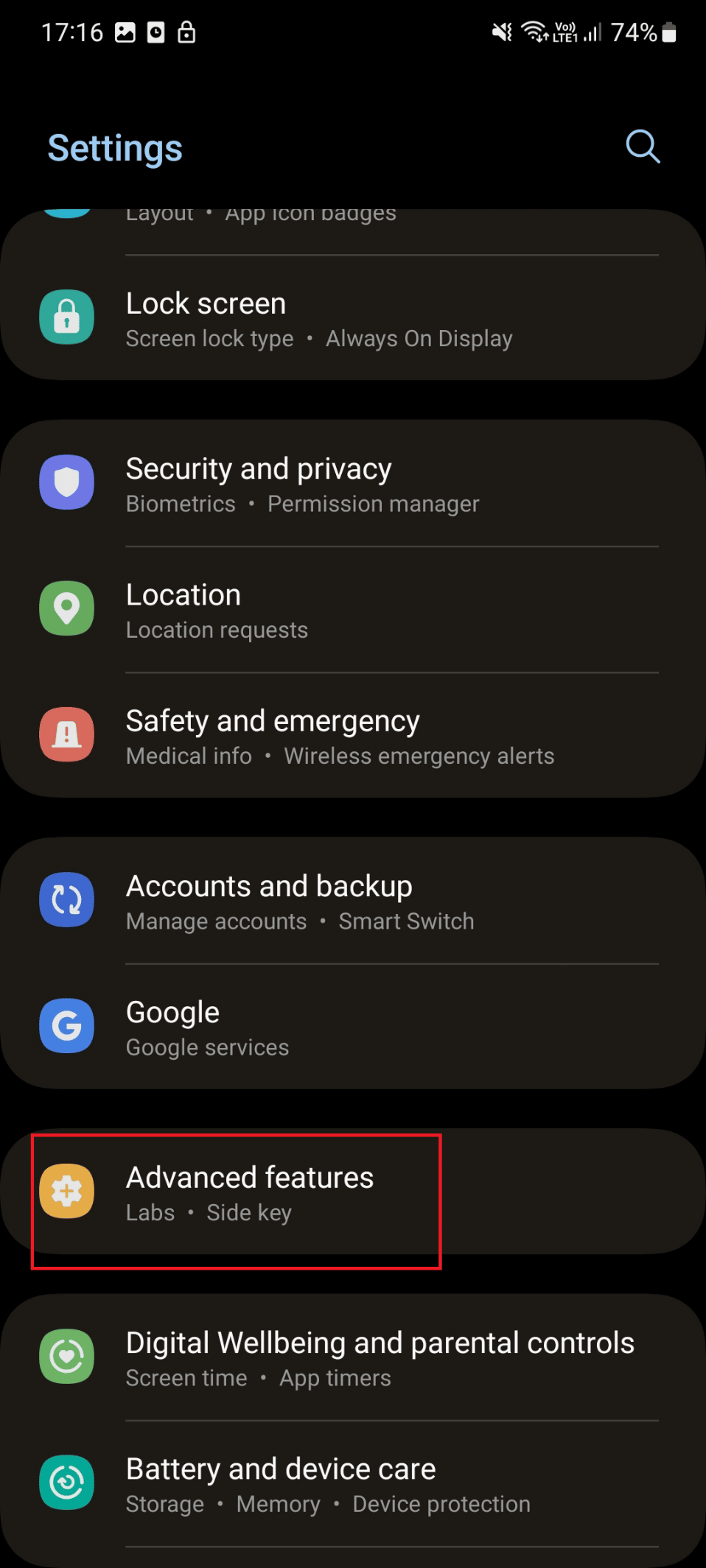
2. Aqui, toque no Características avançadas.
3. Em seguida, toque em Brilho do vídeo.
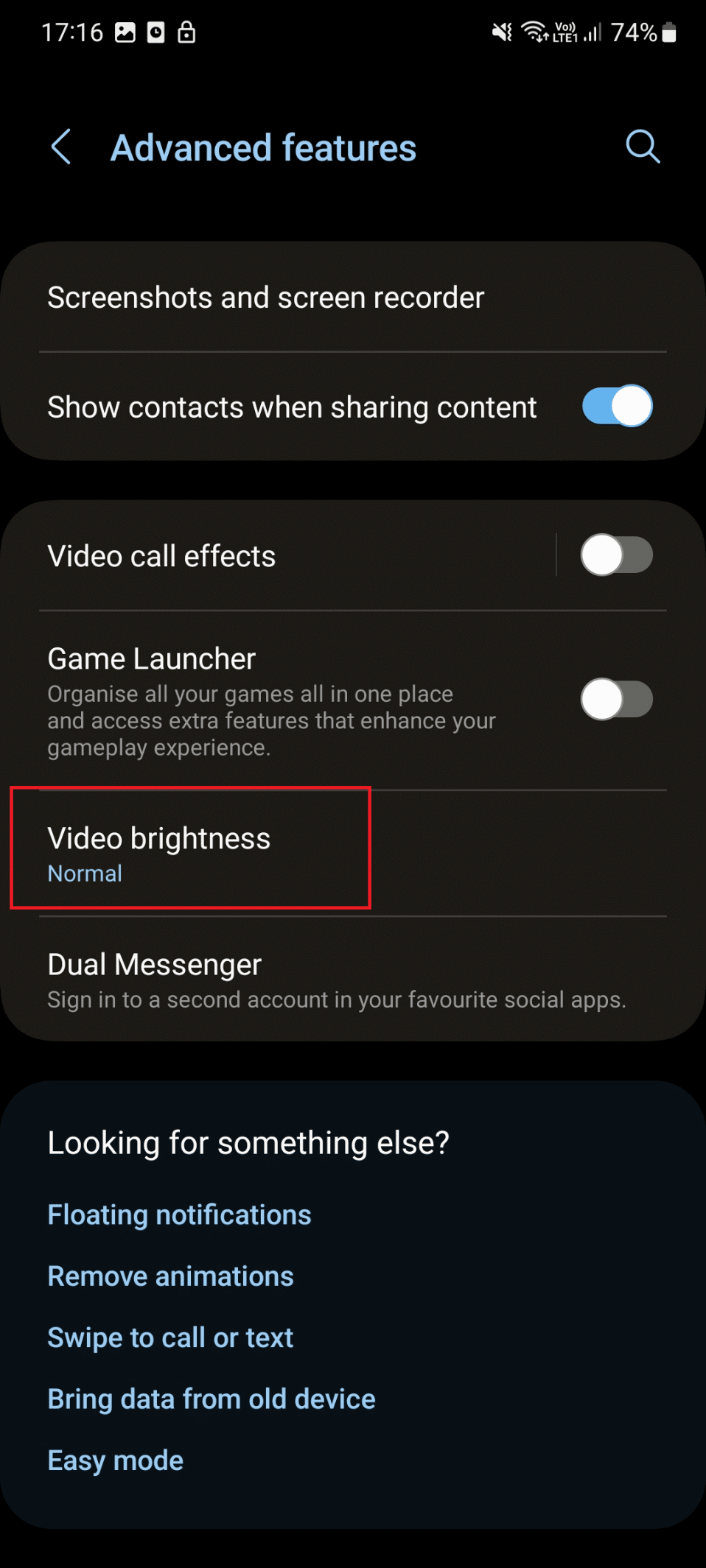
4. Finalmente, toque em Normal.

Método 6: faça login novamente no aplicativo Discovery+
É outro método eficaz que pode ajudá-lo a corrigir o erro. Os métodos para realizar o mesmo são fornecidos abaixo:
1. Inicie o descoberta + aplicativo em seu dispositivo.
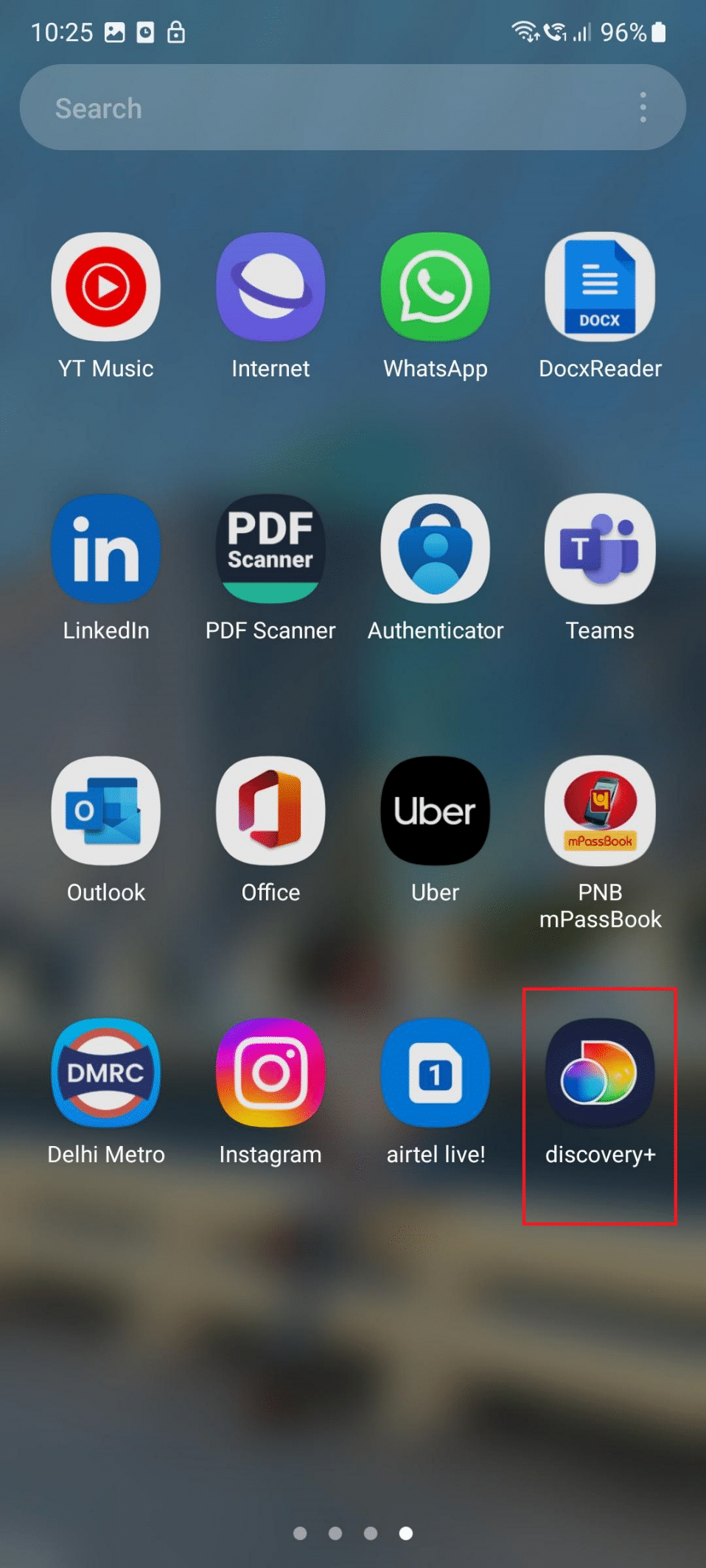
2. Agora, toque no três linhas ícone.
3. Aqui, toque no do utilizador símbolo.
4. Toque em Sair.
5. Em seguida, toque em Sair.
6. Finalmente, Conecte-se inserindo as credenciais.
Leia também: Como ativar a descoberta de rede no Windows 10
Método 7: Atualizar o aplicativo Discovery Plus
Se você estiver usando uma versão desatualizada do aplicativo, também poderá enfrentar problemas de detecção e armazenamento em buffer. Portanto, você deve atualizar seu aplicativo seguindo as etapas:
1. Primeiro, inicie o Loja de jogos.
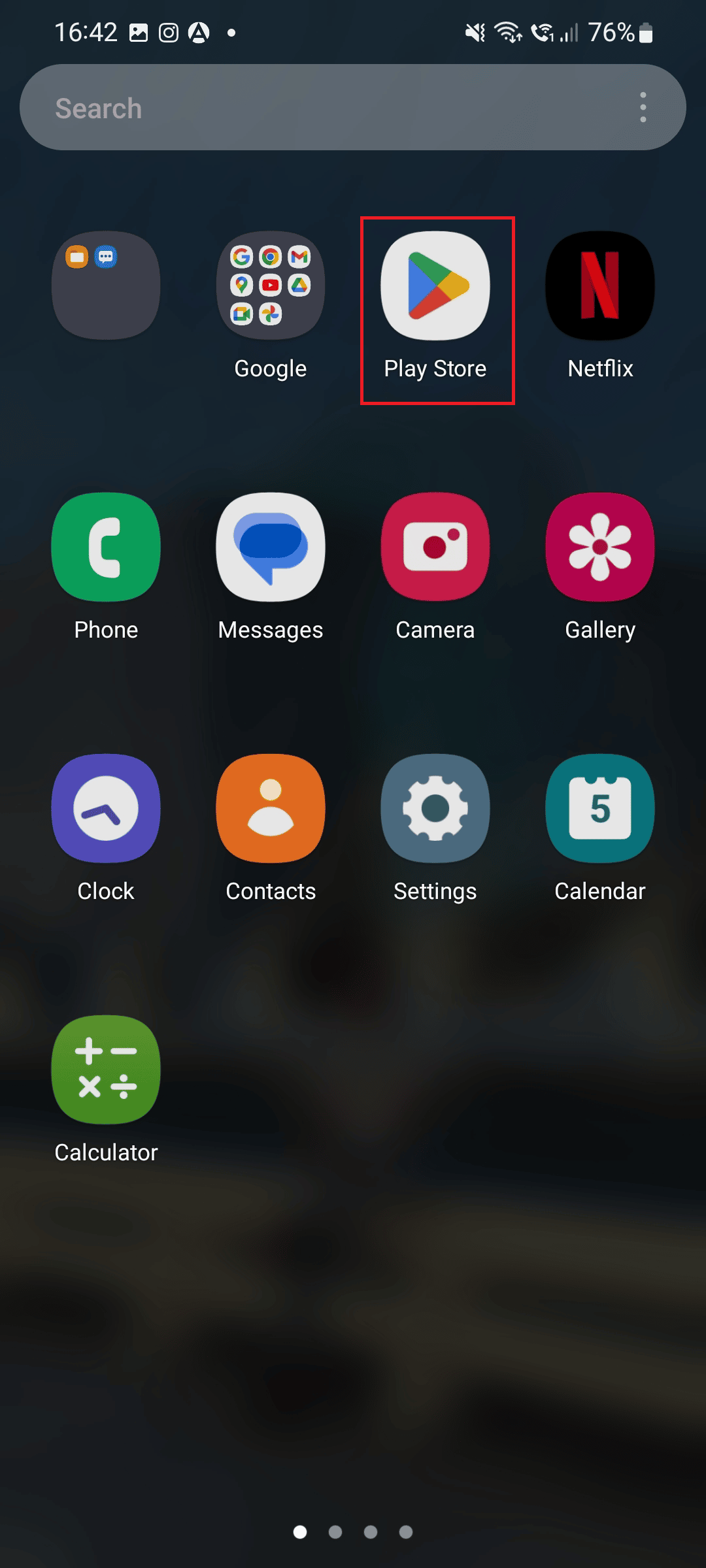
2. Na barra de pesquisa, digite descoberta + e toque no mesmo resultado.

3. Se uma atualização pendente estiver disponível, toque em Atualizar.
Leia também: Android TV vs Roku TV: qual é melhor?
Método 8: Atualize o Android
Outro método para corrigir o problema é atualizar seu dispositivo. Para saber como atualizar seu dispositivo, siga os passos abaixo:
1. Toque no Configurações ícone.
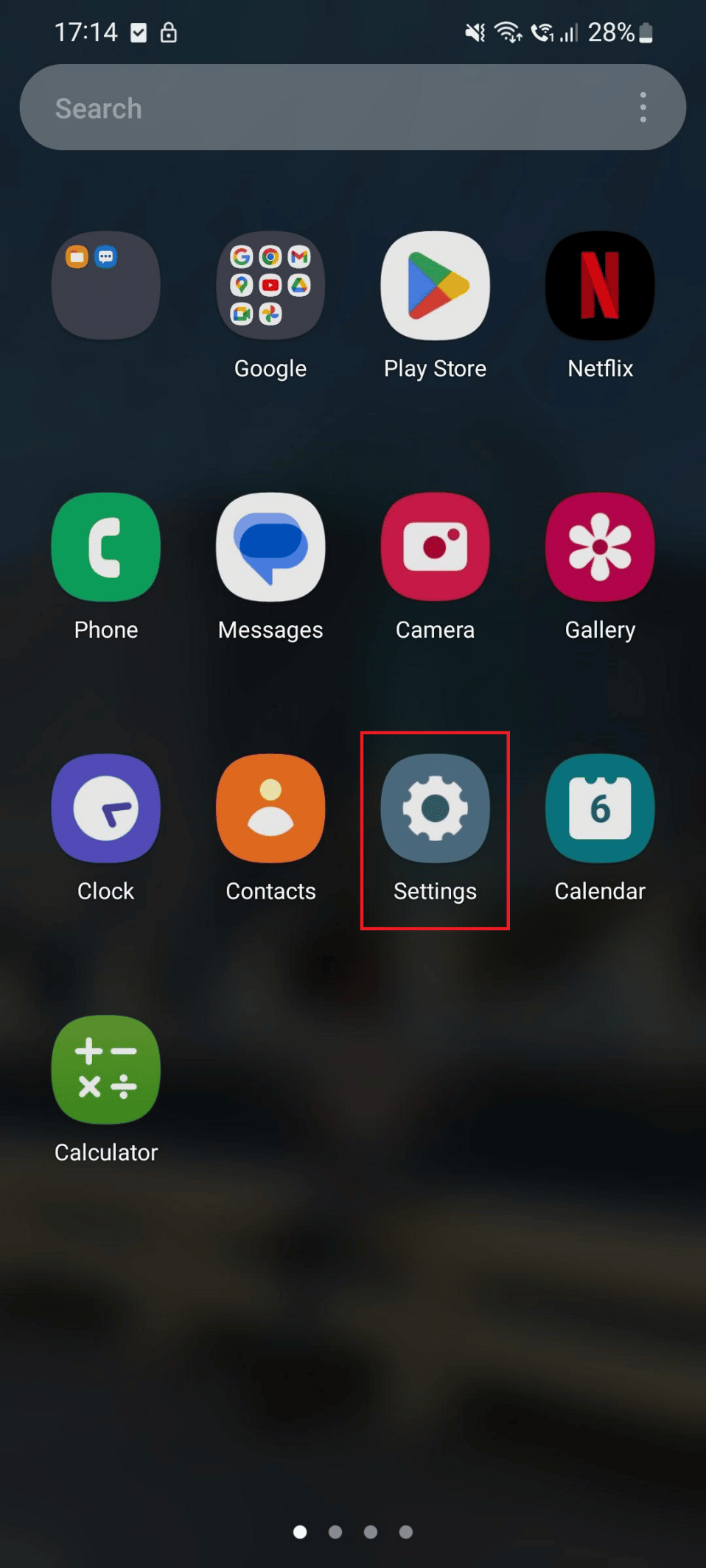
2. Agora, toque em Atualização de software.
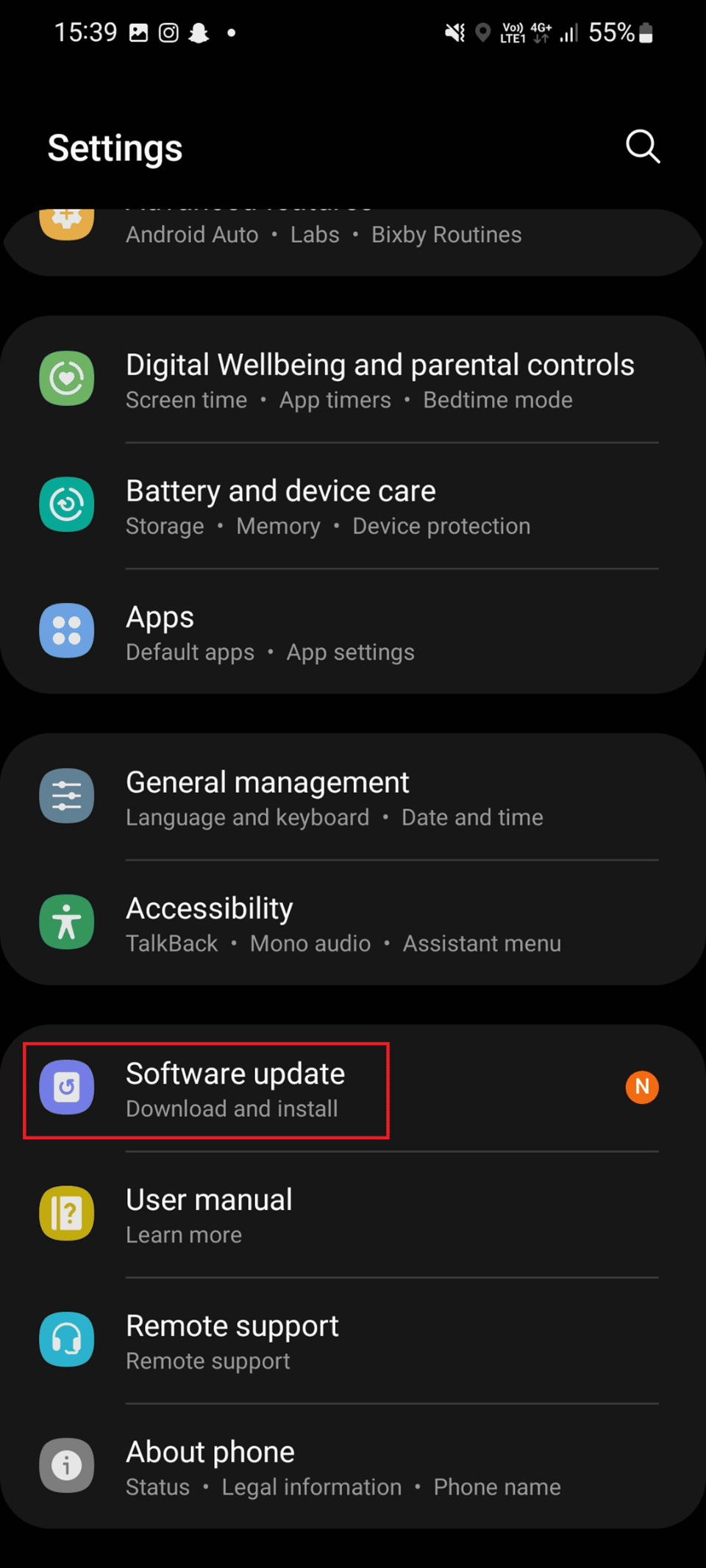
3. Toque em Baixar e instalar na atualização do Software.
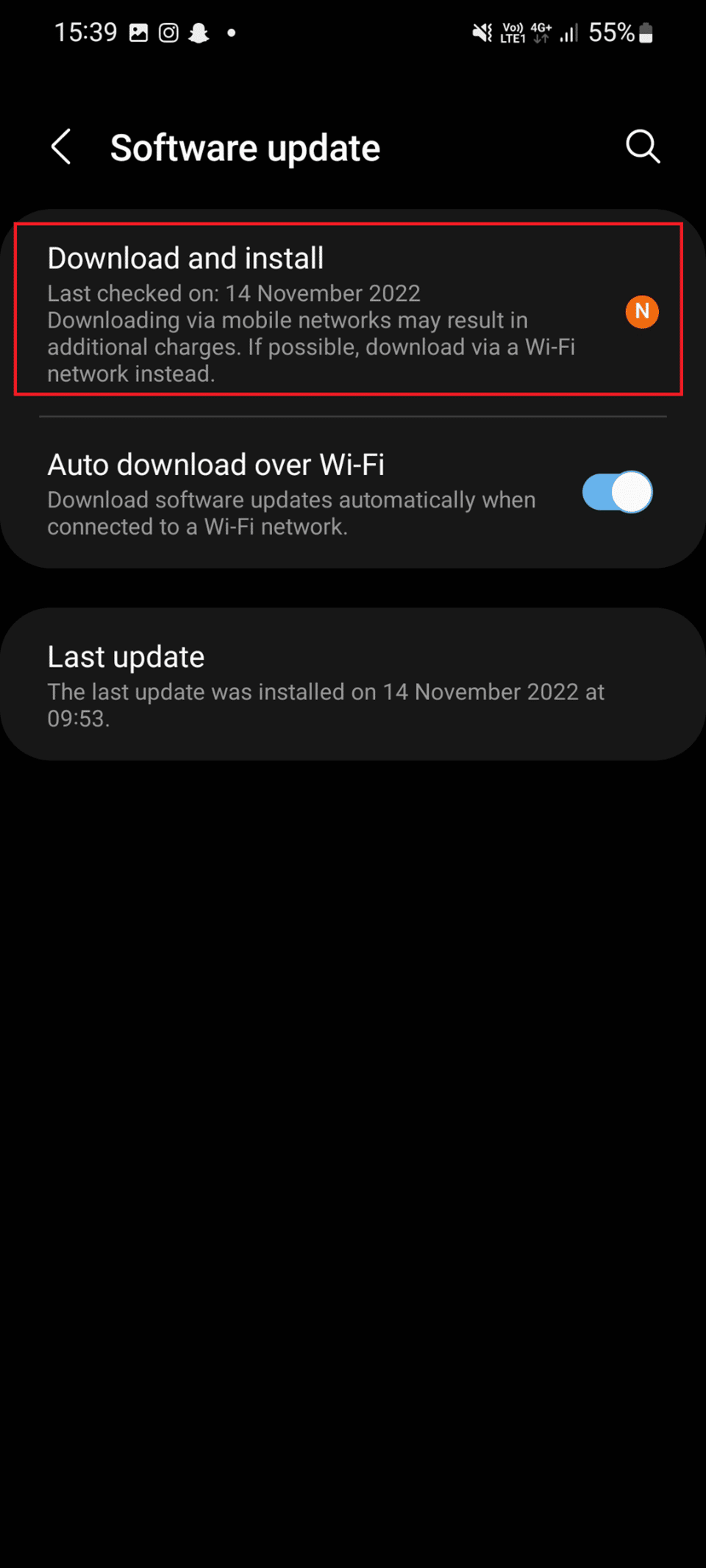
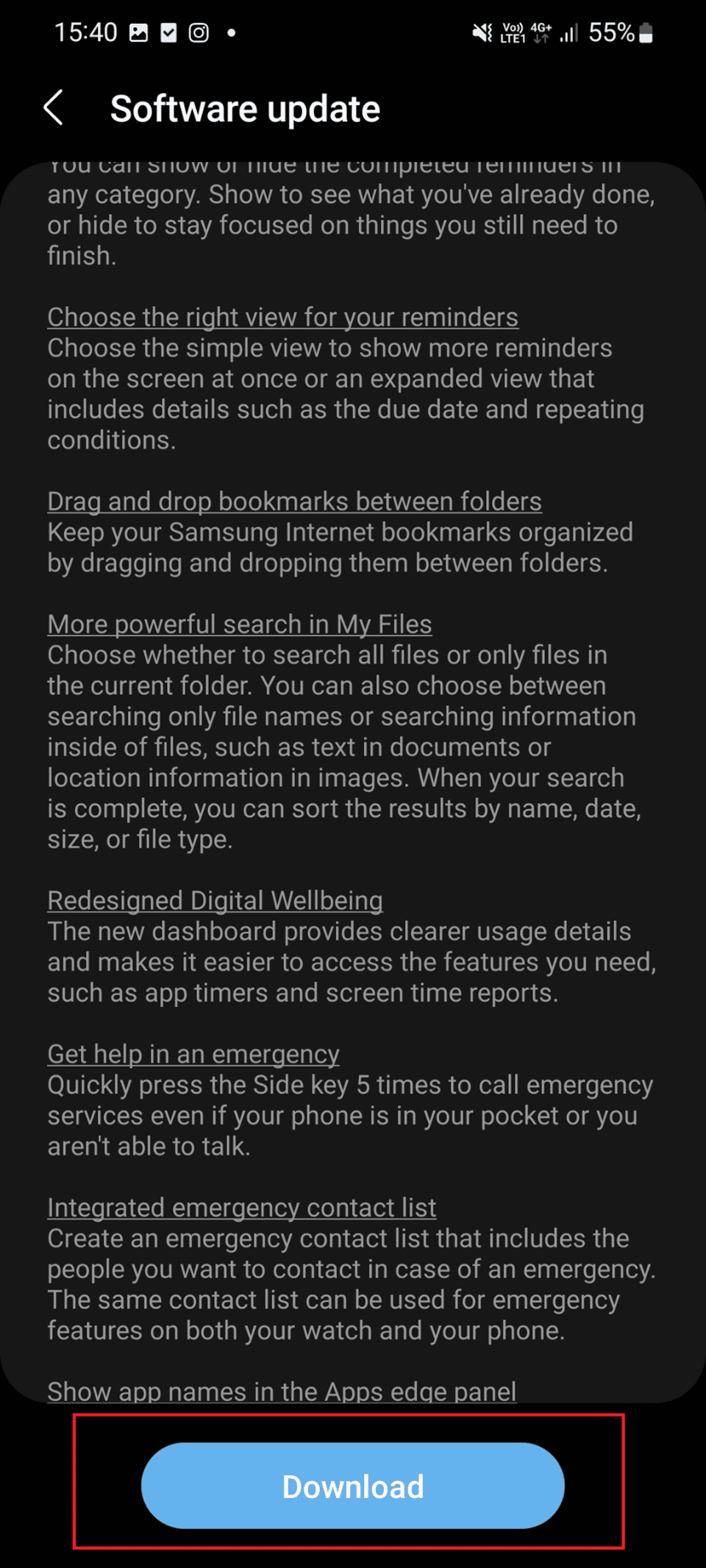
4. Finalmente, toque em Download e aguarde até que o software seja atualizado.
Leia também: Android pode obter suporte nativo para telefone como webcam
Método 9: Reinstale o Discovery Plus
Se os métodos mencionados acima falharem em corrigir o congelamento do Discovery Plus, você pode tentar reinstalar o aplicativo Discovery Plus no seu telefone Android. Ao desinstalar o aplicativo, você pode se livrar de todo o cache, dados e malware que estão causando o erro. No entanto, depois de desinstalar o aplicativo, você precisará reinstalá-lo. Para saber como desinstalar e reinstalar o app leia os passos:
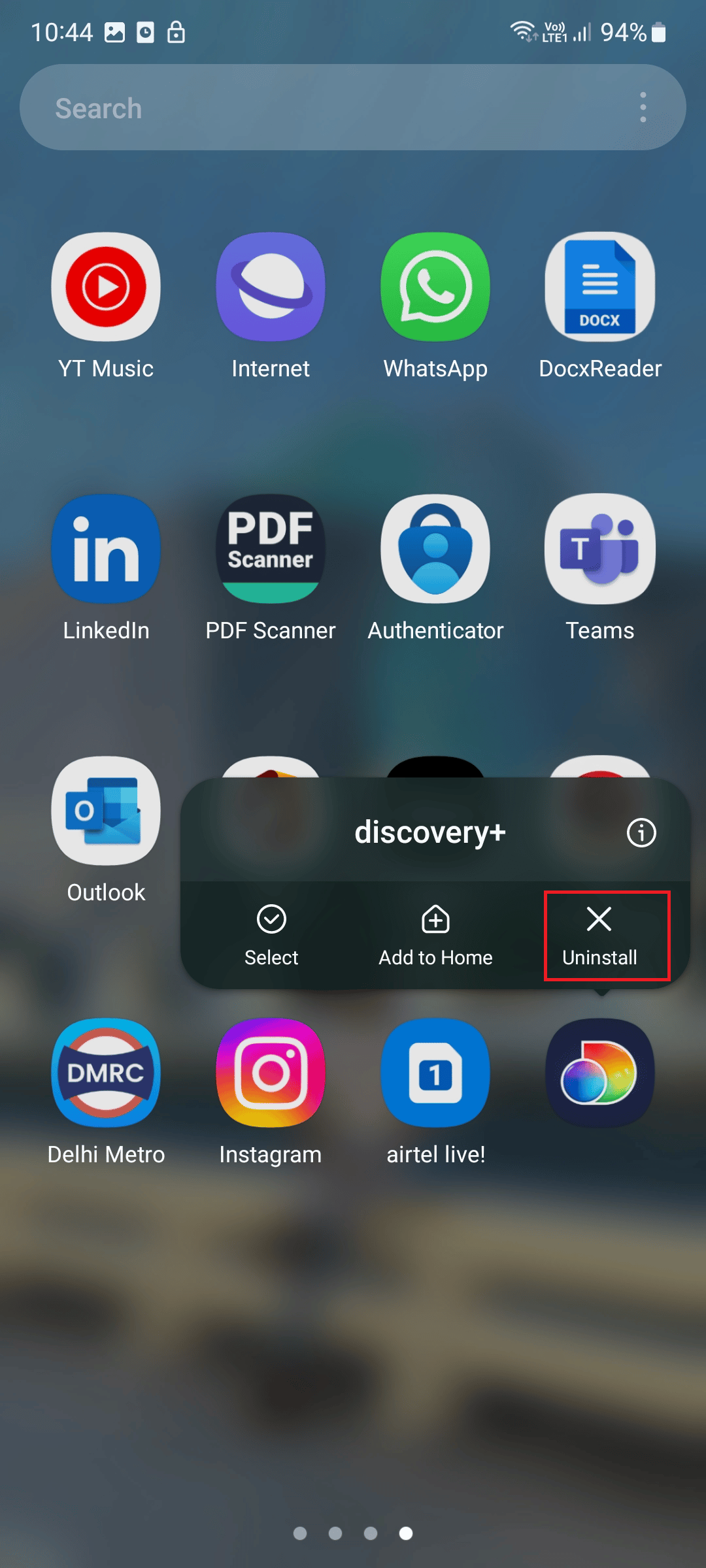
1. Segure o descoberta + aplicativo no seu telefone até ver a opção Desinstalar.
2. Agora, toque em Desinstalar e aguarde até que o processo seja concluído.
3. Inicie o Loja de jogos aplicativo.
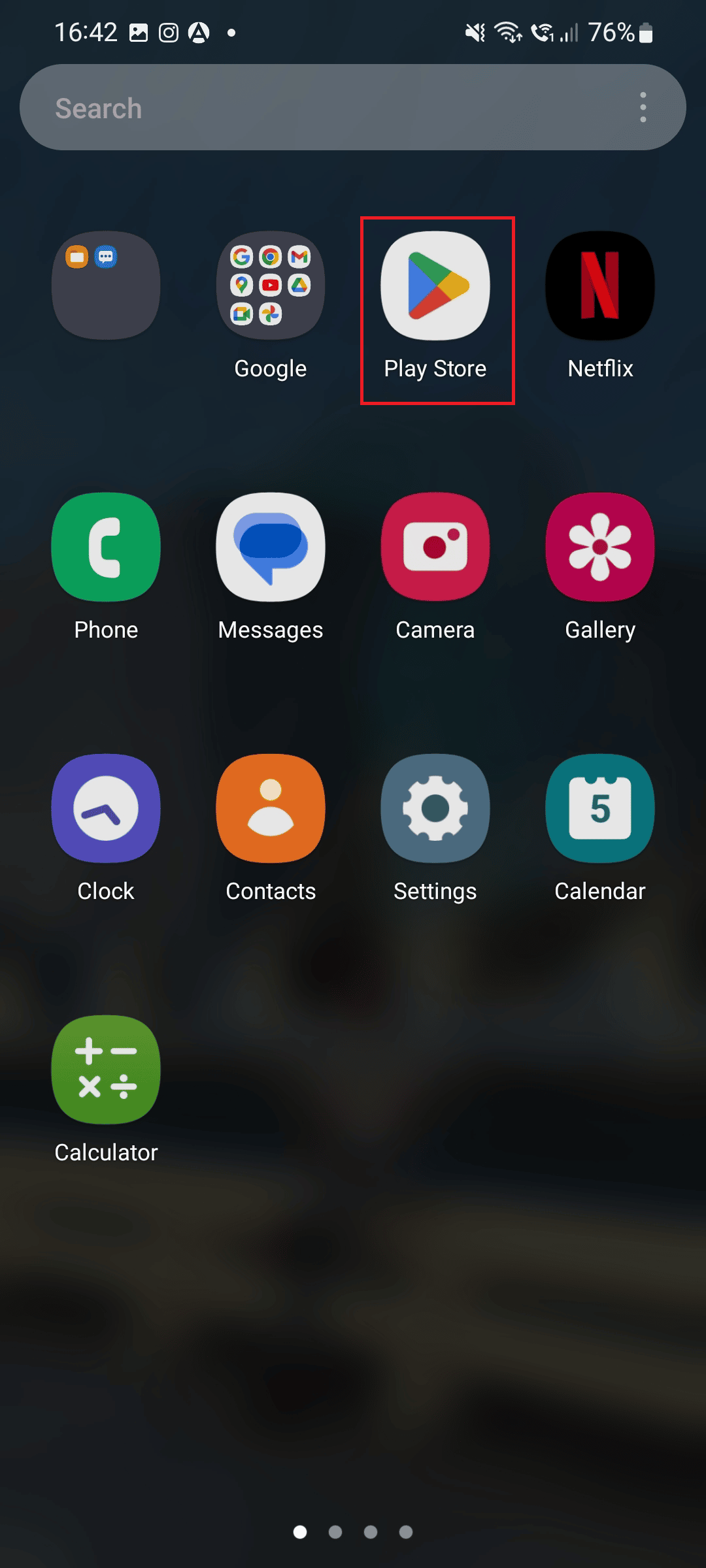
4. Agora, pesquise descoberta + e toque no resultado mostrado.

5. Toque no Instalar.
Leia também: Consertar Netflix não está funcionando na Sony Smart TV
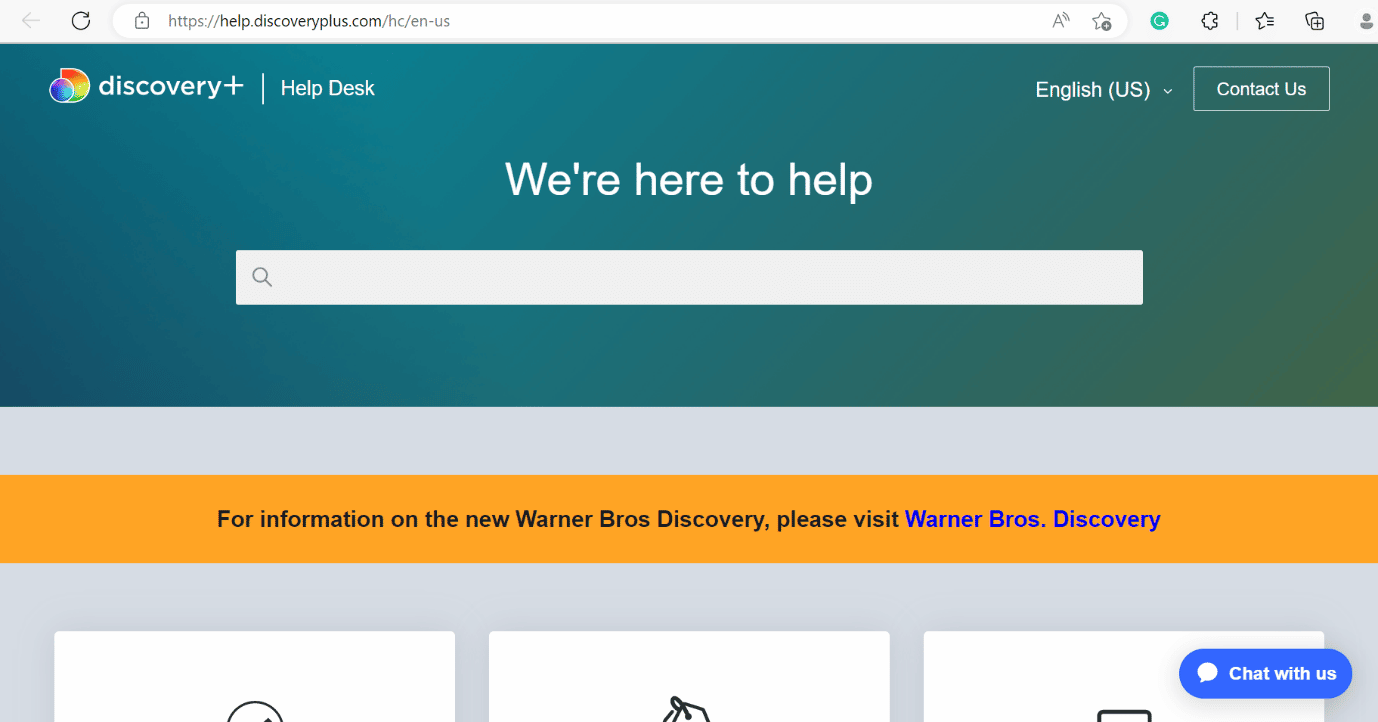
Método 10: entre em contato com o suporte ao cliente
Mesmo depois de tentar todos os métodos que mencionamos, o Discovery Plus continua armazenando em buffer, então você deve entrar em contato com a página de suporte do Discovery+.
Recomendado:
Esperamos que este artigo tenha sido útil e que você tenha conseguido corrigir descoberta mais congelamento erro. Se você ainda tiver dúvidas, sinta-se à vontade para perguntar na seção de comentários abaixo. Além disso, deixe-nos saber o que você quer aprender a seguir.


