
Conectar seu dispositivo Android a um PC via USB é uma maneira comum de transferir dados. No entanto, você pode enfrentar USB conectado, mas as notificações não mostram problemas às vezes. Portanto, não fique frustrado, pois temos tudo o que você precisa. O guia de hoje ensinará como corrigir o problema das opções USB que não aparecem no Android quando conectado ao PC.
Opções de USB não exibidas no Android quando conectado ao PC: como corrigir o problema
Se você está tentando conectar seu telefone a um PC através de USB e está enfrentando problemas como a notificação de USB não aparecendo, então você não está sozinho. Isso pode ser um problema irritante se você precisar compartilhar arquivos entre seu dispositivo Android e o computador. Portanto, continue lendo este artigo para conhecer as soluções para corrigir as opções de USB que não aparecem no Android quando conectado a um PC.
Resposta rápida
Tente atualizar os drivers USB no seu PC. Siga os passos indicados abaixo:
1. Iniciar Gerenciador de Dispositivos de Pesquisa do Windows cardápio.
2. Vá para Universal Serial Ônibus controladores dispositivo.
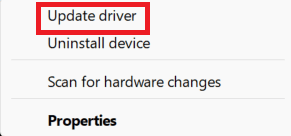
3. Aqui, clique com o botão direito do mouse no driver USB e selecione Atualizar driver opção.
4. Selecione Pesquise automaticamente por atualizações de driver opção e atualize seu driver.
Por que meu telefone não mostra as opções USB?
Antes de saber como resolvê-lo, vamos primeiro tentar descobrir a resposta para sua pergunta por que meu telefone não mostra as opções de USB? Existem muitas razões possíveis e as conheceremos uma a uma. Você precisa entender a causa porque, quando enfrentar o mesmo problema novamente, será mais fácil resolvê-lo e você não precisará perder um tempo precioso procurando soluções. Então vamos saber qual é a origem dessa bagunça!
- Porta USB quebrada
- Configurações USB não configuradas no smartphone
- Poeira na porta USB
- Driver, telefone, PC desatualizados
- Cabo USB com defeito
Se algum desses é o causador de sua dor de cabeça, certamente você pode encontrar uma solução neste artigo. Além disso, outra coisa que você deve saber é que o problema pode estar relacionado a hardware ou software. Se for um software, é fácil consertar, mas se for um hardware, talvez seja necessário gastar algum dinheiro. Agora vamos tentar entender as correções.
Discutiremos todas as soluções possíveis em detalhes para que você não precise ler outro artigo relacionado a este tópico. No entanto, recomendamos que você aplique os métodos com a mesma sequência que mencionamos, para aproveitar melhor este post. Como compartilhamos as soluções de fácil a difícil, recomendamos tentar os primeiros métodos e, se eles não funcionarem, use apenas alguns dos últimos métodos extremos.
Observação: Nós usamos Motorola G71 5G para explicar os tutoriais. Portanto, lembre-se de que algumas opções podem ser diferentes no seu smartphone.
Método 1: etapas básicas de solução de problemas
Esses são métodos básicos de solução de problemas, o que significa que você deve experimentá-los primeiro. Isso pode corrigir as opções de USB que não aparecem no Android quando conectado ao problema do PC. Essas soluções são básicas, fáceis de implementar e mais eficazes. Então, vamos conhecê-los um por um,
1A. Limpar Porta USB
Se houver sujeira na porta USB, isso pode causar esse problema. Mas consertar essa causa relacionada ao hardware é simples, você só precisa limpar a porta USB. No entanto, se você está se perguntando como limpar uma porta USB que tem um orifício muito pequeno? Você pode usar fones de ouvido ou dispositivos especiais, como pequenos limpadores ou aparelhos de espanador de ar. Existem muitos limpadores de telefone e espanadores de ar baratos, mas eficazes, disponíveis que você pode usar.
1B. Usar porta USB diferente
Não é ciência de foguetes e você já deve ter usado. Mas mencionamos isso de qualquer maneira, pois pode ser uma solução eficaz para esse problema. Há mais de uma porta USB em um computador, portanto, se uma estiver quebrada, você poderá usar facilmente a outra. No entanto, isso só funcionará se a própria porta USB for a causa real e não outra coisa. Também, infelizmente, se a porta USB do seu telefone estiver quebrada, nesse caso, você não poderá usar este método.
1C. Definir configurações USB
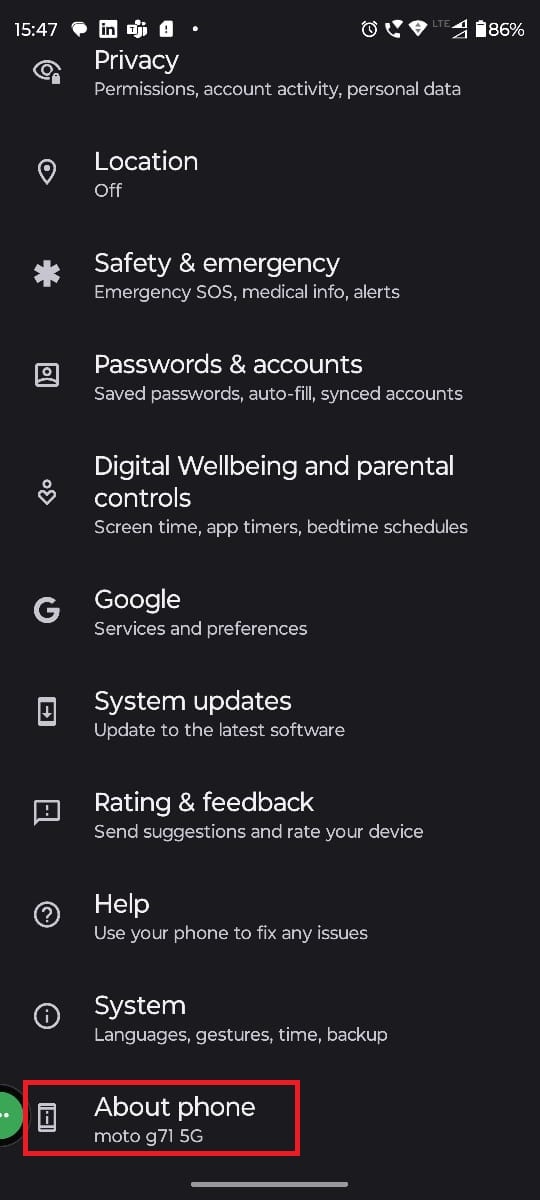
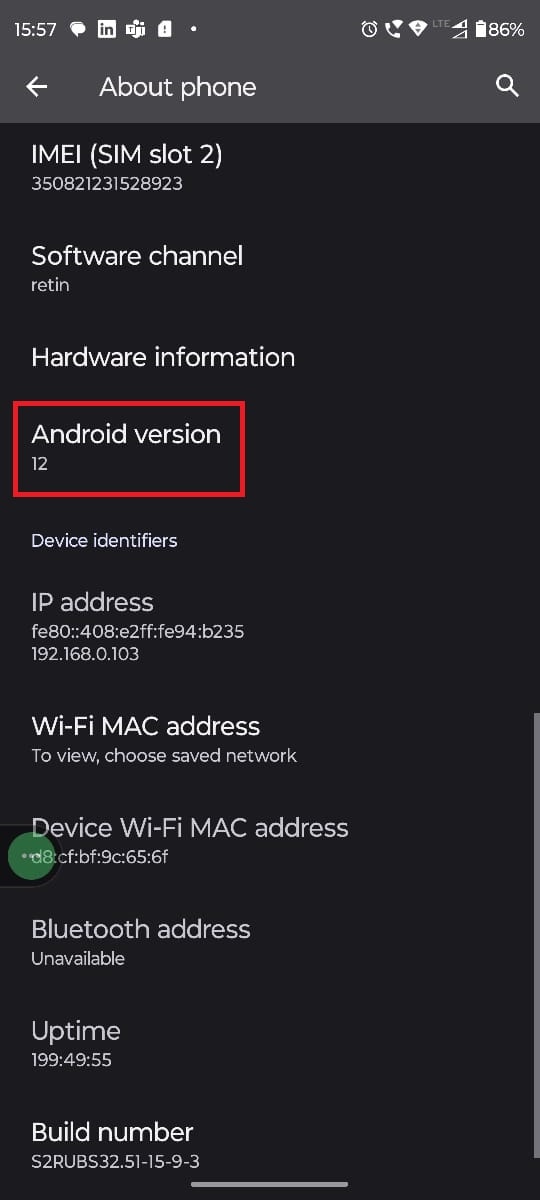
Você precisa ativar a depuração USB no seu dispositivo. Se não estiver ligado, o telefone estará apenas carregando e você não poderá transferir nenhum dado com ele. É muito fácil, primeiro ative o modo de desenvolvedor e depois a depuração USB disponível no modo de desenvolvedor. Siga os passos abaixo se você não sabe do que estamos falando,
1. Abra Configurações e toque Sobre telefone
2. Selecione em Android Versão
3. Selecione Construir número 7 vezes.
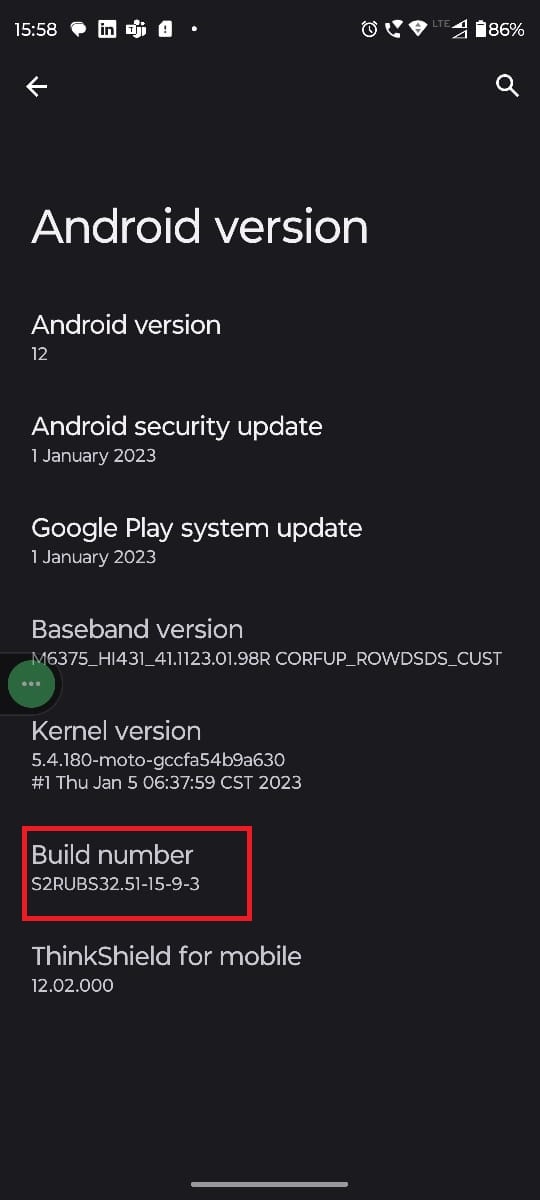
Isso ajudará você a habilitar a opção do desenvolvedor. Agora você precisa ativar a depuração USB, que pode ser acessada nesta configuração. Vamos ver como ativar a depuração USB.
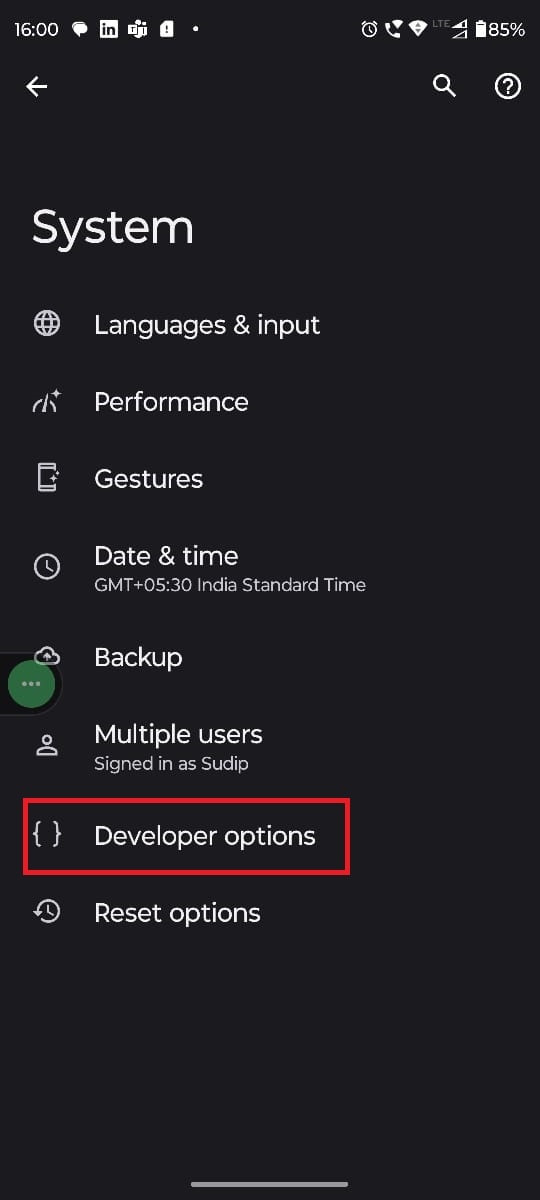
1. Abra Configurações então selecione Sistema.
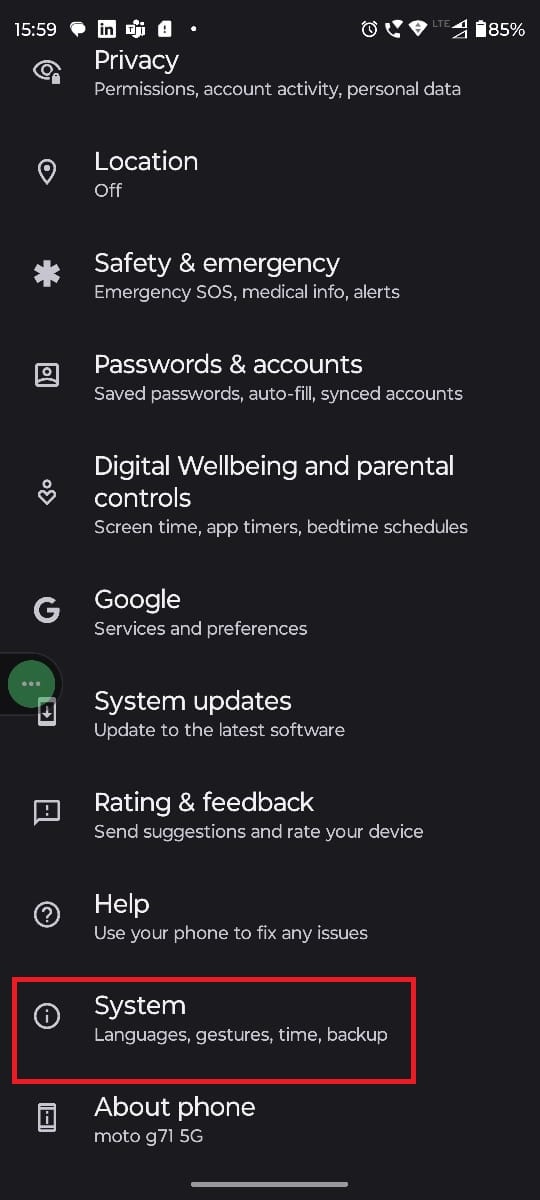
2. Selecione Desenvolvedor Opções.
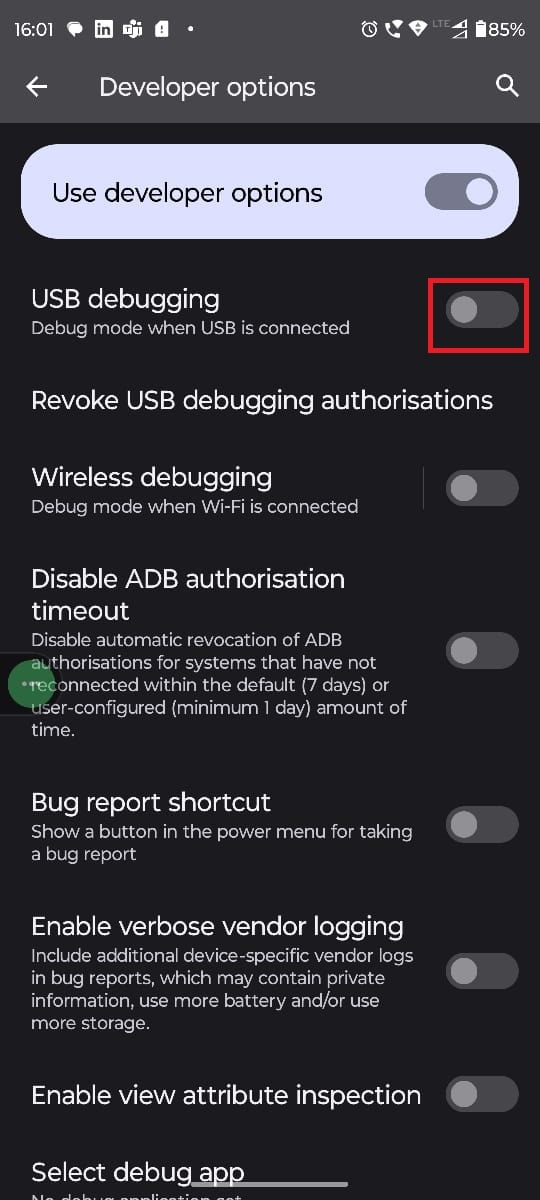
3. Localize USB depuração em seguida, vire o alternar bar sobre.
1D. Reinicie o telefone e o computador
Se o seu computador ficar ligado por algum tempo, ele começará a acumular arquivos de cache, importantes para abrir aplicativos e acessar determinados recursos rapidamente. Mas esses arquivos de cache, quando reunidos em massa, podem tornar seu dispositivo lento. No entanto, o bom é que você não precisa baixar nenhum software extra para excluir esses arquivos, mas quando você reinicia o computador, pode excluir os arquivos de cache e tornar o computador rápido e resolver o problema relacionado ao cache.
1E. Use fio USB alternativo
Se o fio USB estiver quebrado, você poderá substituí-lo por outro fio USB e o problema será resolvido. No entanto, recomendamos que você primeiro verifique com outros fios USB para se certificar de que é o culpado. Você também pode tentar consertá-lo com fita adesiva, mas se isso não funcionar, não há como substituí-lo.
Método 2: Use o Pen Drive
Se o seu USB não funcionar, nesse caso, você pode usar um pen drive. No entanto, se você não quiser comprar um gadget extra por já ter um cartão de memória, também é possível usar o cartão de memória para compartilhar dados entre um computador e um smartphone. Mas como? Como seu computador pode não ter um slot dedicado como seu telefone! É fácil compartilhar dados usando um cartão de memória usando um leitor de cartão. O bom é que os leitores de cartão são uma opção mais barata do que comprar um pen drive. No entanto, se você não tiver um cartão de memória e não quiser comprar um pen drive, use os outros métodos mencionados abaixo.
Leia também: Consertar USB-C para HDMI não está funcionando no Android
Método 3: atualizar telefone
Se o seu telefone estiver desatualizado, isso pode criar opções de USB que não aparecem no Android quando conectado ao problema do PC. Portanto, é importante atualizar seu telefone usando as etapas compartilhadas abaixo.
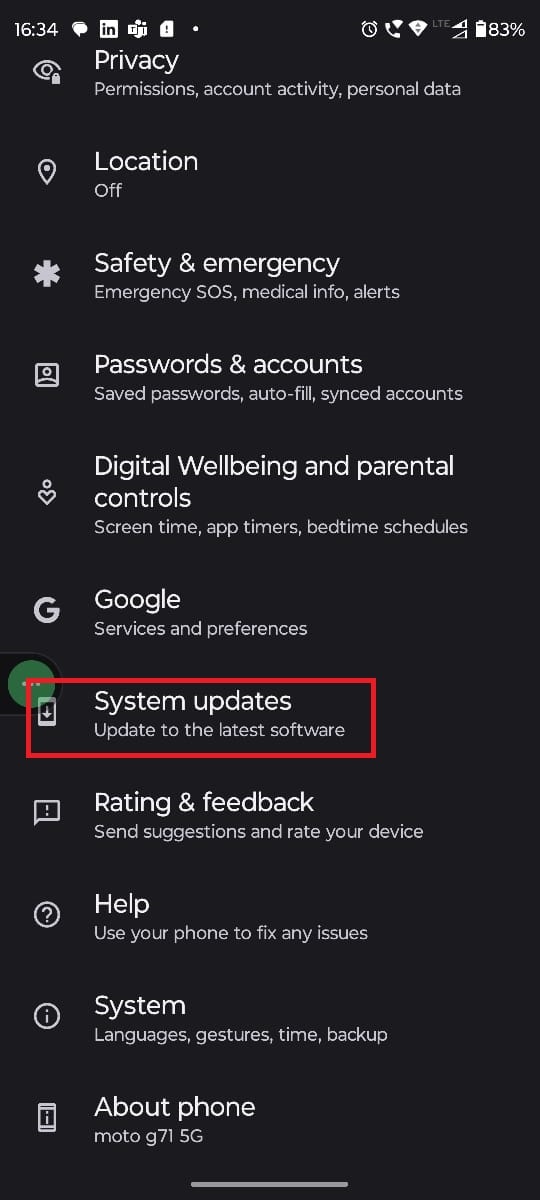
1. Abra Configurações então selecione Sistema atualizações.
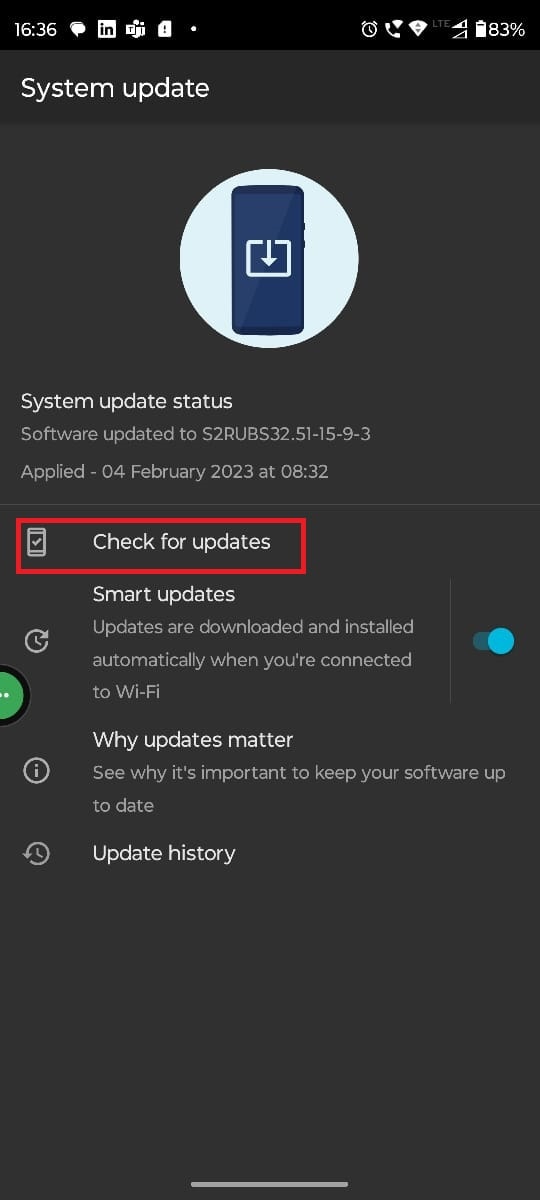
2. Toque em Verificar para atualizações.
3. Atualize o dispositivo.
Esperamos que isso ajude você a resolver o problema das opções de USB que não aparecem no Android quando conectado ao PC, a notificação de conexão de USB não é exibida. Caso contrário, leia o próximo método.
Método 4: Atualizar o Windows
Você atualizou o celular, mas e o computador? Ao conectar o telefone ao computador, você deve atualizar os dois dispositivos. Siga os passos abaixo para fazer isso,
1. Abra Configurações pressionando Teclas Windows + I junto.
2. Em seguida, selecione atualização do Windows e depois clique em Verificar para atualizações.
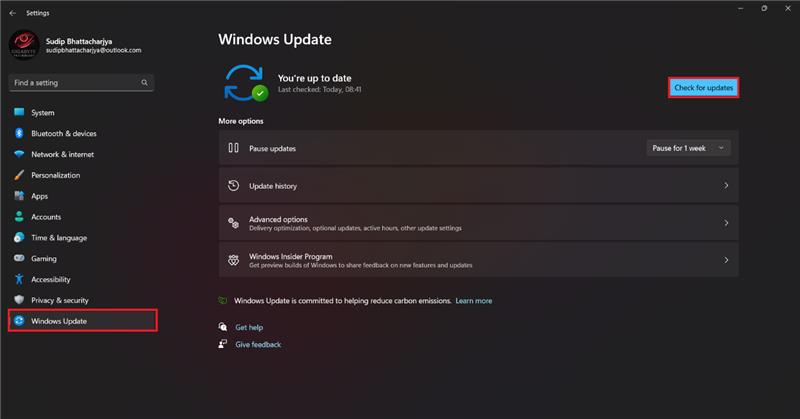
3A. Se uma nova atualização estiver disponível, clique em instale agora e siga as instruções para Atualizar.
3B. Se não, então você receberá Sua mensagem é atualizada.
Método 5: atualizar o driver USB
Bem, você atualizou o smartphone e o computador, mas e os drivers? Se seus drivers estiverem desatualizados, isso pode criar essa notificação de conexão USB que não apresenta problemas. É um método importante a seguir e aconselhamos você a não ignorá-lo porque parece muito técnico, pois não será difícil depois de seguir o guia passo a passo mencionado abaixo,
1. Uso janelas chave então procure por Dispositivo Gerente.
2. Role para baixo e expanda Universal Serial Ônibus controladores.
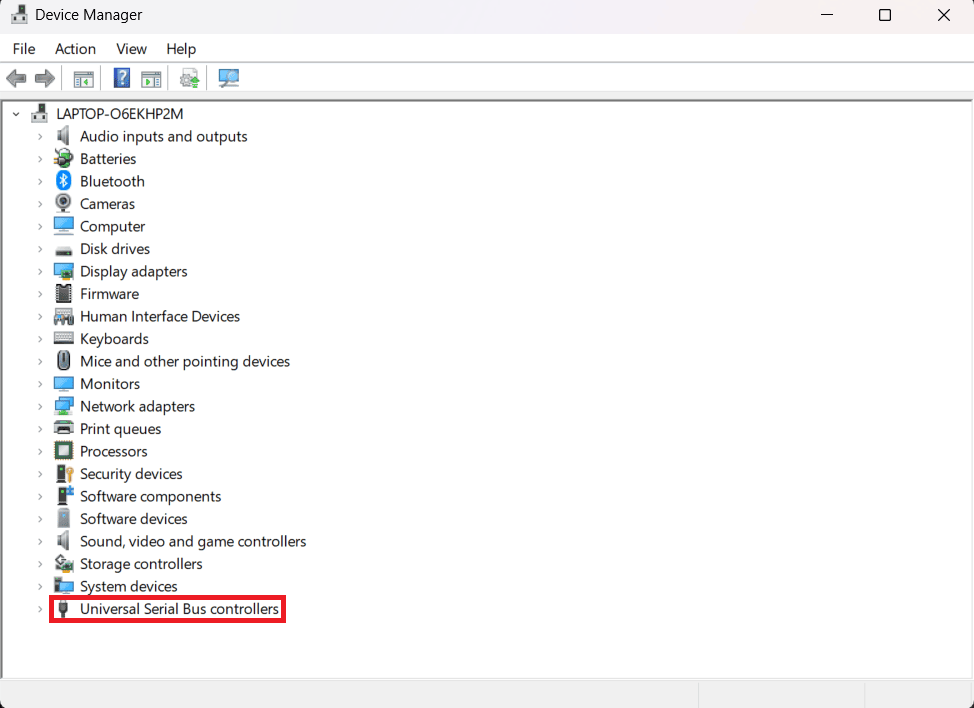
3. Selecione o relevante USB motorista nas opções e clique com o botão direito do mouse e clique em Atualizar motorista.
Depois que os drivers forem atualizados, você poderá conectar o telefone com o fio USB novamente e verificar se está transferindo arquivos ou não.
Leia também: Corrigir falha na instalação do driver de dispositivo USB MTP
Método 6: Use outro dispositivo
Pode ser um problema específico do dispositivo. Pode haver dois cenários possíveis: primeiro, o software do dispositivo está causando um problema, mas você não consegue detectá-lo ou resolvê-lo usando os métodos mencionados acima. A segunda coisa pode estar relacionada ao hardware e seu hardware está quebrado e não está funcionando corretamente. Em ambos os casos, você pode usar outro dispositivo e isso deve funcionar.
Método 7: reinstalar a ferramenta de conectividade
Se você estiver usando um dispositivo Samsung, as ferramentas de conectividade serão pré-instaladas nele. Existem outros dispositivos nos quais as ferramentas de conectividade estão pré-instaladas. Nesse caso, você pode reinstalá-los, o que pode resolver o problema. Esperamos que isso ajude a corrigir a notificação de conexão USB não exibida.
Método 8: Use Alternativa
Existem outras maneiras de compartilhar arquivos além de usar um fio USB. Portanto, se você não pode usar o cabo USB para compartilhar os arquivos, usar uma alternativa também é uma boa opção. Você pode ler este artigo para entender melhor sobre o assunto, Como transferir arquivos do Android para o PC.
Método 9: Reparar portas danificadas
Se o seu dispositivo tiver uma porta USB quebrada, como dissemos, esse também pode ser o motivo pelo qual você está enfrentando esse problema. Mas se você não puder usar outro dispositivo conforme recomendado no método seis, sugerimos que você conserte o dispositivo. Se o dispositivo for antigo e você já tiver reparado a porta USB várias vezes, talvez seja hora de trocar o dispositivo.
Observação: é possível que, se você reparou seu dispositivo em uma loja não reconhecida, eles podem ter usado uma substituição barata e é por isso que você não pode compartilhar dados com o computador. Como um de nossos membros enfrentou um problema semelhante. Portanto, se você estiver enfrentando o problema apenas após o reparo, entre em contato com a loja ou repare-o apenas em uma loja reconhecida.
Método 10: entre em contato com o suporte da marca
Quando nada funcionar, você deve entrar em contato com a respectiva marca para corrigir a notificação de conexão USB que não mostra o problema em seu telefone. Se estiver dentro do período de garantia, confirme com a marca se a porta USB quebrada pode ser substituída gratuitamente. Caso contrário, você pode visitar a loja de reparos ou o centro de serviço reconhecido pela marca e consertar a peça. Você pode entrar em contato com a marca via Twitter ou sua página de suporte oficial.
Esperamos que este artigo tenha ajudado você a resolver Opções de USB não exibidas no Android quando conectado a um PC. Se você ainda tiver alguma dúvida relacionada a este problema, não se esqueça de comentá-la e nossa equipe tentará resolvê-la. Você também pode nos sugerir o que devemos escrever a seguir e tentaremos escrever um artigo dedicado a isso. Salve nosso site como um marcador para referência futura. Obrigado por ler.


