
O Waze é uma subsidiária do Google e um software de navegação por satélite muito famoso usado por motoristas em todo o mundo. Os dispositivos compatíveis com o Sistema de Posicionamento Global podem usar o Waze para atualizar os usuários sobre a melhor rota possível, trânsito, acidentes, obras, radares de velocidade e possíveis eventos que possam atrapalhar um motorista. Juntamente com a disponibilidade do aplicativo Waze para dispositivos móveis, ele também pode ser usado em carros no CarPlay e Android Auto, tornando-o um aplicativo perfeito. Embora, este incrível aplicativo de navegação tenha suas próprias desvantagens e estas incluem pequenos problemas técnicos que se seguem. Um desses problemas é que o som do Waze não funciona em um dispositivo. O recurso de orientação por voz no Waza foi visto como não funcionando para muitos usuários devido a vários motivos. Se você também estiver lidando com um problema semelhante, continue lendo o guia para conhecer as soluções ideais que podem ajudá-lo a corrigir o problema no seu dispositivo.
Como corrigir o som do Waze que não funciona no Android
Às vezes, o recurso de direção por voz no Waze para de funcionar, o que resulta em problemas de áudio ao usar este aplicativo de navegação. Existem alguns motivos que desencadeiam esse problema, essas causas estão listadas abaixo:
- Som e voz desativados durante as chamadas
- Opção de voz silenciada no Waze
- Uma nova versão atualizada do Waze
- Corrupção de arquivos no aplicativo
- Configurações de volume incorretas
- Configurações de som incorretas no Waze
- Erros do sistema operacional
Escusado será dizer que os motivos que interrompem o recurso de som no Waze são bastante comuns. Assim são as correções para o problema, que são algumas soluções alternativas regulares listadas abaixo:
Método 1: verificar o status do servidor Waze
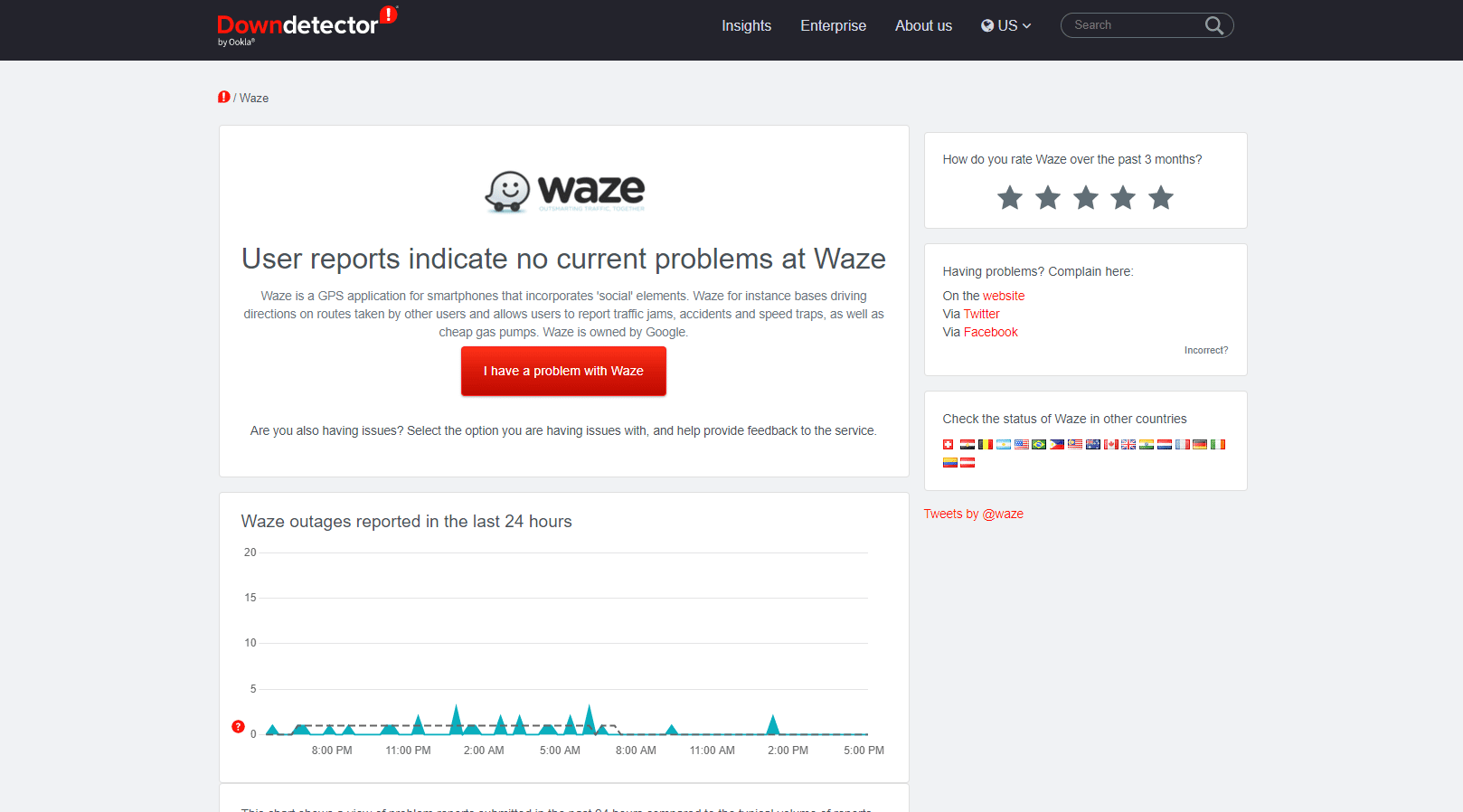
O som do Waze não funciona é comum quando os servidores do Waze estão inativos. Portanto, o primeiro método para resolver esse problema abrange a verificação dos servidores Waze para saber se há problemas técnicos do lado do provedor de serviços. Você pode examinar o mesmo acessando o Downdetector, que fornecerá o status ativo dos servidores.
Observação: Como os telefones Android não têm as mesmas configurações e essas configurações diferem para cada marca, as etapas mencionadas abaixo podem mudar um pouco no seu dispositivo. Todas as etapas mencionadas abaixo foram executadas em Vivo 1920 última versão.
Método 2: ativar o recurso de som
A próxima coisa a ter certeza é que o recurso de som no Waze está ativado. Se por algum motivo, conhecido ou desconhecido, você desativou o recurso, você pode alterá-lo na opção de configurações do aplicativo.
1. Abrir Waze aplicativo em seu telefone Android.

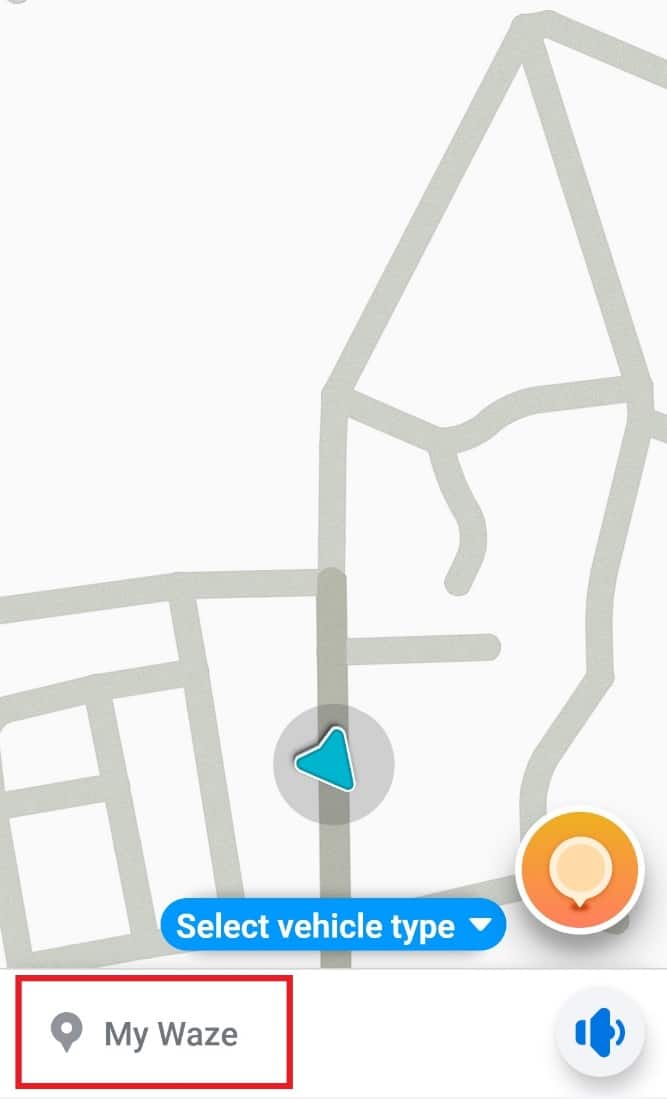
2. Agora, toque em Meu Waze opção na parte inferior.
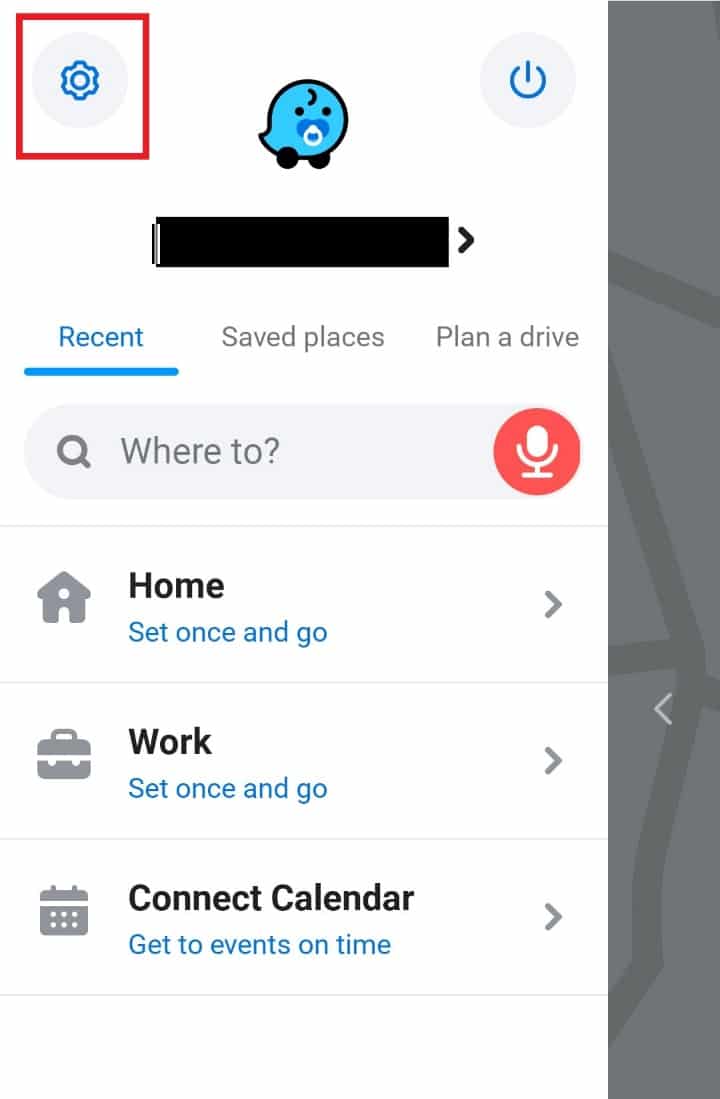
3. Em seguida, toque no Definições ícone de engrenagem.
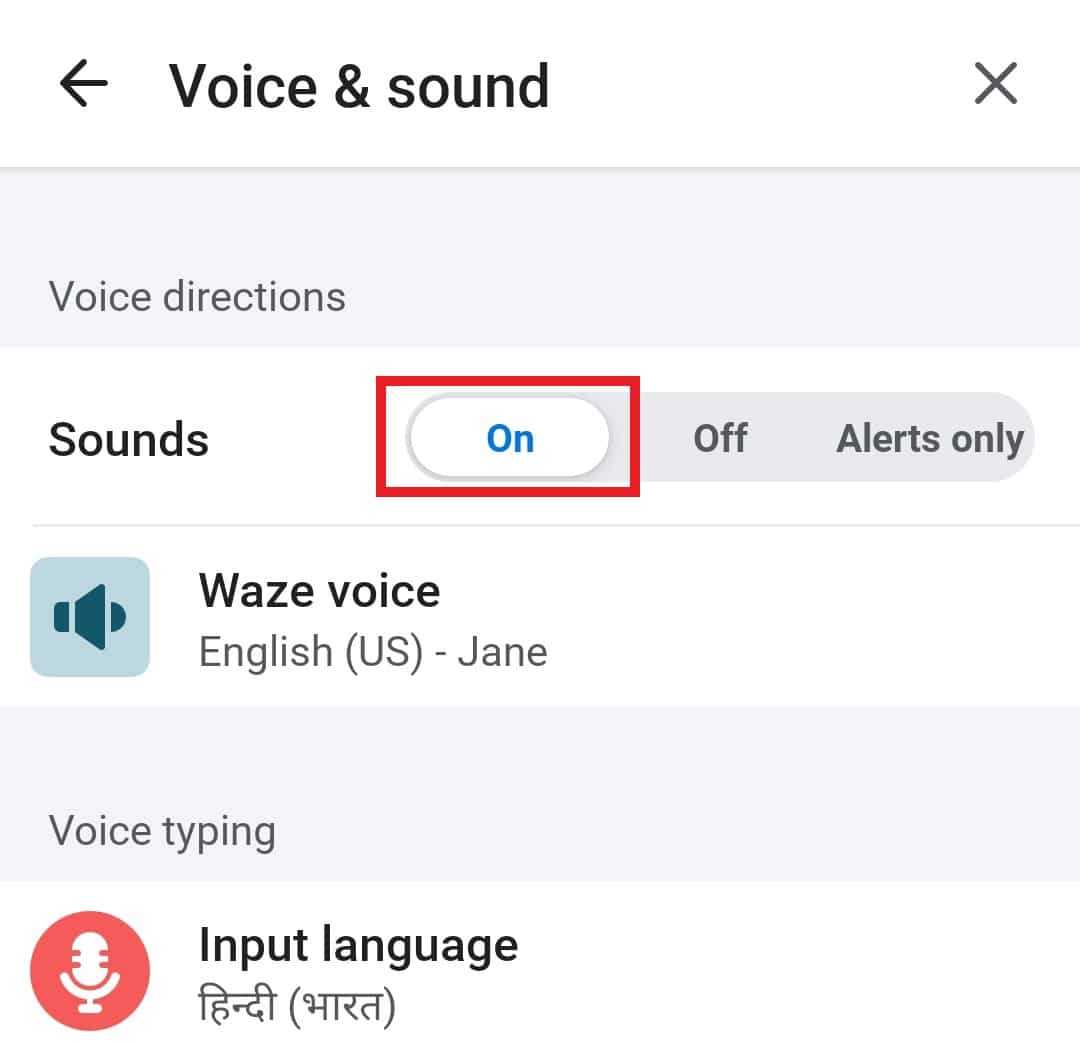
4. Abrir Voz e som opção nele.
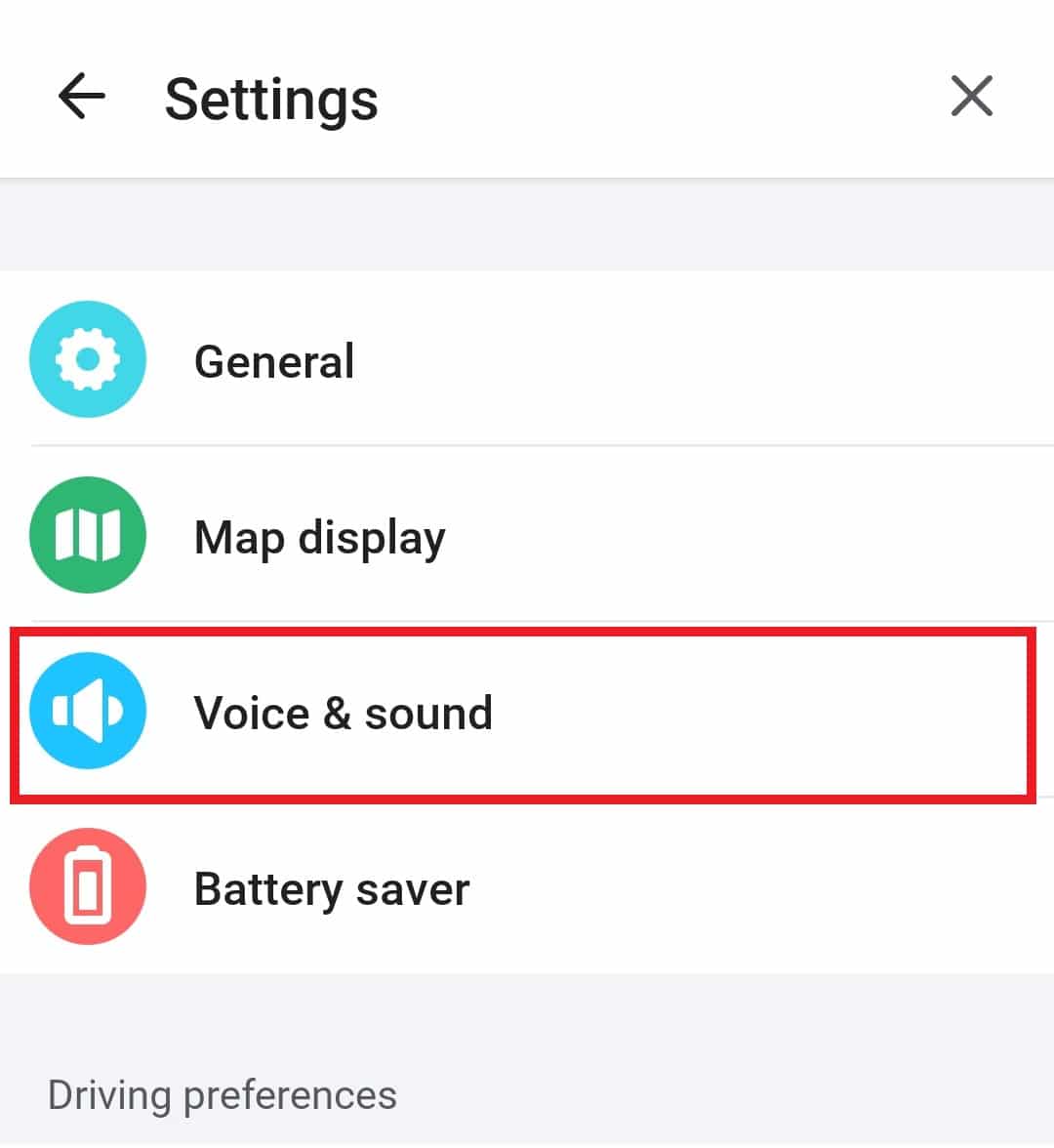
5. Alternar Em sons.
Método 3: atualizar o aplicativo Waze
É possível encontrar problemas de falta de som no Waze devido a uma versão mais antiga executando o aplicativo. Se for esse o caso, você precisará atualizá-lo com a versão mais recente disponível na Play Store do seu telefone Android. Verifique os detalhes para atualizar o aplicativo nas etapas abaixo:
1. Abrir Loja de jogos aplicativo no seu Android.
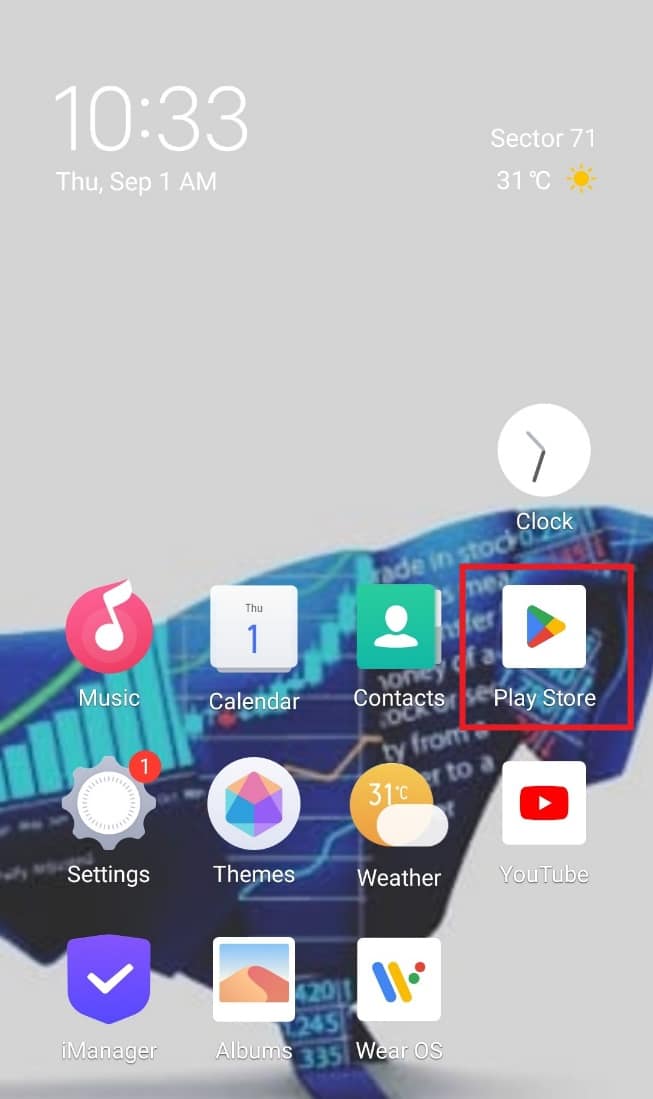
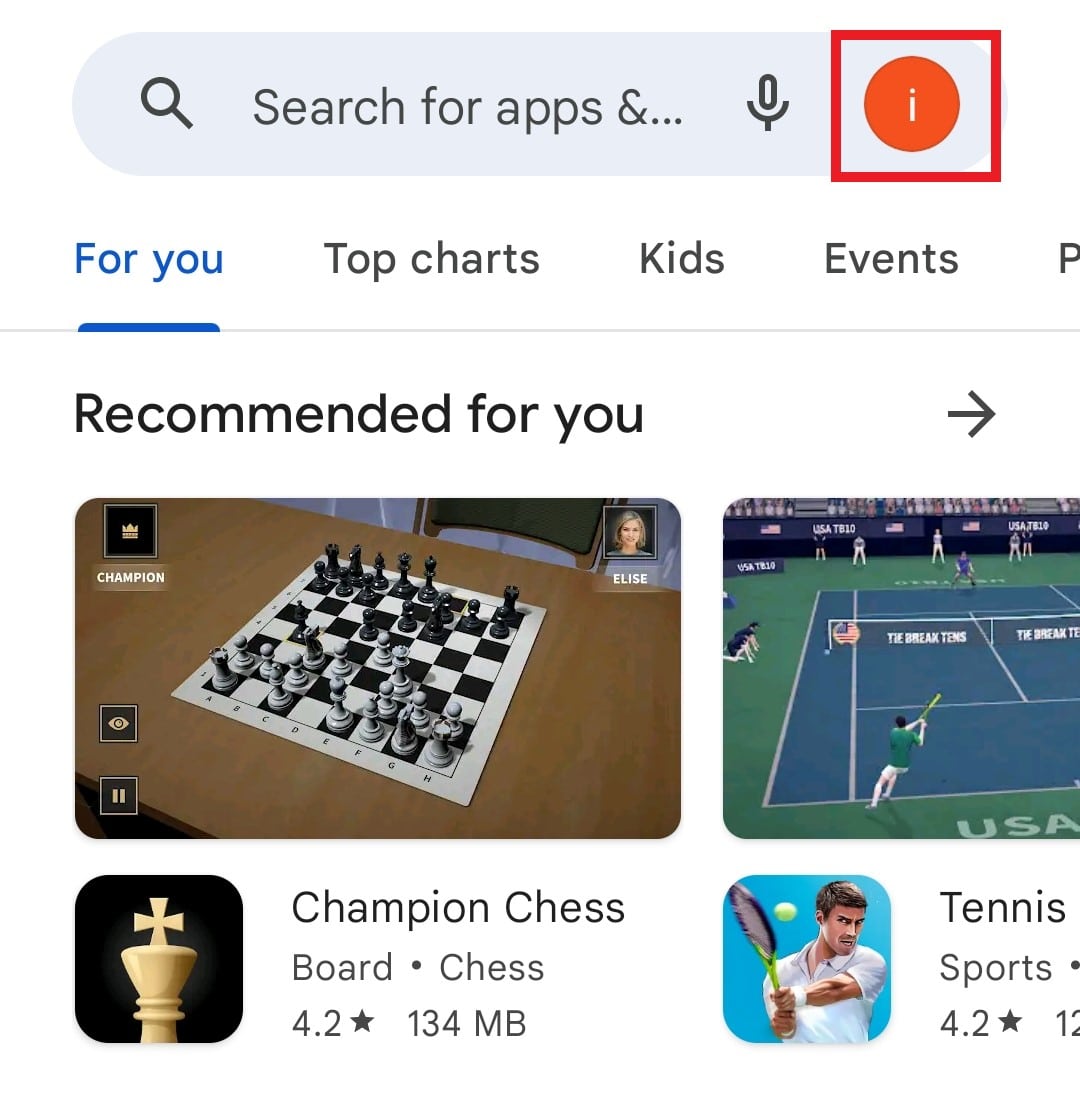
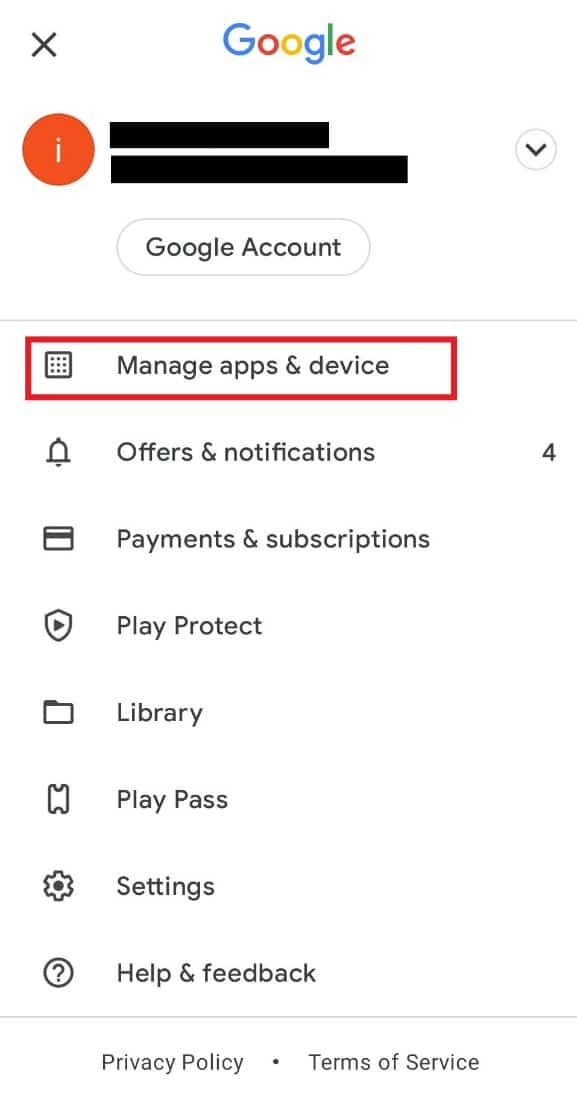
2. Agora, toque no ícone do alfabeto no topo.
3. Em seguida, toque em Gerenciar aplicativos e dispositivos.
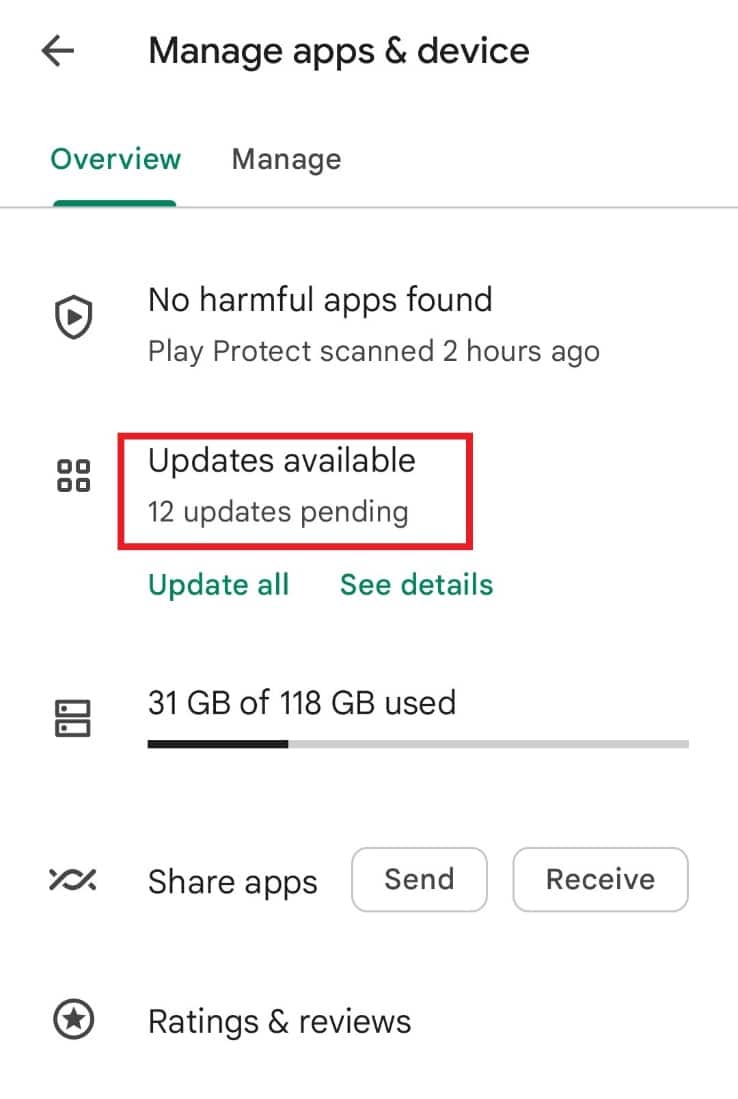
4. Abra o Atualizações disponíveis opção.
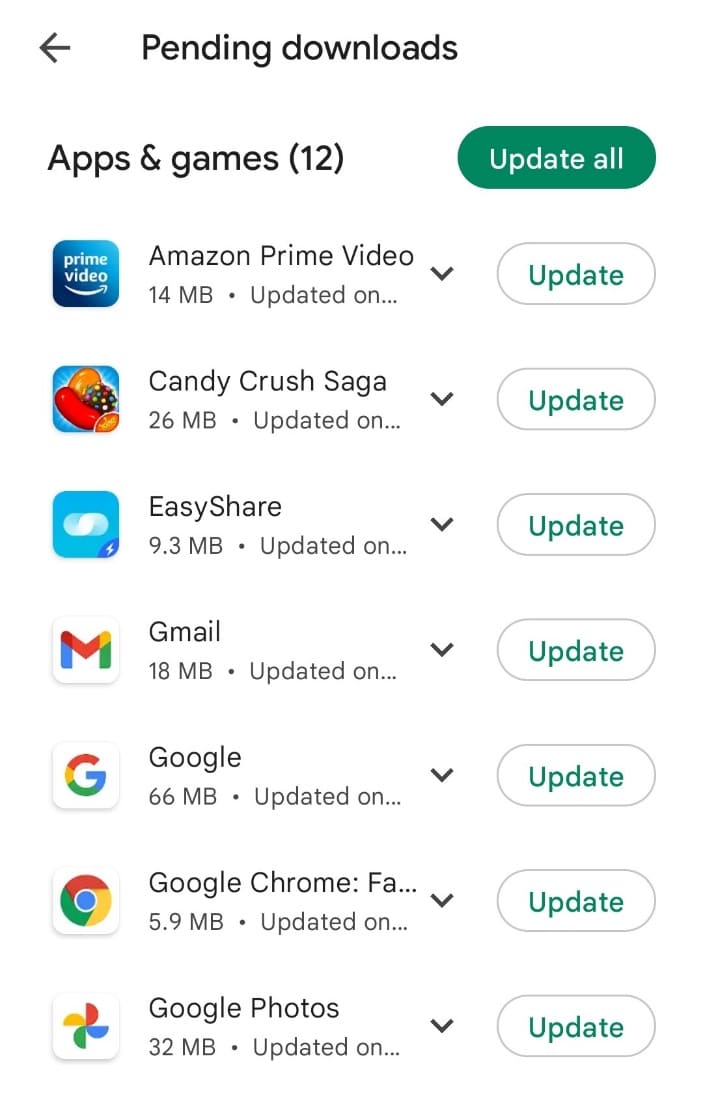
5. Localize Waze e toque em Atualizar.
Método 4: Ajuste as configurações de volume
A próxima possível razão pela qual você está enfrentando problemas de som no Waze é se as configurações do aplicativo foram adulteradas. Nesse caso, é preferível ajustar algumas configurações no aplicativo. Você pode alterar as opções de volume com a ajuda das etapas abaixo:
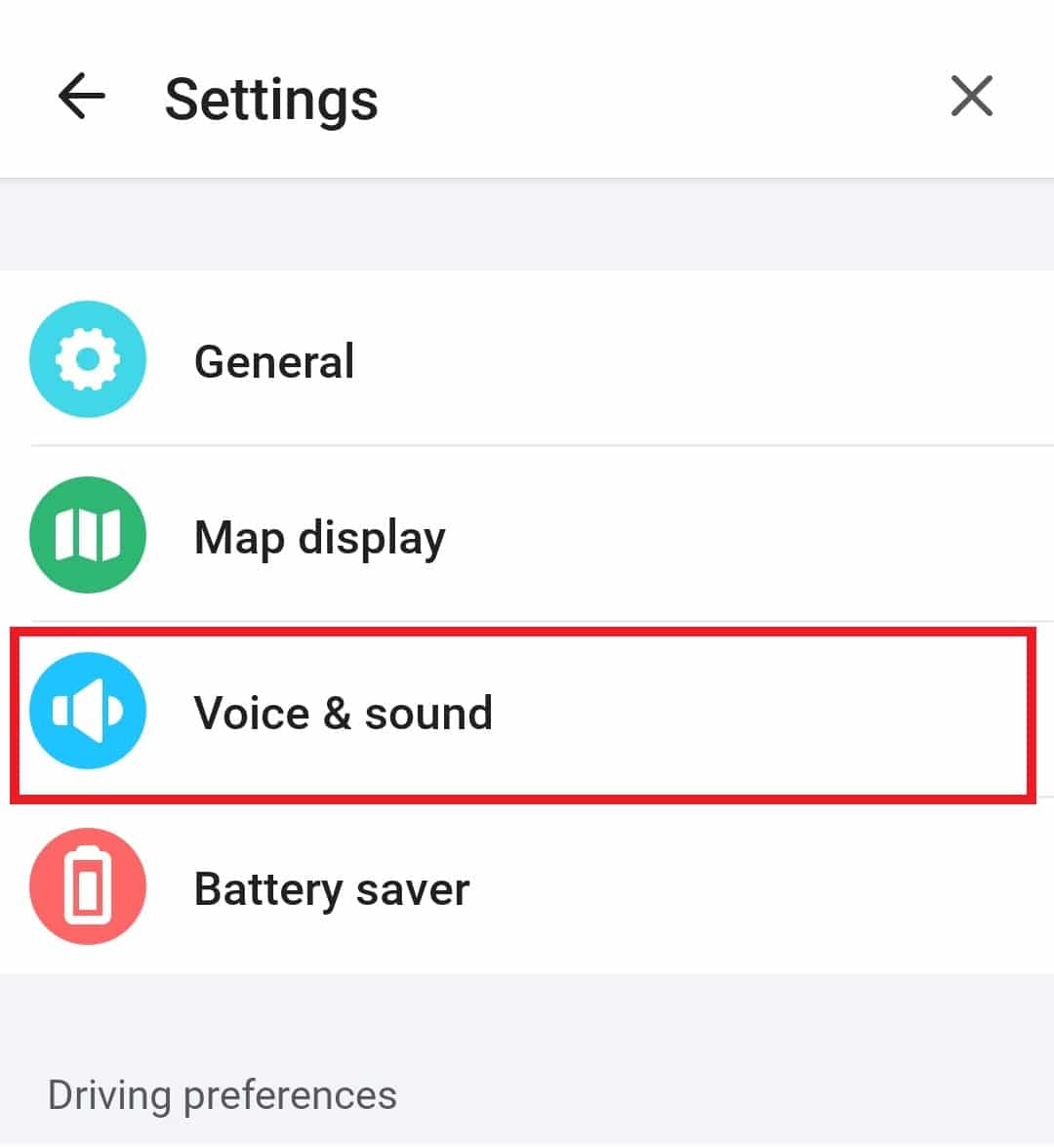
1. Abrir Waze aplicativo em seu telefone, toque em Meu Wazee, em seguida, abra o ícone de engrenagem de configurações iniciar.
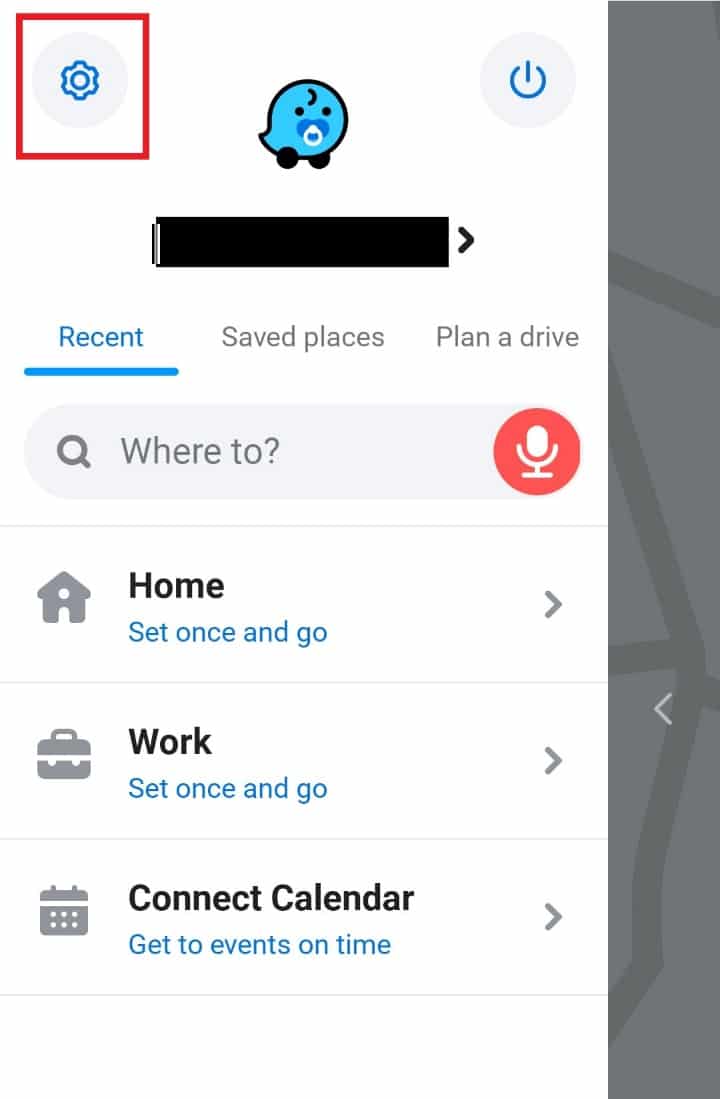
2. Agora, abra Voz e som opção.
3. Em seguida, sob Somdeslize o bar por Volume de orientação para o máximo.
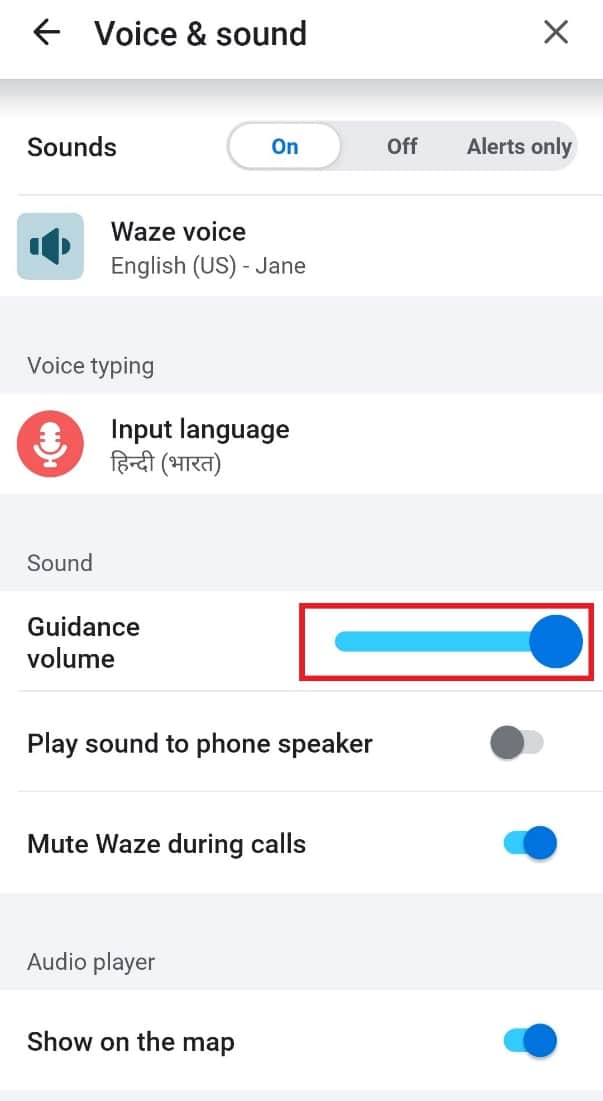
4. Depois que as alterações forem feitas, vá para a tela inicial e verifique se o problema foi resolvido.
Método 5: Ative a opção de som
Outro método simples que pode ajudá-lo com a voz do Waze não funcionando é verificar a opção de som que está presente na tela inicial do aplicativo. Às vezes, essa opção pode ser desativada sem saber e você pode ativá-la novamente usando as etapas abaixo:
1. Abrir Waze aplicativo em seu smartphone.

2. Agora, toque no Ícone de alto-falante.
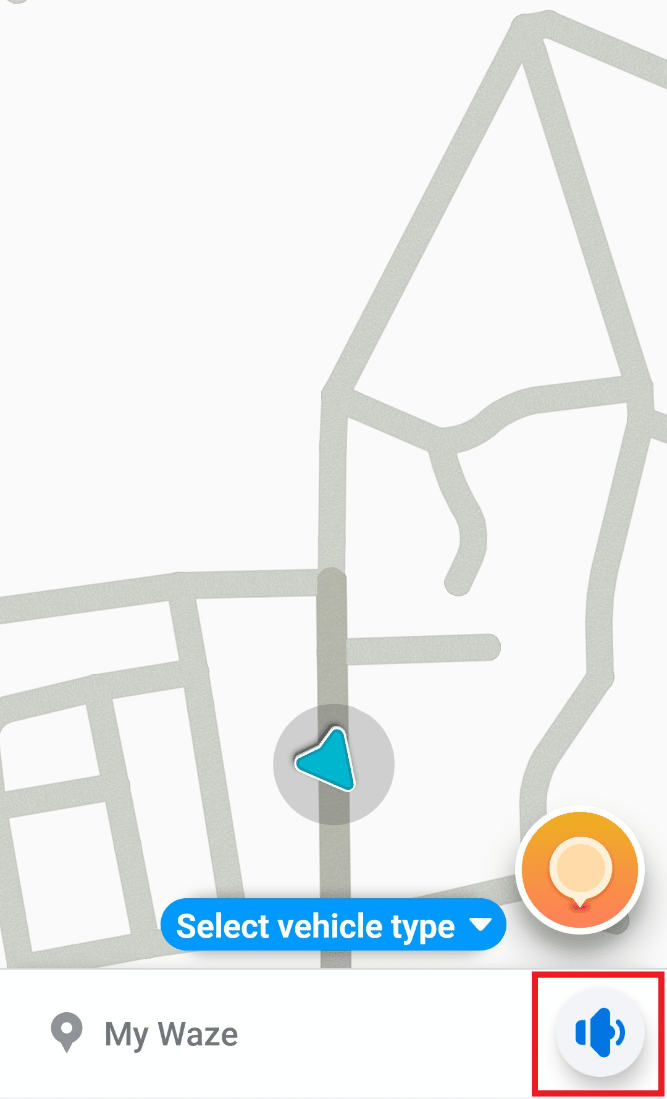
3. Selecione Som ligado e toque em OK para fazer as alterações.
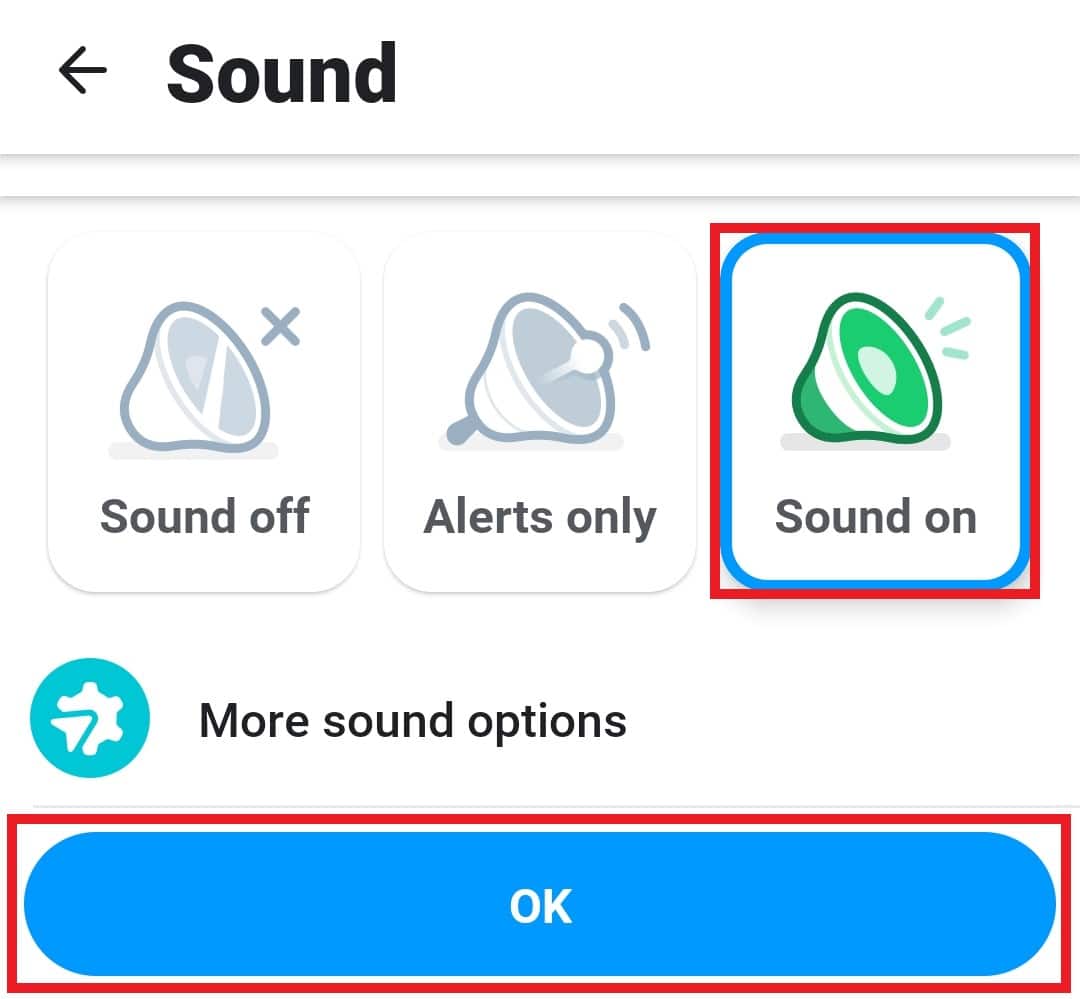
Método 6: remover o cache do aplicativo
O som do Waze não funciona pode resultar do cache do aplicativo que se acumula ao longo do tempo. Os dados temporários no Waze, relacionados à inicialização e operação, são armazenados como informações que ajudam o aplicativo a acelerar os processos de inicialização e carregamento do aplicativo. Quando as mesmas informações são corrompidas, isso causa problemas de cache. Portanto, remover esse cache é importante para que o Waze funcione corretamente e você pode fazer isso seguindo as etapas abaixo:
1. Inicie o Definições aplicativo em seu telefone.
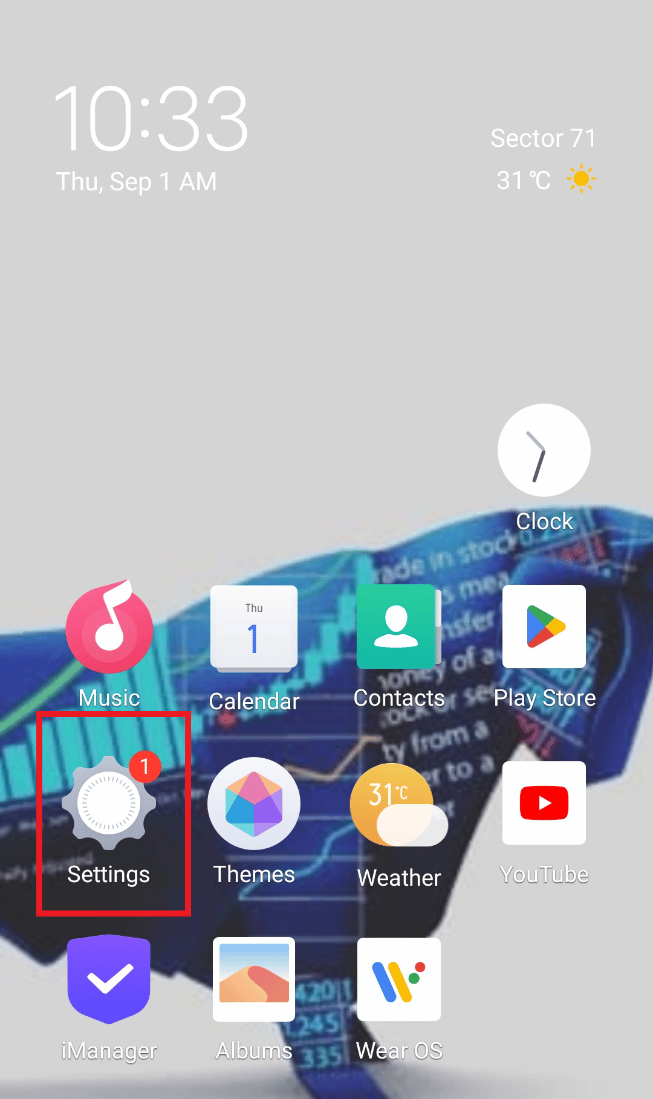
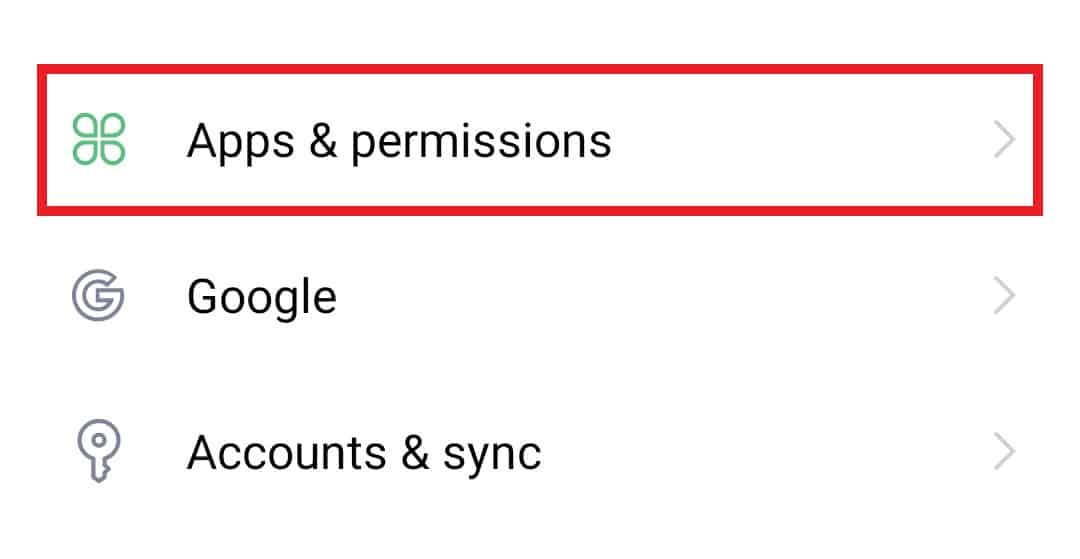
2. Agora, localize e abra Aplicativos e permissões iniciar.
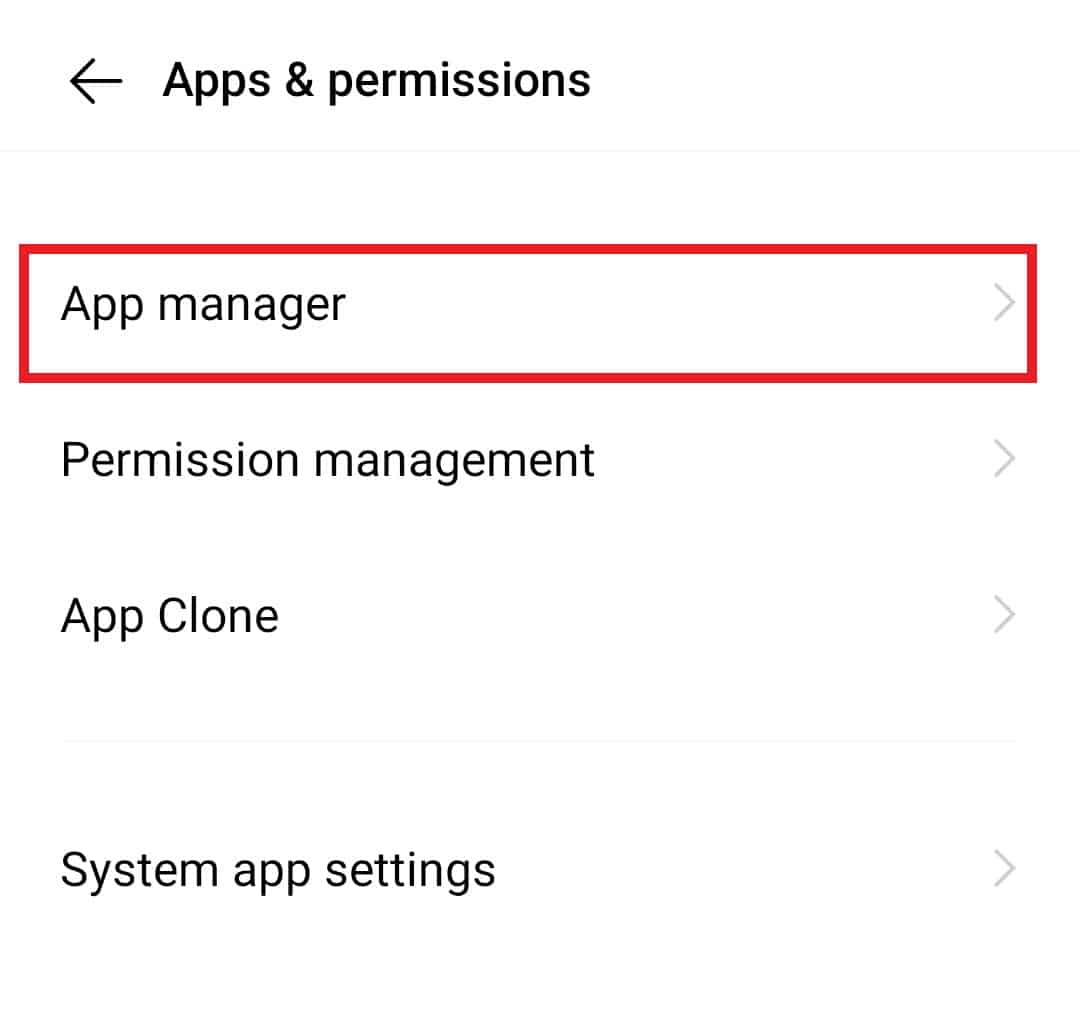
3. Selecione Gerenciador de aplicativos na próxima janela.
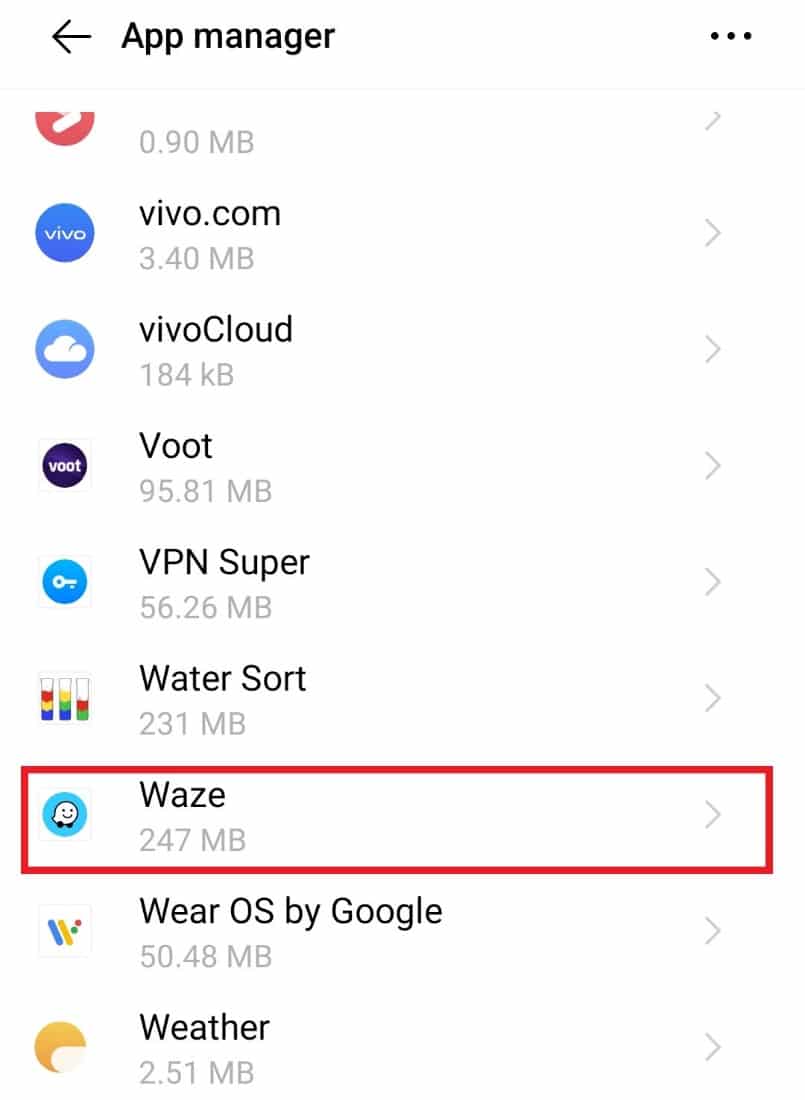
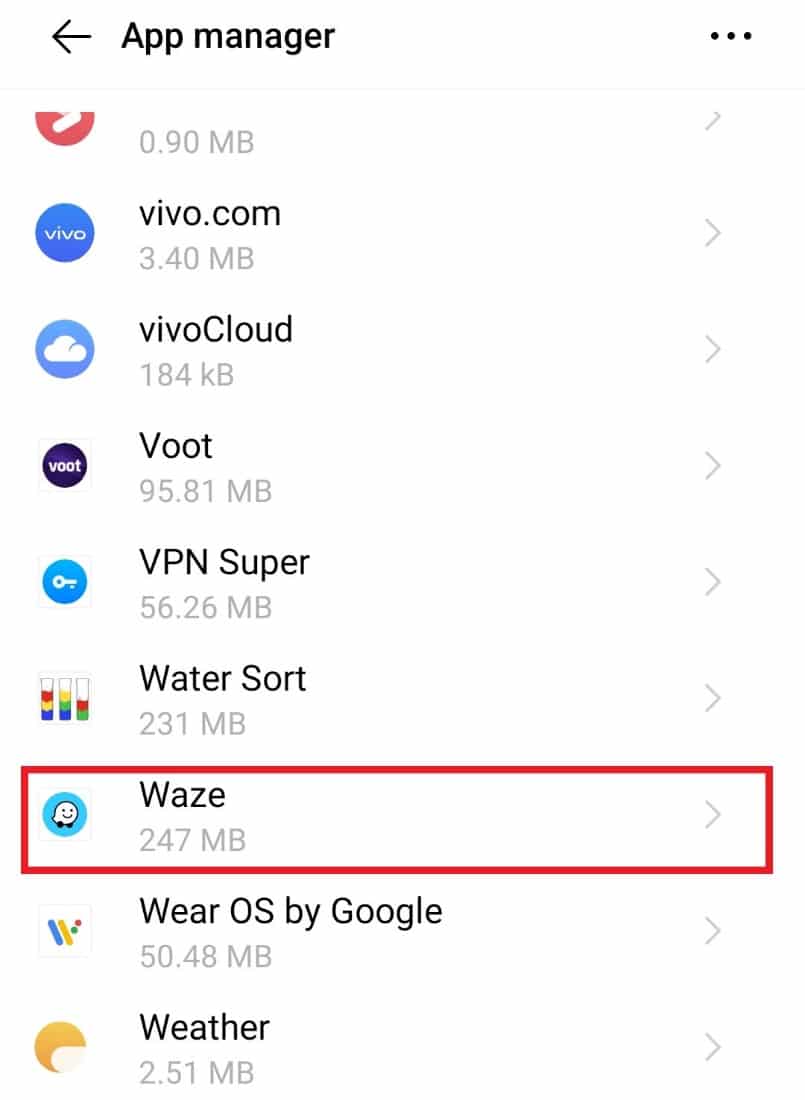
4. Localize e toque em Waze aplicativo da lista.
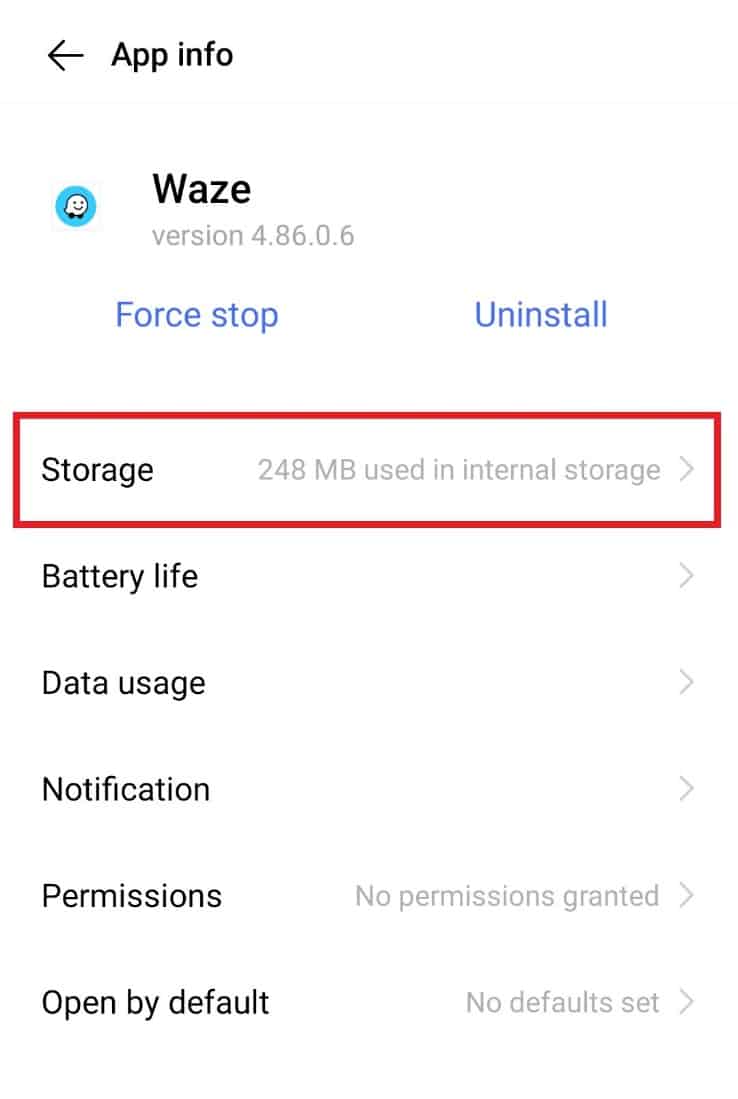
5. Agora, toque em Armazenar iniciar.
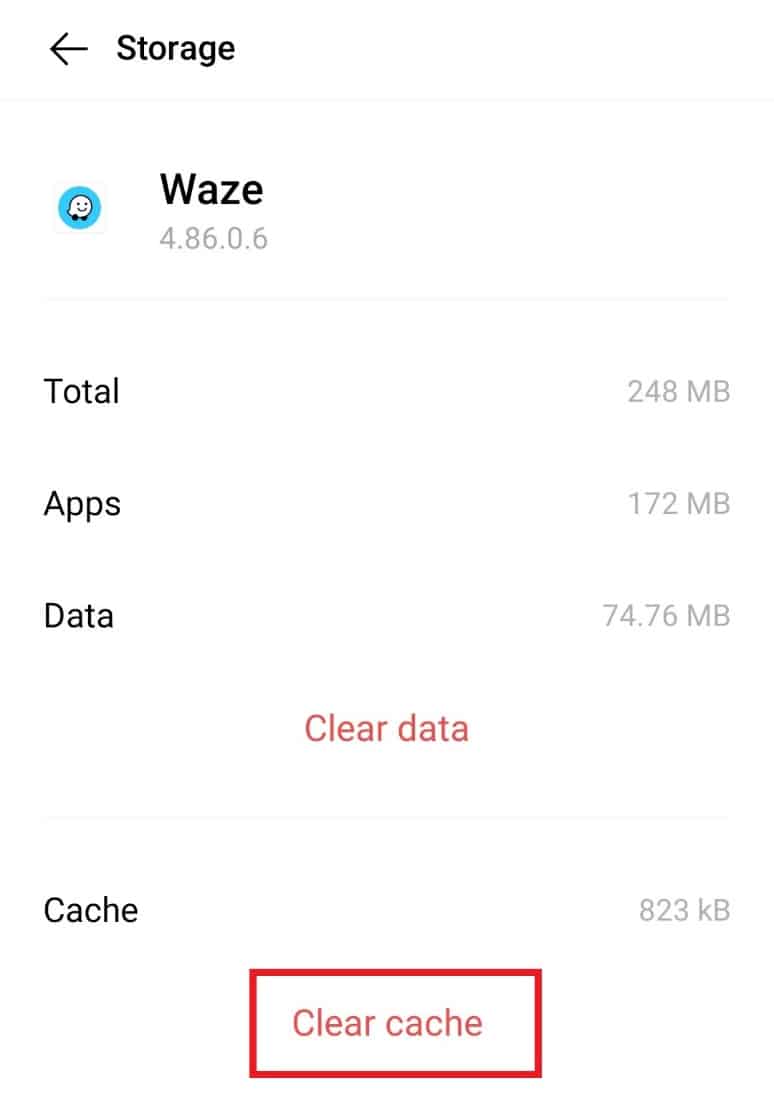
6. Agora, selecione Limpar cache.
Método 7: conceda permissões de aplicativo ao Waze
Se você ainda está lutando com a voz do Waze não funcionar, é possível que o aplicativo não tenha recebido permissão. Fornecer permissões de microfone é uma das maneiras de garantir que o som do Waze funcione sem problemas.
1. Abrir Waze dentro Gerenciador de aplicativos.
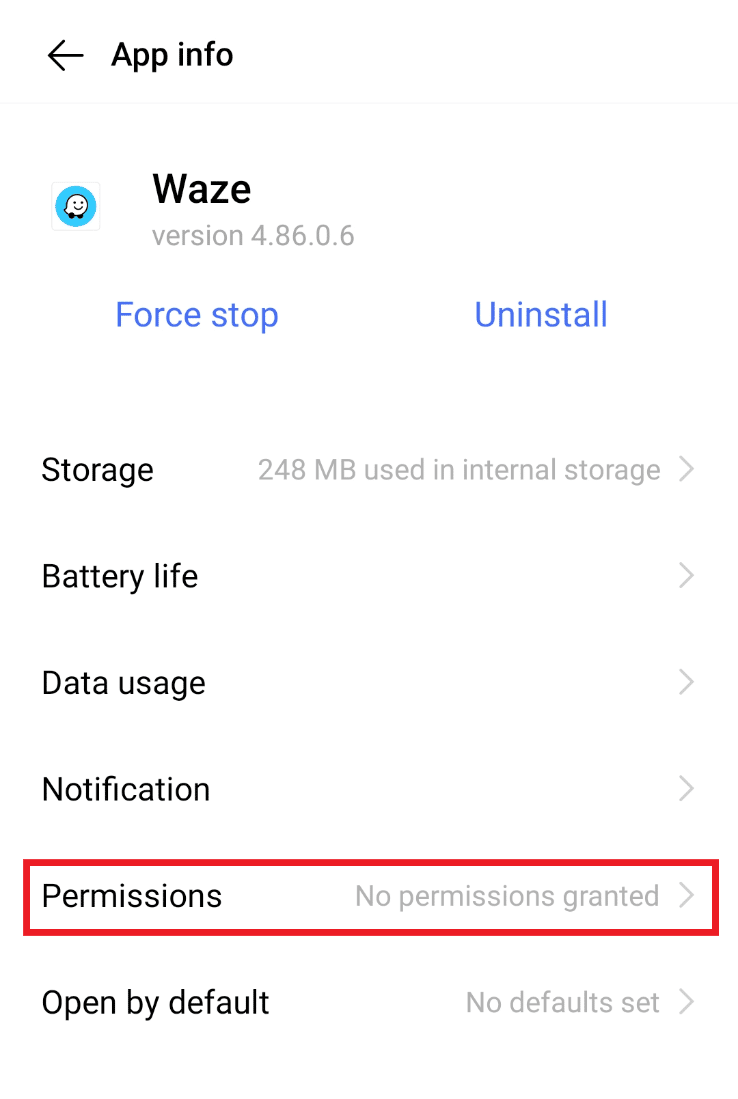
2. Agora, toque em Permissões.
3. Em seguida, selecione Microfone iniciar.
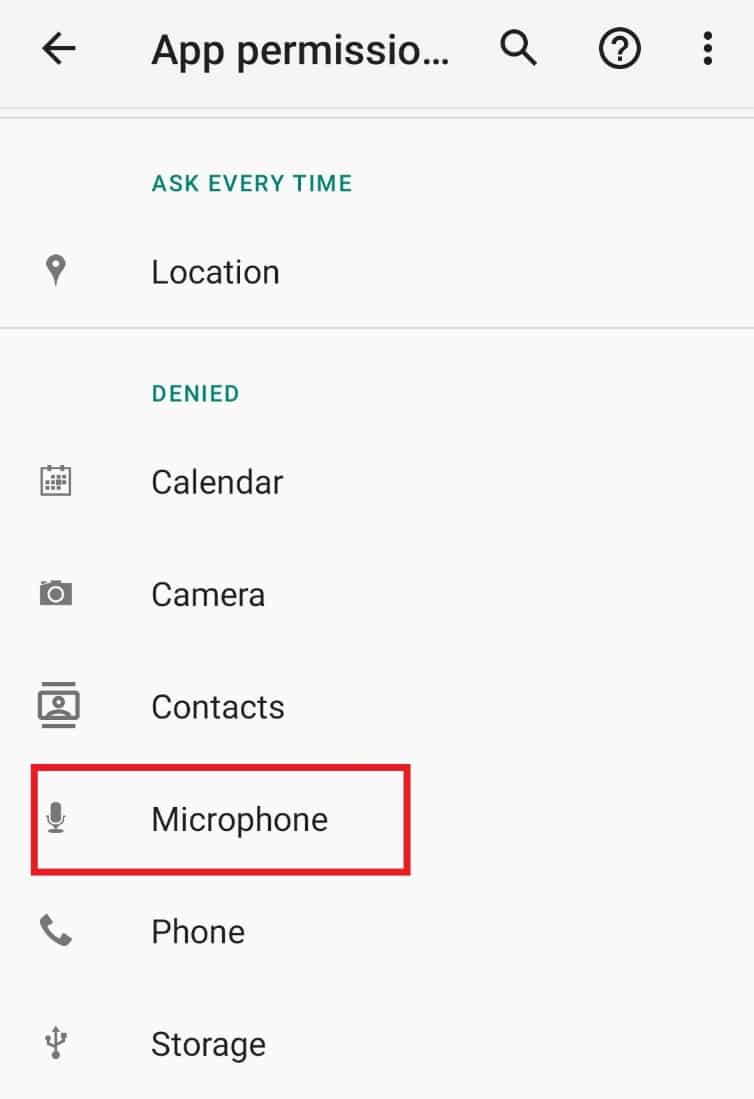
4. Selecione Permitir apenas enquanto estiver usando o aplicativo opção nele.
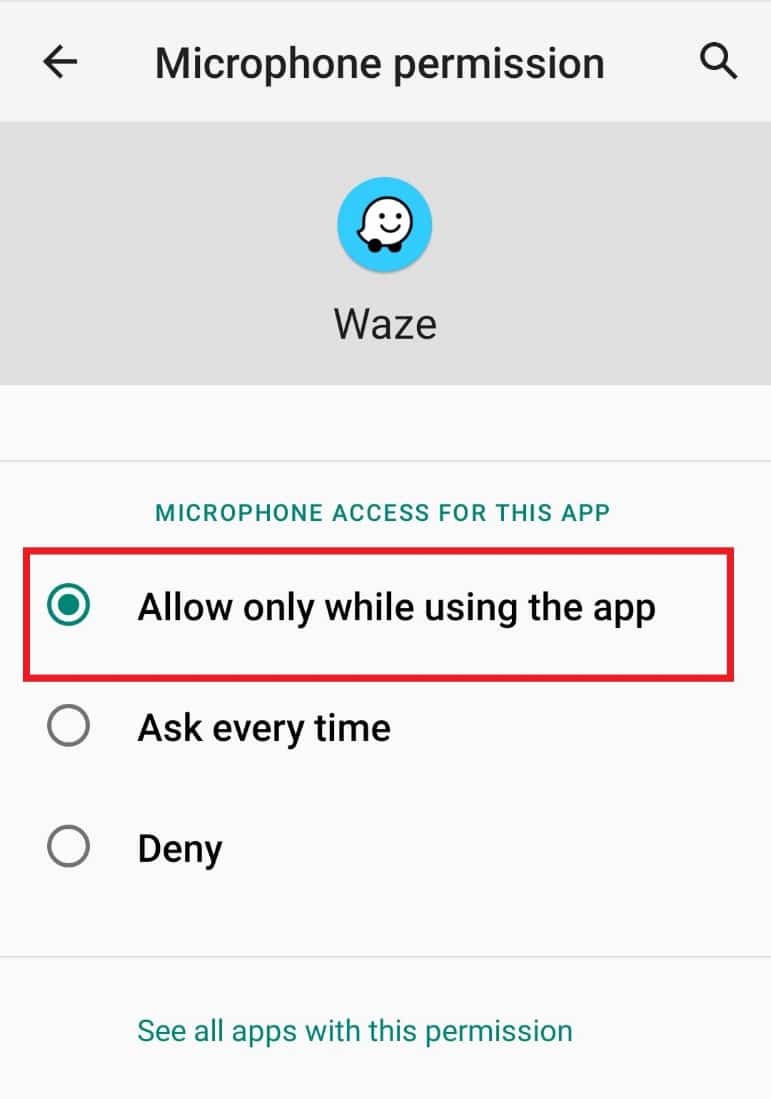
Agora, inicie o Waze em seu telefone e verifique se o problema de voz foi resolvido.
Método 8: reinstale o aplicativo Waze
Depois de executar todos os métodos, se você ainda estiver enfrentando o problema de não funcionamento do som do Waze, seu último recurso é reinstalar o aplicativo. A reinstalação do Waze corrigirá todos os problemas de arquivos corrompidos que estão desencadeando problemas com o recurso de voz. Mas antes de começar com o método, desinstale o aplicativo do seu telefone Android.
1. Acesse o Gerenciador de aplicativos do seu dispositivo em Definições e abra Waze aplicativo nele.
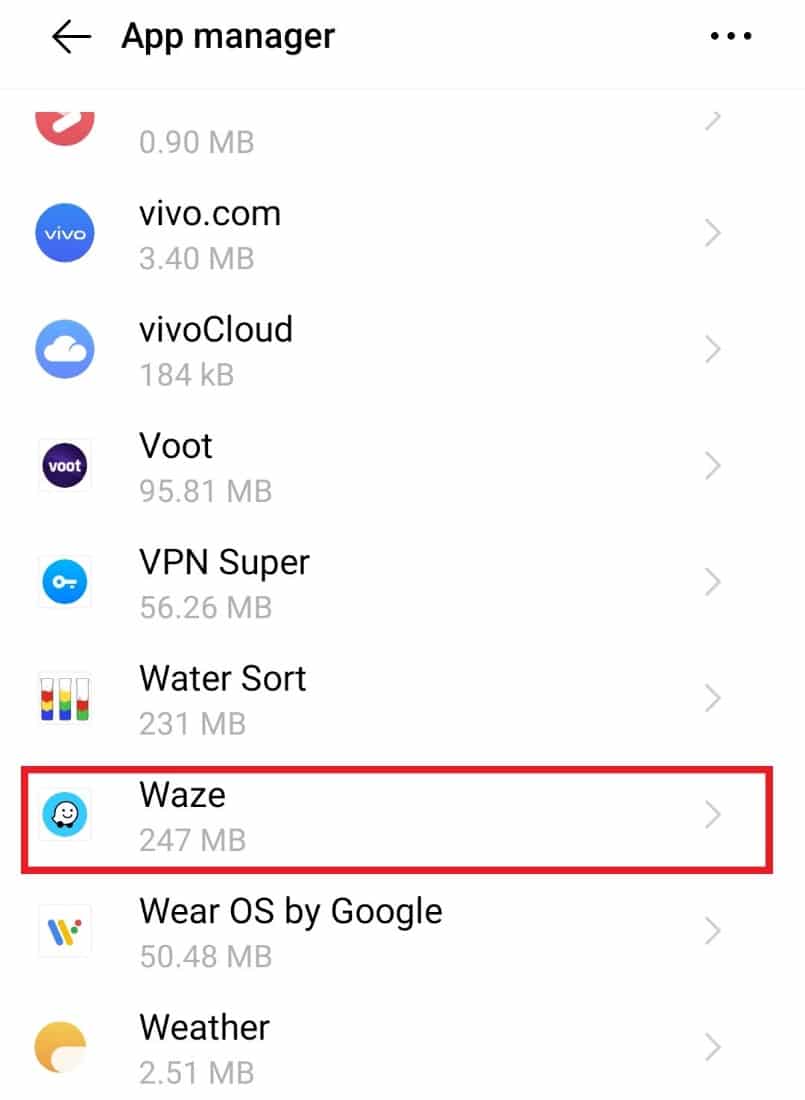
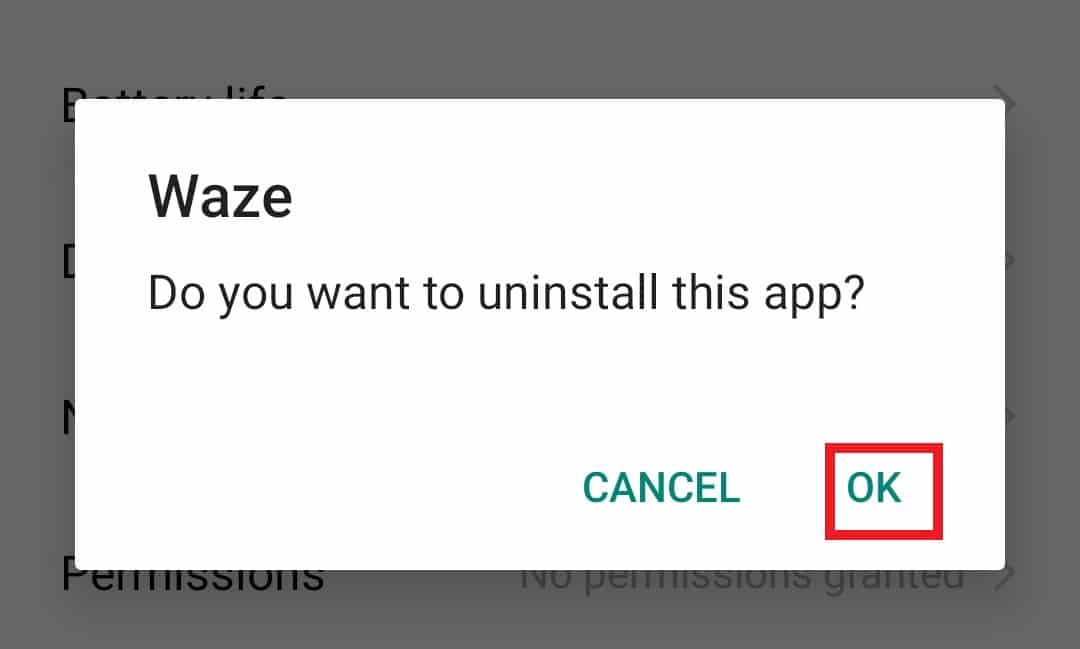
2. Agora, toque em Desinstalar.
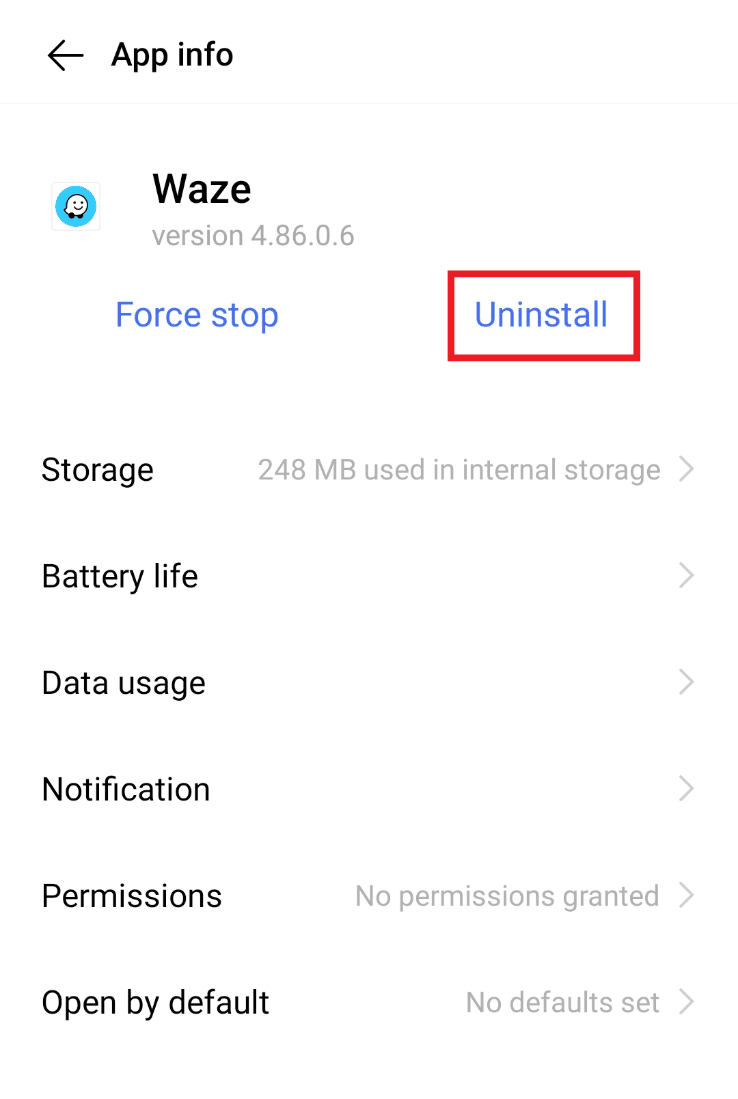
3. Em seguida, selecione OK confirmar.
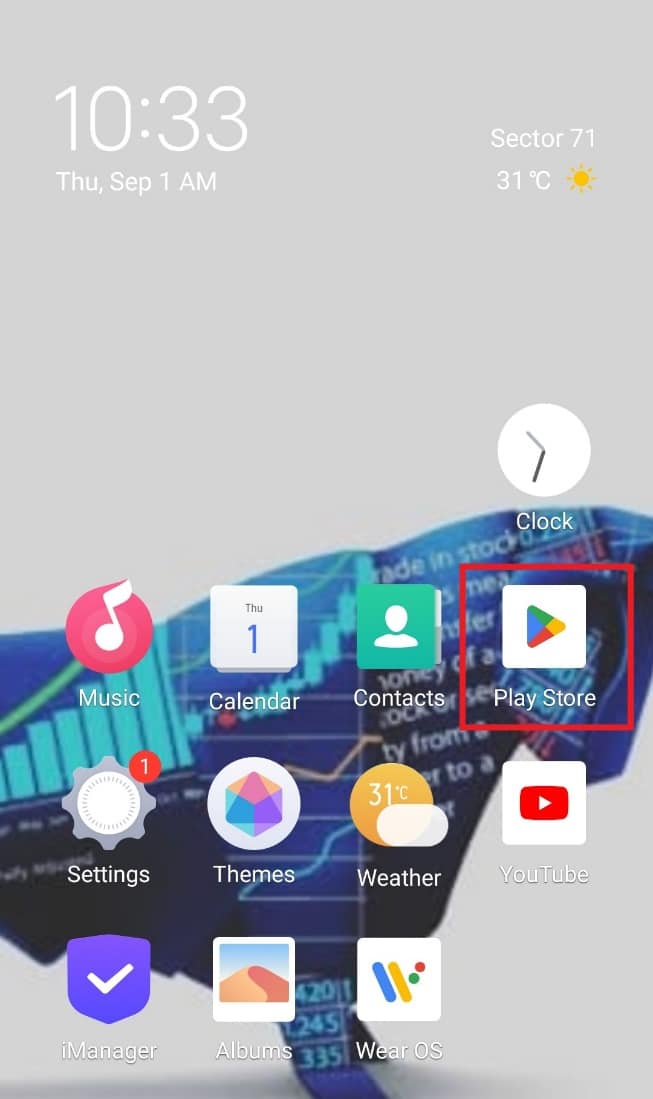
4. Agora que o aplicativo foi desinstalado, abra Loja de jogos.
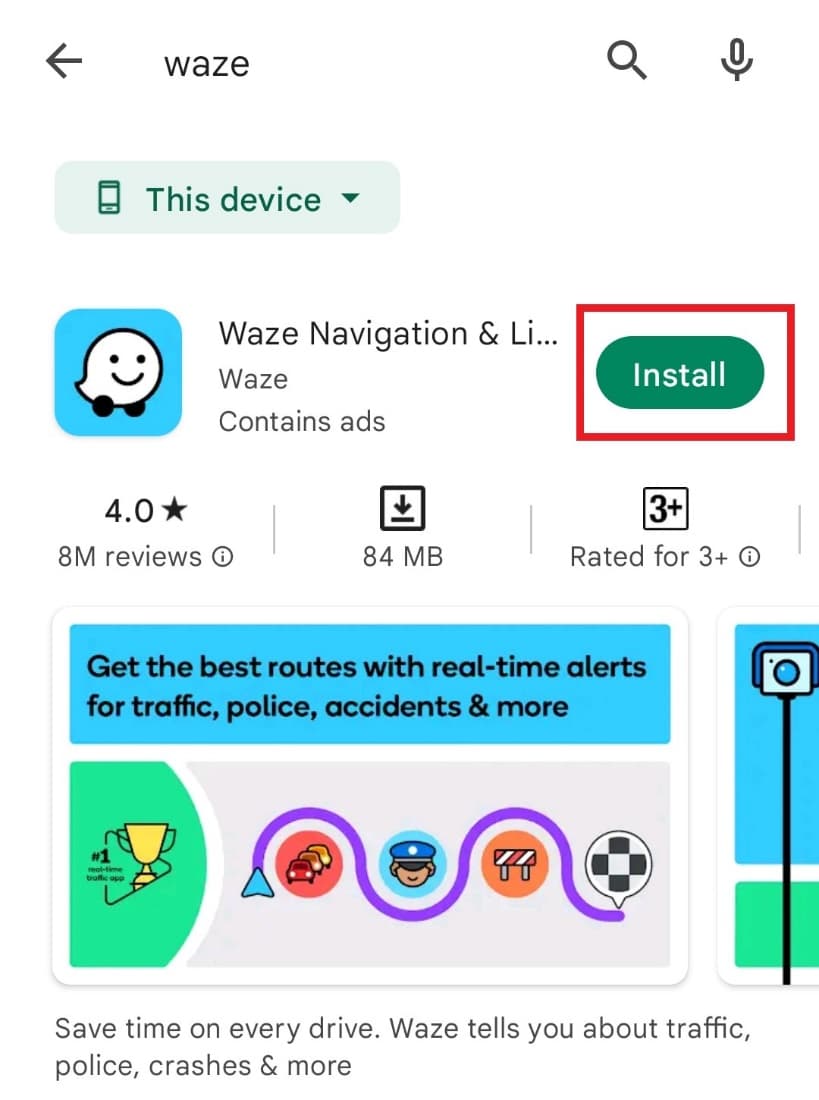
5. Pesquisar Waze app nele e selecione Instalar.
Depois de fazer login com suas credenciais, verifique se o problema de som foi corrigido.
Método 9: use a versão mais antiga do Waze
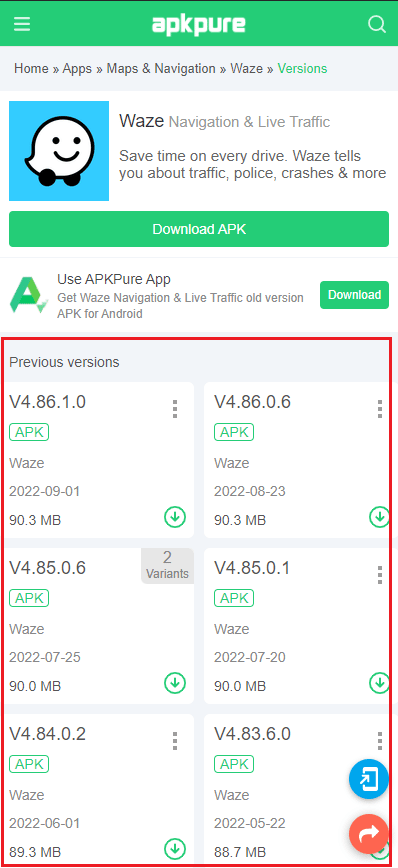
Se a atualização do aplicativo para a versão mais recente tiver causado problemas de som, você deverá voltar para a versão mais antiga do aplicativo e verificar se o problema pode ser resolvido com isso. Isso pode ajudá-lo a executar o aplicativo sem problemas até que o bug seja corrigido na nova versão. O download de uma versão mais antiga é possível com a ajuda de aplicativos de terceiros, como o site Apkpure.
Método 10: Redefinir as configurações do SO
Se nenhum dos métodos ajudou a corrigir o problema de som do Waze não funcionando no aplicativo de navegação, é possível que o problema real seja com o sistema operacional do seu telefone Android. Redefinir as configurações do sistema operacional é realmente uma etapa extrema, mas pode ajudá-lo efetivamente a resolver problemas com o Waze. Portanto, siga as etapas abaixo e redefina as configurações do seu telefone.
1. Lançamento Definições no seu telefone Android.
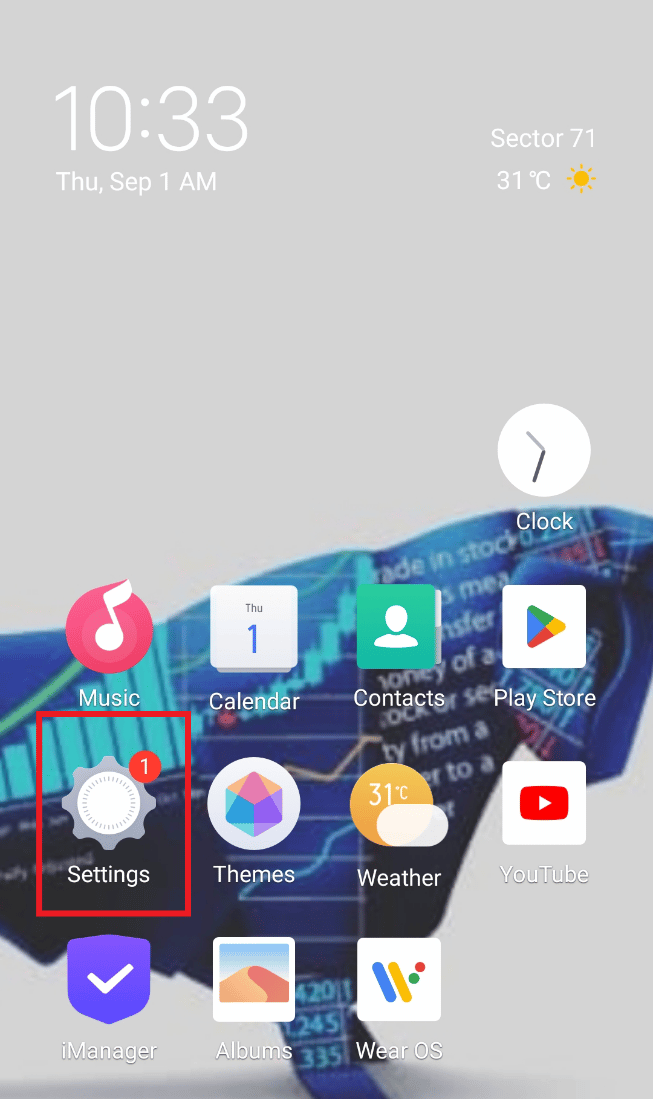
2. Agora, abra Administração de sistema iniciar.
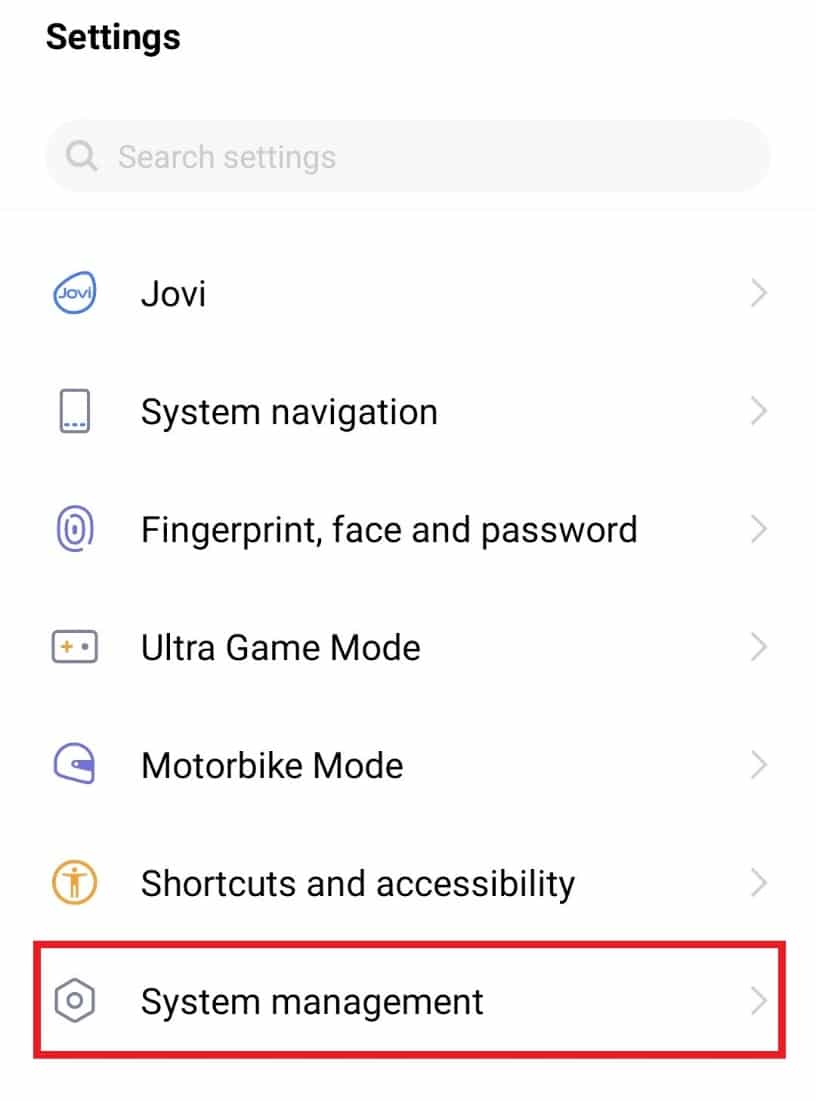
3. Em seguida, abra Fazer backup e redefinir.
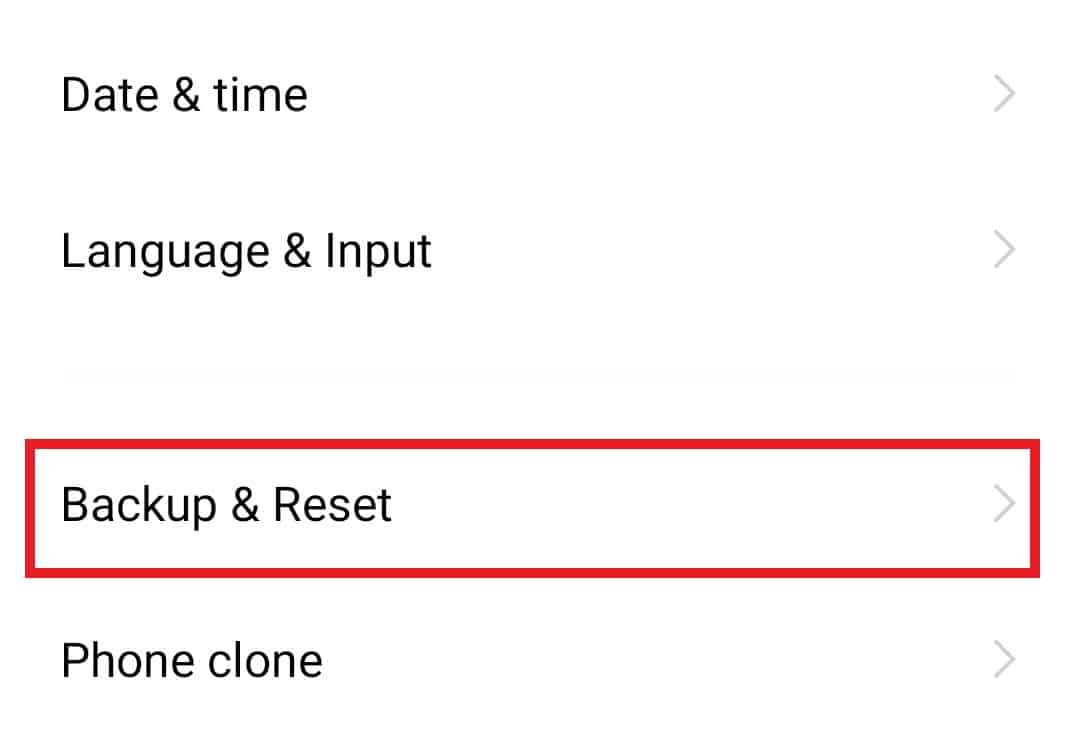
4. Toque em Redefinir todas as configurações.
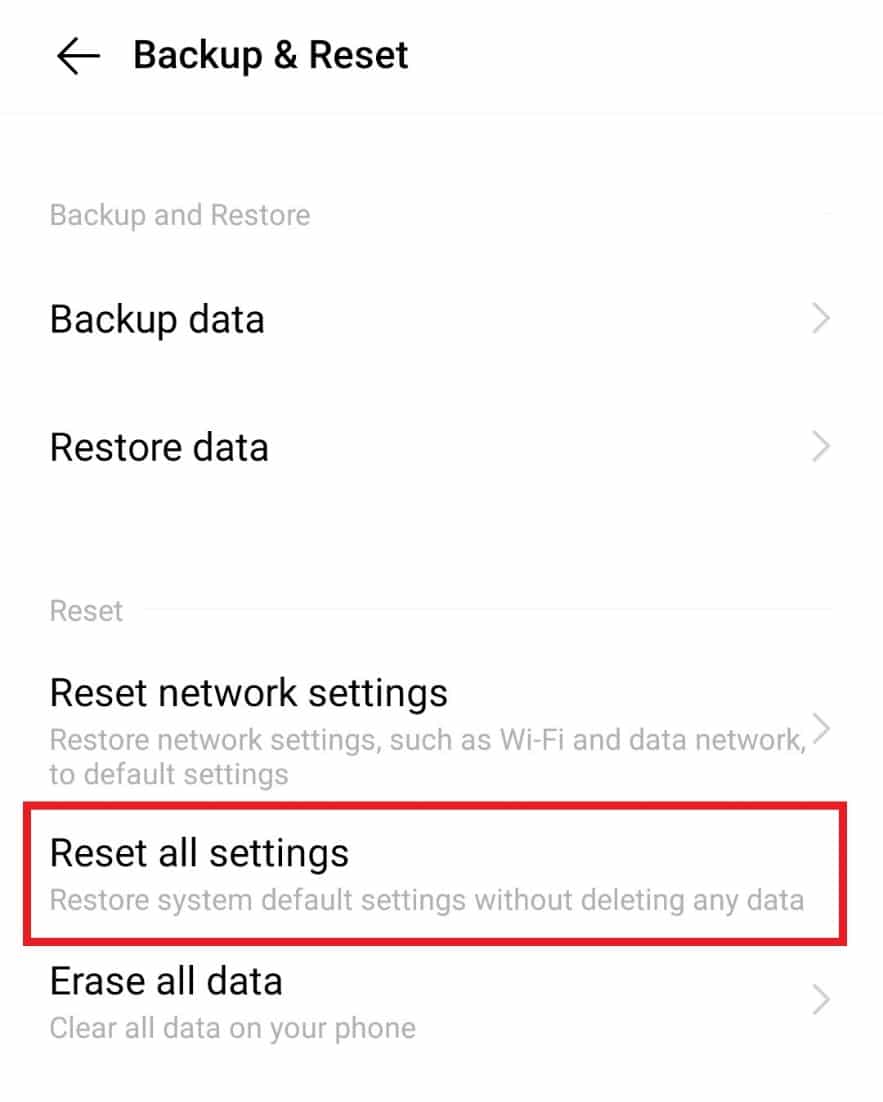
5. Selecione Redefinir para prosseguir com isso.
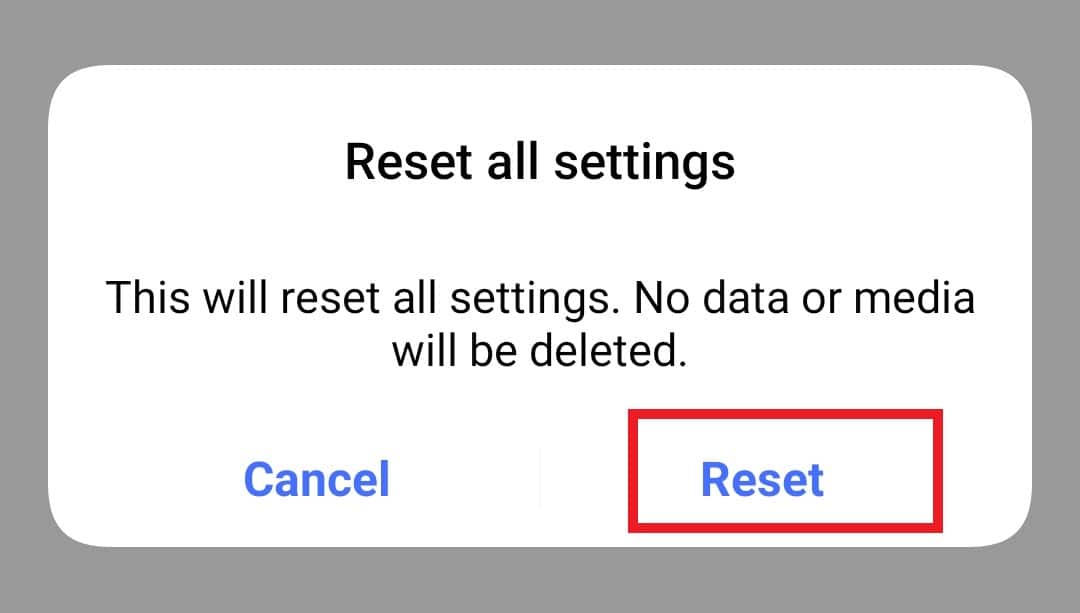
Agora, após a conclusão das etapas, seu dispositivo será reinicializado e iniciará o aplicativo para verificar se o som está funcionando corretamente agora.
Perguntas frequentes (FAQs)
Q1. Por que não consigo ouvir o Waze falando?
Resp. Se você não ouvir nenhum som ao operar o Waze como serviço de navegação, verifique se a opção de voz está sem som.
Q2. Posso redefinir o Waze?
Resp. Simvocê pode redefinir o Waze nas configurações do aplicativo.
Q3. Posso mudar a voz do Waze?
Resp. A voz do Waze é usada para direcionar um usuário para fins de navegação e alertas; no entanto, você pode alterar essa voz conforme sua preferência. Você pode até escolher as opções de celebridades do Waze no aplicativo.
Q4. O Waze é gratuito?
Resp. Simo Waze é um aplicativo gratuito para usuários de Android e iPhone.
Q5. Quantos dados o Waze consome?
Resp. O Waze consome cerca de 1 MB/hora e 1 GB de dados dura cerca de 1.000 horas se você estiver usando o Waze para navegação.
Recomendado:
Assim como o Google Maps, o Waze é ótimo em navegação, direções e outros recursos extremamente úteis para um motorista. Este aplicativo fácil de usar de alguma forma encontra problemas como Som do Waze não funciona o que pode ser um fator decisivo para muitos, pois o recurso de som é o que o diferencia de outros aplicativos de navegação. Esperamos que nosso guia tenha ajudado você completamente a resolver o som que não funciona no aplicativo. Deixe-nos saber qual método foi o seu favorito. E, para mais dúvidas ou sugestões, você pode deixar seus valiosos comentários abaixo.


