
Lançado pela primeira vez em março de 2009, o aplicativo Google Voice foi desenvolvido pela Google LLC. O aplicativo Google Voice funciona como serviço telefônico, fornecendo aos usuários da Conta do Google um número de telefone nos Estados Unidos. O aplicativo Google Voice cresceu em popularidade nos Estados Unidos devido à sua interface fácil de seguir e ótima conectividade. Apesar de sua crescente popularidade, os usuários geralmente enfrentam muitos bugs e erros ao usar o aplicativo. Um desses erros é uma mensagem como o Google Voice, não foi possível concluir sua chamada ao tentar conectar uma chamada. Leia este artigo para corrigir o problema de chamada do Google Voice.
Como corrigir o Google Voice, não foi possível concluir sua chamada
O Google LCC desenvolveu o aplicativo Google Voice com uma interface sofisticada e experiência do usuário. No entanto, às vezes os usuários podem enfrentar certos problemas de conectividade ao tentar fazer uma chamada usando o aplicativo. Pode haver vários motivos para esse problema listados abaixo.
- Problemas com a conexão Wi-Fi
- Problemas com a conexão de dados móveis
- Problemas com a conta do Google e a conta do Google Voice
- Problemas com configurações de dados no aplicativo
- Problemas devido a cookies e dados de cache
- Problemas devido à versão antiga do aplicativo
- Problemas devido à instalação defeituosa do aplicativo
- Problemas ao ligar repetidamente para o mesmo número
- Se sua conta for banida temporariamente devido a chamadas em massa ou mensagens de texto
O guia a seguir fornecerá todas as soluções possíveis para resolver o problema de chamada do Google Voice.
Observação: Como os smartphones não têm as mesmas opções de configurações e variam de fabricante para fabricante, verifique as configurações corretas antes de alterar qualquer uma. Este guia foi testado no OnePlus Nord 5G.
Método 1: Métodos básicos de solução de problemas
Antes de continuar, siga estas correções básicas para resolver o problema o quanto antes.
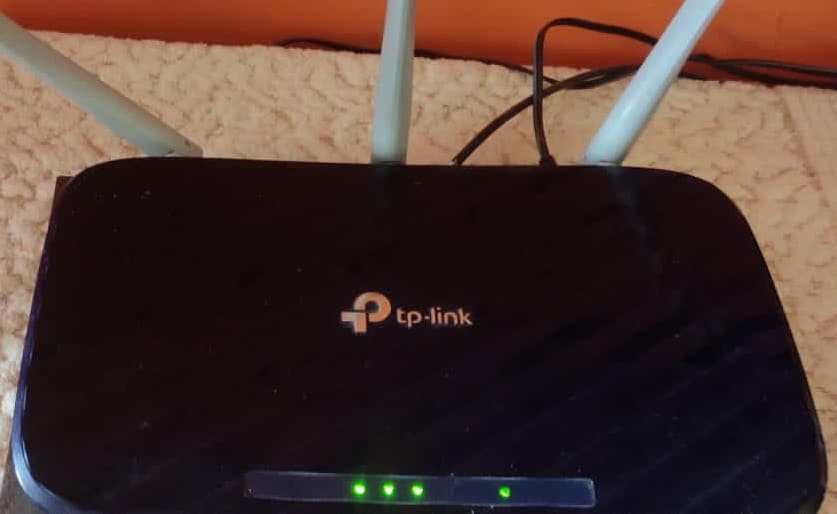
Método 1A: Verifique se o seu Wi-Fi está conectado
O Google Voice é acessível apenas pela Internet; portanto, você precisaria de uma conexão estável à Internet ou Wi-Fi. Para usar os serviços do Google Voice, você deve ter uma conexão Wi-Fi ativa e estável. Você pode seguir estas etapas para verificar sua conexão Wi-Fi.
- Certifique-se de que seu O roteador Wi-Fi está ligado.
- Certifique-se de que seu celular está conectado ao seu roteador Wi-Fi.
- Certifique-se de que seu roteador Wi-Fi tenha um conexão de internet estável.
Método 1B: verifique se seus dados móveis estão ativados e funcionando bem
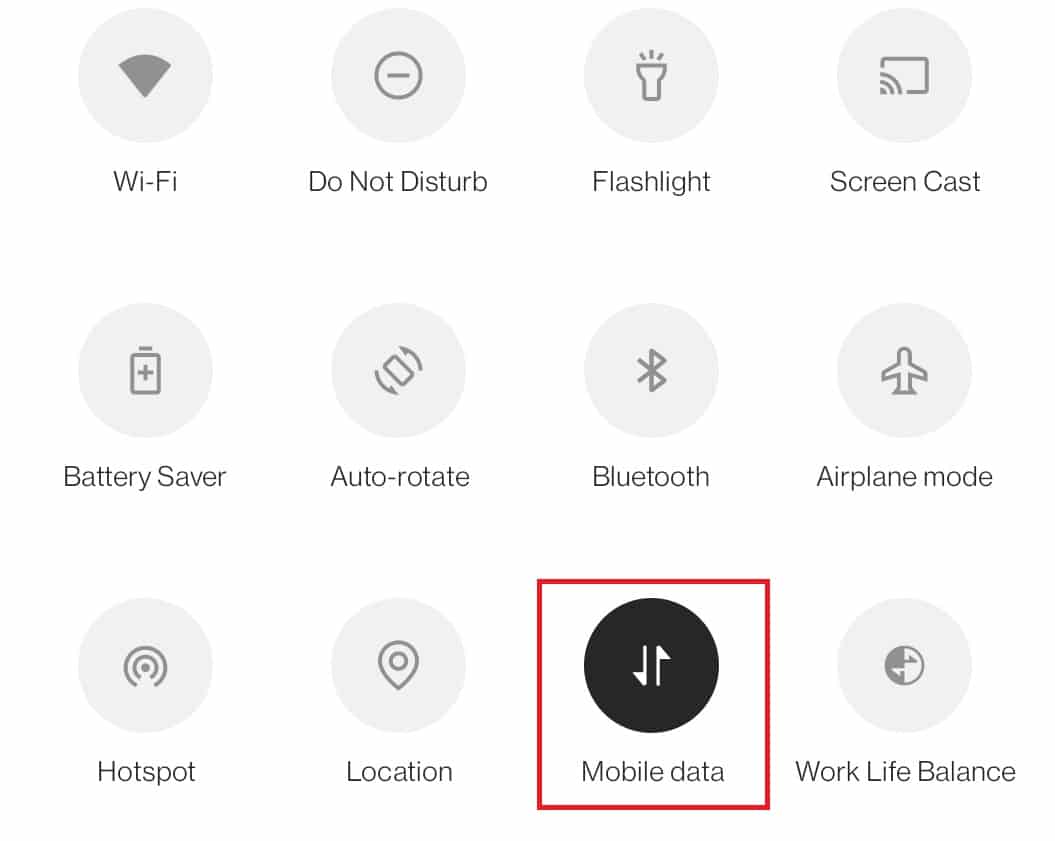
Se você não estiver usando uma conexão Wi-Fi para o aplicativo Google Voice, ainda poderá usar dados móveis para acessar os serviços. No entanto, quando os dados móveis não estão ativados, você pode receber erros como o Google Voice não pôde concluir sua chamada. Você pode evitar esse problema simplesmente ativando seus dados móveis. Siga as etapas a seguir para ativar os dados móveis em seu telefone.
1. Deslize para baixo o barra de notificação superior para abrir o painel de notificação no seu dispositivo.
2. Toque no Dados móveis opção para ligue-o.
Método 1C: verifique se sua conta do Google Voice está funcionando bem
Um dos motivos pelos quais você pode estar recebendo um erro como o Google Voice, não foi possível concluir sua chamada é porque há algum problema com sua conta do Google Voice. Você pode tentar as seguintes etapas para garantir que sua conta esteja funcionando bem:
- Tentando exploração madeireira em sua conta do Google Voice usando seu navegador de laptop ou PC.
- Tente faça uma ligação usando o Google Voice a partir de uma interface de laptop/PC.
Método 1D: Verificações Preliminares Adicionais
- Se você não conseguir fazer chamadas, certifique-se de ter feito login com o credenciais corretas.
- Verifique se você tem créditos de chamada suficientes fazer uma ligação.
- Além disso, verifique se o número de telefone está formatado corretamenteou seja, digite o código do país apropriado.
- Tente ligar para outros contatos para saber se o problema está no aplicativo ou no número de contato.
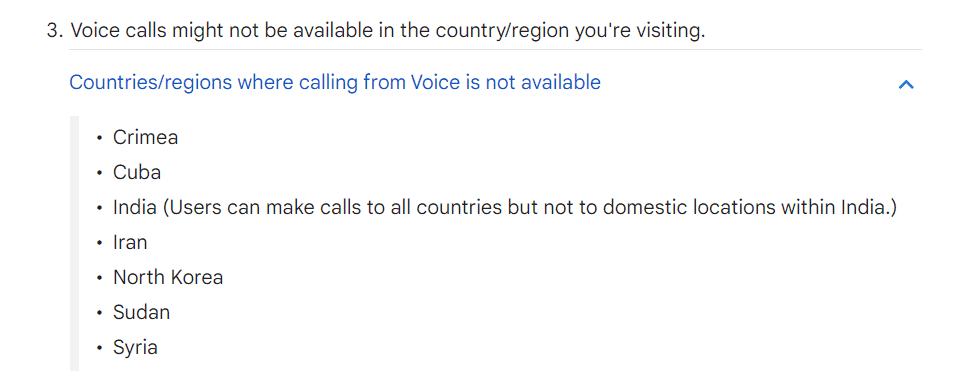
- Verifique se o Google Voice está disponível em seu país. Você pode saber mais sobre isso na página de Ajuda do Google Voice.
- Se você estiver usando o Google Voice com uma conta escolar ou de trabalho, entre em contato com o administrador para obter sua licença.
- Se sua conta for banida, esperar para que a proibição temporária seja levantada.
- Se você estiver tentando entrar em contato com o mesmo número de contato repetidamente, tente entrar em contato depois de algum tempo uma vez que pode levar a chamadas de spam.
Leia também: Como desativar o OK Google no Android
Abaixo estão as correções para resolver o problema em um dispositivo Android.
Observação: O aplicativo Google Voice funciona como um serviço telefônico, fornecendo aos usuários da Conta do Google um número de telefone nos Estados Unidos. No entanto, os usuários do Google Workspace em países como Canadá, Dinamarca, França, Holanda, Portugal, Espanha, Suécia, Suíça e Reino Unido também podem aproveitar os serviços do Google Voice.
Método 2: atualizar o aplicativo Google Voice
Se você ainda estiver recebendo o Google Voice, não foi possível concluir seu erro de chamada ao fazer uma chamada usando o aplicativo. Você pode querer verificar a versão do seu aplicativo. Uma versão mais antiga pode causar erros ao fazer uma chamada telefônica. Você pode atualizar seu aplicativo Google Voice seguindo estas etapas:
1. Abra o Loja de jogos no seu telefone Android.
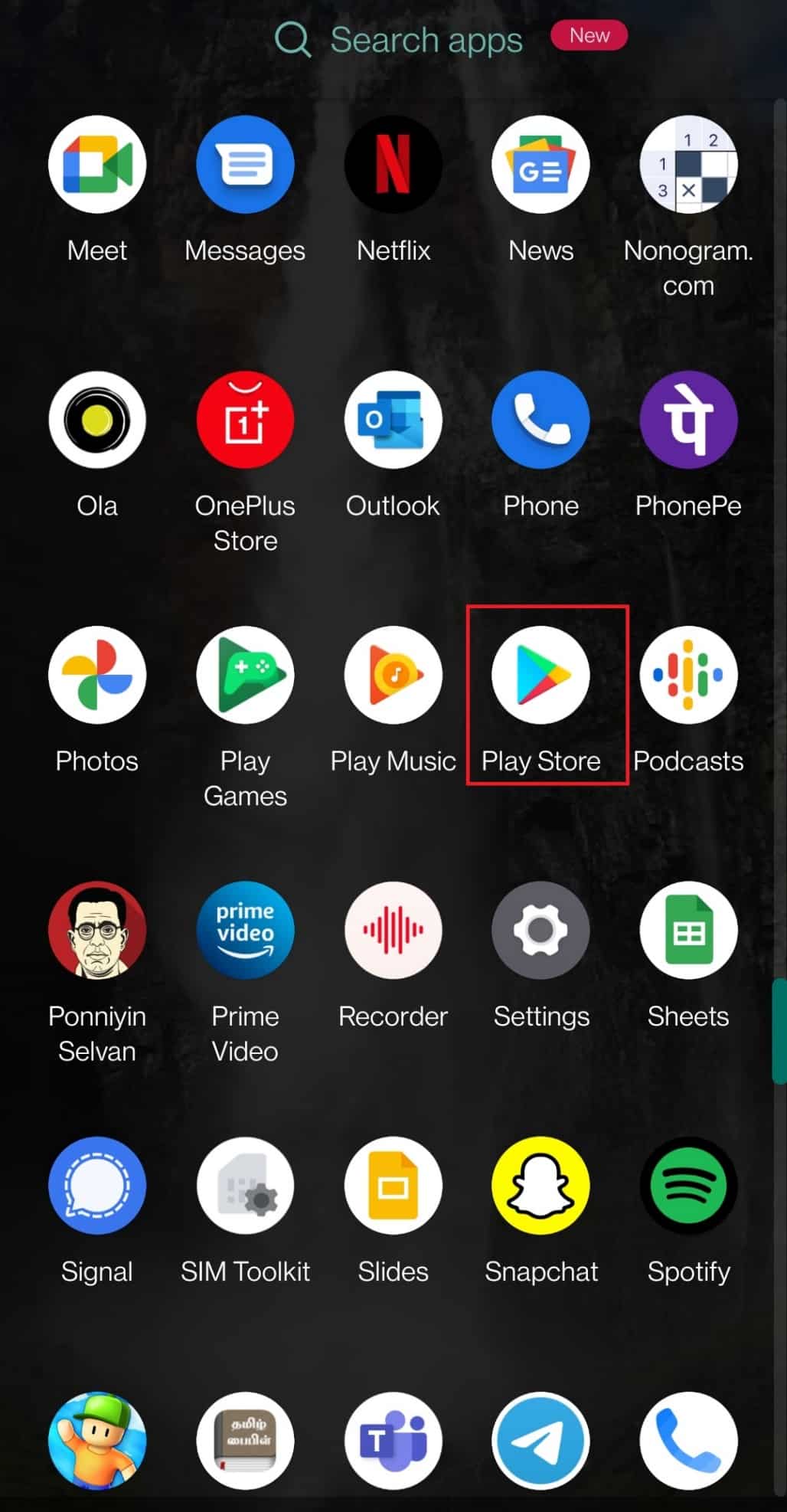
2. No Barra de pesquisamodelo Google Voice.
3. Toque no Google Voice a partir dos resultados da pesquisa.
4A. Se houver uma atualização disponível, toque no Atualizar botão.
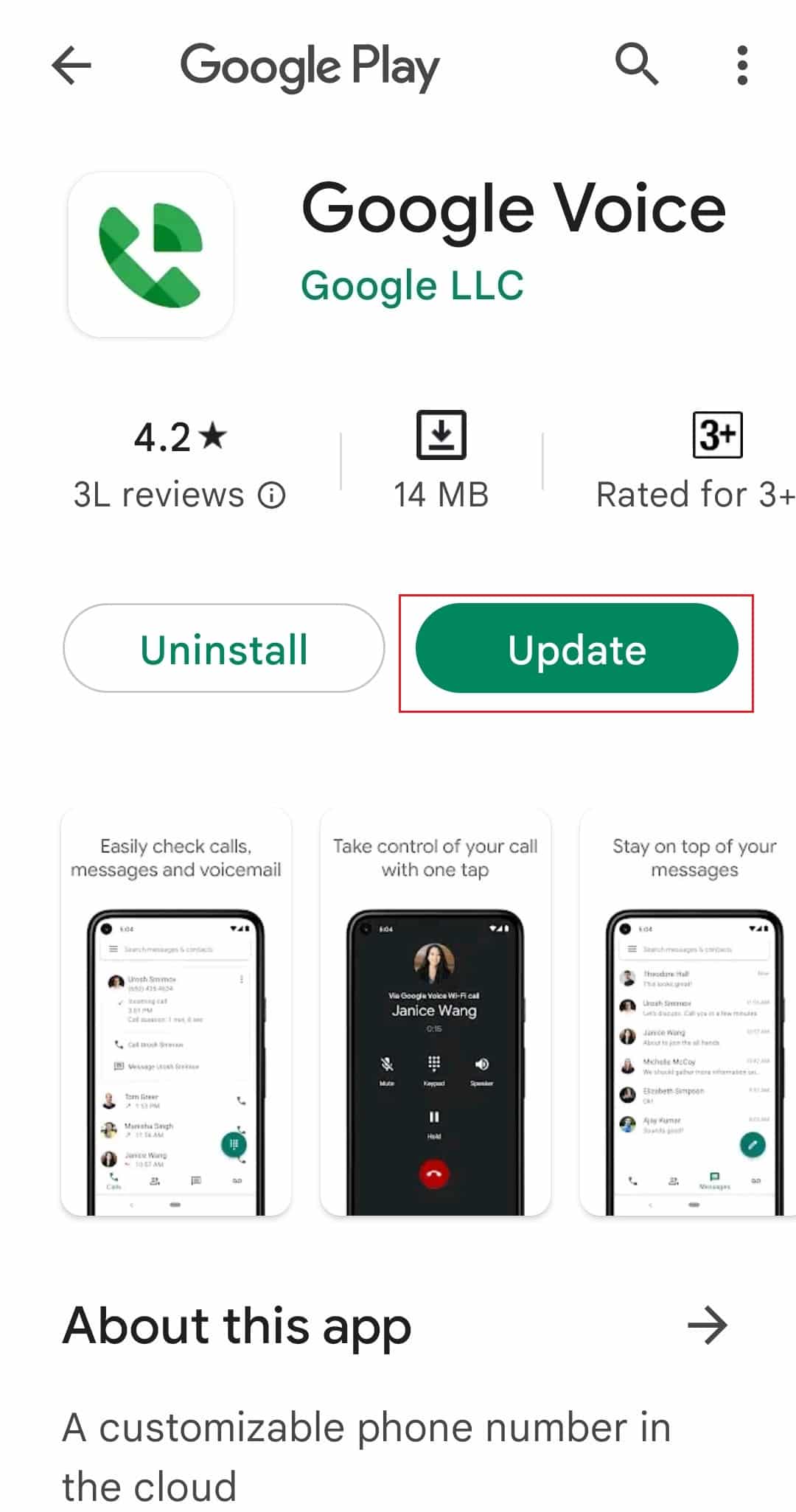
4B. Se não houver atualização disponível, vá para o próximo método.
Método 3: Alterar as configurações de dados
Um dos motivos pelos quais você não pode fazer chamadas usando o aplicativo Google Voice é que você não tem as configurações de dados corretas. Permita que seu aplicativo Google Voice use seus dados Wi-Fi ou móveis para fazer ou receber chamadas em vez de qualquer outra operadora de rede. Para resolver esse problema, você pode seguir estas etapas simples.
1. Abra o Google Voice aplicativo.
2. Toque em Cardápio opções no canto superior esquerdo.
3. Agora, toque em Definições.
4. Nas configurações, toque no Fazer e receber chamadas debaixo de Chamadas aba.
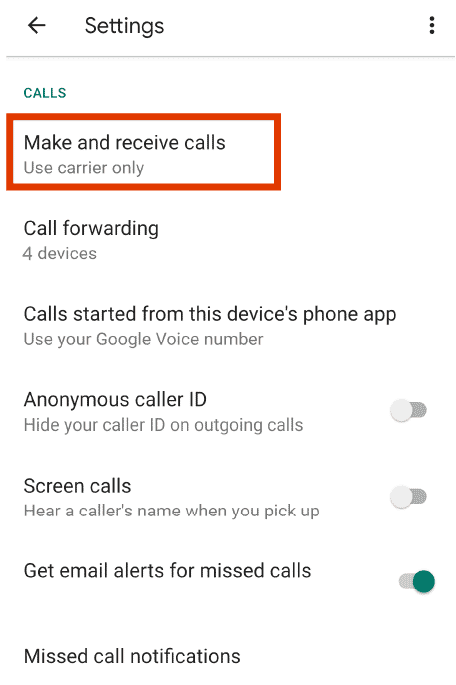
5. Escolha o Prefira Wi-Fi e dados móveis opção.
Leia também: Como faço para ativar ou desativar o Google Assistant no Android
Método 4: Limpar cookies e cache do aplicativo
Erros de dados são um dos motivos mais comuns pelos quais os aplicativos móveis funcionam mal. Se o Google Voice continuar enviando mensagens como o Google Voice, não foi possível concluir sua chamada, é muito provável que o aplicativo esteja apresentando alguns erros de dados. Você pode corrigir facilmente esses problemas em seu celular usando configurações simples de celular e siga estas etapas simples para resolver esses problemas de dados:
1. Abrir Definições no seu dispositivo.
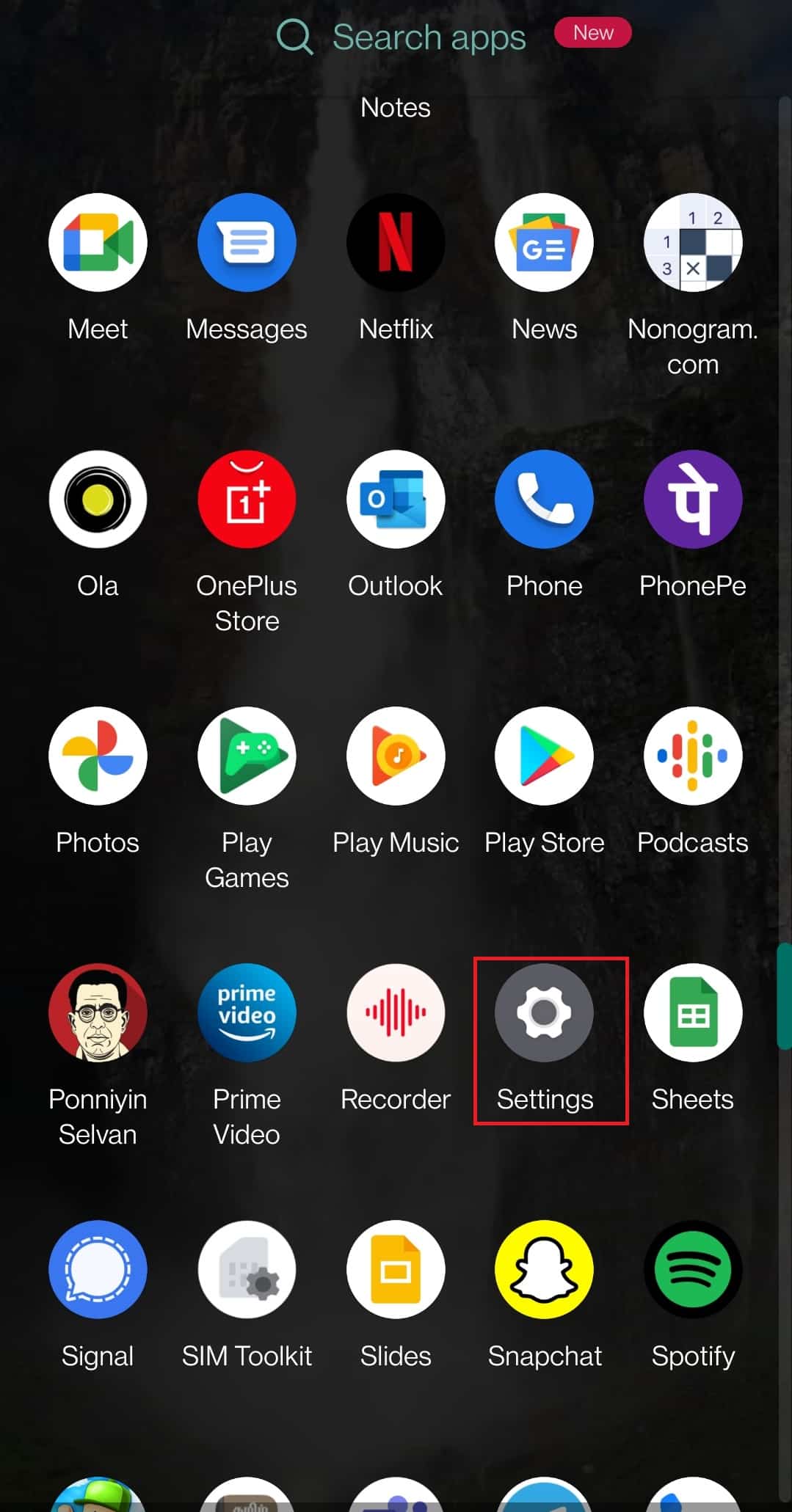
2. Deslize para baixo e toque em Aplicativos e notificações.
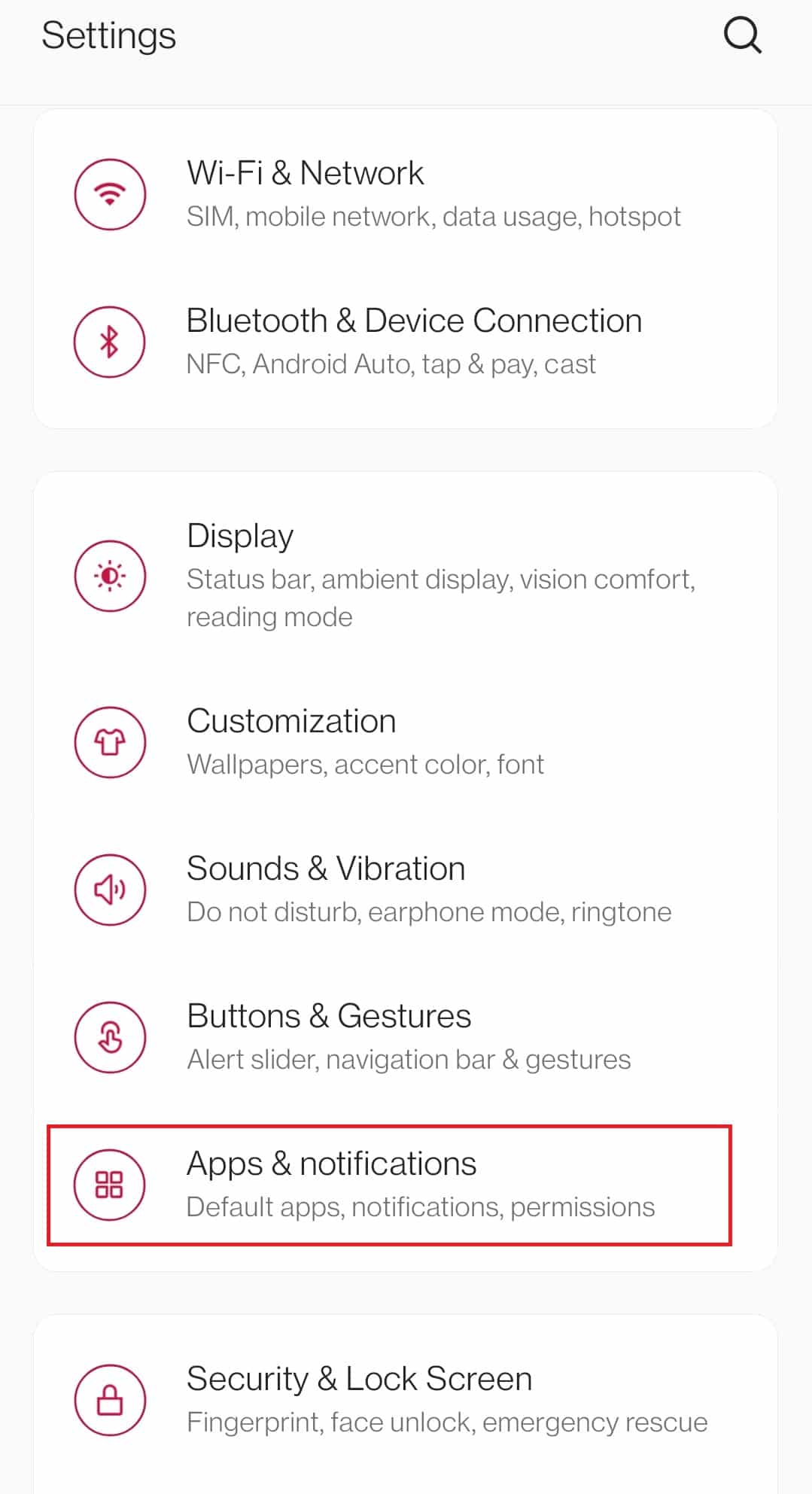
3. Toque em Google Voice da lista de aplicativos.
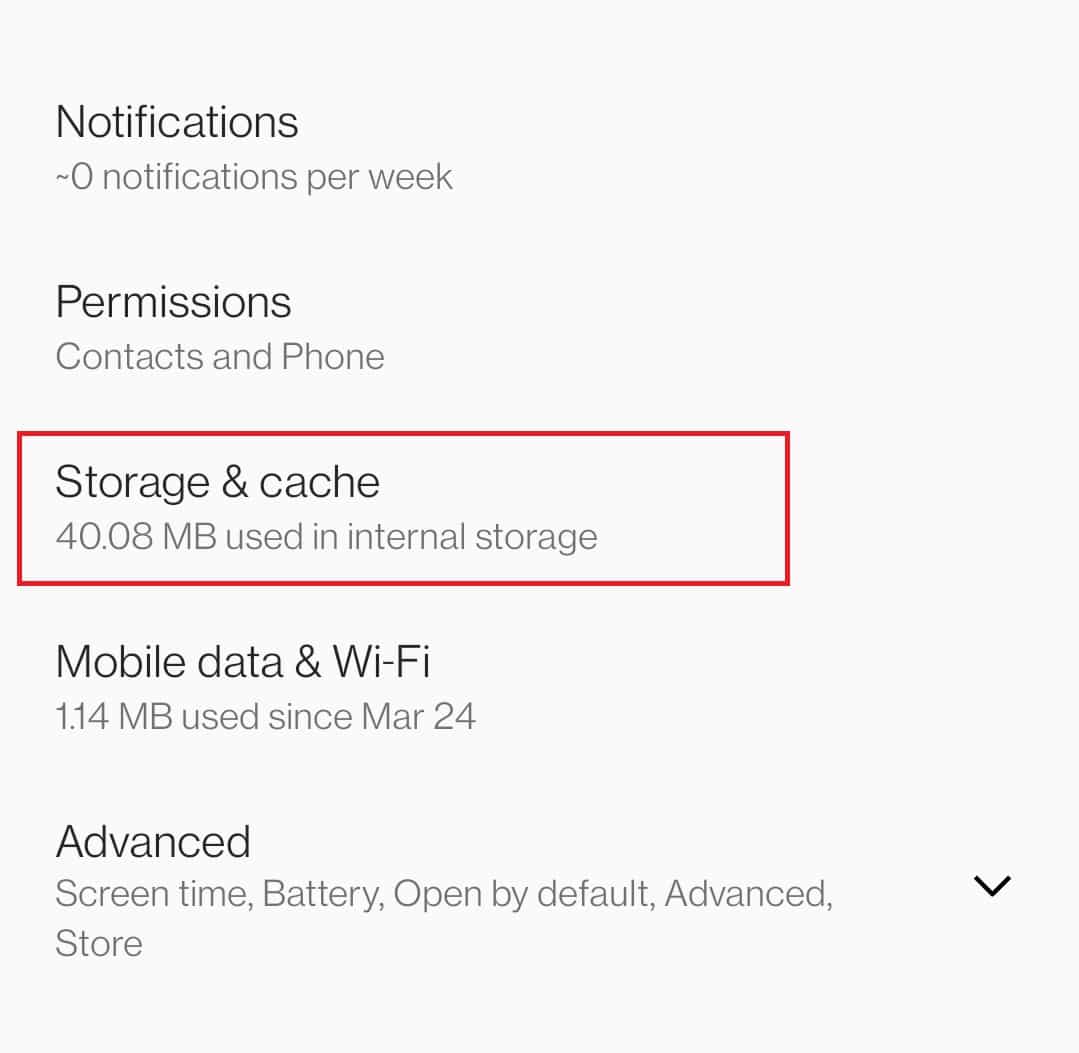
4. Toque em Armazenamento e cache.
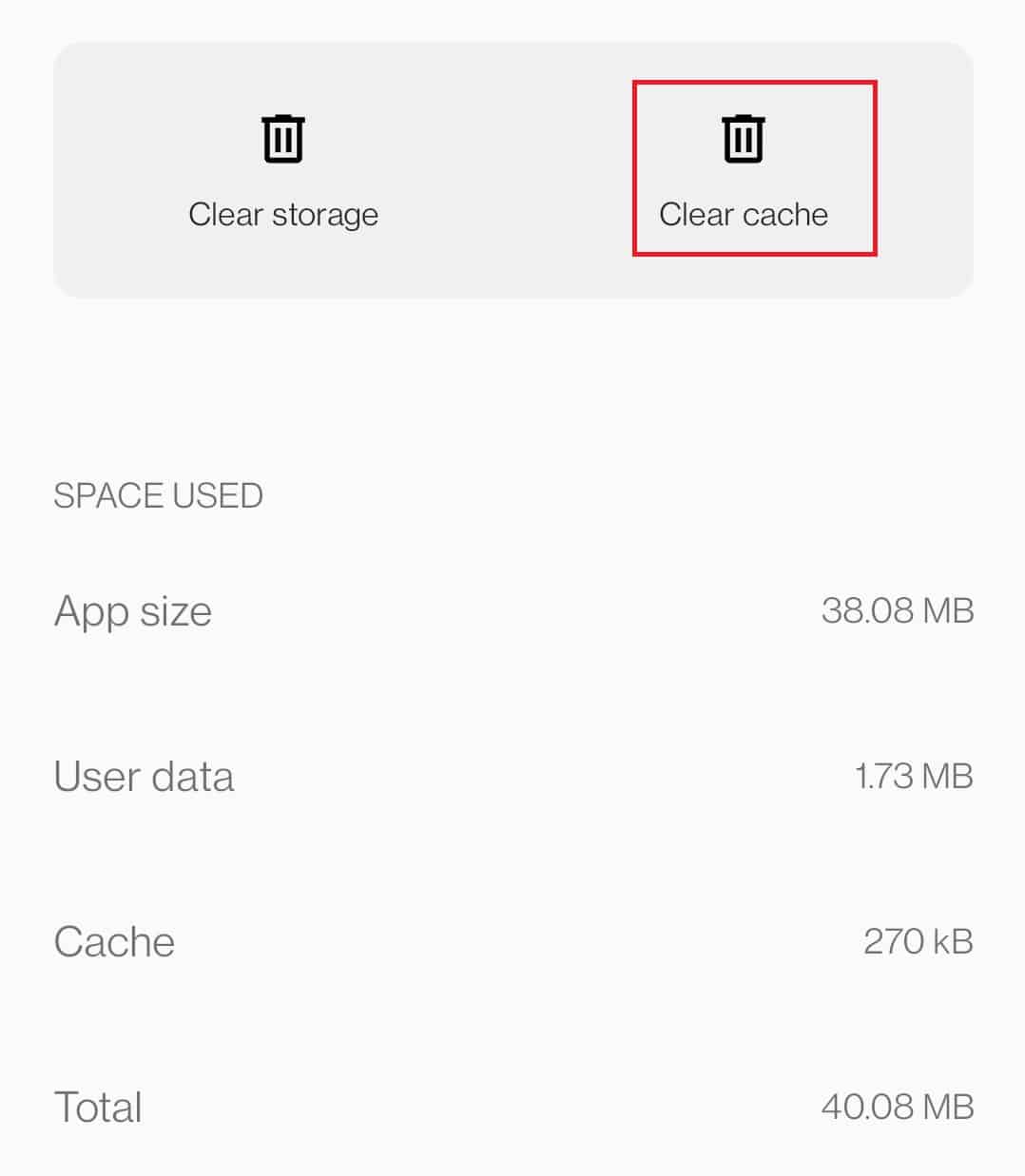
5. Toque em Limpar cache.
Método 5: reinstale o aplicativo Google Voice
Se nenhum dos métodos acima funcionar e você ainda enfrentar o Google Voice, não foi possível concluir o problema da mensagem de chamada, pode haver um problema com o aplicativo instalado. Às vezes, pode haver um erro ao instalar um aplicativo que pode levar a um desempenho defeituoso. Nesse caso, siga as etapas abaixo para reinstalar o aplicativo:
1. Pressione e segure no seu instalado Google Voice aplicativo e toque em Desinstalar.
2. Toque em Desinstalar no pop-up.
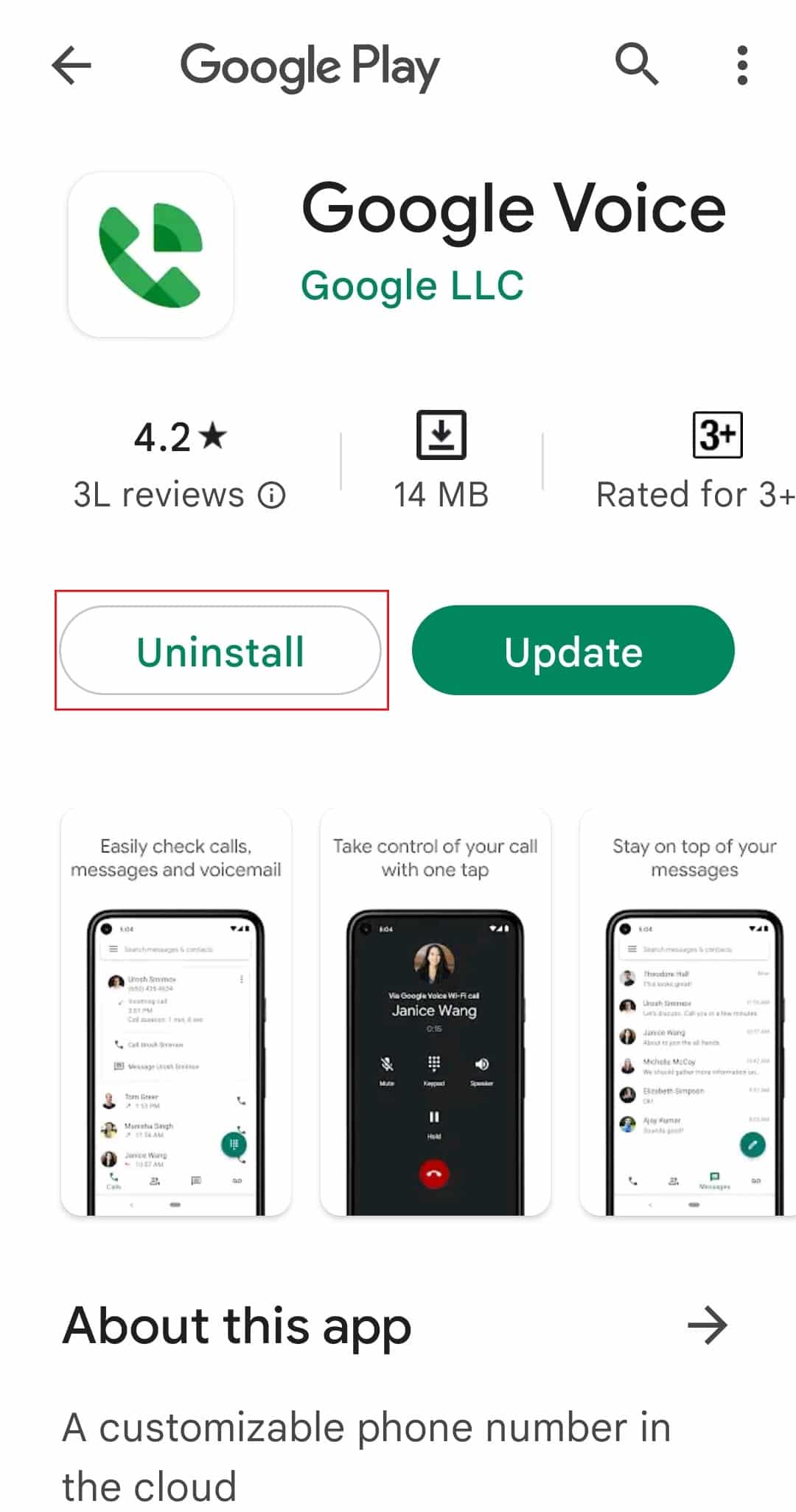
3. Quando o aplicativo for desinstalado, abra o Loja de jogos.
4. No Barra de pesquisamodelo Google Voice e toque no Google Voice nos resultados da pesquisa.
5. Toque no Instalar botão.
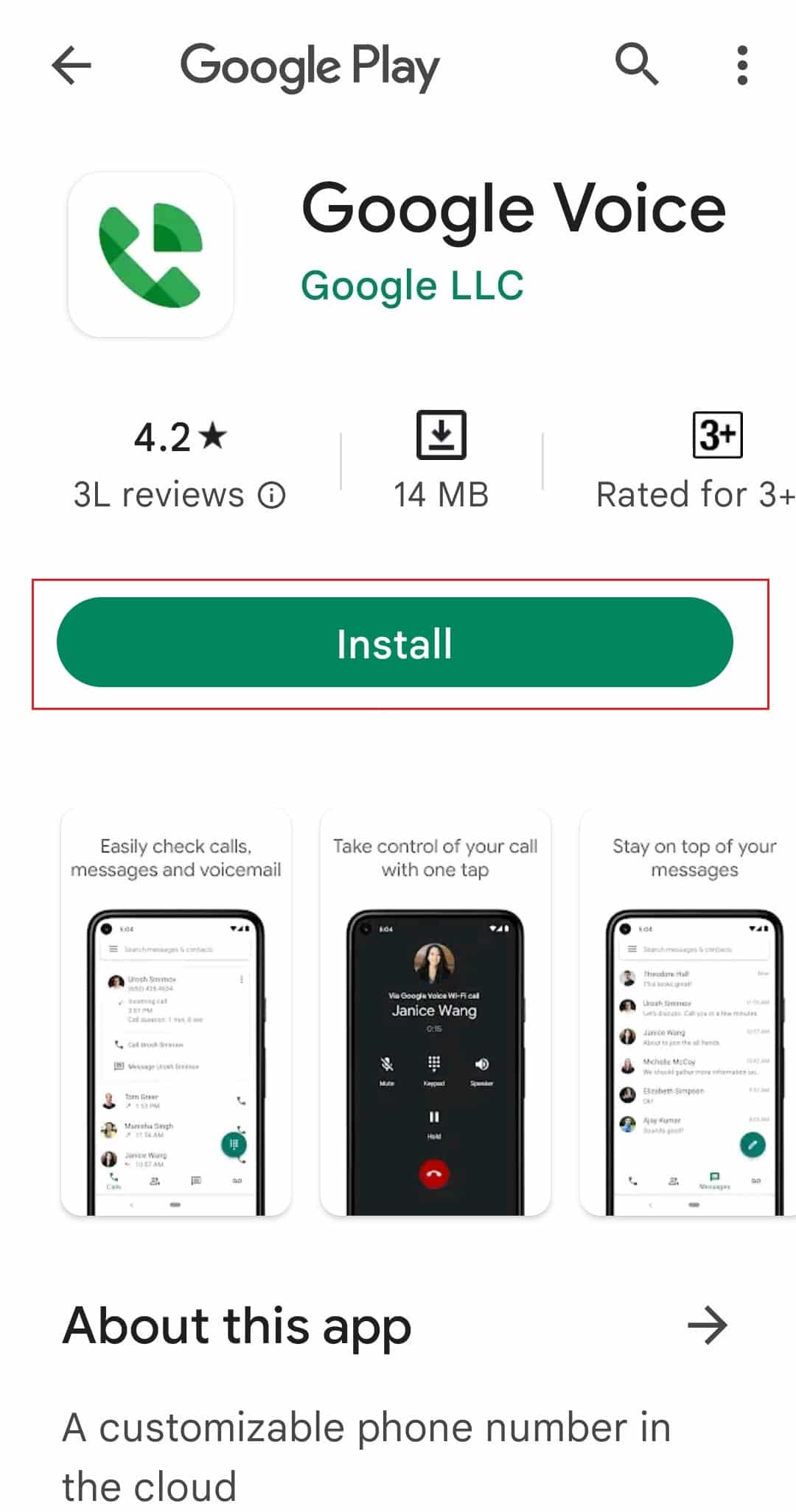
6. Quando a instalação estiver concluída, inicie o aplicativo e Conecte-se para o seu Conta do Google Voice.
Leia também: O que são os códigos do Google Meet?
Método 6: configurar o Google Voice corretamente
Você pode enfrentar esse problema se não tiver configurado seu Google Voice corretamente. Siga as etapas abaixo para configurar sua conta:
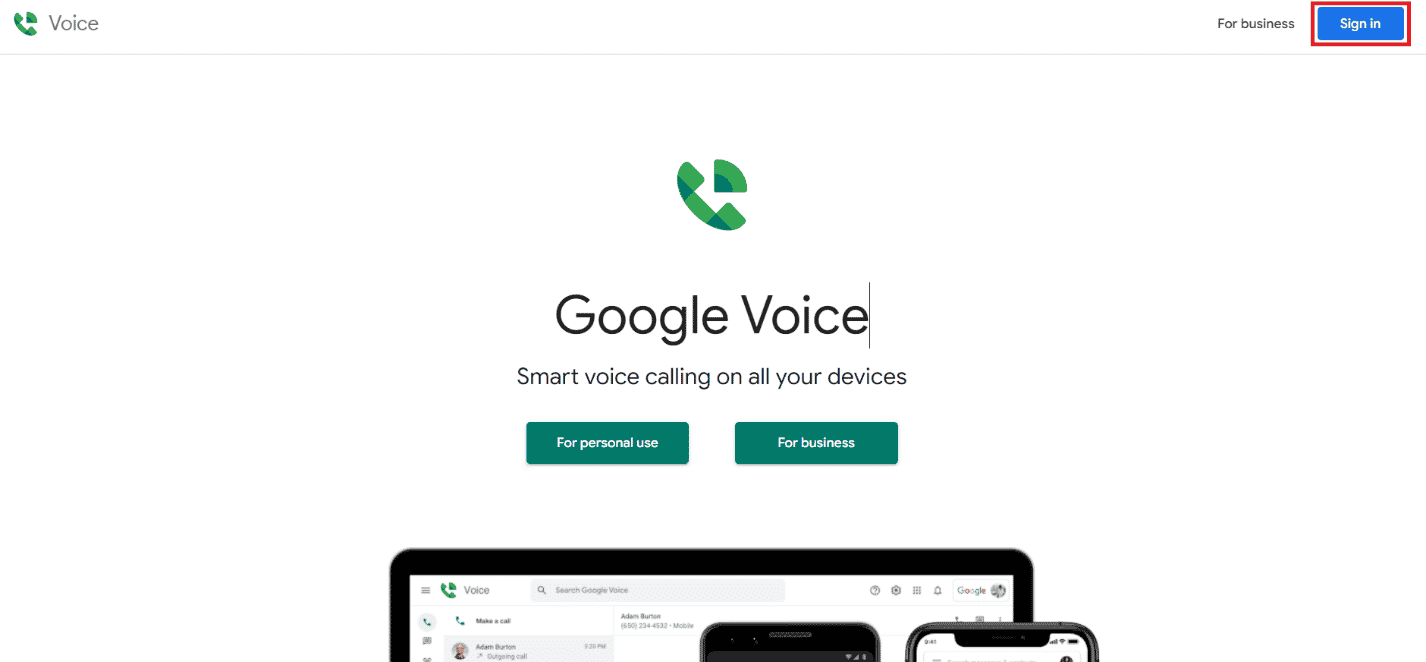
1. Visite a página do Google Voice.
2. Clique em Entrar no canto superior direito e Conecte-se usando seu Credenciais da conta do Google Voice.
3. Agora, clique no ícone de engrenagem abrir Definições.
4. Clique em Conta e depois Números vinculados.
5. Digite o número você deseja vincular com o Google Voice.
6. Agora, insira o Código de verificação enviado para o seu celular e clique em Verificar.
Método 7: Entre em contato com o suporte
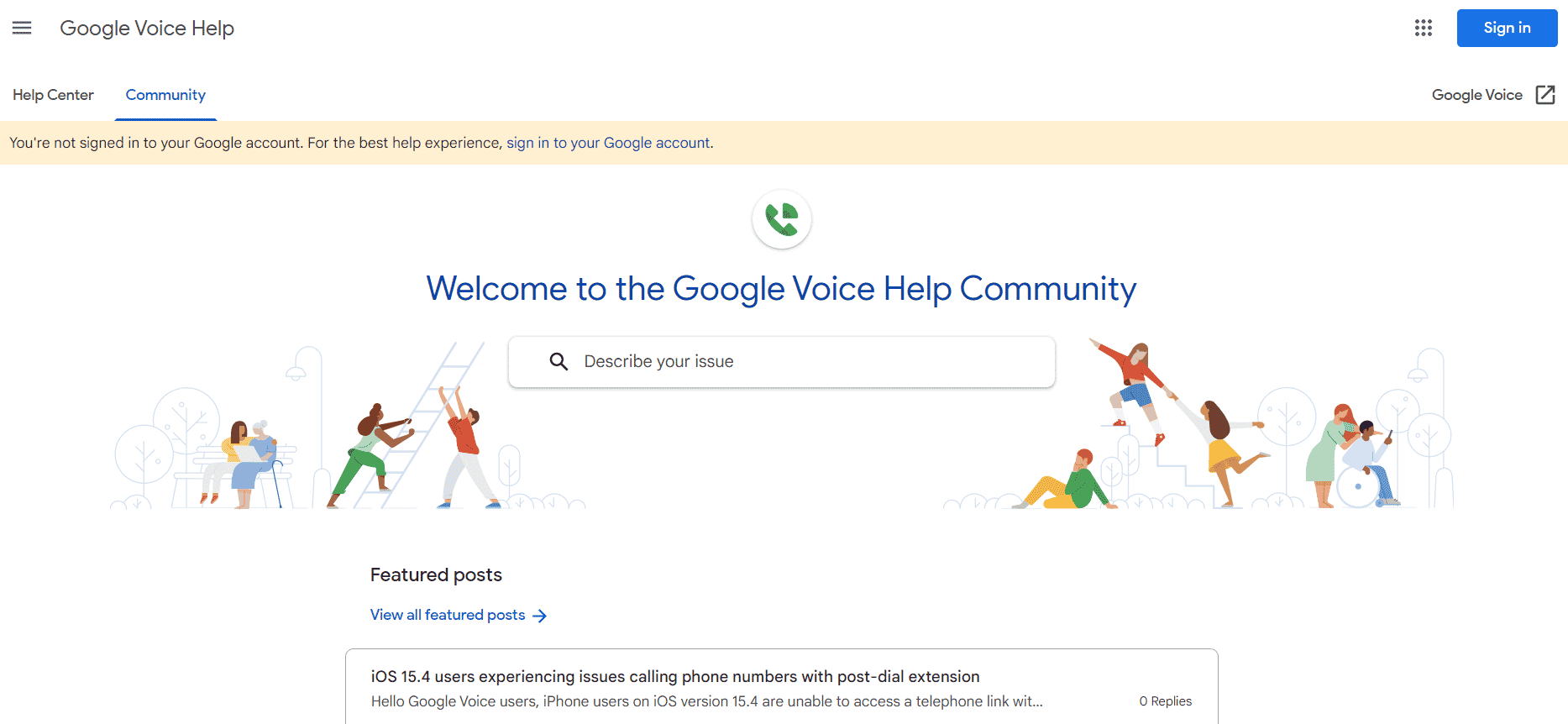
Se nenhum dos métodos foi útil, você pode entrar em contato com a Comunidade de Ajuda do Google Voice para resolver o problema.
Leia também: Corrigir a extensão de visualização de grade do Google Meet
Método adicional: etapas de solução de problemas para navegadores da Web
Se você estiver usando o navegador em um laptop ou PC e enfrentar esse problema, siga todas as verificações preliminares básicas no início do artigo para resolver o problema. Se o problema persistir, verifique as seguintes correções:
- Certifique-se de usar um navegador compatível, como Chrome, Firefox, Microsoft Edge e Safari.
- Recarregue seu navegador para evitar falhas temporárias.
- Saia e faça login em sua conta do Google novamente vinculada ao Voz do Google.
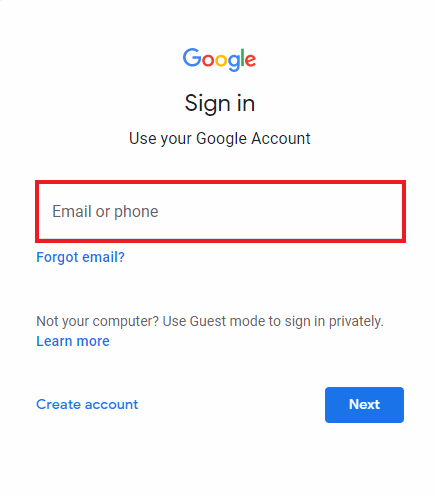
- Tente fazer chamadas em do navegador modo incógnito.
Recomendado:
Esperamos que este guia tenha sido útil e que você tenha conseguido corrigir Google Voice não foi possível concluir sua chamada questão. Deixe-nos saber qual método funcionou para você. Se você tiver dúvidas, perguntas ou sugestões, sinta-se à vontade para compartilhá-las conosco. Além disso, deixe-nos saber o que você quer aprender a seguir.


