
Ocasionalmente, recebemos relatórios de usuários do YouTube alegando ter encontrado problemas no YouTube. Alguns usuários relataram ter visto a mensagem que houve um problema com o servidor 503 frequentemente no YouTube. Os clientes que experimentaram o problema dizem que ocorre com mais frequência ao selecionar um filme da lista Assistir mais tarde. Reunimos este breve tutorial para ajudá-lo a resolver esse problema de erro de rede 503 o mais rápido possível para que você possa continuar a desfrutar de seus vídeos favoritos.
Como corrigir o erro de rede do YouTube 503
O código de resposta do lado do servidor 503 indica que o servidor do site não está disponível no momento. Geralmente ocorre quando você vê uma mensagem de que houve um problema com o servidor 503. Pode ocorrer em qualquer navegador em qualquer sistema operacional, incluindo seu smartphone e alguns programas. Na maioria dos casos, a conexão é a culpada pelo problema. Vários fatores distintos podem causar esse problema:
- Tempo limite de conexão: Um tempo limite de conexão ocorre quando as configurações de APN são alteradas de seus valores padrão. Como resultado, isso levará à inconsistência na forma como o dispositivo obtém dados de outros servidores.
- Dados em cache corrompidos: Quando se trata desse código de erro, uma das principais causas em dispositivos Android são dados em cache corrompidos. Se a pasta de dados do cache for danificada, algumas compilações do Android causarão esse problema.
- O servidor está muito ocupado ou em manutenção: Também é concebível que o problema esteja no servidor, com manutenção planejada ou não planejada afetando sua região. Você não tem outras opções de reparo neste caso além de monitorar a condição dos servidores do YouTube com frequência.
- A fila da lista de reprodução é muito grande: Também é concebível que esse problema surja quando o aplicativo tenta carregar a fila da lista de reprodução que aparece quando você reproduz uma lista de reprodução, mas não pode fazê-lo devido à duração da lista de reprodução. Isto é especialmente prevalente quando o Assistir depois lista tem mais de mil vídeos. Você pode resolver o problema neste cenário removendo vídeos suficientes até atingir a marca de três dígitos.
Abaixo estão todos os métodos possíveis para corrigir esse problema.
Observação: Como os smartphones não têm as mesmas opções de configurações e variam de fabricante para fabricante, verifique as configurações corretas antes de alterar qualquer uma. As referidas etapas foram realizadas no Moto G5s Plus.
Método 1: atualizar a página de vídeo do YouTube
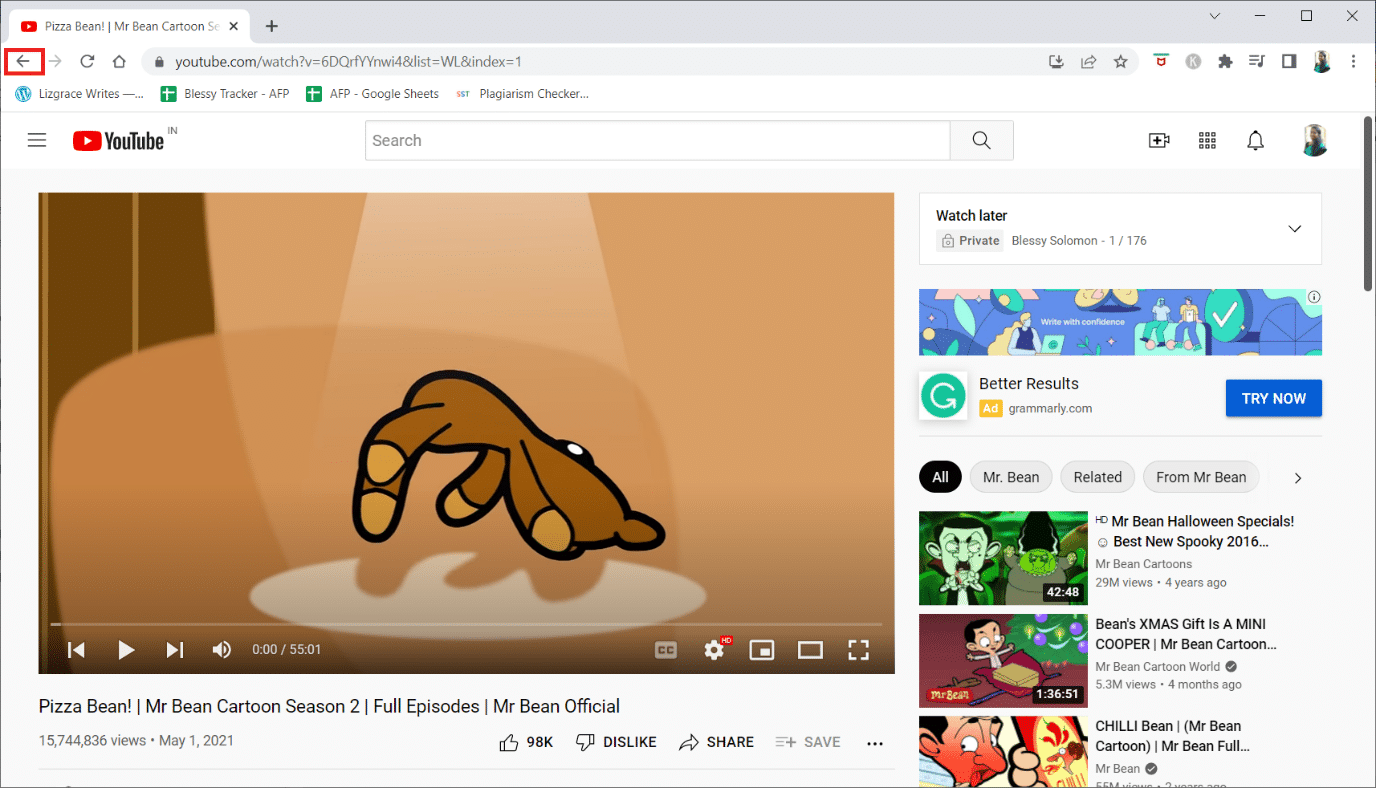
Embora o aviso YouTube 503 Service Unavailable indique um problema em outra máquina, é concebível que o problema seja temporário e que uma rápida atualizar irá restaurar o serviço. Atualizar a página do YouTube por pressionando a tecla F5 onde o problema apareceu pela primeira vez. Também, voltando para a página inicial clicando no Ícone de volta permitirá que você tente novamente.
Método 2: verificar o status dos servidores do Google
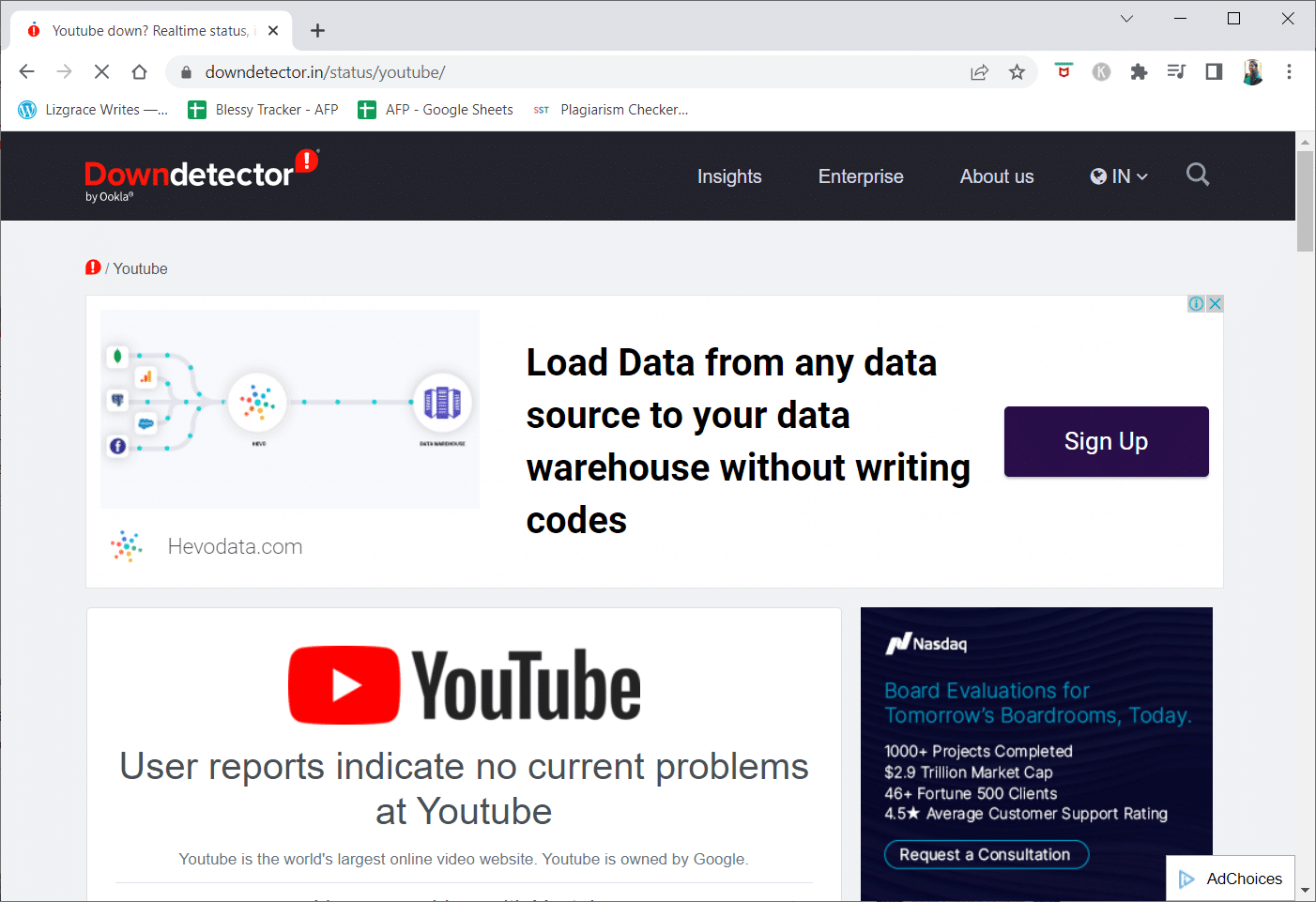
É fundamental garantir que o problema não esteja fora de seu controle. Os servidores do YouTube são confiáveis, mas isso não significa que eles não fiquem inativos para manutenção. Para garantir que o problema não seja totalmente relacionado ao servidor, confira sites como Outage ou DownDetector para ver se outras pessoas estão tendo os mesmos problemas que você.
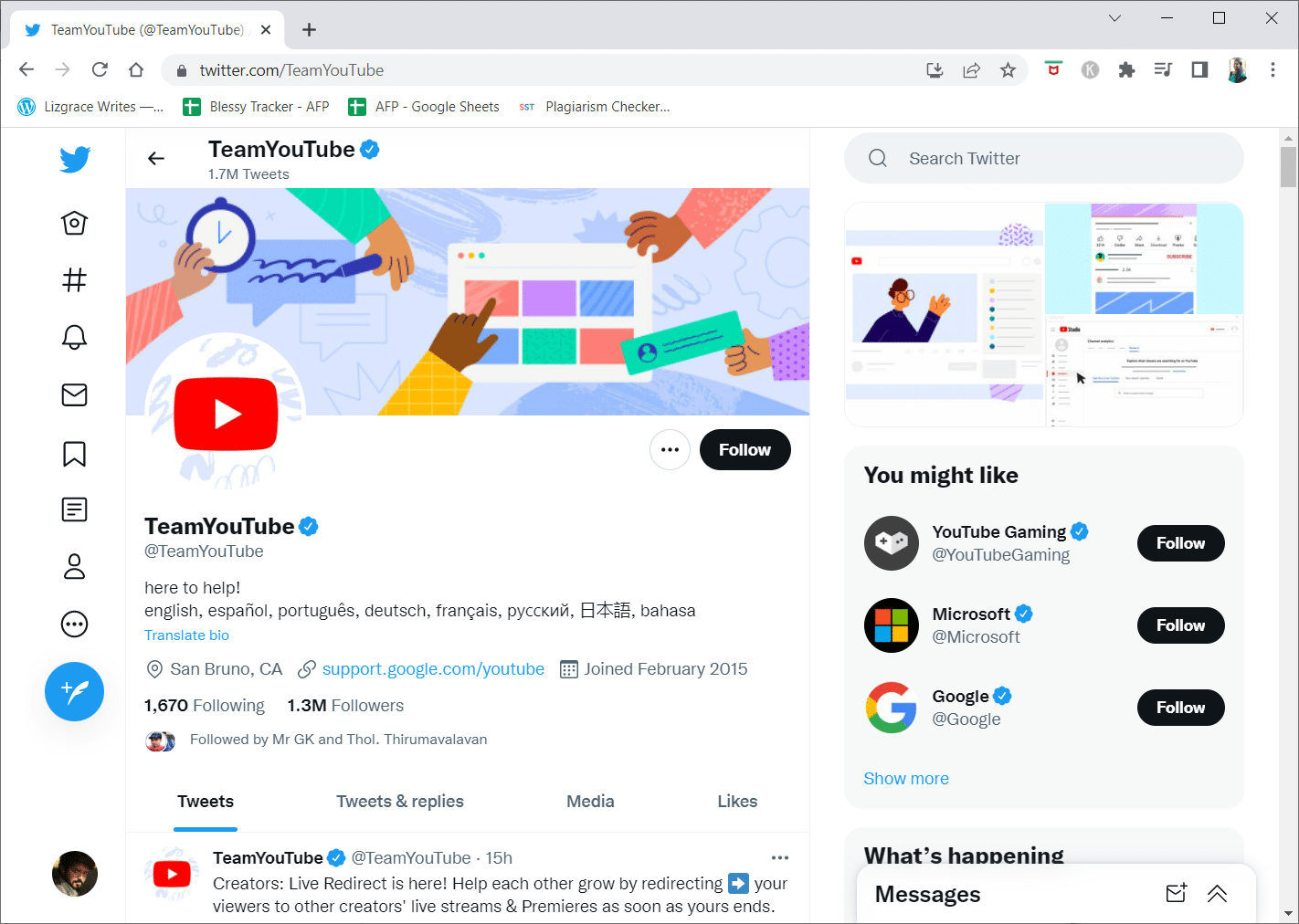
Conta oficial do YouTube no Twitter também é um lugar fantástico para olhar. Se você verificou novamente que não ocorreram eventos importantes que possam causar o problema de erro de rede 503, vá para o próximo método para obter mais dicas de solução de problemas.
Leia também: Como corrigir o YouTube continua me desconectando
Método 3: reinicie o roteador
O erro 503 do YouTube é quase certamente a culpa do site que você está visualizando, mas também é concebível que um problema com as configurações do servidor DNS da rede ou do computador seja o culpado, o que uma reinicialização rápida de ambos poderia curar.
Você pode reiniciar seu dispositivo Android ou PC para resolver o problema. Um simples reinício pode resolver facilmente quaisquer problemas menores. Se isso não ajudar, siga as etapas abaixo para reiniciar o roteador.
1. Encontre o Botão de energia na parte de trás do seu roteador.
2. Pressione o botão uma vez para Desligue isso.
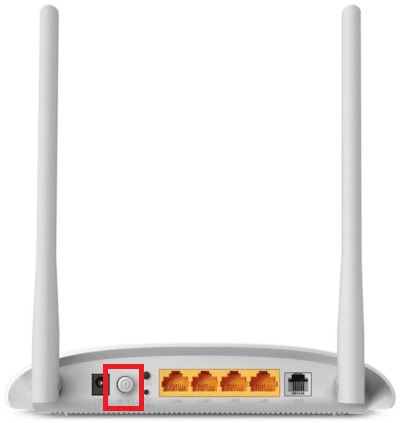
3. Agora, desconecte seu Cabo de alimentação do roteador e espere até que a energia seja totalmente drenada dos capacitores.
4. Em seguida, reconecte o cabo de energia e ligue-o após um minuto.
5. Aguarde até que a conexão de rede seja restabelecida e tente carregando o vídeo novamente.
Método 4: Recarregue o vídeo depois de algum tempo
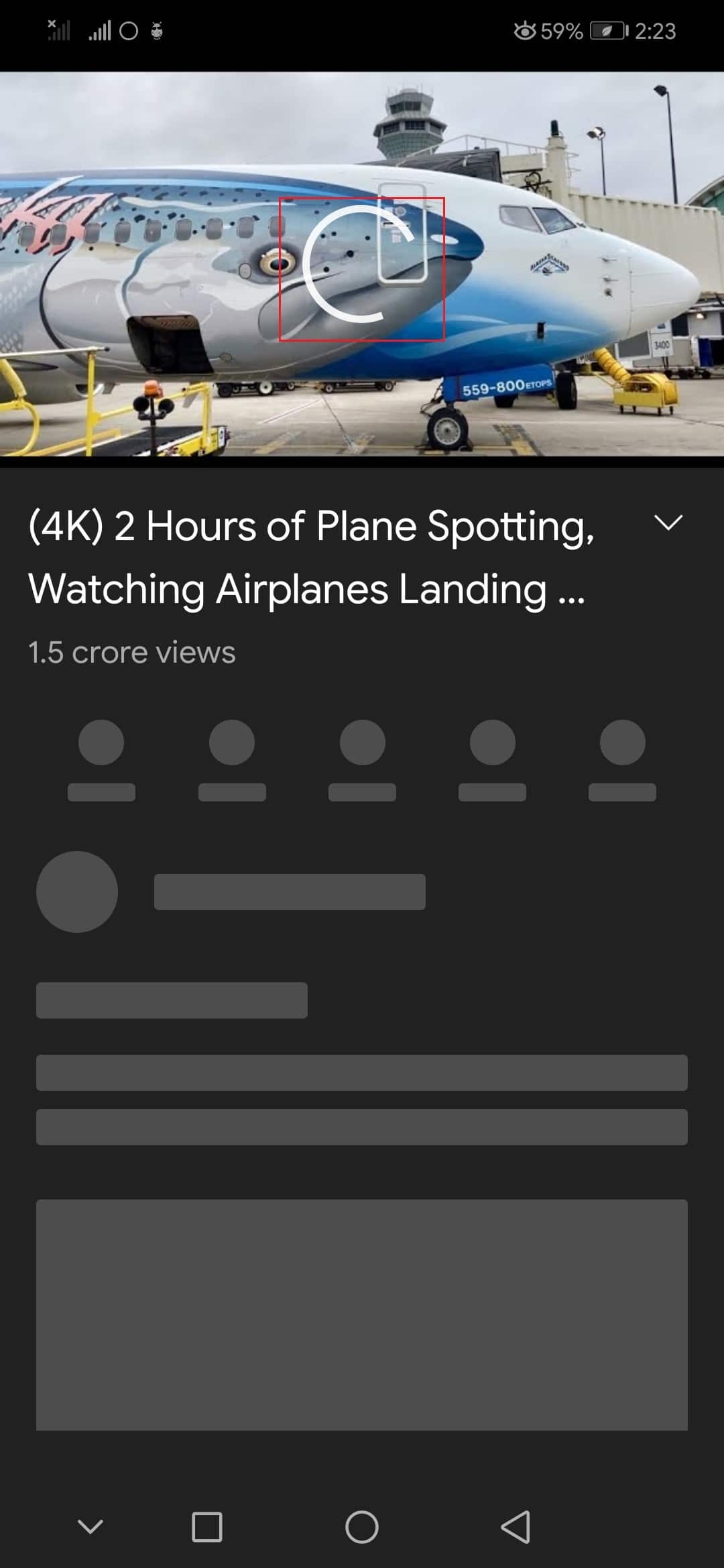
Como esse problema de erro de rede 503 é uma mensagem de erro regular em sites extremamente populares como o YouTube quando os servidores estão sobrecarregados, simplesmente esperar é uma boa alternativa.
Leia também: Corrigir o problema do Youtube não funcionar no Chrome [SOLVED]
Método 5: Excluir vídeos da lista Assistir mais tarde
Uma lista de reprodução grande na sua lista Assistir mais tarde pode causar um problema. Embora não haja uma explicação oficial sobre por que essa abordagem funciona, vários usuários afirmaram que conseguiram resolver o problema depois de excluir todos os filmes de sua lista Assistir mais tarde. Siga as etapas abaixo para Android e Windows.
Opção I: no Android
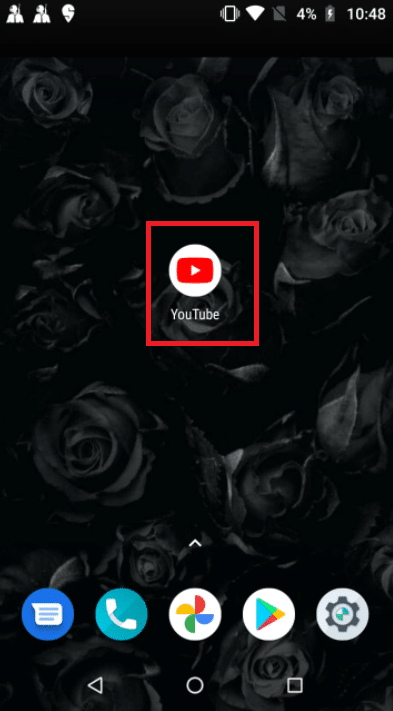
1. Inicie o Youtube aplicativo da sua tela inicial.
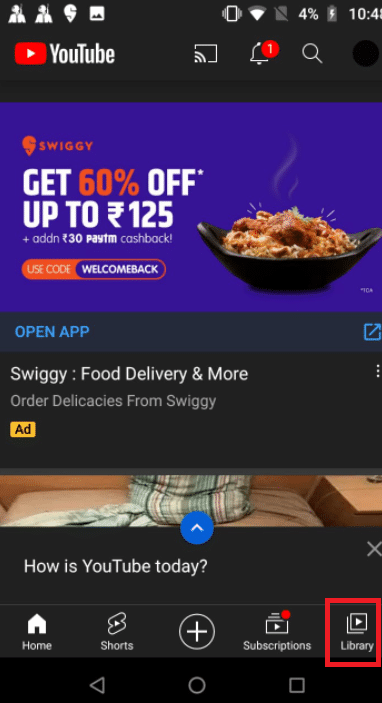
2. Toque em Biblioteca no menu na parte inferior da tela.
3. Em seguida, toque em Assistir depois.
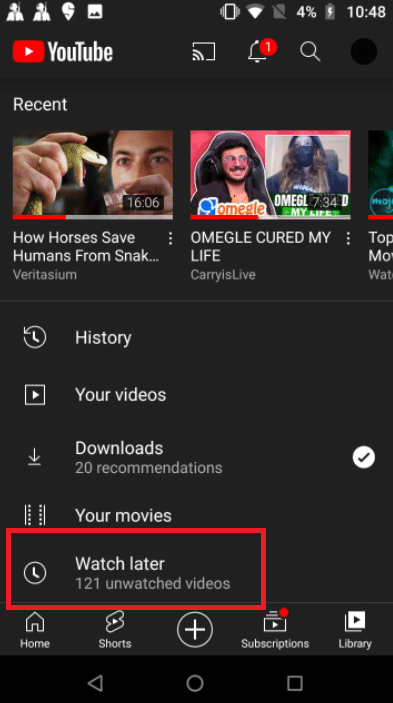
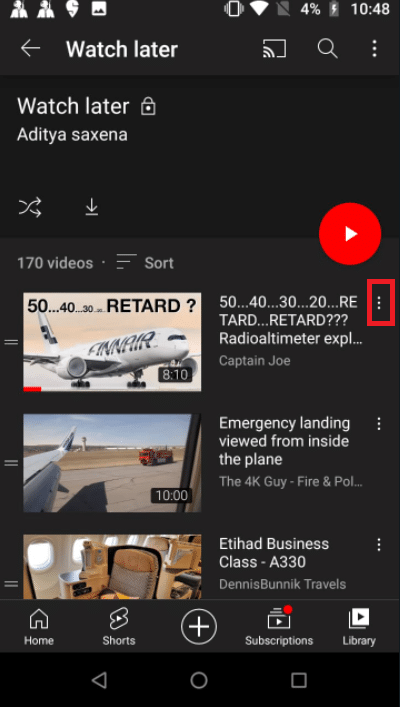
4. Toque em três pontos verticais ao lado de cada vídeo.
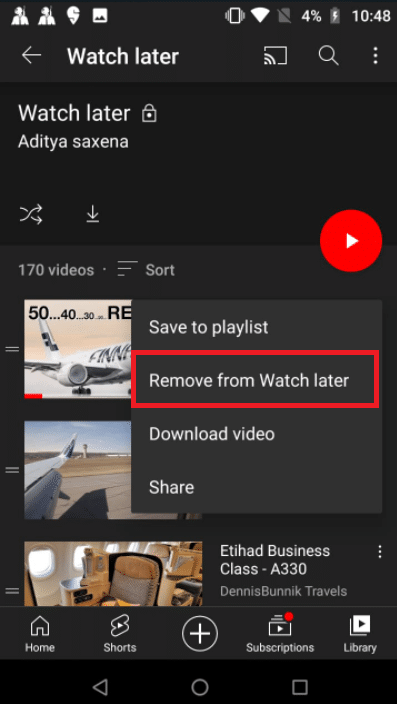
5. Toque em Remover de Assistir mais tarde.
Observação: Remover visto do botão de ação no canto superior direito é uma opção preferível se você tiver muitos vídeos nesta lista. Essa escolha excluirá todos os vídeos que você colocou anteriormente na pasta Assistir mais tarde, economizando seu tempo.
6. Por fim, reinicie o Youtube aplicativo.
Opção II: No Windows
1. Visite o site do YouTube.
2. No menu de contexto, selecione Assistir depois.
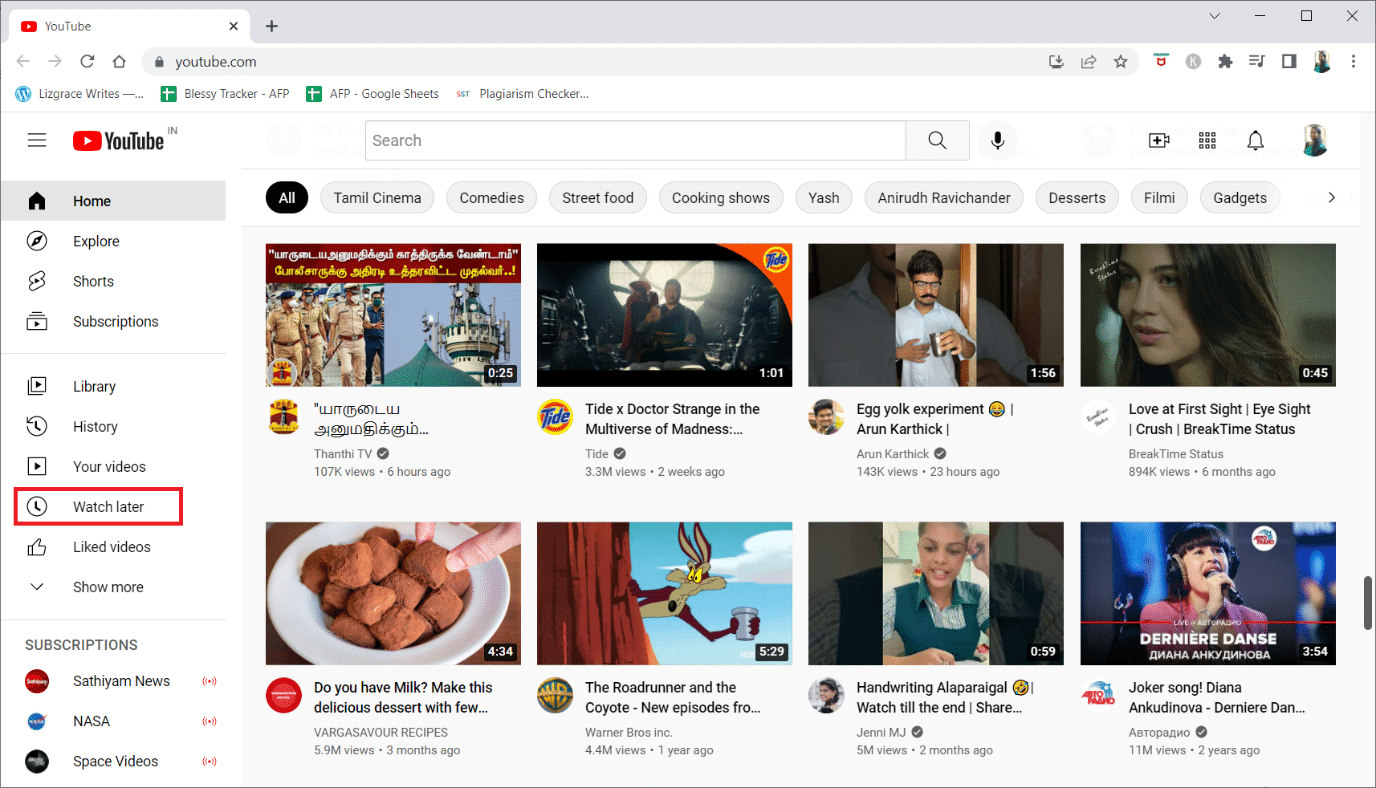
3. Pairar sobre o vídeo e clique no botão ícone de três pontos próximo a.
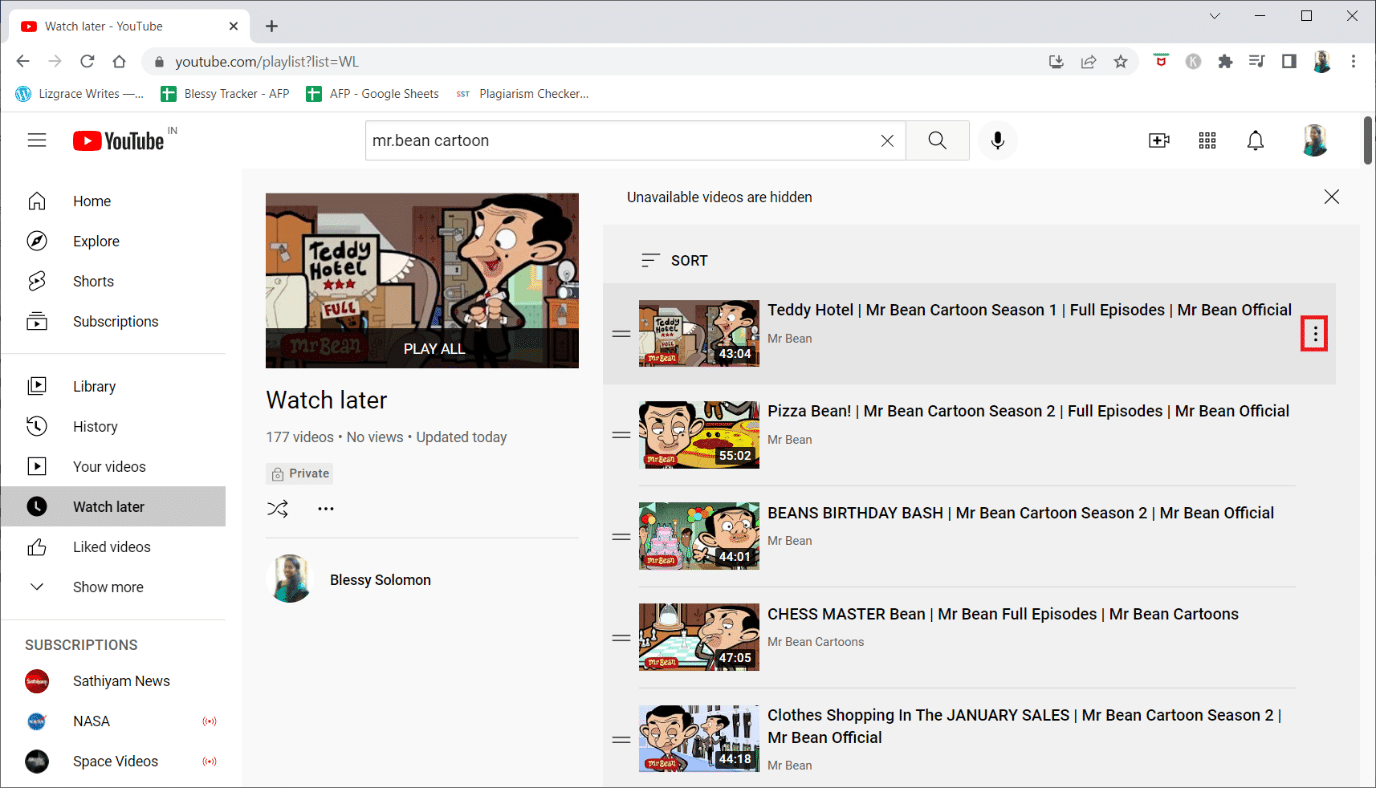
4. Selecione Remover de Assistir mais tarde.
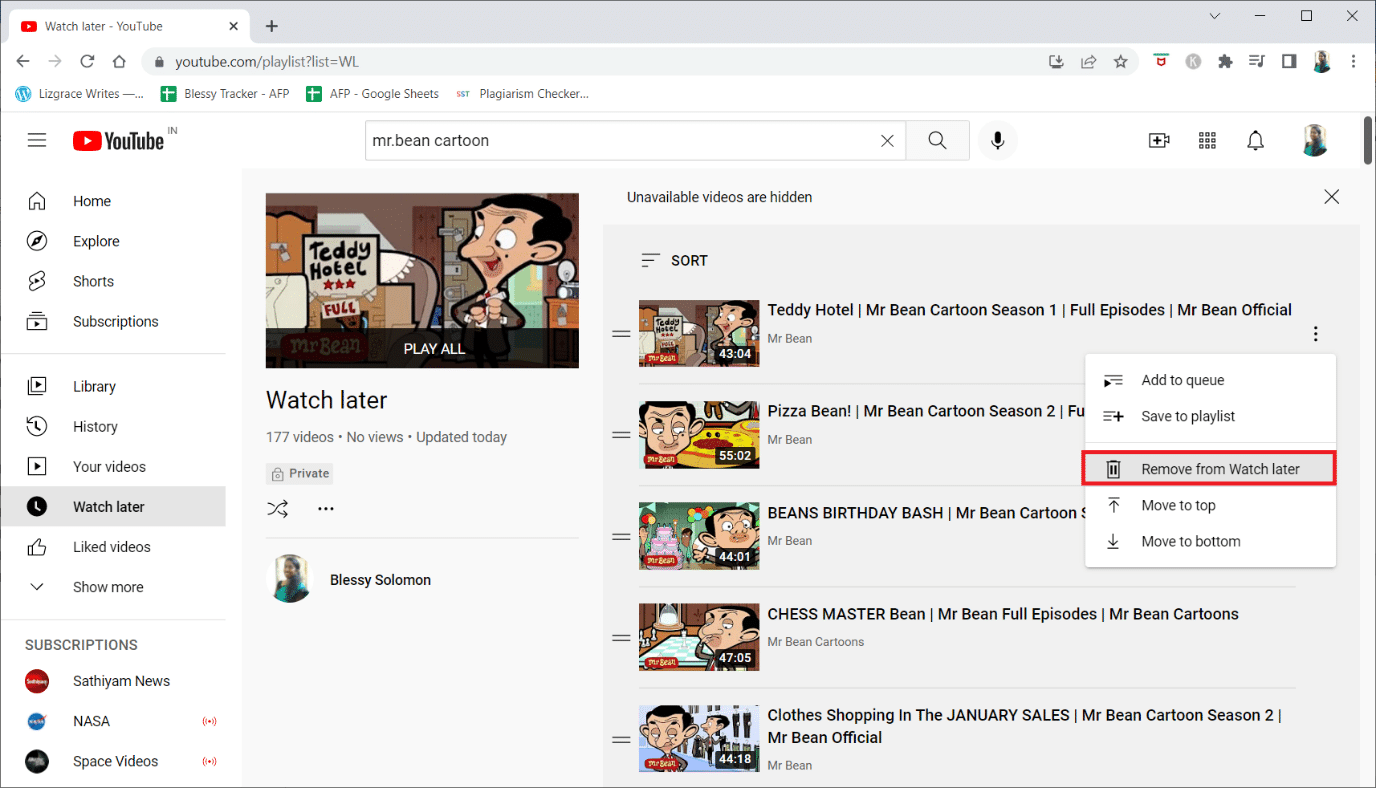
5. Repetir esse processo com cada vídeo na seção Assistir mais tarde até que a lista fique vazia.
Leia também: Como restaurar o layout antigo do YouTube
Método 6: limpar dados de cache do YouTube
Muitos usuários relataram que esvaziar o cache dos aplicativos do YouTube e os dados resolveram este erro de rede 503. Limpar o cache do aplicativo do YouTube em seu telefone pode ajudá-lo a descarregar arquivos específicos e reparar dados que foram destruídos. Veja como remover dados de cache do YouTube rapidamente:
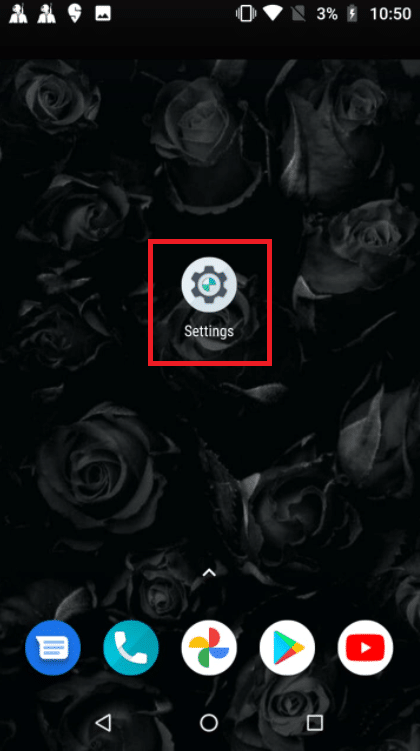
1. Toque no Definições ícone em seu Tela inicial.
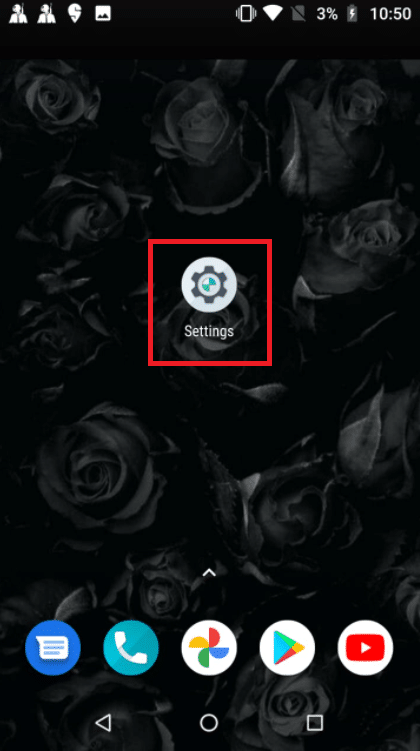
2. Toque em Aplicativos e notificações.
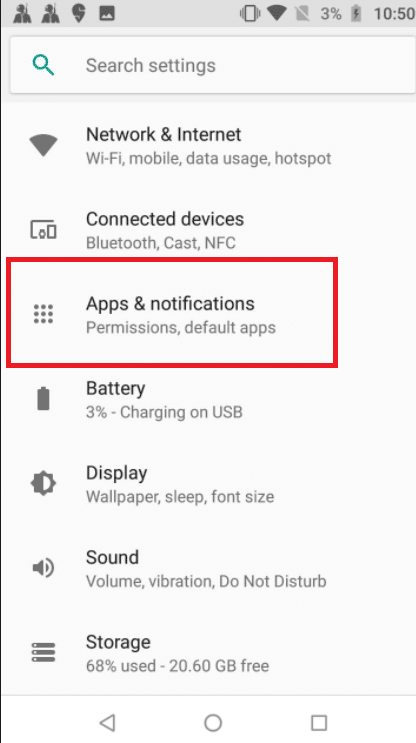
3. Role para baixo e toque em Youtube na lista de aplicativos.
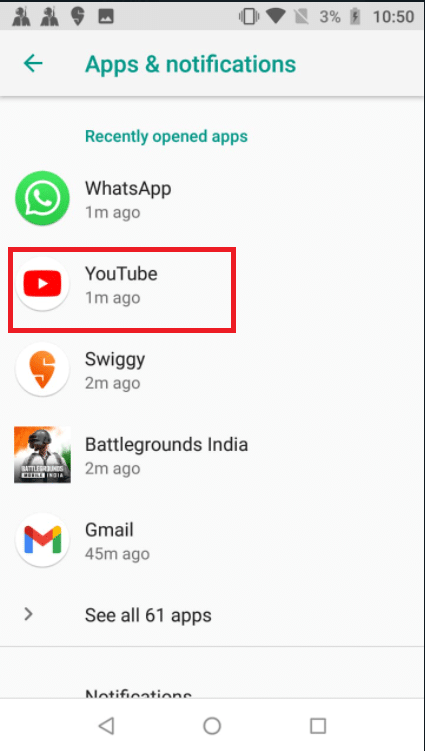
4. Toque em Armazenar.
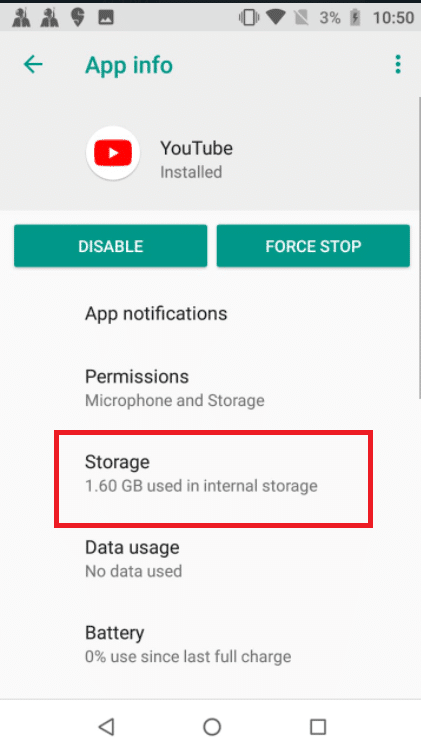
5. Toque em Limpar cache.
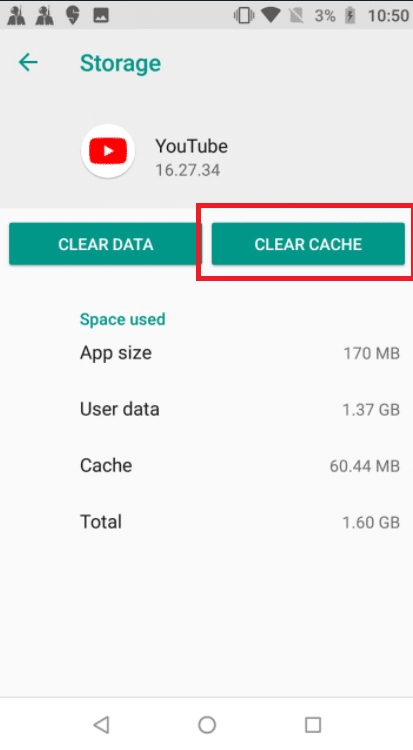
Método 7: Redefinir as configurações de APN
Suas configurações de rede podem causar o problema do servidor 503 no YouTube. Alterar os nomes dos pontos de acesso de volta às configurações normais corrigiu alguns problemas de usuários do Android. Este método foi testado em KitKat, Lollipop, Marshmallow e Nougat. Siga as etapas abaixo para corrigir o erro de rede 503.
1. Vá para o Definições menu da tela inicial.
2. Toque em Rede e Internet.
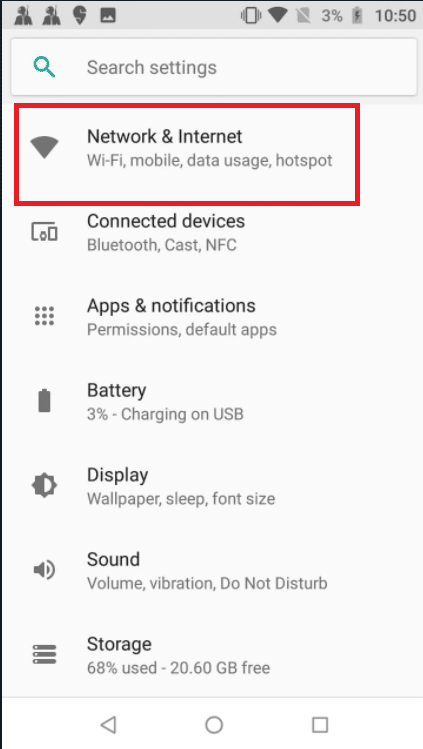
3. Em seguida, toque em Rede móvel.
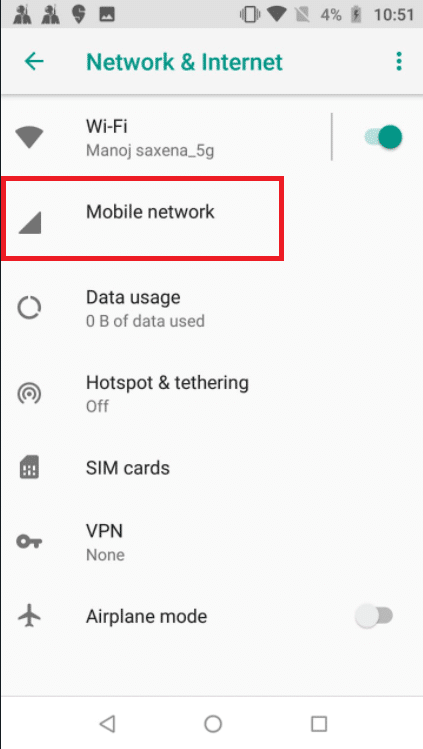
4. Toque em Avançado.
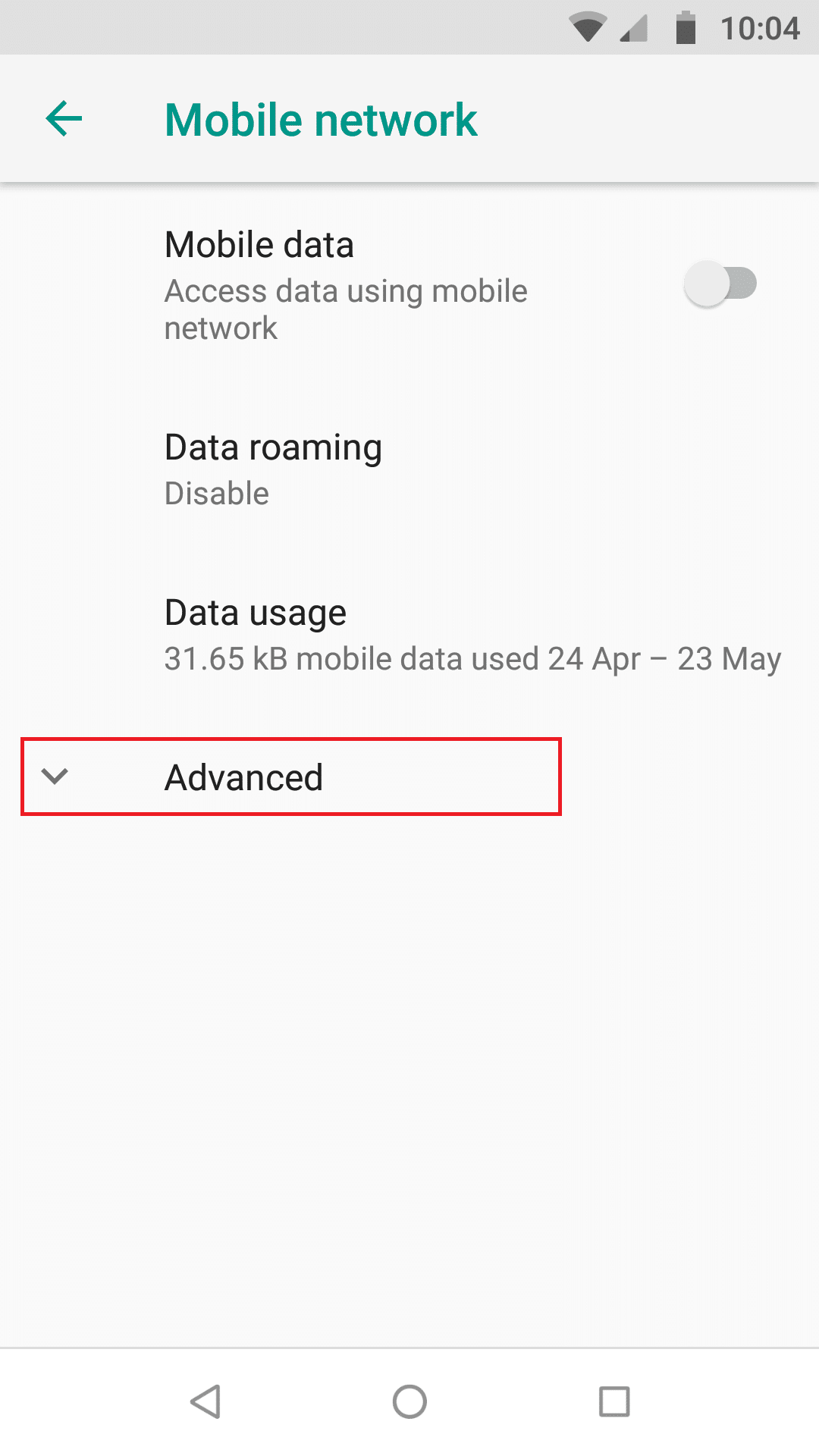
5. Deslize para baixo e toque em Nomes de pontos de acesso.
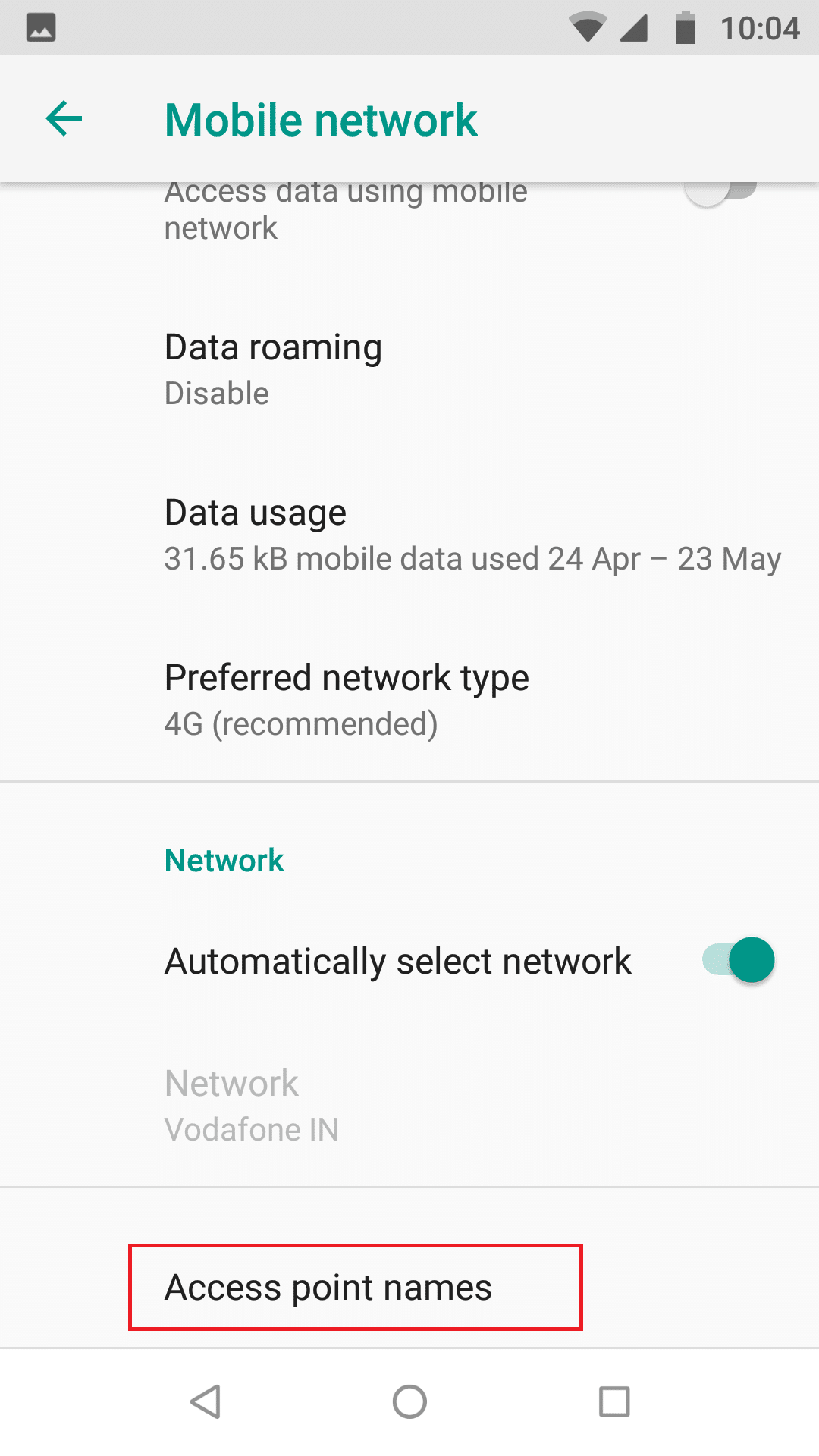
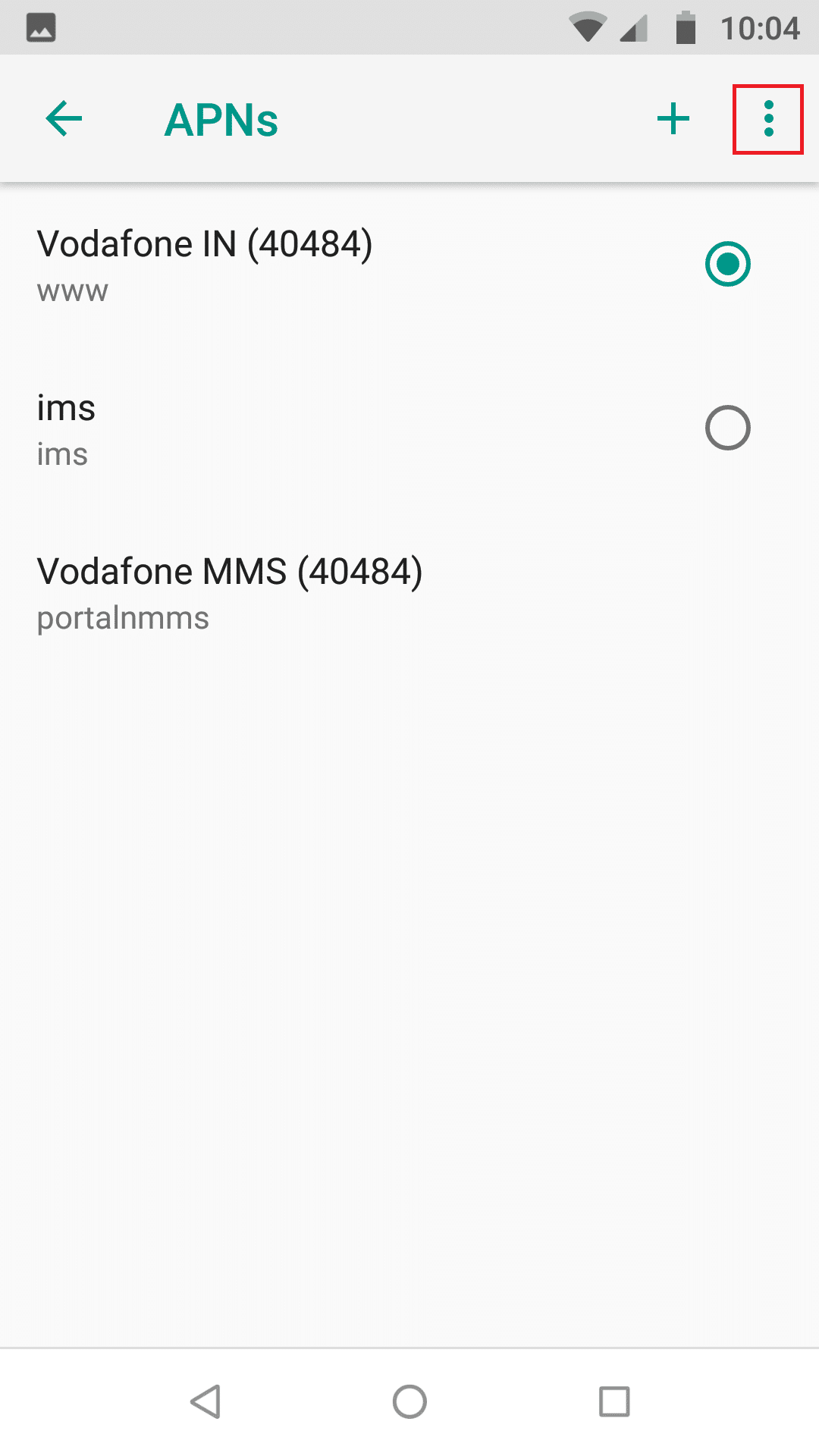
6. Toque no ícone de três pontos no canto superior direito.
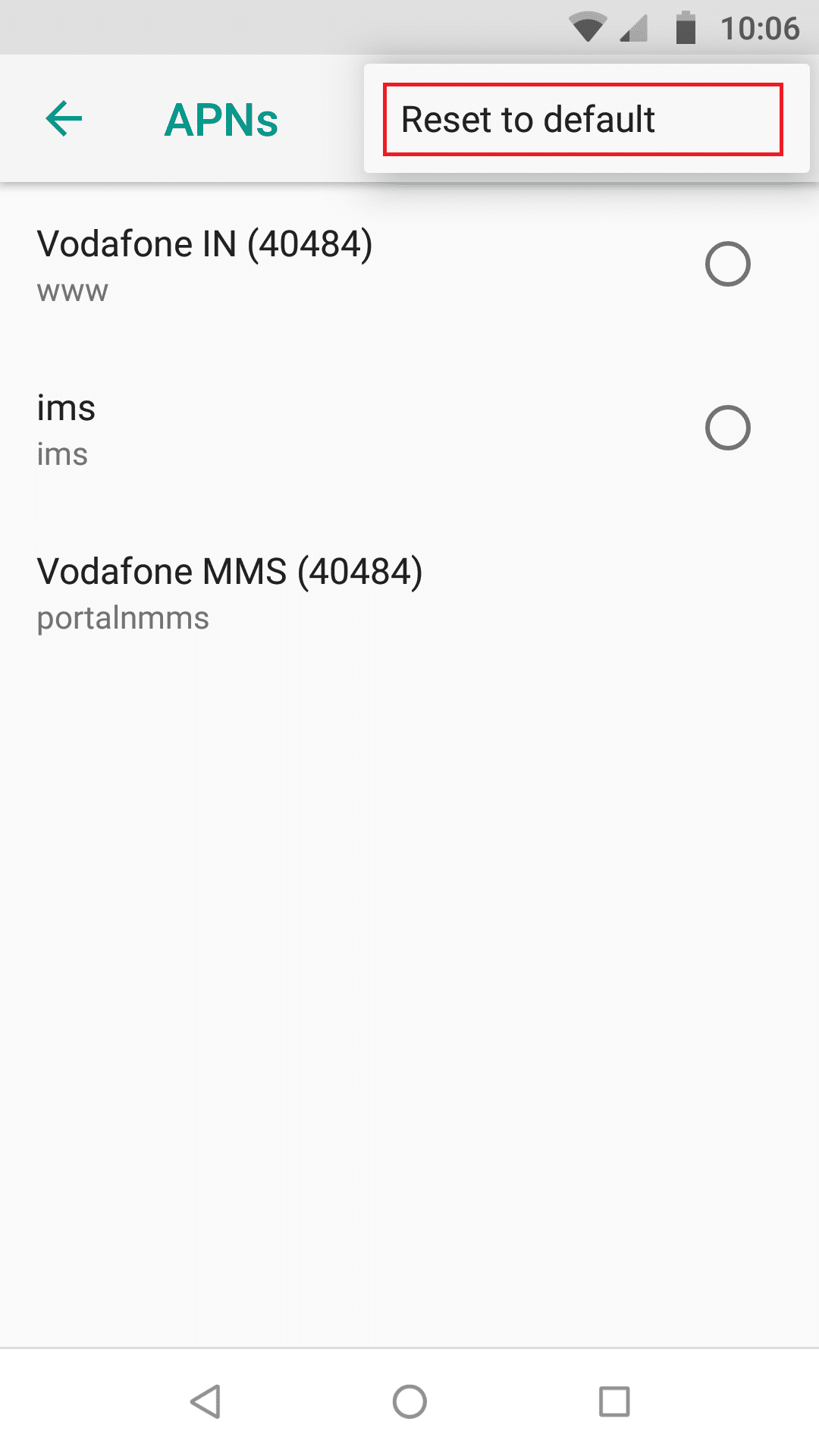
7. Toque em Restaurar ao padrão.
8. Finalmente, reiniciar seu dispositivo.
Leia também: Corrigir a reprodução automática do YouTube não está funcionando
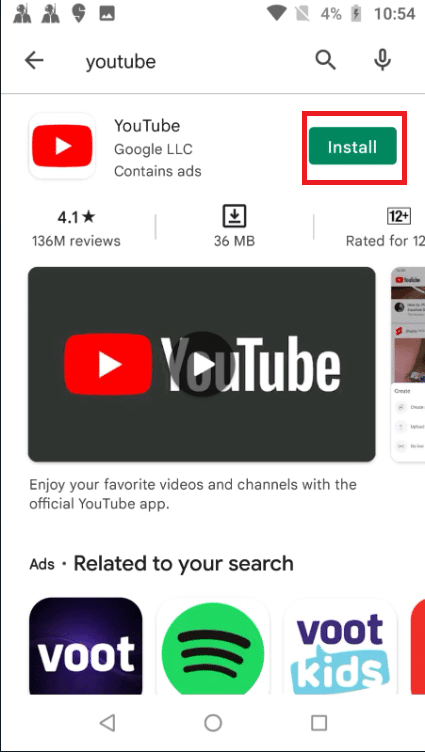
Método 8: Reinstalar o YouTube
Se a limpeza do cache do seu smartphone Android não funcionar, você também pode desinstalar e reinstalar o aplicativo. Como não há opção de limpar o cache no iPhone ou iPad, esta é sua única alternativa. Siga as etapas fornecidas para reinstalar o aplicativo do YouTube para corrigir um problema com o erro 503 do servidor.
Observação: Você não pode desinstalar o YouTube em todos os modelos. Você pode pular este método se não conseguir desinstalar o YouTube no seu dispositivo.
1. Pressione o Youtube ícone e arraste e solte no Desinstalar opção.
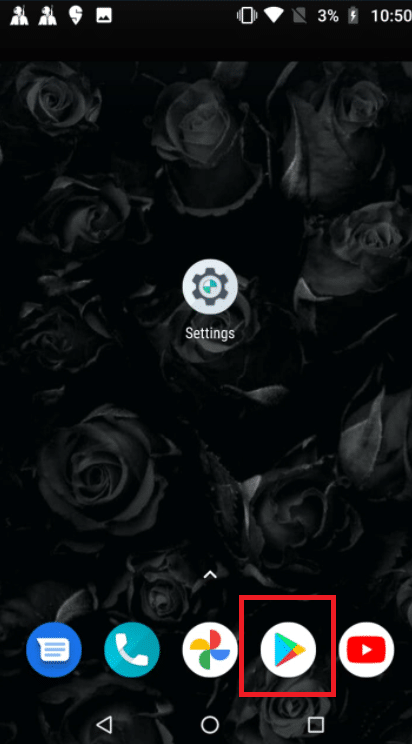
2. Toque em Loja de jogos.
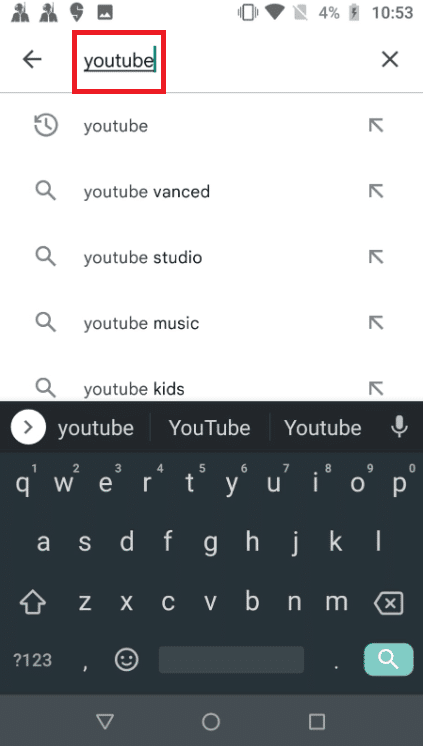
3. Procure Youtube na barra de pesquisa.
4. Toque em Instalar.
Recomendado:
Esperamos que você tenha achado essas informações úteis e que tenha conseguido resolver o problema do YouTube Erro de rede 503 problema. Por favor, deixe-nos saber qual técnica foi a mais benéfica para você. Se você tiver alguma dúvida ou comentário, use o formulário abaixo.


