
Planejando ficar em casa durante suas férias e tudo pronto para assistir seu filme ou série favorita na plataforma Netflix? Como medida de atividades pré-planejadas, você baixou o conteúdo previamente no aplicativo Netflix em seu telefone Android? Agora, você recebeu uma mensagem de erro informando o erro Netflix 5.7 Android? Se você está enfrentando problemas semelhantes e está tentando encontrar a resposta para resolver a mensagem de erro, você está no lugar certo. O artigo tenta responder à questão de como corrigir o erro 5.7 do telefone Android da Netflix.
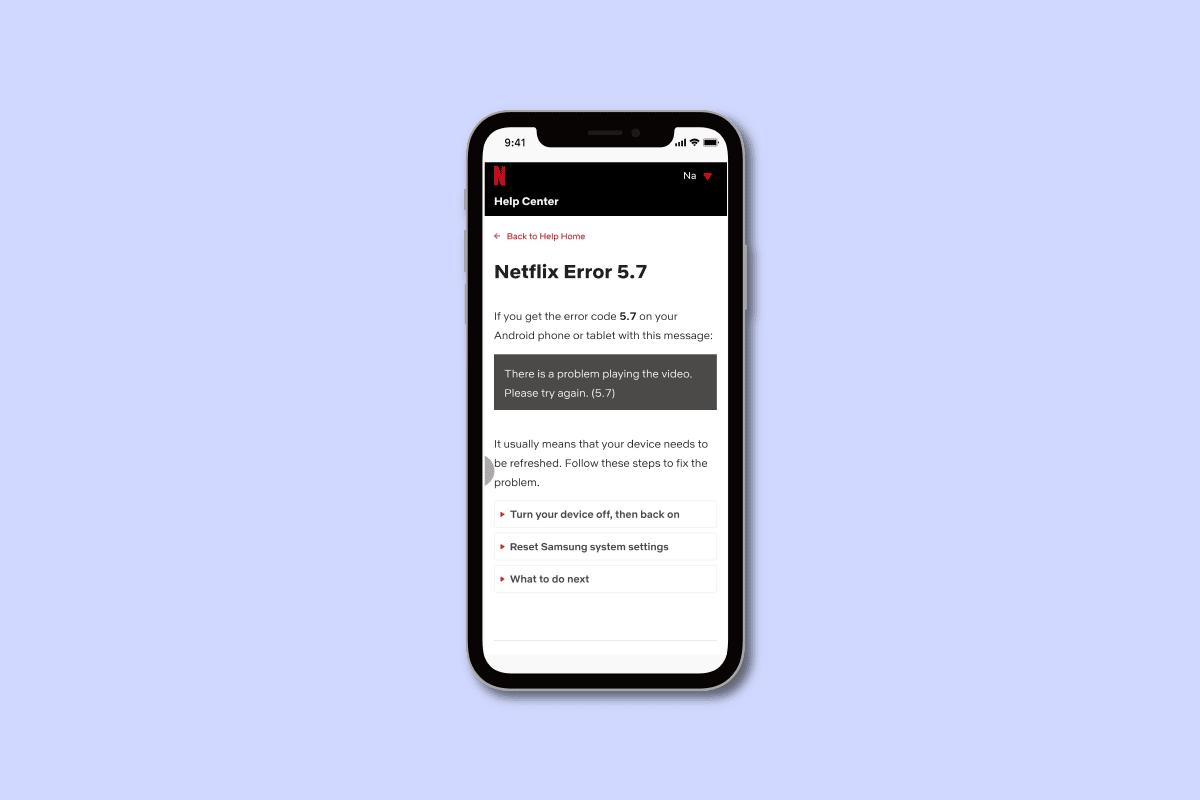
Como corrigir o erro Netflix 5.7 no Android
Neste artigo, mostramos detalhadamente as etapas para corrigir o erro 5.7 da Netflix no dispositivo Android.
Observação: As configurações especificadas no artigo correspondem a um telefone Samsung Galaxy A21s e podem ser alteradas com base no fabricante e no tipo de modelo.
Método 1: Métodos básicos de solução de problemas
A abordagem mais simples para corrigir o erro é tentar implementar os métodos básicos de solução de problemas fornecidos aqui.
1A. Reinicie o aplicativo Netflix
Como atividade principal, tente reiniciar o aplicativo Netflix em seu telefone. Isso limparia todas as falhas e problemas temporários no aplicativo Netflix.
1. Pressione o exibição de tarefa ícone no canto inferior esquerdo do telefone.
2. Toque no feche tudo opção para fechar os aplicativos em segundo plano.
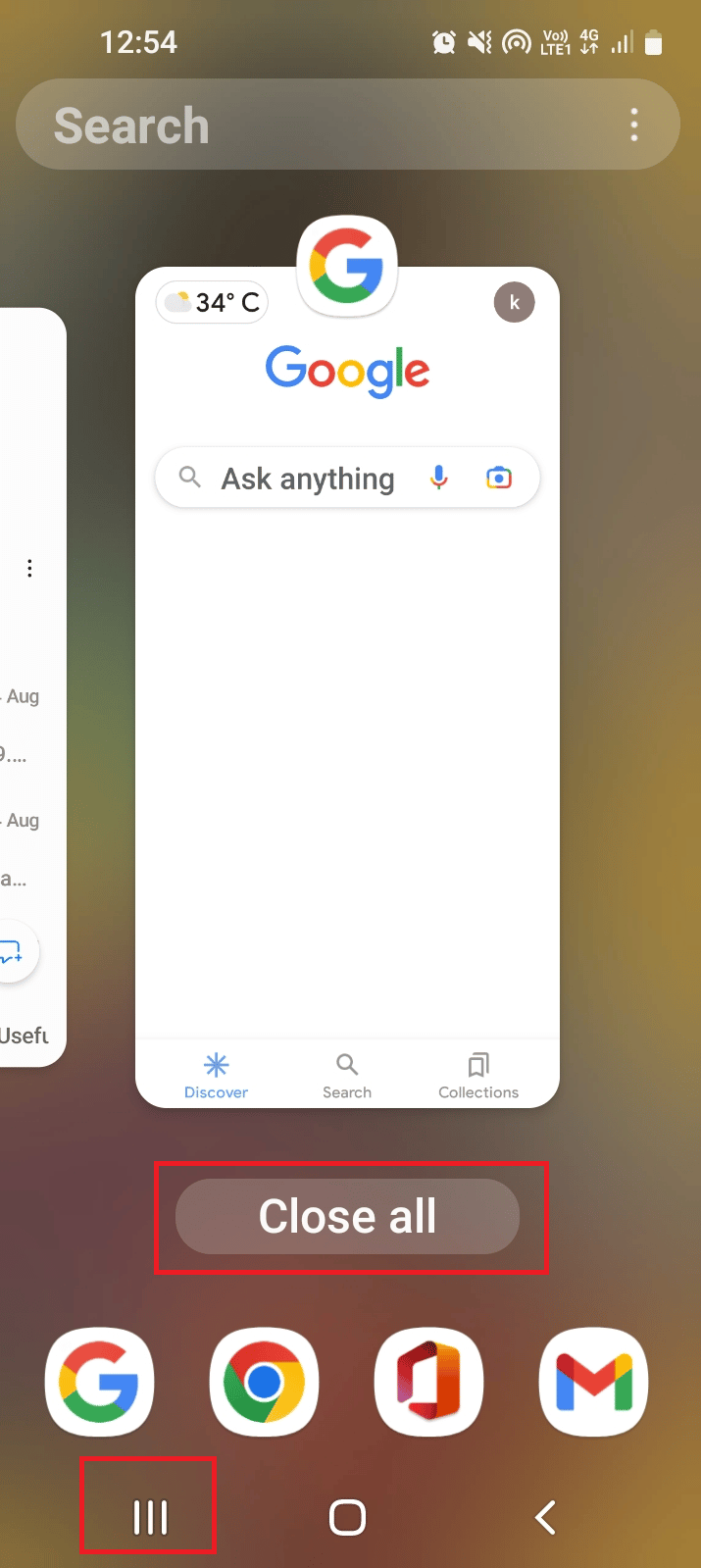
3. Passe o tela para cima suavemente e toque no Netflix aplicativo para abri-lo.
1B. Reiniciar telefone
As principais falhas e problemas no seu telefone que podem estar causando o erro podem ser resolvidos com uma simples reinicialização ou reinicialização. Siga as instruções no guia fornecido aqui para aprender o método para reiniciar seu telefone Android.
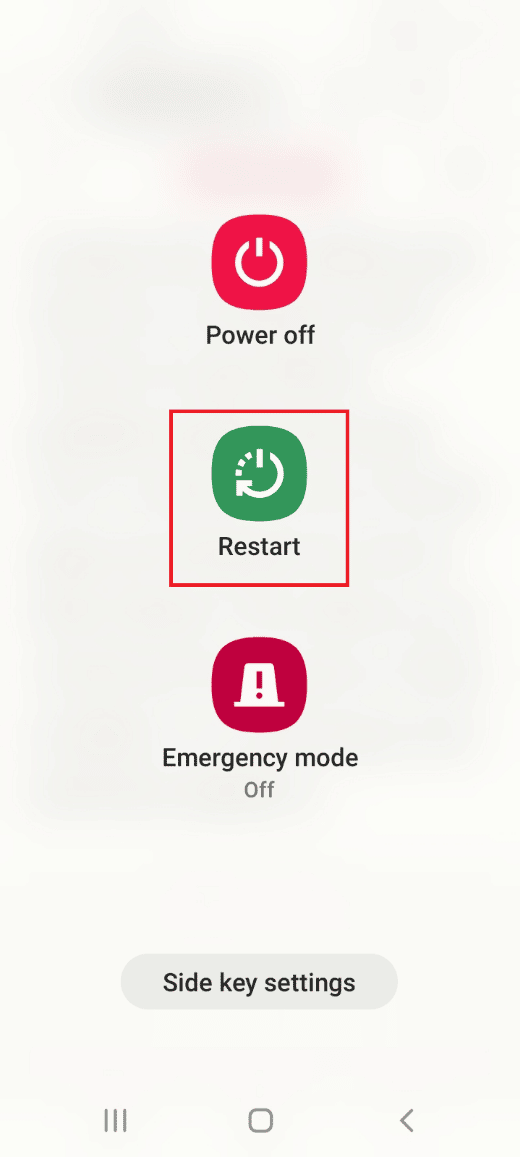
1C. Faça login novamente no aplicativo Netflix
Se a falha na conta Netflix estiver causando o erro, você pode tentar sair da sua conta para corrigi-lo. Isso limparia todos os processos interrompidos e você poderá continuar transmitindo no aplicativo sem o erro Netflix 5.7 Android.
1. Passe o tela para cima e toque no Netflix aplicativo.
2. Toque no perfil ícone e toque no SAIR opção.
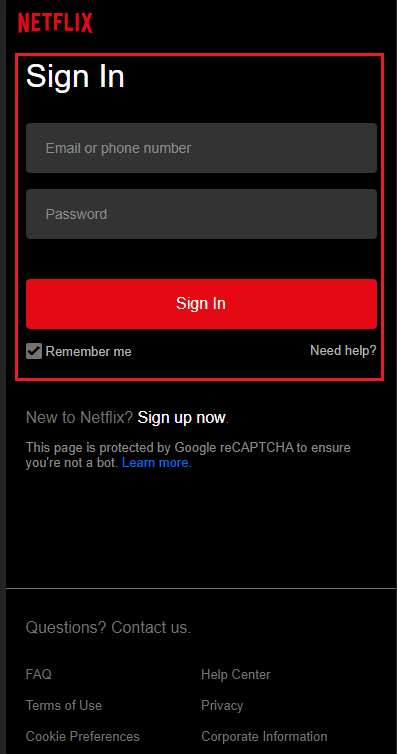
3. Toque no ENTRAR opção no canto superior direito.
4. Digite o credenciais de login e toque no ENTRAR botão para fazer login novamente em sua conta.
Leia também: Como corrigir o código de erro Netflix M7111-1101
Método 2: Solucionar problemas de conectividade com a Internet
Uma das principais razões para o erro é a conexão inadequada com a Internet, e os problemas podem ser resolvidos seguindo os métodos fornecidos aqui.
Opção I: usar outra rede Wi-Fi
Se a conexão com a Internet que você conectou for insuficiente para suportar o streaming, você poderá encontrar essa mensagem de erro. Como resposta à pergunta sobre como corrigir o erro Netflix 5.7 Android, você pode tentar alternar para outra rede Wi-Fi e tentar transmitir no aplicativo Netflix.
1. Passe o tela para cima suavemente e toque no Definições aplicativo.
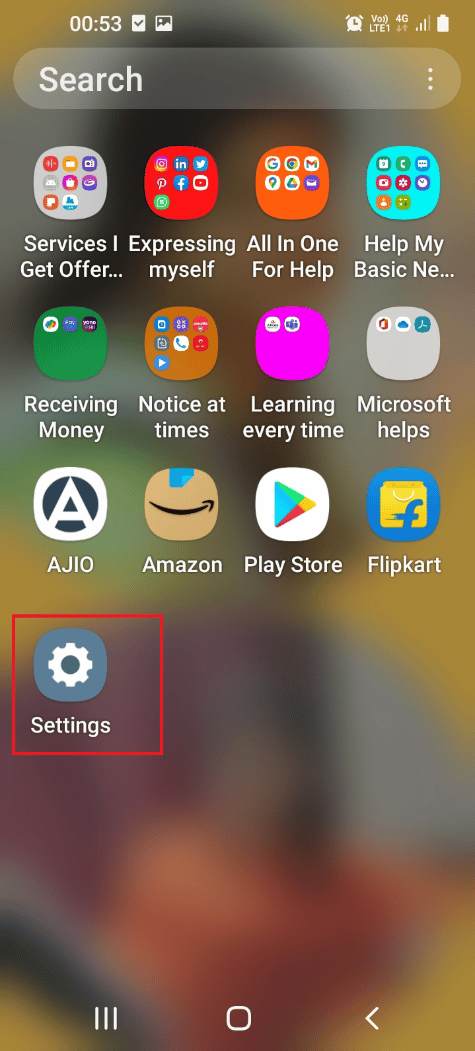
2. Toque no Conexões aba.
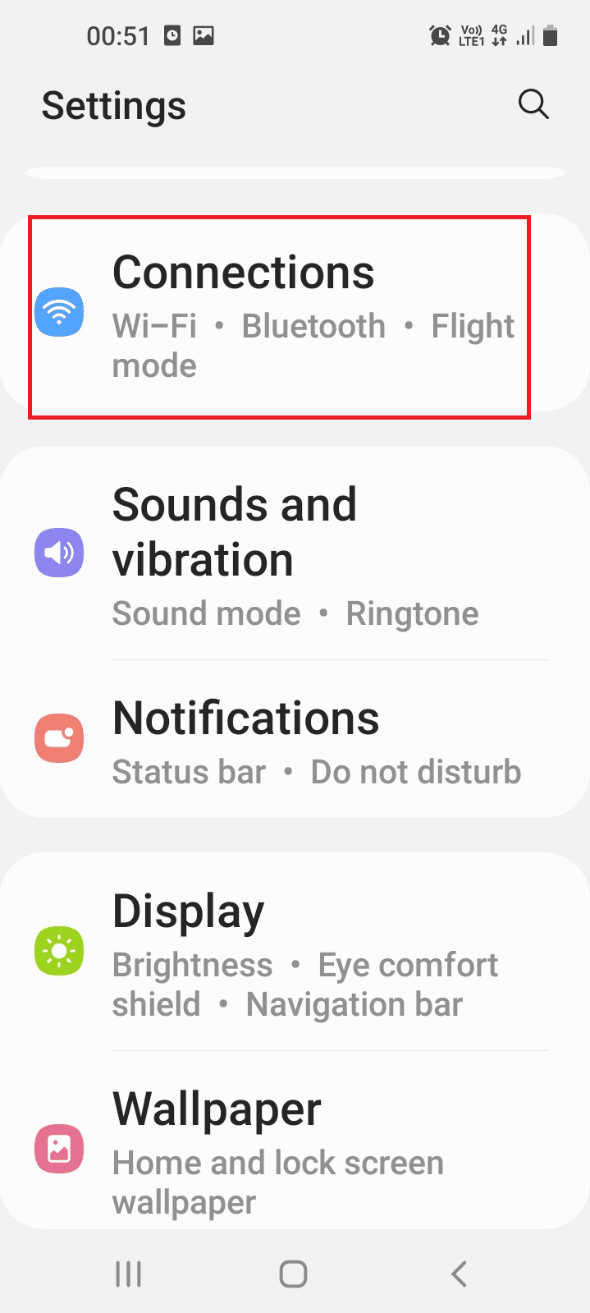
3. Ativar a Wi-fi opção.
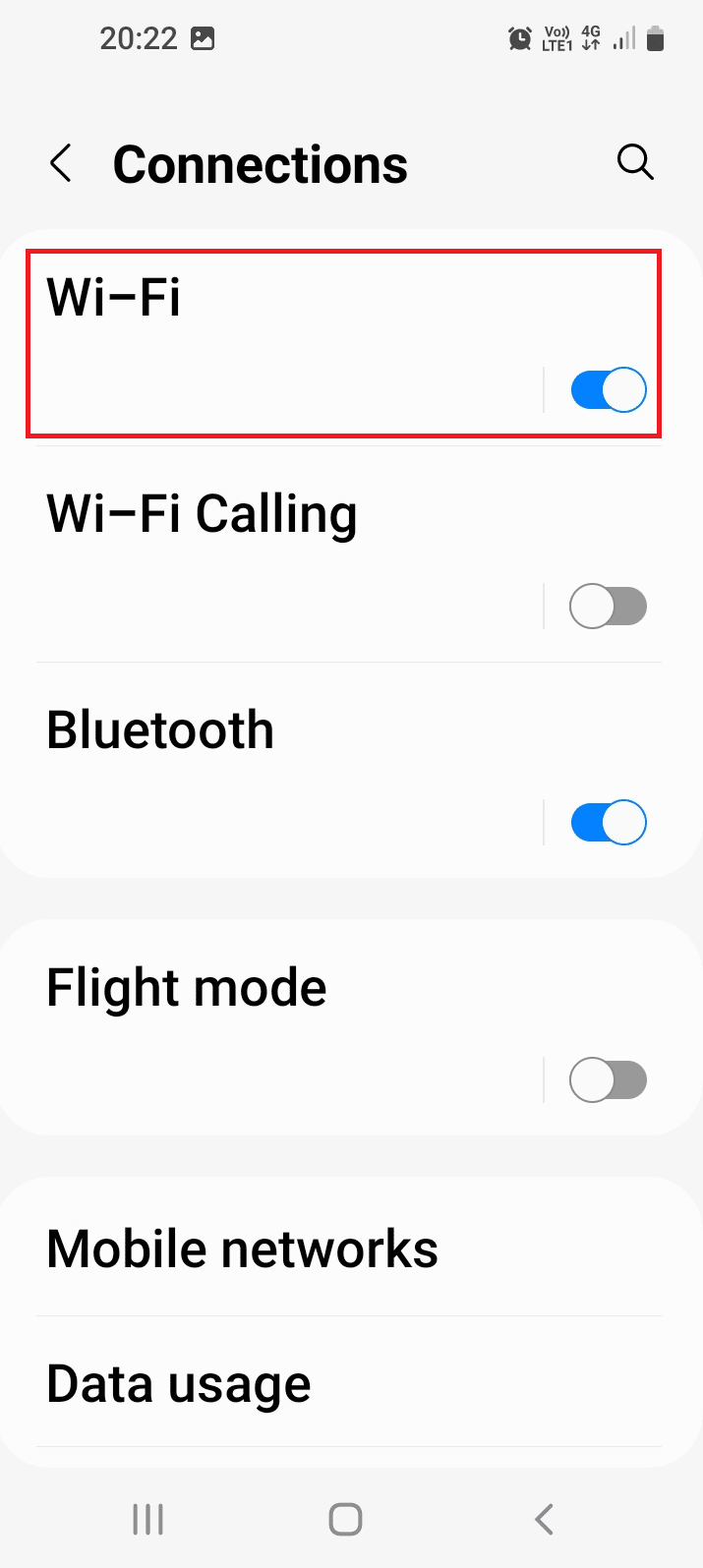
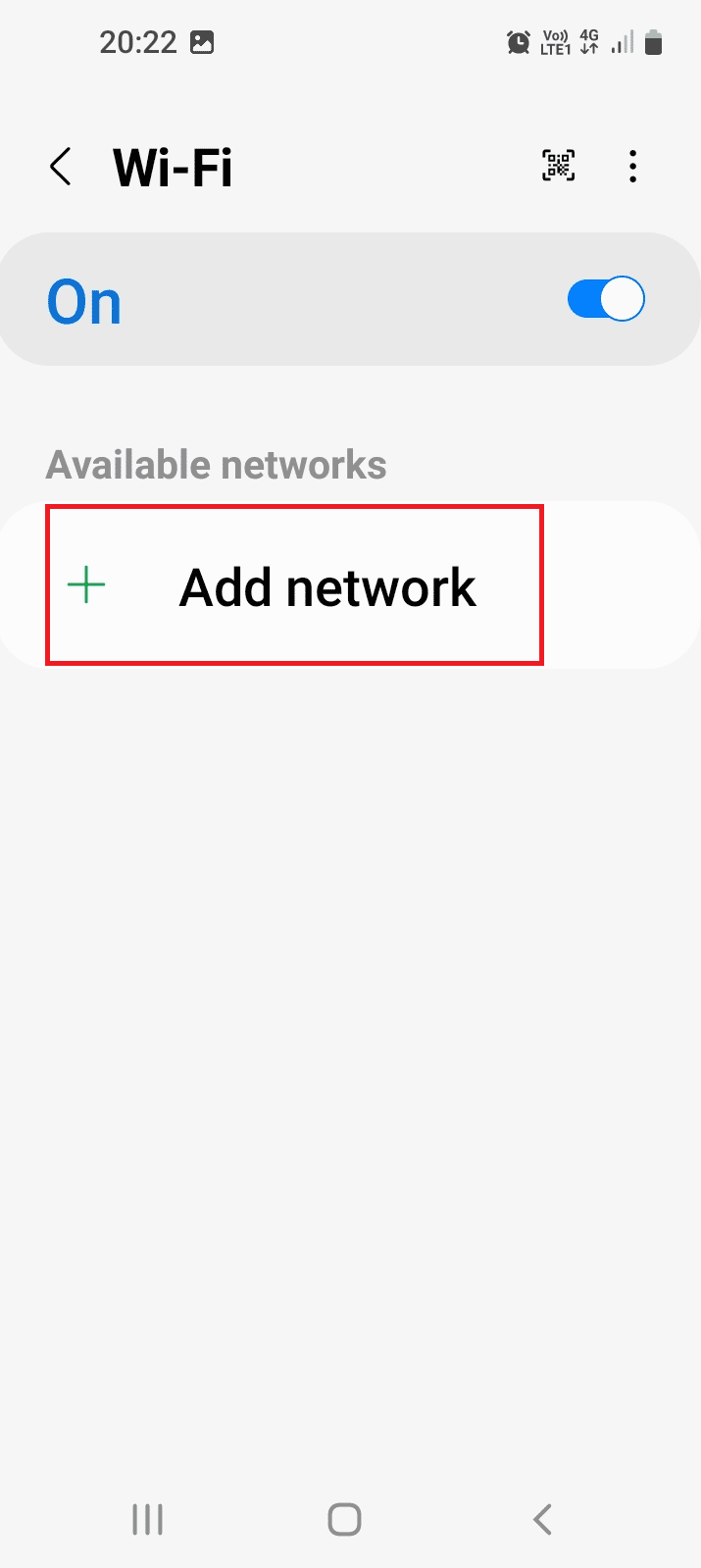
4. Toque no específico Rede Wi-Fi ao qual você gostaria de se conectar.
Opção II: Verifique o status do servidor
Se o servidor Netflix estiver inativo devido a alguma manutenção ou problemas, você poderá encontrar esse erro. Você pode tentar investigar se o servidor está operacional ou não.
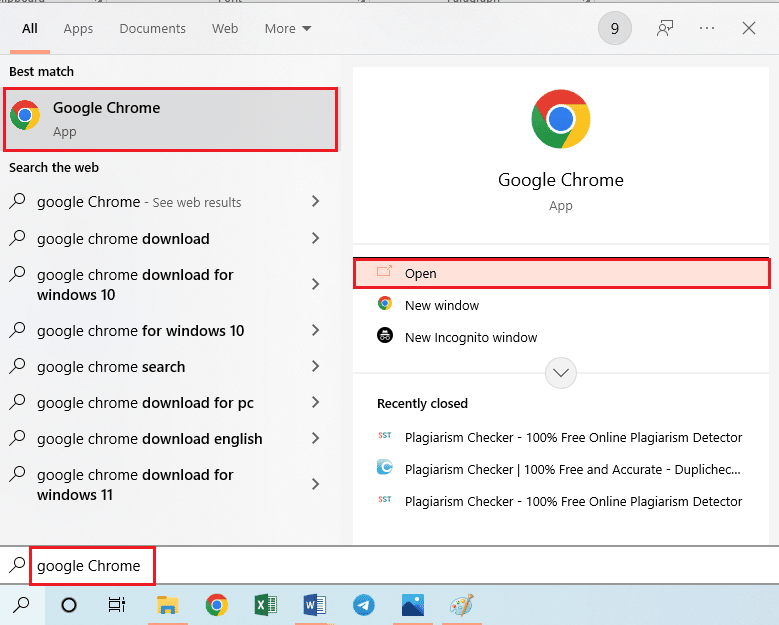
1. Abra o Google Chrome aplicativo em seu PC.
2. Abra o site oficial para verificar o status do servidor e inspecione o resultado.
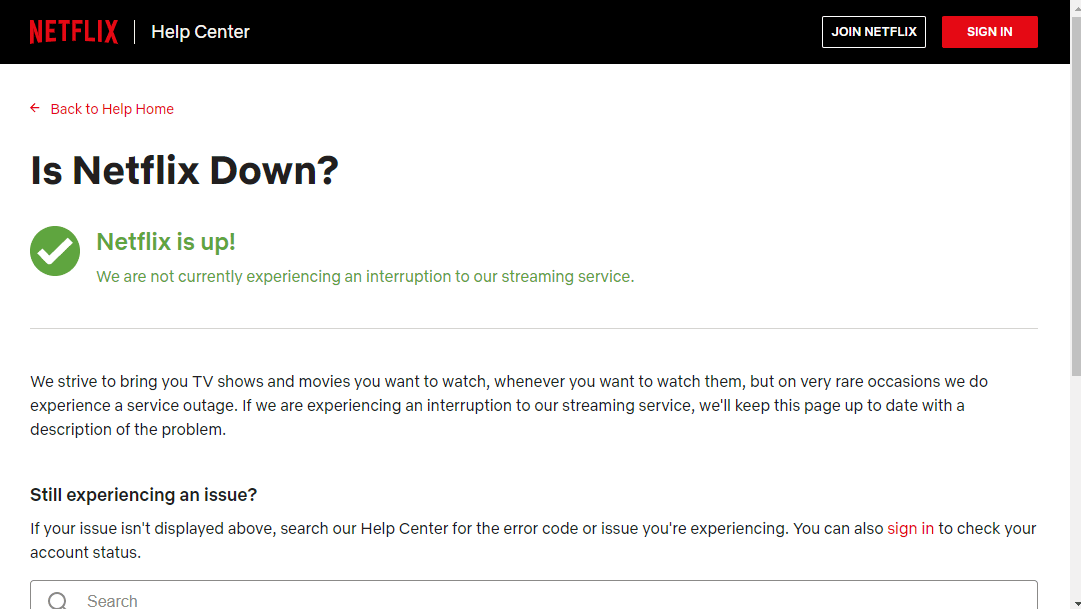
Se o servidor estiver ativo, o erro pode ocorrer devido a outros motivos em seu telefone. Você pode tentar usar qualquer um dos métodos fornecidos para corrigir o erro.
Leia também: 5 Correção de erro detectado pelo proxy Netflix
Método 3: Forçar a interrupção do aplicativo Netflix
Se o aplicativo Netflix estiver exibindo o erro mesmo que o servidor esteja operacional, isso pode ser causado por uma falha no aplicativo. Você pode tentar forçar a interrupção do aplicativo e reiniciá-lo para corrigir o erro.
Observação: Aqui estão os passos são de Jogo de Honra dispositivo.
1. Inicie o Definições aplicativo em seu dispositivo.
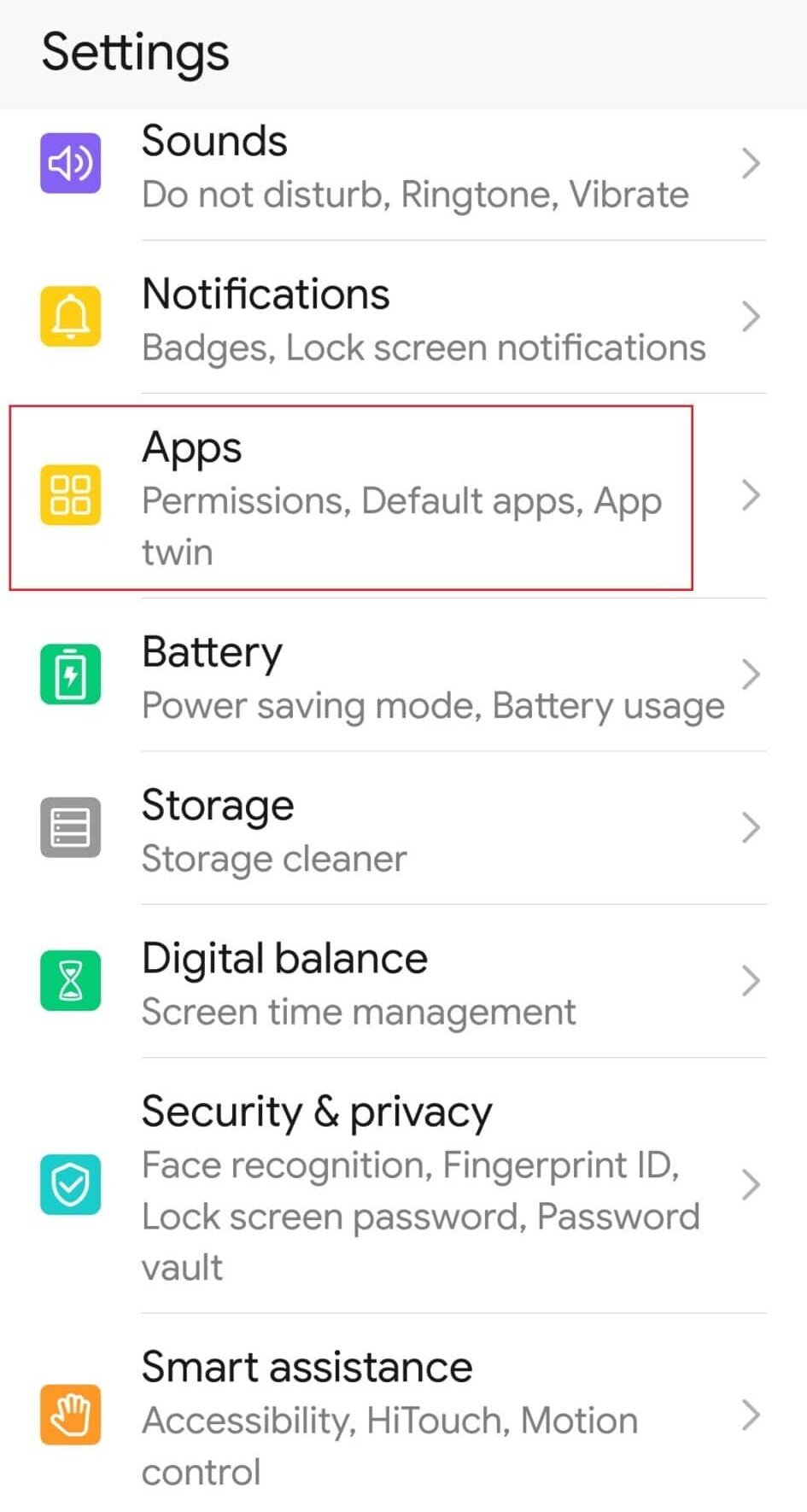
2. Toque no Aplicativos contexto.
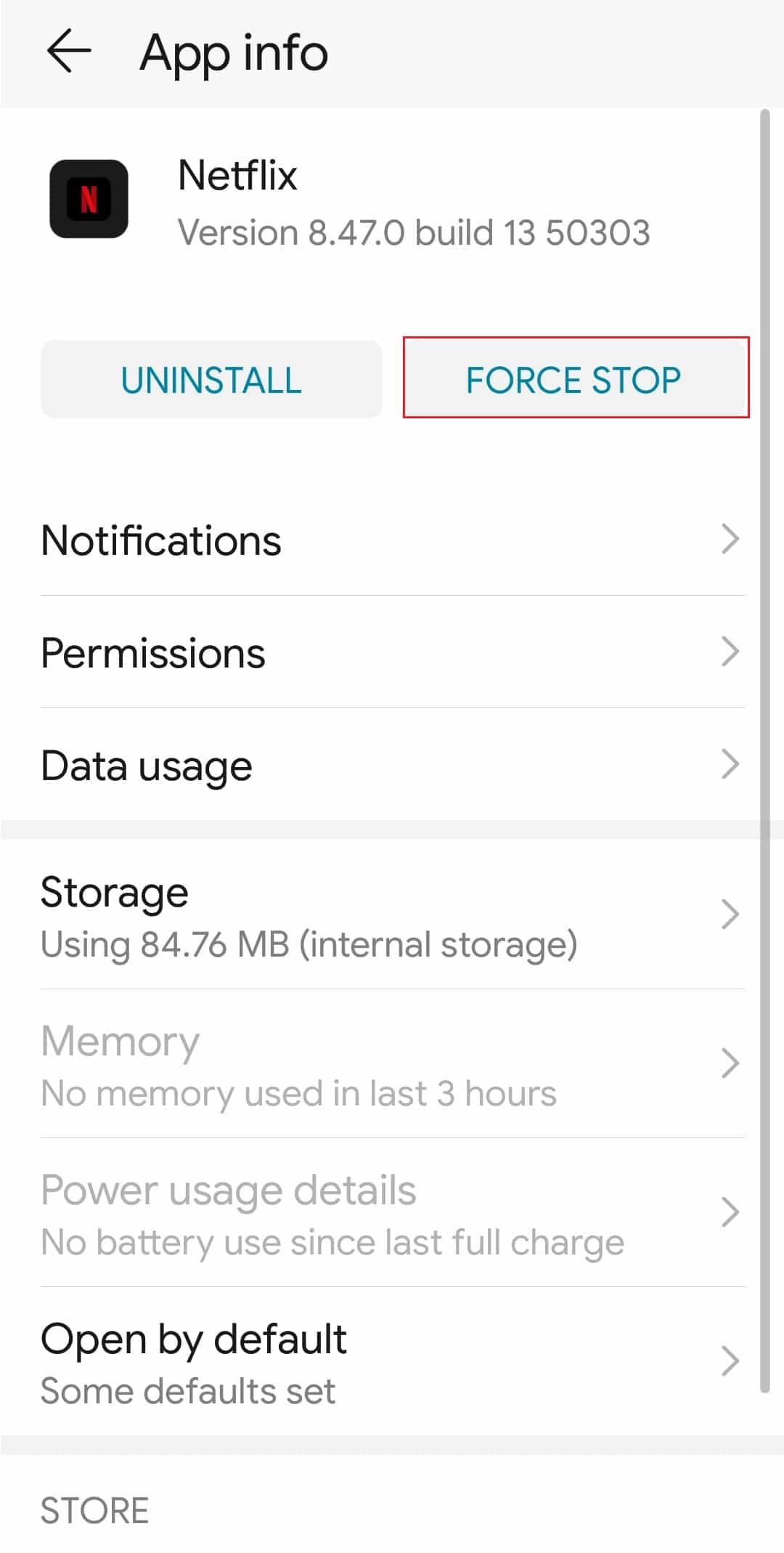
3. Toque no Netflix aplicativo na lista.
4. Toque no Forçar parada opção na parte inferior.
5. Toque no OK opção na mensagem pop-up de confirmação.
6. Inicie o Netflix app seguindo as instruções dadas anteriormente.
Leia também: Como corrigir o código de erro Netflix M7111-1101
Método 4: limpar o cache do aplicativo Netflix
Se os dados em cache ou os arquivos de dados temporários do aplicativo Netflix estiverem armazenados em seu telefone, o erro poderá ocorrer. Você pode tentar limpar os dados em cache do aplicativo para corrigir o erro Netflix 5.7 Android.
1. Como explicado acima, abra o Definições aplicativo, toque no Aplicativos guia e toque na Netflix aplicativo na lista.
2. Toque no Armazenar opção.
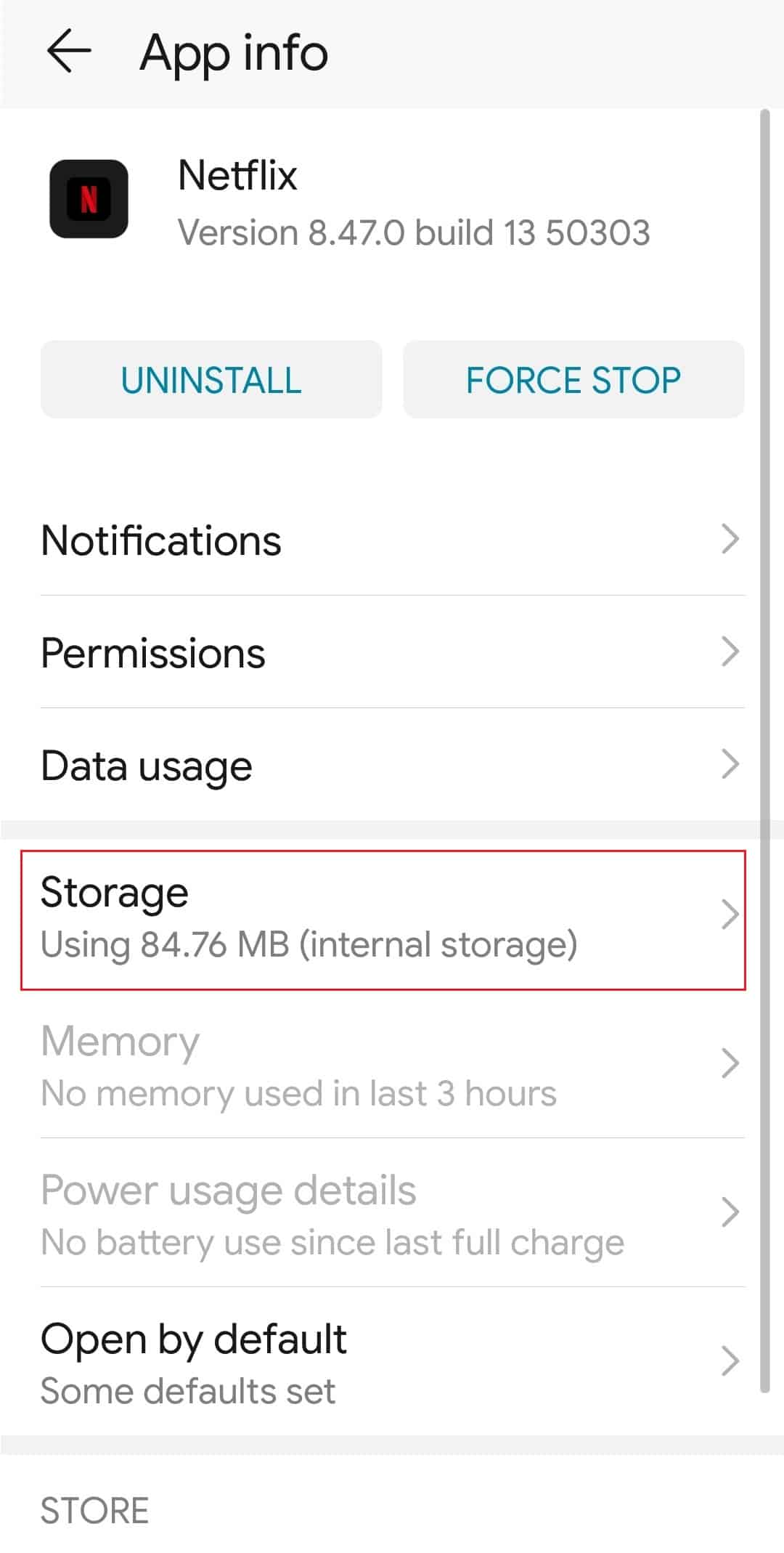
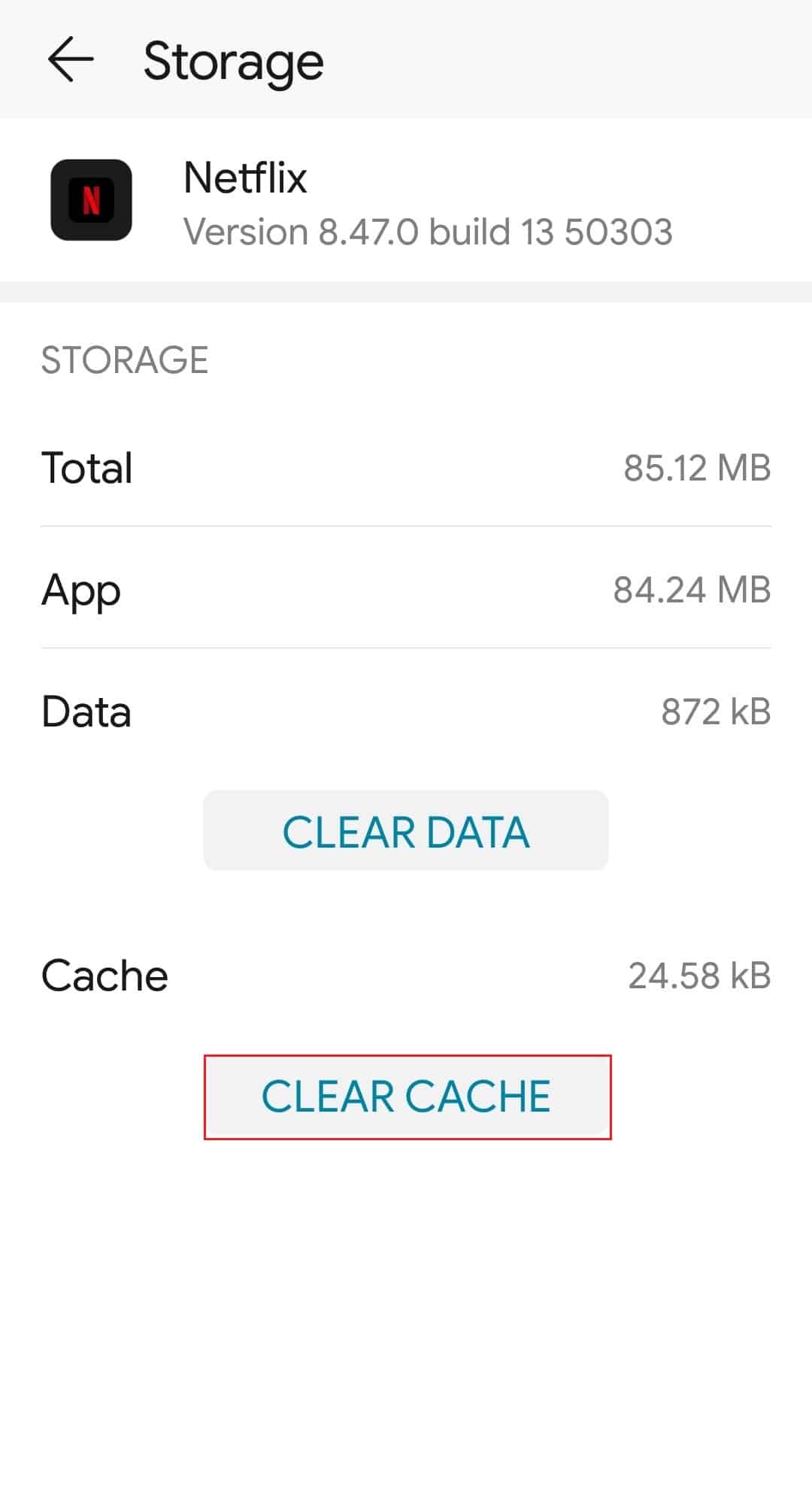
3. Toque no Limpar cache opção no canto inferior direito.
Leia também: Corrigir erro inesperado na Netflix
Método 5: Limpar dados do aplicativo Netflix
Outra opção para corrigir o erro é limpar os dados do aplicativo Netflix. No entanto, esse método limpa todos os dados armazenados, como credenciais de login do aplicativo.
1. Siga as instruções fornecidas anteriormente em Método 4 para acessar o Armazenar página do Netflix aplicativo usando o Definições aplicativo.
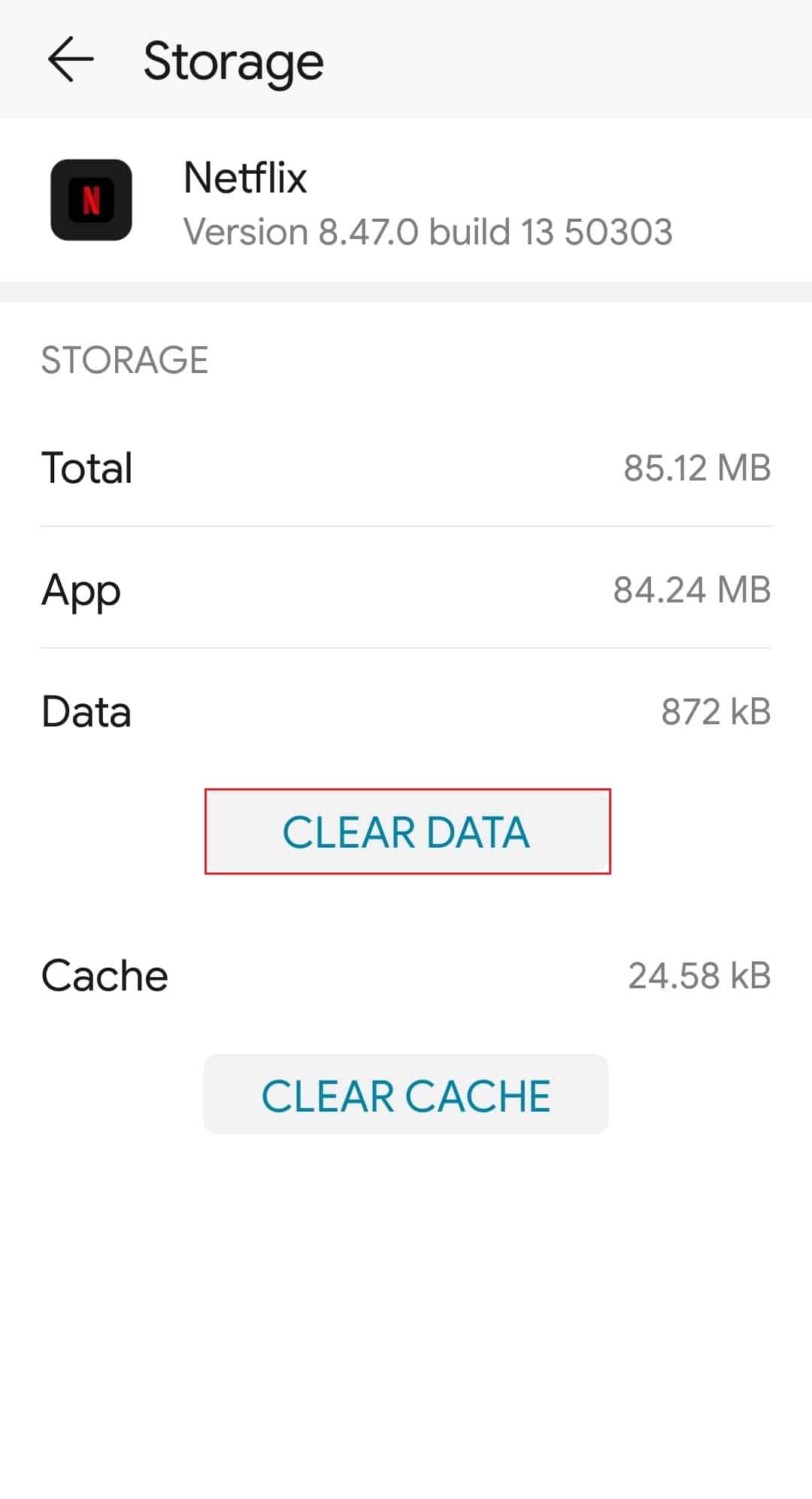
2. Toque no Apagar os dados opção no canto inferior esquerdo.
3. Toque no OK opção na tela de confirmação.
4. Abra o Netflix app no menu principal e faça login na sua conta.
Método 6: Atualize o aplicativo Netflix
Se o aplicativo Netflix estiver desatualizado em seu telefone, você poderá enfrentar esse erro. Você pode tentar atualizar o aplicativo para a versão mais recente usando o aplicativo Play Store para corrigir o erro.
1. Abra o Loja de jogos aplicativo usando o menu principal.
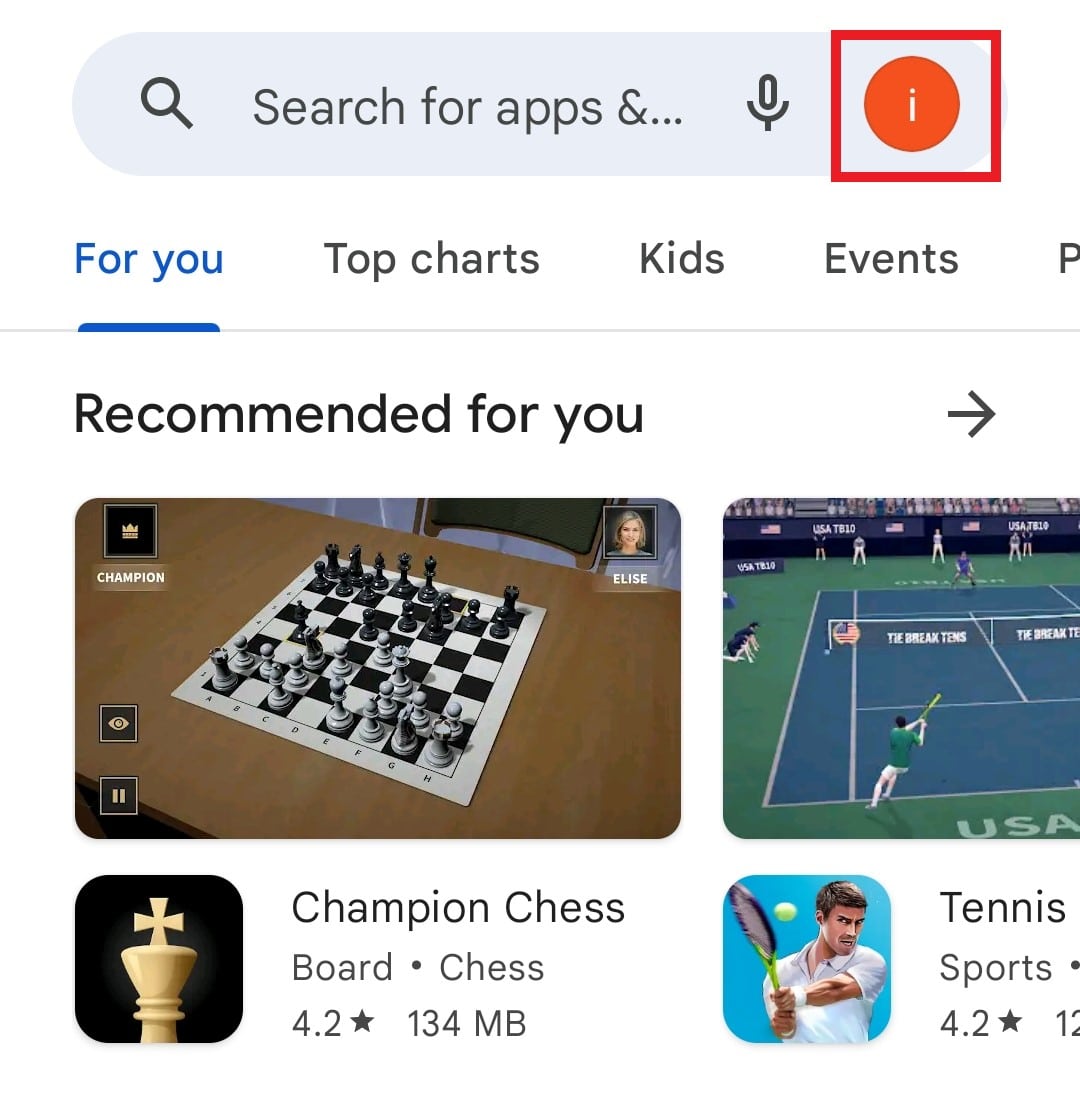
2. Toque no ícone do perfil no canto superior direito.
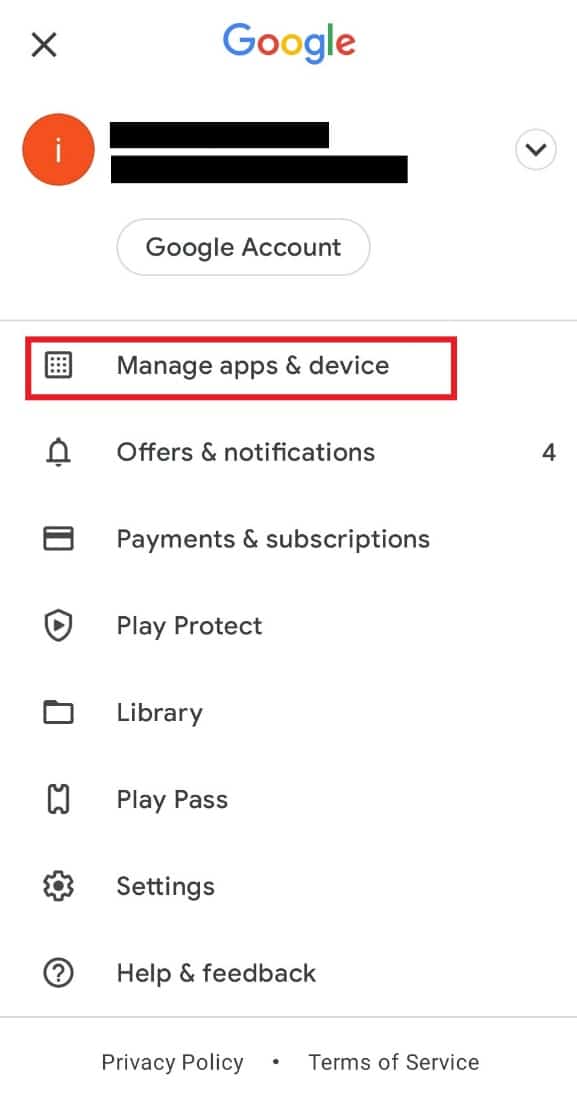
3. Toque no Gerenciar aplicativos e dispositivos opção.
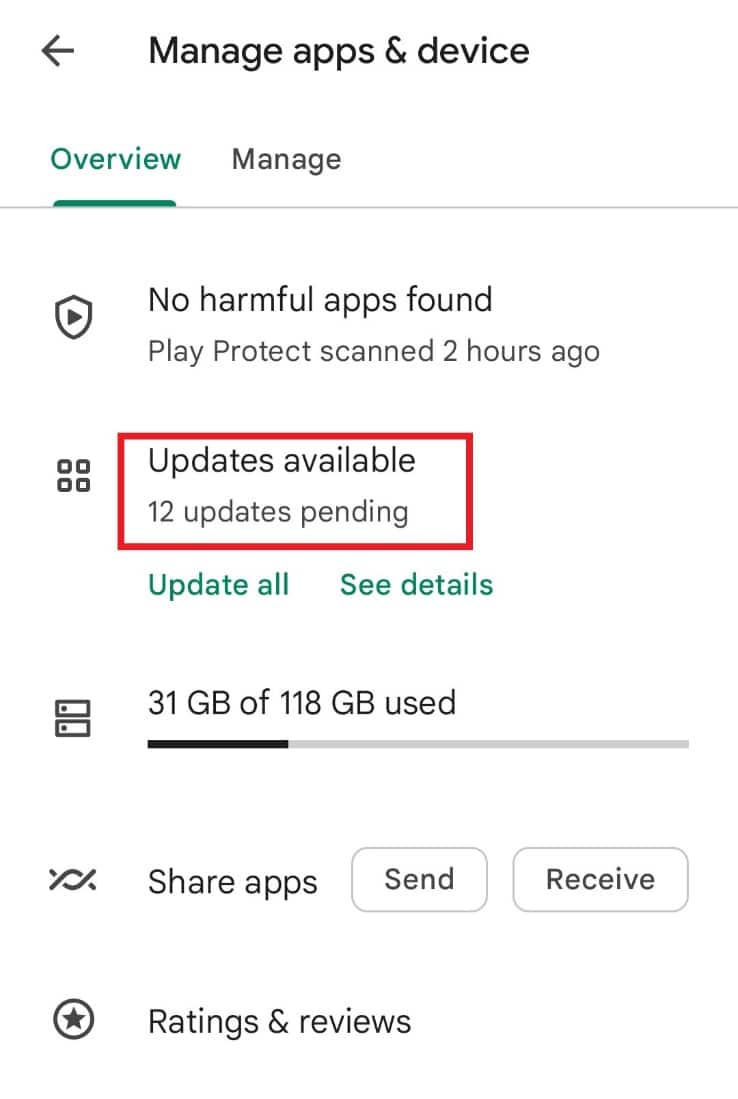
4. Toque no Atualizações disponíveis opção no Visão geral aba.
5. Toque no Atualizar botão ao lado do Netflix aplicativo.
Leia também: Corrigir o código de erro u7121 3202 na Netflix
Método 7: reinstale o aplicativo Netflix
Como resposta à pergunta sobre como corrigir o erro Netflix 5.7 Android, você pode tentar seguir as instruções do método. Se todos os métodos falharem na correção do erro, você pode tentar reinstalar o aplicativo Netflix no seu telefone. Isso ajudaria a limpar todos os problemas no aplicativo e você pode começar a transmitir novamente.
Etapa I: desinstalar o aplicativo Netflix
O primeiro passo neste método é desinstalar a versão instalada do aplicativo Netflix.
1. Inicie o Loja de aplicativos do Google aplicativo e pesquise Netflix aplicativo.
2. Toque no Desinstalar botão.
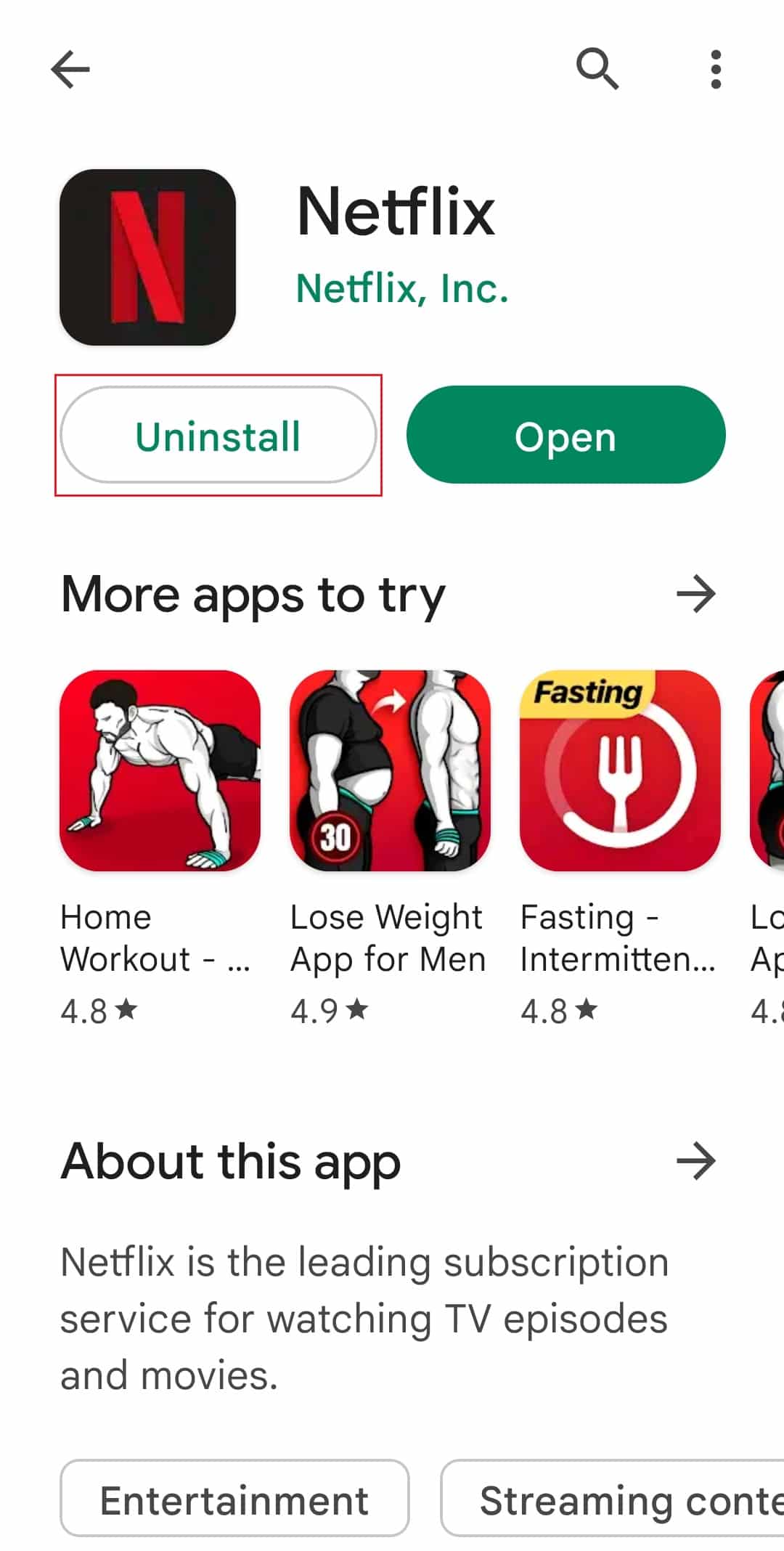
3. Toque no Desinstalar opção para confirmar a ação.
Etapa II: reinstale o aplicativo Netflix
O próximo passo é reinstalar a versão mais recente do aplicativo Netflix e fazer login usando sua conta.
1. Use as instruções explicadas anteriormente para abrir o Loja de jogos aplicativo.
2. Procure o Netflix aplicativo usando o Barra de pesquisa.
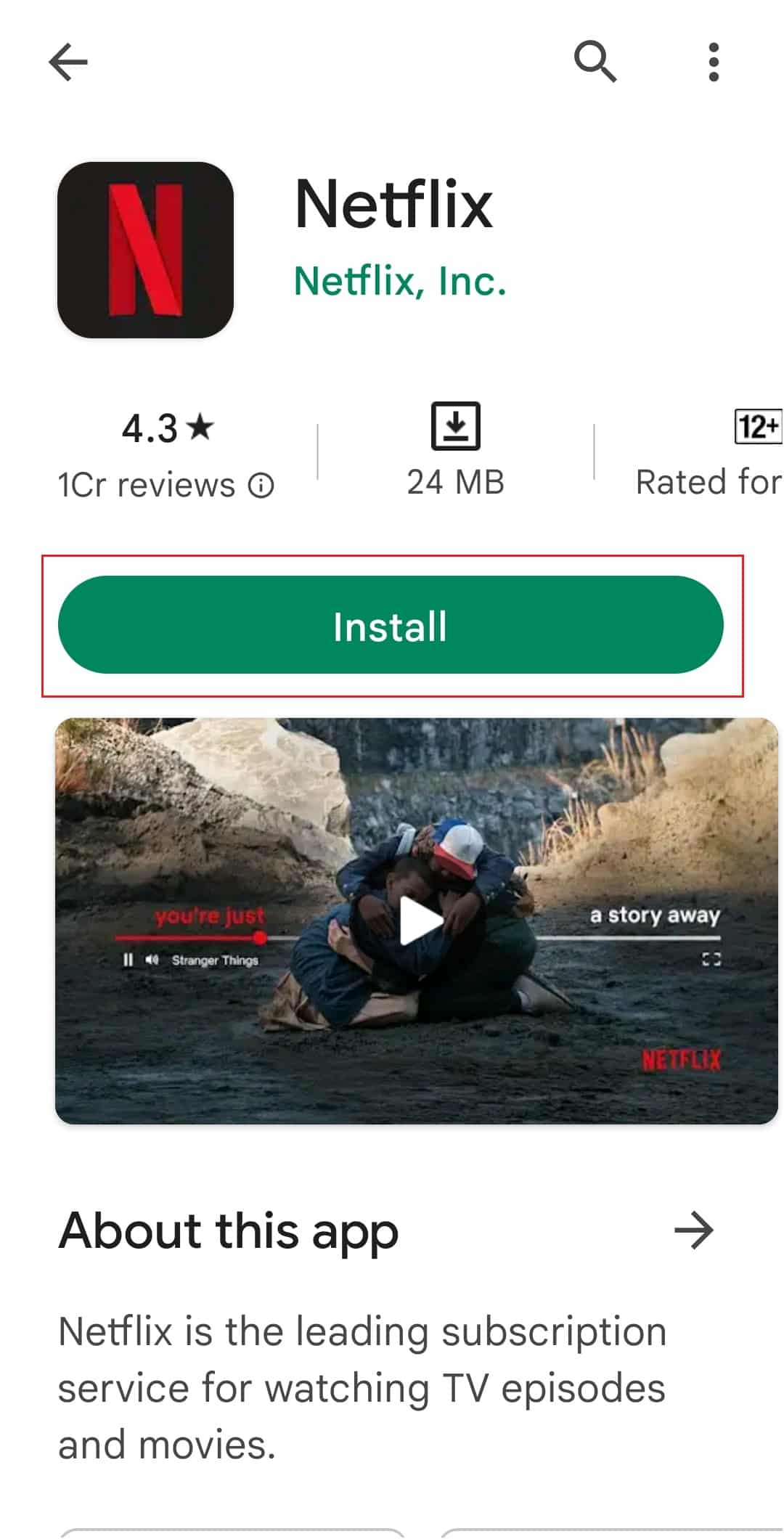
3. Toque no Instalar botão e espere até que o aplicativo seja instalado.
Observação: Em alguns modelos, o aplicativo vem pré-instalado, toque no botão Permitir botão nesses casos.
4. Abra o Netflix app no menu inicial seguindo as instruções fornecidas anteriormente.
Método 8: Desative o serviço VPN
Se você estiver usando qualquer serviço de VPN em seu telefone, poderá enfrentar o erro Netflix 5.7 Android. Você pode tentar desabilitar o serviço na opção de conexões do seu telefone para corrigir o erro.
Observação: Os passos abaixo são de Jogo de Honra dispositivo.
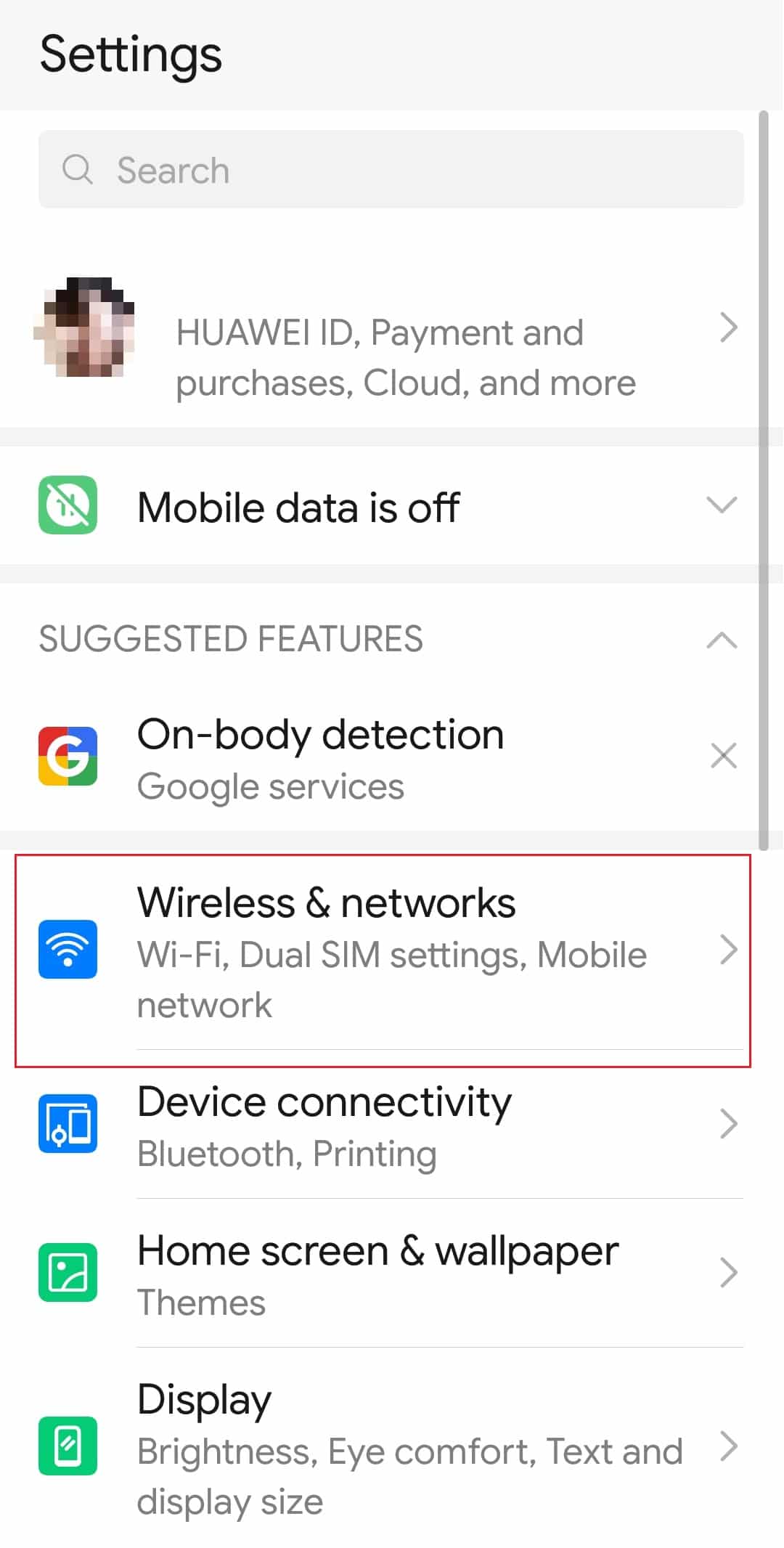
1. Abra o Definições aplicativo e toque em Sem fio e redes contexto.
2. Em seguida, abra o VPN cardápio.
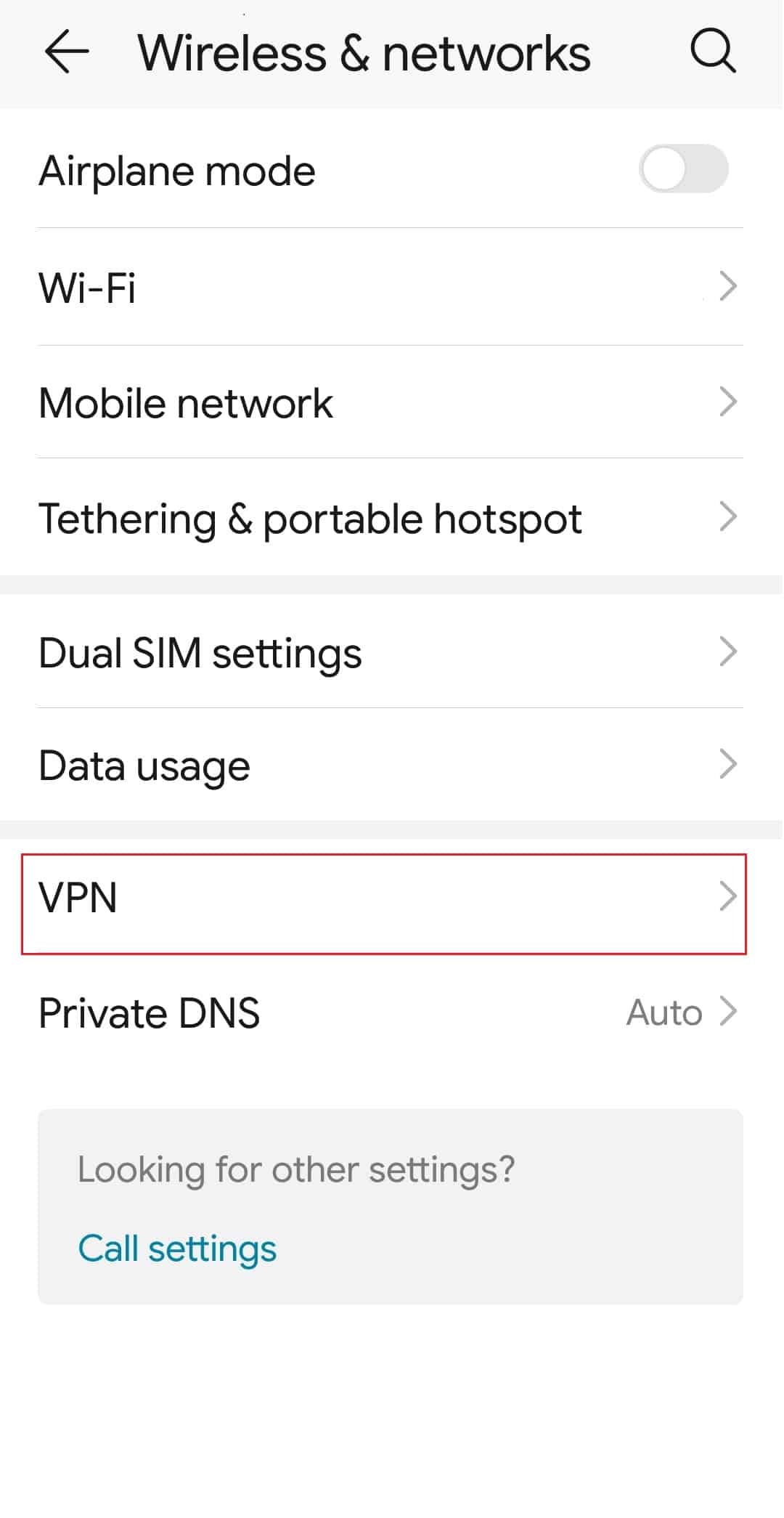
3. Agora, toque na VPN conectada e selecione DESCONECTAR opção para desativar a VPN.

Leia também: Corrigir o código de erro Netflix UI3012
Método 9: Atualizar telefone
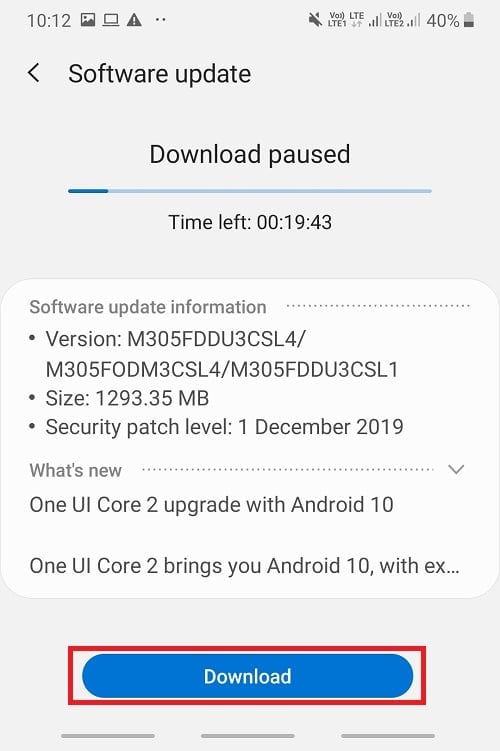
Se você estiver usando uma versão desatualizada do software Android, esse erro pode ocorrer. Siga as instruções fornecidas no link aqui para aprender o método para atualizar o telefone Android.
Recomendado:
As respostas para a pergunta de como corrigir erro Netflix 5.7 Android são discutidos no artigo. Por favor, use a seção de comentários para nos informar sobre suas valiosas sugestões e dúvidas. Além disso, informe-nos qual desses métodos ajuda a resolver o erro e permita que você transmita seu conteúdo.


