
Quando você se prepara para assistir a um filme ou série da web no fim de semana na Netflix, espera se divertir muito. A Netflix é sem dúvida uma das plataformas de streaming online mais populares, fornecendo vários tipos de conteúdo de mídia em todo o mundo. E você certamente espera que a Netflix dê valor ao seu tempo com conteúdo interessante. No entanto, essa experiência desejada pode ser arruinada quando você se depara com o problema de áudio e imagem da Netflix fora de sincronia do Android. Ninguém gosta de ouvir e ver filmes dissonantes da Netflix, pois isso dificulta o foco no desenvolvimento da história do filme, e você só fica mais frustrado. Portanto, este artigo fornecerá métodos para corrigir o problema de som e imagem da Netflix não sincronizados em detalhes.
Corrigir o áudio e a imagem da Netflix fora de sincronia no Android e iOS
Os motivos para o áudio e a imagem da Netflix ficarem fora de sincronia podem ser:
- Netflix imprópria definições: o Netflix pode ter sido configurado com configurações inadequadas e pode não ser compatível com o dispositivo, como streaming em HD ou áudio estéreo.
- Conexão de Internet instável: Como a Netflix é uma plataforma online que requer uma conexão estável com a Internet, você pode ter o áudio fora de sincronia se estiver usando uma conexão instável com a Internet.
- SO desatualizado do dispositivo de streaming: o sistema operacional do dispositivo de streaming decide a qualidade de streaming da plataforma Netflix. O uso de um sistema operacional desatualizado pode não fornecer streaming ininterrupto e sem interrupções.
- Aplicativo Netflix desatualizado: se o aplicativo Netflix não estiver atualizado em seu dispositivo de streaming, talvez você não consiga ter uma boa experiência de streaming e possa ter um erro de áudio fora de sincronia.
Observação: como os smartphones não têm as mesmas opções de configurações, elas variam de fabricante para fabricante. Portanto, verifique as configurações corretas antes de alterar qualquer uma no seu dispositivo. As etapas para o dispositivo Android foram realizadas em Samsung Galaxy A21S para fins ilustrativos.
Método 1: reinicie seu smartphone
Você pode tentar reiniciar seu dispositivo de streaming para corrigir o problema de som e imagem da Netflix não sincronizados.
Android
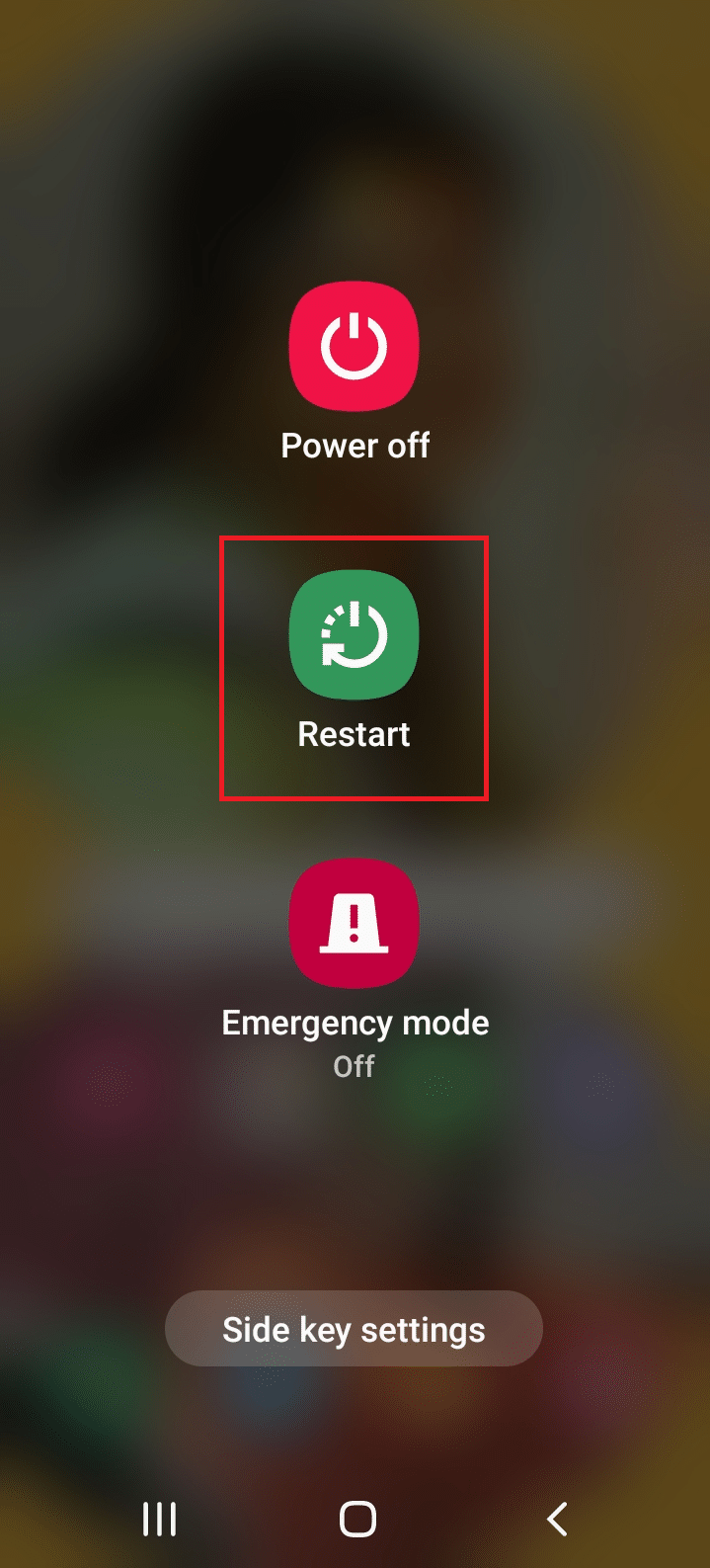
1. Pressione longamente o Botão de energia até que as opções de energia apareçam na tela.
2. Aqui, toque em Reiniciar como descrito.
Iphone
1. Pressione e segure o Lado/Energia + Aumentar volume/Diminuir volume botão simultaneamente.
2. Solte os botões quando vir um Deslize para desligar comando.
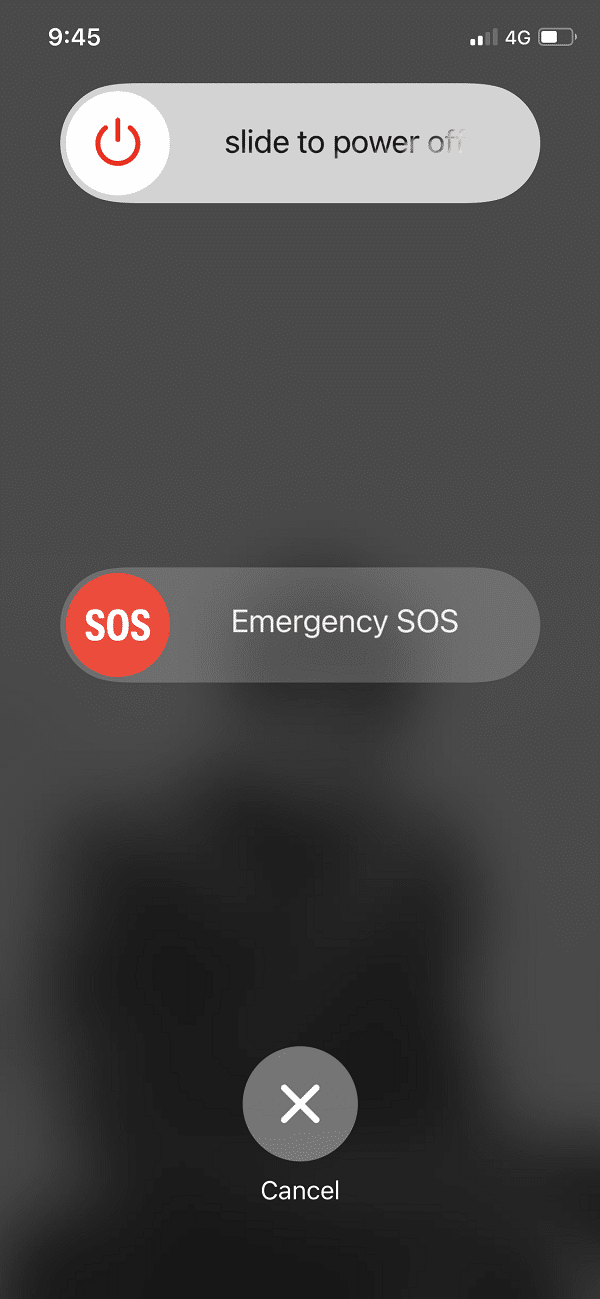
3. Arrastar o controle deslizante para o direita para iniciar o processo. Esperar por 30 segundos.
4. Após 30 segundos, pressione e segure o botão Botão liga/desliga até que o logotipo da Apple apareça.
Leia também: Corrigir o último visto do WhatsApp não sendo exibido no Android
Método 2: Aumente a velocidade da Internet
Você pode verificar a velocidade de rede da conexão com a Internet para o aplicativo Netflix para corrigir a conectividade, bem como problemas de som atrasados. A velocidade de rede desejada no Netflix é 5 Mbps.
1. Visite Fast.com em seu navegador padrão e verifique a velocidade da conexão com a Internet.
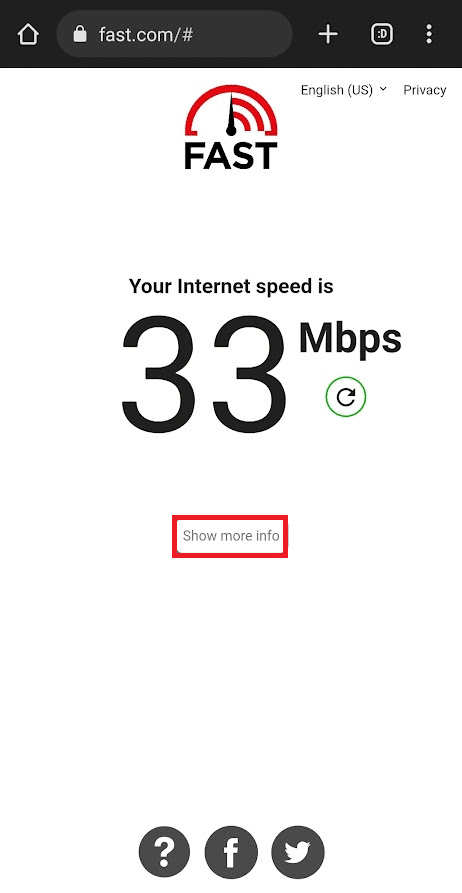
2. Toque no Mostrar mais informações guia na página de resultados para saber mais informações sobre a velocidade da sua internet.
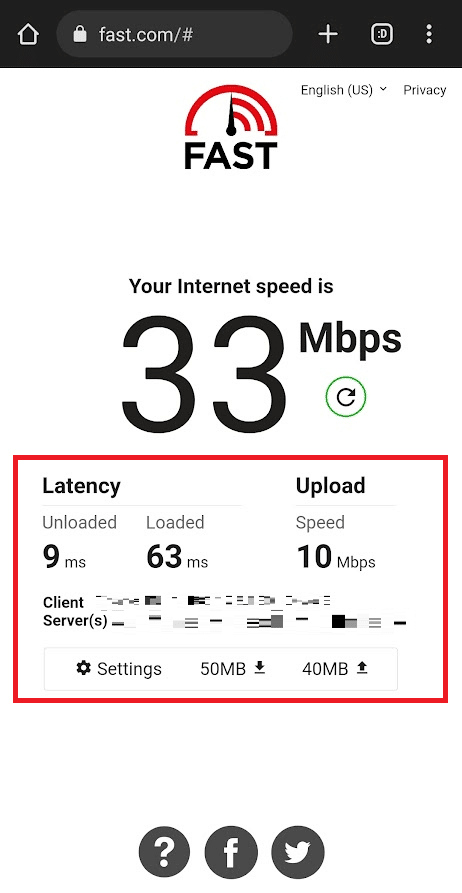
3A. Prossiga para outros métodos se a velocidade da rede estiver próxima das recomendações.
3B. Se a velocidade da rede estiver abaixo do recomendado, alterar seu plano de dados.
Método 3: Atualize o aplicativo Netflix
O uso de um aplicativo Netflix desatualizado pode ser um motivo para o problema de sincronização de áudio e imagem da Netflix, você precisa atualizar o aplicativo para corrigi-lo.
Android
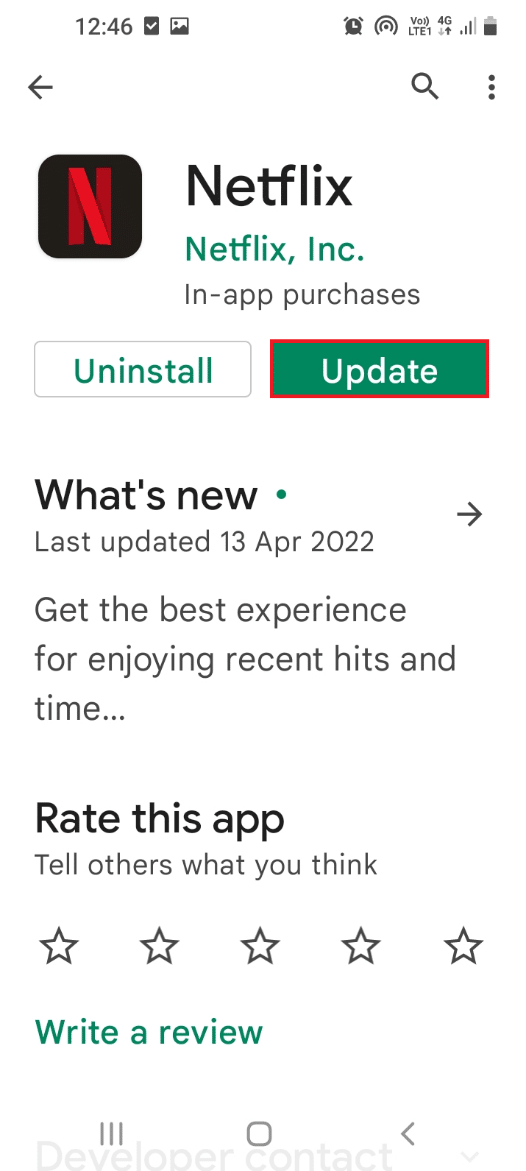
1. Abra o Loja de jogos aplicativo em seu telefone Android, procure por Netflix na barra de pesquisa e toque no resultado.
2. Toque no Atualizar botão para atualizar o aplicativo Netflix em seu telefone.
iOS
1. Abrir Loja de aplicativos no seu iPhone como mostrado.
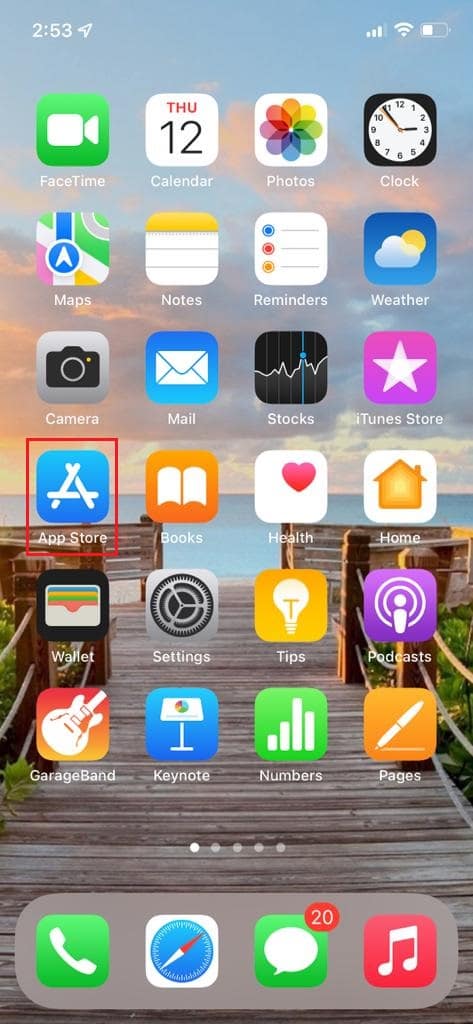
2. Procure Netflix & Atualizar isto.
Leia também: Como montar o VeraCrypt criptografado no Android
Método 4: Limpe o cache do aplicativo Netflix
Se você tiver muitos arquivos de cache do aplicativo Netflix em seu telefone, talvez não consiga assistir ao conteúdo com a sincronização de áudio adequada. Você pode limpar o cache do aplicativo usando as etapas explicadas abaixo para corrigir o problema de som e imagem da Netflix não sincronizados.
Android
1. Abra o Definições aplicativo e toque no Aplicativos opção no menu exibido.
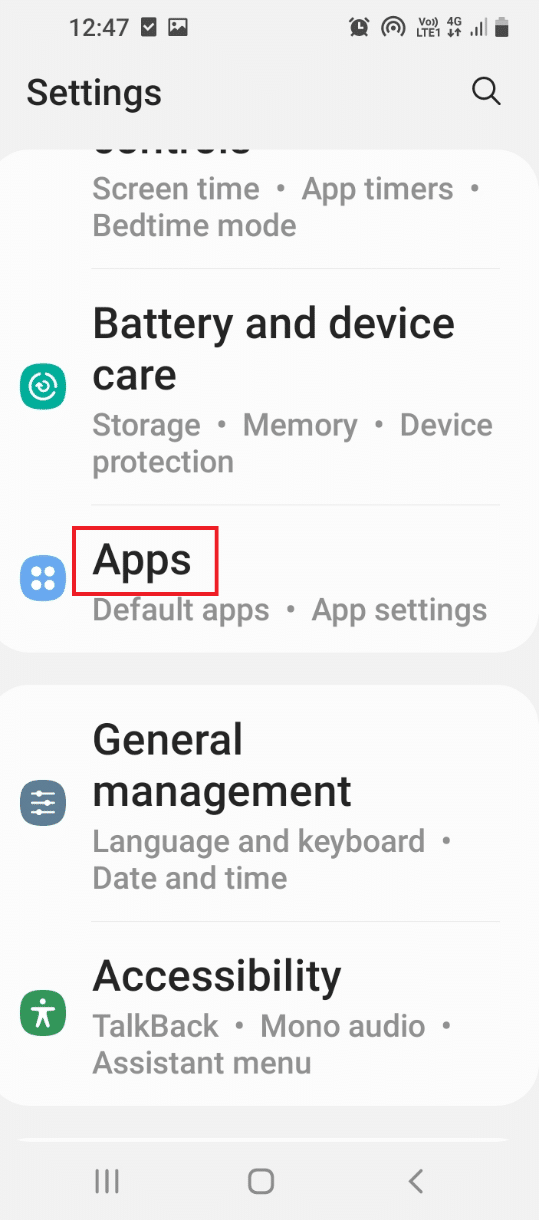
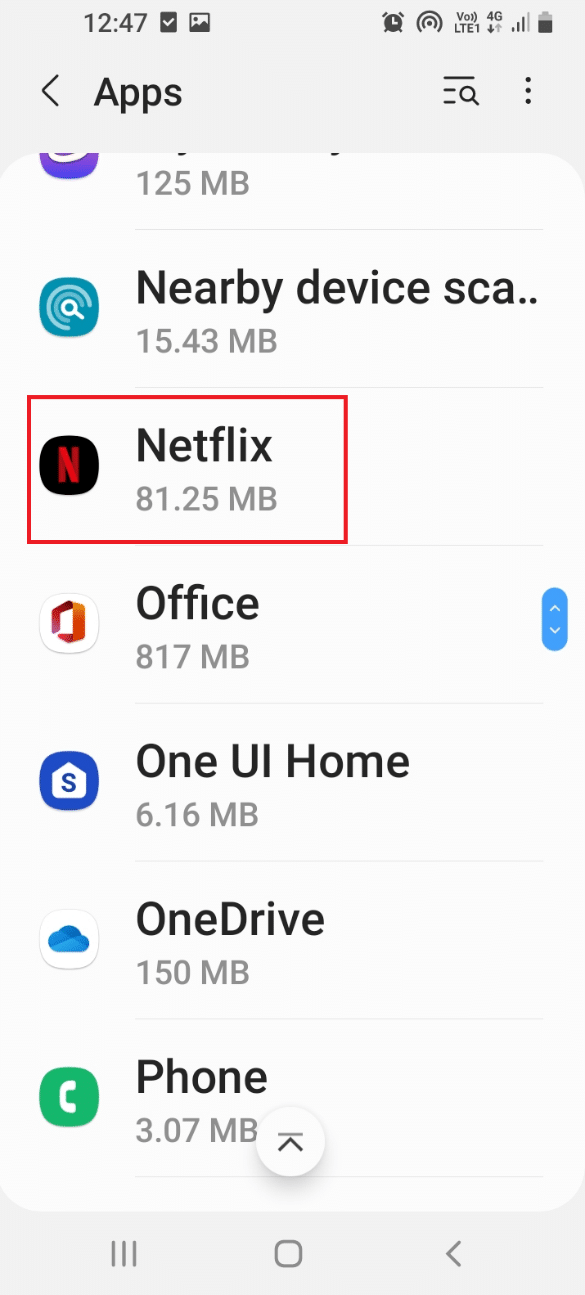
2. Na lista de aplicativos instalados em seu telefone, toque no Netflix app para ver as informações do app.
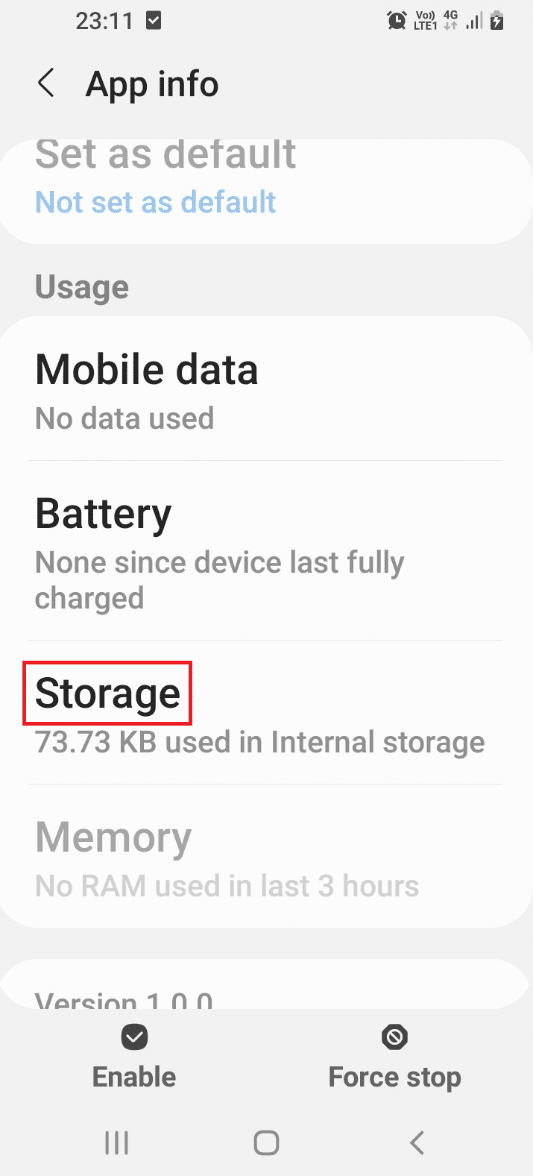
3. Aqui, toque no Armazenar guia no Uso seção como mostrado.
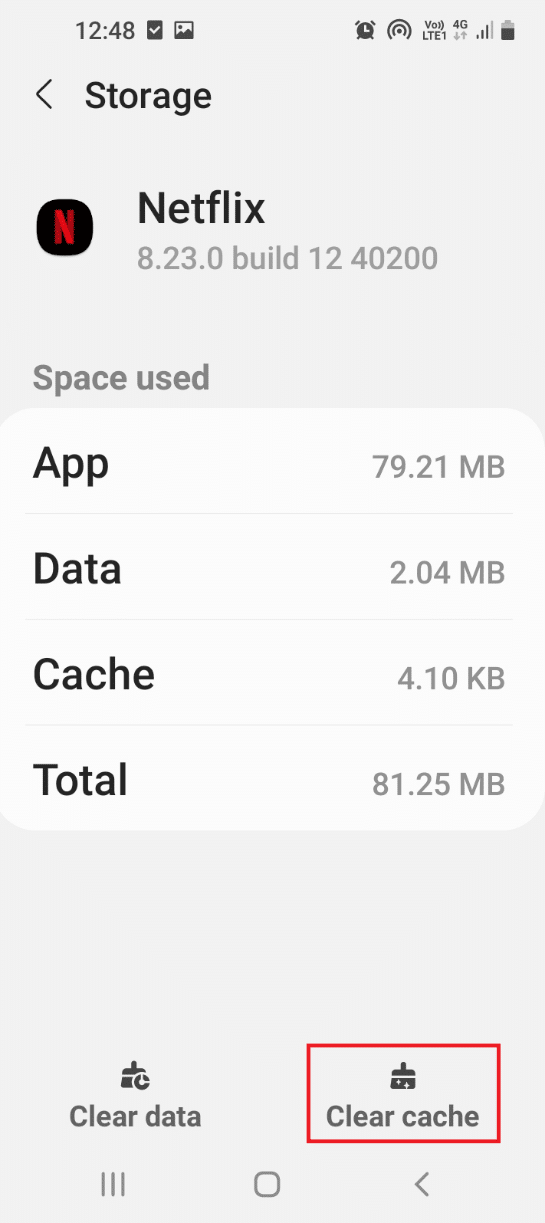
4. Em seguida, toque no Limpar cache botão no canto inferior direito para limpar os arquivos de cache do aplicativo Netflix.
iOS
Para limpar o cache do aplicativo Netflix no iOS, primeiro você precisa descarregá-lo. Descarregar o aplicativo Netflix resultará na limpeza do armazenamento usado pelo aplicativo Netflix no dispositivo iOS, mantendo os dados e documentos intactos.
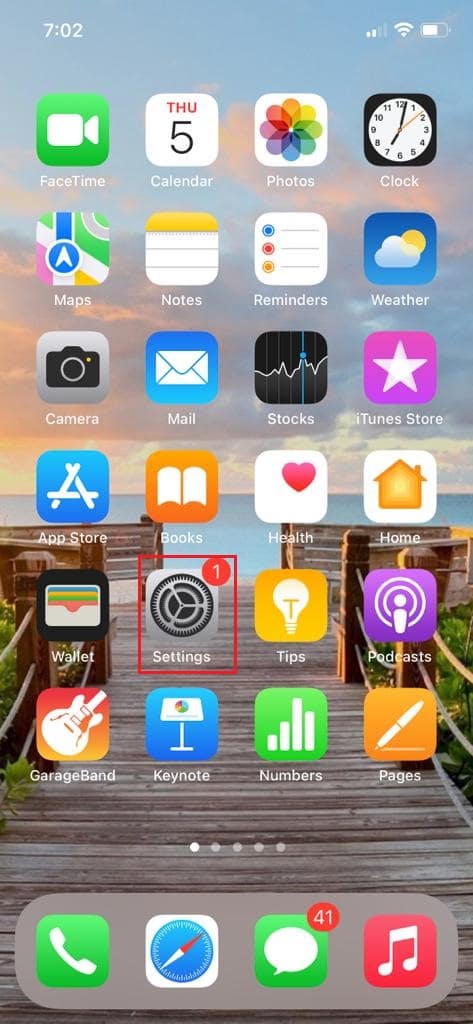
1. Abra o Definições aplicativo em seu dispositivo iOS.
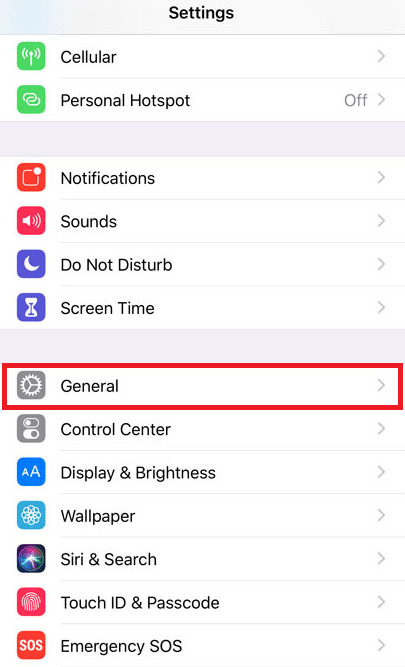
2. Toque em Em geral da lista.
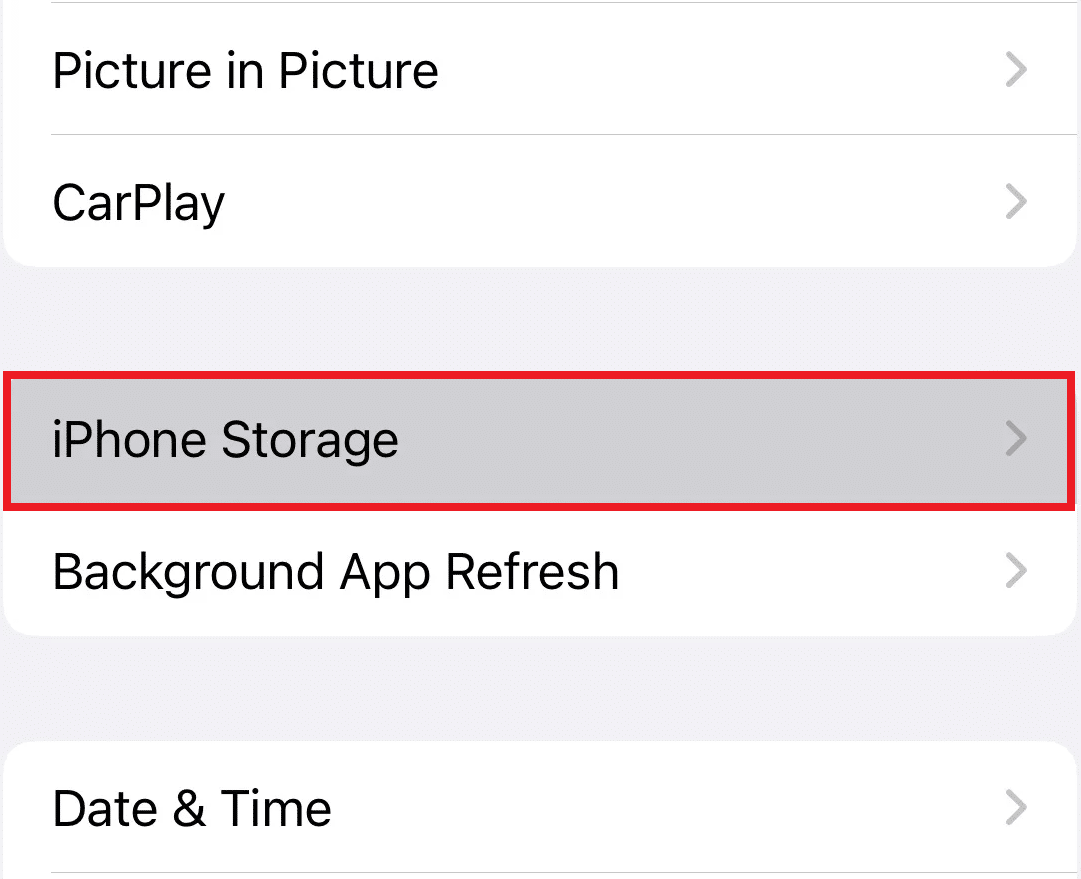
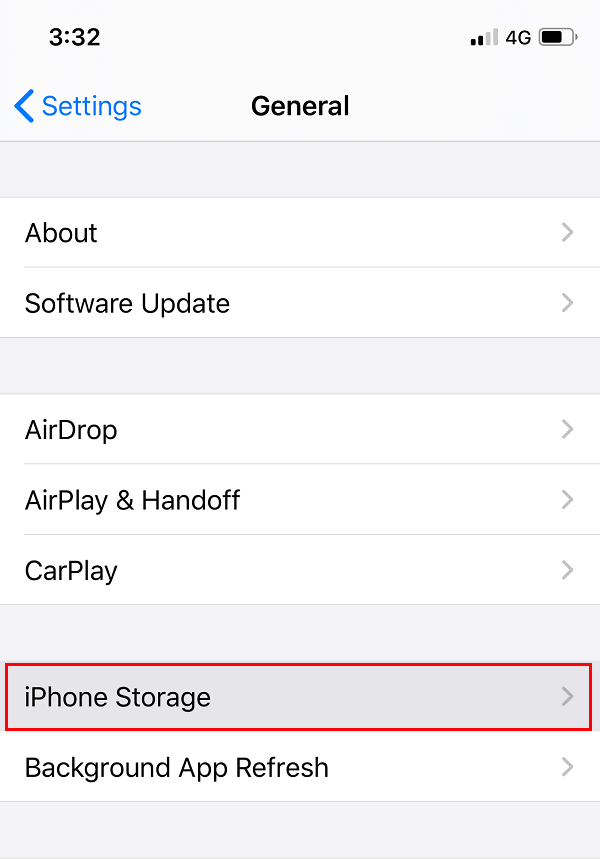
3. Agora, toque em Armazenamento do iPhonecomo mostrado.
4. Agora, encontre o Netflix aplicativo da lista e toque nele.
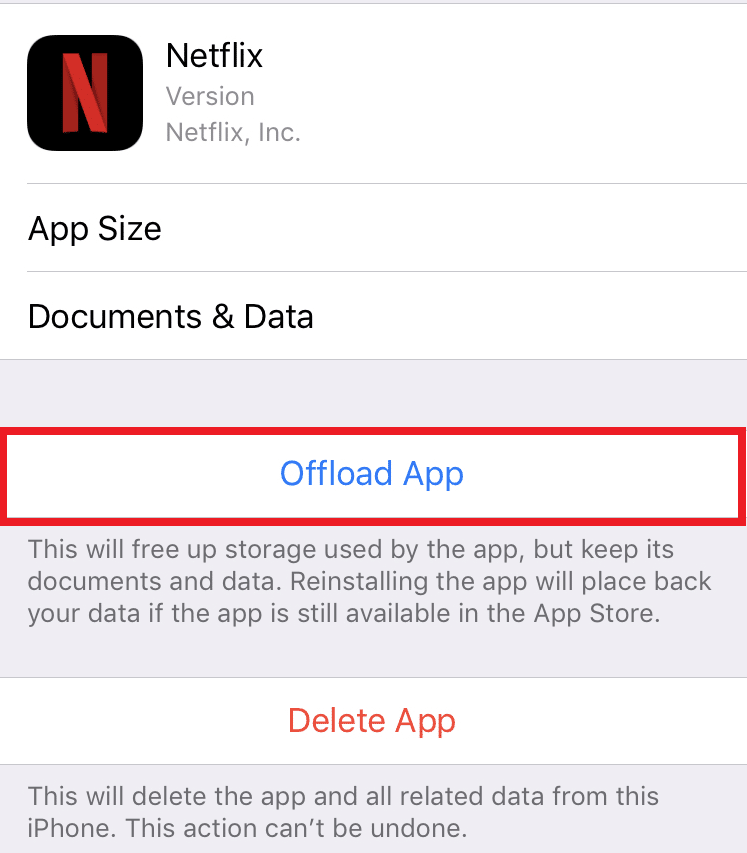
5. Agora, toque em Descarregar aplicativo e limpe o cache do aplicativo Netflix em seu dispositivo iOS.
Leia também: Como corrigir as notificações do Twitter que não funcionam
Método 5: atualizar o SO do dispositivo
Se você estiver usando um sistema operacional desatualizado em seu smartphone, será necessário atualizar o sistema operacional para permitir que você use as funções corretamente.
Android
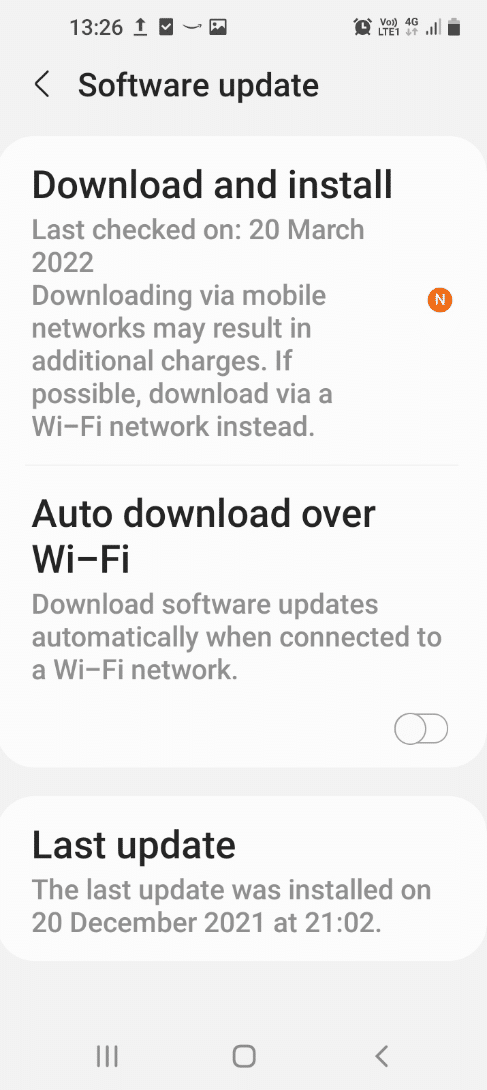
Siga as etapas mencionadas neste guia para atualizar o sistema operacional do seu telefone Android.
iOS
Siga as próximas etapas para corrigir o problema de falta de sincronia de áudio e imagem da Netflix no seu iPhone:
1. Vá para Definições > Em geral.
2. Toque em Atualização de software.
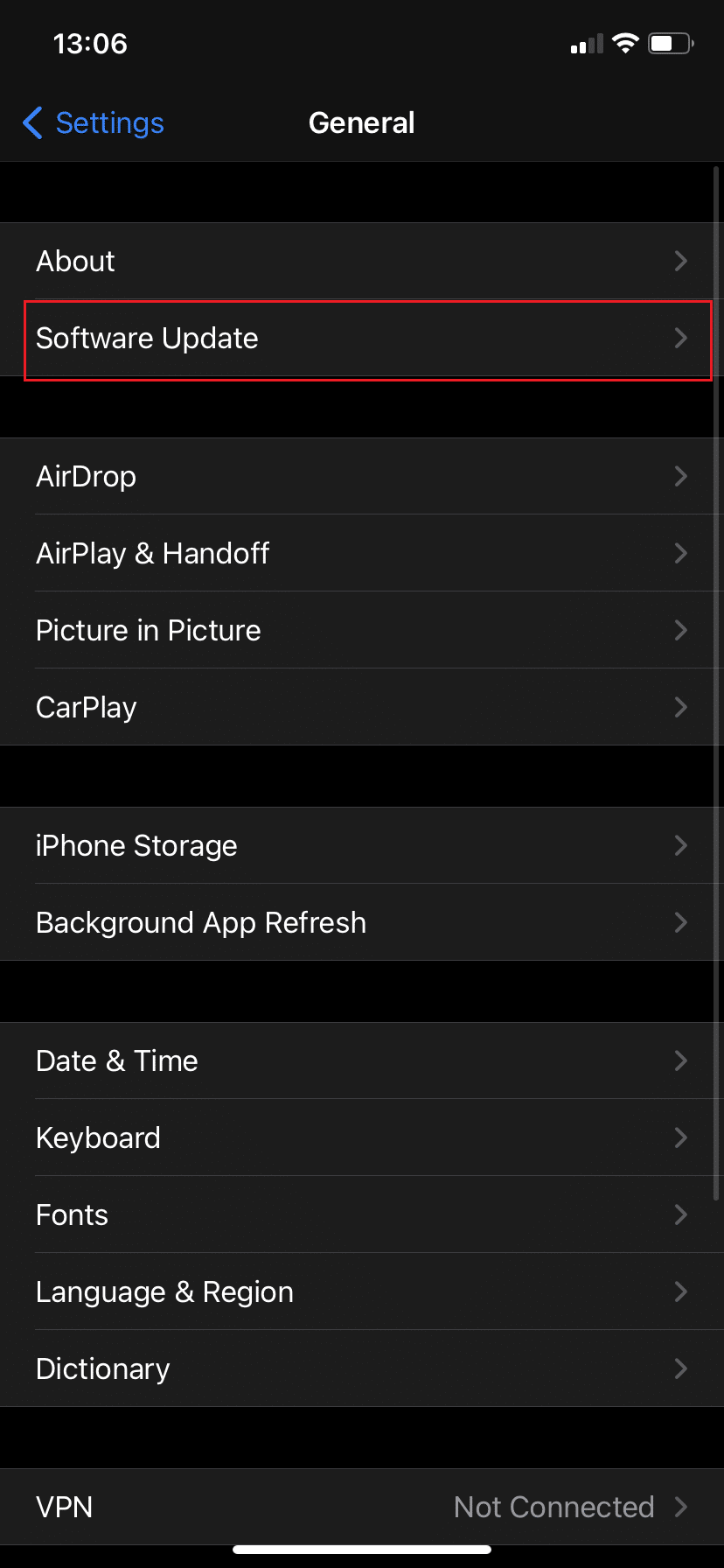
3. Se houver uma nova atualização, toque em Baixar e instalar.
4. Digite seu senha quando solicitado.
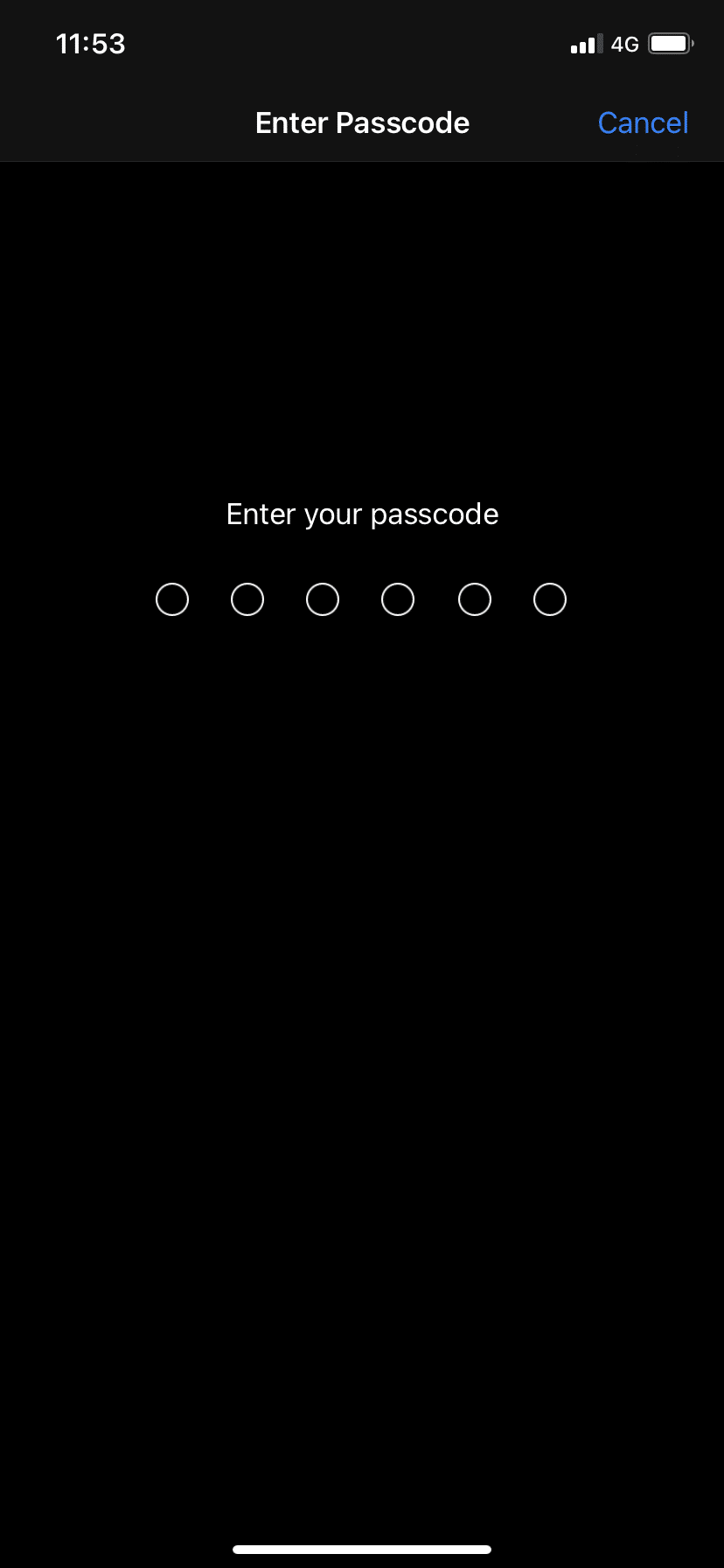
5A. Toque em Baixar e instalarpara instalar a atualização disponível.
5B. Se uma mensagem informando Seu software está atualizado estiver visível, vá para o próximo método.
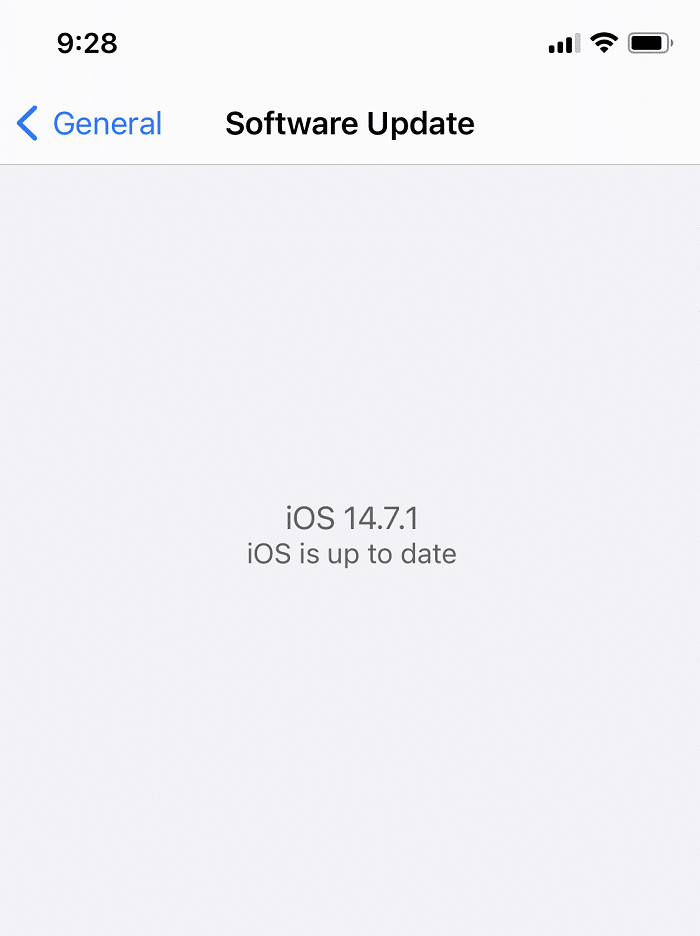
Leia também: Como excluir o perfil do Netflix
Método 6: reinstale o aplicativo Netflix
Se houver uma falha no seu aplicativo Netflix, você pode tentar desinstalar e reinstalar o aplicativo no seu telefone.
Android
1. Abra o Loja de jogos aplicativo em seu telefone Android e pesquise Netflix como antes.
2. Toque no Desinstalar botão para desinstalar o aplicativo Netflix em seu telefone.
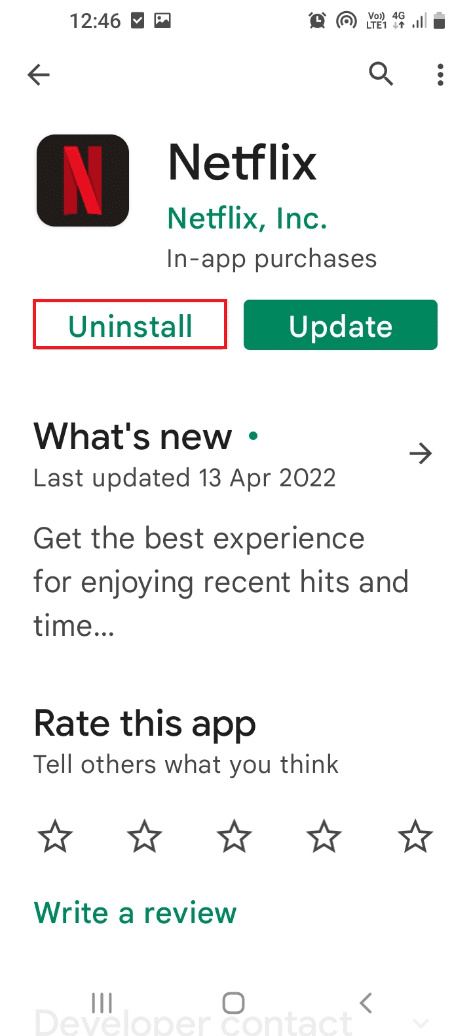
3. Depois que o aplicativo for desinstalado, procure o aplicativo Netflix novamente na barra de pesquisa e toque no ícone Instalar botão para reinstalar o aplicativo em seu telefone.
iOS
Se você estiver usando um smartphone iOS, precisará descarregar e reinstalar o aplicativo Netflix para corrigir o problema de som e imagem da Netflix não sincronizados.
Observação: Essa opção permitirá que você limpe o cache do aplicativo Netflix em seu dispositivo iOS e os dados e documentos serão armazenados com segurança no dispositivo. No entanto, o conteúdo que você baixou para visualização offline será excluído.
1. Navegue até Definições > Em geral.
2. Toque em iMemoria do telefonecomo descrito.
Em poucos segundos, você receberá uma lista de aplicativos organizados em ordem decrescente do quantidade de espaço usado.
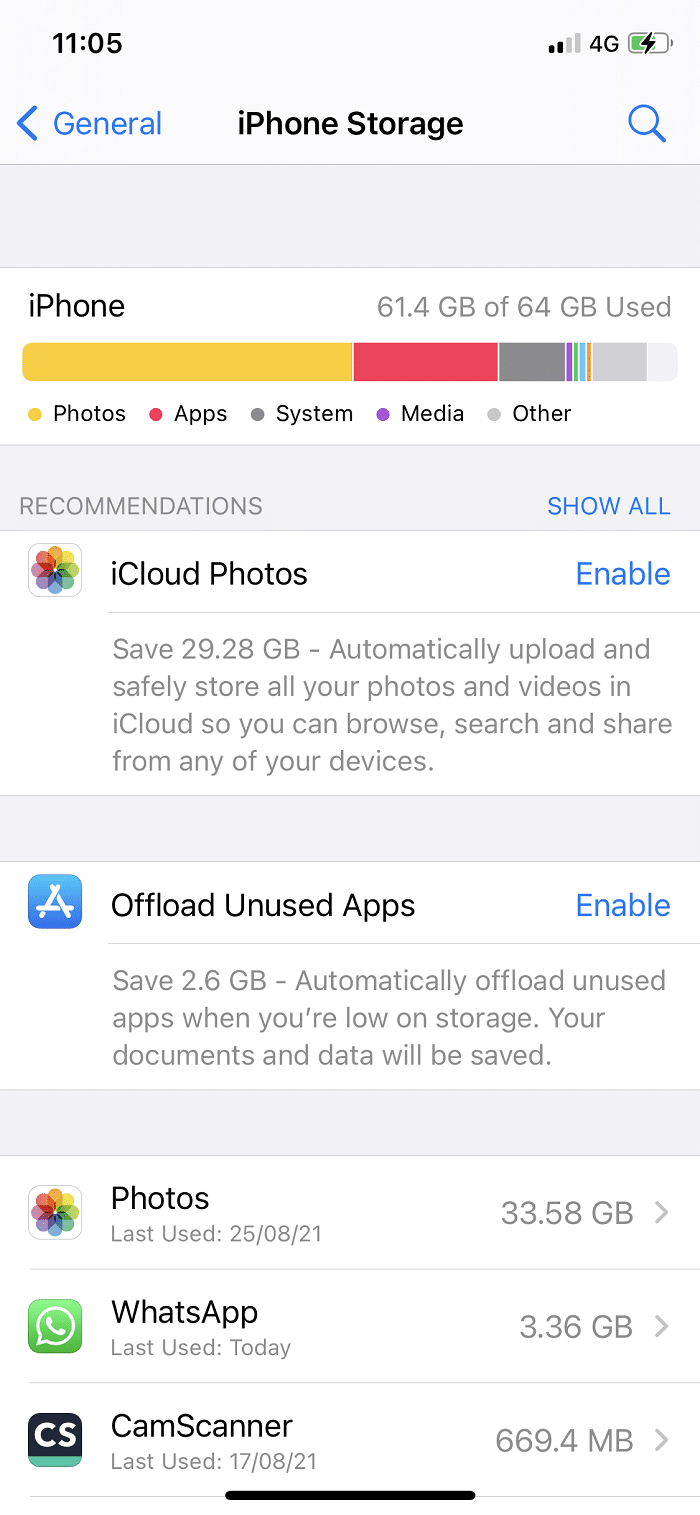
3. Aqui, toque no Netflix aplicativo.
4. Clique na opção Descarregar aplicativo para desinstalar o aplicativo Netflix.
5. Após descarregar, toque no botão Reinstalar aplicativo opção para reinstalar o aplicativo Netflix.
Recomendado:
Esperamos que você possa corrigir o problema de áudio e imagem da Netflix fora de sincronia em seus telefones Android ou iOS. Continue visitando nossa página para mais dicas e truques legais e deixe seus comentários abaixo.


