
A Netflix é uma plataforma OTT popular onde você pode assistir seus programas e filmes favoritos. No entanto, você pode enfrentar alguns problemas de áudio enquanto assiste à Netflix na sua Smart TV. Este é um problema comum entre os usuários e pode ser corrigido aplicando alguns métodos de solução de problemas. Trazemos para você um guia útil que corrigirá o áudio do Netflix fora de sincronia na TV como a Samsung. Então, continue lendo!
Como corrigir o áudio da Netflix fora de sincronia na Smart TV
Abaixo listamos os motivos para o áudio do Netflix fora de sincronia na TV, incluindo Samsung Smart TV ou Apple TV.
- Configuração incorreta no dispositivo de streaming: o dispositivo de streaming, como Smart TV, pode ter sido configurado com especificações erradas, como Match Frame Rate.
- Netflix imprópria definições: o Netflix pode ter sido configurado com configurações inadequadas e pode não ser compatível com o dispositivo, como streaming em HD ou áudio estéreo.
- Conexão de Internet instável: Como a Netflix é uma plataforma online que requer uma conexão estável com a Internet, você pode ter o áudio fora de sincronia se estiver usando uma conexão instável com a Internet.
- SO desatualizado do dispositivo de streaming: o sistema operacional do dispositivo de streaming decide a qualidade de streaming da plataforma Netflix. O uso de um sistema operacional desatualizado pode não fornecer streaming ininterrupto e sem interrupções.
- Aplicativo Netflix desatualizado: se o aplicativo Netflix não estiver atualizado em seu dispositivo de streaming, talvez você não consiga ter uma boa experiência de streaming e possa ter um erro de áudio fora de sincronia.
Listamos primeiro os métodos para corrigir o áudio da Netflix fora de sincronia da Samsung TV e depois para a Apple TV, Roku e TiVo.
Método básico de solução de problemas: reinicie a Smart TV
Você pode tentar reiniciar seu dispositivo de streaming para corrigir o problema de áudio da Netflix fora de sincronia na TV. Ou você pode forçar a reinicialização do dispositivo desconectando-o da fonte de alimentação e conectando-o novamente após algum tempo.
Método 1: Definir Formato de áudio HDMI para o modo PCM (Na TV Samsung)
Você pode modificar a configuração de áudio HDMI para corrigir o erro de sincronização de áudio da Netflix na TV Samsung.
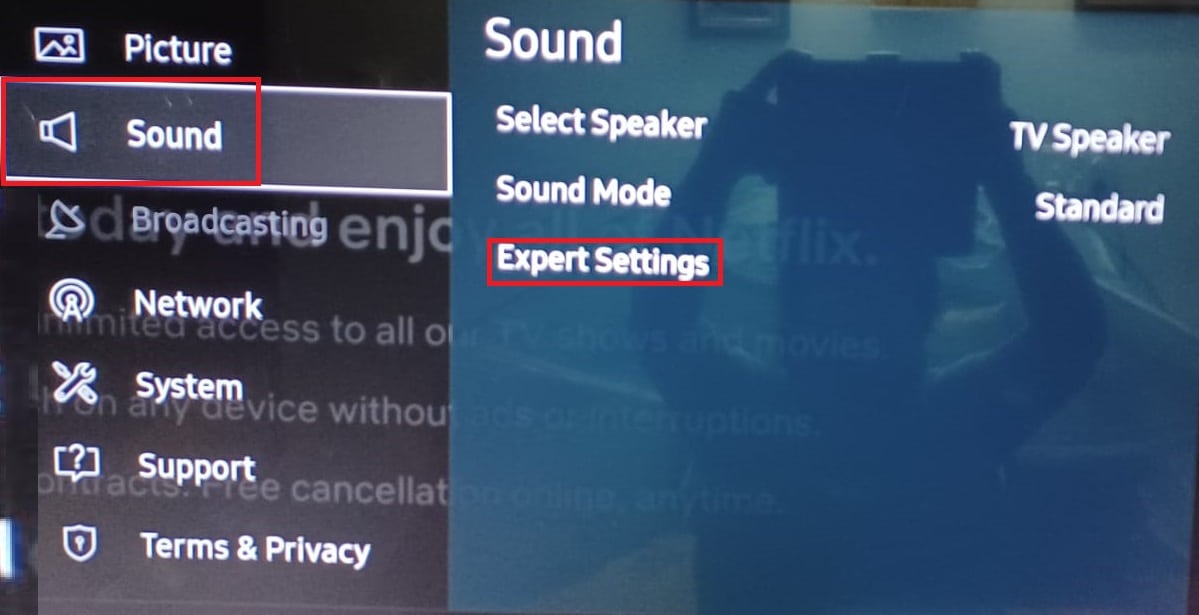
1. Abra o Definições na sua TV Samsung e abra o Som contexto.
2. Selecione o Configurações para especialistas guia do menu.
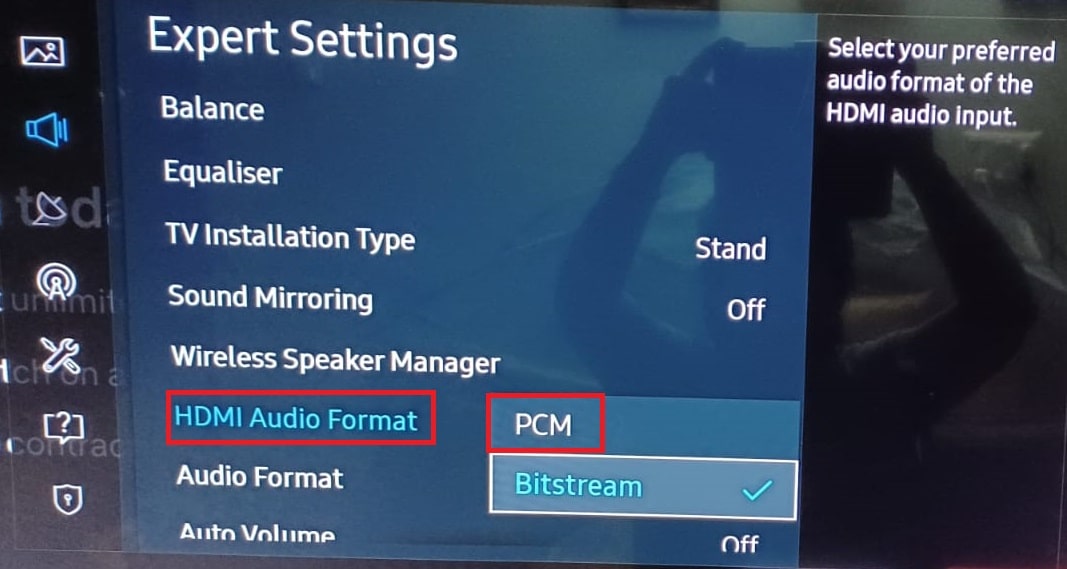
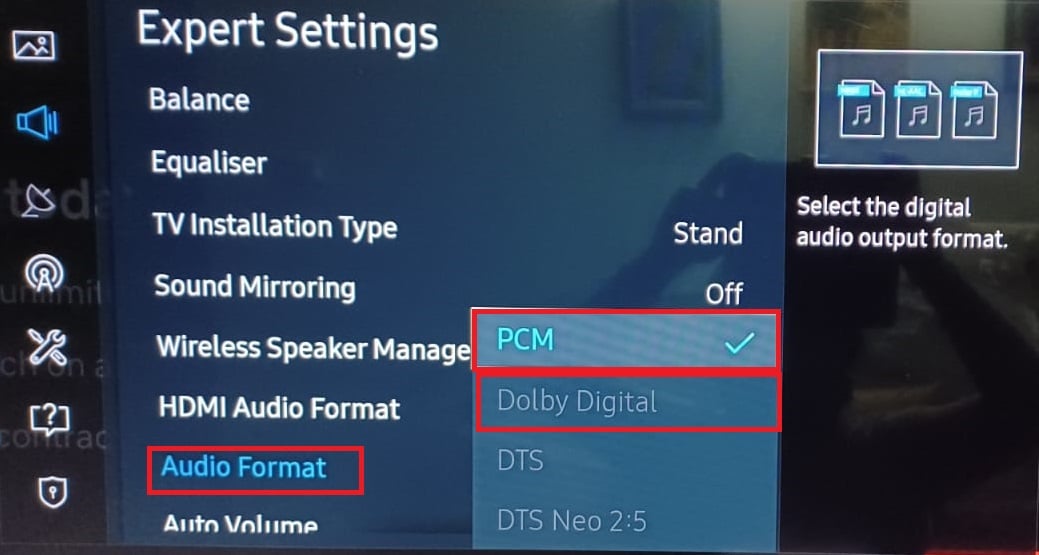
3. Aqui, selecione Formato de áudio HDMI opção e defina-a como PCM conforme ilustrado abaixo.
Método 2: Definir Formato de áudio para o modo Dolby (Na TV Samsung)
Da mesma forma, você pode ajustar os formatos de áudio para o modo PCM ou Dolby para corrigir o problema de áudio da Netflix fora de sincronia na TV Samsung da seguinte maneira:
1. Navegue até Definições > Som > Configurações para especialistas como explicado acima.
2. Aqui, defina Formato de áudio opção para um dos seguintes modos:
- PCM
- Dolby Digital (recomendado)
- DTS
- DTS Neo 2:5
Se você estiver usando uma Apple TV, tente os métodos mencionados abaixo para corrigir o erro de sincronização de áudio da Netflix na sua TV.
Leia também: Como excluir o perfil da Netflix
Método 3: Desative a configuração Dolby Digital (na Apple TV)
Se você configurou a saída de áudio para o formato Dolby Digital, podem ocorrer alguns problemas de sincronização com o áudio.
1. Abrir Configurações da TV na tela inicial da Apple TV e selecione o Vídeo e áudio opção.
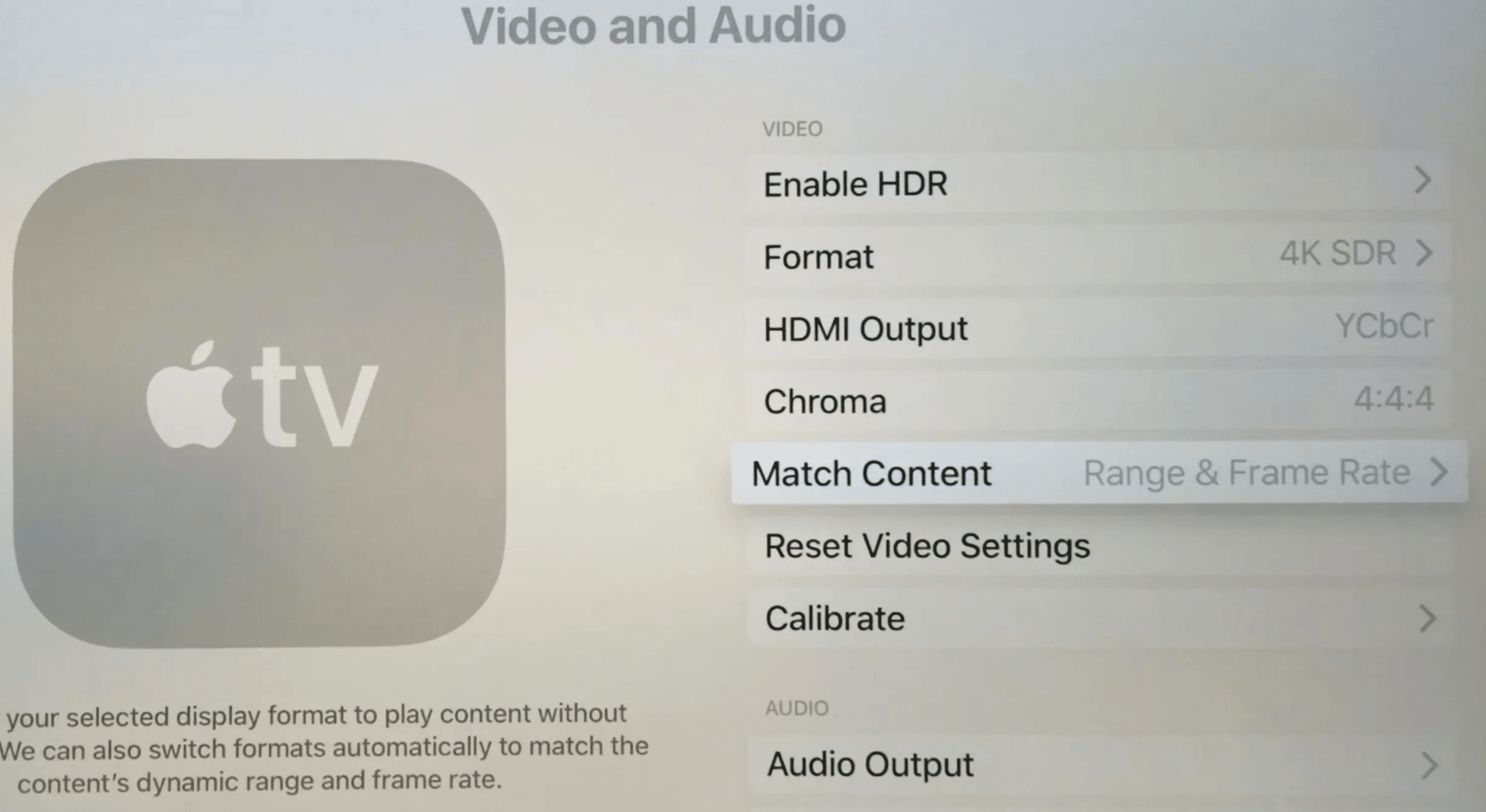
2. Selecione a opção Fora para o Dolby Digital configuração na seção para desativar a configuração Dolby Digital.
Método 4: Desativar a taxa de quadros de correspondência (na Apple TV)
A configuração Match Frame Rate na Apple TV permite que a TV defina a saída de áudio a ser sincronizada com a saída de vídeo, correspondendo à taxa de quadros do vídeo. Essa configuração pode, no entanto, atrapalhar a transmissão normal na plataforma Netflix.
1. Abrir Configurações da TV e vai para Vídeo e áudio definições.
2. Selecione a configuração Corresponder ao conteúdo da lista como mostrado.
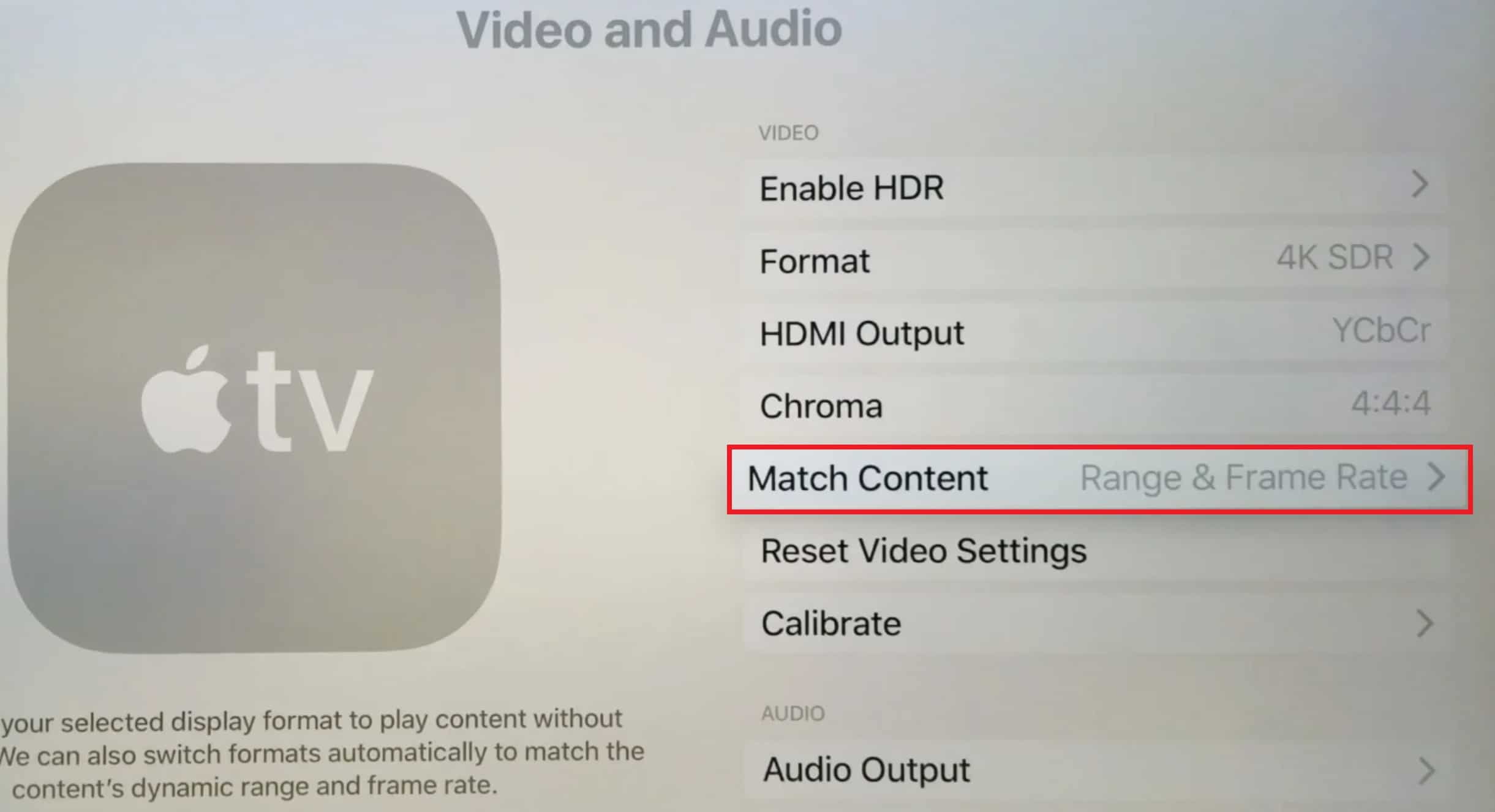
3. Desative a configuração intitulada Corresponder à taxa de quadros na lista para desativar a configuração.
Leia também: Como usar seu smartphone como um controle remoto de TV
Método 5: Altere a saída HDMI (na Apple TV)
Você pode tentar alterar a saída HDMI da Apple TV para resolver o problema de sincronização.
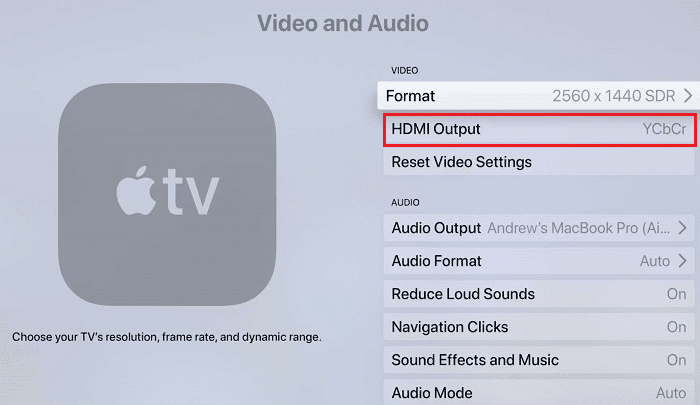
1. Navegue até Configurações da Apple TV > Vídeo e áudio como antes.
2. Selecione a opção YCbCr no Saída HDMI guia para alterar a saída.
Método 6: Alterar o modo de exibição (na Apple TV)
Você pode tentar alterar o modo de exibição da Apple TV para corrigir o problema e escolher qualquer outro modo para corrigir o problema de sincronização.
1. Navegue até Configurações da Apple TV > Vídeo e áudio conforme ilustrado abaixo.
2. Abra o Formato ajuste e ajuste o Dolby Vision para 24Hz para alterar o modo de exibição.
3. No CALIBRAÇÃO seção, selecione o Sincronização de áudio sem fio para executar a configuração.
Observação: Você também pode calibrar a tela de áudio e vídeo ajustando as configurações para corrigir o problema de áudio da Netflix fora de sincronia na TV.
Leia também: Como transmitir o tempo da pipoca para a Smart TV
Método 7: Alterar o formato das configurações de áudio (na Apple TV)
Você pode tentar formatar o áudio na Apple TV no áudio selecionado para corrigir o problema de sincronização de áudio.
1. Abrir Configurações da TV na tela inicial da Apple TV e selecione Vídeo e áudio definições.
2. Selecione a opção Formato de áudio no menu exibido.
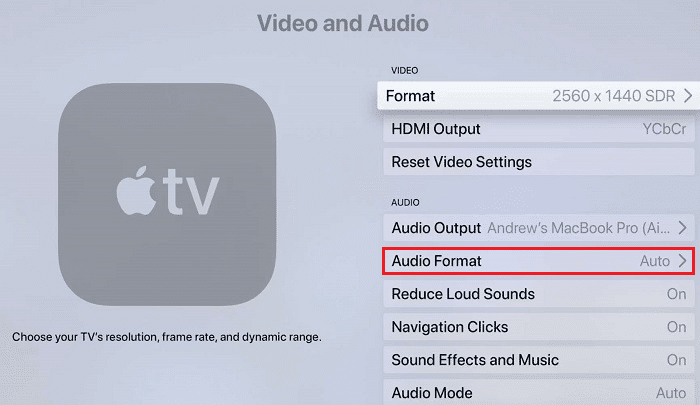
3. Selecione a opção Alterar formato da lista.
4. Na próxima tela, confirme a seleção selecionando Alterar formato > Novo formato conforme ilustrado abaixo.
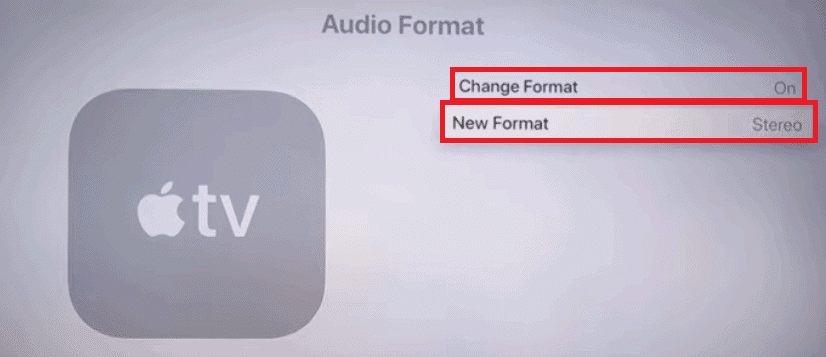
4. Escolha Dolby Digital 5.1 ou Estéreo das opções dadas.
5. Reinicie Netflix e reproduza o filme para ver se o problema foi resolvido.
Método 8: Desativar o modo de volume (no Roku)
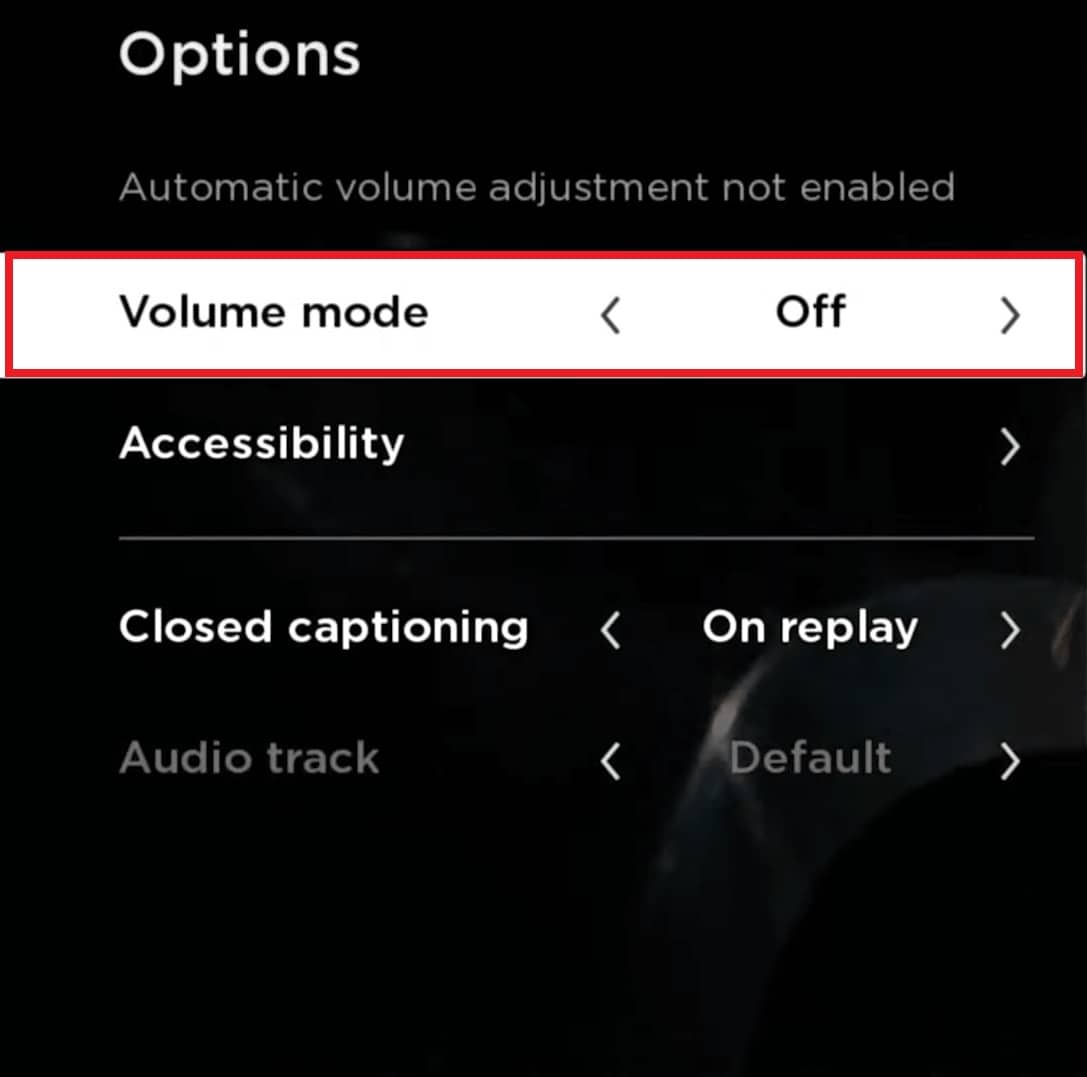
O modo Volume permite ouvir os sons com consistência em todas as plataformas. Assim, você pode tentar desabilitar o modo Volume no dispositivo Roku para corrigir o problema.
1. Abrir Netflix no Roku e reproduza um filme/programa na plataforma.
2. Pressione o * chave no controle remoto Roku.
3. Abra o Definições de som para Roku.
4. Clique nas setas ao lado do Modo de volume configuração para desligá-lo conforme ilustrado abaixo.
Leia também: 10 melhores aplicativos de espelhamento de tela para Android para Roku
Método 9: Editar configurações de áudio (no Roku)
Você pode editar e alterar as configurações de áudio no dispositivo Roku para corrigir o problema de áudio da Netflix fora de sincronia na TV da seguinte forma:
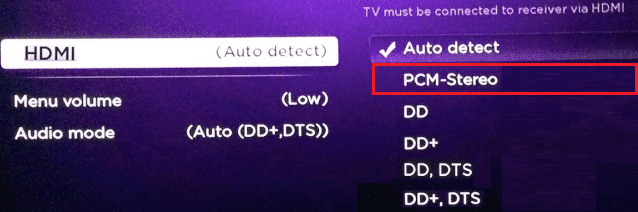
1. Abra o Definições no dispositivo e abra o Áudio seção.
2. Selecione a opção HDMI na próxima tela.
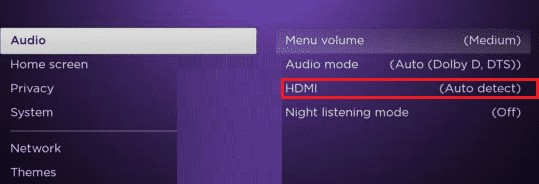
3. Selecione a opção intitulada PCM-Estéreo do menu exibido.
Observação: Se configurar o áudio para PCM-Stereo não resolver o problema, tente selecionar o Dolby Digital opção em vez disso.
Leia também: Como corrigir o código de erro Netflix M7111-1101
Método 10: Definir Dolby Digital para PCM (No TiVo)
Se estiver usando o gravador de vídeo digital TiVo para transmitir filmes da Netflix, você pode corrigir o erro de sincronização de áudio da Netflix habilitando som estéreo nas configurações.
1. Abra o TiVo Central na tela inicial do TiVo e selecione Configurações e mensagens como mostrado.
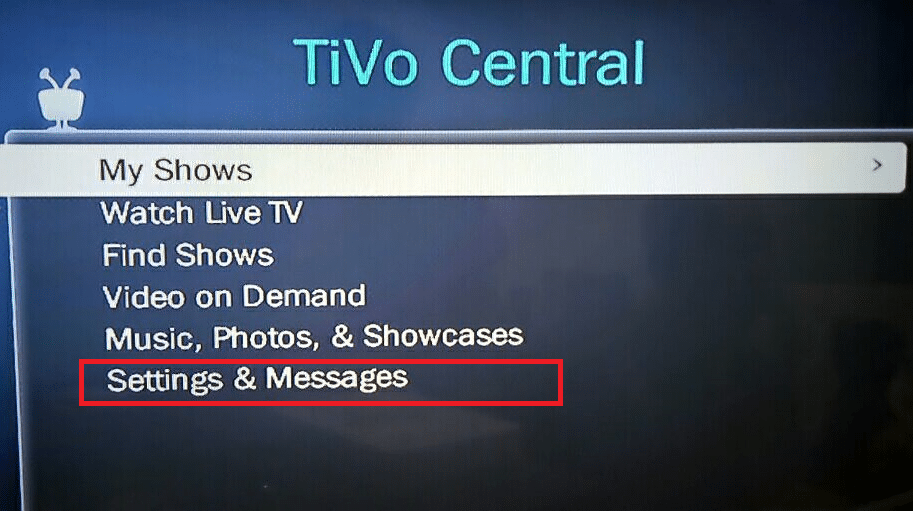
2. Selecione Definições > Configurações de áudio e vídeo na próxima tela.
3. Selecione Dolby Digital E definir Dolby Digital para PCM para corrigir este problema.
Recomendado:
Esperamos que este guia tenha sido útil e que você possa corrigir o áudio do Netflix fora de sincronia problema na TV Samsung, Apple TV, Roku ou TiVo. Deixe suas dúvidas ou sugestões na seção de comentários abaixo.


