
Google PlayStore é uma loja online para baixar aplicativos e jogos para Android. Semelhante à Microsoft Store no Windows e AppStore no iOS. A loja Google Play é usada para baixar jogos do Android. No entanto, os usuários do Android relatam um problema ao baixar aplicativos, é chamado de Erro ao recuperar informações do RPC do servidor. Este erro ocorre apenas durante o download de aplicativos. Portanto, se você está procurando como corrigir o erro ao recuperar informações do servidor RPC S 7 AEC 0, você está no artigo certo. Continue lendo o artigo para descobrir como corrigir esse erro.
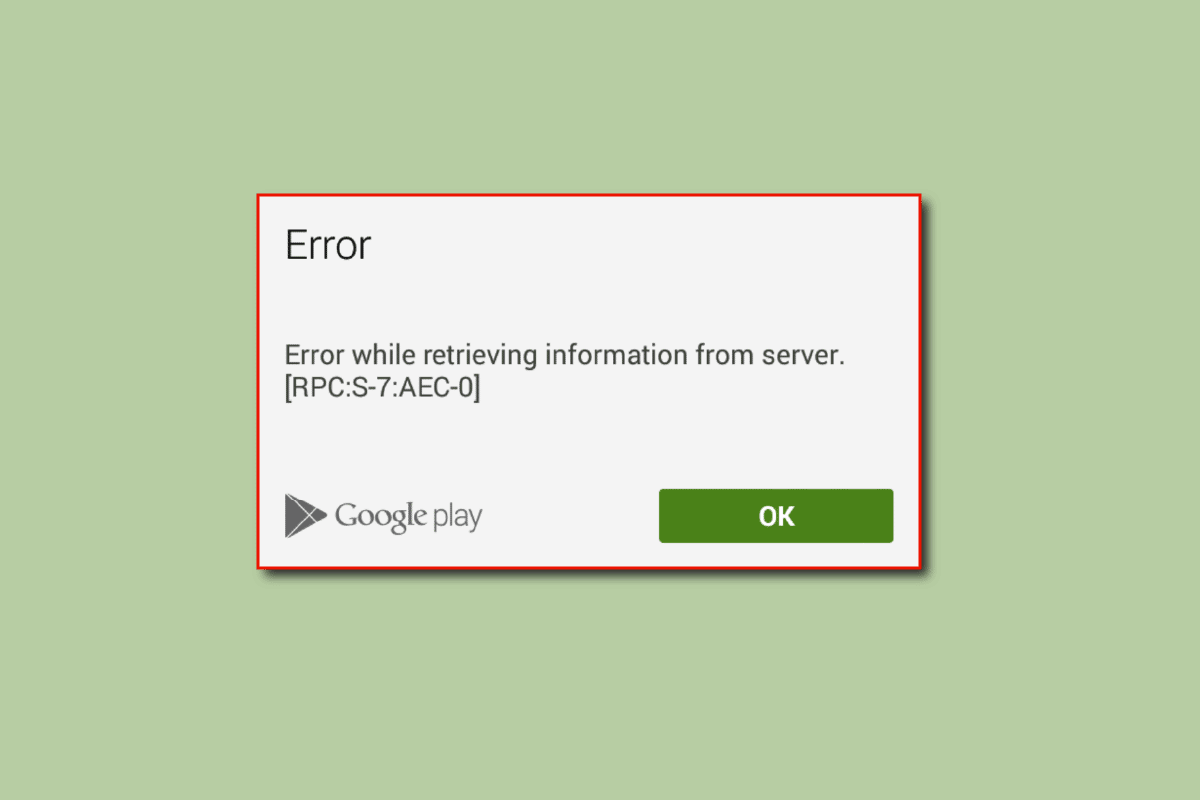
Como corrigir erro ao recuperar informações do servidor RPC na Google Play Store
- Configurações de preferência de aplicativo corrompidas
- Cache e dados de aplicativos corrompidos
- Informações da conta corrompida
- Problemas com informações de cartão de débito/crédito
- Problemas de atualização do Google Play
- Problemas de configurações de rede
- Data e hora incorretas
Observação: Como os smartphones não têm as mesmas opções de configurações e variam de fabricante para fabricante, verifique as configurações corretas antes de alterar qualquer uma. As referidas etapas foram realizadas no Moto g(8) Power lite telefone.
Abaixo, fornecemos os métodos de solução de problemas para corrigir o erro RPC S 7 AEC 0 na Google Play Store.
Método 1: limpar o cache e os dados dos aplicativos do sistema
Às vezes, um cache corrompido e arquivos de dados armazenados no dispositivo podem causar um erro ao recuperar informações do problema de rpc do servidor. Portanto, você precisa limpar o cache e os dados para corrigir isso. Abaixo mencionado é uma lista de aplicativos que você precisa para limpar o cache e os dados.
1. Google Playstore
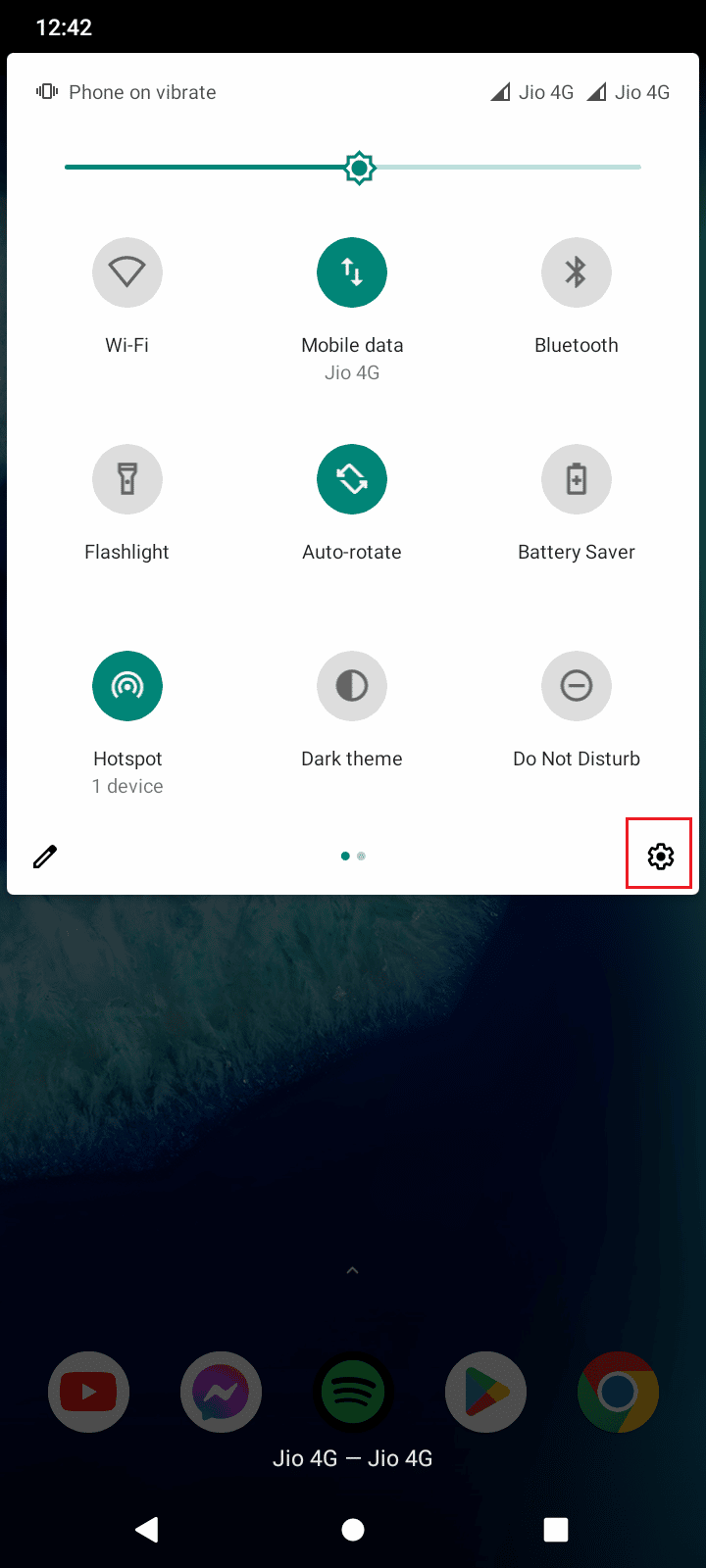
1. Deslize a tela de notificações para baixo na tela inicial e toque no Engrenagem ícone ir para Definições.
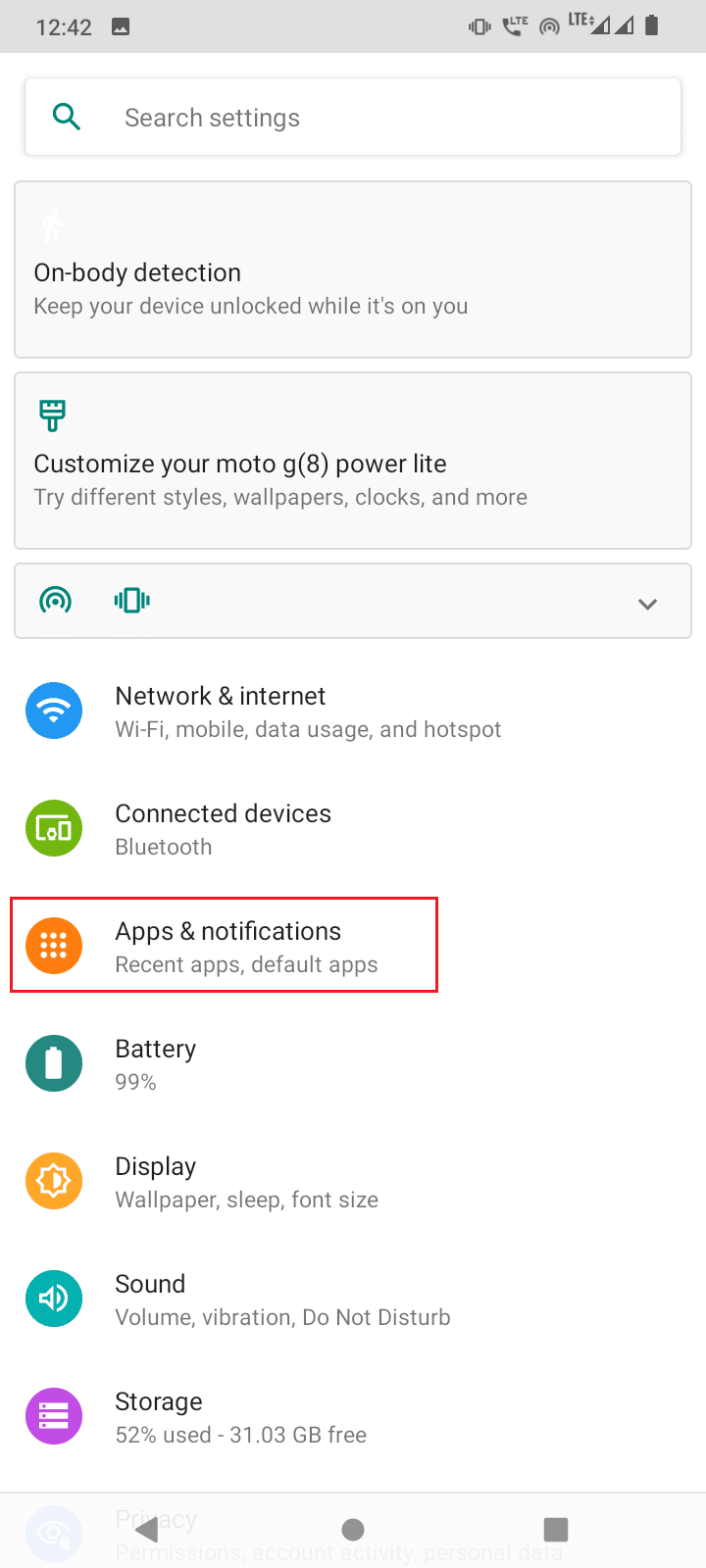
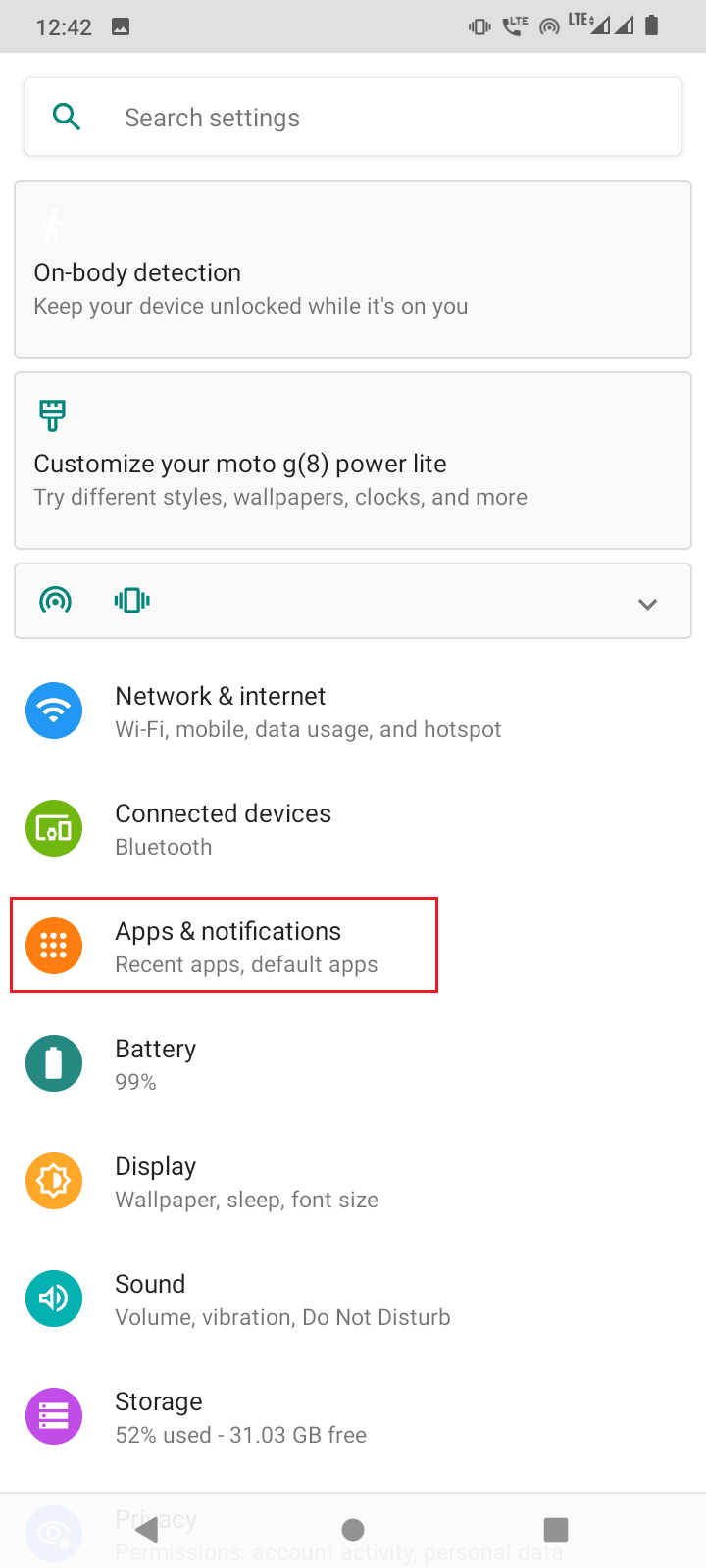
2. Toque em Aplicativos e notificações.
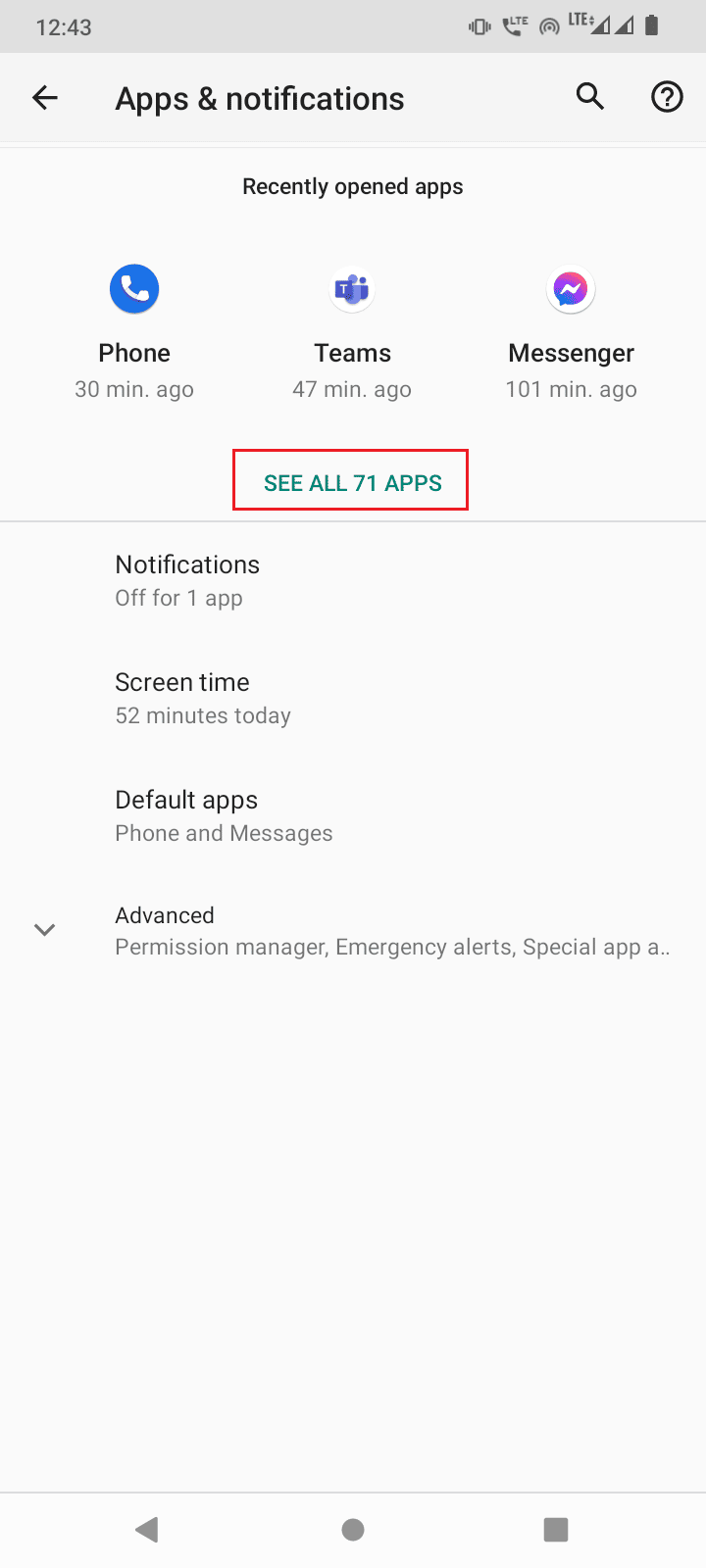
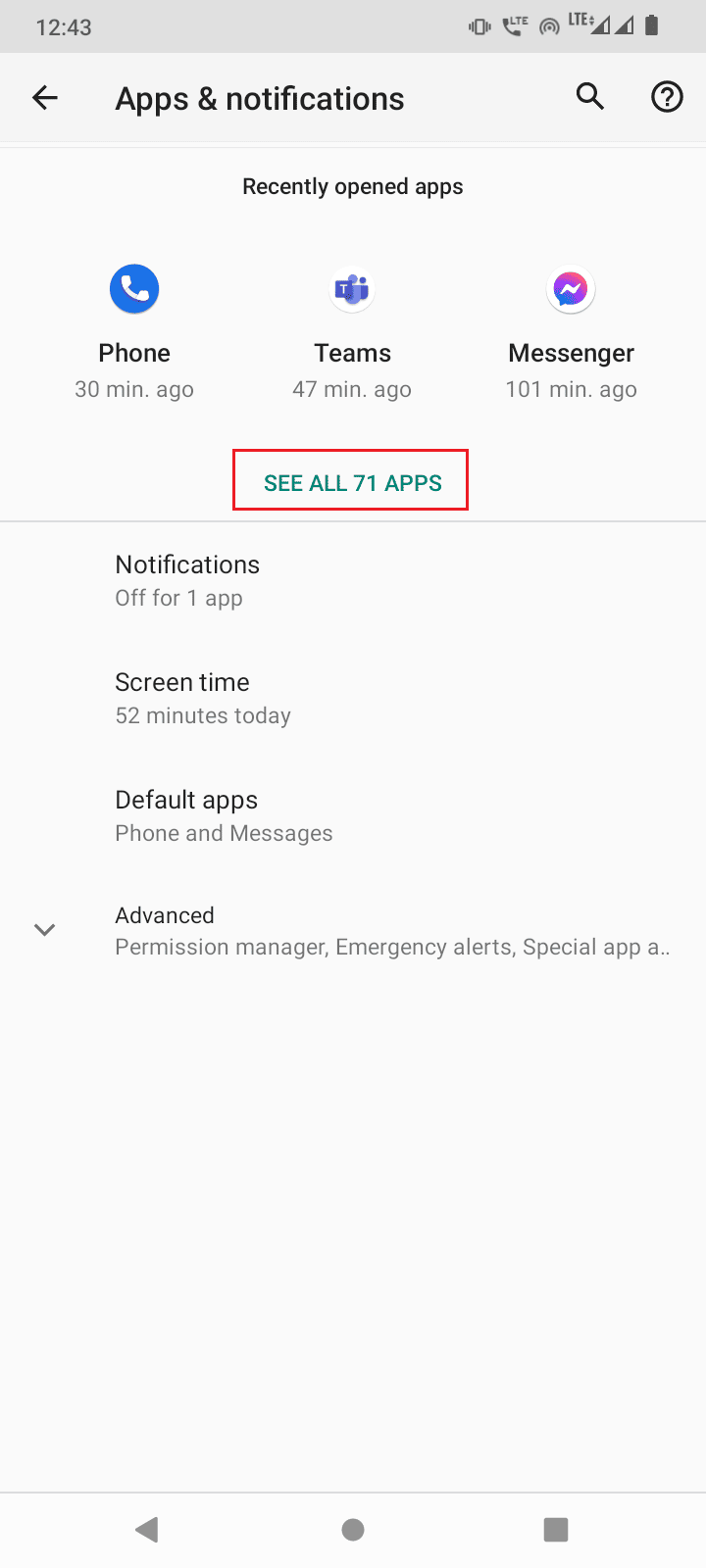
3. Em seguida, toque em VEJA TODOS OS 71 APLICATIVOS.
Observação: O número de aplicativos instalados varia de dispositivo para dispositivo, dependendo dos aplicativos instalados pelo usuário e do fabricante do smartphone Android.
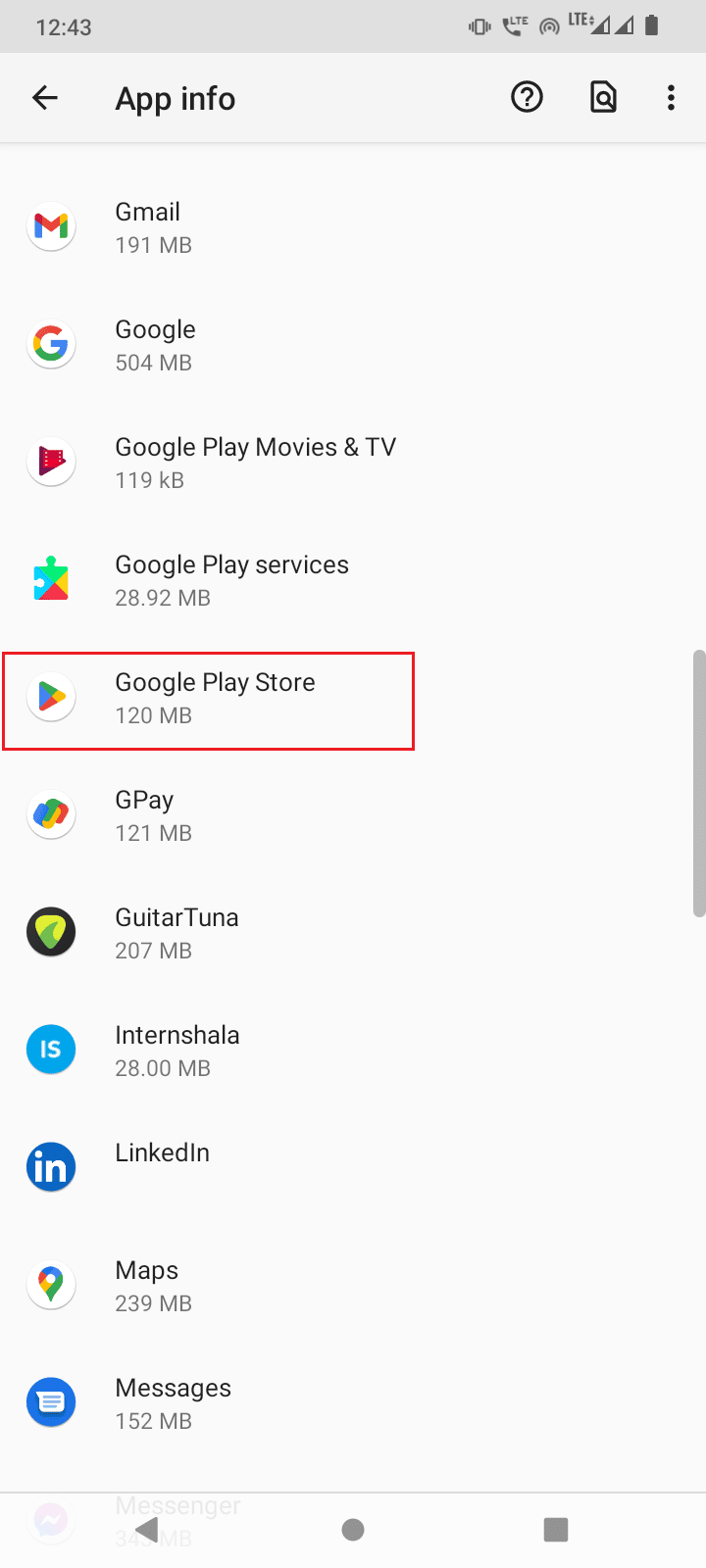
4. Role para baixo até Loja de aplicativos do Google e toque nele.
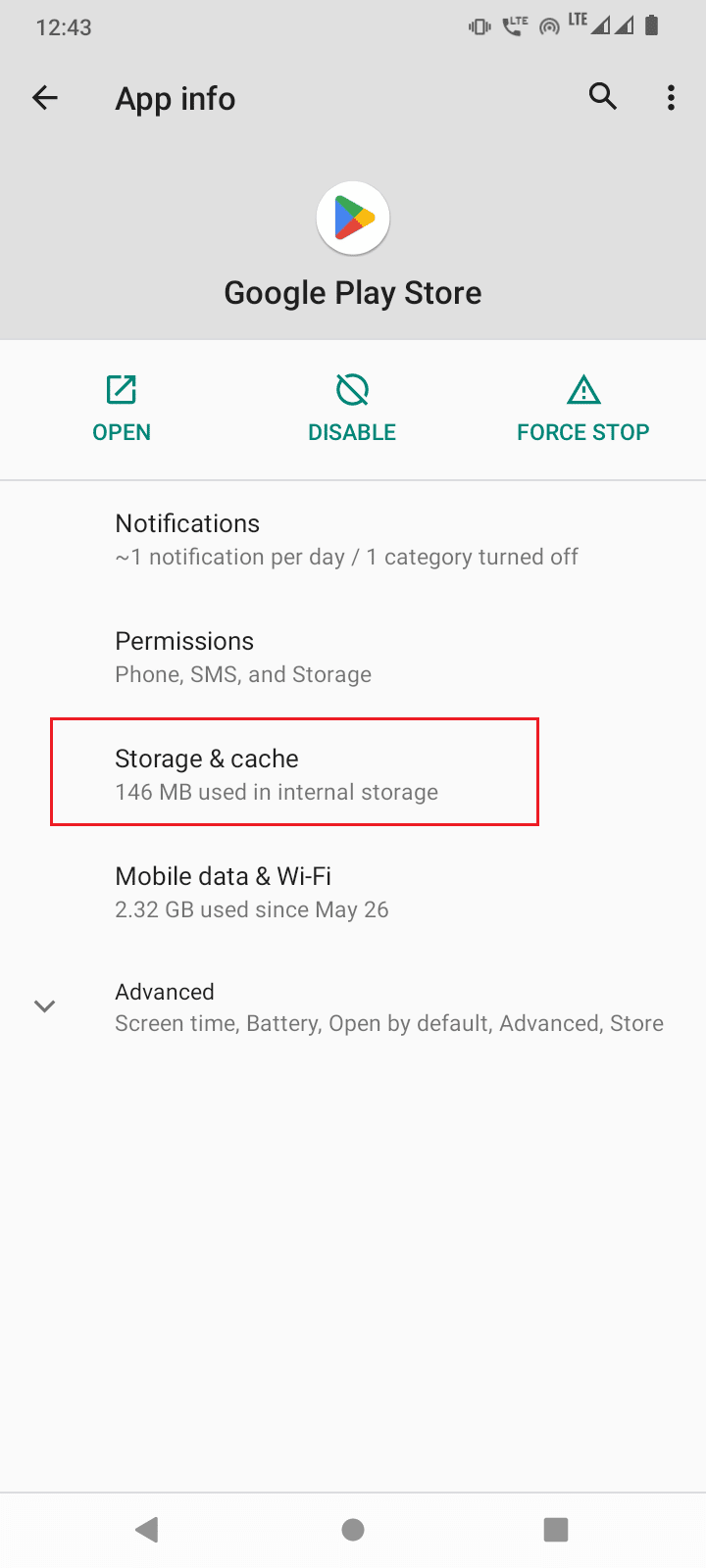
5. Toque em Armazenamento e cache.
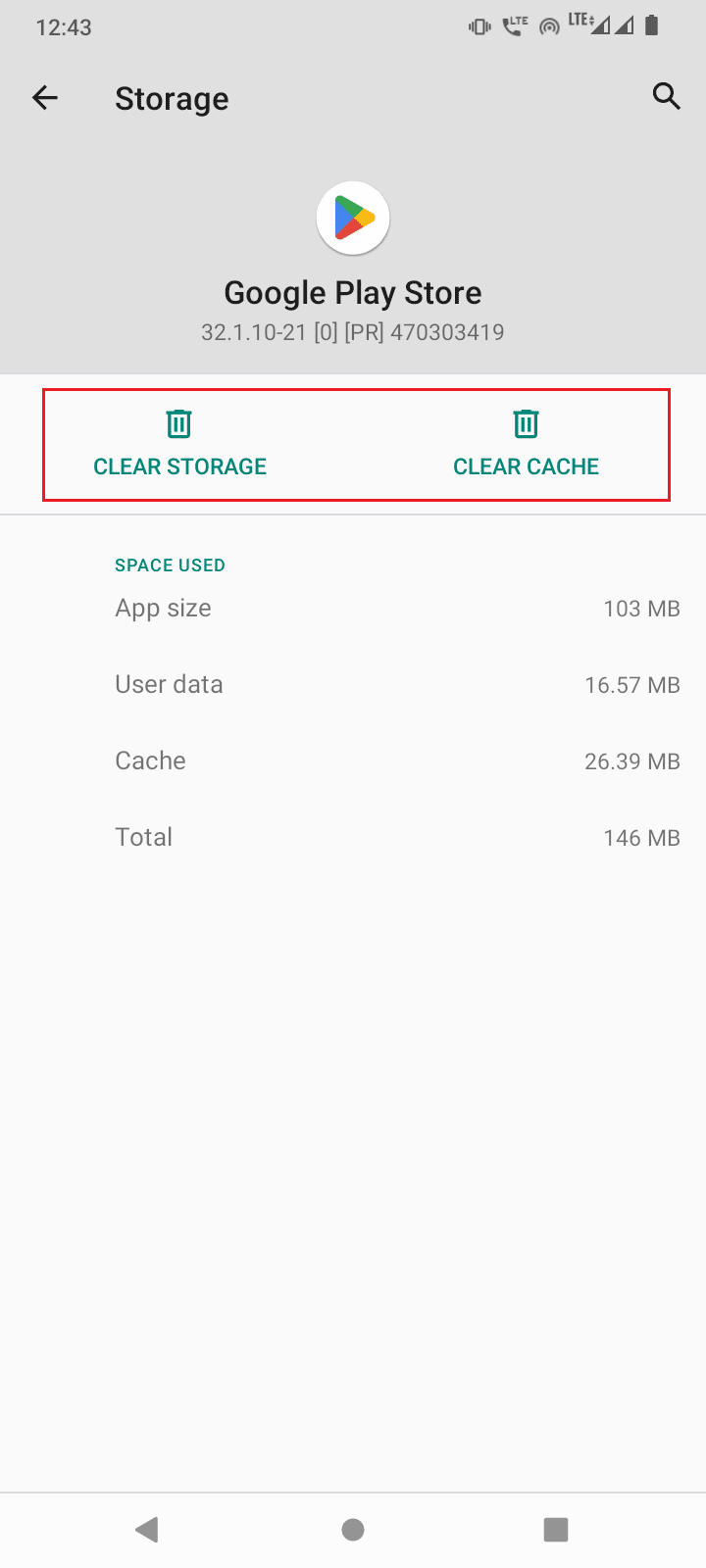
6. Por fim, toque em ARMAZENAGEM LIMPA e LIMPAR CACHE, isso limpará o cache e os arquivos de dados do Google Playstore.
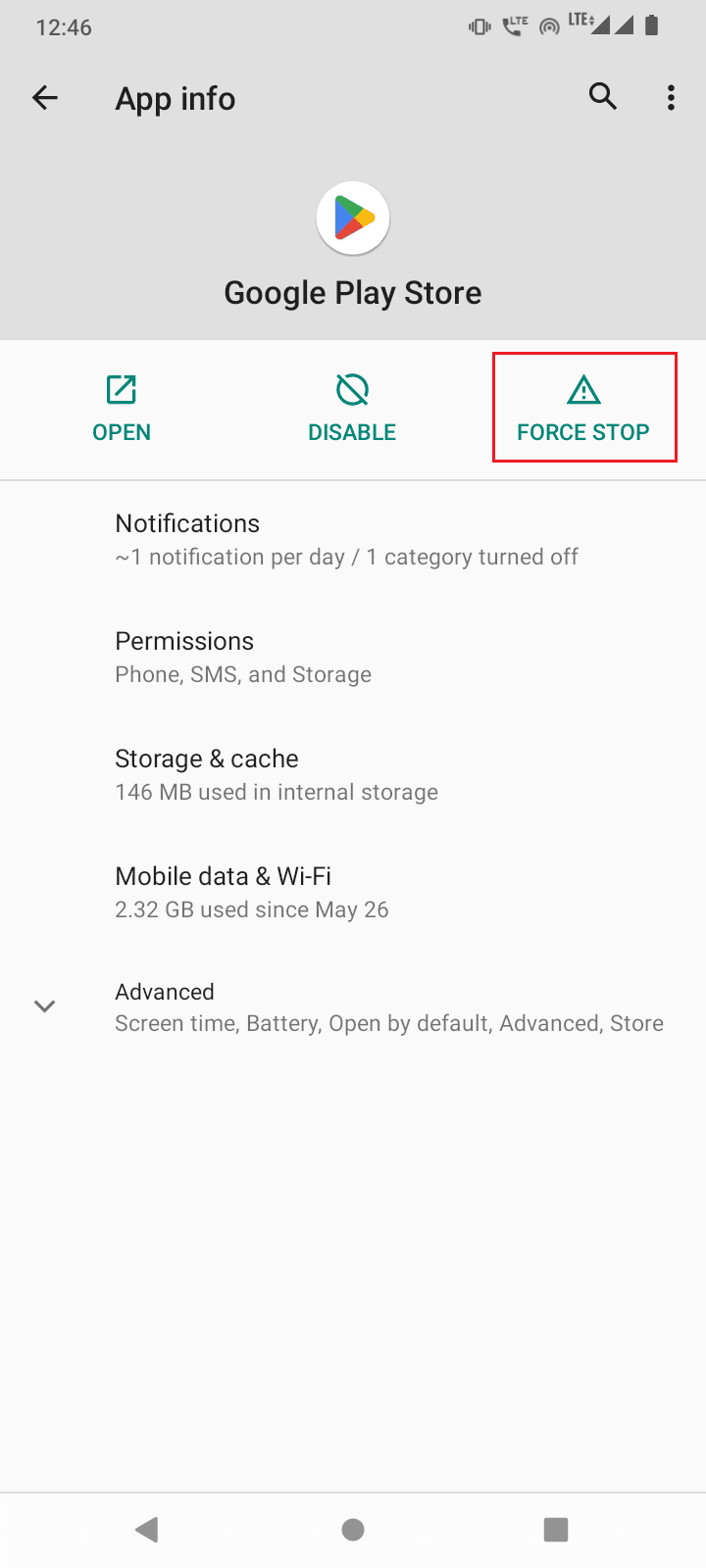
7. Você também precisará tocar em FORÇAR PARADA no menu de detalhes do aplicativo.
Leia também: Corrigir o erro de autenticação do Google Play é necessário no Android
2. Serviços do Google Play
O Google Play Services é responsável por gerenciar a Google Play Store, você pode tentar limpar o cache e os dados desses serviços para ver se resolve o problema.
1. Vá para o seu smartphone Definições.
2. Toque em Aplicativos e notificações.
3. Em seguida, toque em VEJA TODOS OS 71 APLICATIVOS.
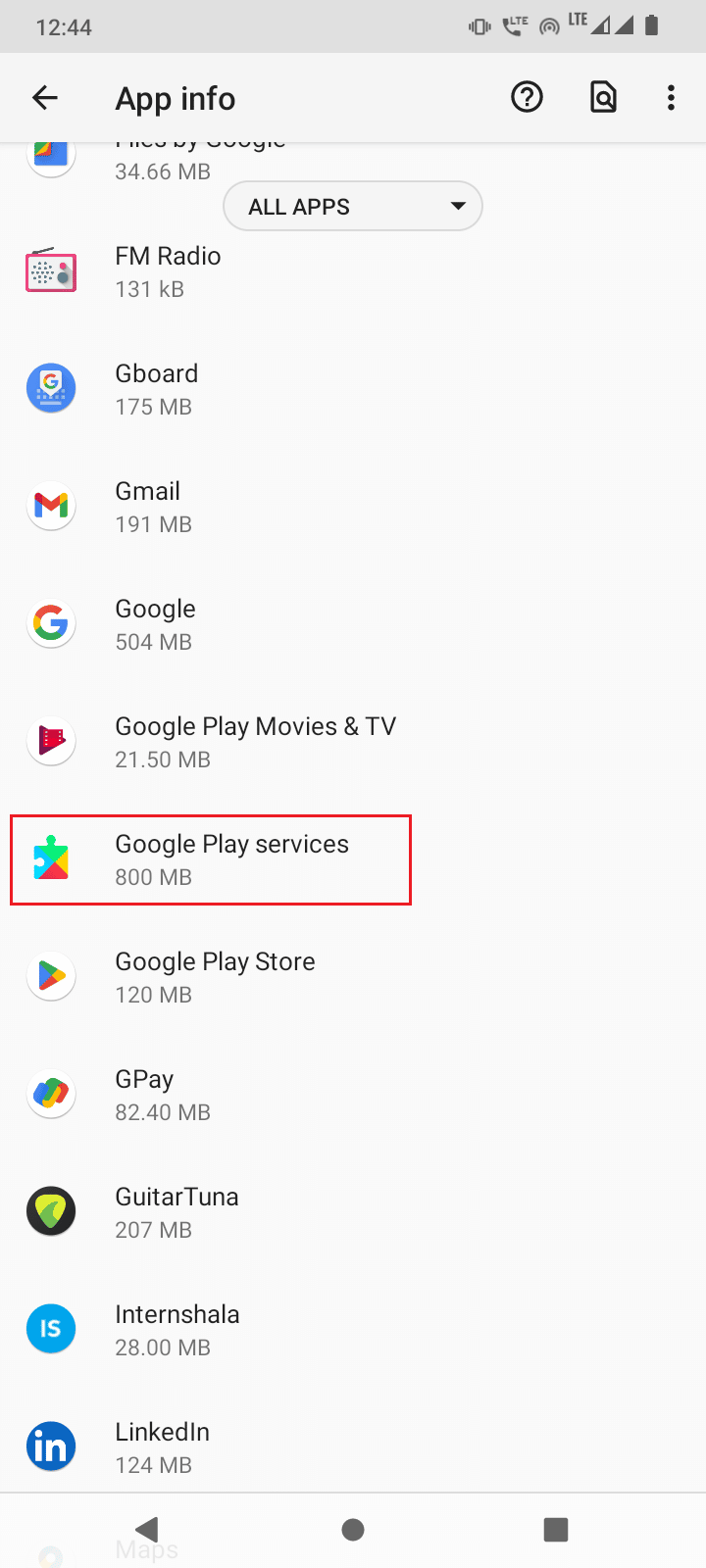
4. Procure Serviços do Google Play e toque nele.
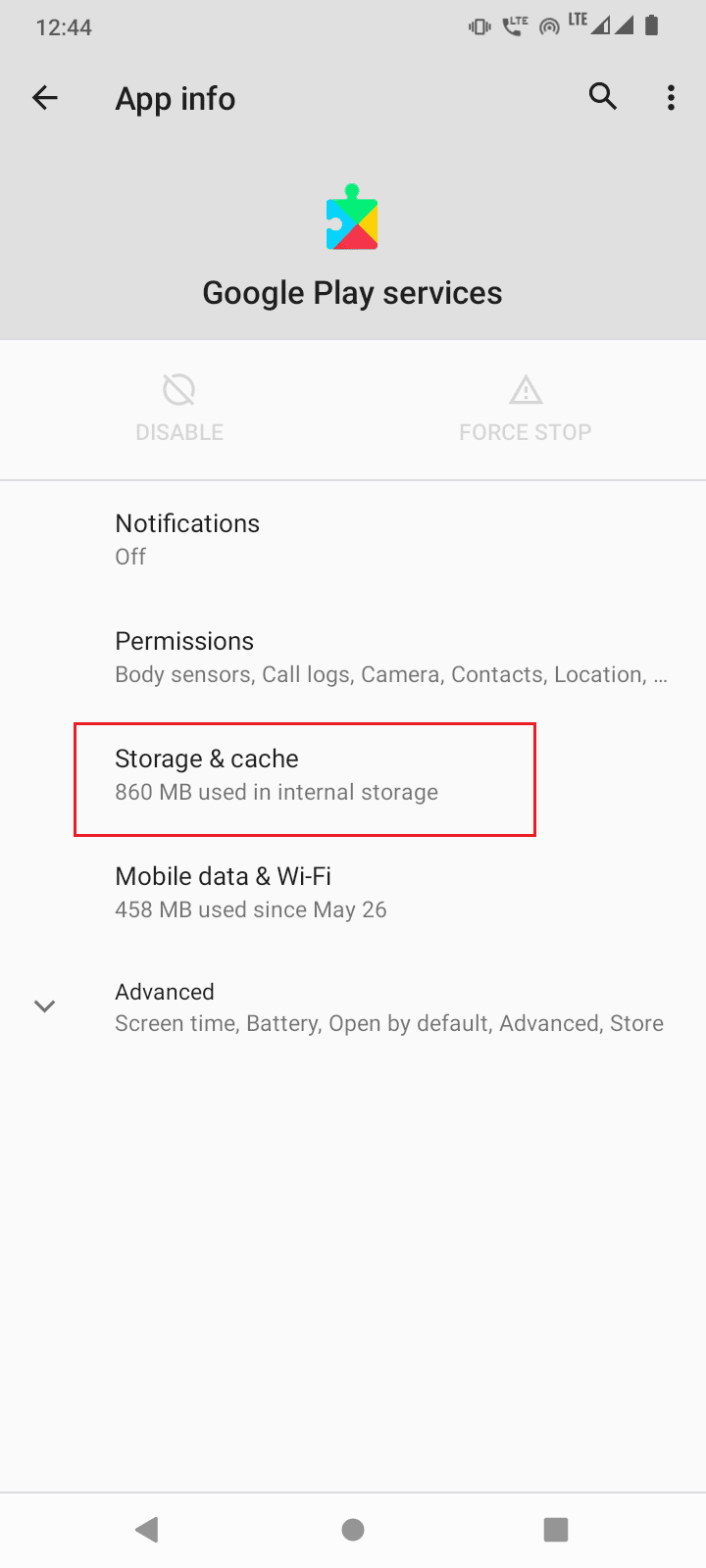
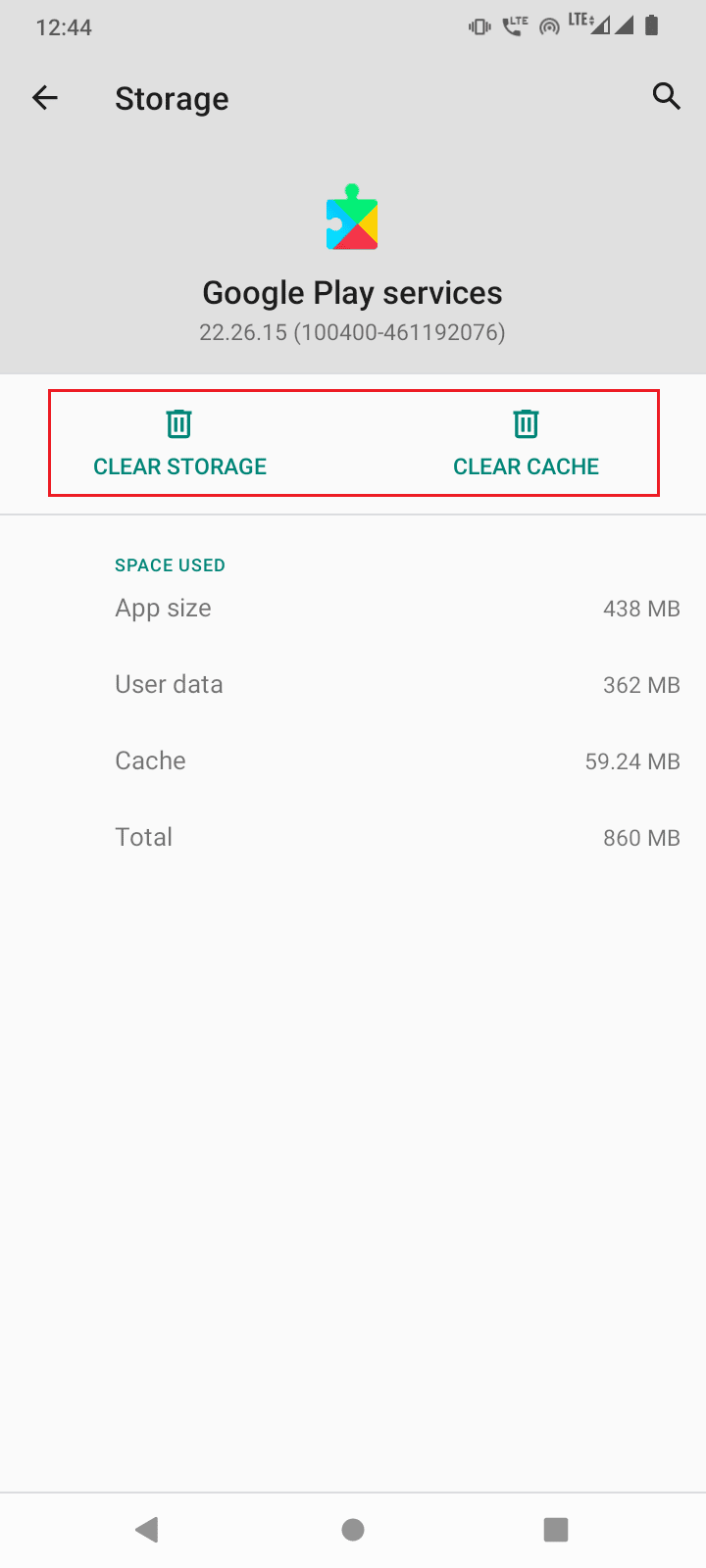
5. Toque em Armazenamento e cache.
6. Por fim, toque em ARMAZENAGEM LIMPA e LIMPAR CACHE.
Leia também: 15 melhores alternativas da Google Play Store
3. Gerenciador de downloads
Como o erro ao recuperar informações do RPC do servidor é causado ao baixar aplicativos ou jogos, você também pode tentar limpar os dados e o cache do Download Manager.
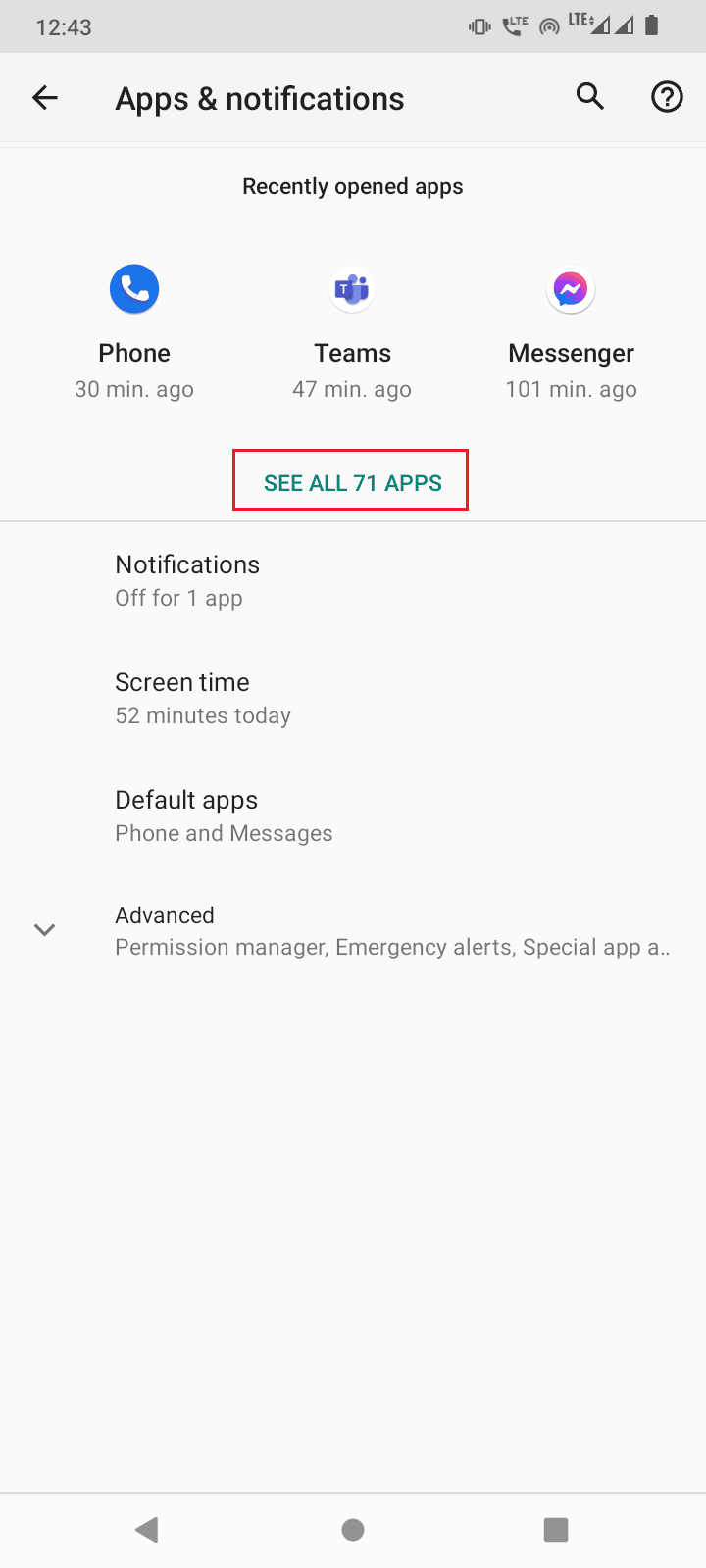
1. Navegue até Aplicativos e notificações contexto.
2. Em seguida, toque em VEJA TODOS OS 71 APLICATIVOS.
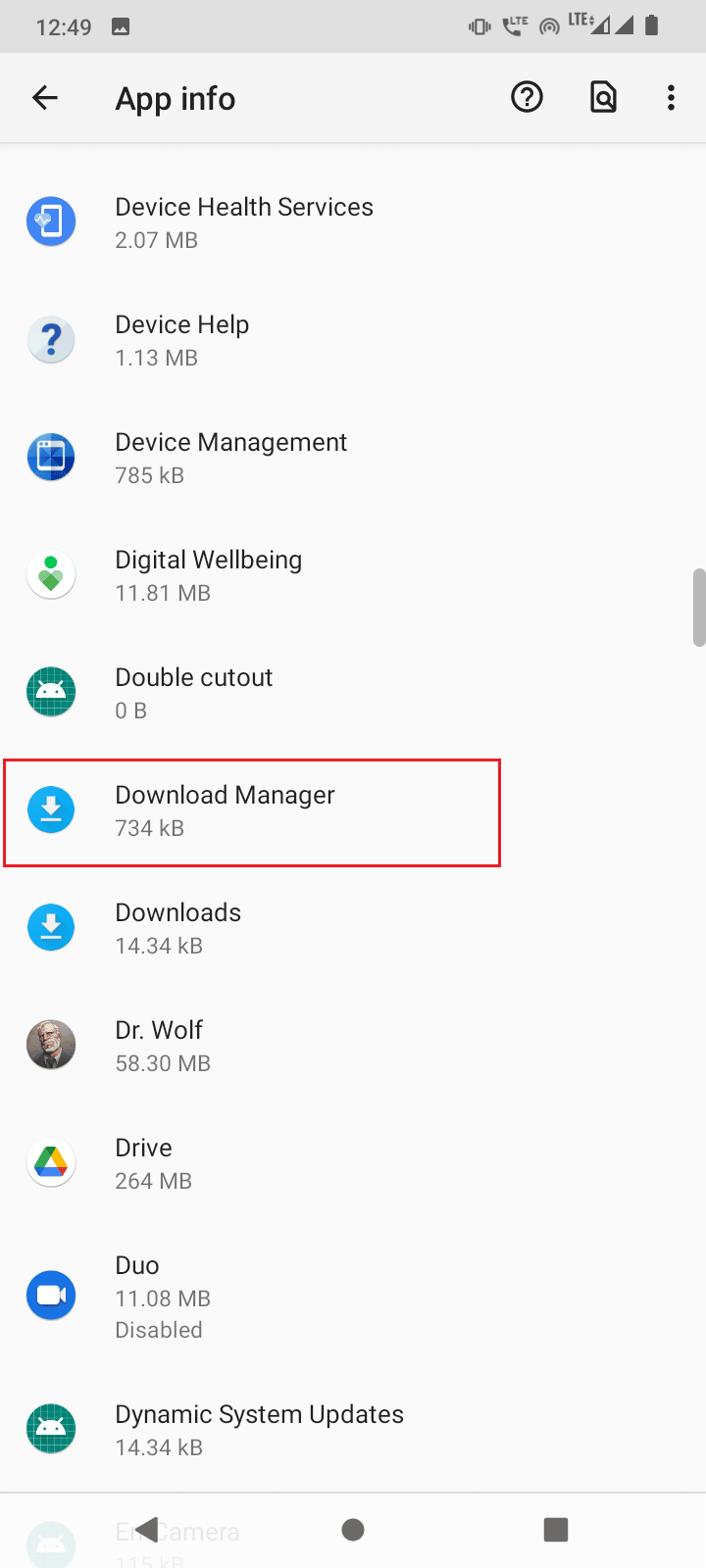
3. Role para baixo até Gerenciador de download e toque nele.
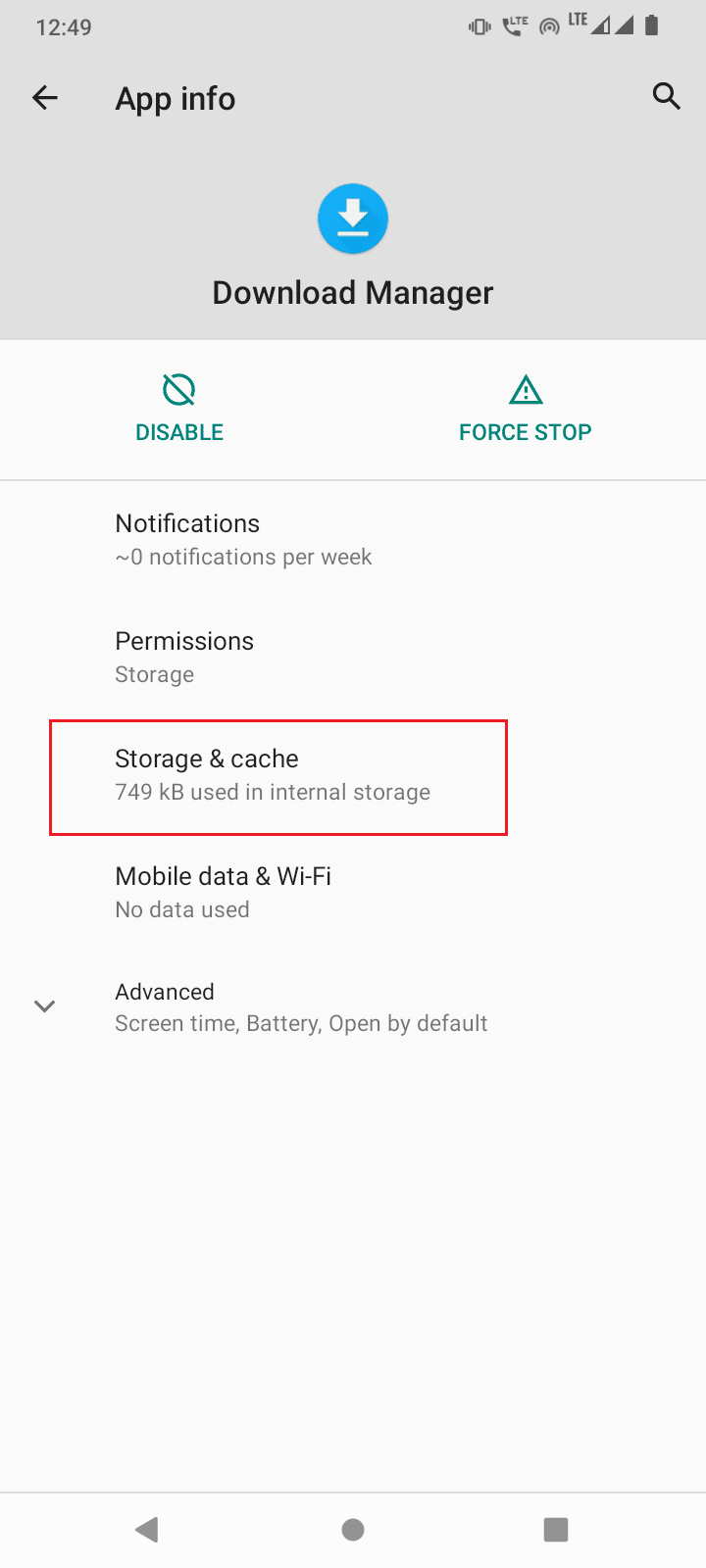
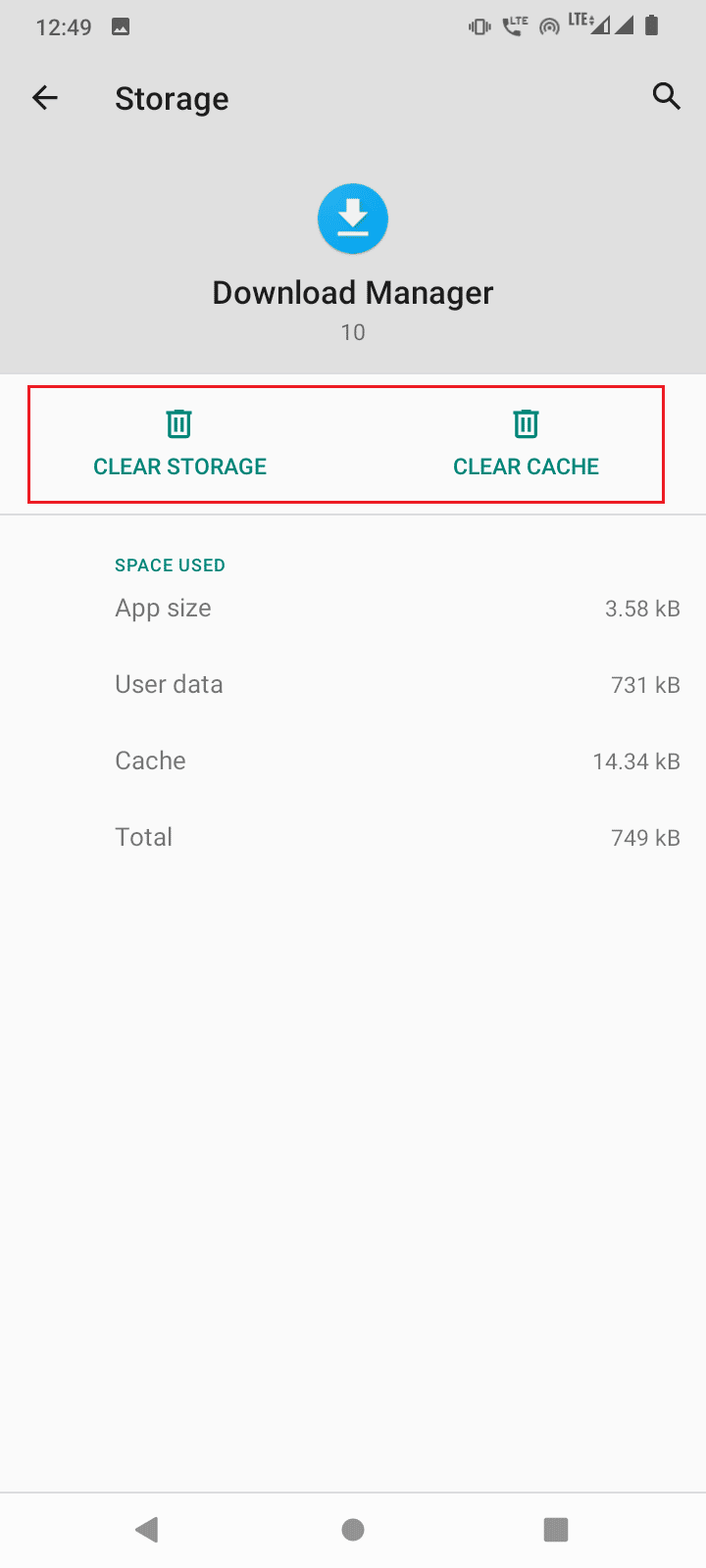
4. Em seguida, toque em Armazenamento e cache.
5. Por fim, toque em ARMAZENAGEM LIMPA e LIMPAR CACHE.
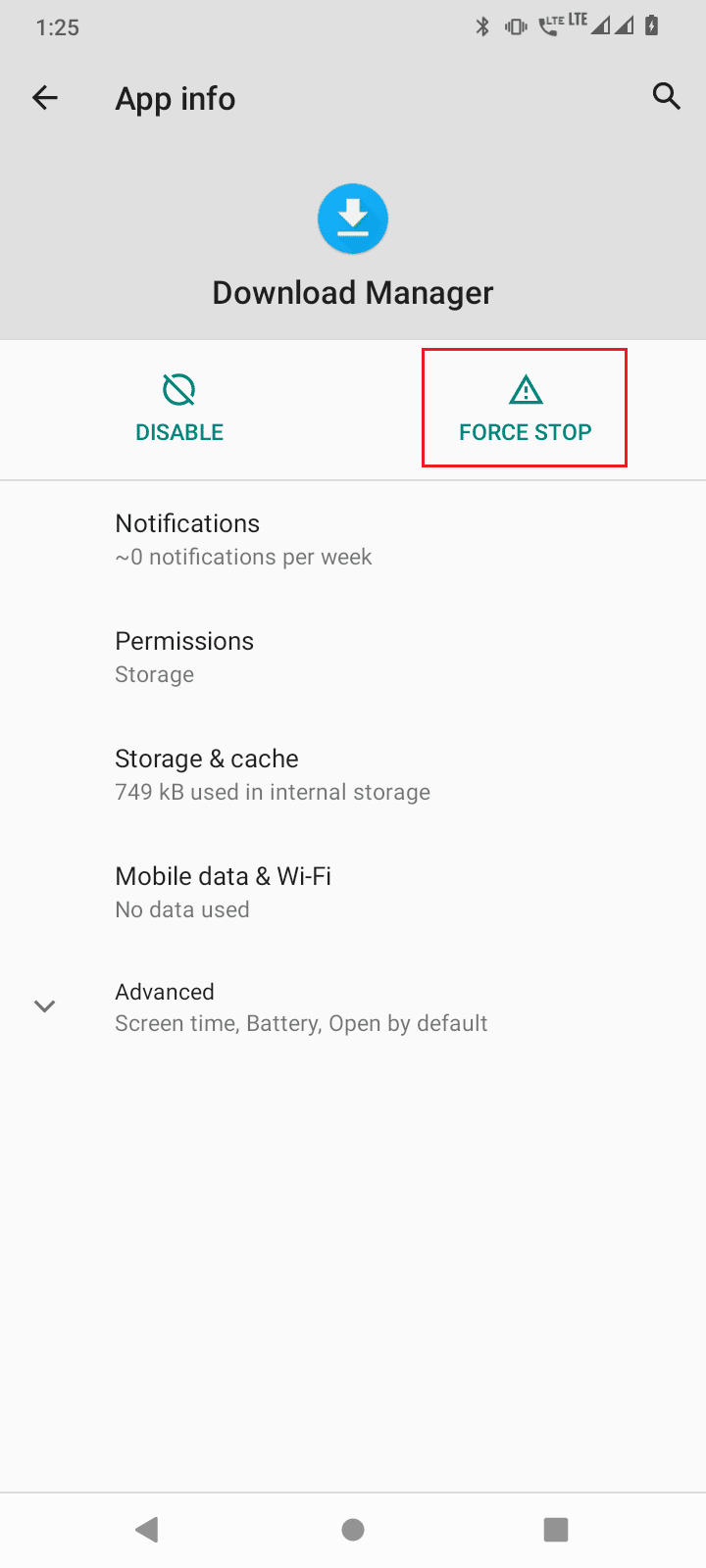
6. Toque em FORÇAR PARADA na página de detalhes do aplicativo para interromper o serviço em execução.
7. Após todos os processos acima, saia das Configurações.
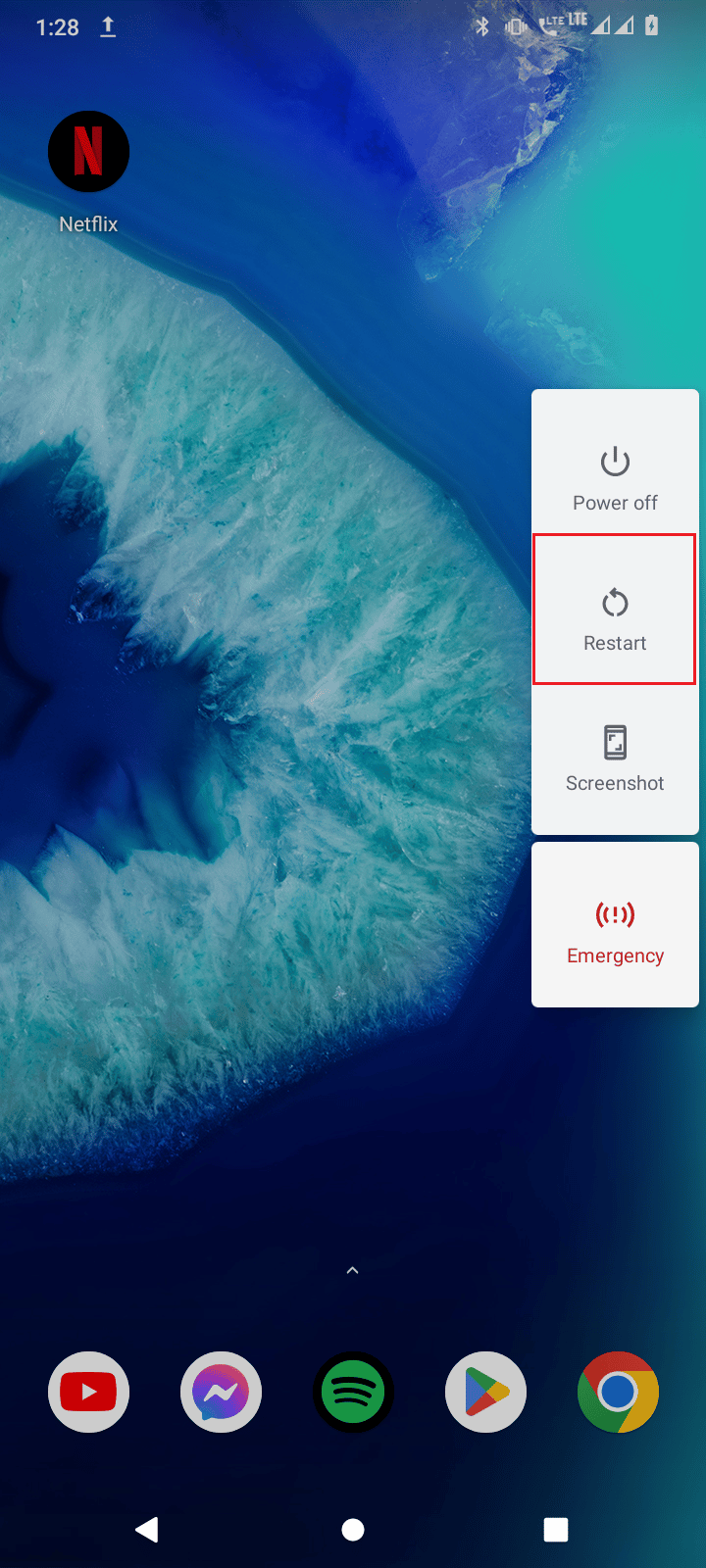
8. Agora, segure o botão liga / desliga por 2-3 segundos e toque em Reiniciar.
Leia também: Como corrigir o erro do servidor na Google Play Store
Método 2: remover e adicionar uma Conta do Google
Informações corrompidas em suas credenciais do Google Play também podem levar a um erro ao recuperar informações do problema de rpc do servidor. Isso pode ser corrigido removendo e adicionando novamente sua conta do Google. Isso corrigirá a corrupção observada anteriormente.
1. Abra seu dispositivo Definições.
2. Role para baixo e toque em Contas.
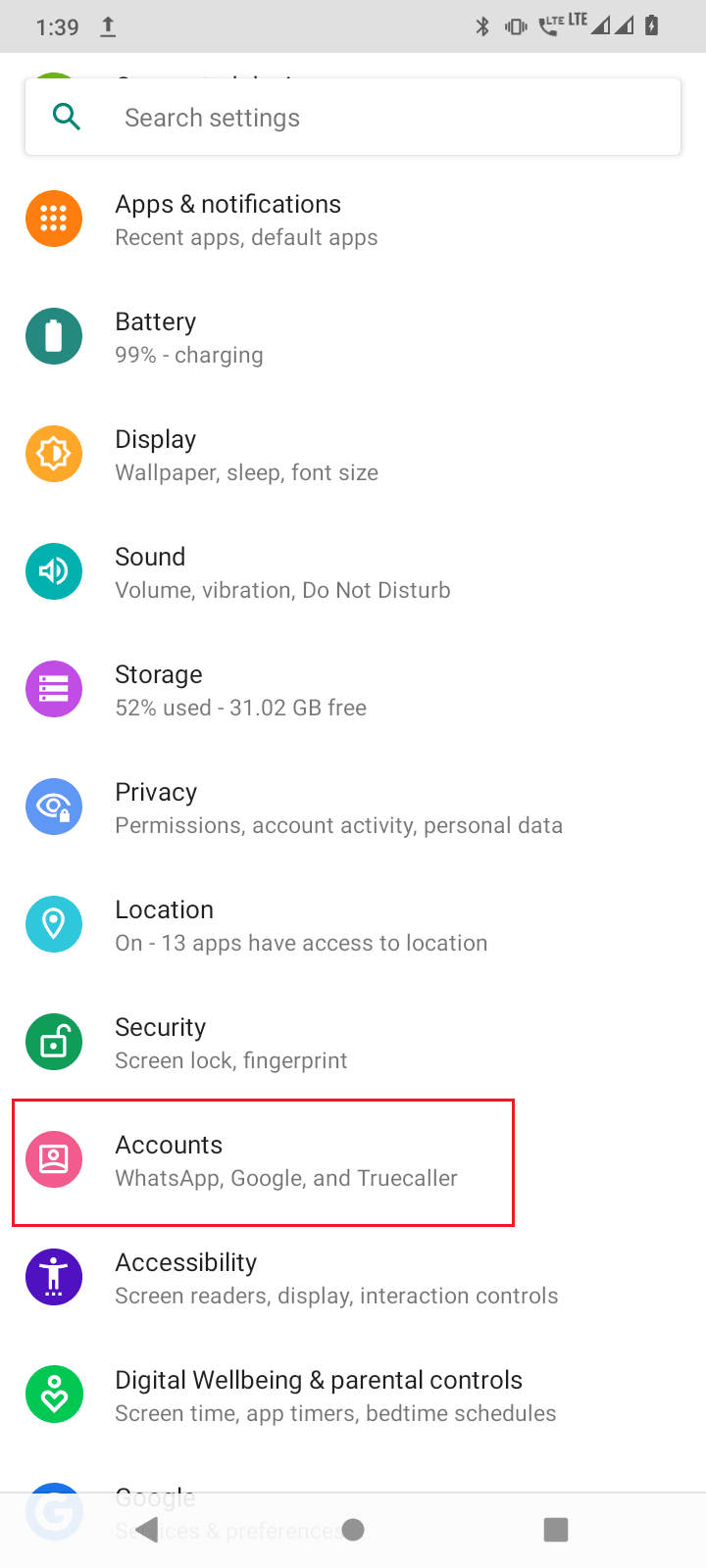
3. Agora toque no seu Conta em uso na Google Play Store.
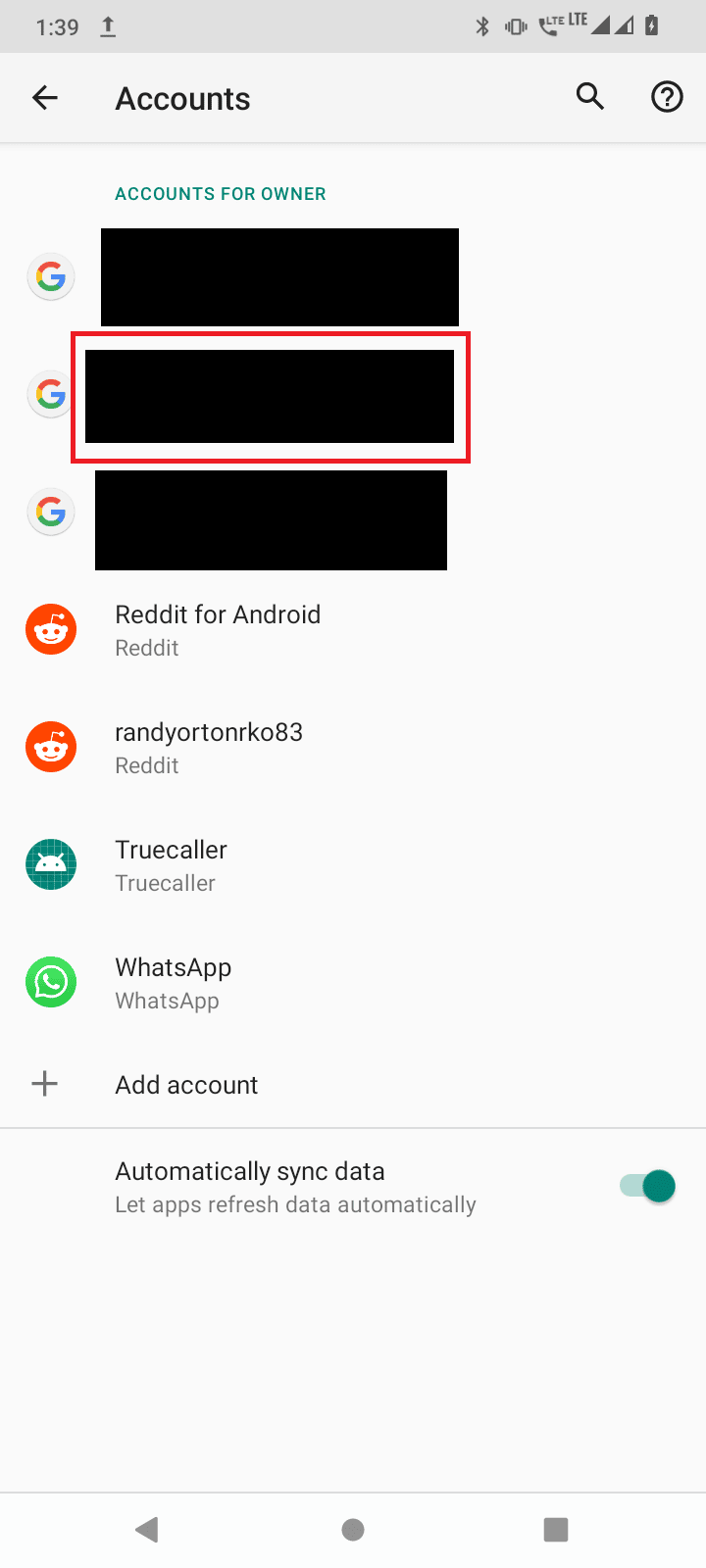
4. Por fim, toque no REMOVER CONTA botão para remover a conta do seu dispositivo.
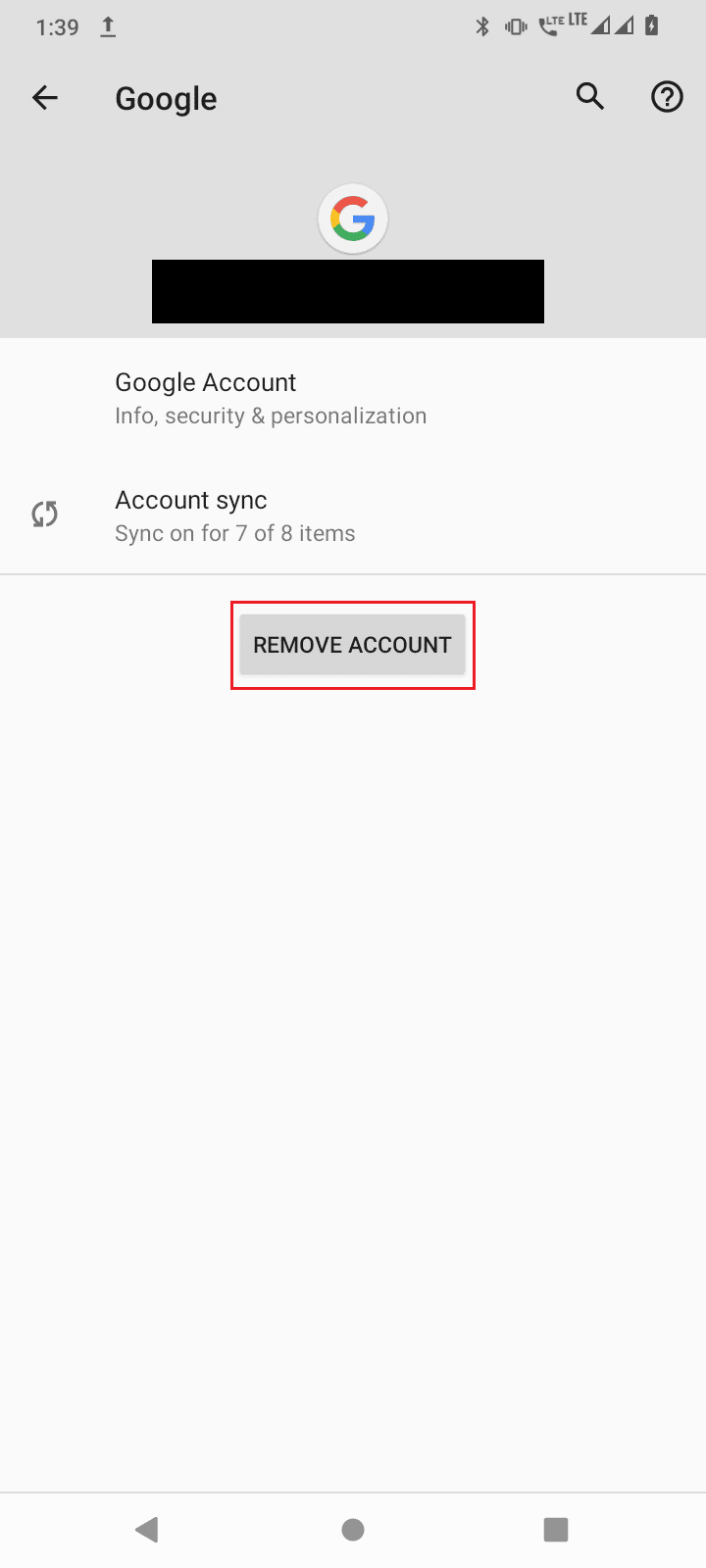
Após a remoção, você precisa adicionar sua conta novamente ao dispositivo. Siga as etapas abaixo para adicionar sua conta.
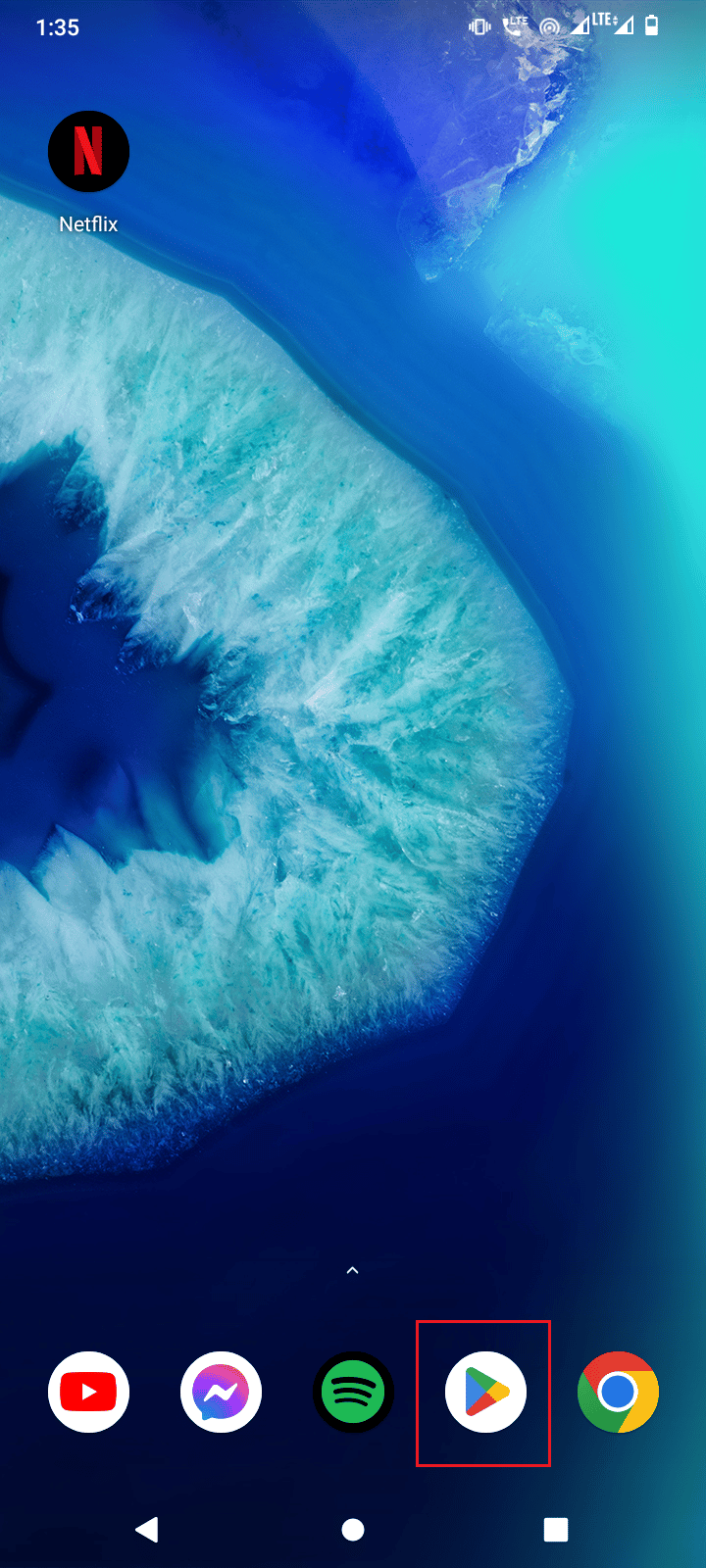
1. Toque em Loja de aplicativos do Google da tela inicial.
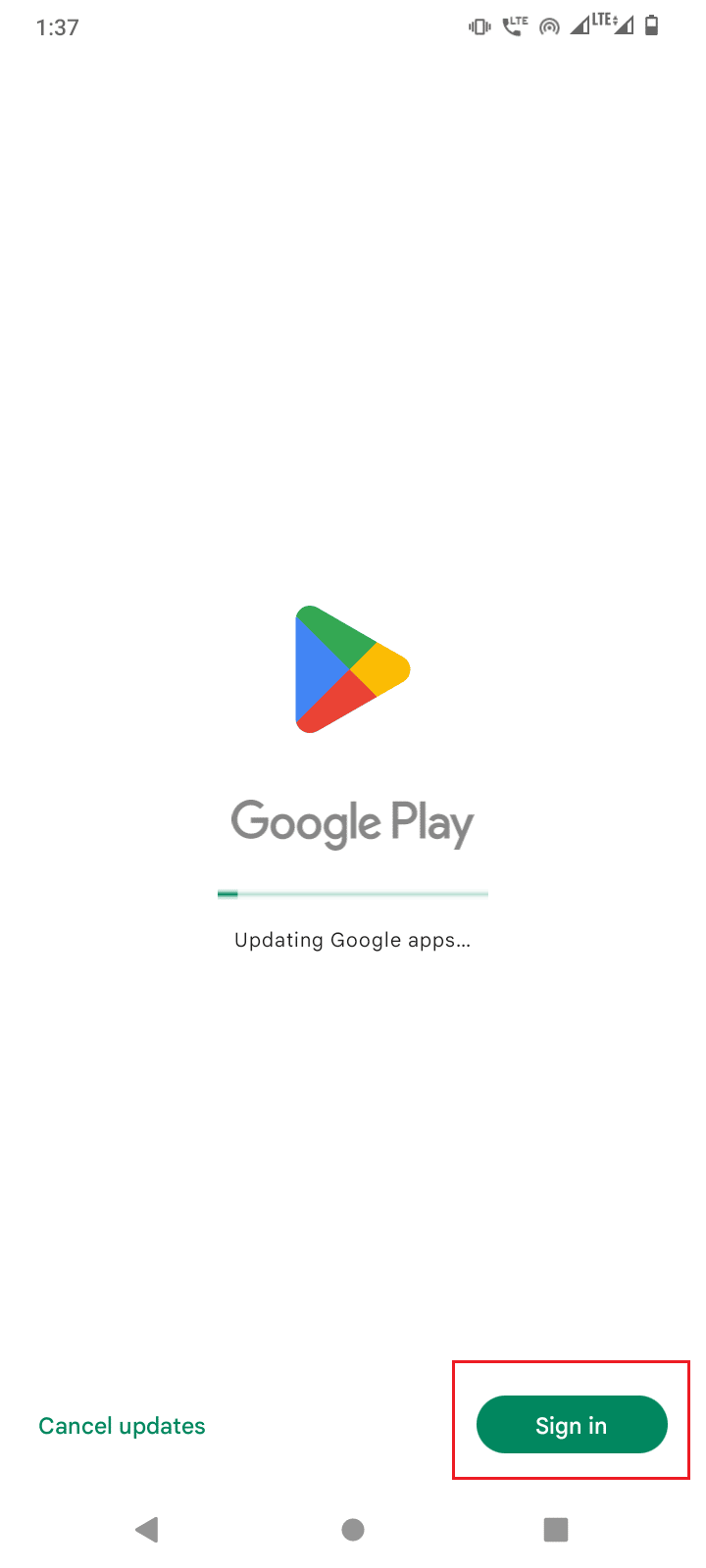
2. Toque em Sinal dentro presente no canto inferior direito.
3. Agora, insira seu Identificação do email e toque em Próximo.
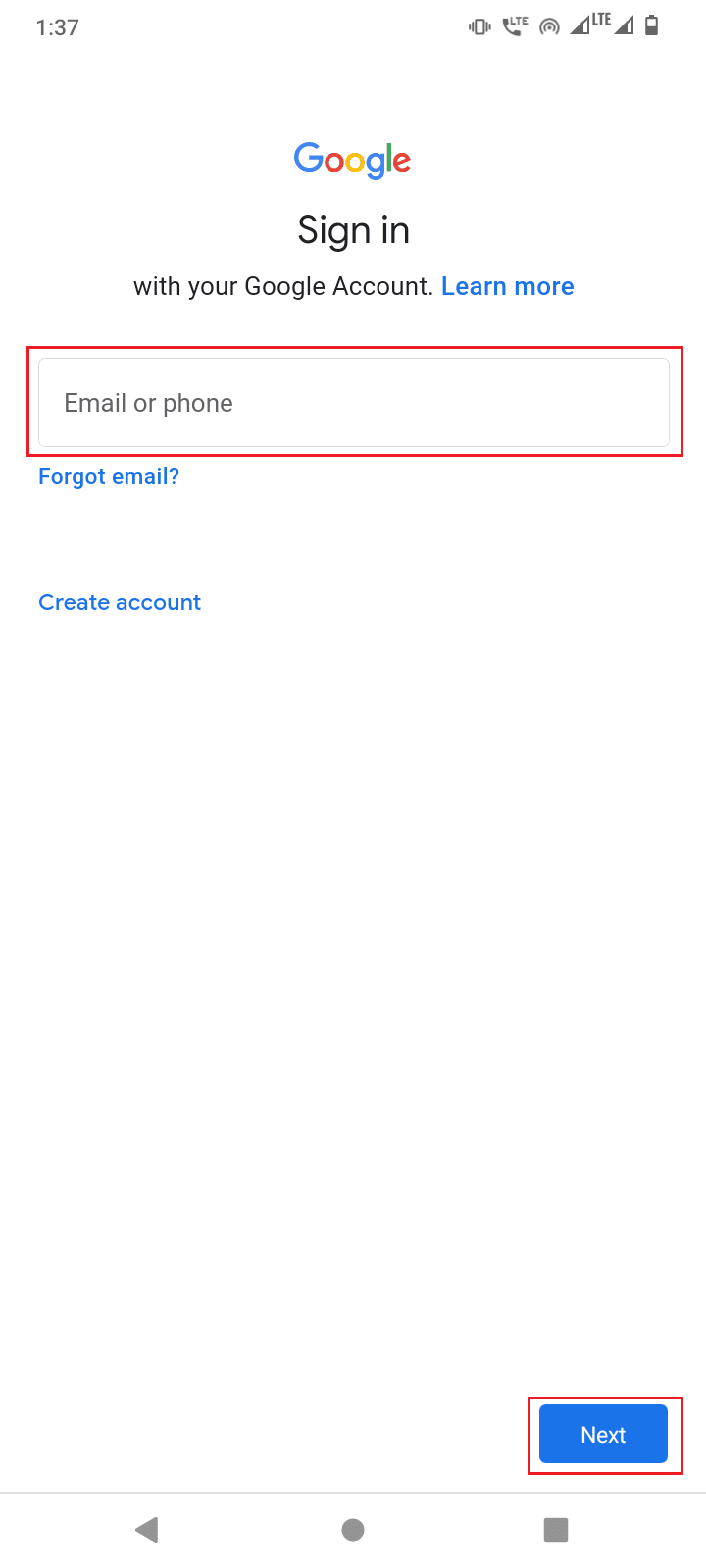
4. No próximo menu, Coloque sua senha e toque em Próximo.
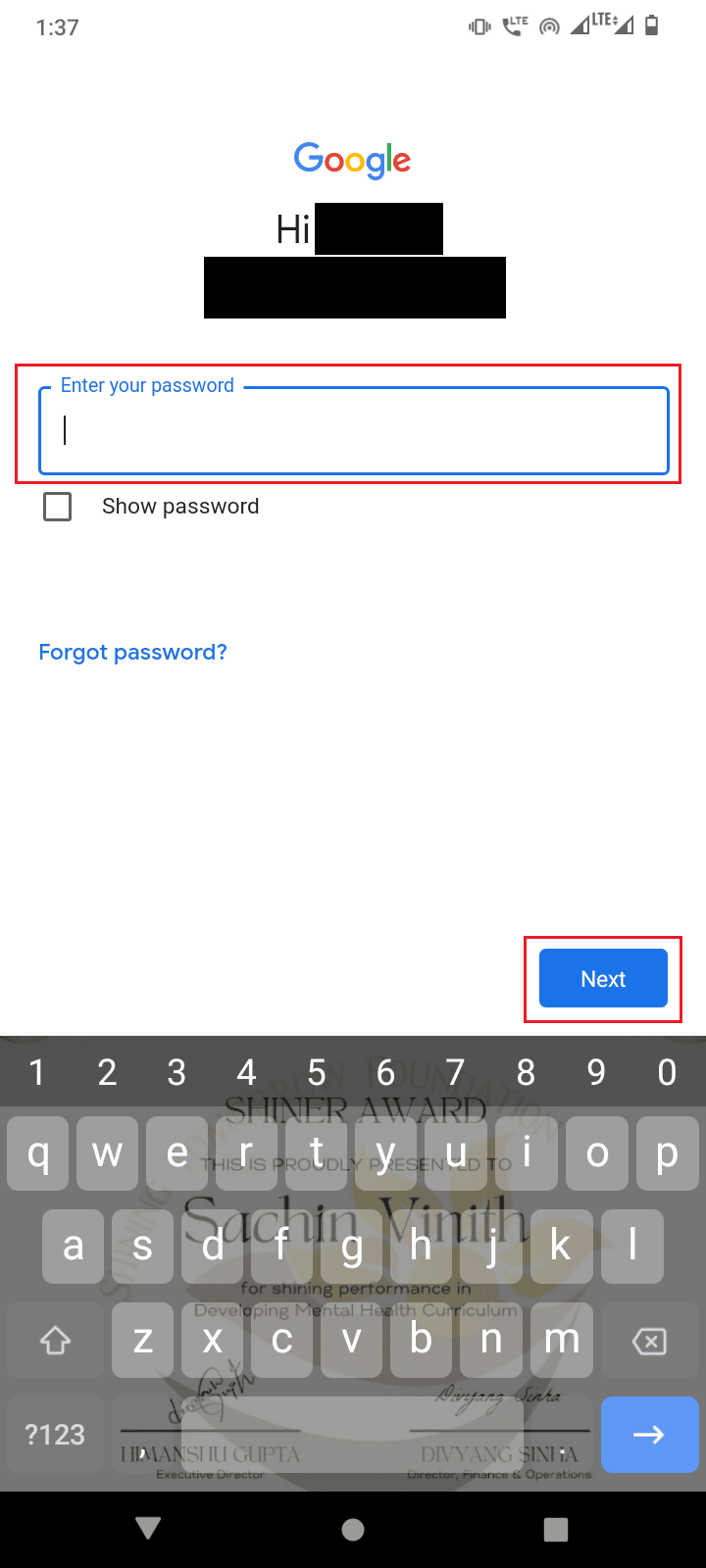
5. Toque no Eu concordo botão para aceitar o termos e Condições.
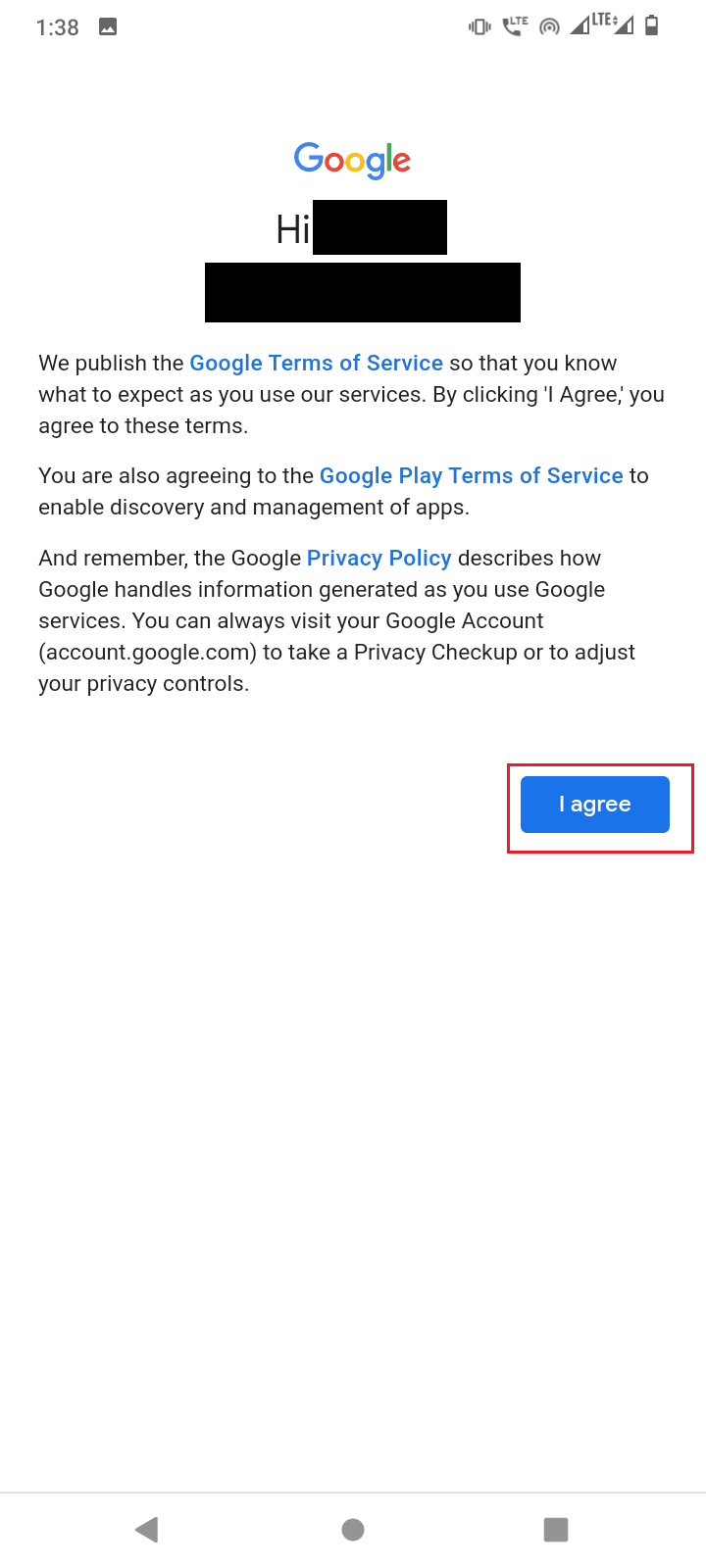
6. No próximo menu, toque em Aceitar concordar com o Google Drive para fazer backup de seus arquivos
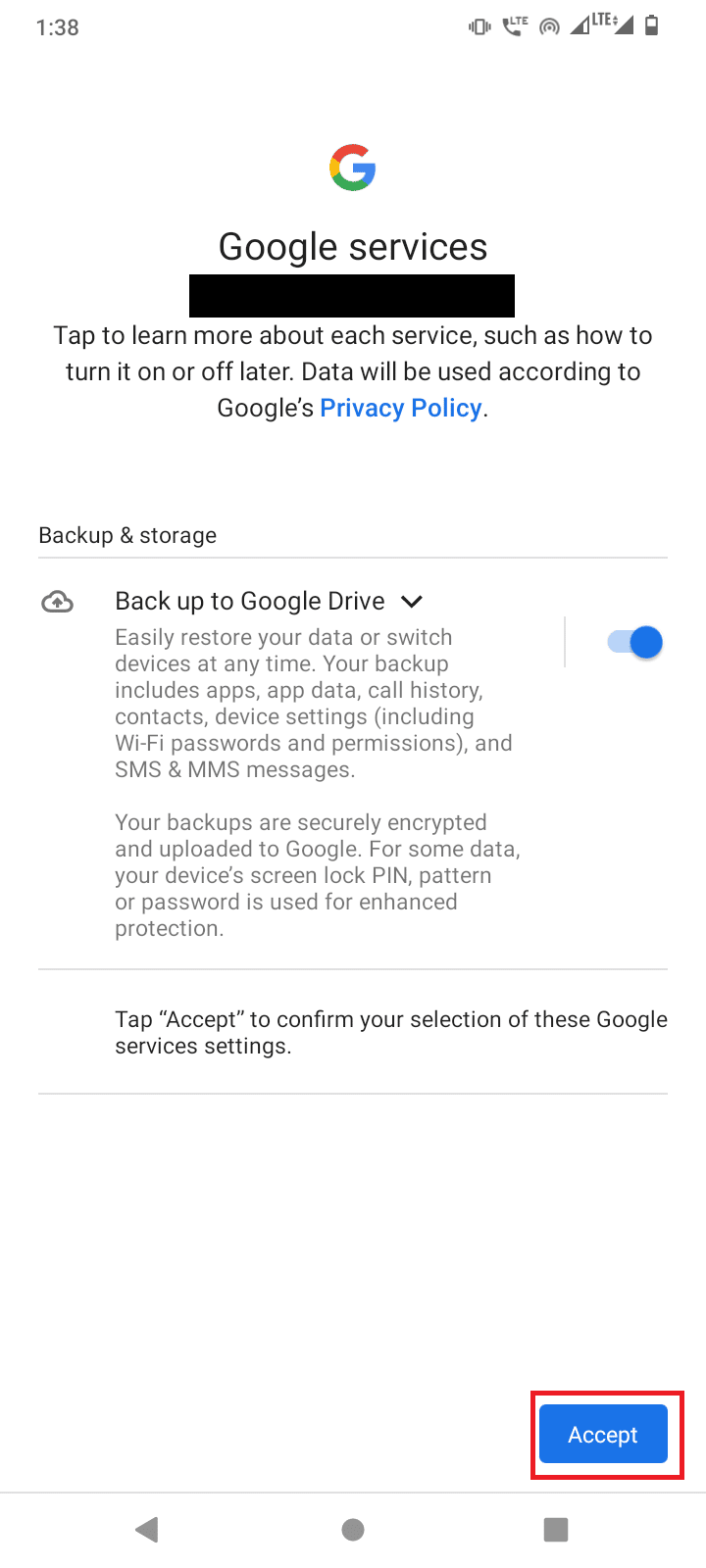
Leia também: Como ignorar a verificação da conta do Google no telefone Android
Método 3: Remover cartão de crédito da conta
Se você usar um cartão de crédito para comprar um aplicativo ou jogo da Google Play Store, tente remover o cartão de crédito da Play Store, pois isso também pode causar um erro ao recuperar informações do RPC do servidor.
1. Deslize para cima Gaveta de aplicativos.
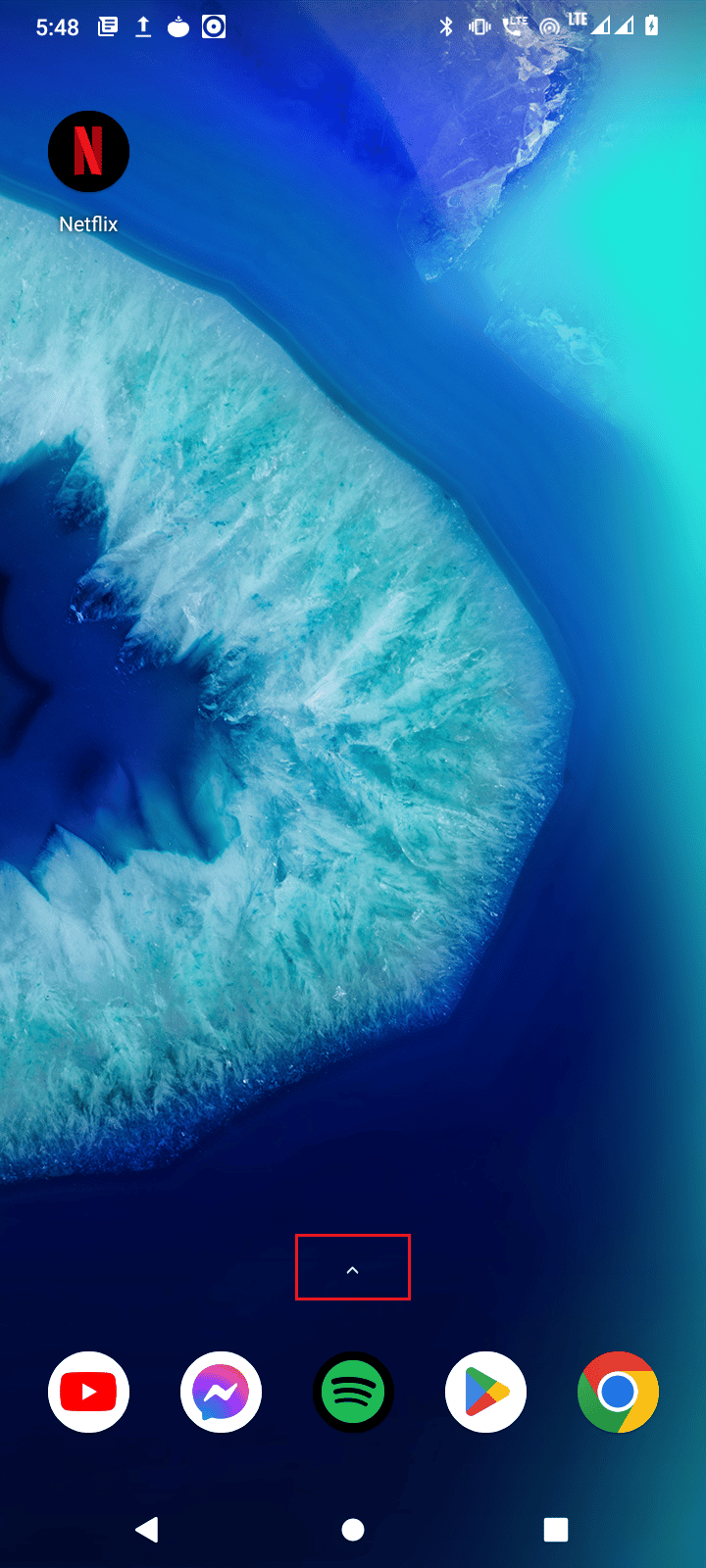
2. Toque em Loja de aplicativos do Google.
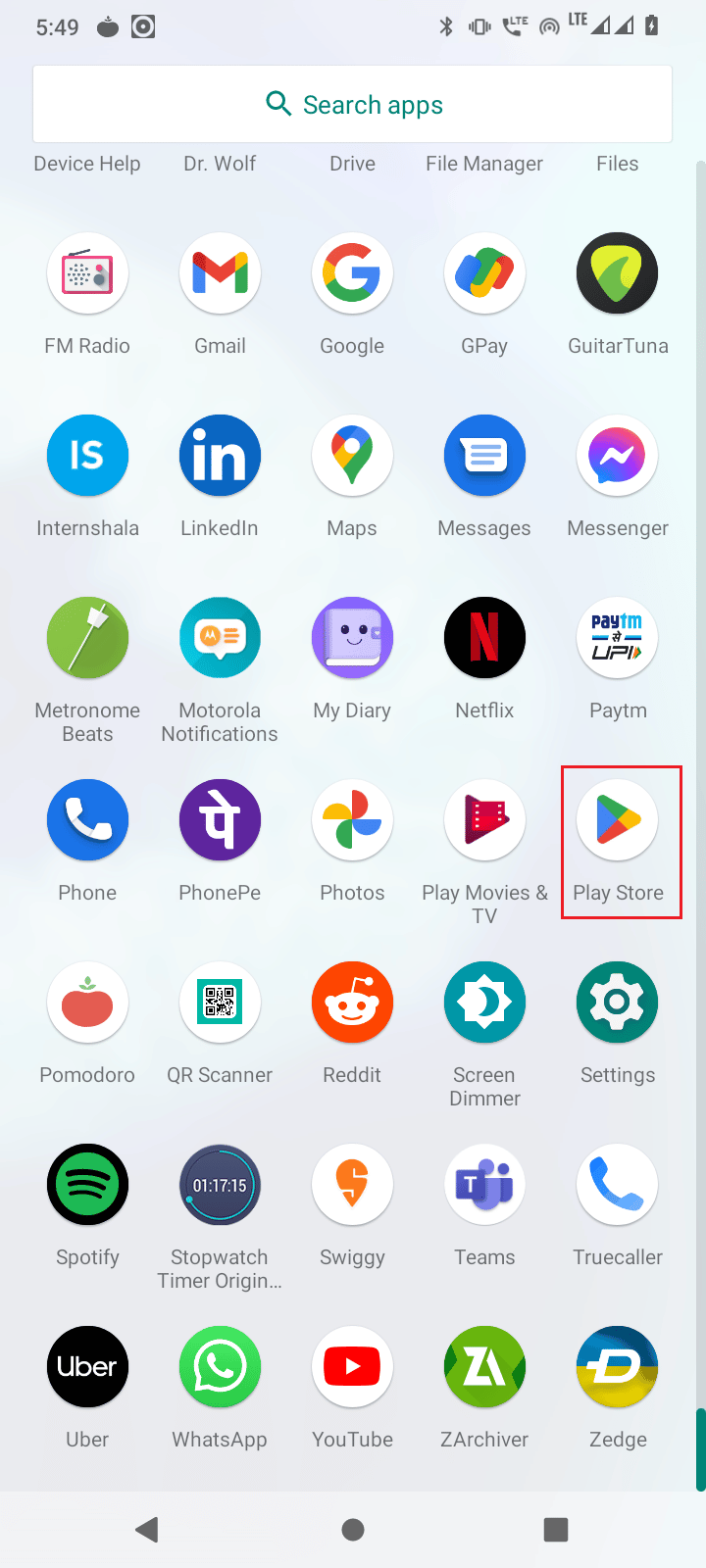
3. Agora, clique no perfil ícone no canto superior direito.
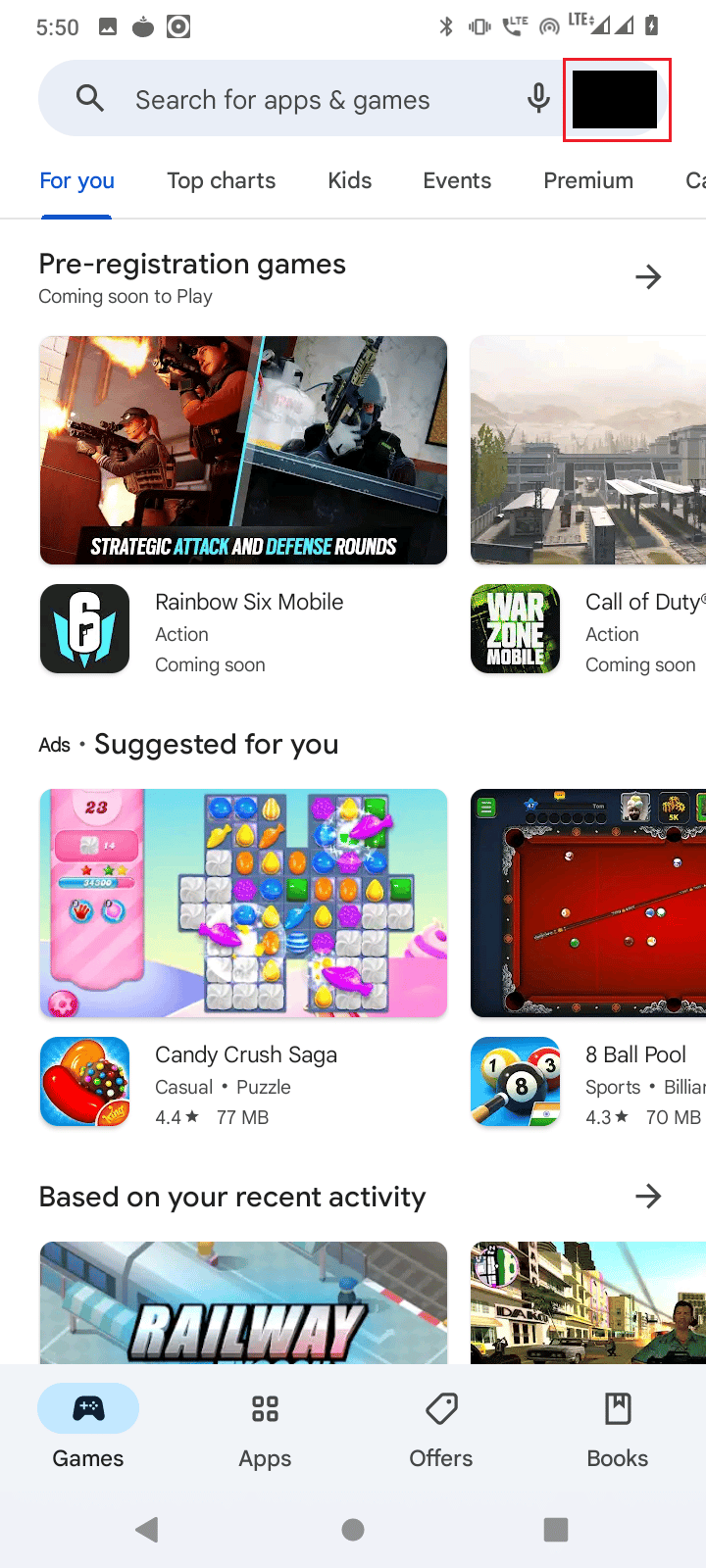
4. Toque em Pagamentos e assinaturas.
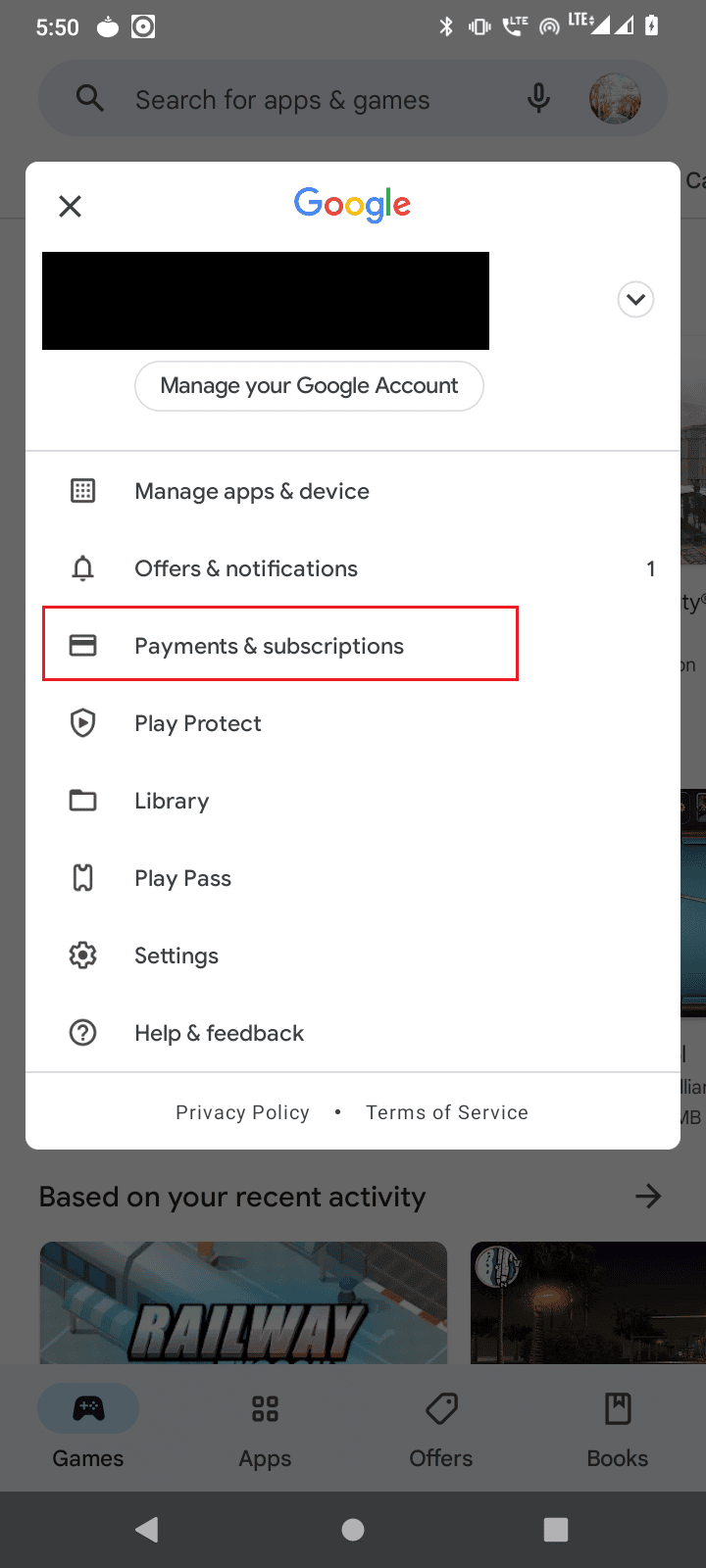
5. No próximo menu, toque em Métodos de Pagamento.
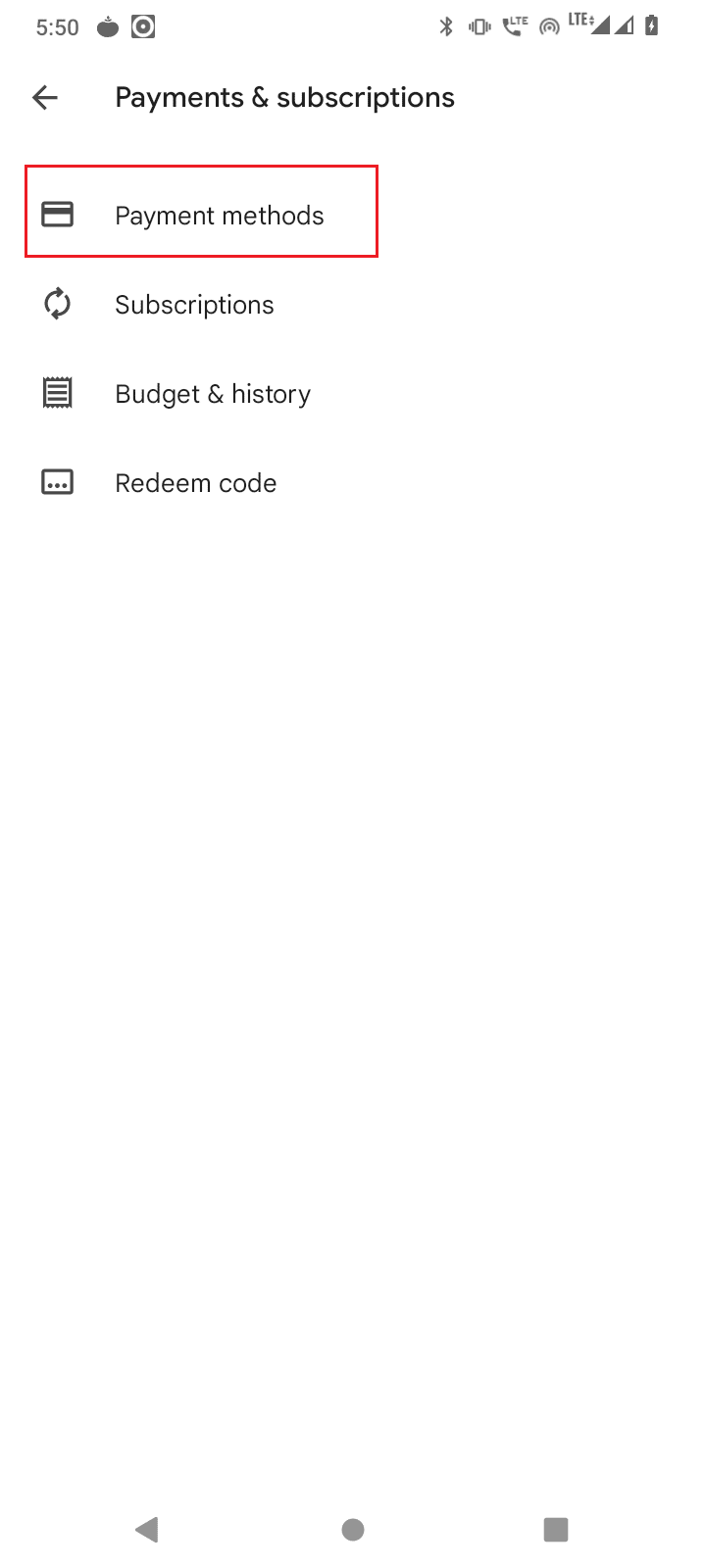
6. Em seguida, toque em Mais configurações de pagamento.
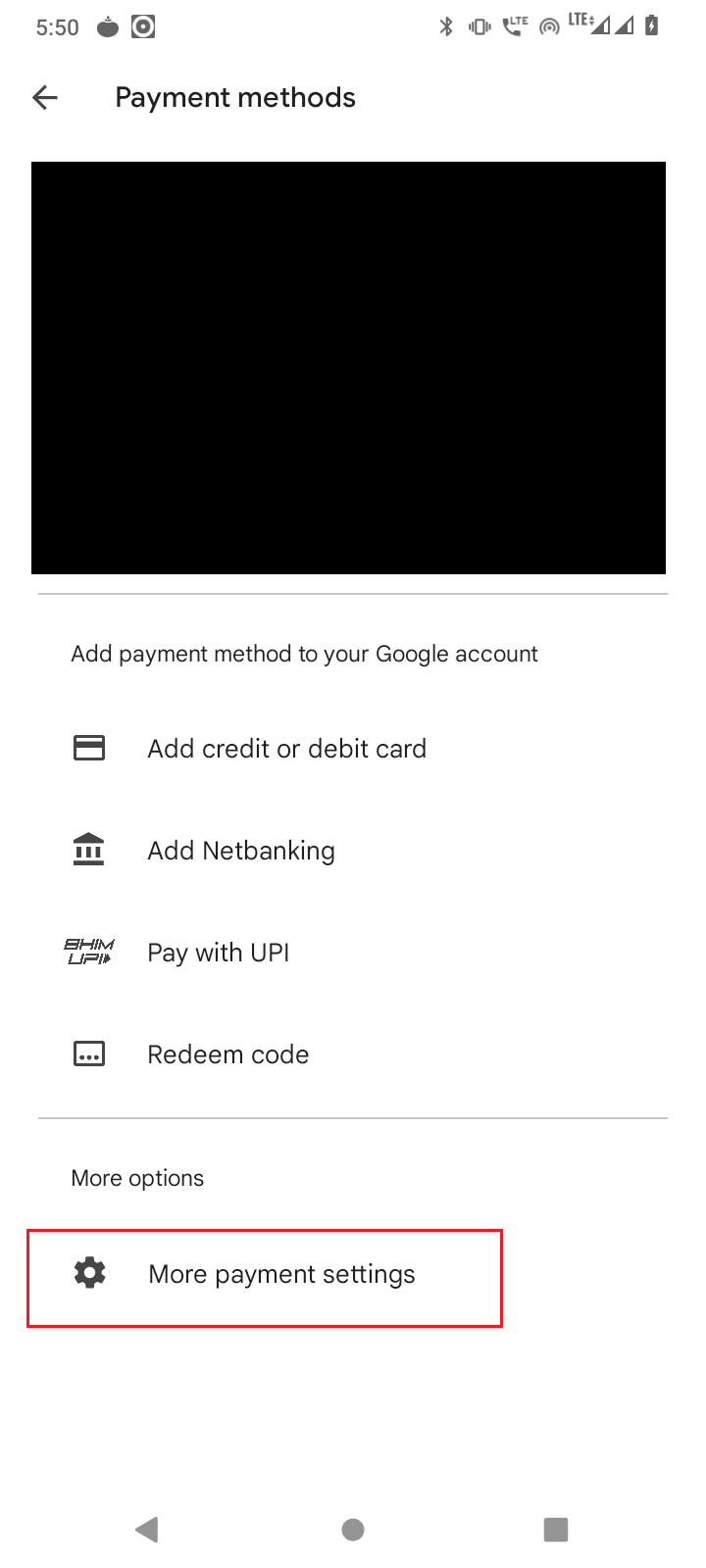
7. Você será redirecionado para um link externo, abra o link externo com o navegador google chrome.
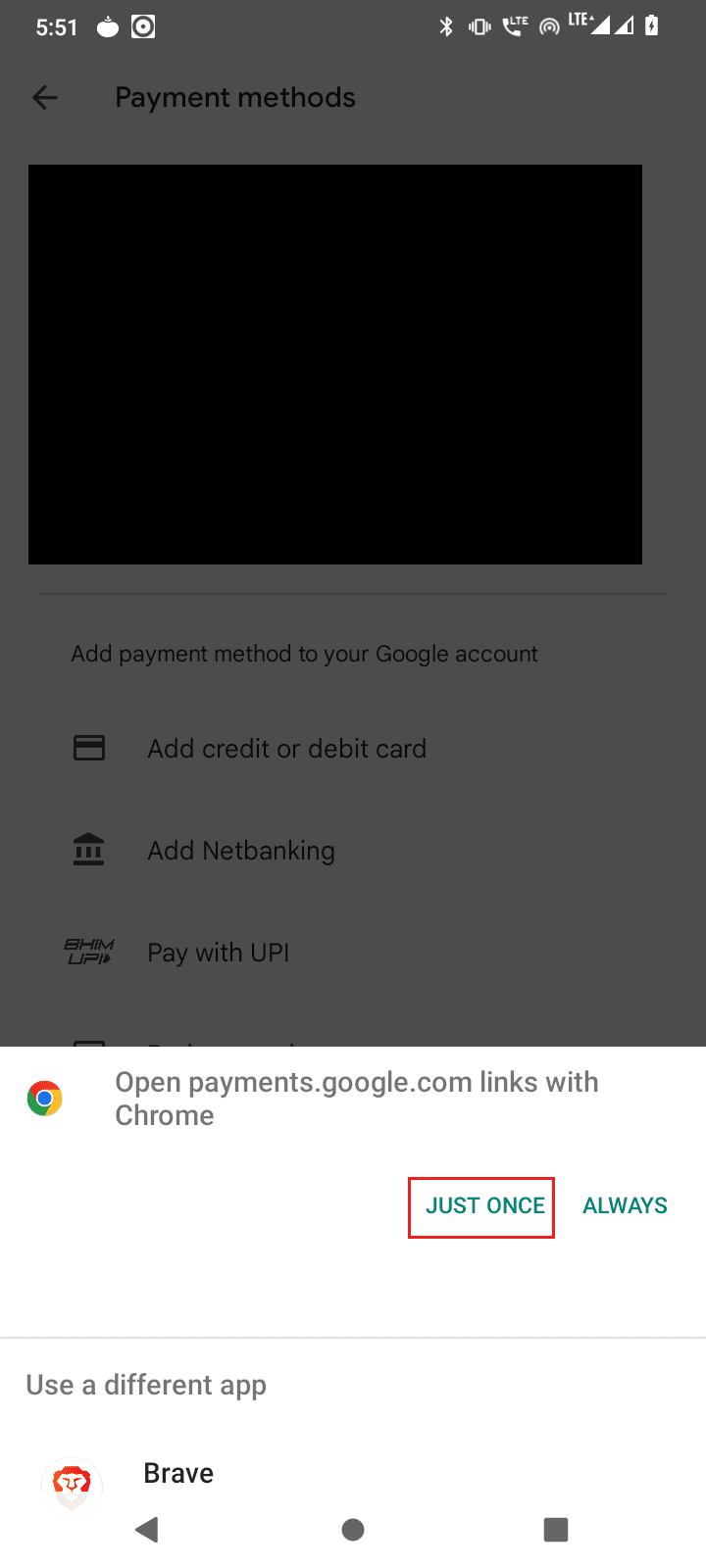
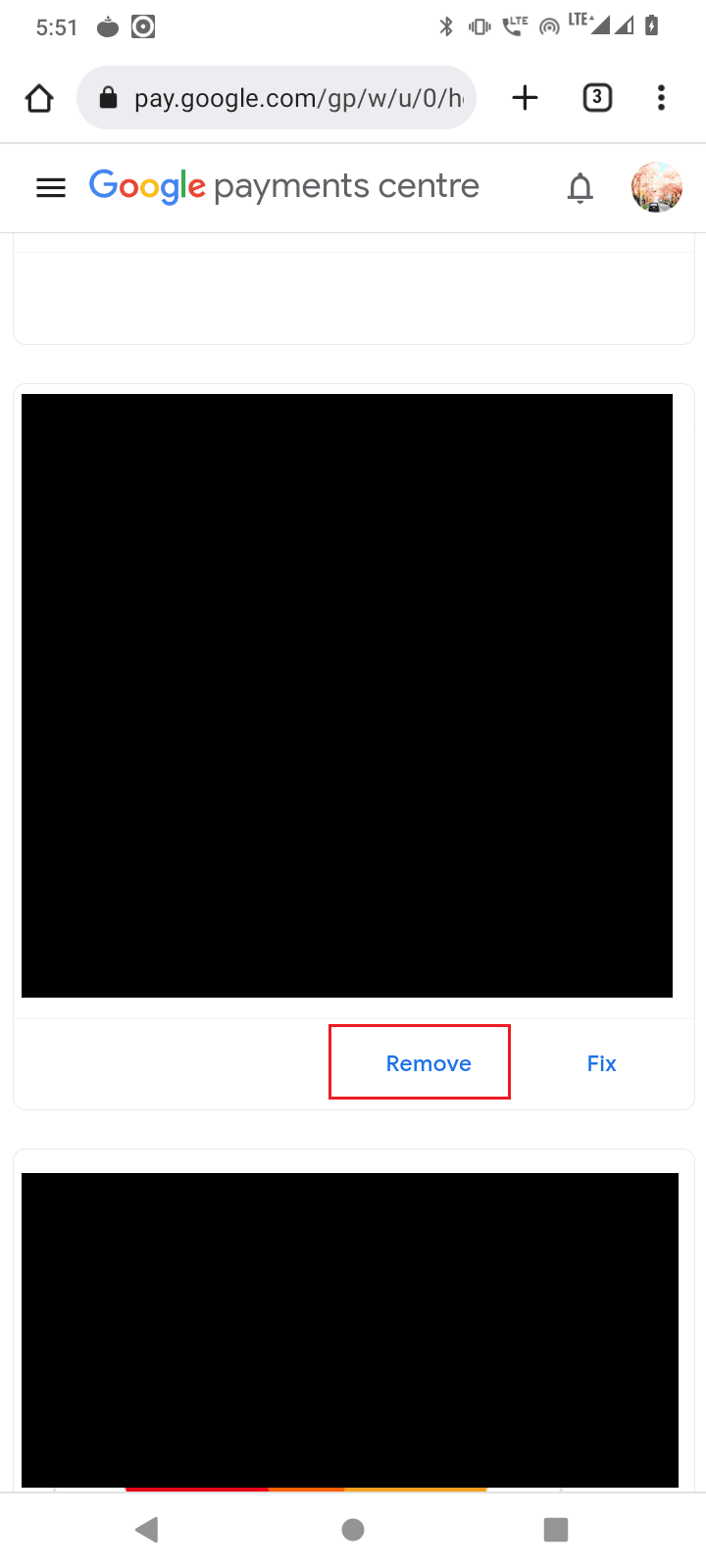
8. Uma lista de cartões de crédito e débito que você já adicionou à Google Play Store será exibida.
9. Clique no Remover botão sob o cartão de crédito para remover o cartão.
10. Finalmente, reinicie seu dispositivo android e veja se o problema foi resolvido.
Leia também: Corrigir o código de erro 495 do Google Play no Android
Método 4: Defina a data e hora corretas
Se a data e a hora do seu dispositivo estiverem configuradas incorretamente, poderá ocorrer um erro ao recuperar informações do servidor rpc.
1. Inicie o Definições aplicativo em seu dispositivo.
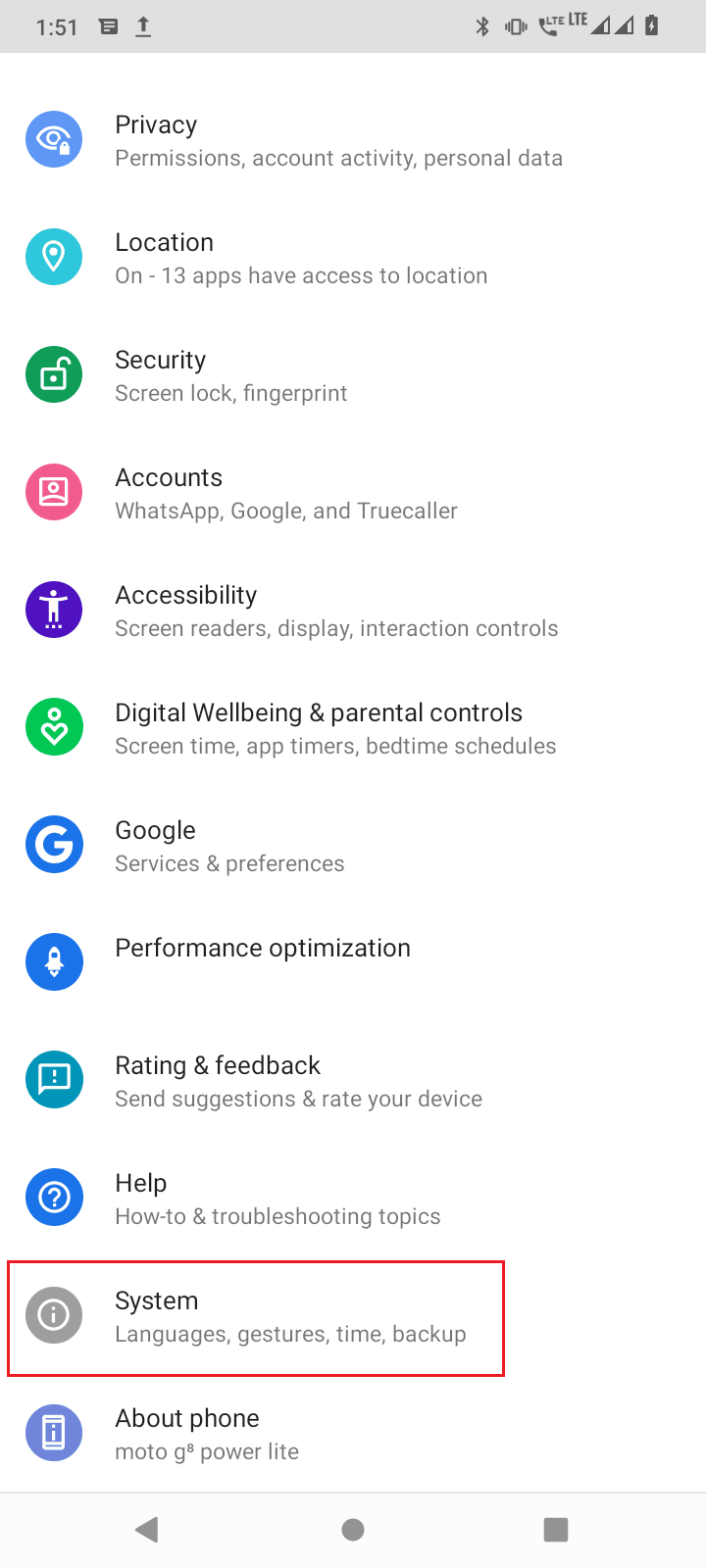
2. Role para baixo e toque em Sistema.
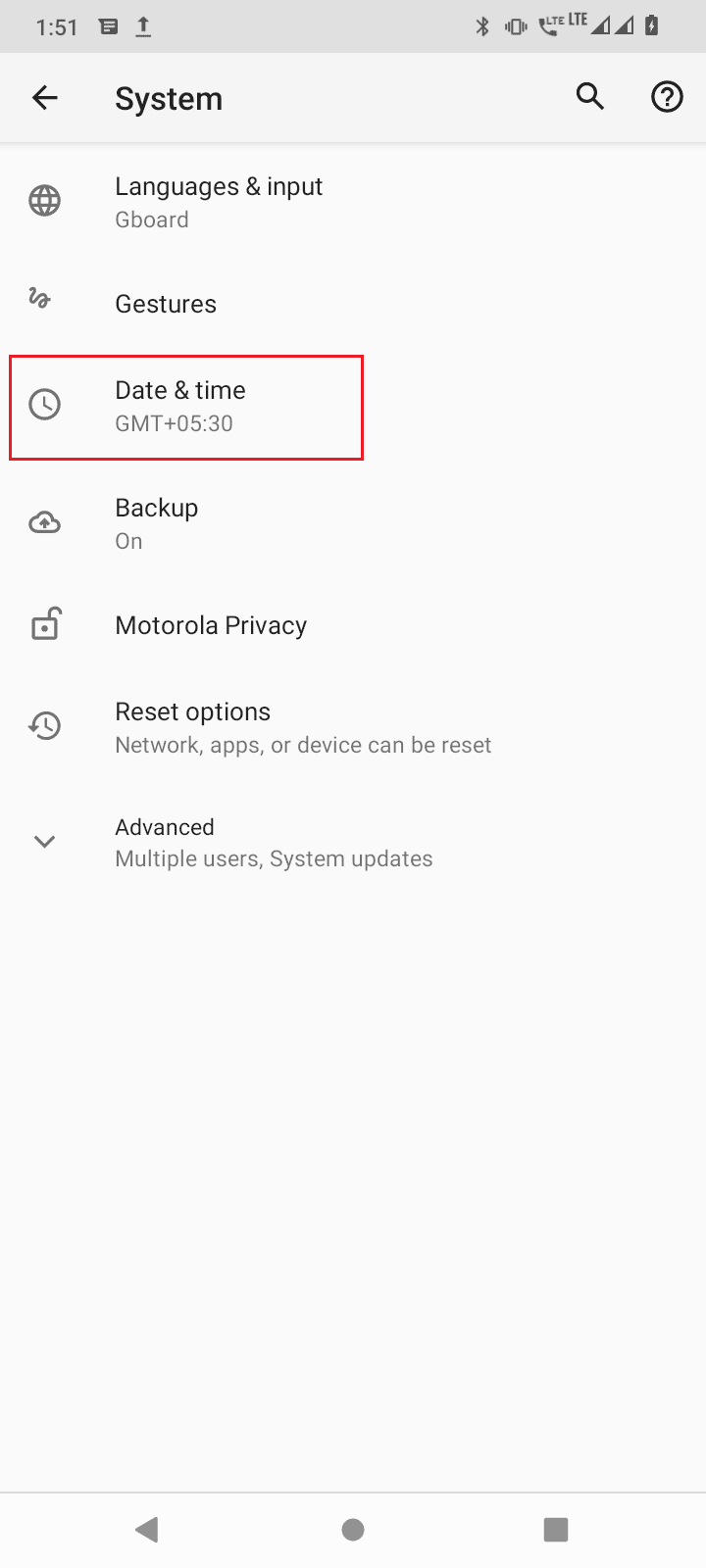
3. Em seguida, toque em Data hora.
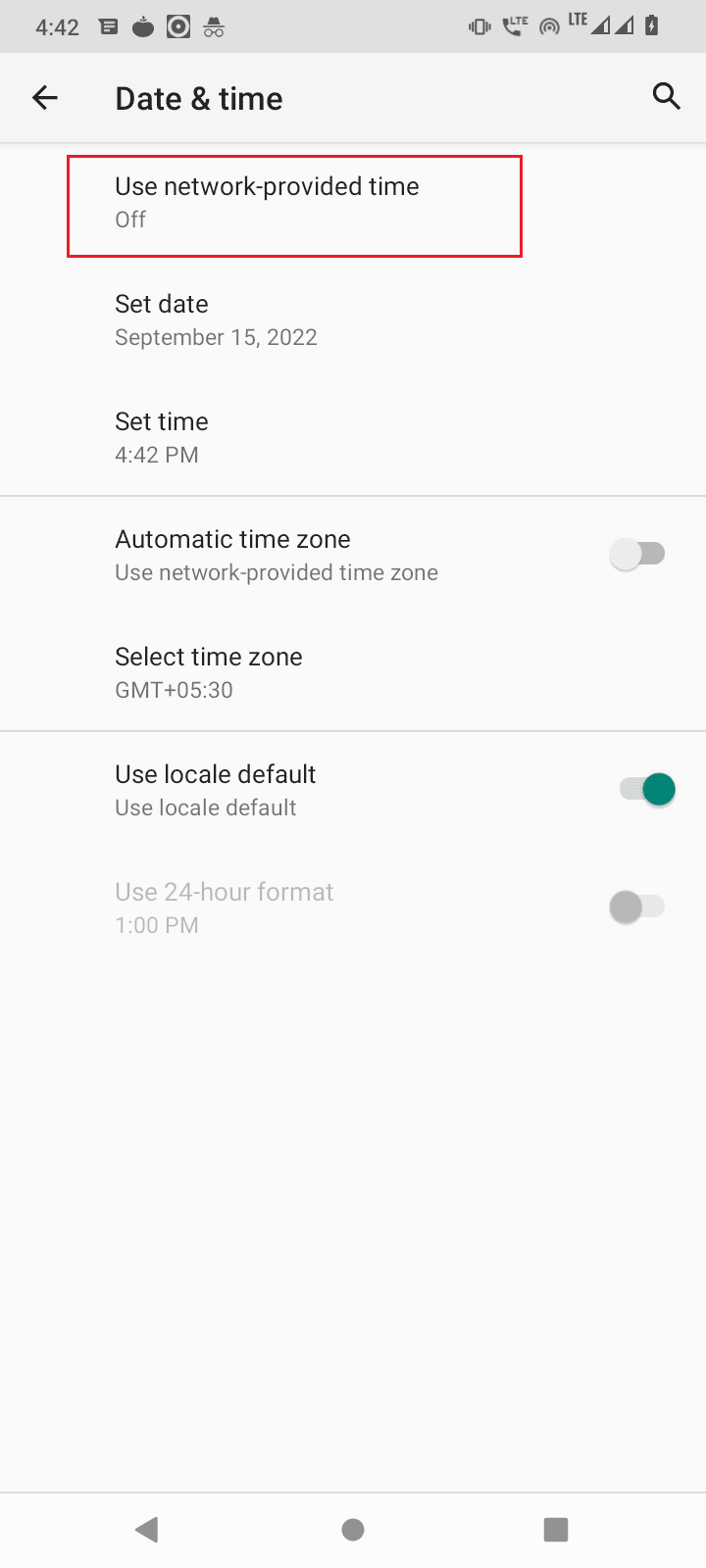
4. Certifique-se de que Use o tempo fornecido pela rede está desligado.
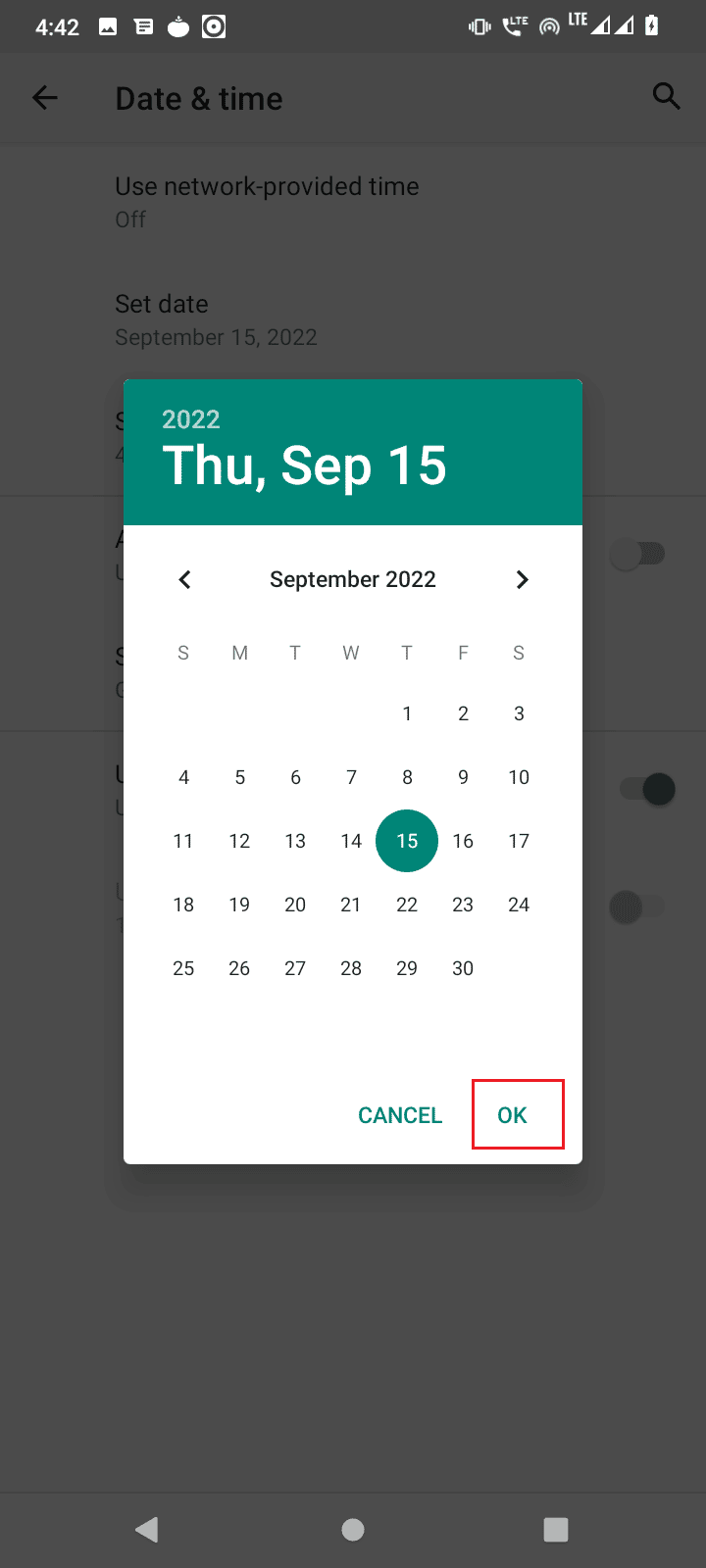
5A. A data e a hora devem estar corretas. Se não, toque em Definir datainsira a data correta e toque em OK.
5B. Em seguida, toque em Definir tempoe defina a hora correta de acordo com a sua localização e toque em OK.
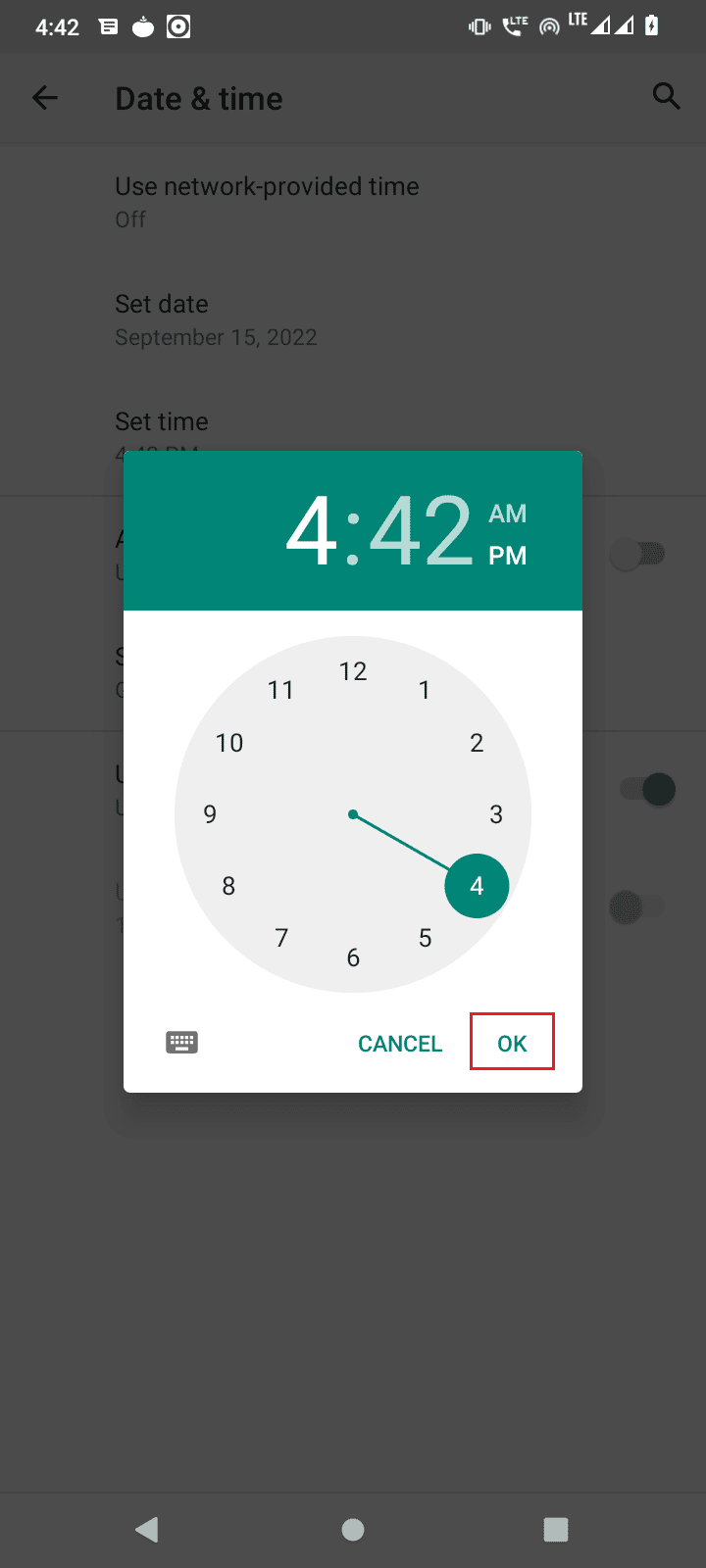
6. Desative a alternância para Fuso horário automático.
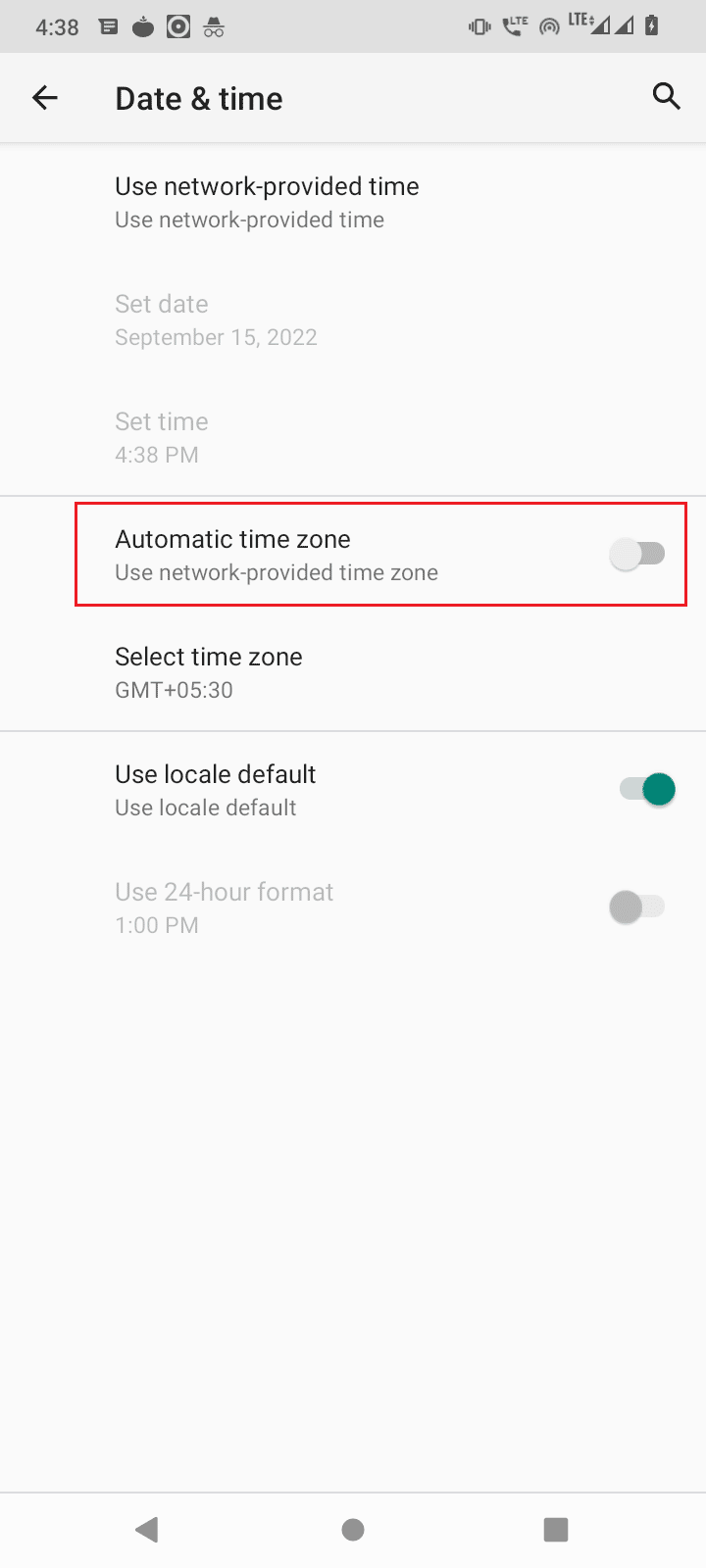
7. Toque em Selecione o fuso horárioe verifique se o fuso horário está definido corretamente.
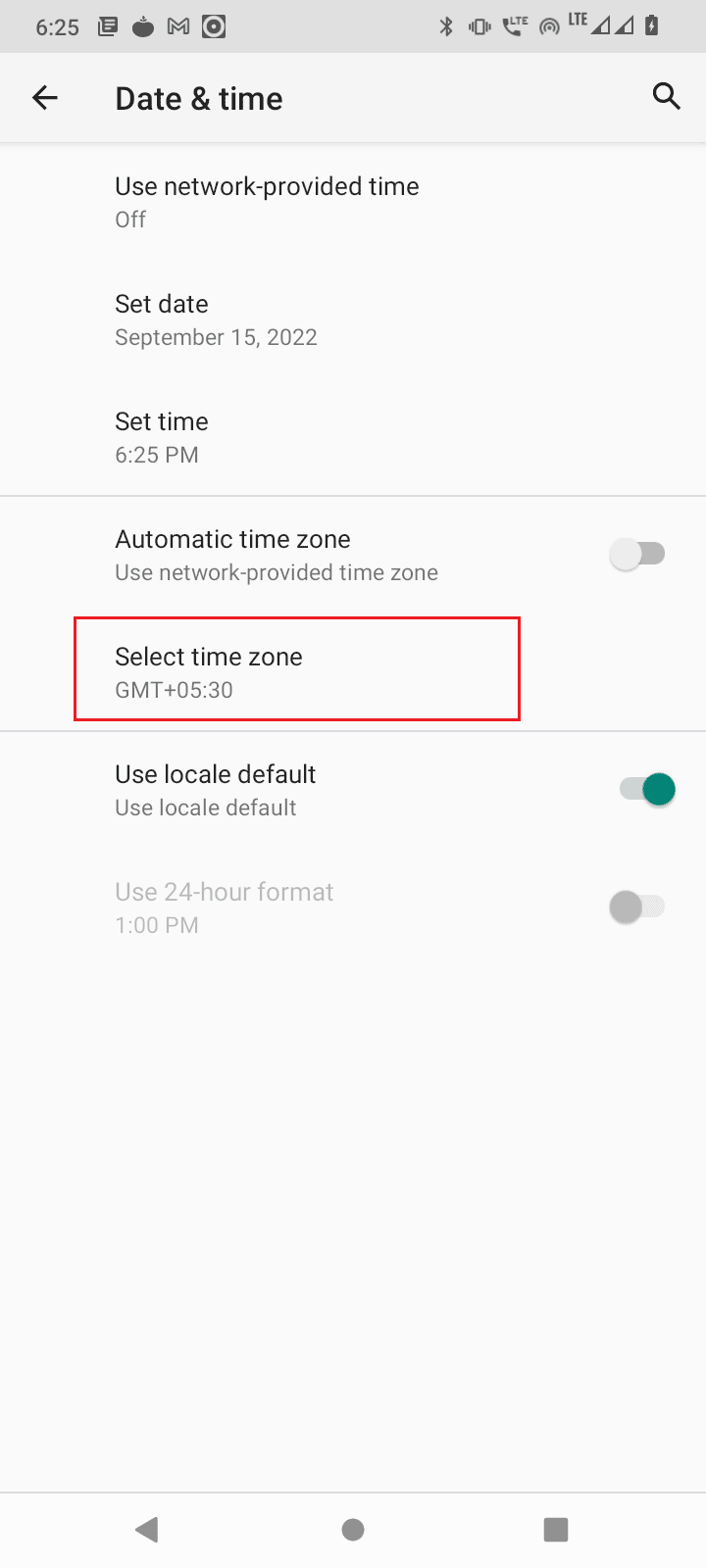
8. Se não estiver definido corretamente, toque em Região e selecione seu país.
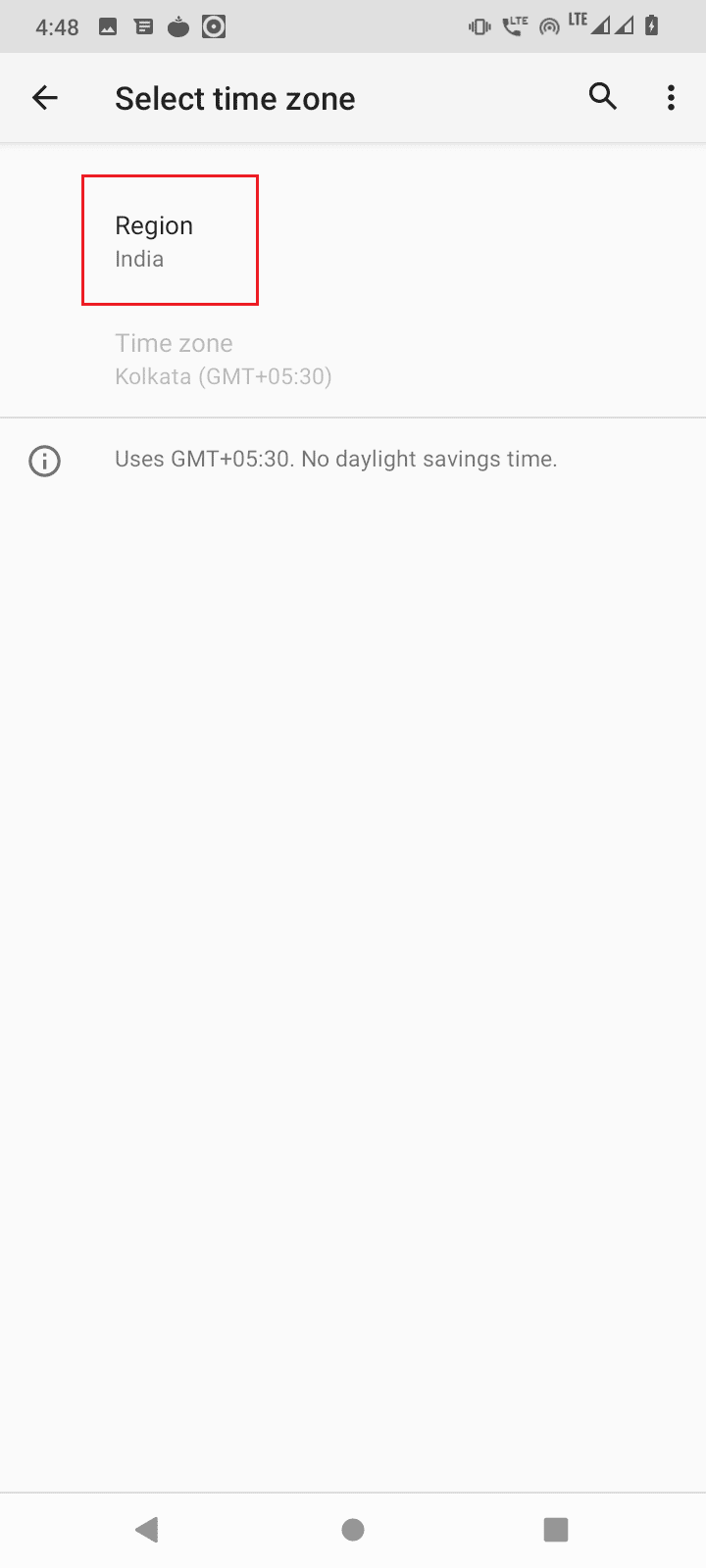
Veja se o Erro ainda ocorre.
Leia também: Corrigir o erro DF-DFERH-01 da Play Store
Método 5: desinstale as atualizações da Play Store
Se limpar o cache e os dados do aplicativo não resolver o problema para você, você poderá desinstalar as atualizações do Google Playstore. A desinstalação das atualizações restaurará o Google Playstore ao padrão; nesse estado, você pode tentar instalar aplicativos para ver se eles corrigem Erro ao recuperar informações do servidor RPC S 7 AEC 0.
1. Vá para o Aplicativos e notificações contexto.
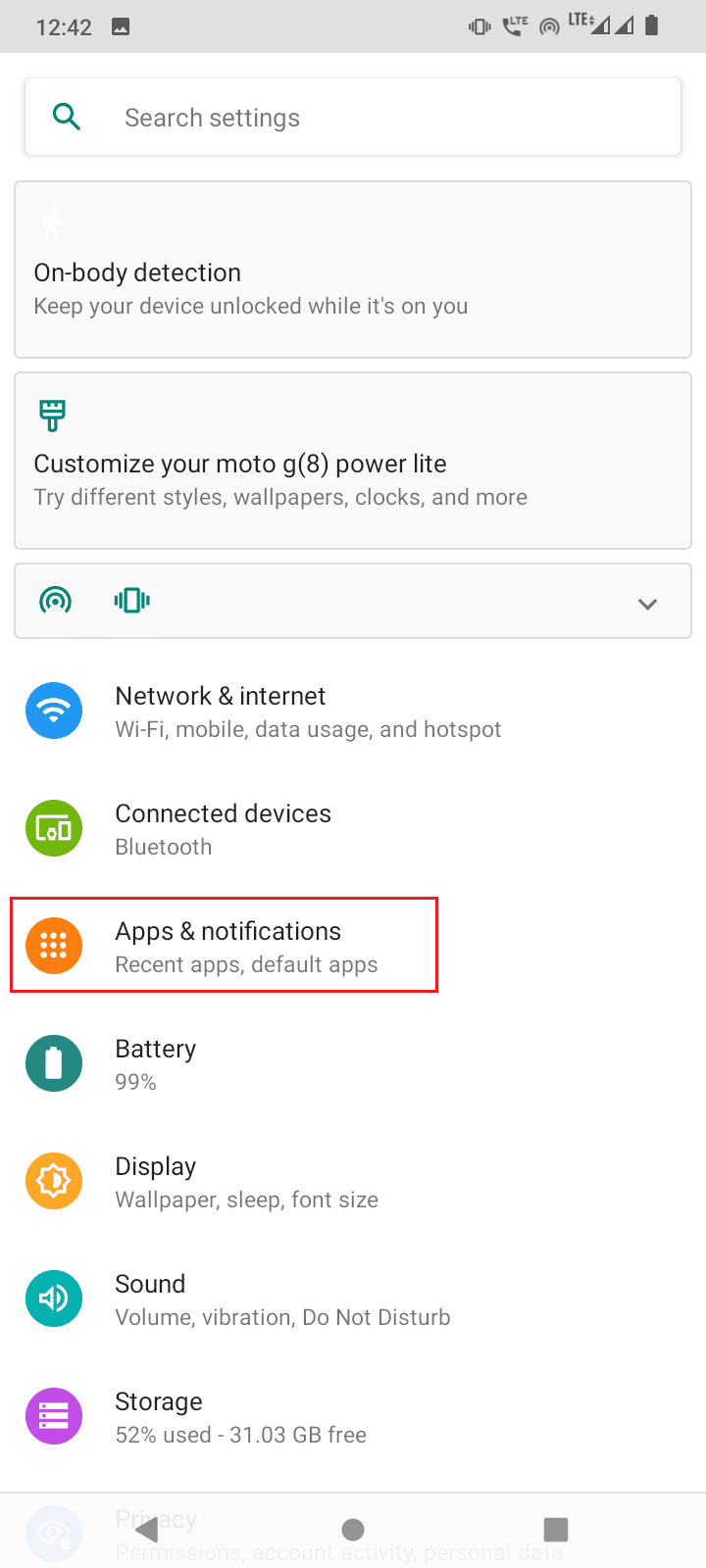
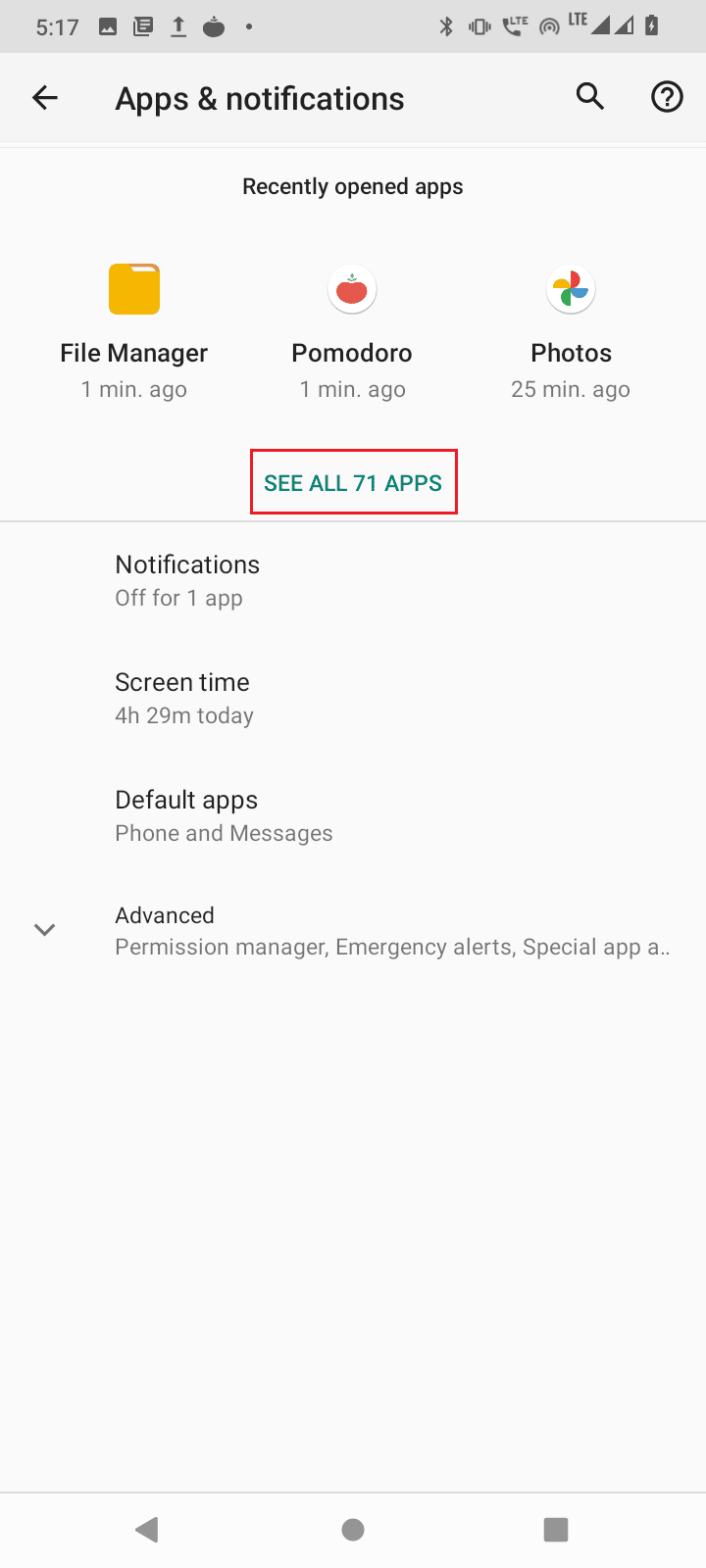
2. Em seguida, toque em VEJA TODOS OS 71 APLICATIVOS.
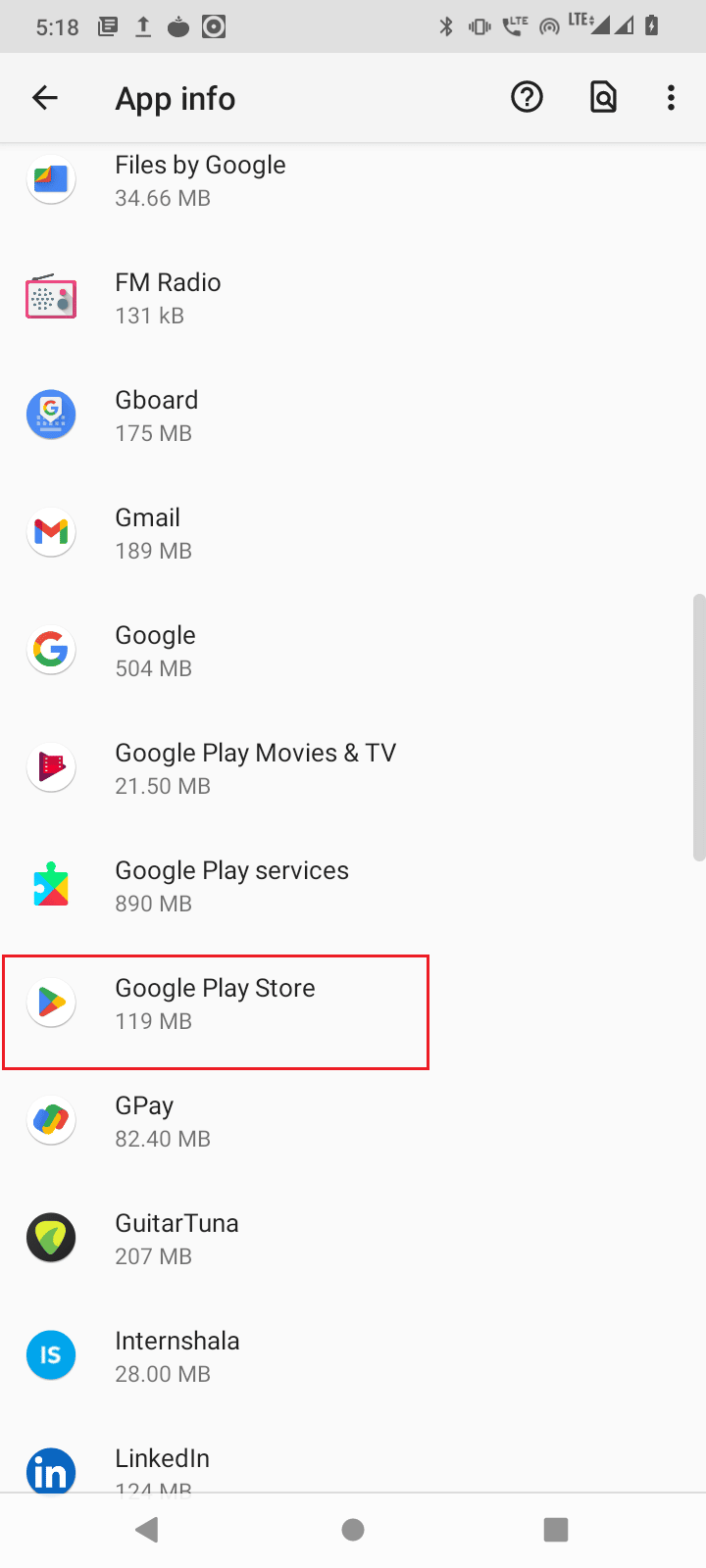
3. Em seguida, toque no Loja de aplicativos do Google aplicativo.
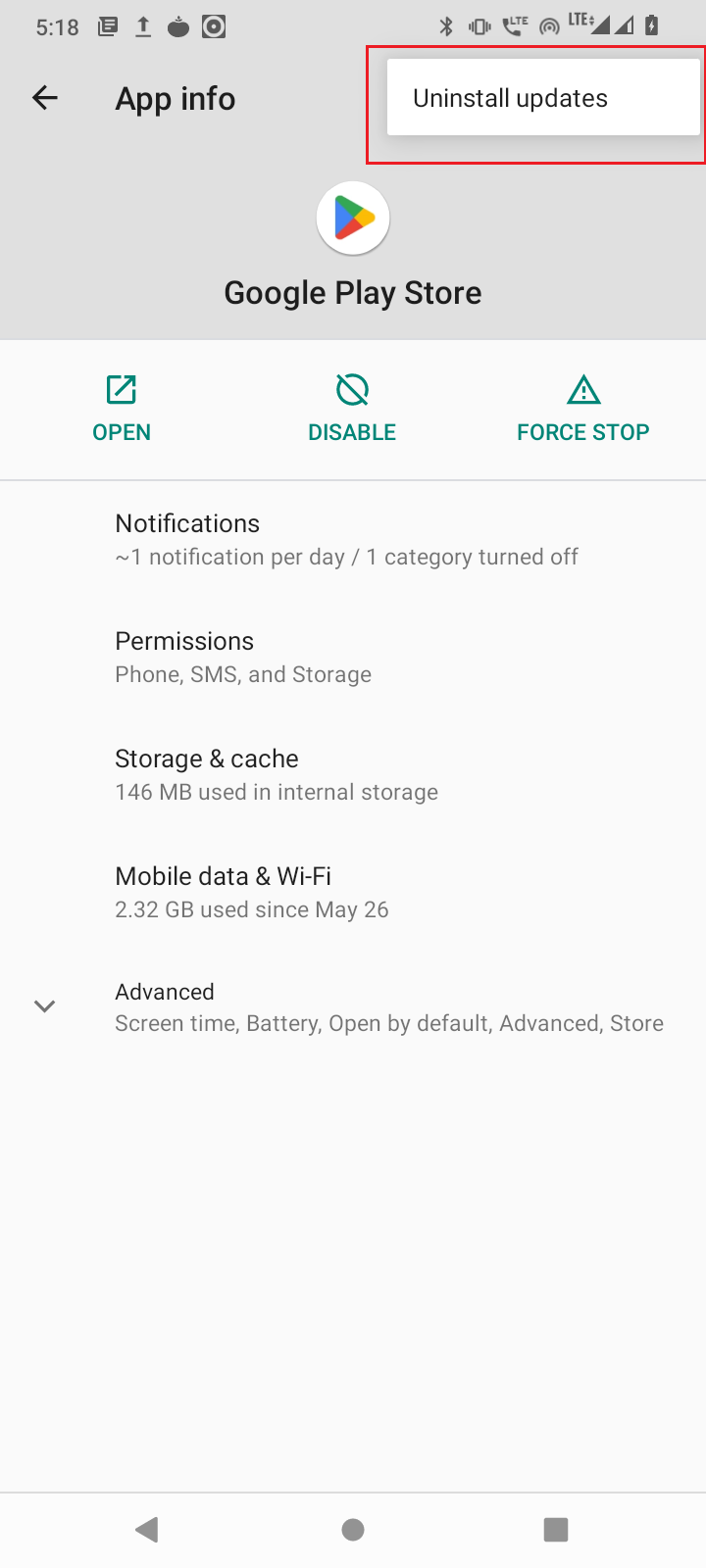
4. Agora, toque em três pontos no canto superior direito.
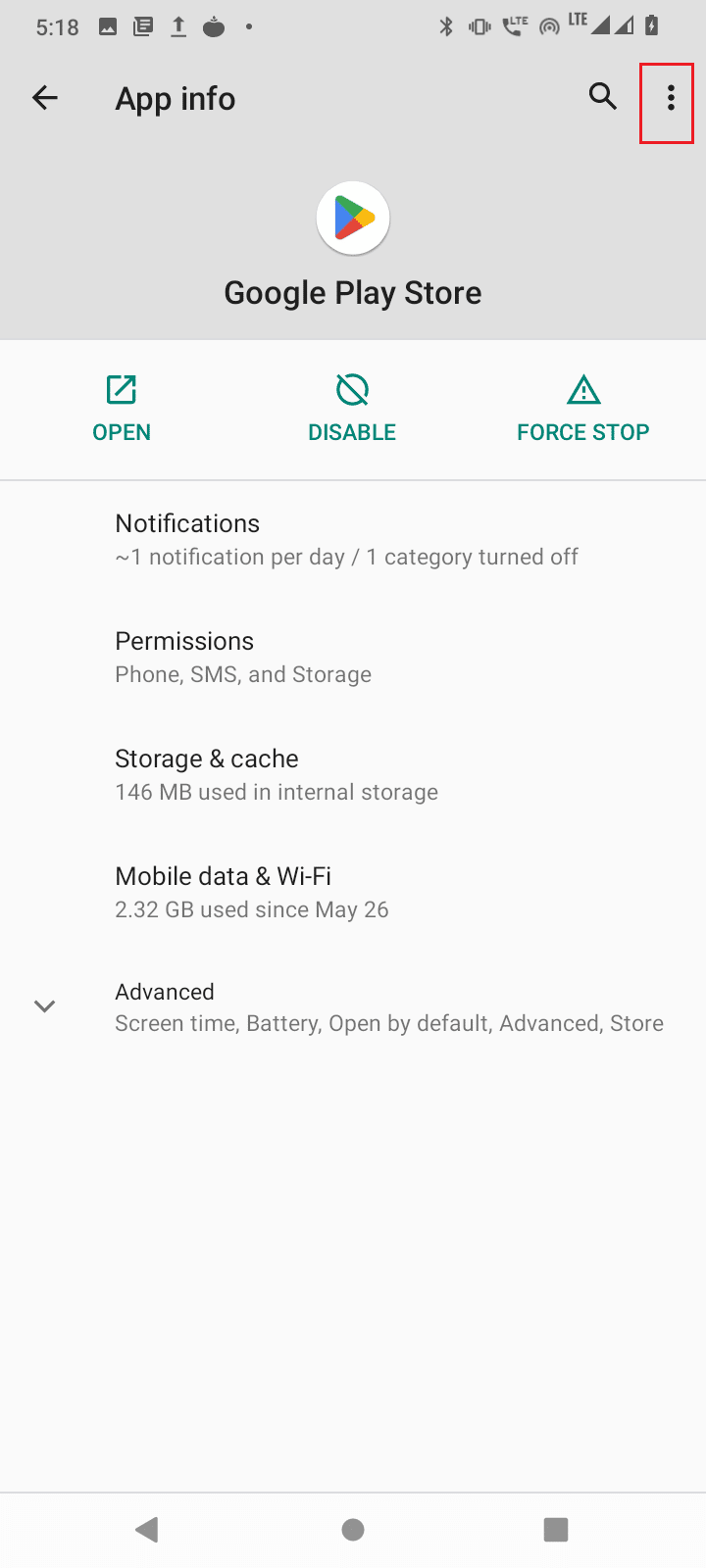
5. Por fim, toque em Desinstalar atualizações.
Método 6: redefinir as preferências do aplicativo
O Google Playstore precisa de permissões especiais, como acesso à Internet, acesso a dados em segundo plano, etc, devido a isso pode causar um erro com a Internet e, por sua vez, o erro. Você pode tentar redefinir as preferências do aplicativo para ver se isso corrige o problema.
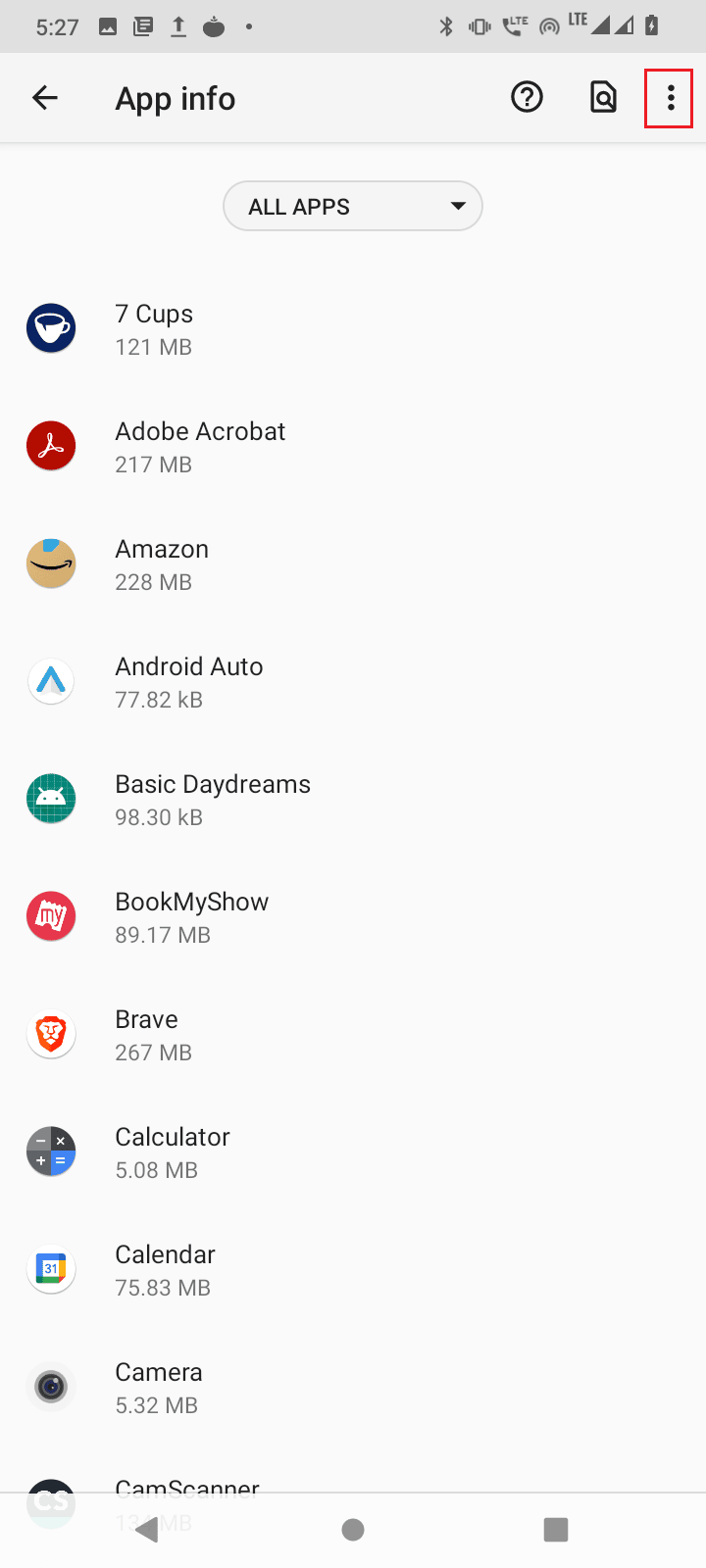
1. Navegue até Aplicativos e notificações > VER TODOS OS 71 APLICATIVOS.
2. Em seguida, toque nos três pontos no canto superior direito.
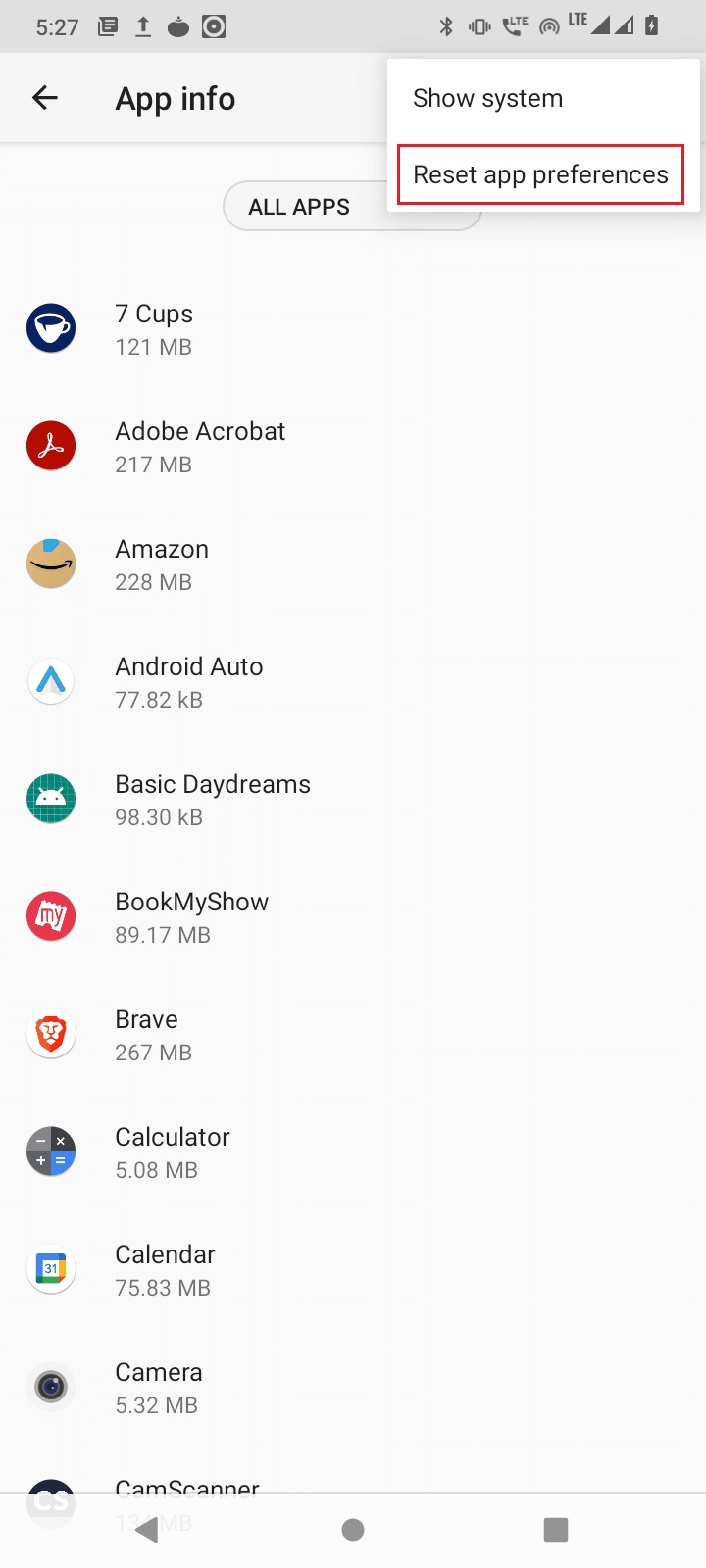
3. Agora, toque em Redefina as preferências do aplicativo.
4. Finalmente, reinicie seu celular e veja se ele corrige o erro ao recuperar informações do problema do servidor RPC S 7 AEC 0.
Leia também: Como corrigir erros da Google Play Store
Método 7: Redefinir as configurações de rede
Também é possível que o erro RPC S 7 AEC 0 na Google Play Store apareça quando houver um problema com a conexão de rede. Nesse cenário, você pode redefinir as configurações de rede e ver se isso corrige o problema.
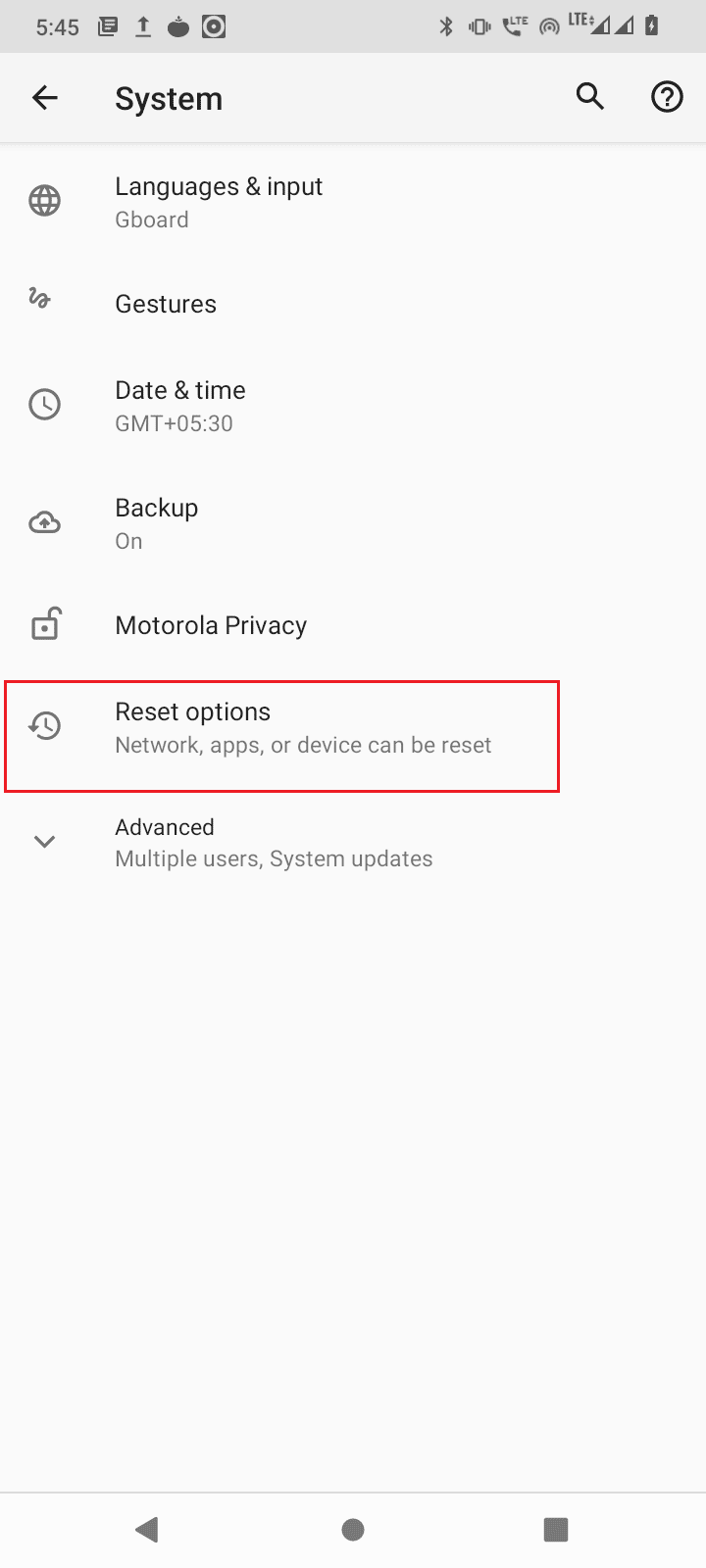
1. Vá para o Sistema definições.
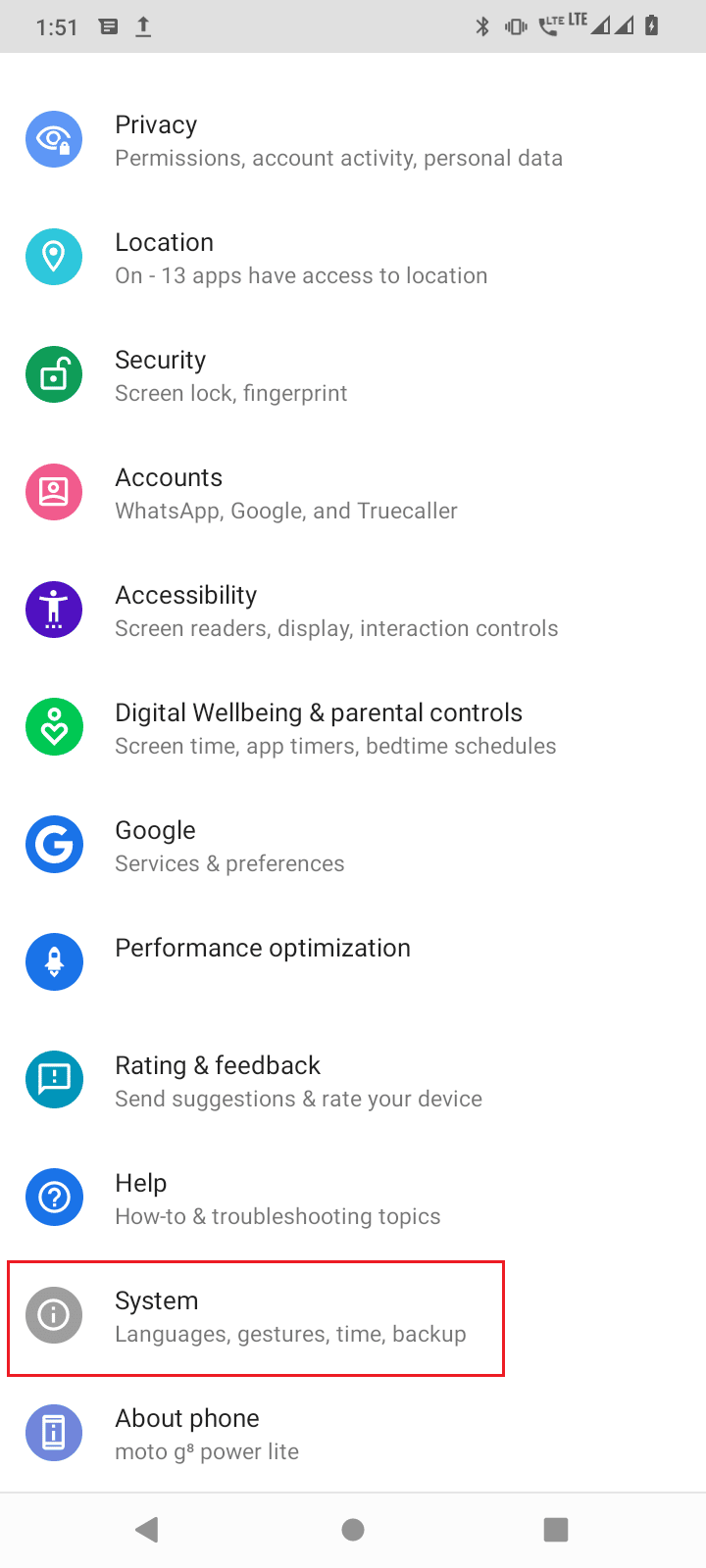
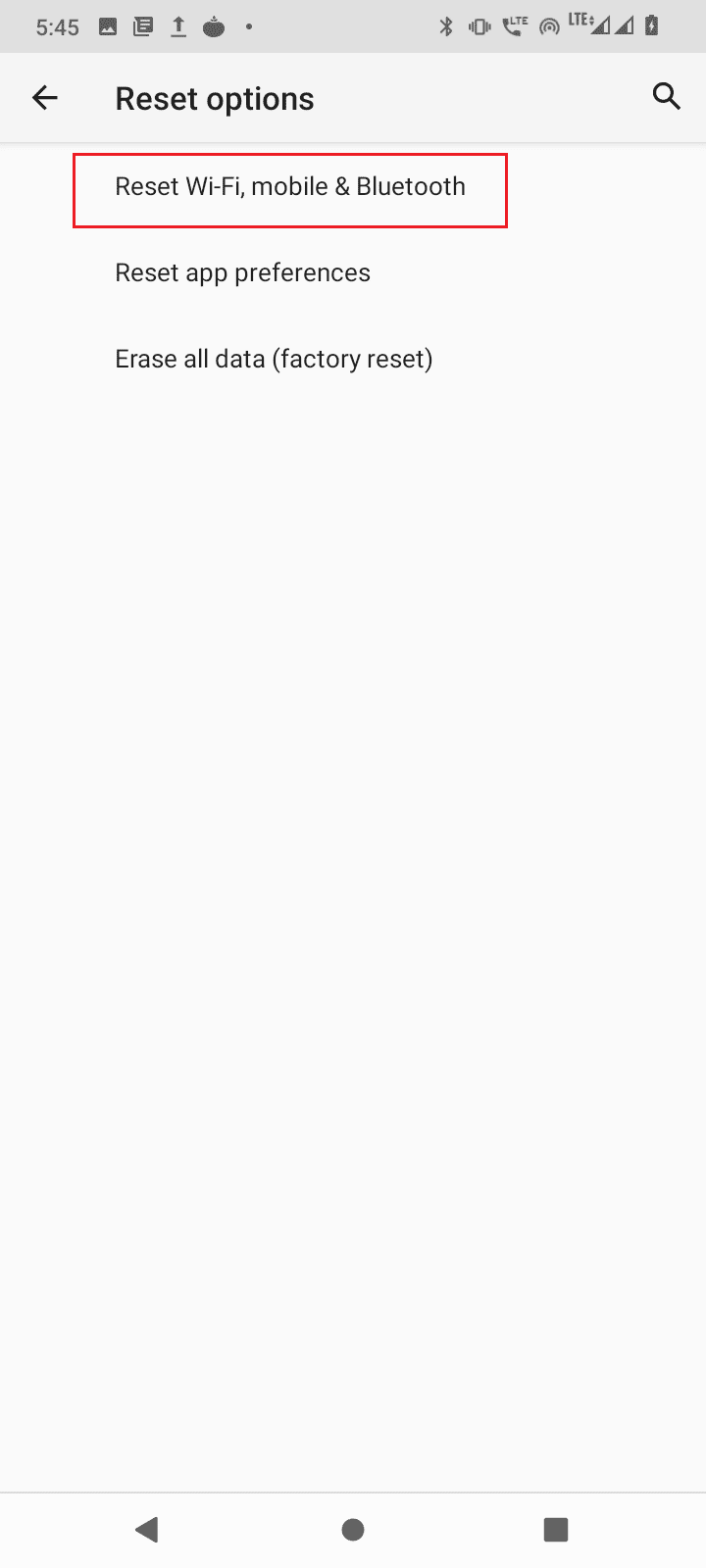
2. Agora, toque em Redefinir opções.
3. Por fim, toque em Redefinir Wi-Fi, celular e Bluetooth opções para redefinir as configurações de rede.
Leia também: Corrigir erro de análise na entrada $ no Android
Método 8: Dispositivo de redefinição de fábrica
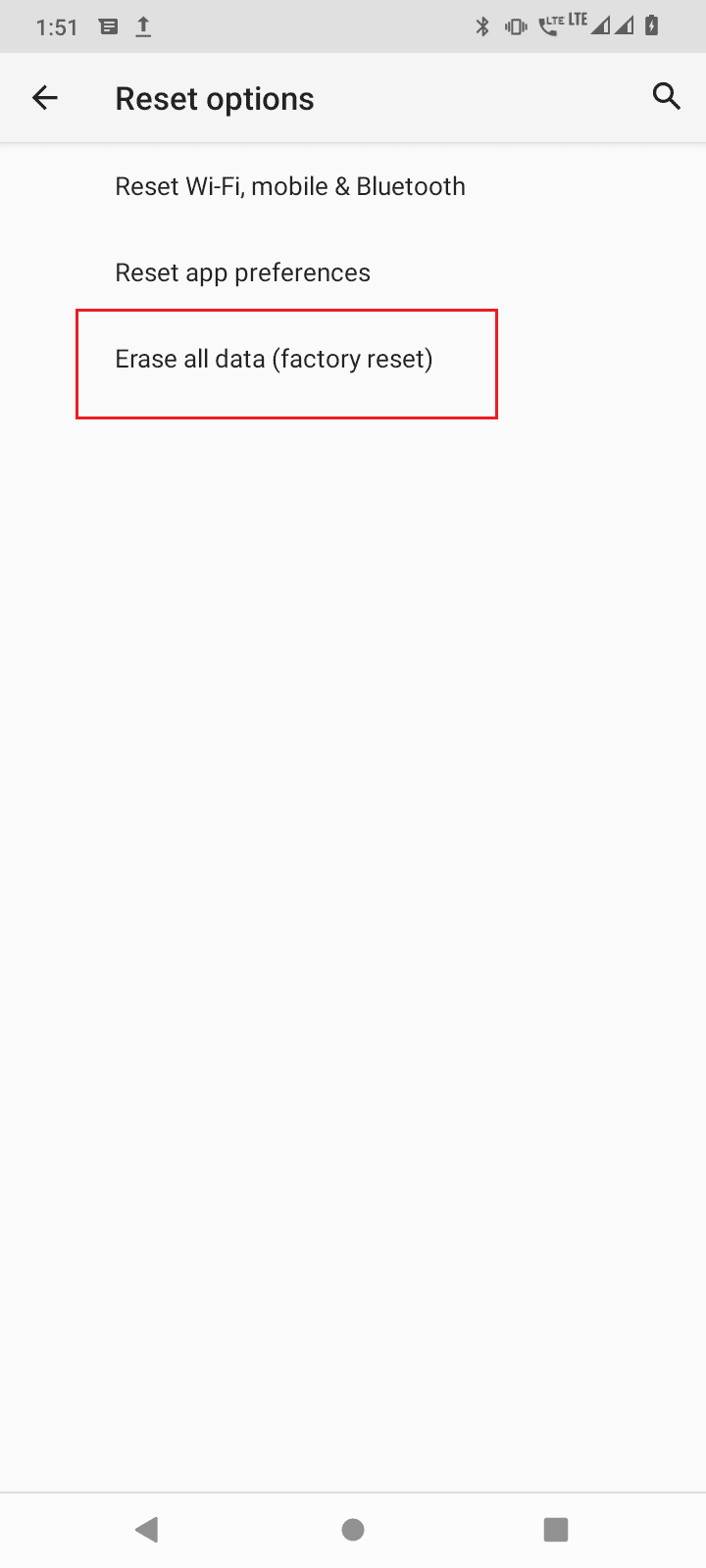
Caso nenhuma das soluções mencionadas funcione para você e você queira corrigir o erro, o último recurso é realizar uma redefinição de fábrica do seu dispositivo Android.
Observação: Antes da redefinição de fábrica do seu Android, você precisa fazer backup de todos os seus dados. Se você não sabe como fazer backup do seu Android, siga nosso guia para fazer backup dos dados do seu telefone Android.
Para redefinir seu celular de fábrica, leia e implemente as etapas em nosso guia para redefinir qualquer dispositivo Android.
Perguntas frequentes (FAQs)
Q1. O que causa o erro ao recuperar informações do servidor RPC?
Resp. Pode ser causado por um erro na conexão de rede ou problemas de conta, leia o guia acima para saber mais.
Q2. Como corrigir erro ao recuperar informações do servidor RPC?
Resp. A correção mais comum é limpar os dados e o cache da Google Play Store, do gerenciador de downloads, etc. Leia nosso guia para saber mais.
Q3. Qual aplicativo está relacionado a esse erro?
Resp. Os usuários relataram que o erro ocorre ao baixar aplicativos ou jogos da google play store. Existe a possibilidade de que a Google Play Store esteja encontrando problemas de outras configurações. Siga e implemente nossas correções no guia acima para corrigir o problema.
Recomendado:
Esperamos que você corrija erro ao recuperar informações do servidor RPC na Google Play Store usando os métodos fornecidos neste artigo. Sinta-se à vontade para entrar em contato conosco com suas dúvidas e sugestões através da seção de comentários abaixo. Além disso, deixe-nos saber o que você quer aprender a seguir.


