
Os smartphones estão ganhando espaço como substitutos de desktops, principalmente para entretenimento e visualização de vídeos no YouTube. A guerra pela computação desktop começou com os telefones Android no modo de tela dividida e mais tarde com o Picture-in-Picture (PIP). O YouTube também suporta o modo picture-in-picture. Por outro lado, o PIP pode não estar funcionando para você. Alguns usuários enfrentam o problema de imagem em imagem do YouTube que não está funcionando. Leia este artigo para corrigir o problema de imagem em imagem do YouTube parou de funcionar.

Como corrigir o YouTube Picture in Picture não está funcionando
Antes de entrarmos nas soluções para o problema de imagem em imagem do YouTube parou de funcionar, lembre-se de que o modo imagem em imagem é uma função premium/YouTube Red ou está disponível apenas em alguns países, como os Estados Unidos. Alguns motivos que podem causar o referido problema estão listados abaixo:
- Devido a limites de gestos ou restrições geográficas, o recurso picture-in-picture do YouTube pode não funcionar.
- Os lançadores de terceiros também foram os culpados pelo problema em questão.
- A opção imagem na imagem nas configurações do YouTube foi ocasionalmente desativada.
- Além disso, certos tipos de vídeos com músicas autorais podem não ser compatíveis com o modo mencionado.
Descrevemos alguns procedimentos de solução de problemas nesta postagem para ajudá-lo a corrigir esse problema definitivamente.
Observação: Como os smartphones não têm as mesmas opções de configurações e variam de fabricante para fabricante, verifique as configurações corretas antes de alterar qualquer uma. As referidas etapas foram realizadas no Moto G5s Plus.
Método 1: reinicie o dispositivo
O problema de imagem em imagem do YouTube parou de funcionar pode ser causado por uma falha momentânea na conectividade do telefone ou nos componentes do aplicativo. Reiniciando seu telefone resolverá o problema de imagem em imagem do YouTube que não está funcionando. É assim que se faz.
1. Para desligar o telefone, pressione e segure o botão de energia até que o menu de energia apareça e, em seguida, toque em Reiniciar.
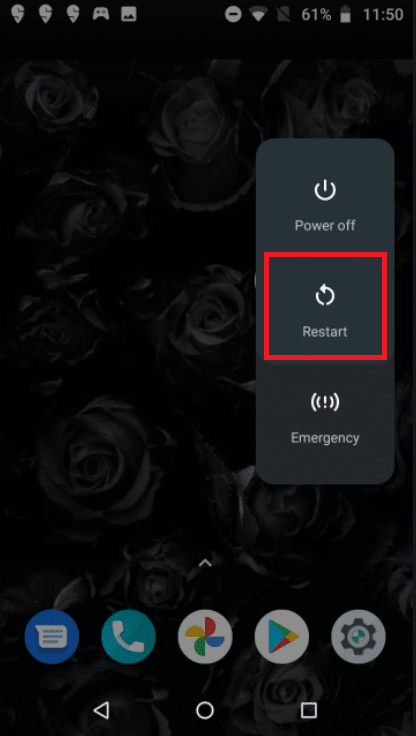
2. Espere até que seu telefone está totalmente desligado antes de ligá-lo novamente.
Método 2: Assine o YouTube Premium
Mesmo que isso seja evidente, você ficaria chocado com a quantidade de usuários que não sabem disso. UMA Assinatura do YouTube Premium é necessário para reproduzir o YouTube em segundo plano ou usar o recurso Picture-in-Picture.
- Para habilitar o modo PiP no Iphonevocê deve pagar pelo YouTube Premium por meio do navegador ou do aplicativo para dispositivos móveis.
- O modo PiP pode ser disponibilizado para todos os usuários no futuro. No entanto, agora está disponível apenas para assinantes Premium.
- Nos Estados Unidos, os custos de adesão $ 11,99 por mês.
- Você pode experimentar um YouTube sem anúncios, downloads de vídeo ilimitados, reprodução de vídeo em segundo plano e uma assinatura do YouTube Music com o YouTube Premium.

Leia também: Corrigir Oops Algo deu errado Aplicativo do YouTube
Método 3: Ativar o recurso Picture in Picture
A funcionalidade ainda não foi amplamente implementada no YouTube. É fundamental que o modo de imagem em imagem do YouTube esteja ativado no YouTube e que as configurações do telefone funcionem corretamente. Nesse caso, ativar manualmente a opção imagem em imagem nas configurações do YouTube e nas configurações do telefone pode ser suficiente para resolver esse problema.
Opção I: por meio do aplicativo do YouTube
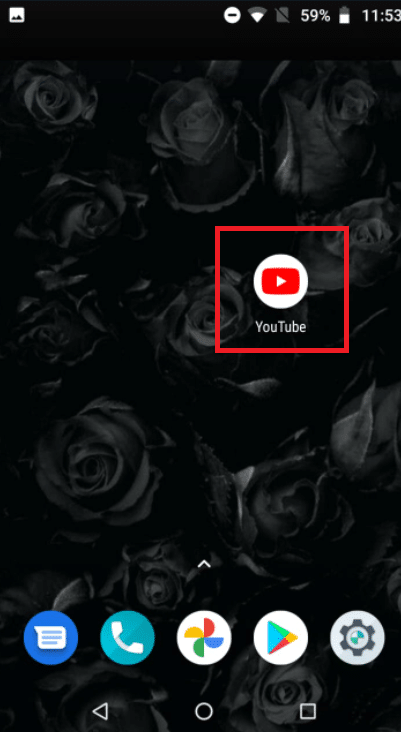
1. Abra o Youtube aplicativo.
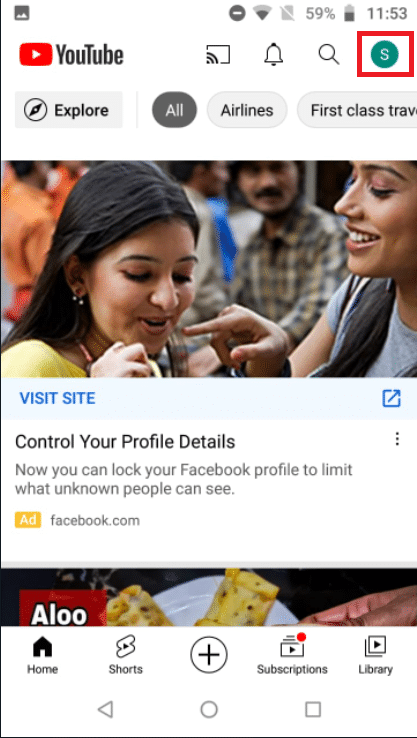
2. Toque no perfil de usuário ícone.
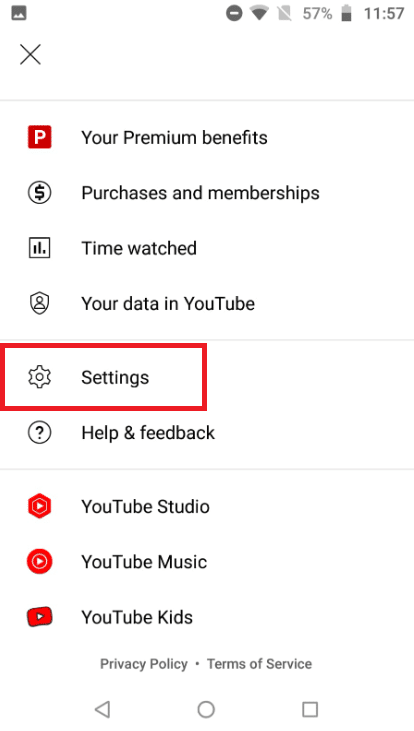
3. Em seguida, toque em Definições.
4. Toque em Em geral.
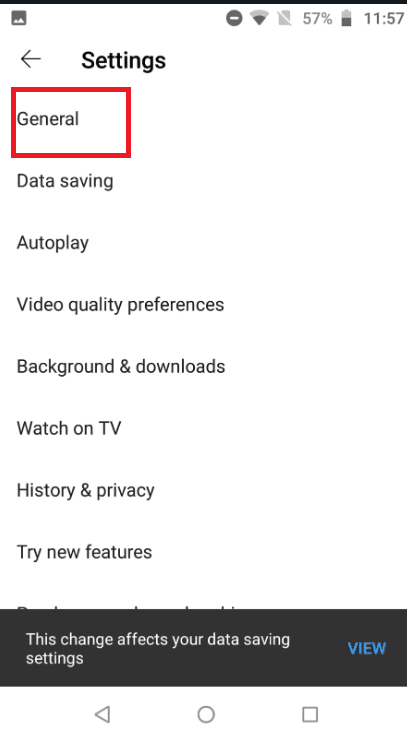
5. Ligar a alternância para Imagem em imagem opção.
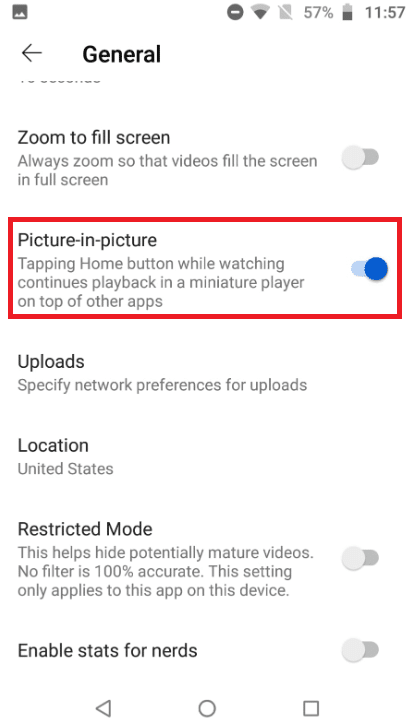
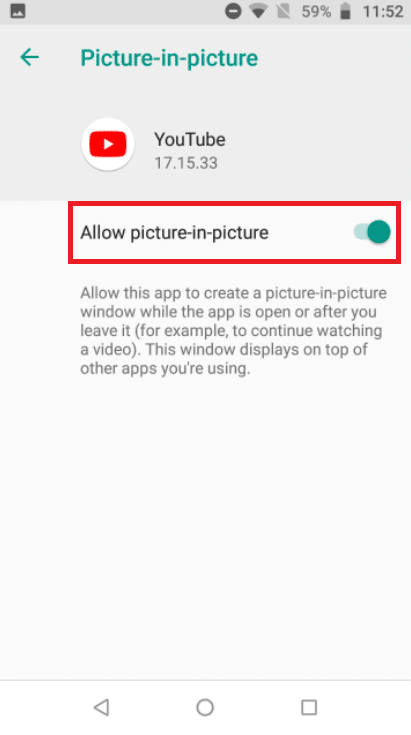
Opção II: Através das Configurações
1. Abra seu telefone Definições.
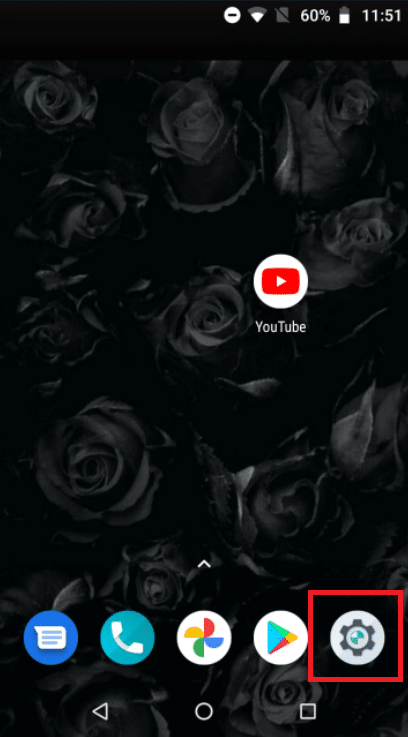
2. Toque em Aplicativos e notificações.
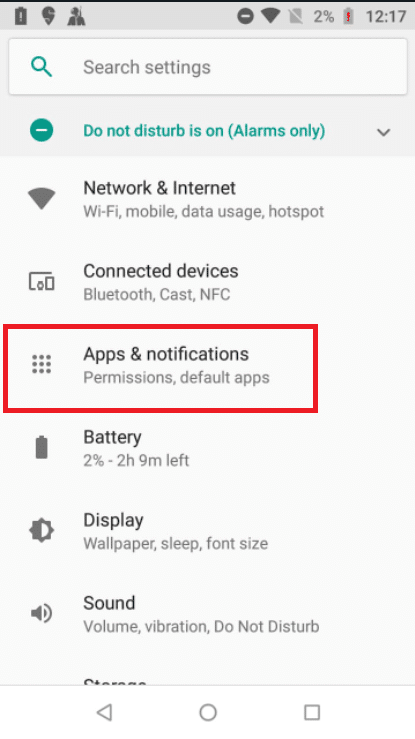
3. Em seguida, toque em Avançado.
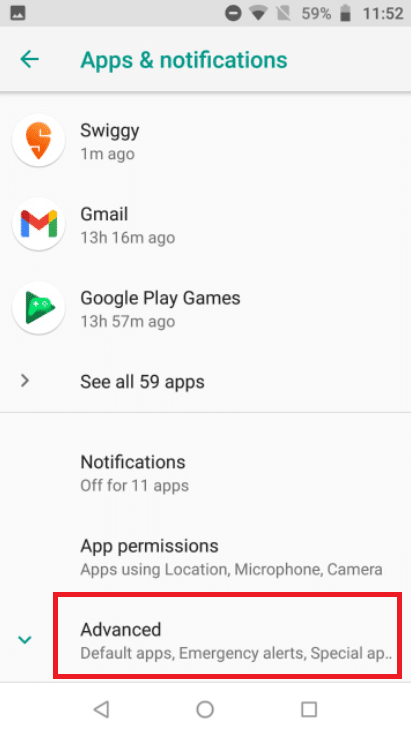
4. Em seguida, toque em Acesso especial ao aplicativo.
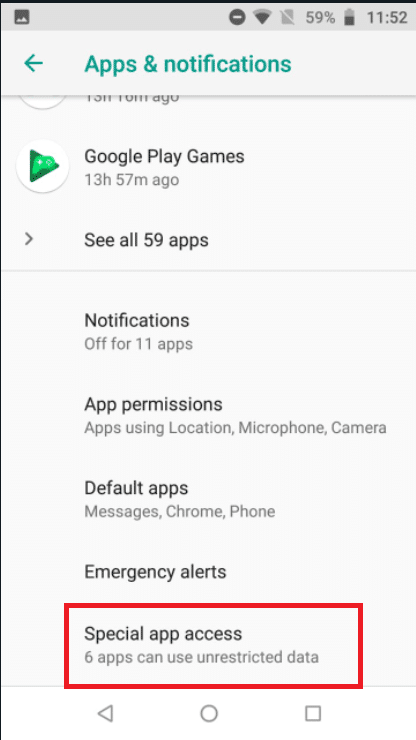
5. Agora, toque em Imagem em imagem.
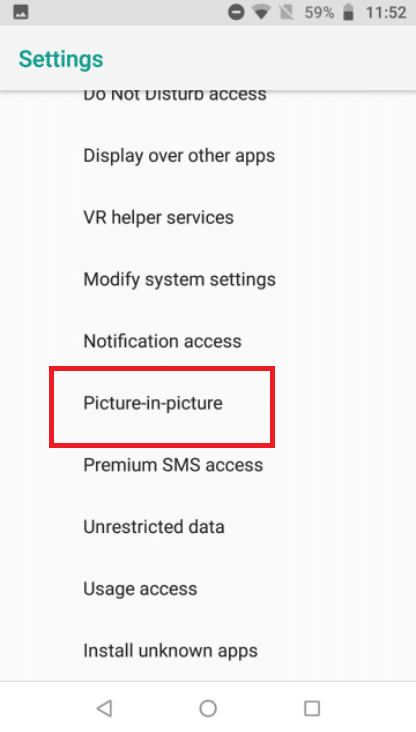
6. Em seguida, toque em Youtube.
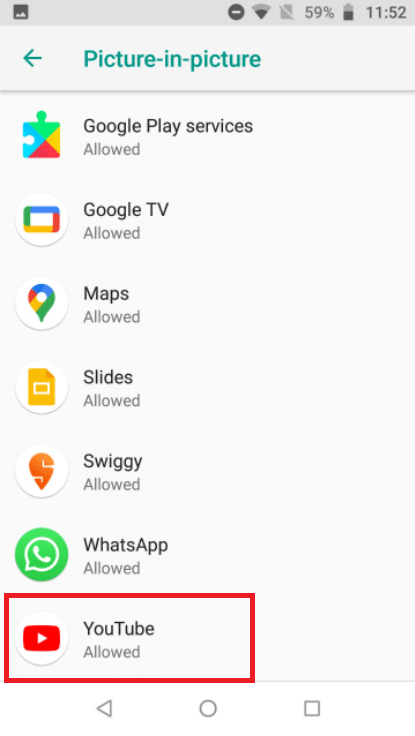
7. Em seguida, ative a alternância para Permitir imagem em imagem.
Leia também: Como corrigir o YouTube continua me desconectando
Método 4: atualizar o aplicativo do YouTube
O aplicativo do YouTube é atualizado regularmente para trazer novos recursos e corrigir falhas existentes. Esse problema pode ocorrer se você estiver usando uma versão mais antiga do aplicativo do YouTube. Nesse caso, atualizar o programa para a versão mais recente pode resolver o problema de imagem no modo de imagem.
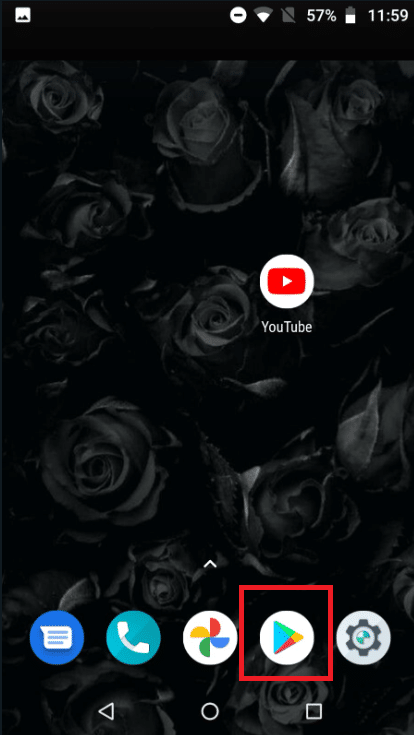
1. Abra o Loja de aplicativos do Google.
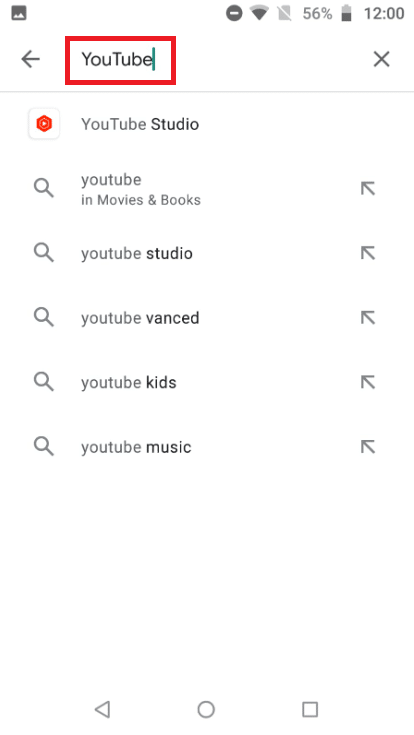
2. Procure Youtube na barra de pesquisa.
3A. Se uma atualização estiver disponível, toque no botão Atualizar botão.
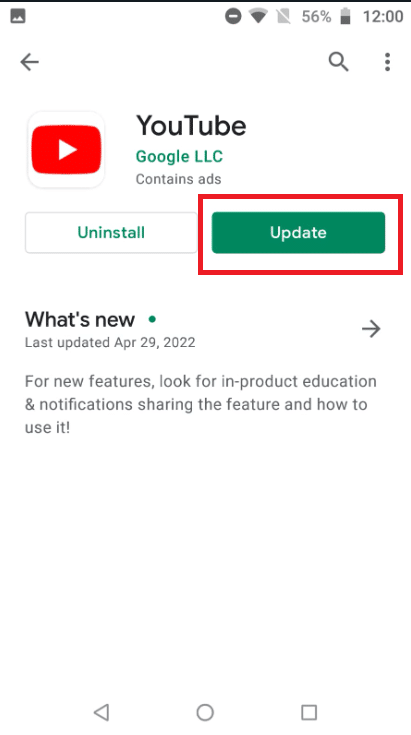
3B. Se não houver nenhuma atualização disponível, prossiga para o método a seguir.
Método 5: limpar o cache do aplicativo do YouTube
Um cache é usado pelo aplicativo do YouTube para melhorar a eficiência e a experiência do usuário. Este erro pode ocorrer se o cache do aplicativo do YouTube estiver com defeito. Limpar o cache no YouTube também pode ajudar você a resolver problemas quando o aplicativo estiver com dificuldades técnicas. Siga os passos abaixo:
1. Saia do Youtube aplicativo.
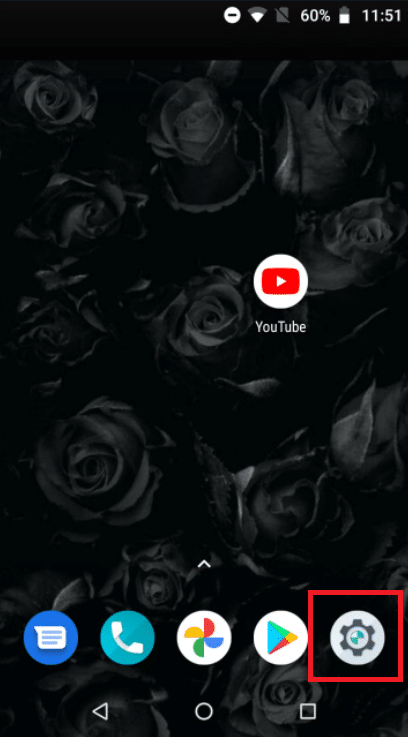
2. Abra seu telefone Definições.
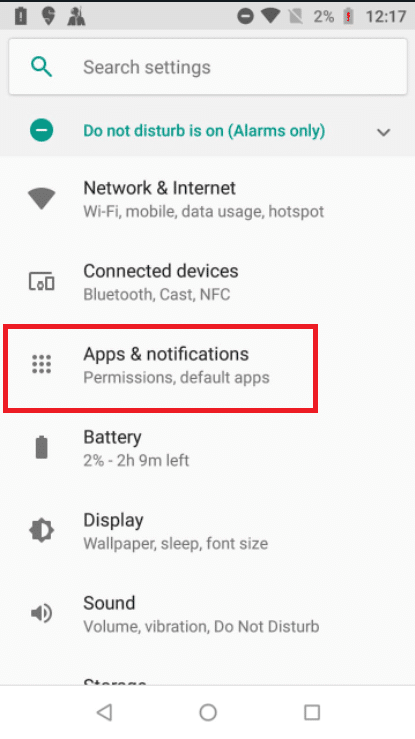
3. Toque em Aplicativos e notificações.
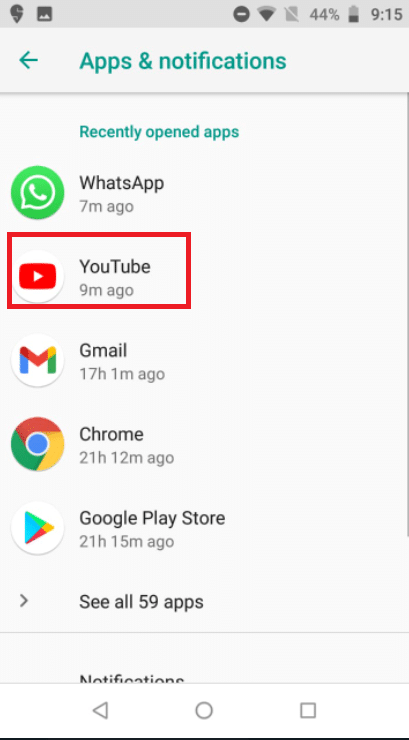
4. Toque em Youtube.
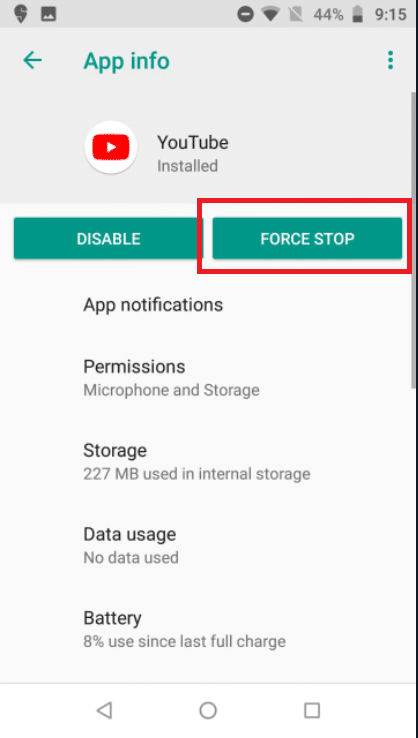
5. Toque no Forçar Parada botão.
Observação: Confirme a solicitação para forçar a interrupção do aplicativo do YouTube, se houver.
6. Toque em Armazenar.
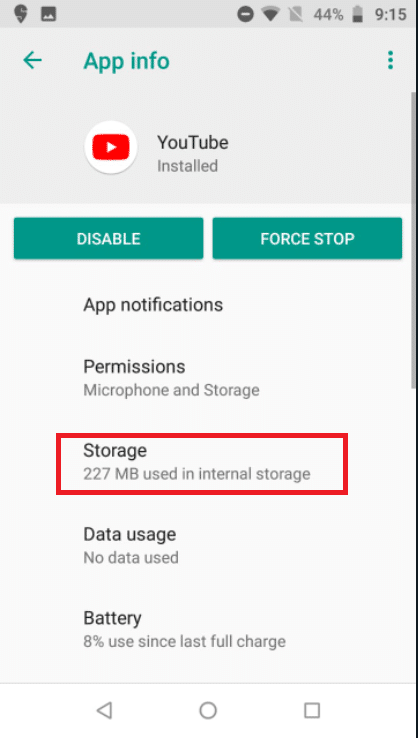
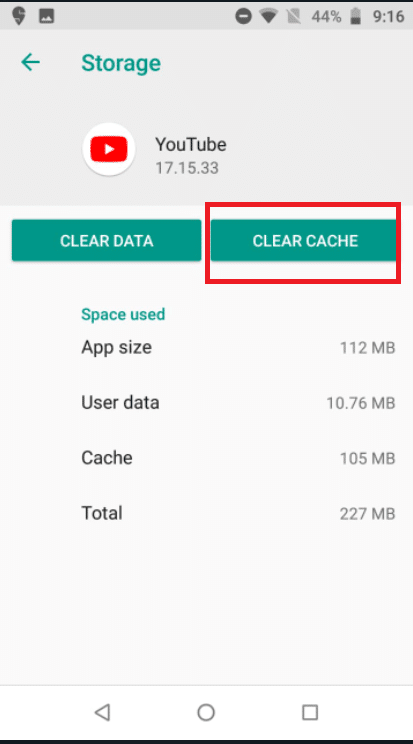
7. Em seguida, toque no LIMPAR CACHE botão.
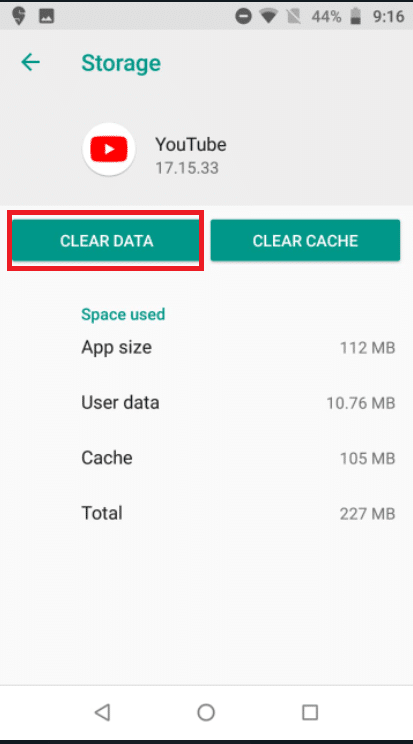
Observação: Se o problema persistir, repita as etapas 1-6 e toque no Apagar os dados opção nas configurações de armazenamento do YouTube.
Leia também: Corrigir o problema do Youtube não funcionar no Chrome [SOLVED]
Método 6: reproduzir vídeo no modo retrato
A imagem no modo de imagem deve funcionar no modo paisagem. Se você tentar usá-lo no modo retrato enquanto estiver no modo de imagem, ele pode não funcionar. Mudar para o modo paisagem pode resolver o problema de imagem em imagem do YouTube parou de funcionar nesta situação.
1. Abra o aplicativo do YouTube e comece a assistir a um vídeo.
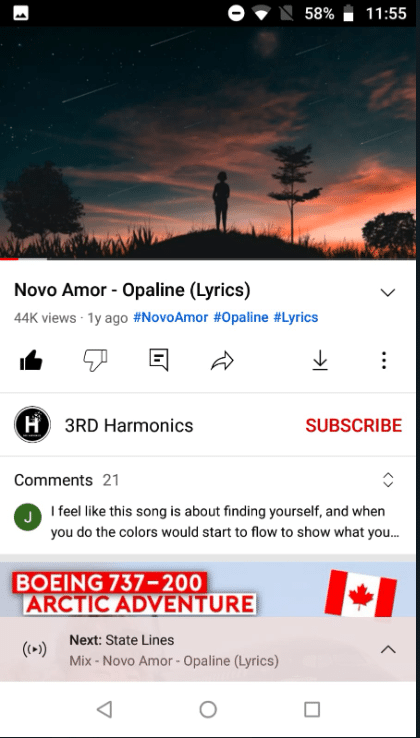
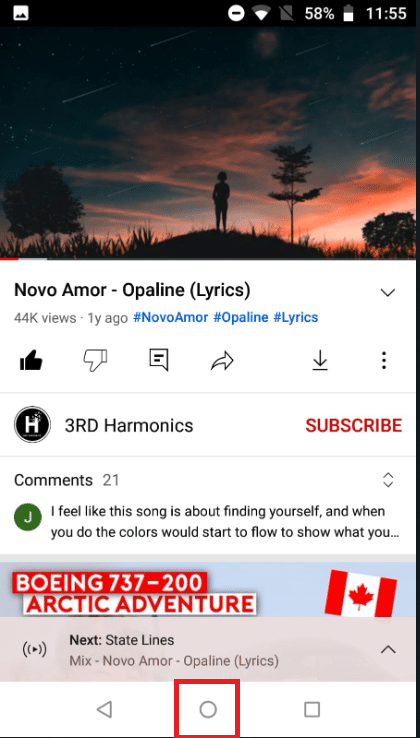
2. Pressione o Botão de início (ou uma escolha semelhante) para trazer a imagem no modo de imagem enquanto mantém o filme no modo retrato/vertical.
Método 7: Alterar local
Picture in picture é um recurso de assinatura do YouTube que pode ou não estar disponível em todas as regiões (como os EUA). Se a sua região nas configurações do YouTube estiver definida para um país onde o YouTube não permite a imagem em imagem, você pode notar que o problema de imagem em imagem do YouTube não está funcionando. Alterar sua localização para a região em que o YouTube oferece suporte ao modo de imagem em imagem pode resolver o problema neste cenário.
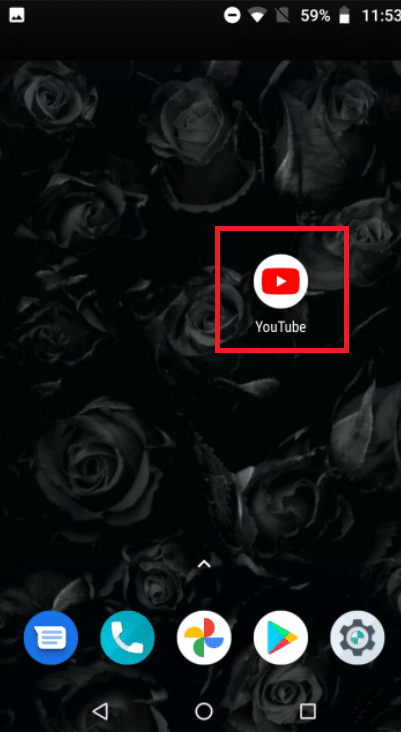
1. Inicie o Youtube aplicativo.
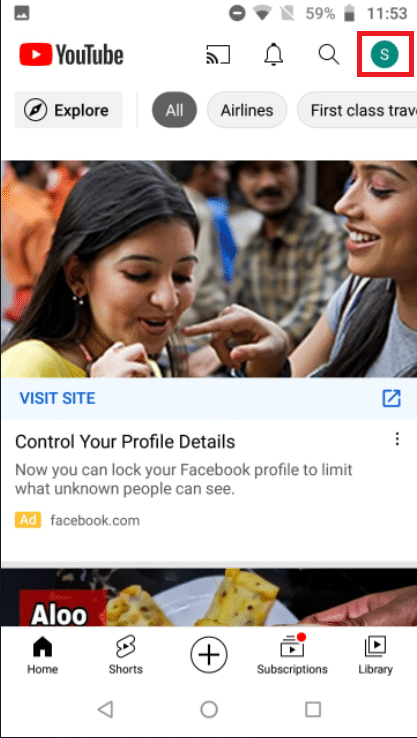
2. Toque no ícone do perfil de usuário.
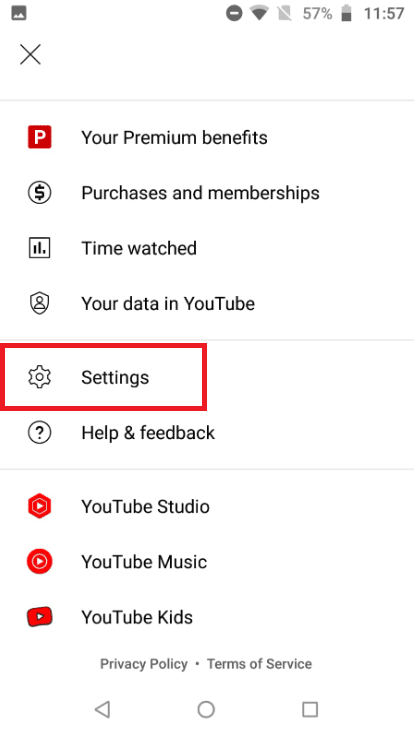
3. Em seguida, toque em Definições.
4. Toque em Em geral.
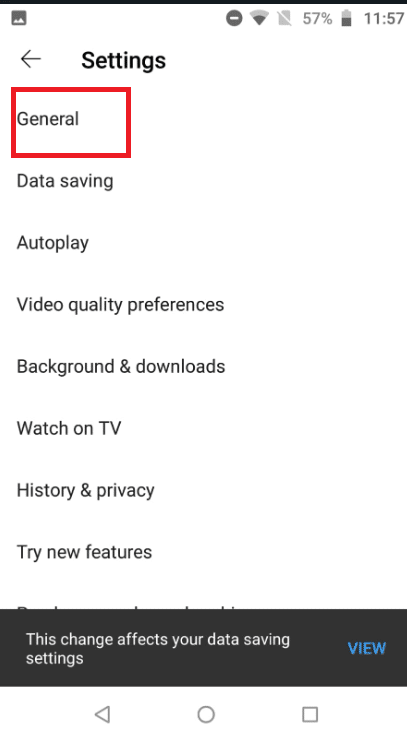
5. Agora, toque em Localização.
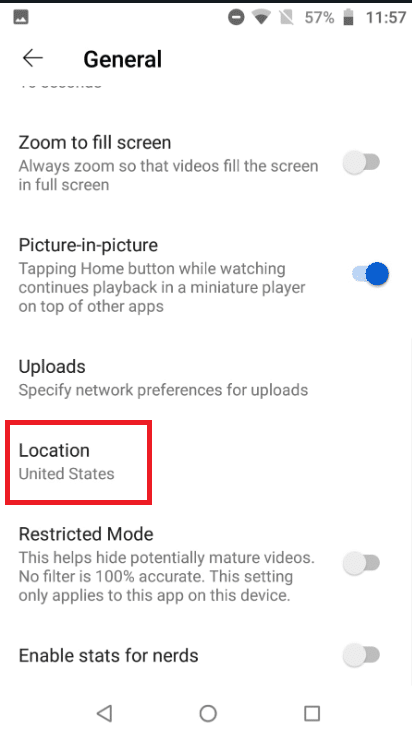
6. Escolha o local para um País picture-in-picture suportado pelo YouTubecomo os Estados Unidos, da lista de países.
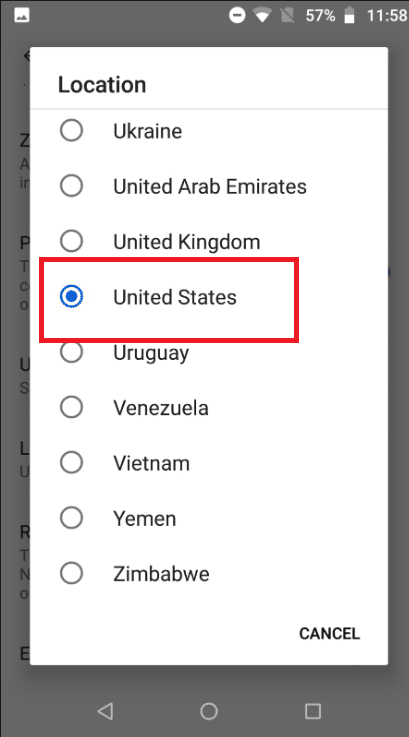
7. Agora, reinicie seu telefone
Observação: Se o problema persistir, tente usar um VPN para se conectar a um país que suporte a imagem em imagem. Basta baixar um software Android VPN respeitável da Play Store, definir o local para os Estados Unidos e utilizar o aplicativo do YouTube.
Leia também: Como restaurar o layout antigo do YouTube
Método 8: mudar para outra conta do YouTube
O modo Picture-in-picture pode não estar funcionando devido a uma falha temporária em sua conta do Gmail, mas você pode corrigi-lo mudando para outra conta do YouTube.
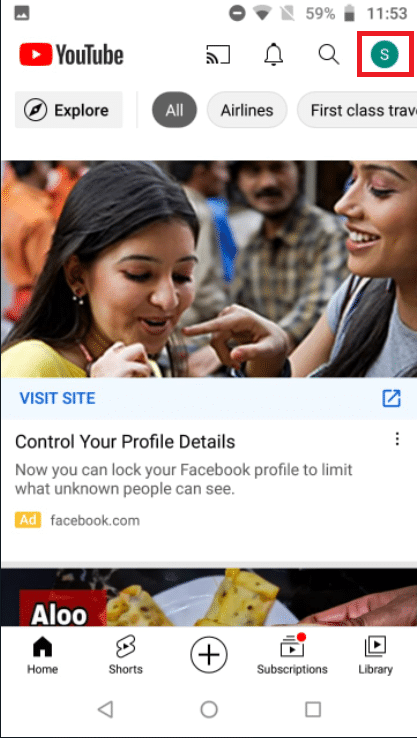
1. Inicie o Youtube aplicativo.
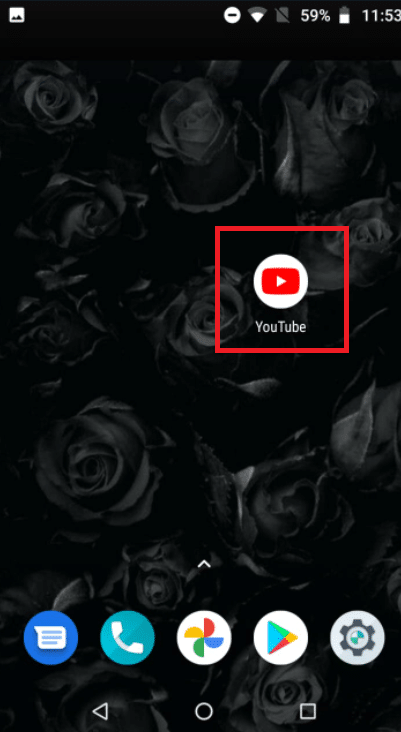
2. Toque no Foto do perfil no canto superior direito.
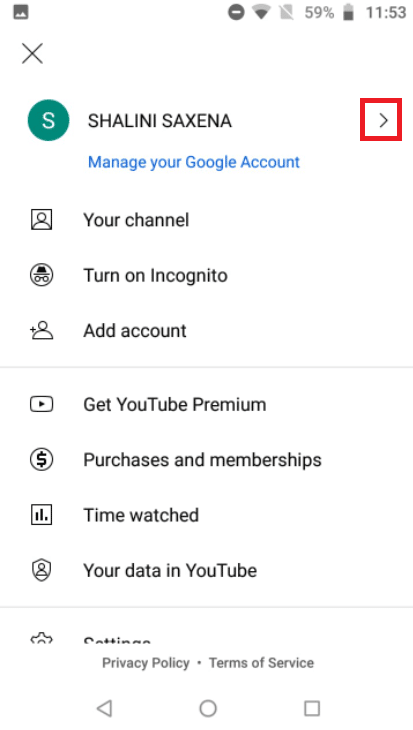
3. Depois disso, toque no seta ao lado do seu nome.
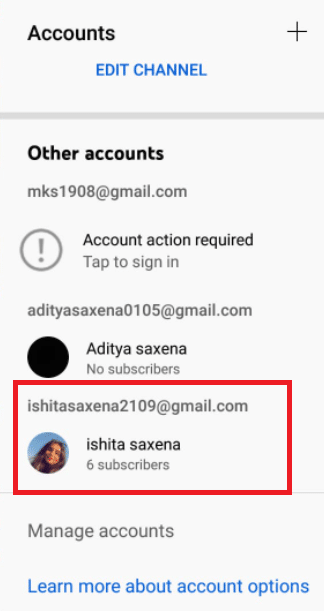
4. Escolha um conta com o qual você deseja fazer login.
5. Agora, reinicie o Youtube aplicativo.
Método 9: Desativar Controles de Gestos
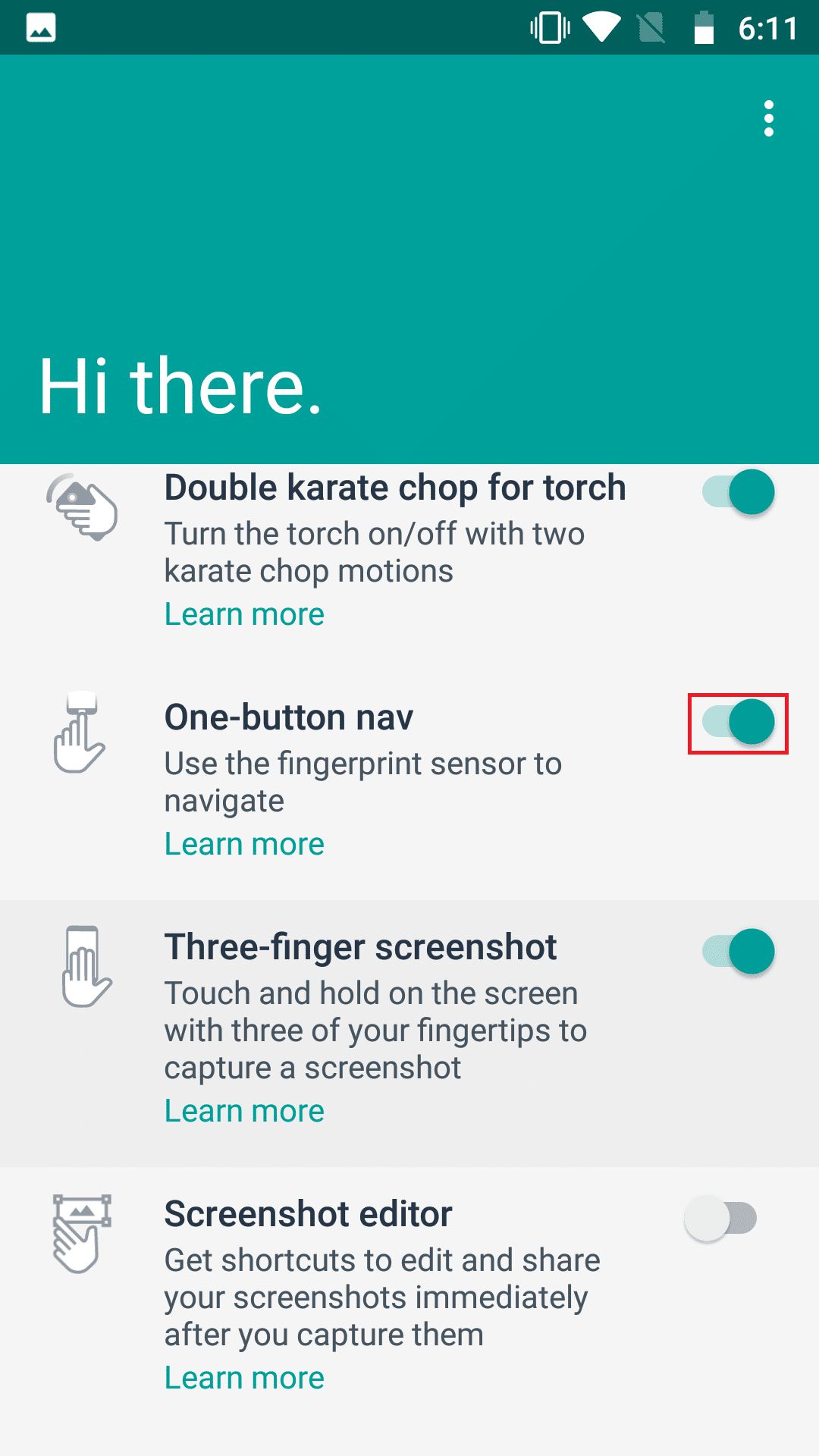
Para usar a imagem do aplicativo do YouTube no modo de imagem, o usuário deve primeiro pressionar o botão home. No entanto, não há botão de início quando os controles de gestos estão ativados. Nesse caso, desabilitar gestos pode ser a solução.
Observação: A opção de gestos estaria disponível no Definições em outros modelos móveis.
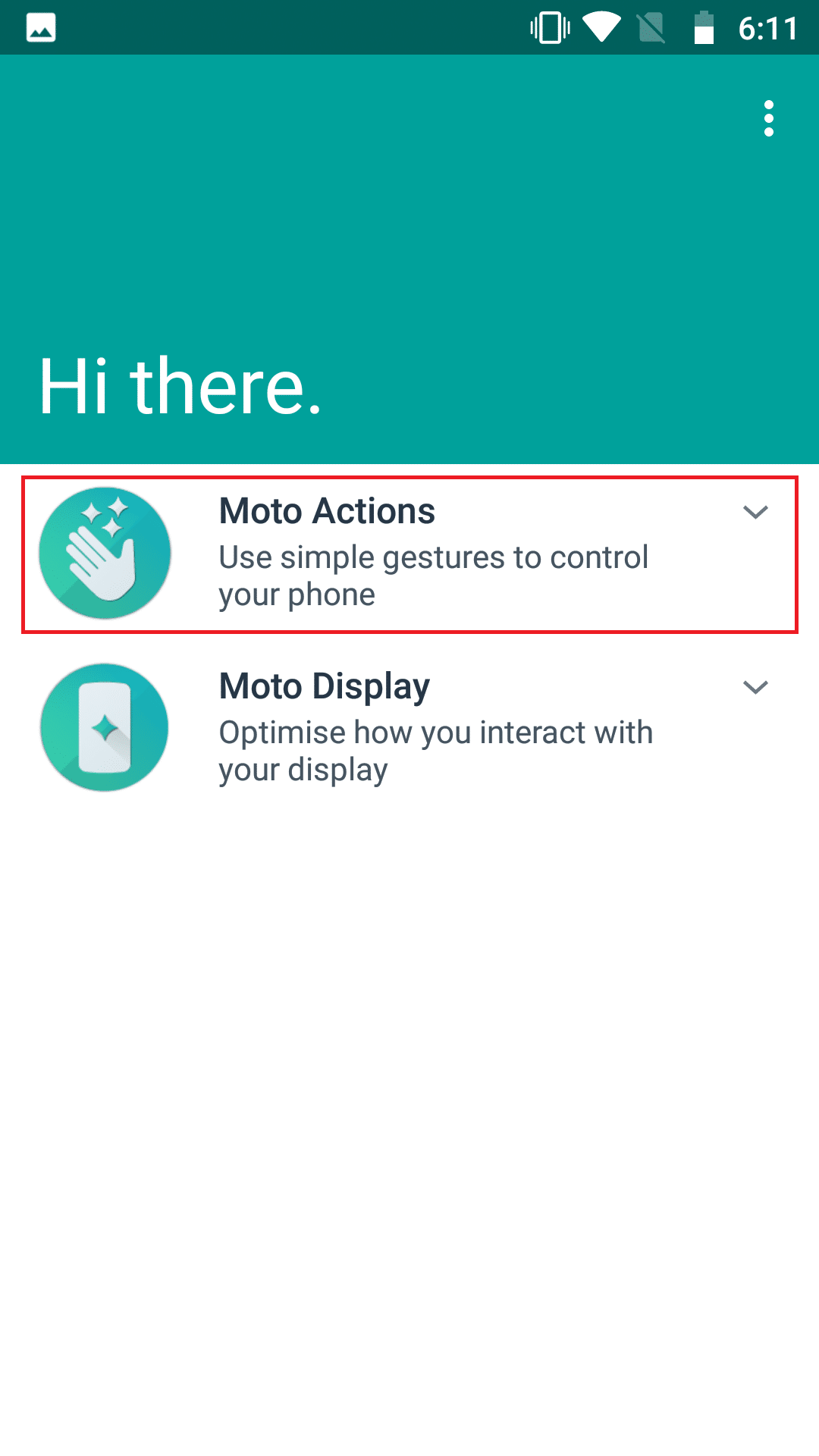
1. Abra o Aplicativo de moto no seu dispositivo.
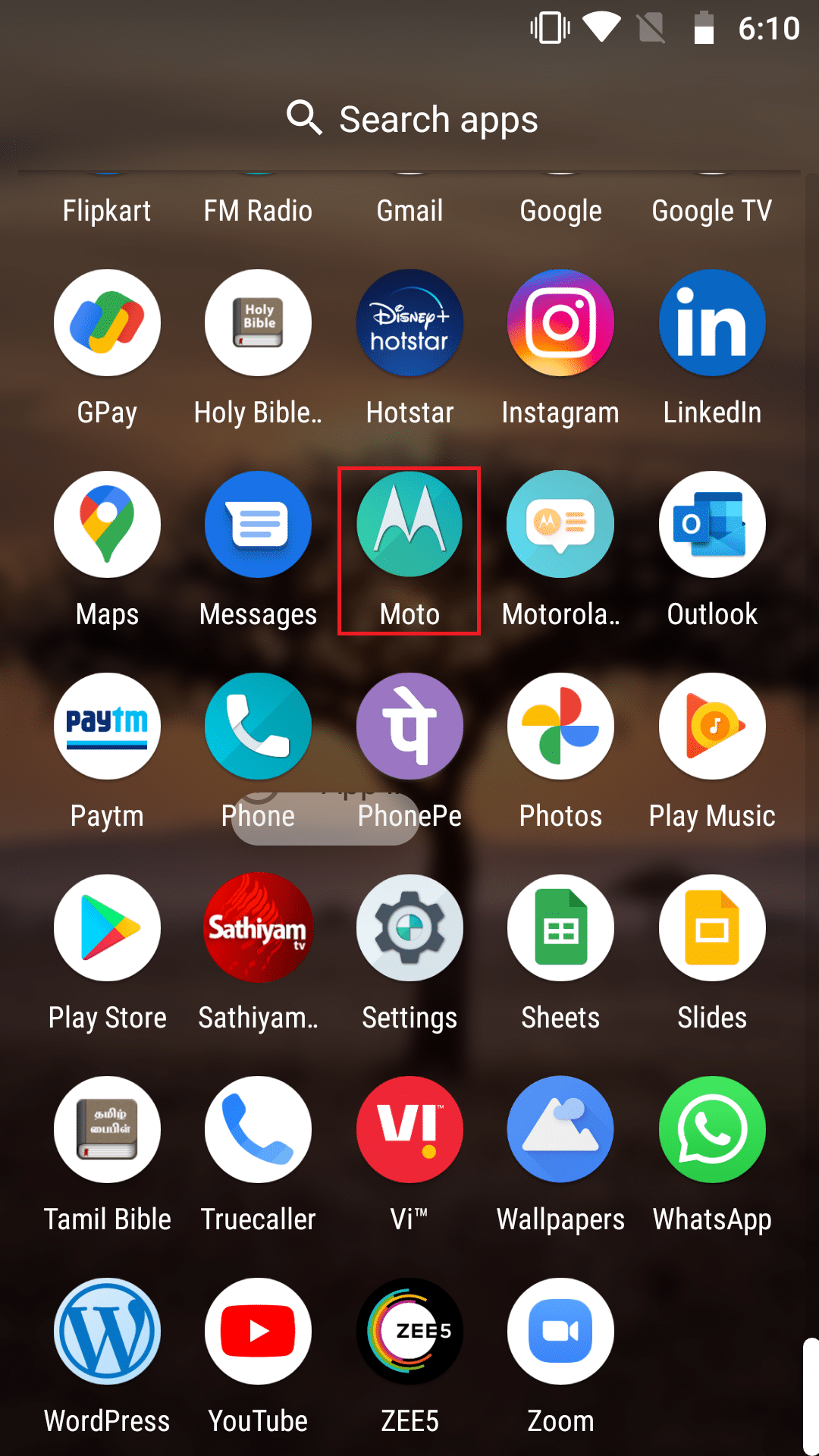
2. Toque em Moto Ações.
3. Desligue o alternancia para o Navegação com um botão.
Leia também: Corrigir a reprodução automática do YouTube não está funcionando
Método 10: use o navegador Chrome
Se nada funcionar, seja porque seu telefone não suporta a função ou porque o YouTube está causando o problema. Você pode utilizar o navegador Chrome do seu telefone para realizar a funcionalidade neste cenário. O Google Chrome suporta PIP para todos os vídeos. Da mesma forma, os vídeos do YouTube podem ser reproduzidos no modo PIP. Isto é o que você deve fazer para alcançar seu objetivo:
1. No seu telefone definiçõeshabilite o modo picture-in-picture conforme descrito em Método 3 para o YouTube.
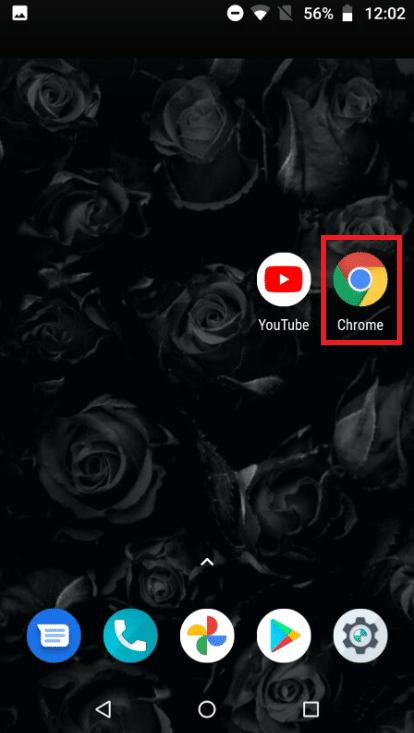
2. Inicie o cromada navegador.
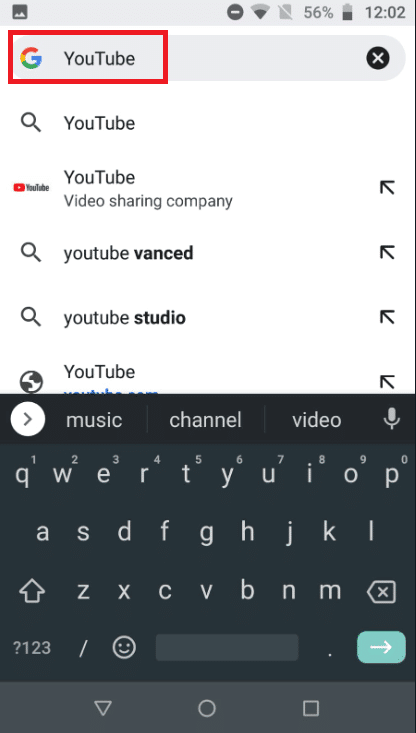
3. Pesquisar Youtube no campo de pesquisa.
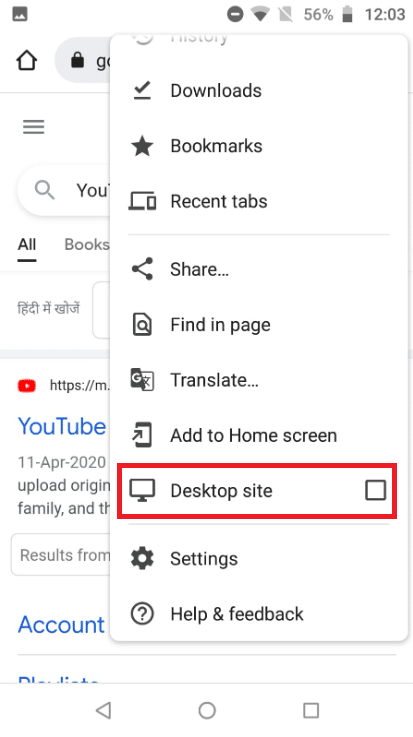
4. Toque no ícone de hambúrguer e toque em Site para computador no menu suspenso.
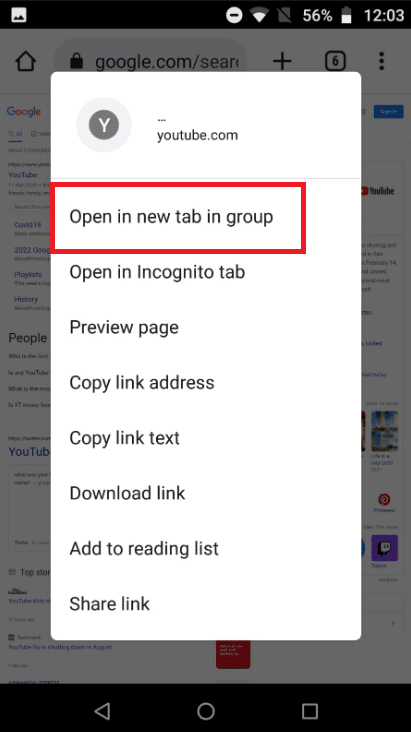
5. Agora, pressione e segure o primeiro Youtube resultado e toque em Abrir em nova guia no grupo.
6. Em seguida, navegue até o aba onde o YouTube está aberto.
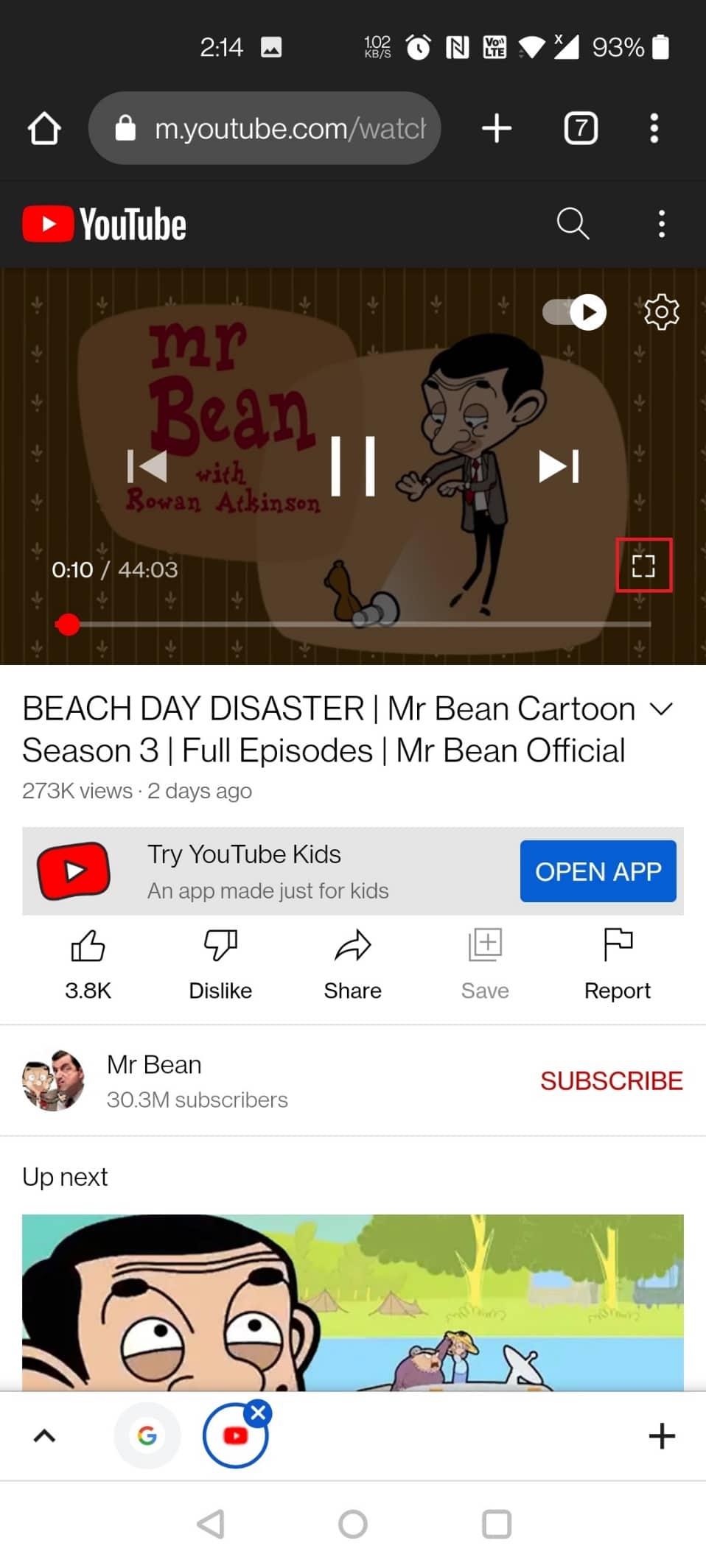
7. Agora, jogue um vídeo e toque em modo tela cheia.
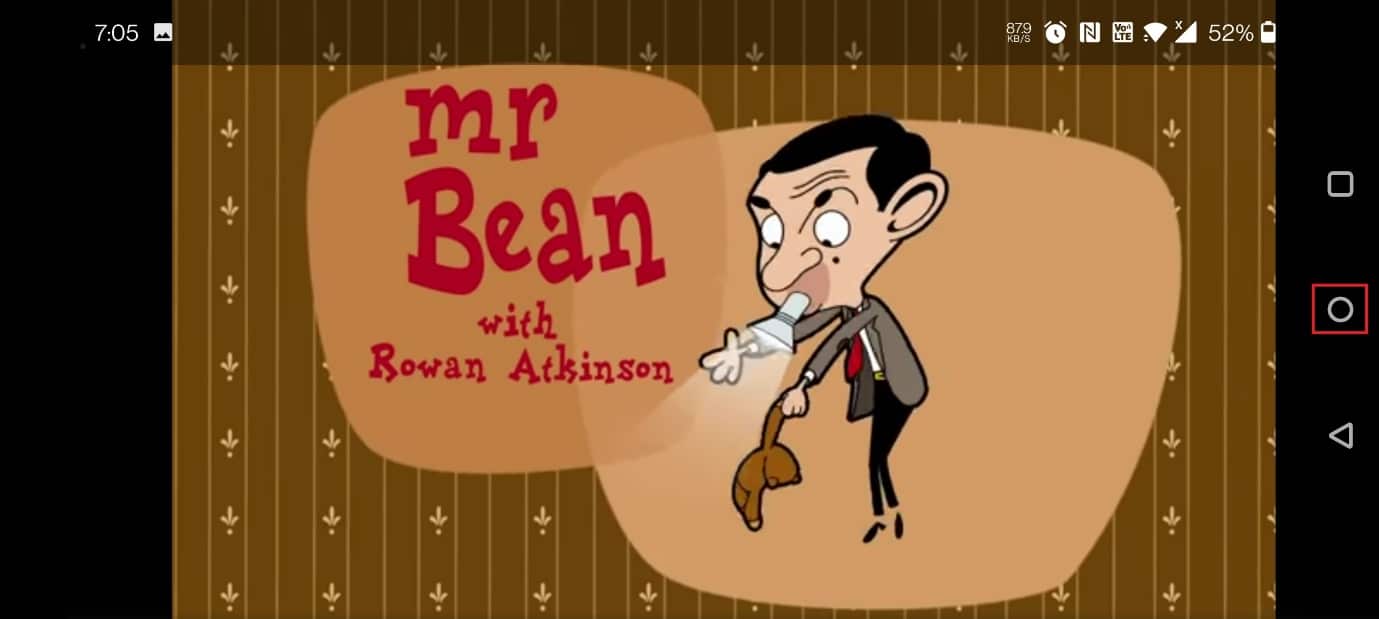
8. Deslize sua tela de cima para baixo e toque no Botão de início para obter a imagem no modo de imagem.
Recomendado:
Esperamos que você tenha achado essas informações úteis e que tenha conseguido resolver YouTube picture in picture não funciona problema. Por favor, deixe-nos saber qual técnica foi a mais benéfica para você. Por favor, use o formulário abaixo se você tiver alguma dúvida ou comentário.


