
Firmware é um software que oferece instruções fundamentais da máquina para que o hardware possa executar e interagir com outros programas instalados em um dispositivo. Suas atualizações e melhorias são produzidas pelos fabricantes de dispositivos. Assim, o software presente no dispositivo que promove a eficiência ideal pode ser adicionado ou reescrito por atualizações. Portanto, torna-se essencial atualizar seu dispositivo. Mas alguns usuários, ao atualizar seu firmware, viram o erro falha ao atualizar o firmware, visite o centro de serviços da Samsung. Então, se você está lutando com um erro de falha na atualização do Galaxy S5, então você está no lugar certo. Porque neste guia, falaremos sobre as causas do problema e como corrigi-lo. Então, sem mais delongas, vamos começar.
Como corrigir falha ao atualizar o firmware, visite o Samsung Service Center
Antes de começarmos com a solução de problemas, vamos discutir quais são os motivos desse erro.
- Conexão de internet ruim.
- Falhas temporárias no telefone.
- Data e hora incorretas no seu dispositivo.
- Armazenamento suficiente não está disponível no smartphone.
Aqui estão os métodos que você pode executar para resolver o problema por conta própria:
Observação: Como os smartphones não têm as mesmas opções de configurações e variam de fabricante para fabricante, verifique se as configurações estão corretas antes de alterá-las. Essas etapas foram realizadas em Samsung Galaxy S21 5G.
Método 1: reiniciar o dispositivo
Algumas falhas temporárias podem impedir a atualização. Portanto, você pode reiniciar seu dispositivo usando as etapas abaixo:
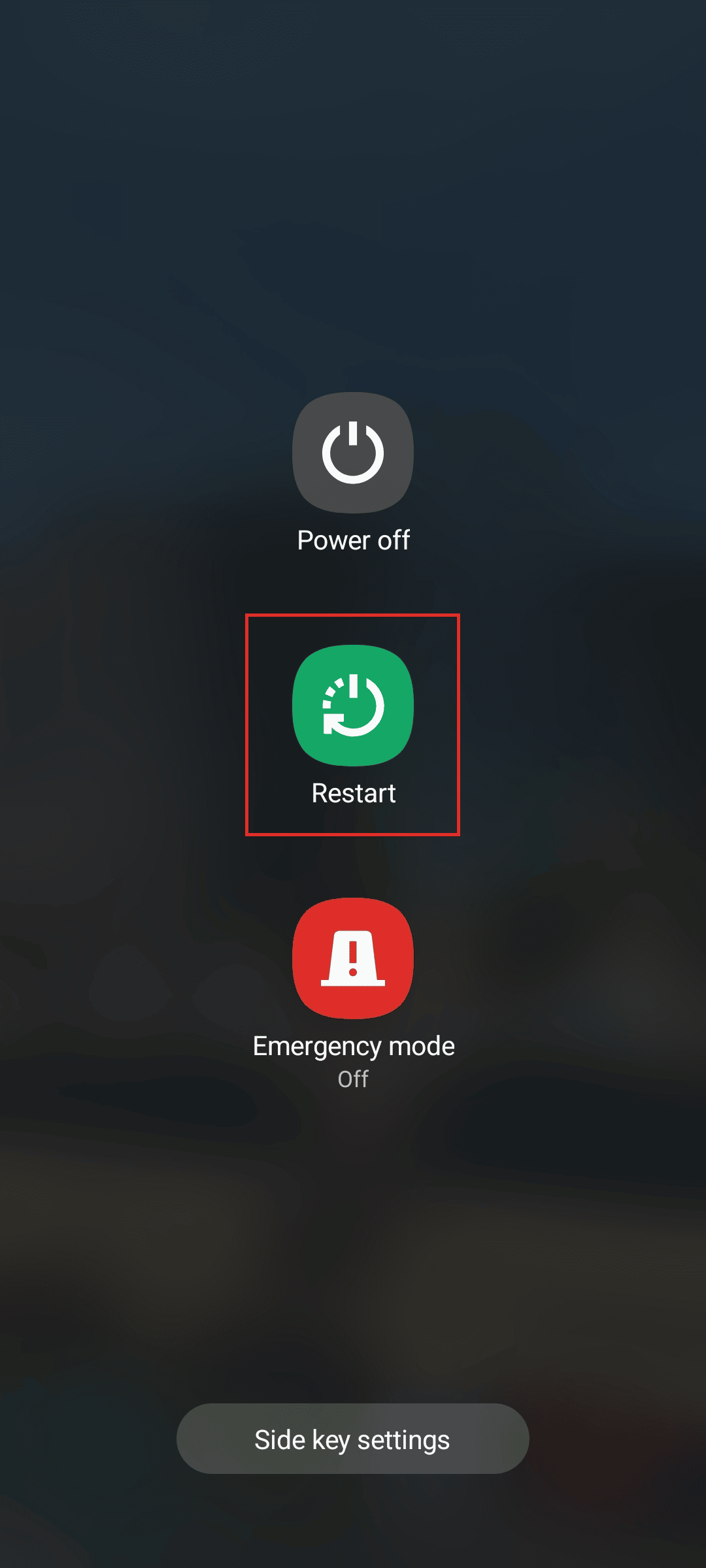
1. Primeiro, pressione o botão Botão de diminuir volume e a botão lateral simultaneamente.
2. Agora, toque em Reiniciar.
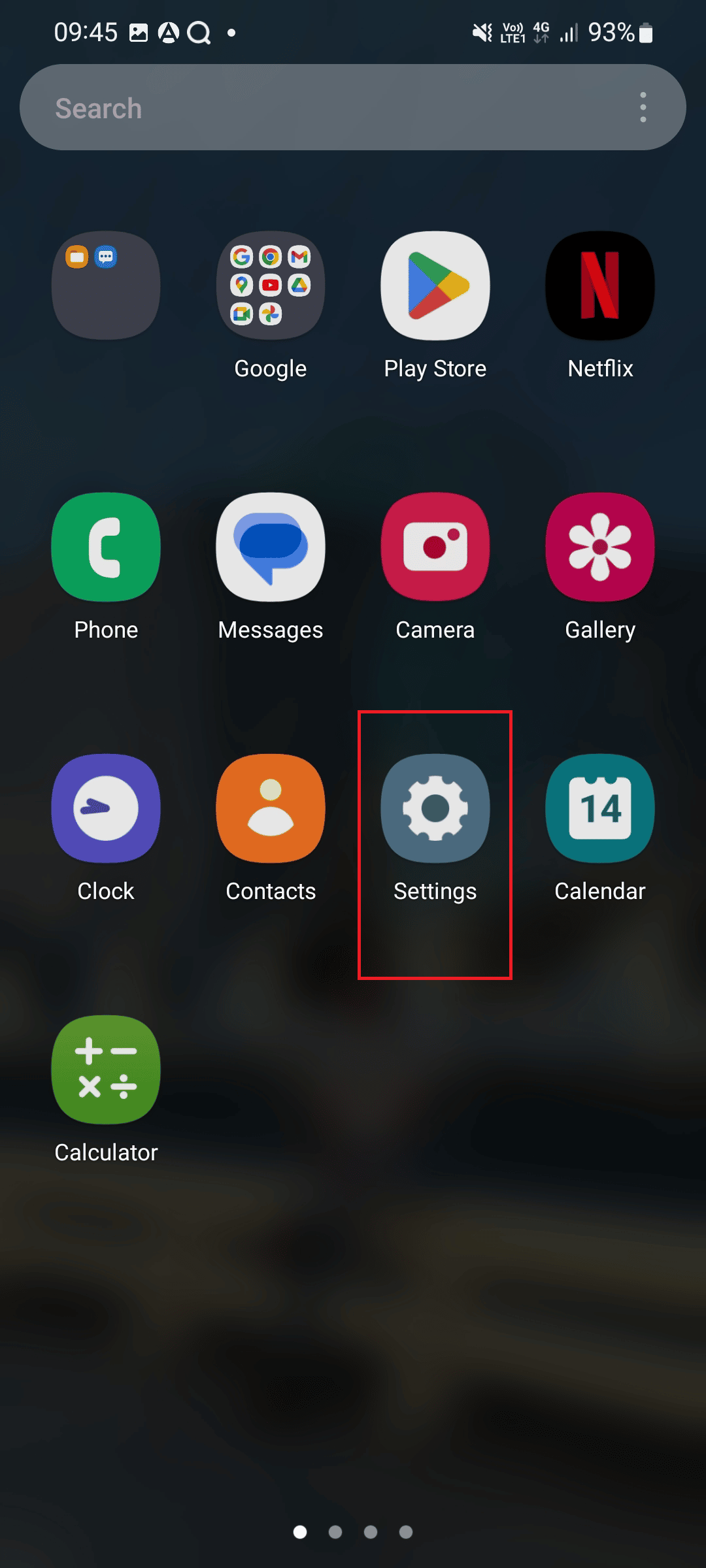
3. Assim que o telefone desligar e ligar, toque em Configurações.
4. Role para baixo e toque no Atualização de software.
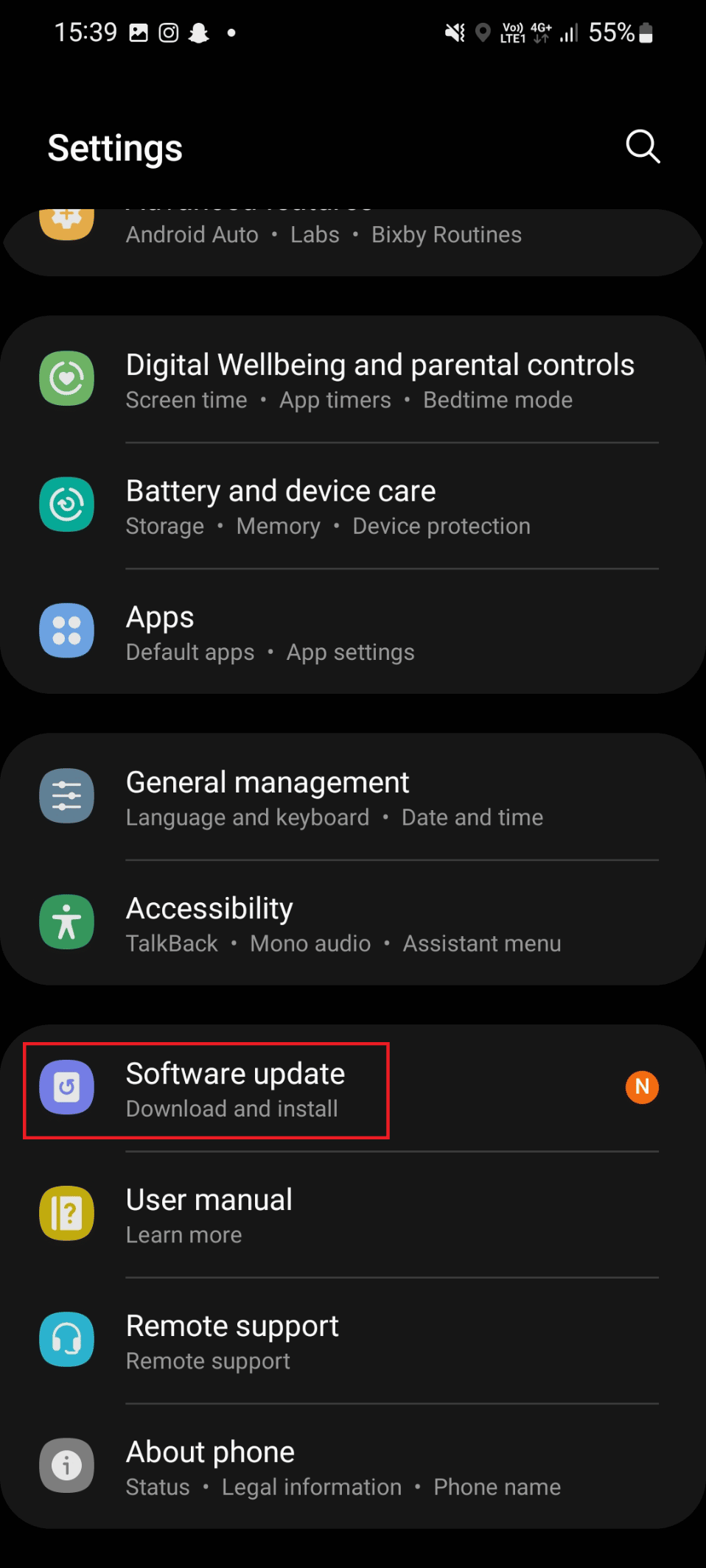
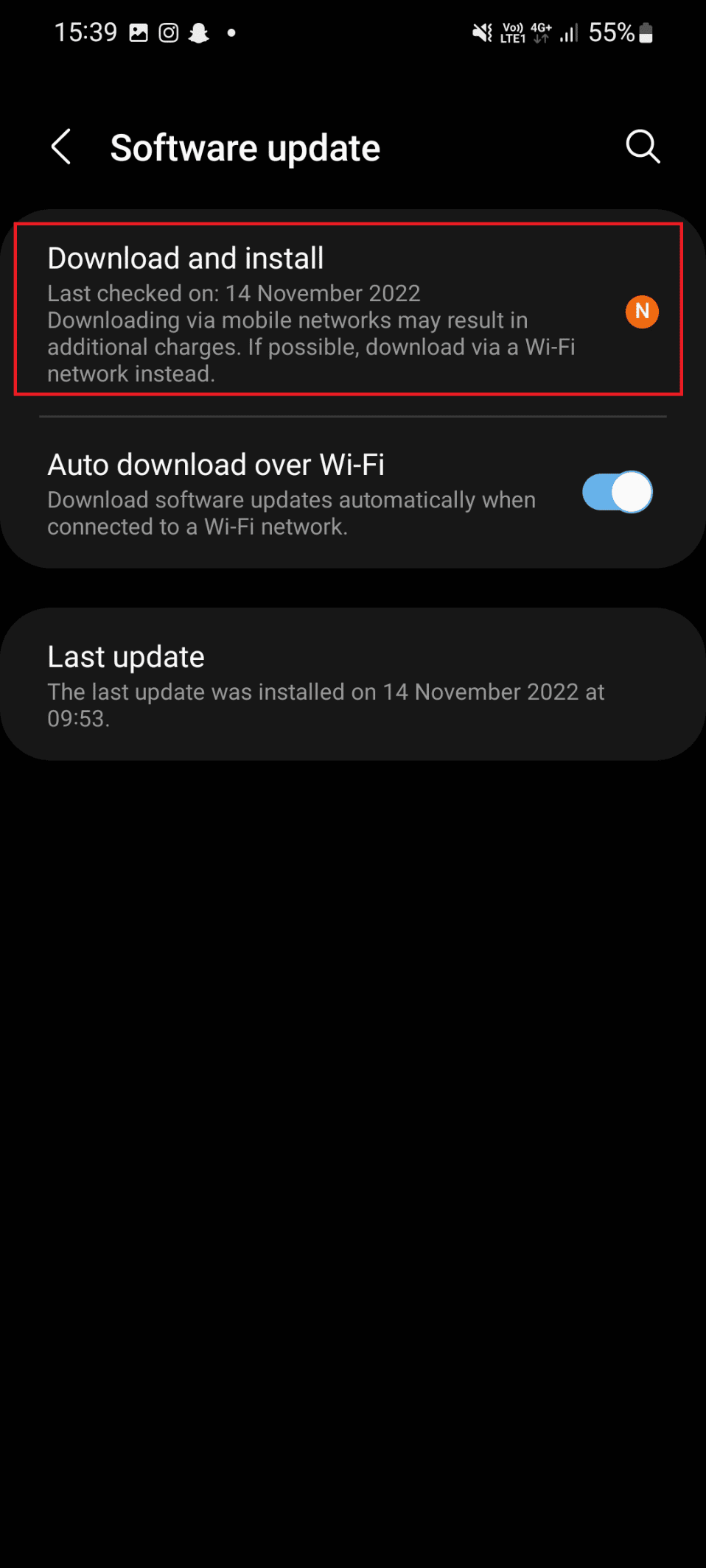
5. Aqui, toque em Baixar e instalar.
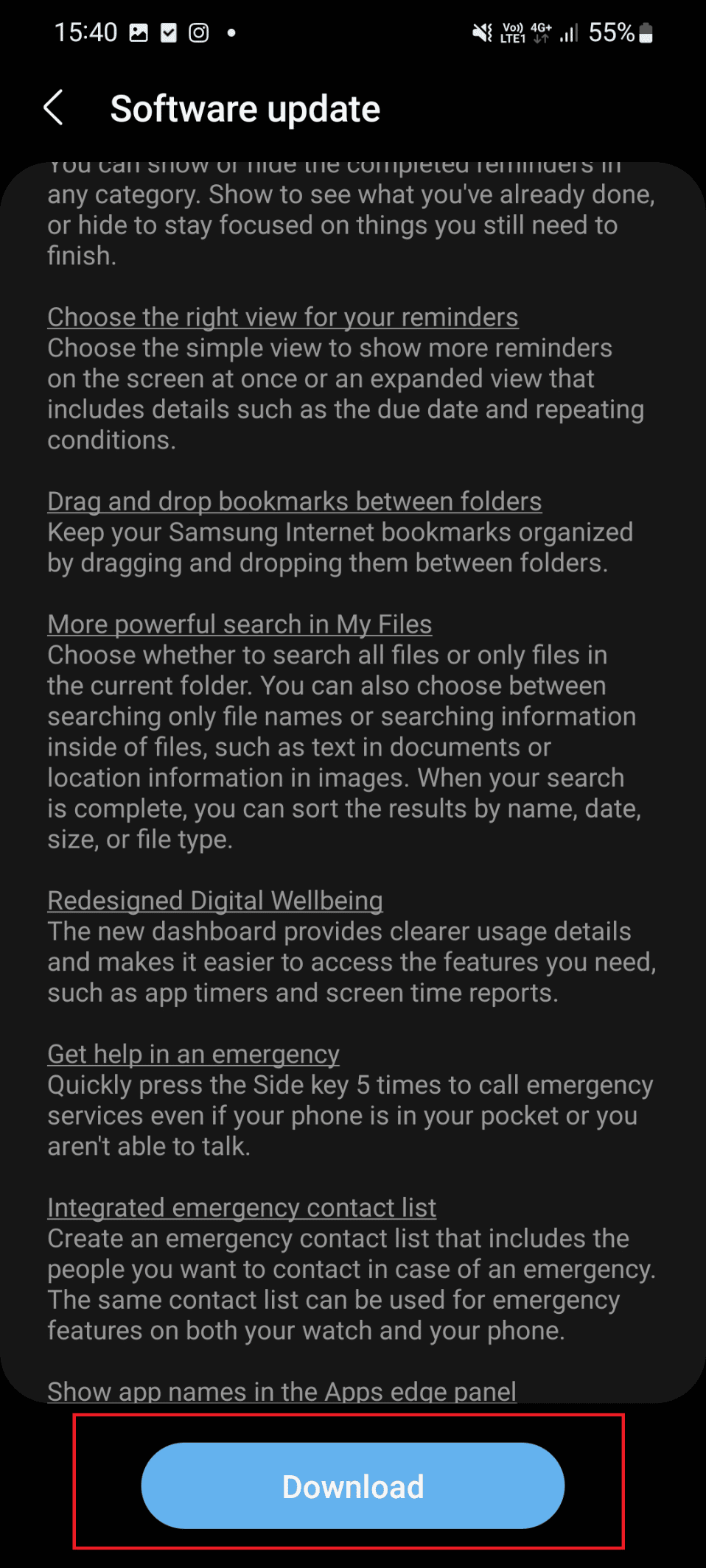
6. Toque em Download e aguarde até que a atualização seja concluída.
Leia também: Como conectar o telefone Samsung à TV com HDMI
Método 2: solucionar problemas de conexão com a Internet
Uma forte conexão com a Internet é a próxima coisa importante a ser lembrada ao atualizar o firmware. Se a velocidade da sua internet estiver lenta, falha ao atualizar o firmware, visite o centro de serviços da Samsung. Portanto, você deve verificar a velocidade da Internet e solucionar problemas de conexão com a Internet. Você pode consultar nosso guia para saber como solucionar problemas de velocidade em seu telefone Android. Assim que a velocidade da internet estiver garantida, atualize o firmware usando as etapas 3 a 6 de Método 1.
Método 3: Definir data e hora corretas
Outra maneira possível de corrigir a falha do Samsung Galaxy ao atualizar o firmware é definir a data e a hora corretas. Uma data e hora incorretas no seu dispositivo podem causar esse erro. Portanto, sugere-se definir a data e hora corretas em seu gadget. Portanto, siga as etapas a seguir para realizar o mesmo em seu smartphone.
1. Primeiro, toque no Configurações ícone.
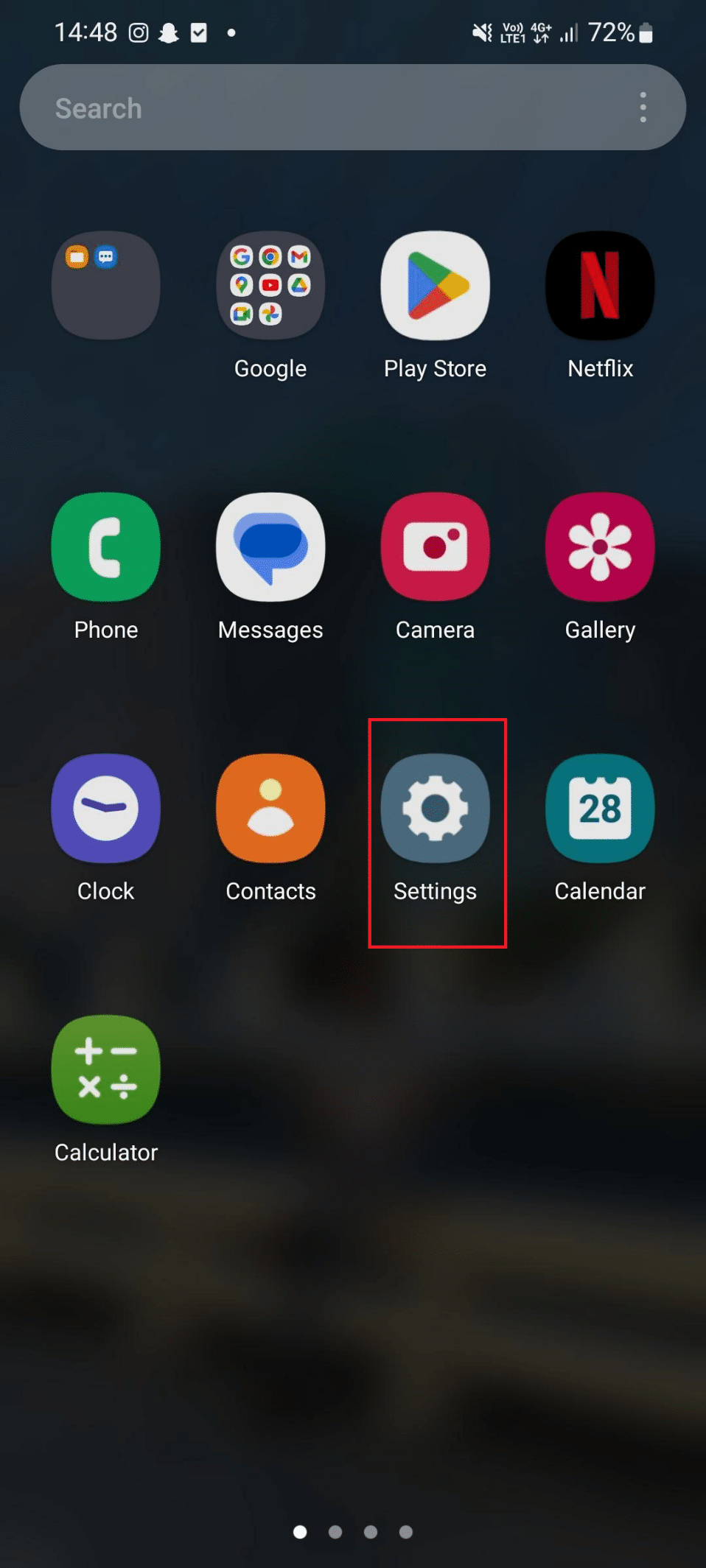
2. Agora, role para baixo e toque em Administração Geral.
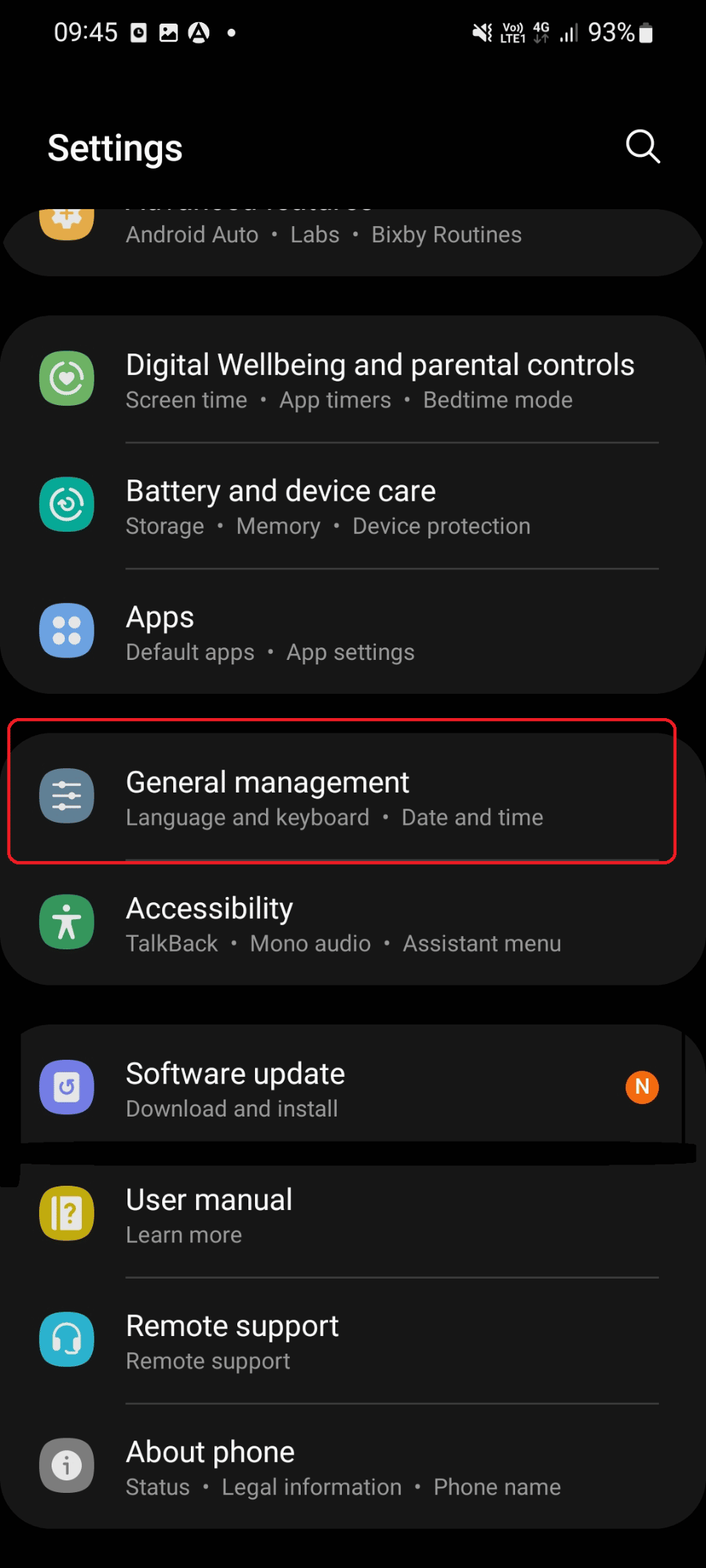
3. Em Gerenciamento geral, toque em data e hora.
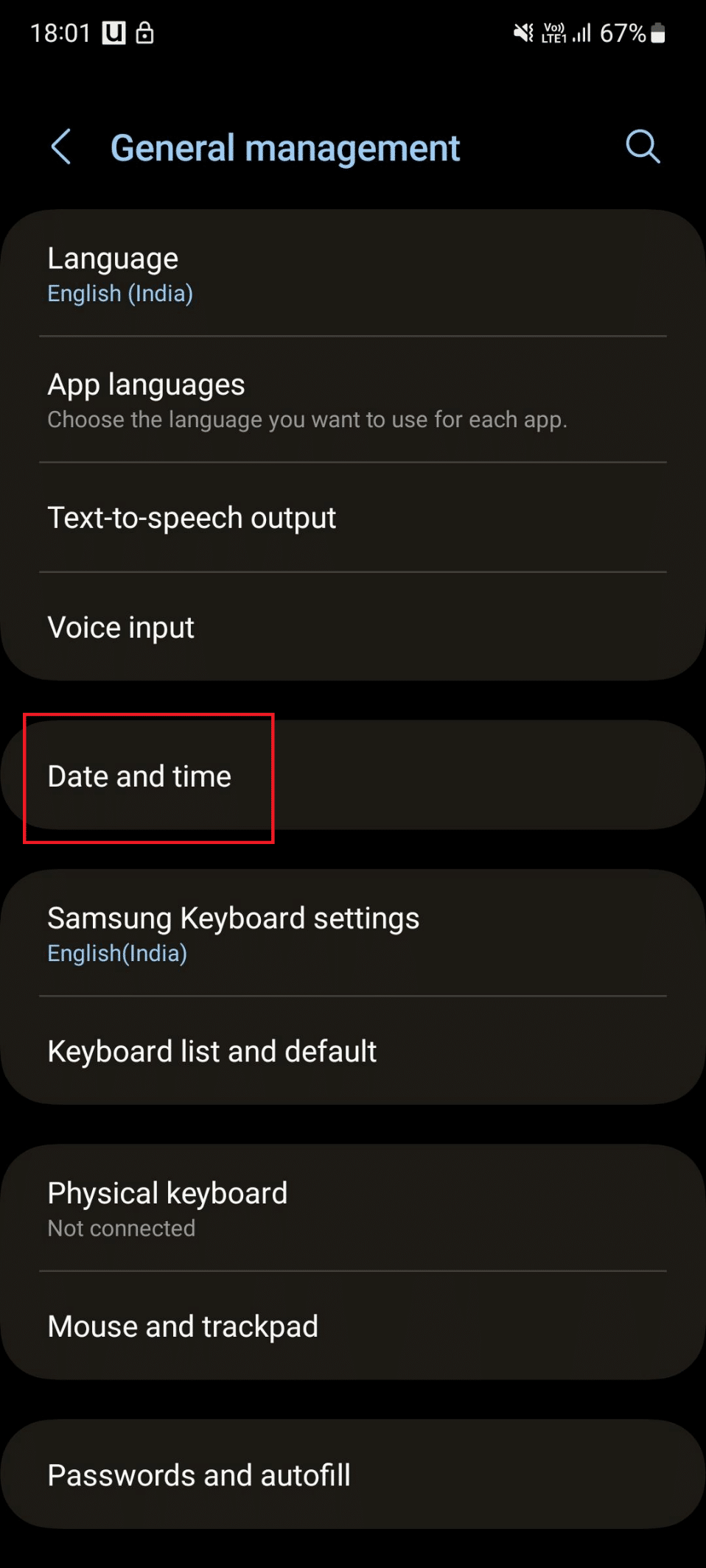
4. Ative data automática e tempo e Fuso horário automático.
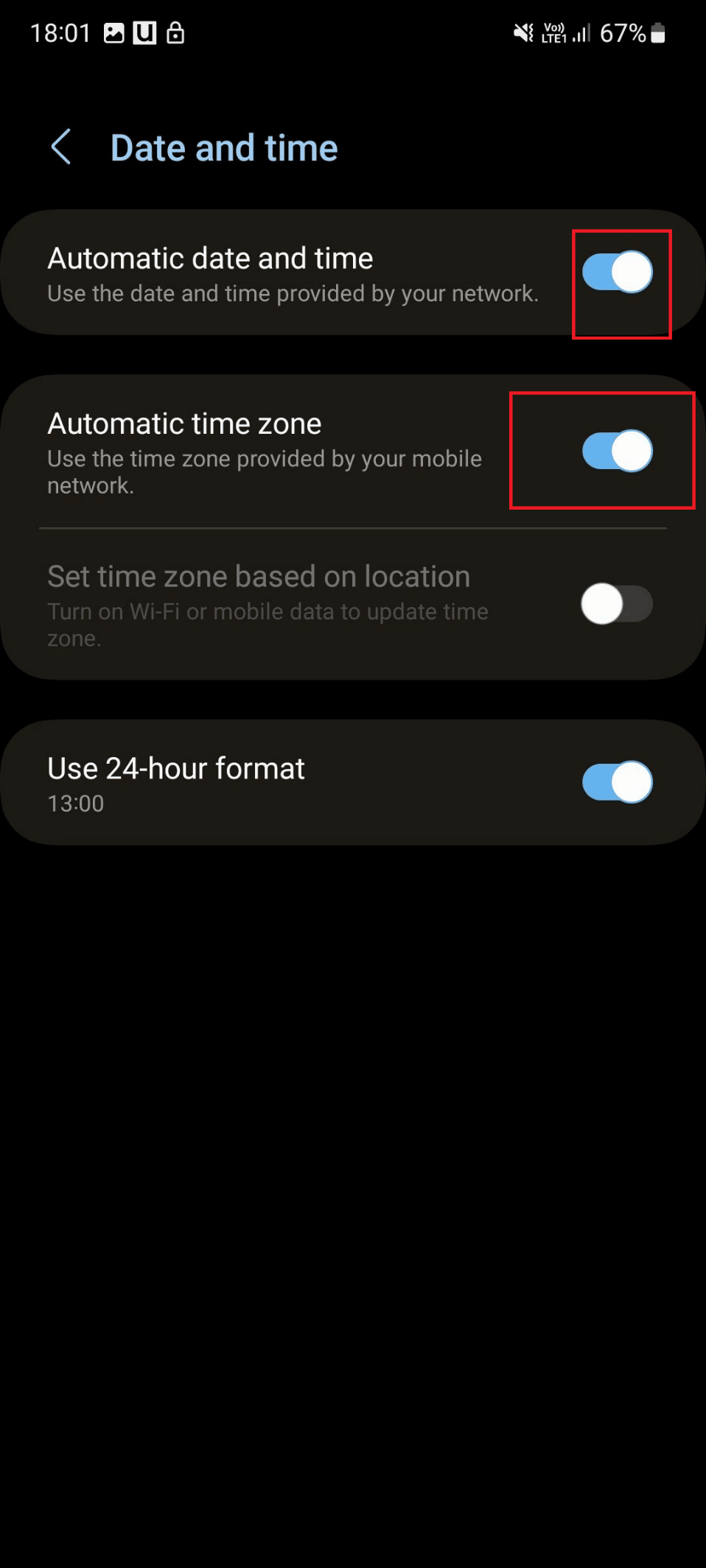
5. Agora, toque no voltar ícone e vá para Configurações.
6. Repita os passos 4 a 6 mencionado em Método 1.
Método 4: Excluir aplicativos indesejados
O espaço no seu dispositivo será liberado quando você excluir o aplicativo indesejado. E esse espaço de armazenamento extra criado devido à exclusão criará espaço suficiente para o firmware. Para excluir o aplicativo indesejado, siga as etapas abaixo:
1. Inicie o Configurações aplicativo.
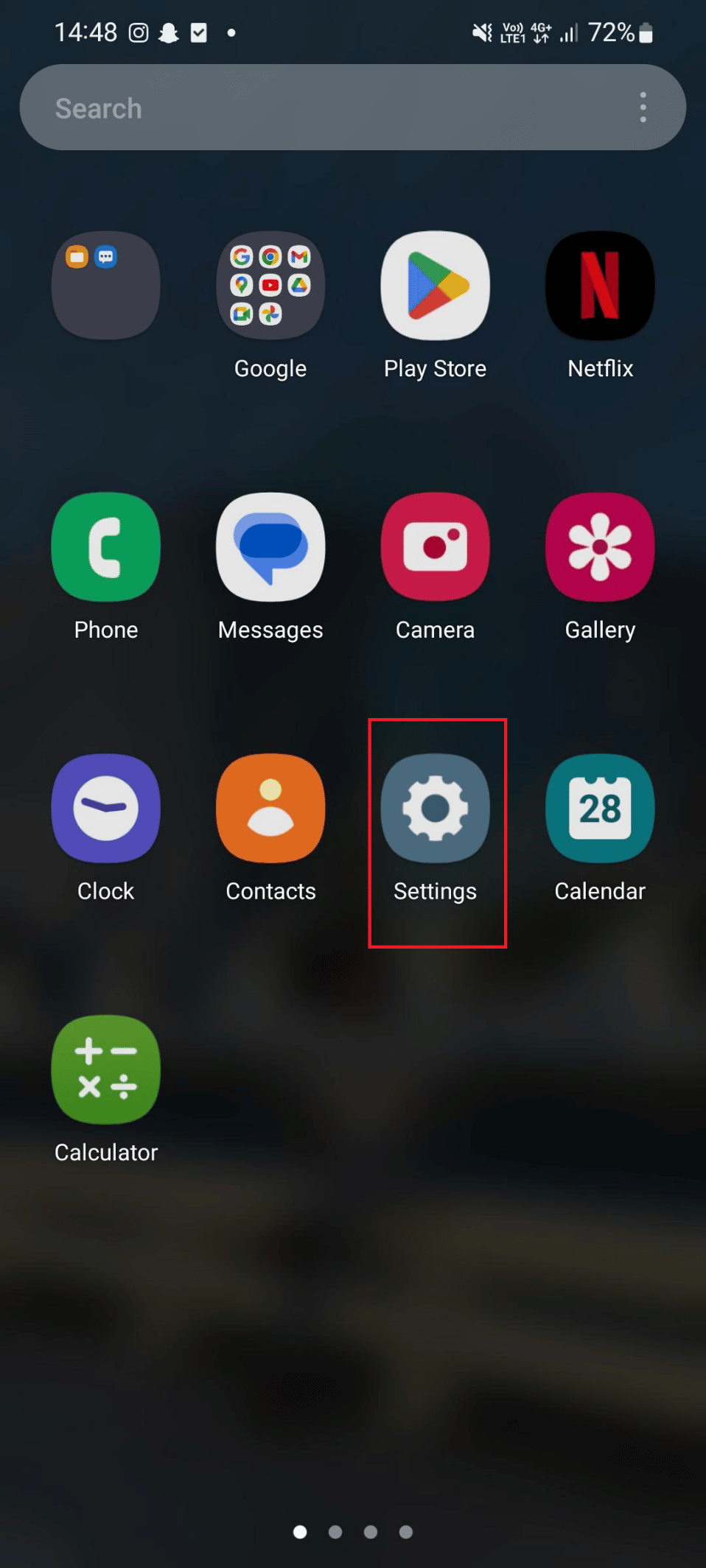
2. Agora, toque no aplicativos.
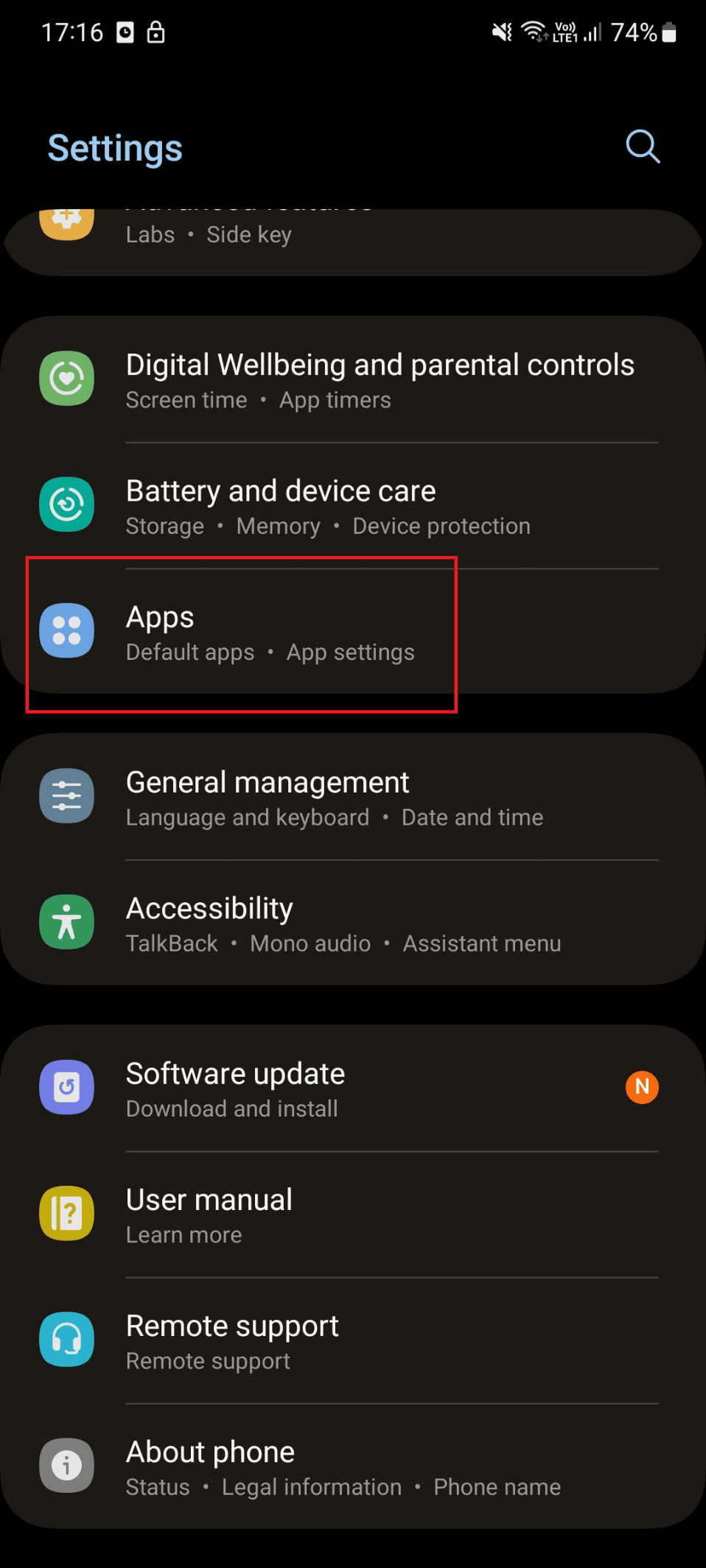
3. Toque no aplicativo que você deseja excluir.
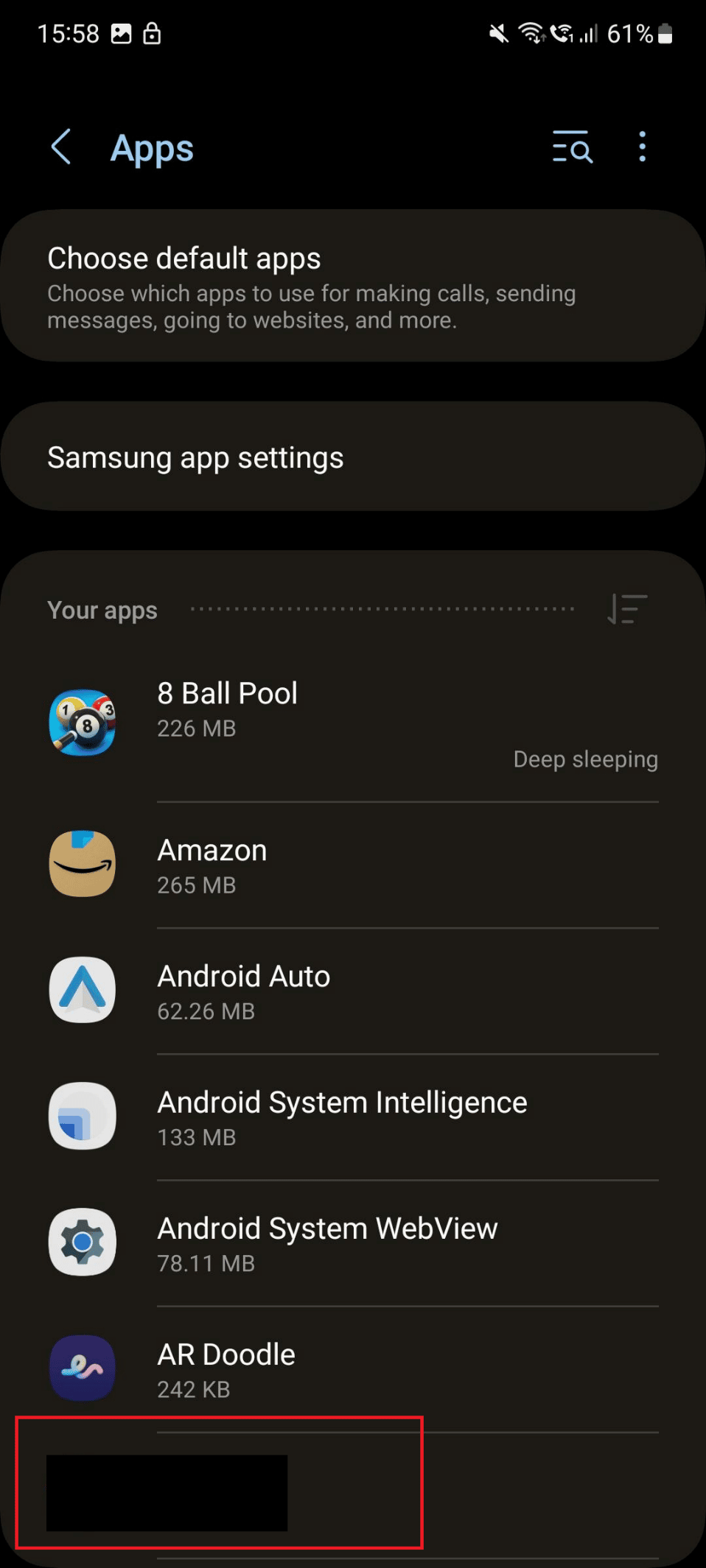
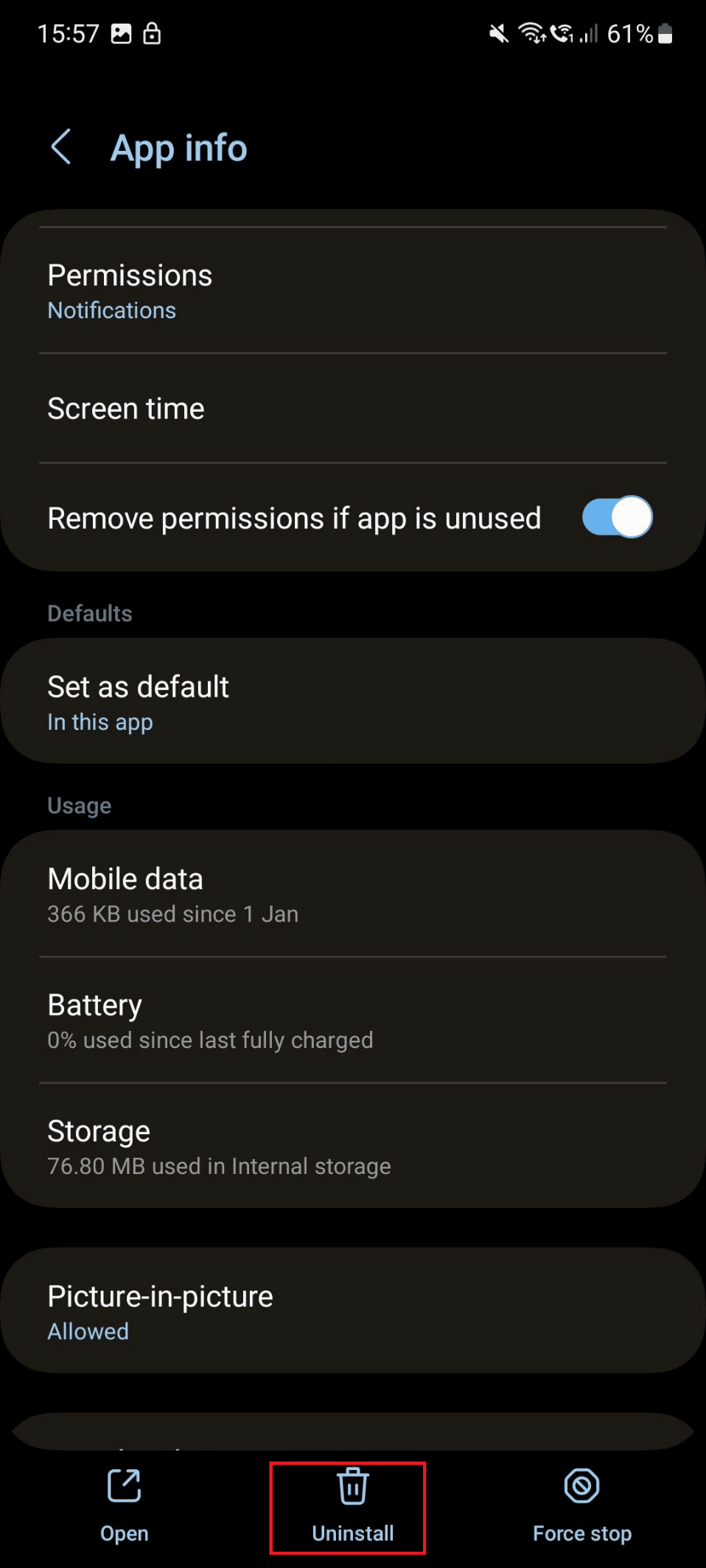
4. Depois disso, toque no Desinstalar opção na parte inferior.
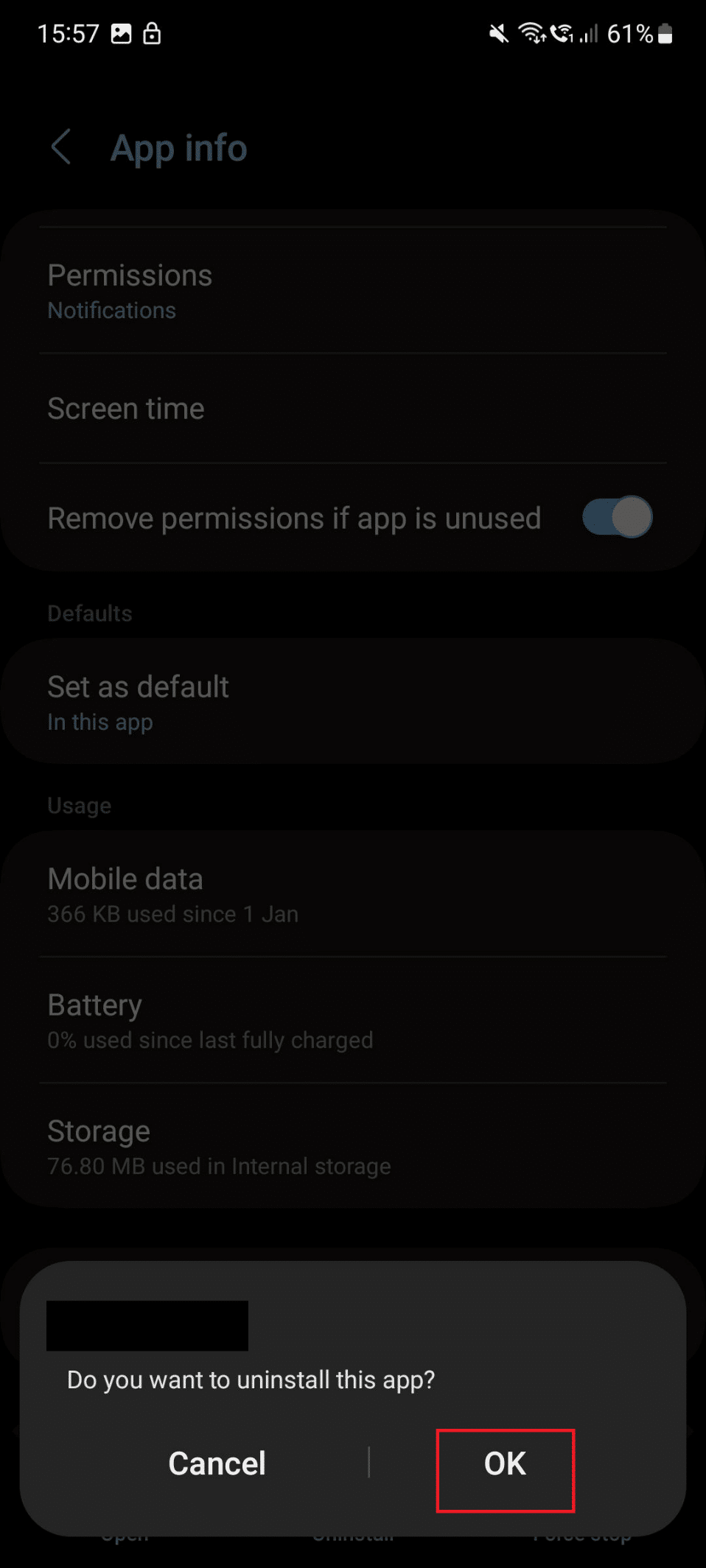
5. Toque em OK.
6. Volte para Configurações deslizando a tela para o lado direito.
7. Depois disso, execute Passos 4 a 6 mencionado em Método 1.
Método 4: atualizar o software no modo de segurança
Você pode atualizar o software no modo de segurança para corrigir o problema. Abaixo estão as etapas para executar o mesmo em seu smartphone para corrigir o erro de falha na atualização do Galaxy S5.
Observação: Certifique-se de que seu dispositivo esteja carregado antes de prosseguir com as etapas.
1. Pressione e segure o Botão de diminuir volume e botão lateral.
2. Toque no Desligar.
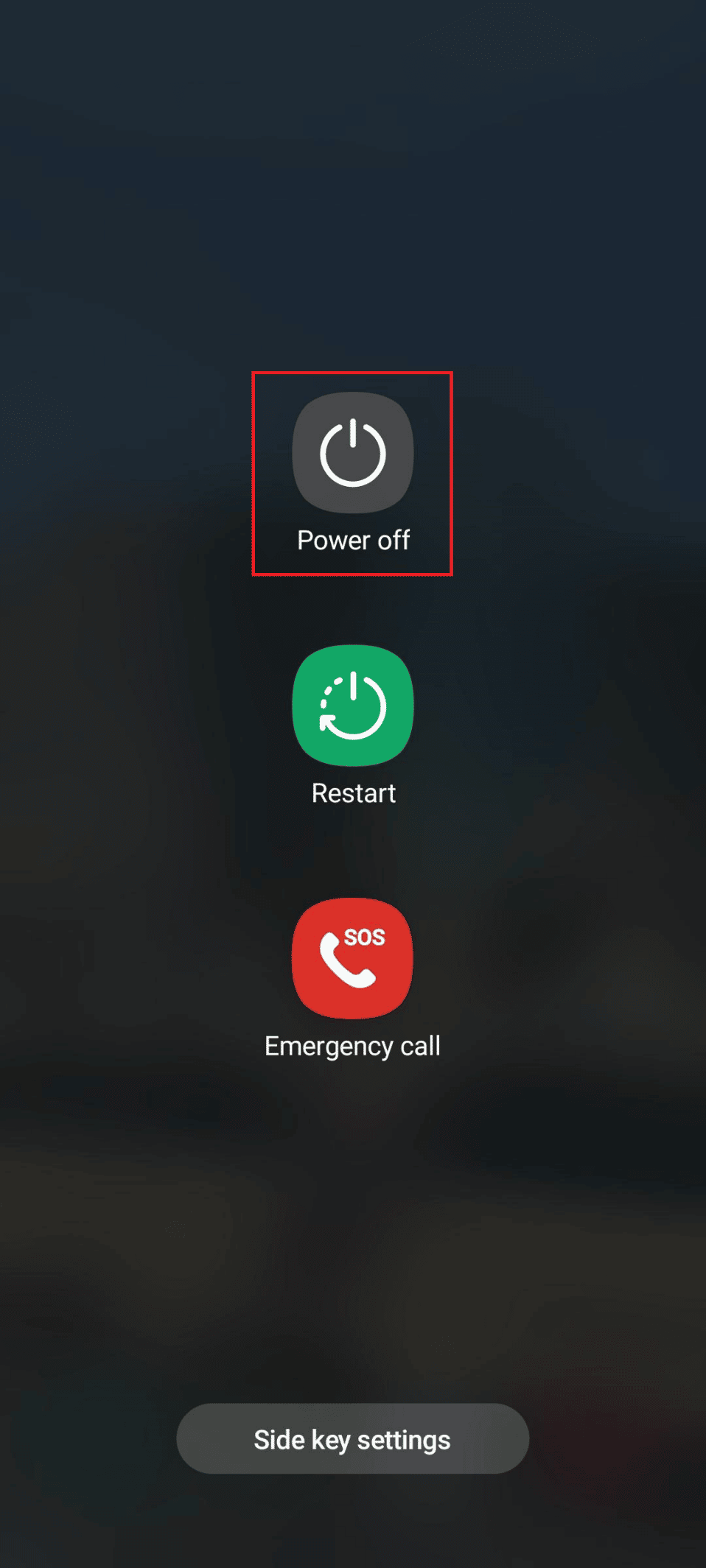
3. Pressione o botão Tecla de diminuir volume e a chave lateral quando a tela desliga.
4. Solte a tecla lateral enquanto segura o Volume baixo quando você vê o SamsungGalaxy na tela.
5. Solte a chave uma vez que o modo de segurança é exibido no canto inferior esquerdo da tela.
6. Para atualizar o firmware execute passos 3, 4, 5 e 6 mencionado em Método 1.
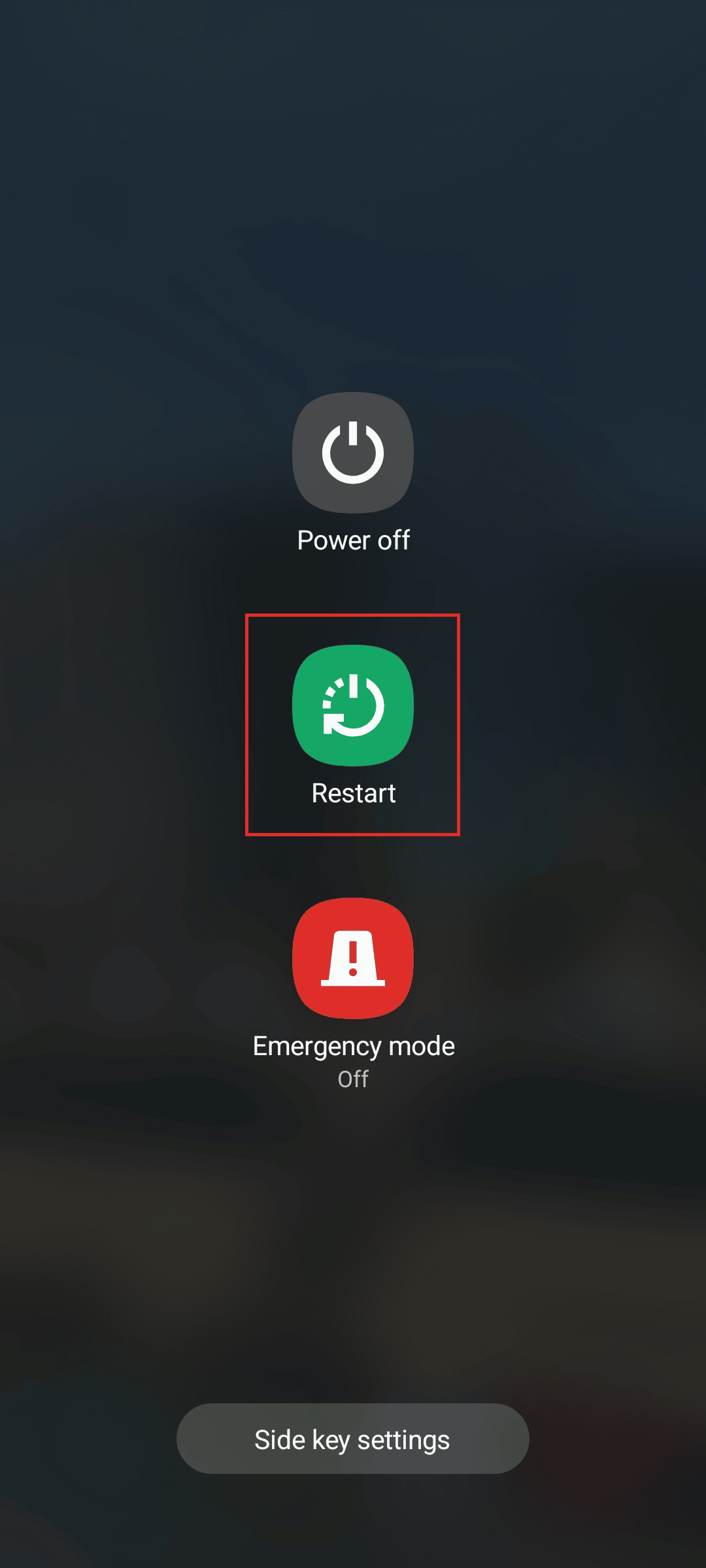
7. Agora, pressione e segure o Diminuir volume e teclas laterais.
8. Finalmente, toque em Reiniciar.
Leia também: Como ativar o modo de direção do Samsung Galaxy S3
Método 5: Carregar Dados do Dispositivo para a Nuvem
Este é outro método que pode potencialmente corrigir a falha do Samsung Galaxy ao atualizar o firmware. Depois de carregar os dados para a nuvem, você pode excluir os arquivos e criar armazenamento extra. Em um telefone Samsung, você carrega esses dados no Samsung Cloud seguindo as etapas abaixo:
1. Inicie o Configurações aplicativo em seu dispositivo.
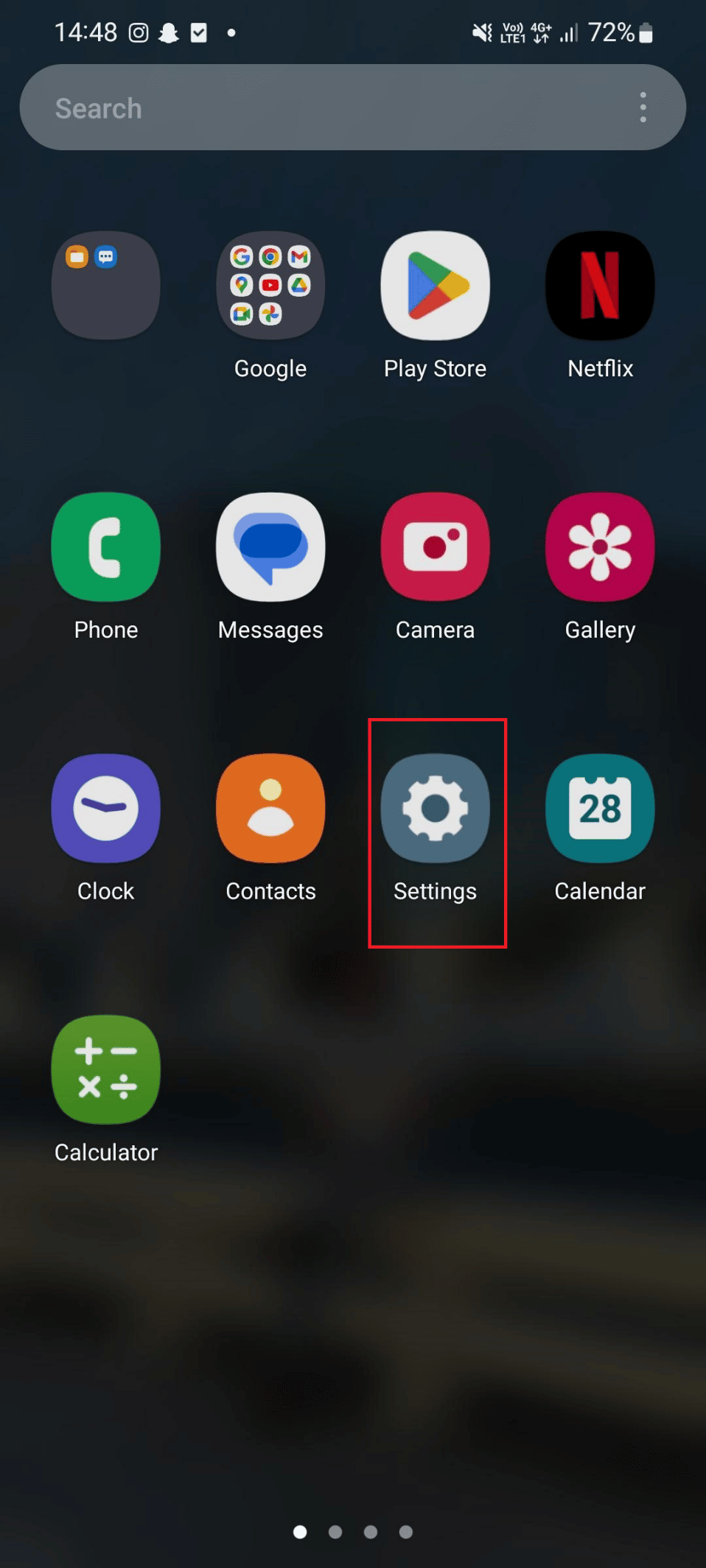
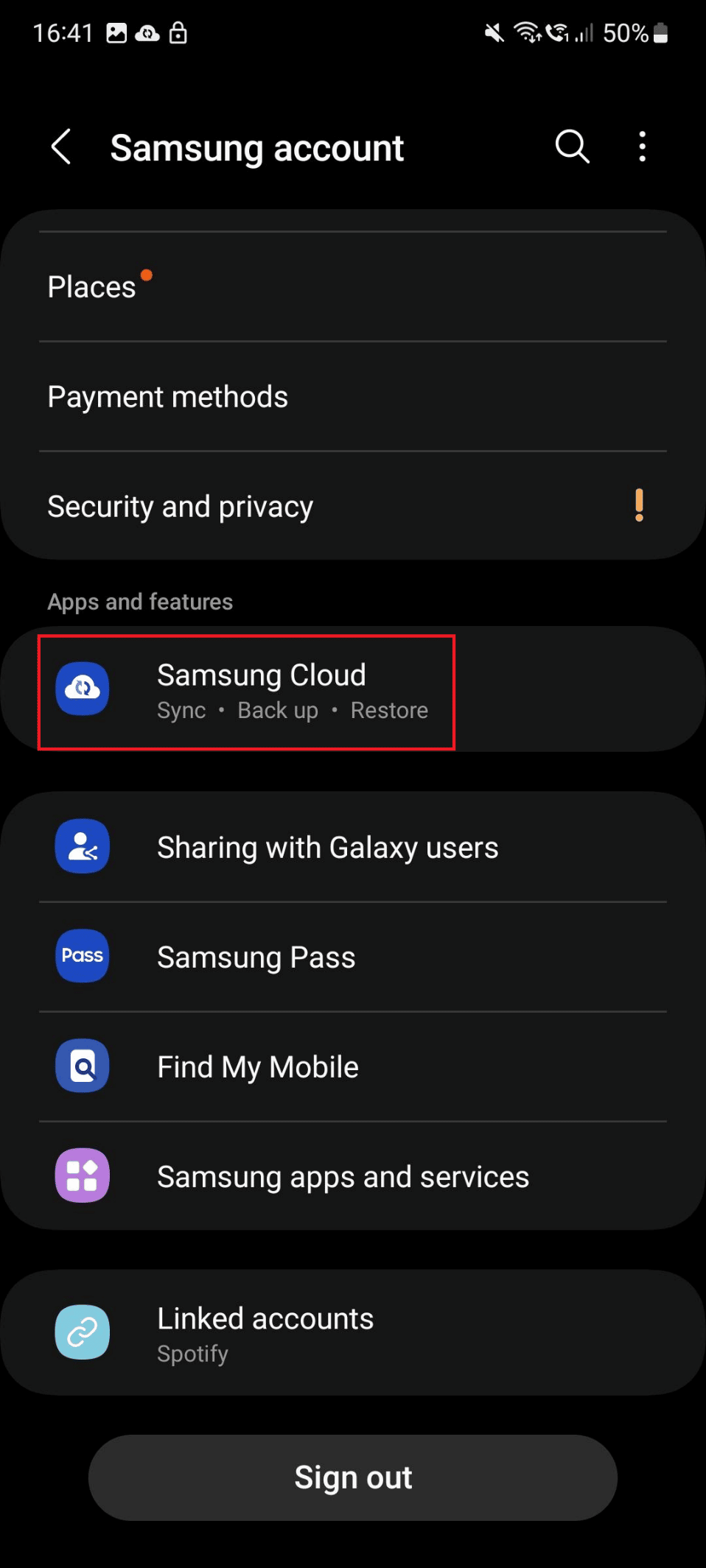
2. Agora, toque no Conta Samsung.
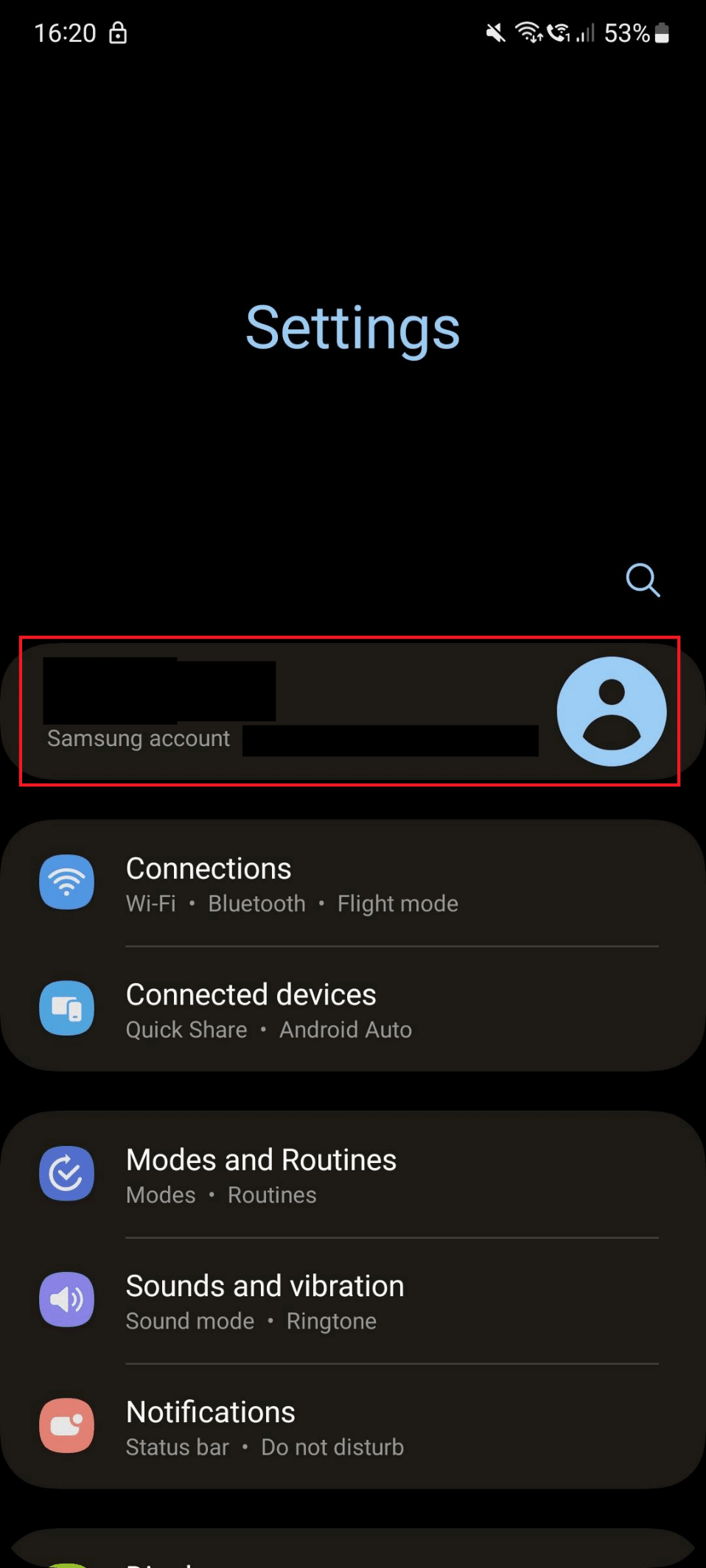
3. Aqui, toque no Nuvem Samsung.
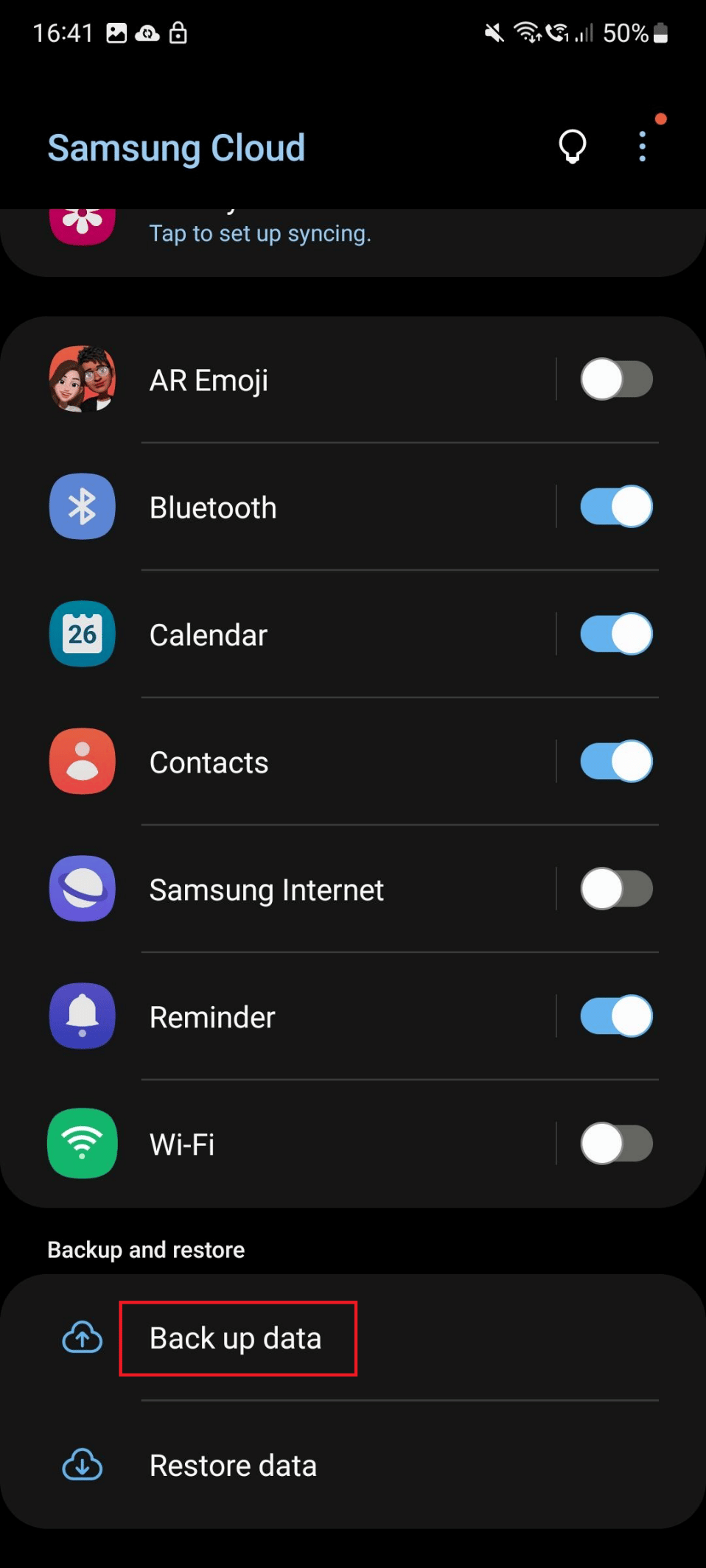
4. Role para baixo e toque em Dados de backup.
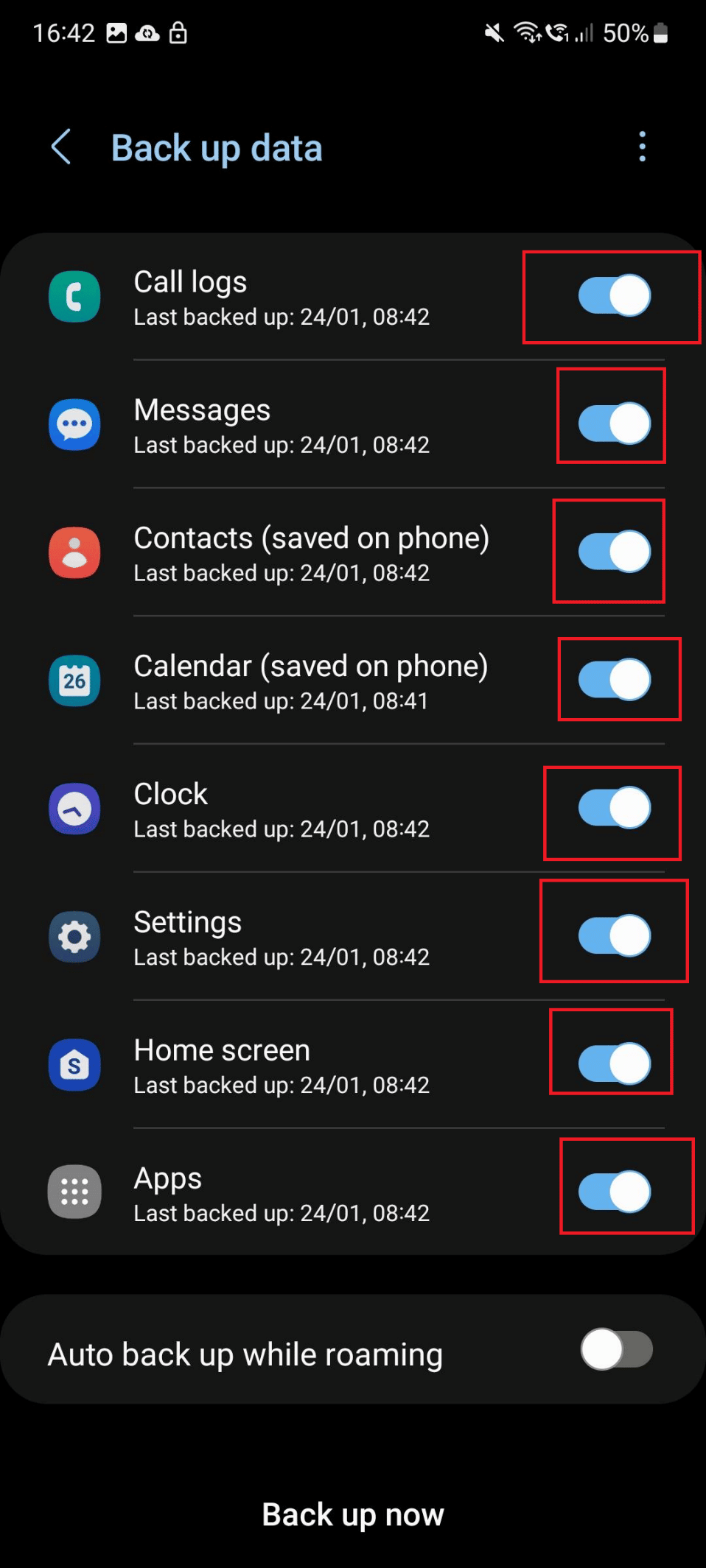
5. Aqui, ativar o aplicativo cujos dados você deseja fazer backup no Samsung Cloud.
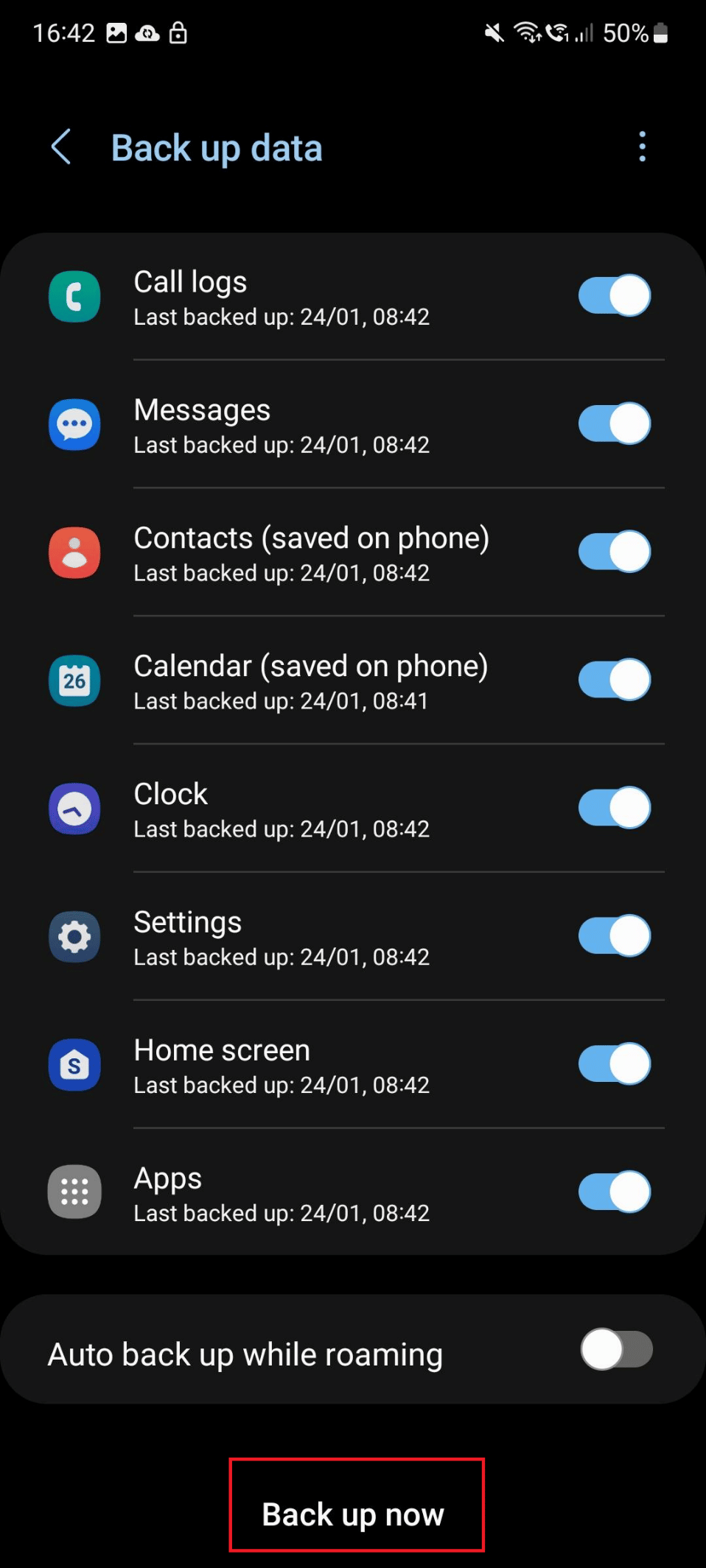
6. Toque em Faça backup agora.
7. Assim que o backup for concluído, toque no voltar ícone para voltar para Configurações.
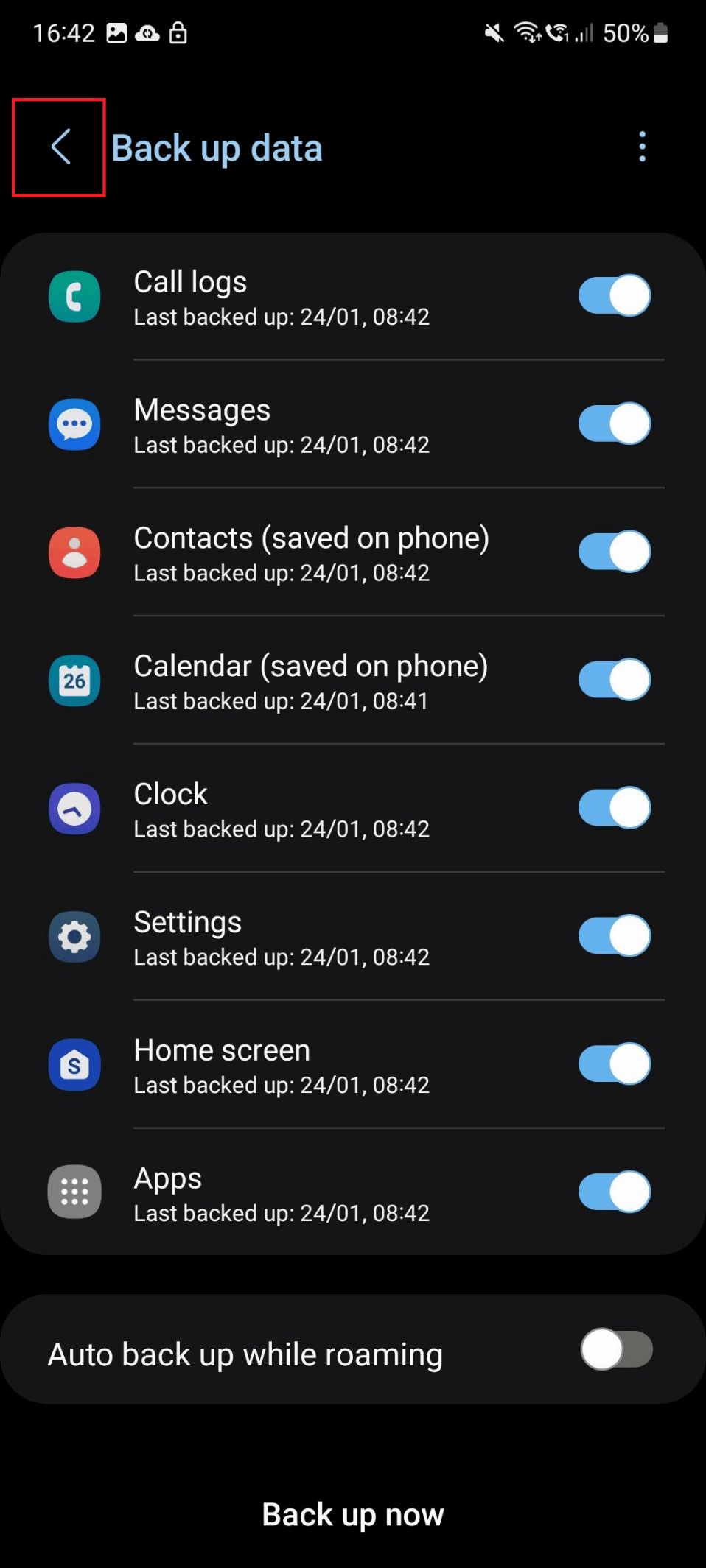
8. Agora, execute passos de 4 a 6 mencionado em Método 1.
Método 6: limpar o cache do aplicativo
Os arquivos de cache são arquivos temporários armazenados em seu dispositivo; às vezes, esses arquivos de cache podem ocupar muito espaço de armazenamento. Isso pode causar um erro de falha na atualização do Galaxy S5 porque uma atualização só é possível quando o armazenamento extra está disponível em seu telefone celular. Você pode limpar os arquivos de cache em seu smartphone seguindo estas etapas:
1. Toque no Configurações ícone.
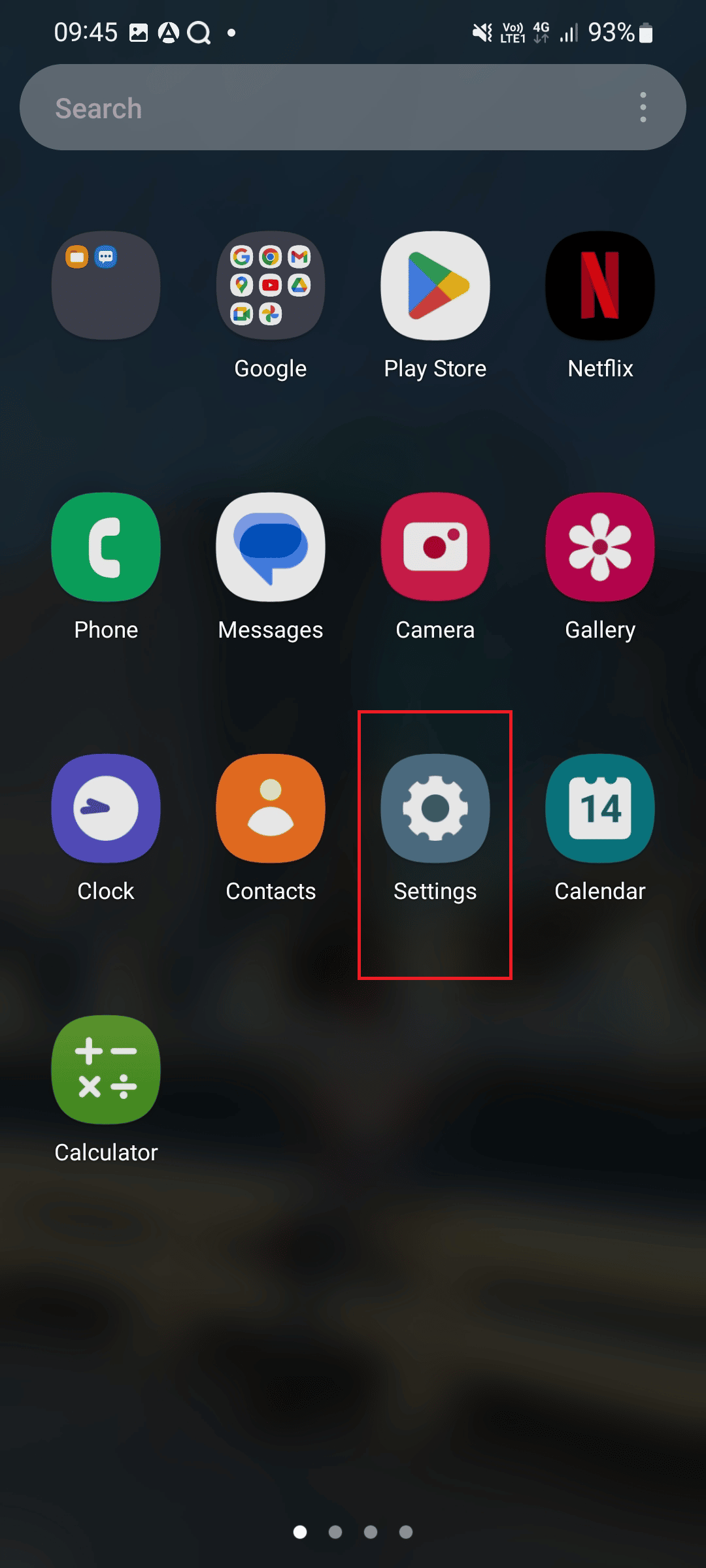
2. Agora, role para baixo e toque em Cuidados com a bateria e o dispositivo.
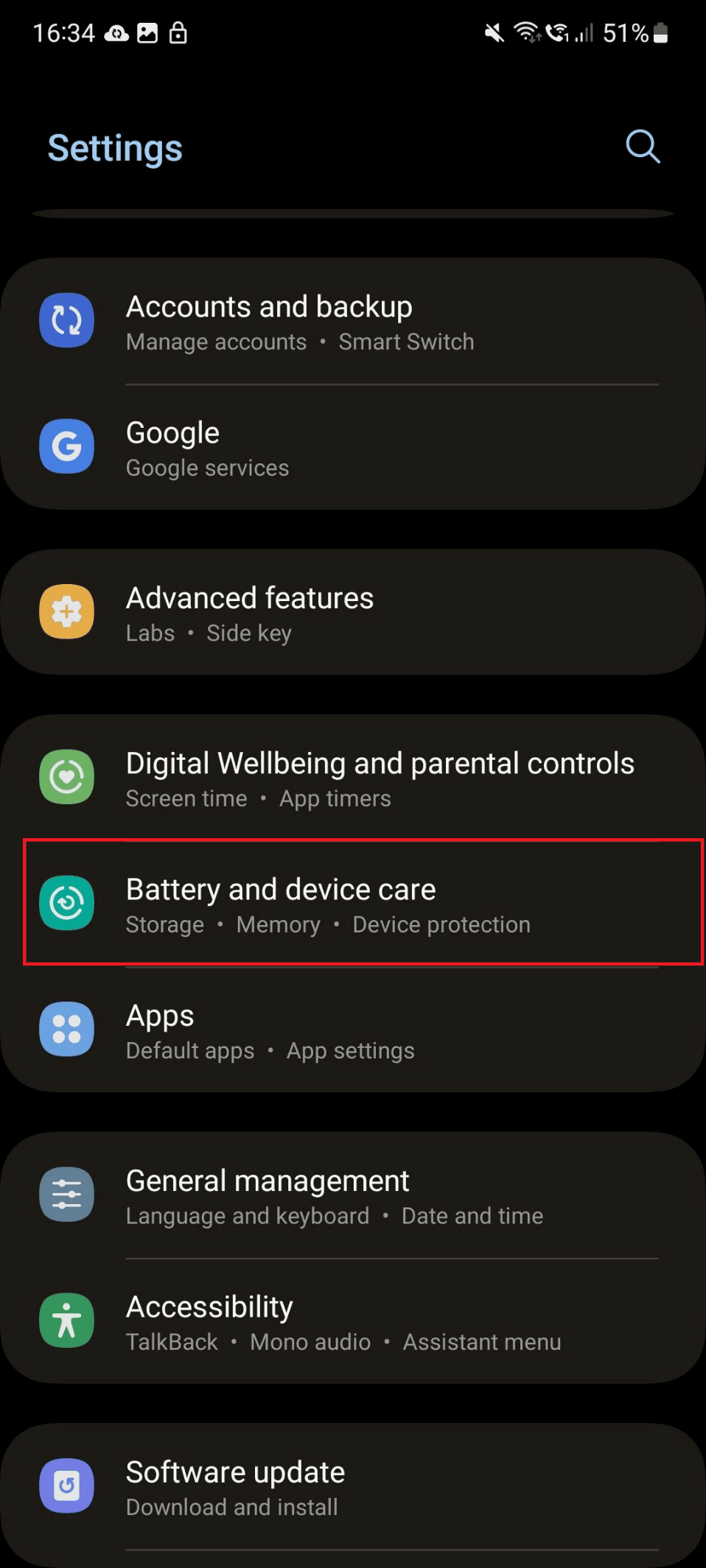
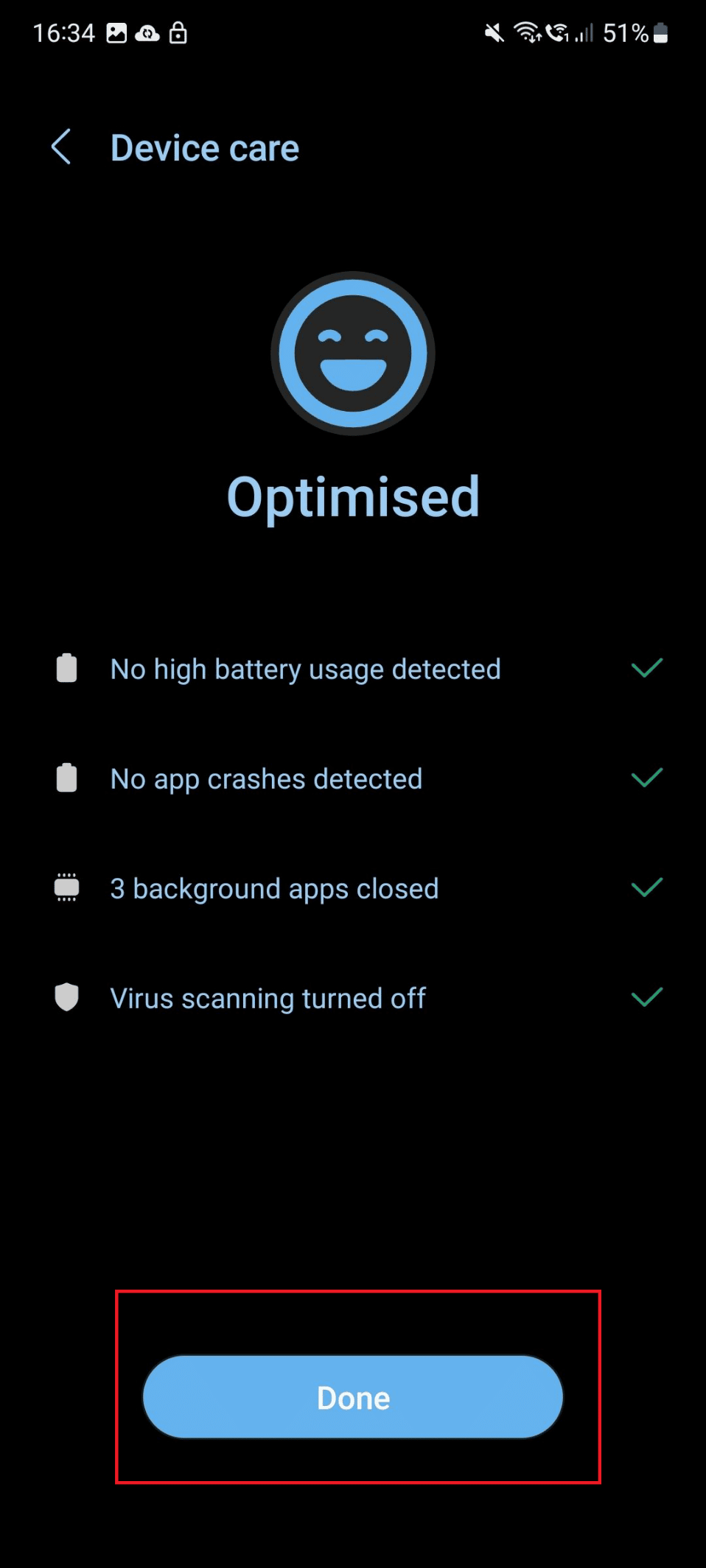
3. Toque em Otimize agora.
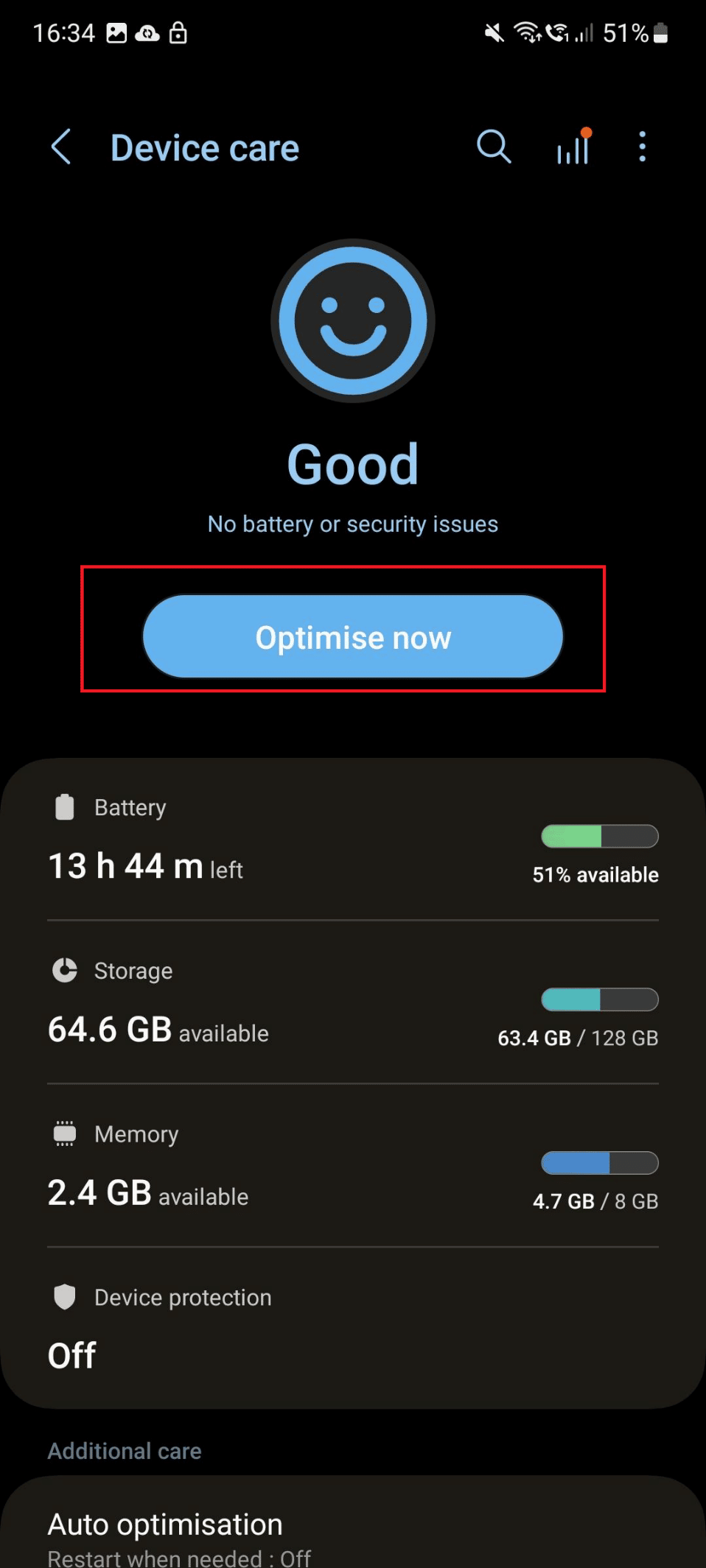
4. Aguarde alguns segundos até que a otimização seja concluída. Depois disso, toque em Feito.
Observação: Não toque em Apagar os dados. Caso contrário, todos os dados associados ao aplicativo serão excluídos.
5. Agora, toque no voltar ícone para retornar Configurações.
6. Repita as etapas de 4 a 6 mencionado em Método 1.
Método 7: Use o aplicativo Kies
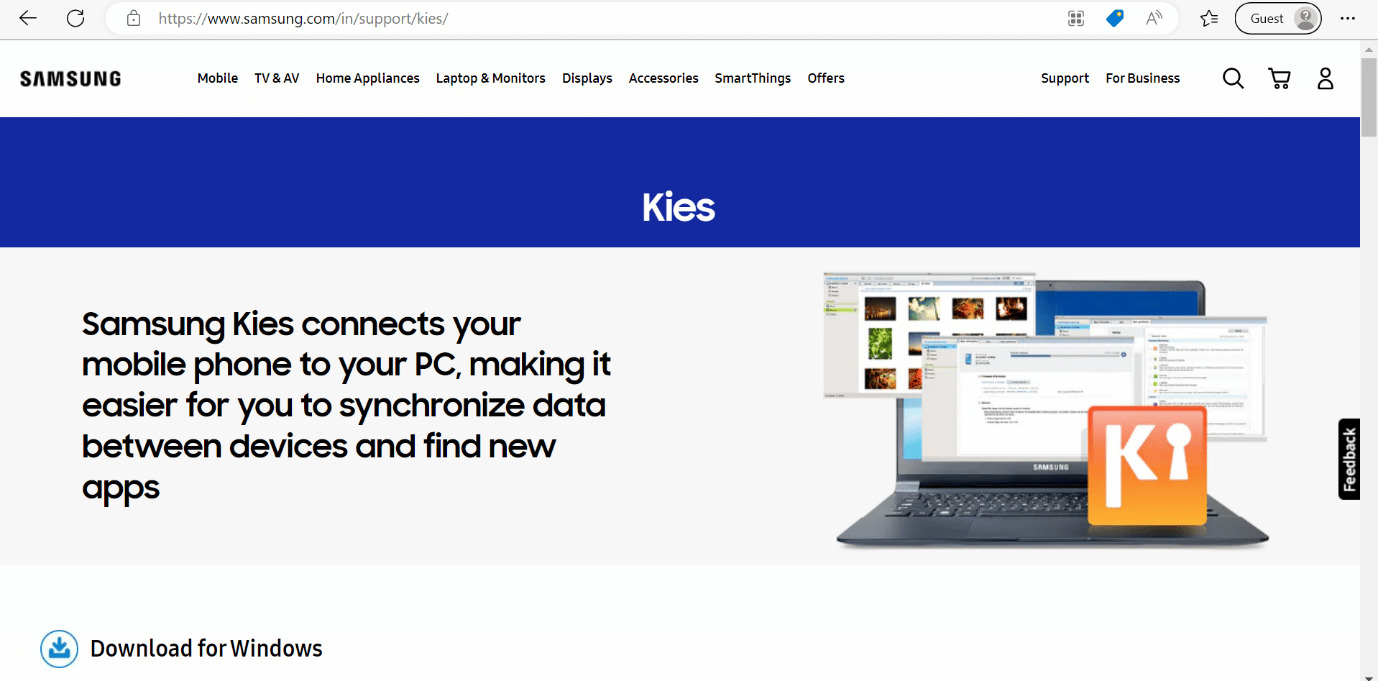
Samsung Kies é um aplicativo feito para conectar seu smartphone e computador de forma integrada. O Kies o notifica quando uma atualização de firmware é necessária para o seu telefone assim que você estiver conectado. Certifique-se de ter a versão mais recente do Kies antes de atualizar seu telefone usando este programa, caso contrário, pode dar errado.
1. Abra o Kies aplicativo em seu PC e, em seguida, use um cabo de dados para conectar seu smartphone ao laptop.
2. Selecione o Nome do modelo do seu dispositivo que está conectado.
3. Agora, sob Informação básica, Clique em Novo firmware está disponível para aprender sobre isso.
4. Clique em um Atualização de firmware para baixar o firmware mais recente.
5. O processo de atualização será iniciado na janela do Kies. Agora, espere até que o firmware seja atualizado.
Leia também: Como alterar os sons de notificação para diferentes aplicativos no Samsung
Método 8: Por FOTA
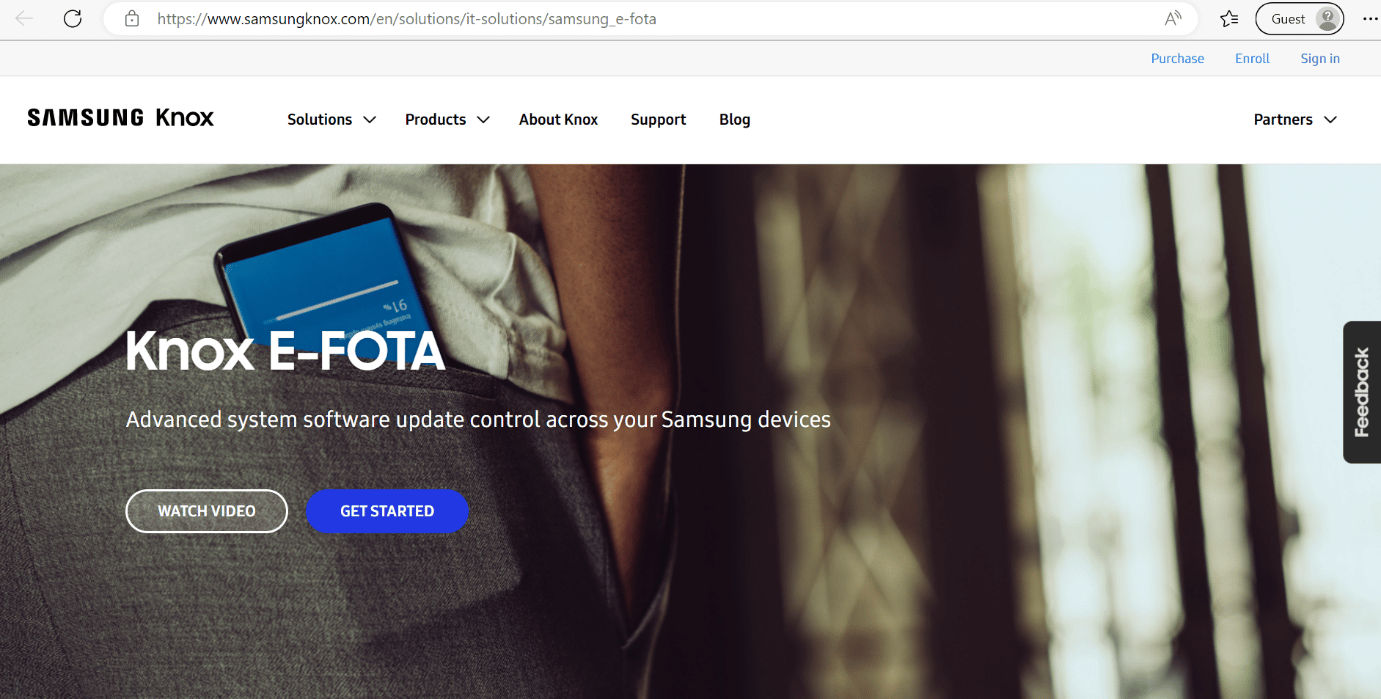
Uma das maneiras mais convenientes de atualizar o firmware é via FOTA (atualização de firmware pelo ar). Com ele, você pode atualizar seu smartphone em casa, desde que tenha uma boa conexão com a internet. Além disso, você pode comprar o Knox E-FOTA. Além disso, também há um período de teste gratuito de 90 dias.
Método 9: Visite o Samsung Smart Cafe
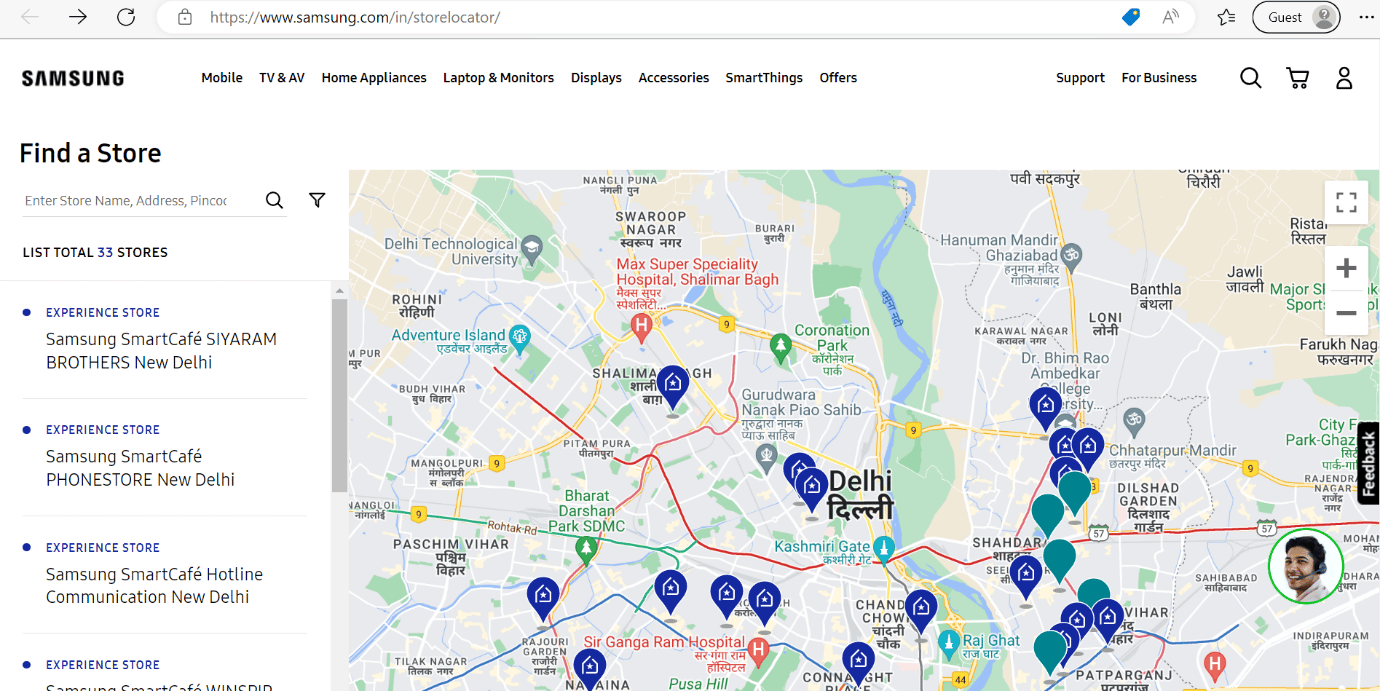
Mesmo depois de tentar todos os métodos mencionados acima, falha ao atualizar o firmware, visite o centro de serviço da Samsung. O erro permanece, então sugerimos que você visite o Samsung Smart Cafe. Esses Smart Cafe têm pessoas treinadas e experientes que atualizarão o firmware do seu telefone.
Recomendado:
Esperamos que este artigo tenha sido útil e que você tenha conseguido corrigir falha ao atualizar o firmware visite o centro de serviço da Samsung. Se você ainda tiver dúvidas, sinta-se à vontade para perguntar na seção de comentários abaixo. Além disso, deixe-nos saber o que você quer aprender a seguir.


