
Quando se trata de música, o Spotify é um aplicativo que a maioria dos usuários em todo o mundo prefere. Não é apenas uma ótima plataforma de música, mas também oferece outros recursos, como a tela do Spotify. A tela do Spotify é um dos muitos recursos do Spotify que permite aos usuários adicionar um loop visual de 8 segundos que aparece em um formato vertical para preencher a tela. Esse recurso aparece na opção de exibição Now Playing em vez da capa do álbum. Infelizmente, esse recurso incrível não está acessível para alguns usuários do Spotify. Se você está enfrentando o mesmo problema em que a tela do Spotify não mostra o problema, nosso guia de hoje o ajudará a corrigi-lo. Nosso guia irá esclarecê-lo sobre por que não consigo ver a tela do Spotify e como corrigi-lo também. Então, vamos começar corrigindo o problema da tela do Spotify imediatamente.
Como consertar a tela do Spotify que não está aparecendo
Neste artigo, explicamos as soluções para corrigir a tela do Spotify que não aparece no dispositivo Android.
Por que o Spotify Canvas não está aparecendo?
Houve muitos relatórios semelhantes sobre o recurso de tela do Spotify não funcionando pelos usuários. Enquanto alguns não conseguem acessar o recurso no mapa, outros ficam presos em uma tela preta quando tentam reproduzir as faixas. O problema da tela pode surgir devido aos motivos listados abaixo:
- Problemas temporários com o aplicativo Spotify.
- Problemas de conectividade com a Internet
- O recurso de tela do Spotify não é compatível com a região.
- Se o recurso de economia de dados estiver ativado.
- Software desatualizado do aplicativo Spotify.
Como corrigir o Spotify Canvas não aparecendo no Android
Se você está tendo problemas para usar o recurso de tela em seu telefone Android, reunimos alguns métodos úteis para você que o ajudarão a corrigir o recurso de tela ausente no Spotify.
Método 1: reiniciar o telefone
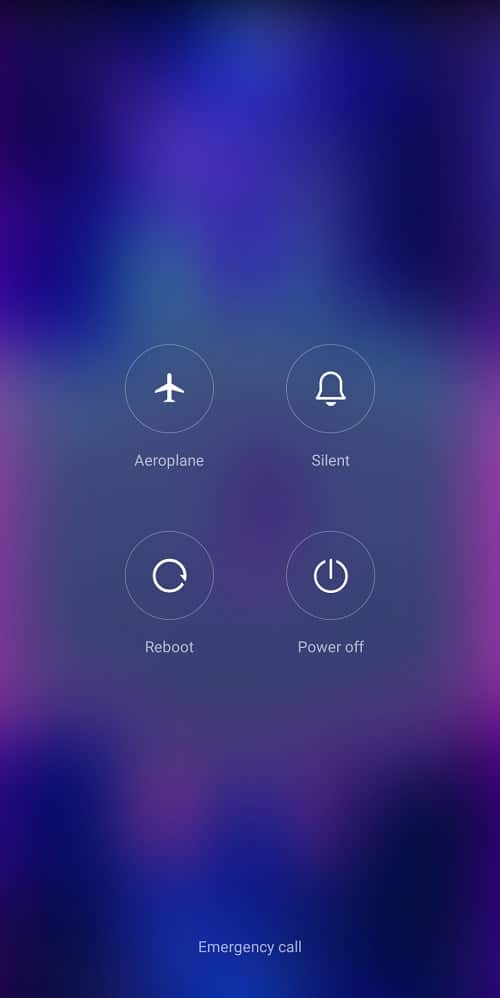
O primeiro método envolvido na correção do problema do recurso de tela do Spotify não disponível é reinicie seu dispositivo. Reiniciar o celular ajudará você a recarregar os recursos do Spotify e corrigir problemas temporários que podem ocorrer durante o uso do app. Você pode reiniciar seu telefone Android com a ajuda de nosso guia sobre Como reiniciar ou reiniciar seu telefone Android?
Método 2: verificar o suporte da região
A falta do recurso de tela do Spotify é um problema que você pode enfrentar se sua região não for compatível. O recurso de tela no Spotify está disponível apenas em algumas regiões em todo o mundo, incluindo África, Europa, Ásia, América do Norte, América do Sul, Oceania e outros. Caso você resida nos países listados abaixo, o recurso de tela não estará disponível para você:
- Índia
- Rússia
- Ucrânia
- Egito
- Israel
- Líbano
- Kuwait
- Jordânia
- Catar
- Palestina
- Arábia Saudita
- Emirados Árabes Unidos
- Argélia
- Moldávia
- Bielorrússia
- Bahrein
- Marrocos
- Omã
Leia também: Consertar Sem Som no Spotify no Android
Método 3: solucionar problemas de conexão com a Internet
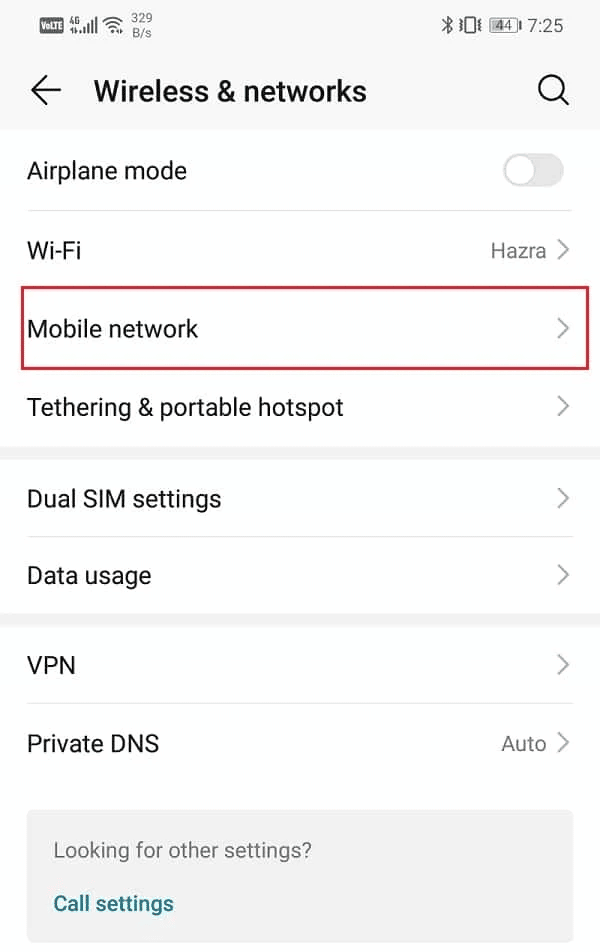
Mesmo um conexão de internet instável e fraca pode fazer com que a tela do Spotify não seja exibida. Problemas de rede ruins podem impedi-lo de acessar o recurso de tela, portanto, você precisa de internet de alta velocidade ou Wi-Fi para corrigir esse problema. Se sua conexão estiver fraca, você pode consultar nosso guia sobre como aumentar a velocidade da Internet em seu telefone Android.
Método 4: Desativar a Economia de Dados
O Spotify também possui um recurso de modo de economia de dados que permite aos usuários limitar o uso de dados do aplicativo quando estiverem usando dados de celular. No entanto, esse modo também desativa outros recursos, como streaming de alta quantidade, tela e download de celular. Portanto, se você está se perguntando por que não consigo ver a tela do Spotify, verifique se o o modo de economia de dados está desativado seguindo os passos abaixo:
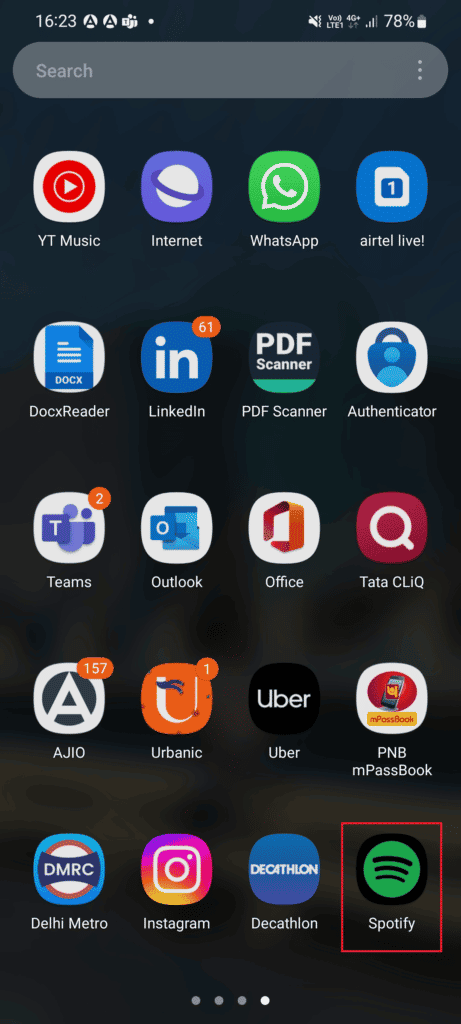
1. Toque no Ícone do aplicativo Spotify no seu dispositivo para abri-lo.
2. Agora, toque no Ícone de engrenagem de configurações na tela.
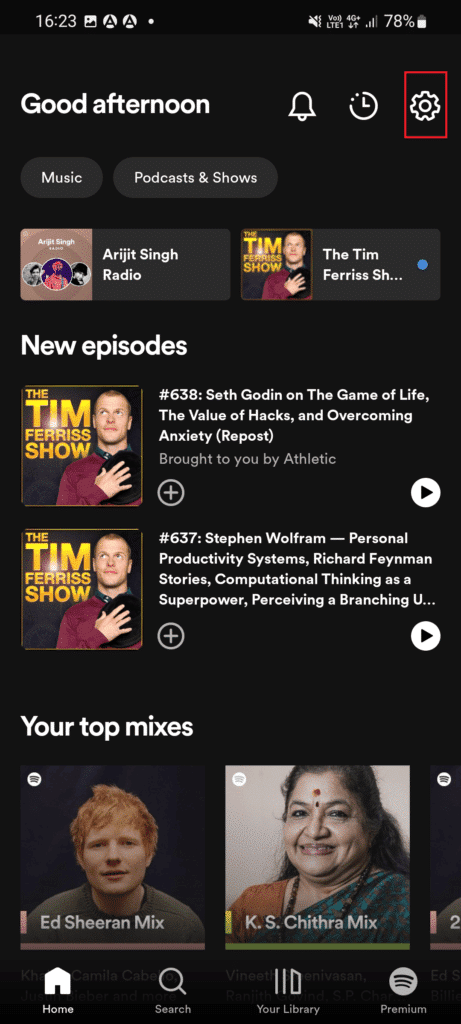
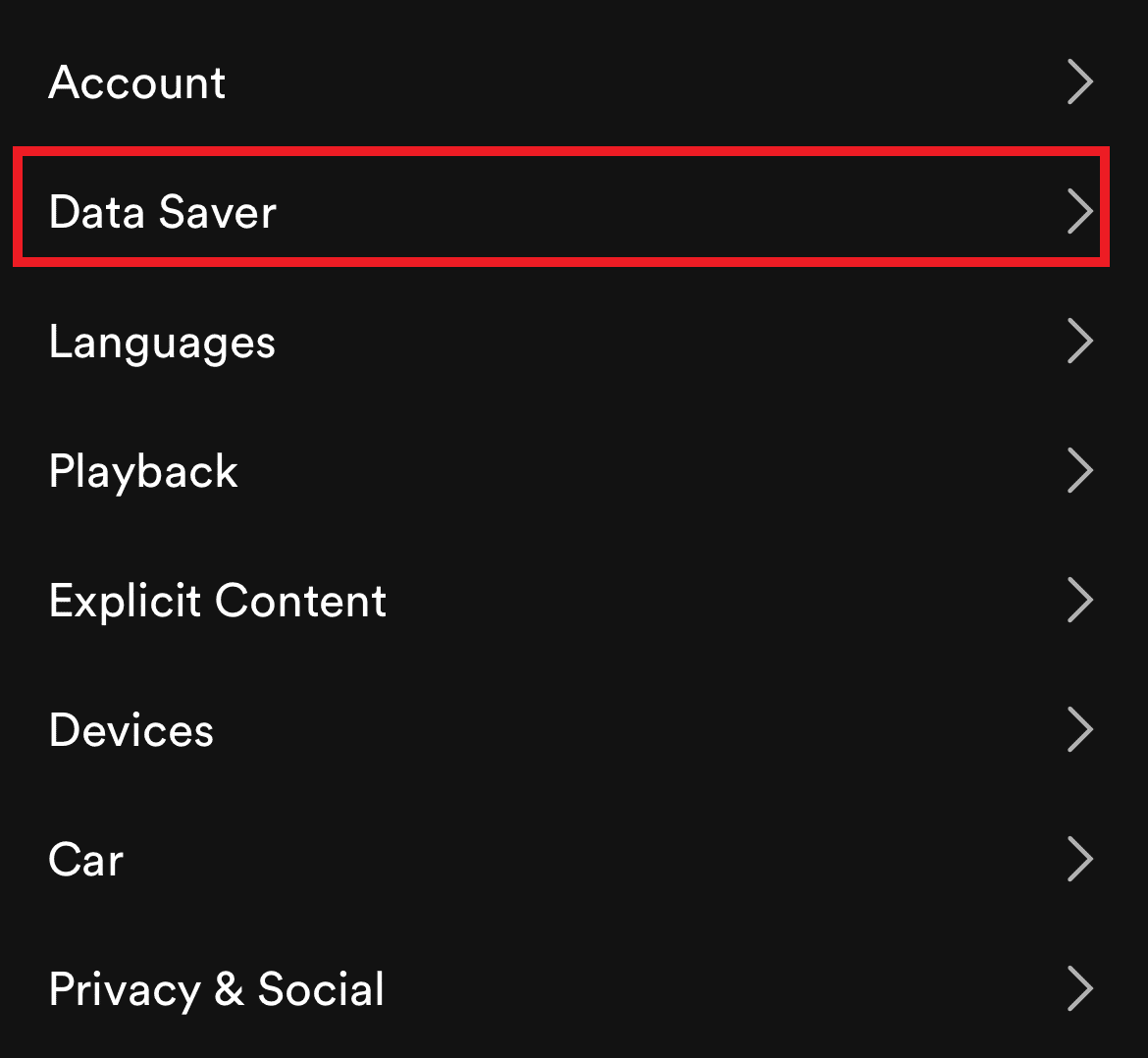
3. Localize o Economia de dados opção e toque nela para abrir.
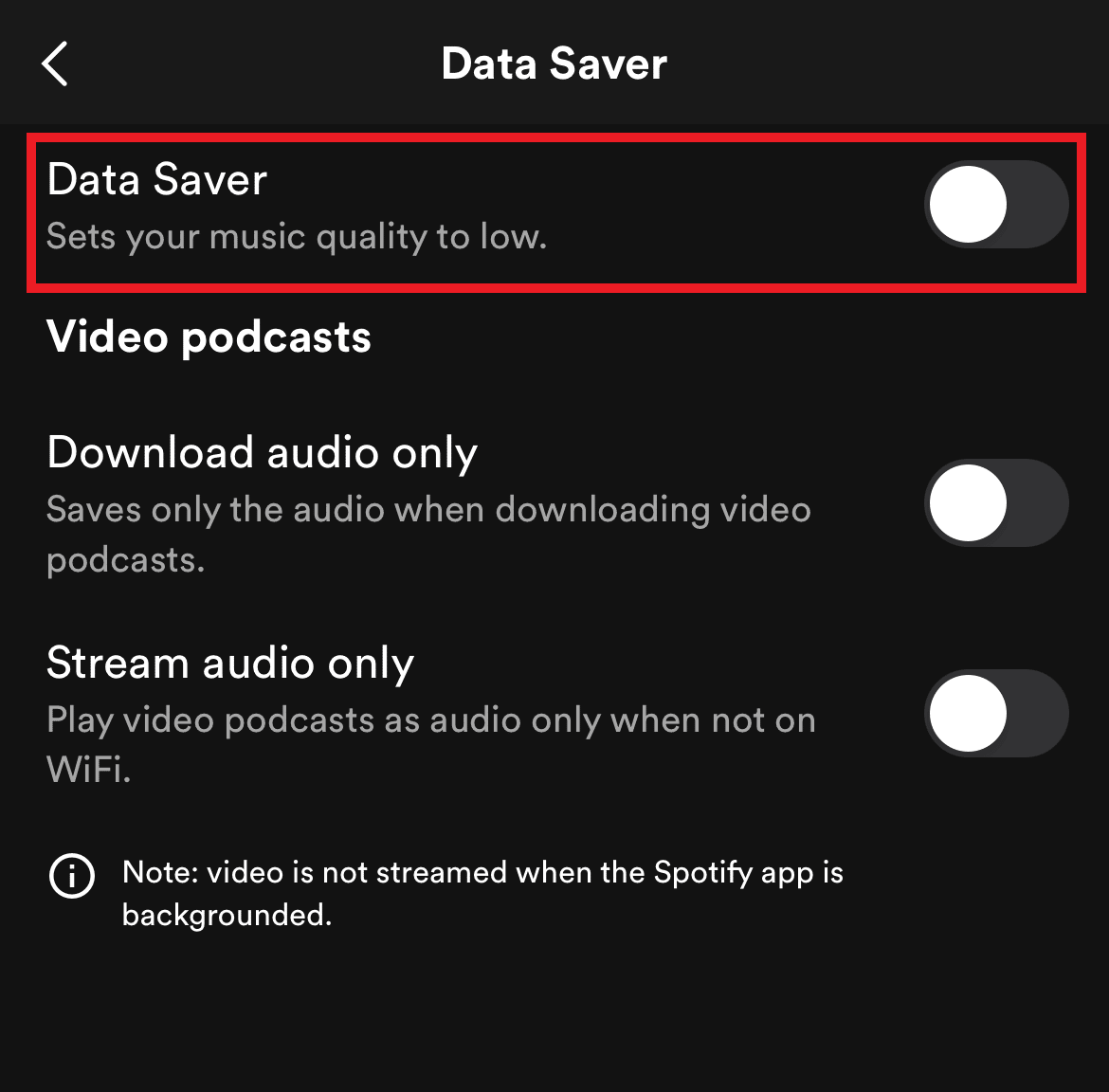
4. Finalmente, desligar o Economia de dados opção.
Leia também: Como corrigir o erro de conexão Spotify Code 4 no Windows 10
Método 5: Habilitar Canvas
Para corrigir a tela do Spotify que não mostra o Android, você deve certificar-se de que o recurso está ativado no seu dispositivo. Você pode ativar o recurso de tela seguindo os passos abaixo:
1. Toque no aplicativo Spotify no seu telefone Android e abra o Configurações.
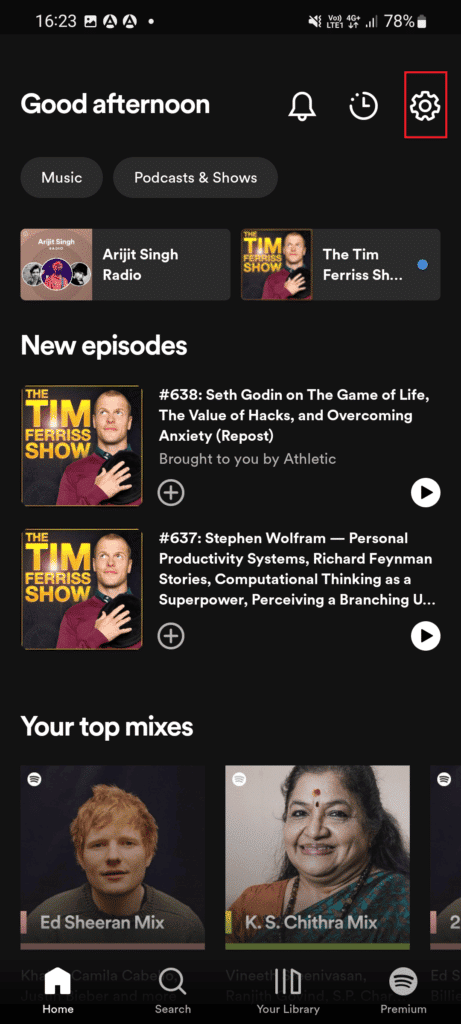
2. Role para baixo e encontre o Tela opção em Configurações.
3. Agora, certifique-se de alternar na tela e reinicie o aplicativo.
Método 6: Limpe o cache e os cookies do Spotify
Limpando o cache e os cookies do Spotify são importantes para corrigir a falta do recurso de tela do Spotify. O cache e os cookies do aplicativo podem ser corrompidos com o tempo e, portanto, precisam ser limpos para que o recurso de tela funcione. Para limpar o cache e os cookies do Spotify, siga os passos abaixo:
1. Toque no Spotify ícone do aplicativo para abrir o seu Configurações.
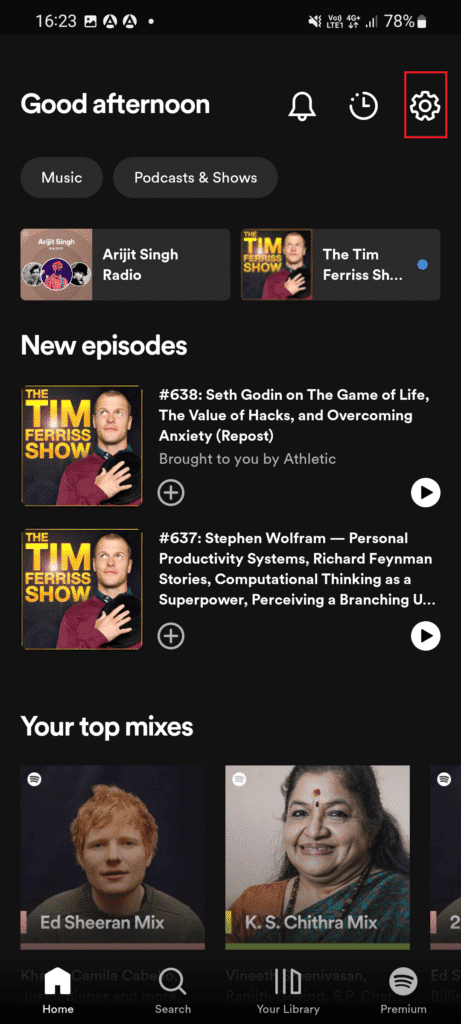
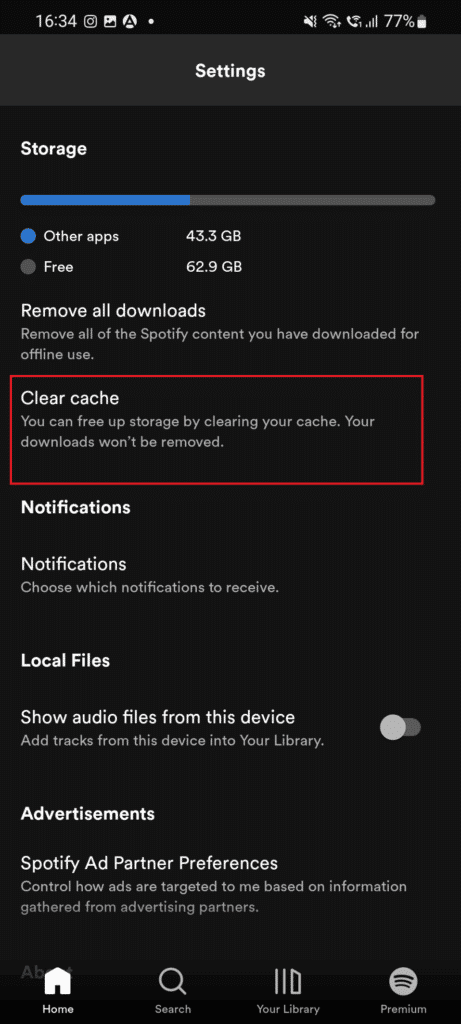
2. Role para baixo no Configurações e toque em Limpar cache iniciar.
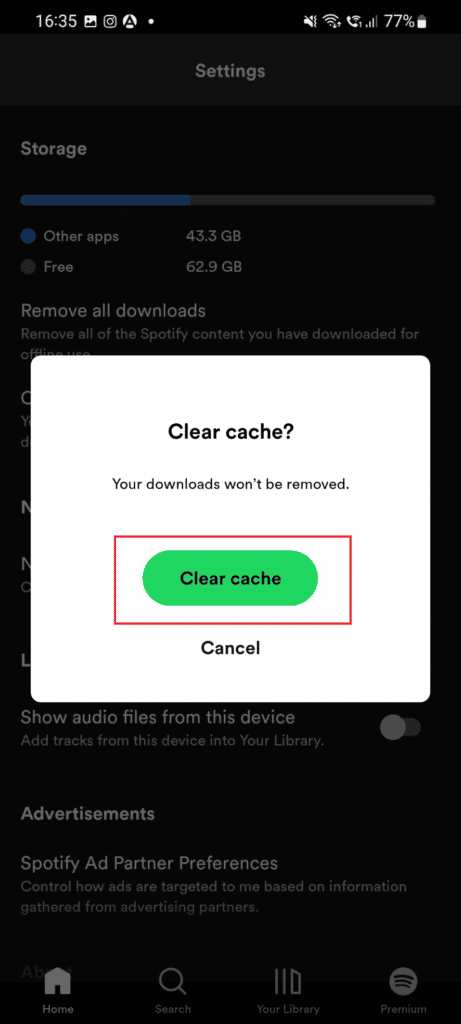
3. Finalmente, toque em Limpar cache para concluir o processo.
Leia também: Corrija o código de erro 17 do Spotify no Windows 10
Método 7: Atualize o aplicativo Spotify
Você também pode tentar atualizando o aplicativo Spotify para corrigir a exibição da tela do Spotify. Uma versão desatualizada do aplicativo pode interferir no recurso de tela do seu dispositivo. Portanto, você deve instalar a versão mais recente do aplicativo seguindo as etapas abaixo:
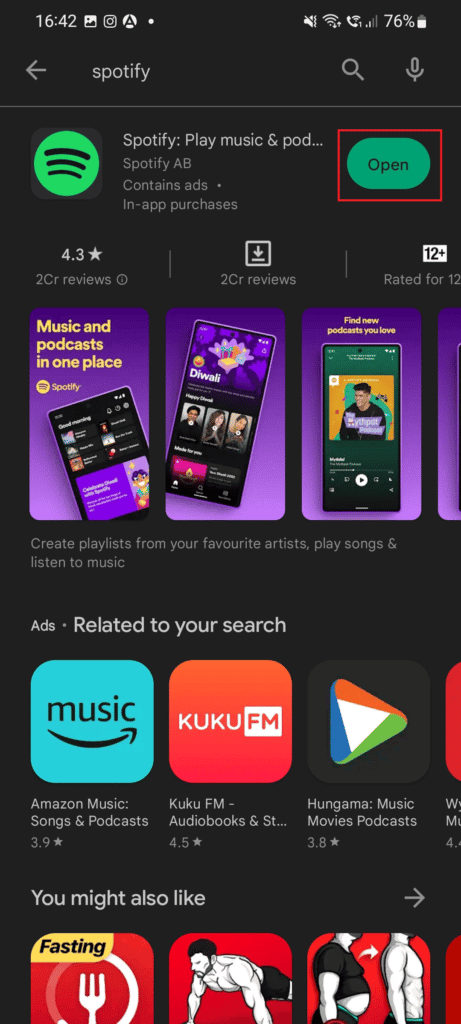
1. Toque no Loja de jogos ícone na tela do seu telefone Android.
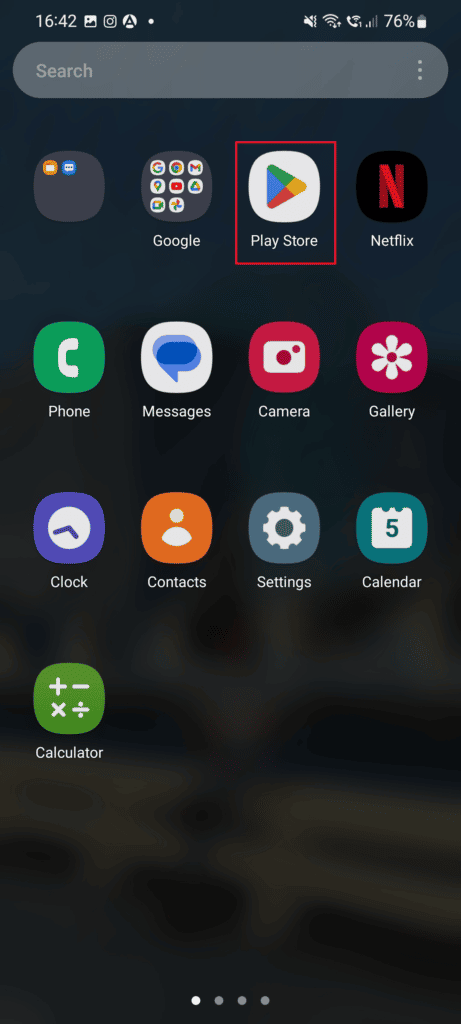
2. Na barra de pesquisa, procure o Spotify aplicativo e toque no Atualizar opção.
3. Depois que o aplicativo for atualizado, toque no Abrir botão para iniciá-lo e verifique se agora você pode acessar o recurso de tela do Spotify.
Método 8: Criar uma nova conta
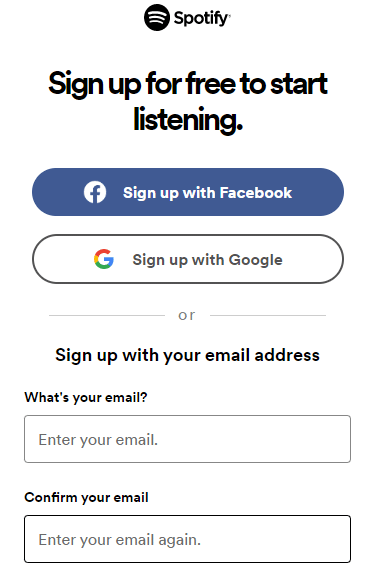
Outra razão por trás da falta do recurso de tela do Spotify pode ser o teste do recurso de tela. Este teste faz parte da alteração do lado do servidor que só pode ser corrigida por profissionais. Portanto, você não pode trazer esse recurso para sua conta atual se esse problema persistir. Portanto, se você deseja esse recurso imediatamente, pode Criar uma nova conta para acessá-lo.
Leia também: Como se livrar de anúncios no Spotify sem Premium
Método 9: reinstalar o aplicativo Spotify
Por fim, se você não conseguir corrigir a exibição da tela do Spotify, mesmo depois de executar todos os métodos mencionados acima, tente reinstale o aplicativo Spotify no seu dispositivo para corrigir o problema. Isso também ajudará você a limpar os arquivos de instalação do aplicativo Spotify no seu telefone.
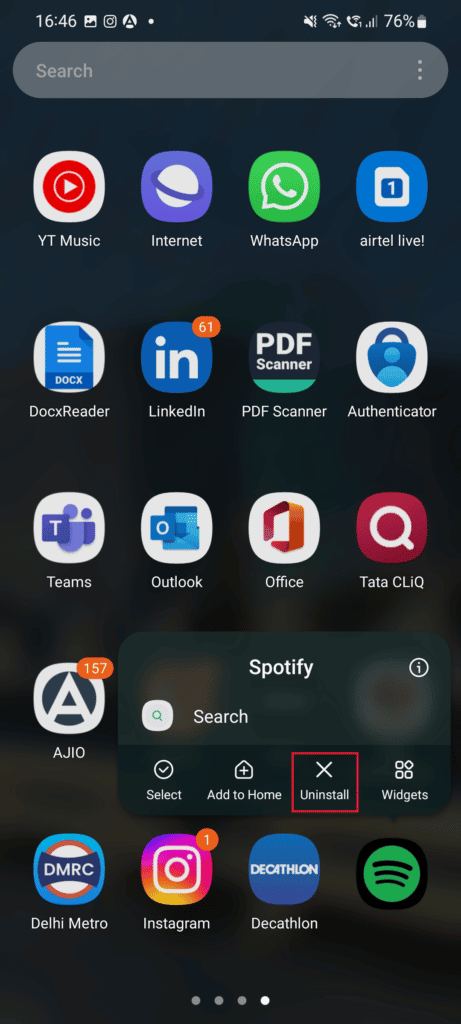
1. Toque e pressione longamente o Ícone do aplicativo Spotify no seu dispositivo.
2. Em seguida, toque no Desinstalar opção na tela.
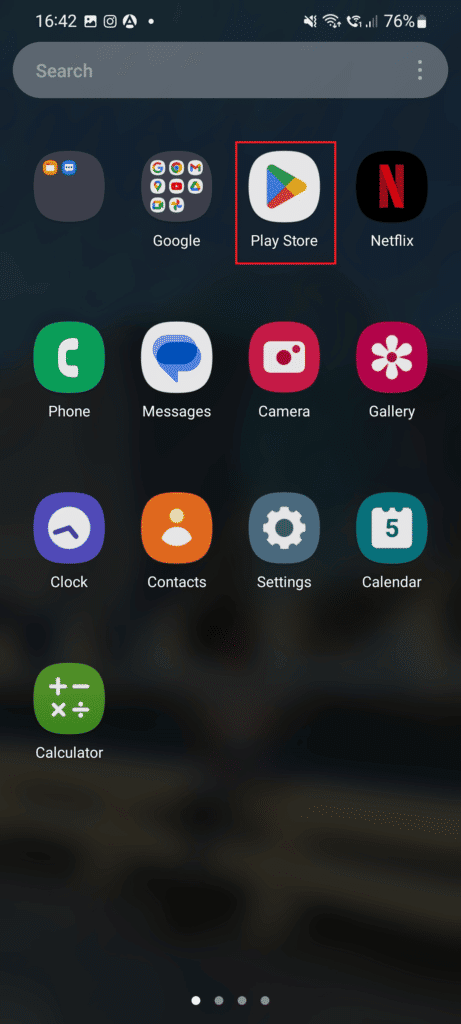
3. Em seguida, toque no Loja de jogos ícone do aplicativo no seu celular.
4. Pesquisar Spotify na barra de pesquisa e toque no Instalar botão.
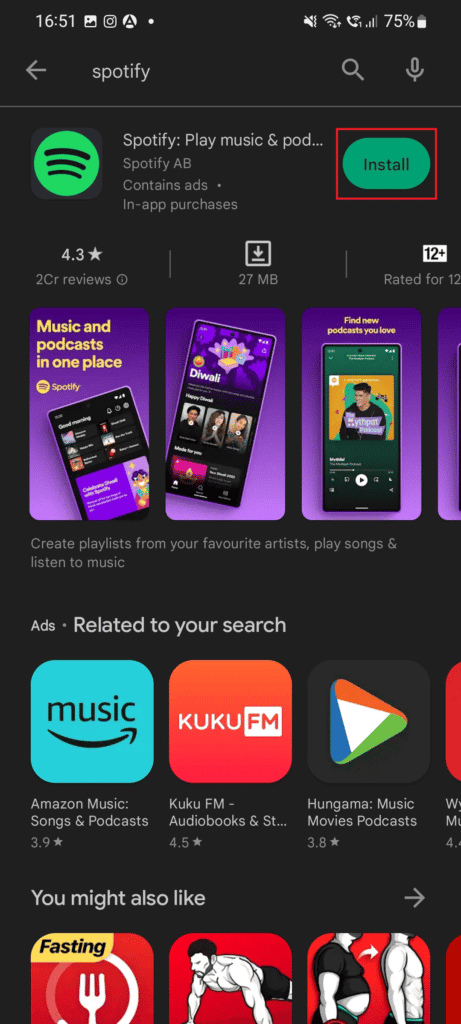
Depois que o aplicativo for instalado, inicie-o e acesse o recurso de tela para verificar se está funcionando bem.
Perguntas Frequentes (FAQ)
Q1. Por que não consigo ver a tela do Spotify?
Resp. Se você não conseguir acessar o recurso de tela do Spotify, pode ser devido ao versão mais antiga do aplicativo.
Q2. O recurso de tela foi removido do Spotify?
Resp. Nãoo recurso de tela ainda está disponível no aplicativo Spotify em apenas algumas regiões do mundo.
Q3. O Spotify Canvas está disponível na Índia?
Resp. A tela do Spotify é não disponível na Índia.
Q4. O recurso de tela do Spotify está disponível para todos?
Resp. Simo recurso de tela do Spotify está disponível para todos com acesso de administrador ou editor no Spotify for Artists.
Q5. Em qual versão do Spotify, recurso de tela está disponível?
Resp. O Spotify está disponível para iPhones com iOS 12 ou acima e para telefones Android com Versão 6.0, 7.0 ou 8.0 ou superior.
Recomendado:
Isso nos leva ao final de nosso guia sobre A tela do Spotify não está aparecendo. Esperamos ter respondido a todas as suas perguntas no documento acima, incluindo por que não consigo ver a tela do Spotify. Se você tiver outras perguntas a fazer ou sugestões a dar, sinta-se à vontade para deixar seus comentários abaixo.


