
Se você é um usuário ativo do Facebook, deve estar familiarizado com o aplicativo Messenger. O aplicativo Messenger permite que os usuários conversem com outros usuários do Facebook por meio do aplicativo Messenger. O aplicativo Messenger permite que os usuários conversem com outros usuários do Facebook. Os usuários também podem usar outros recursos do Facebook no Messenger, como alterar a foto do perfil. Às vezes, você pode não conseguir alterar sua foto de perfil devido a vários problemas. Se você não conseguir alterar a foto do perfil do Messenger, pode ser devido a vários motivos, como internet ruim ou outros problemas do aplicativo Messenger. Muitas vezes, você pode ver a foto do perfil do Messenger esmaecida ao tentar alterá-la. Neste guia, explicaremos os motivos e métodos para descobrir como alterar a foto do perfil do Messenger sem o Facebook. Se você é alguém que não consegue alterar o perfil do Messenger no Android ou alterar a foto do perfil no iPhone do Messenger, este é o guia perfeito para você.
Como corrigir não é possível alterar a foto do perfil do Messenger no Android
Continue lendo este artigo para alterar a foto do perfil do Facebook Messenger no seu dispositivo Android.
Como mudar a foto do perfil no Messenger para Android
Os usuários do Facebook podem alterar suas fotos de perfil através do Messenger. O processo é simples e pode ser realizado seguindo alguns passos simples.
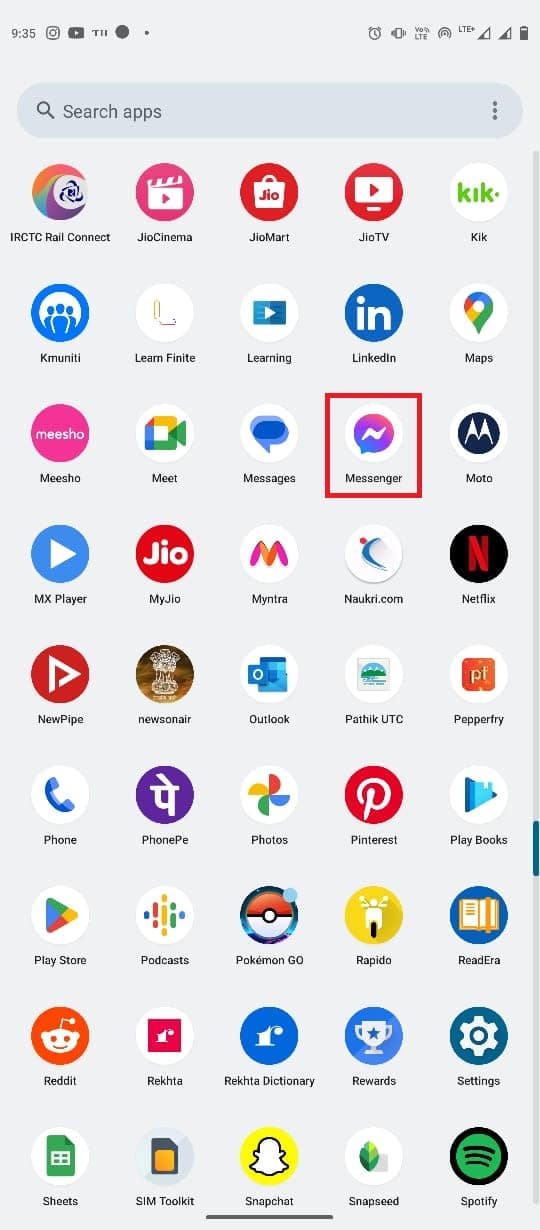
1. Abra Mensageiro de Menu do telefone.
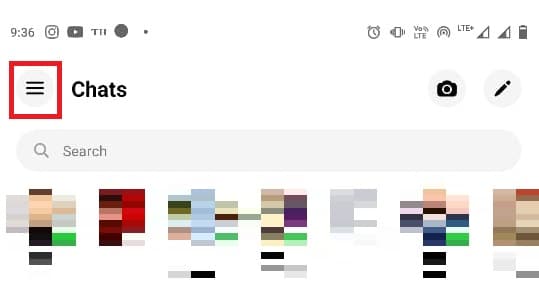
2. Selecione o cardápio opção no canto superior esquerdo da tela.
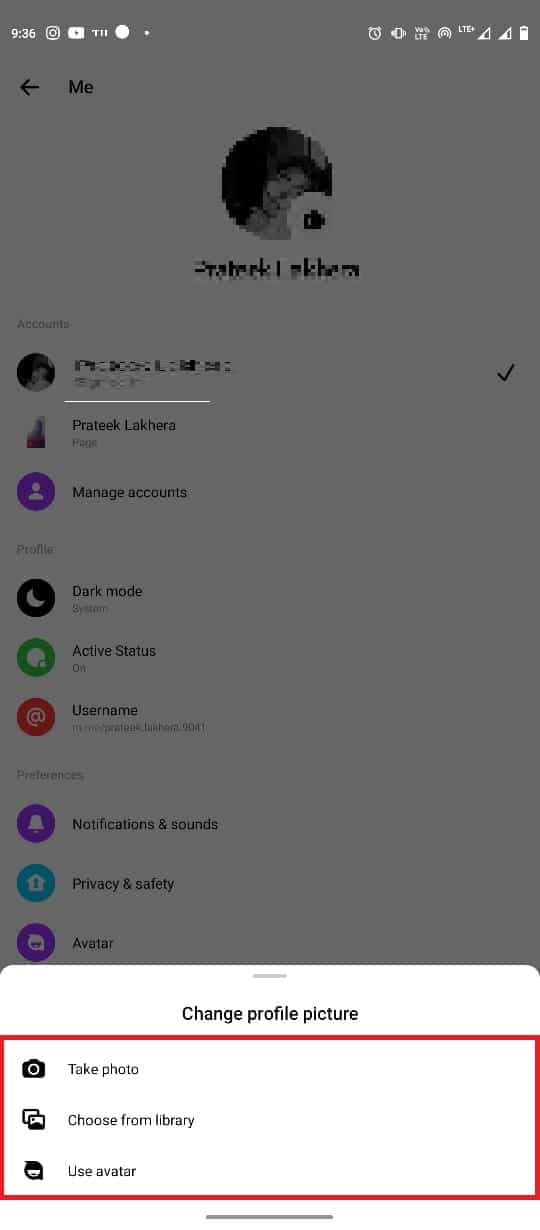
3. Agora, clique no Definições ícone.

4. Toque no Foto do perfil e selecione uma das opções de imagem de perfil.
Como alterar a foto do perfil do Messenger no iPhone
Se você estiver usando o Messenger em um iPhone, poderá alterar a foto do perfil seguindo estas etapas simples para corrigir o problema de não alterar a foto do perfil do Messenger.
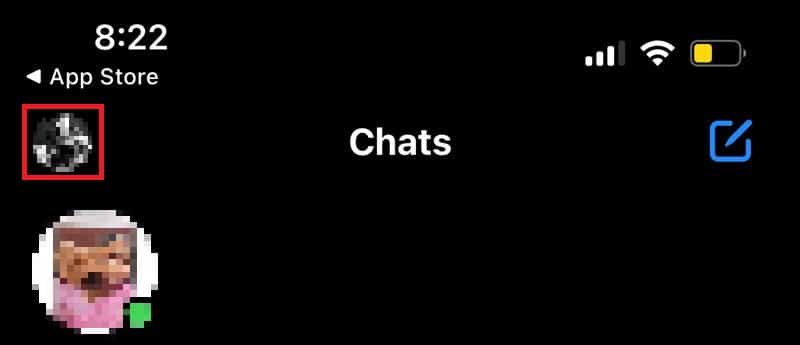
1. Abra Mensageiro no seu iPhone.
2. Toque no Foto do perfil ícone no canto superior esquerdo da tela.
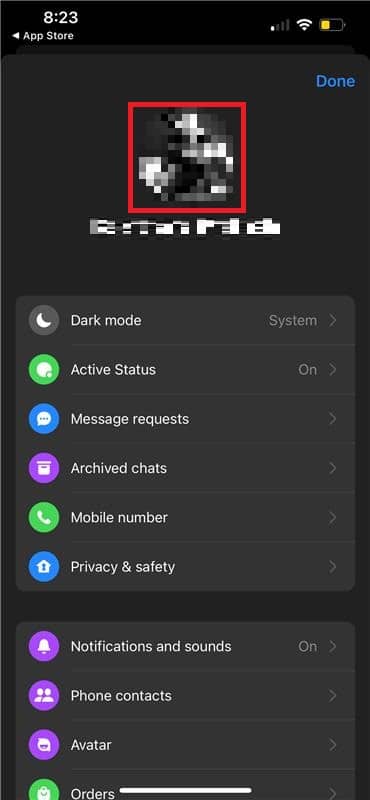
3. Agora, toque no Foto do perfil para mudar a foto do perfil.
Razões para não conseguir alterar o problema da foto do perfil do Messenger
Pode haver vários motivos para esse problema; algumas das possíveis razões para o problema da foto do perfil do Messenger esmaecida são mencionadas aqui.
- Uma conexão de rede ruim pode causar esse problema com o aplicativo Messenger.
- Esse problema também pode ser causado pelo aplicativo Messenger não estar funcionando corretamente.
- Dados excessivos ou corrompidos do aplicativo Messenger também estão associados a esse problema.
- Um aplicativo Messenger desatualizado pode causar vários problemas com o aplicativo, como este.
- Problemas de aplicativos subjacentes, como instalação inadequada, também podem causar esse problema.
Freqüentemente, os usuários podem encontrar problemas ao alterar a foto do perfil no iPhone do Messenger. Neste guia, discutiremos métodos para resolver como alterar a foto do perfil do Messenger sem o Facebook.
Método 1: solucionar problemas de conexão de rede
Uma das razões mais comuns pelas quais você pode não conseguir alterar sua foto de perfil do Messenger é uma conexão de rede ruim. Se sua rede for fraca e instável, você pode ter problemas para usar vários recursos do Facebook. Portanto, o primeiro passo que você deve considerar é corrigir os problemas de rede que podem estar causando problemas com o aplicativo Messenger em seu telefone.
Passo I: Reinicie o Roteador WiFi
Uma das primeiras coisas que você pode fazer para resolver o problema de não poder alterar a foto do perfil do messenger é verificar se o seu roteador WiFi está conectado corretamente ao seu celular. Geralmente, os erros de conexão de rede em telefones celulares são causados por conexões de roteador inadequadas. Portanto, se você não pode alterar sua foto de perfil do Messenger, verifique se conectou seu roteador corretamente. Siga estas etapas simples para resolver o problema de imagem de perfil do Messenger esmaecida.
1. Pressione e segure o Botão de energia no seu roteador Wi-Fi.
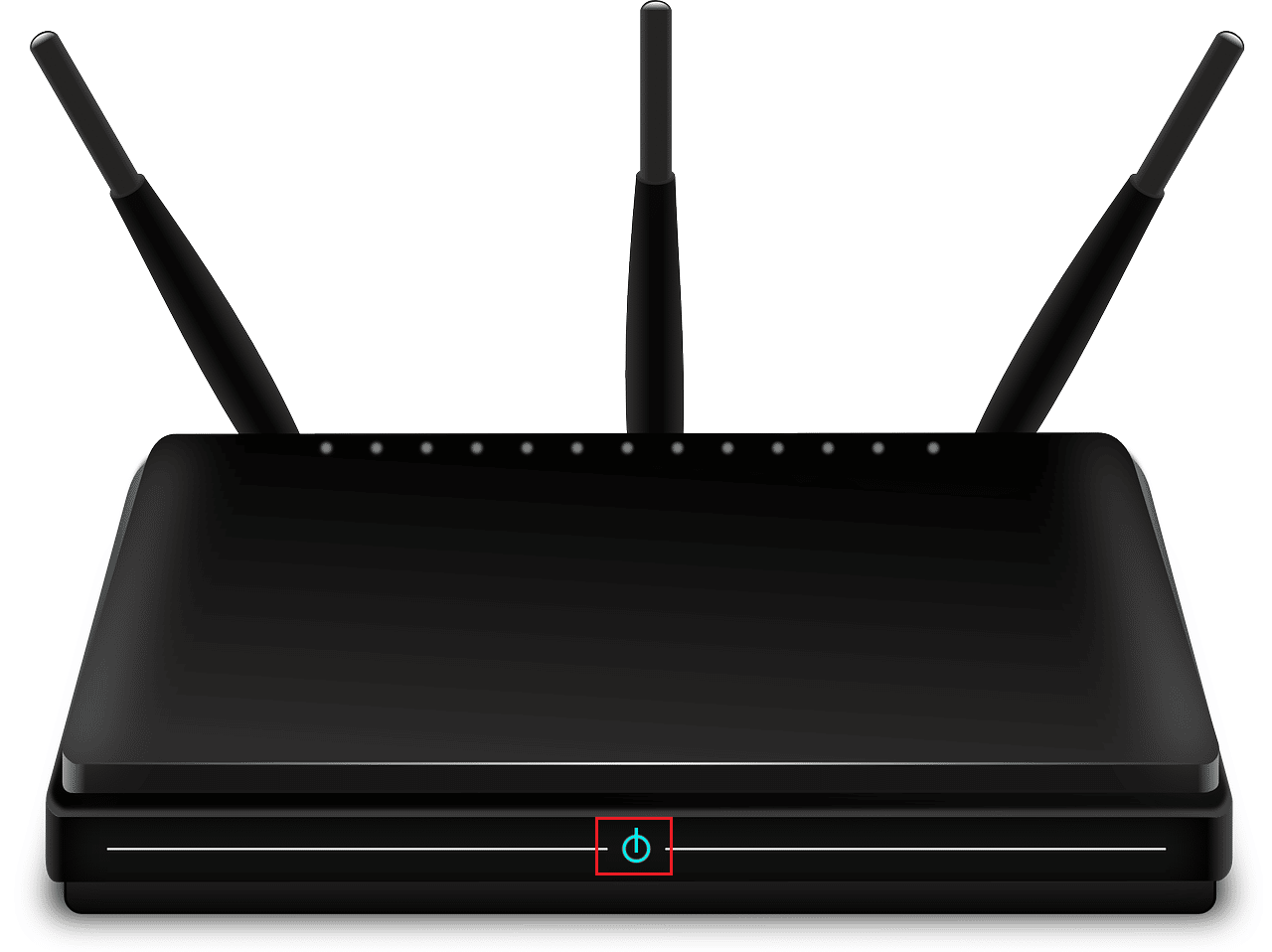
2. Assim que o roteador for desligado, desconecte o cabo do roteador do interruptor principal.
3. Aguarde alguns minutos, reconecte o cabo e ligar o roteador.
Se isso não ajudar com o problema da foto do perfil do Messenger, passe para o próximo método.
Passo II: Acelere a Internet
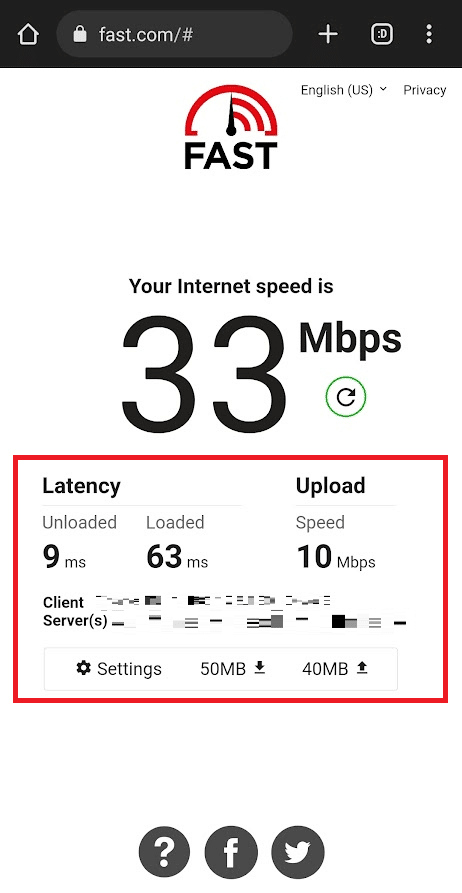
Se você não conseguir alterar a foto do perfil no Messenger do iPhone, considere verificar sua conexão de rede. Se o problema não foi causado pelo roteador WiFi, seu provedor de rede pode ser responsável pelo problema. Você deve considerar verificar com seu provedor de internet para certificar-se de que está recebendo sinais fortes e estáveis para descobrir como alterar a foto do perfil do Messenger sem o Facebook. Se você estiver usando dados móveis, certifique-se de ter um plano de internet ativo para usar os serviços de internet. Se você estiver tendo um serviço de Internet lento, verifique a Conexão lenta com a Internet? 10 maneiras de acelerar sua Internet! guia para encontrar métodos para acelerar a internet.
Método 2: reinicie o aplicativo Messenger
Se o problema de não conseguir alterar a foto do perfil do Messenger persistir, você deve verificar com o aplicativo Messenger em seu telefone para descobrir se o aplicativo está causando problemas ao alterar a foto do perfil. Você pode tentar resolver os problemas do aplicativo forçando o aplicativo Messenger a parar de funcionar em seu telefone. Se o aplicativo Messenger no seu dispositivo Android não estiver funcionando corretamente, você poderá ter vários problemas ao tentar usar o aplicativo para enviar ou receber mensagens do Facebook a partir do aplicativo. O problema de imagem de perfil do Messenger acinzentada pode ser resolvido parando o Messenger no seu dispositivo.
1. Abra Definições no menu do telefone e selecione aplicativos.
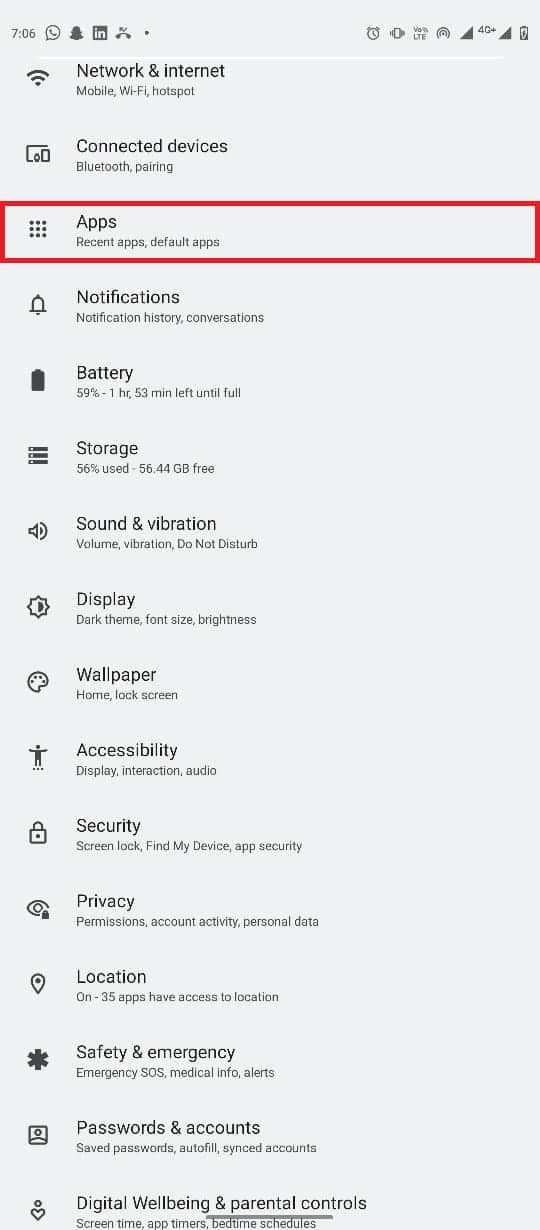
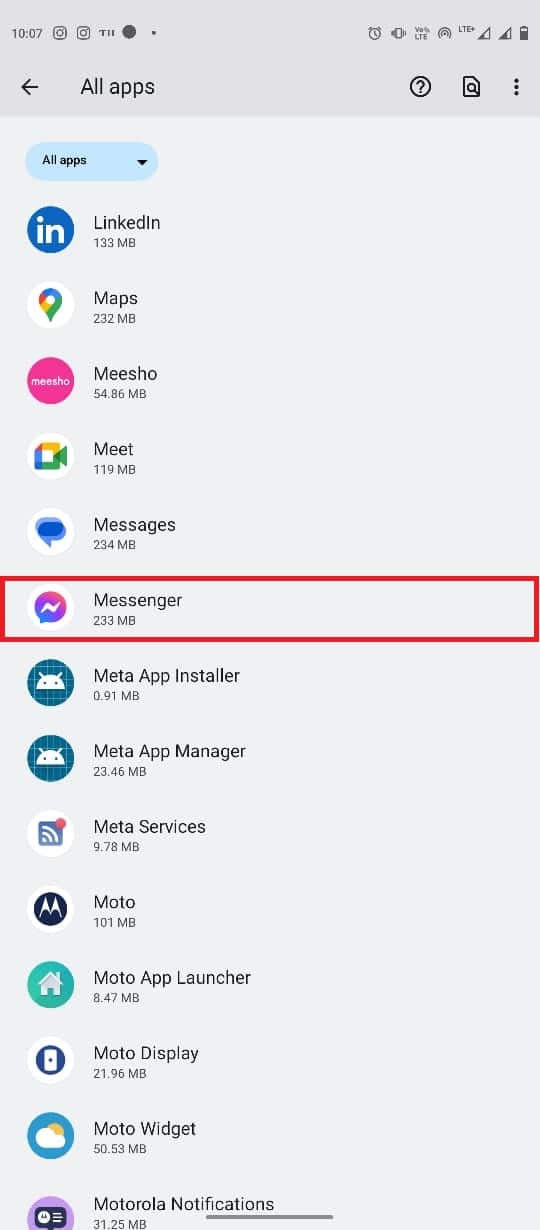
2. Aqui, toque no botão Ver todos os aplicativos, e então selecione Mensageiro.
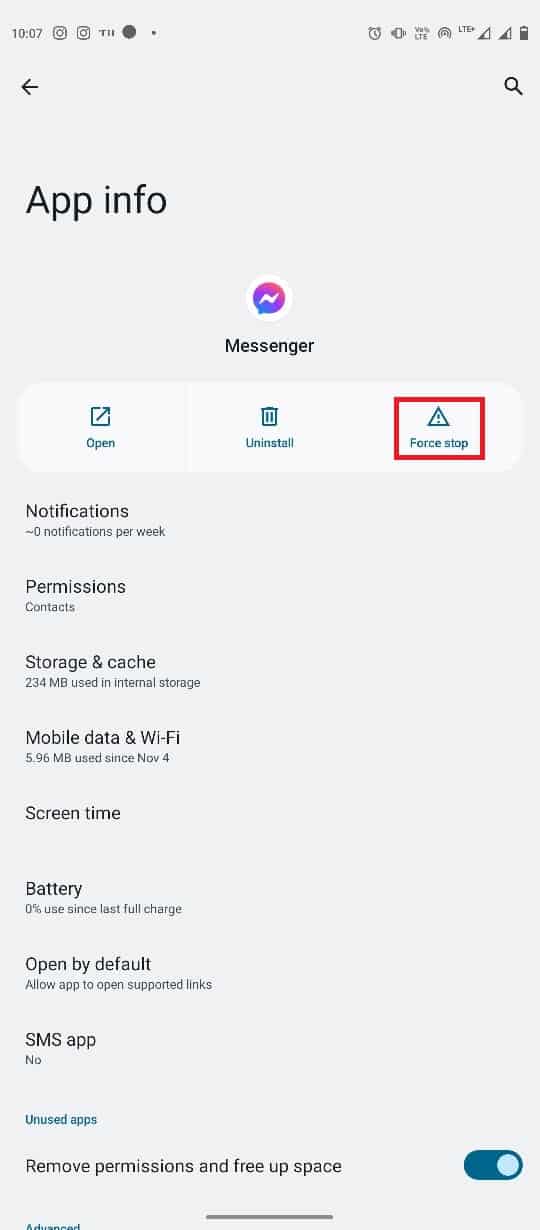
3. Localize e toque no Forçar parada ícone.
Se você ainda tiver o problema de alterar a imagem do perfil no iPhone do Messenger, tente o próximo método.
Leia também: Limite de salas e grupos do Facebook Messenger
Método 3: limpar o cache do aplicativo
Os arquivos de cache são arquivos de aplicativos temporários. Normalmente, esses arquivos não devem causar problemas com o aplicativo Messenger em seu telefone. No entanto, se os arquivos de cache estiverem corrompidos ou em excesso e monopolizando o espaço do telefone, o aplicativo pode apresentar vários erros, como não é possível alterar a foto do perfil no Messenger, o feed do Facebook não está atualizando etc. arquivos para o aplicativo Messenger para descobrir como alterar a foto do perfil do Messenger sem o Facebook.
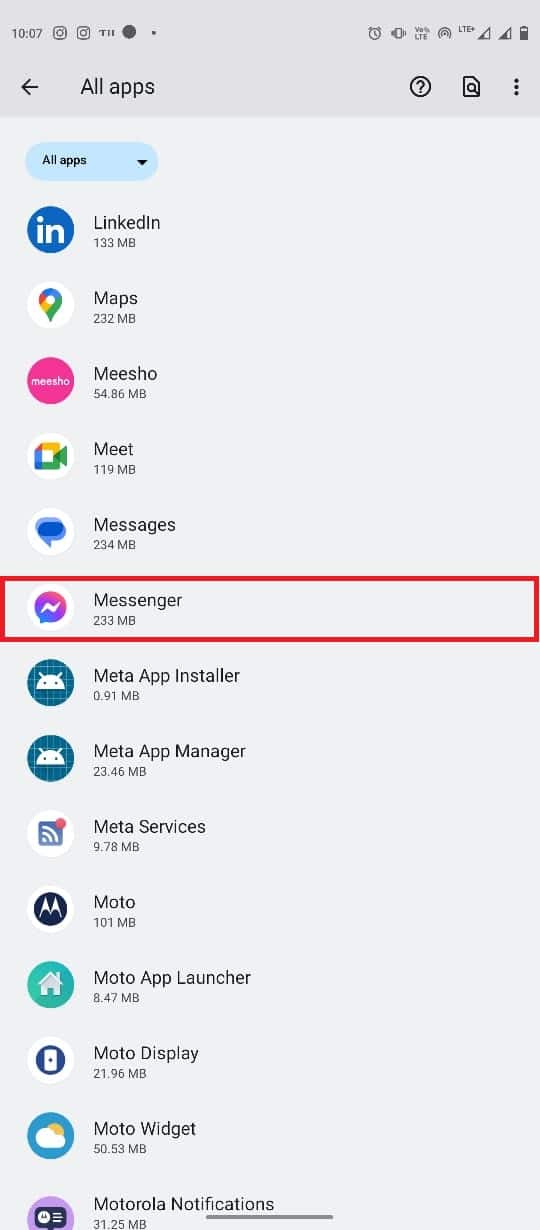
1. Localize e abra Definições no menu do telefone e selecione aplicativos.
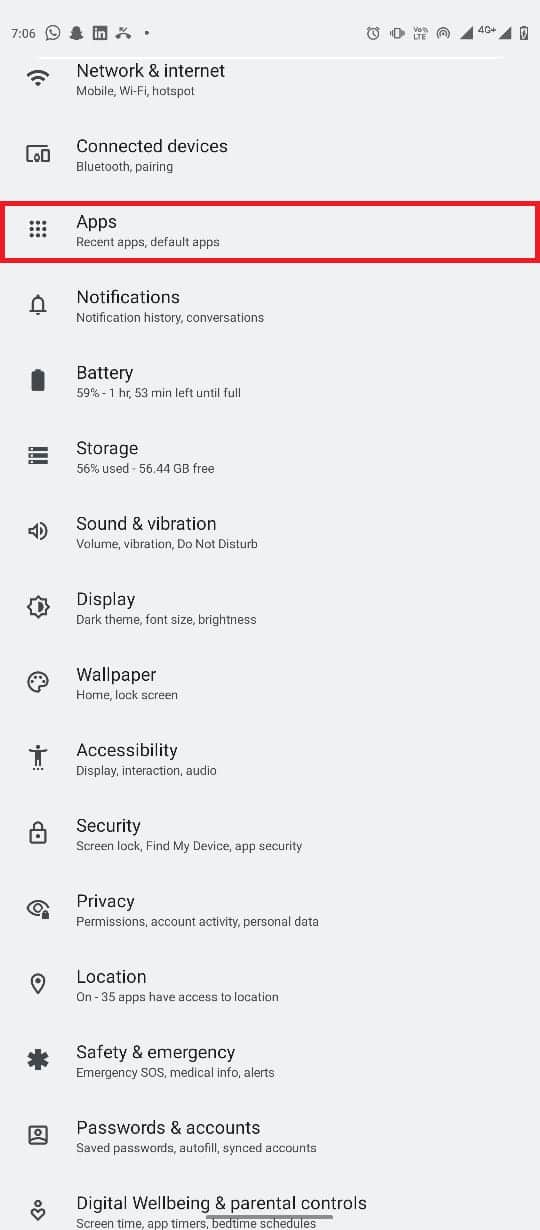
2. Localize e toque em Veja todos os aplicativos, e então selecione Mensageiro.
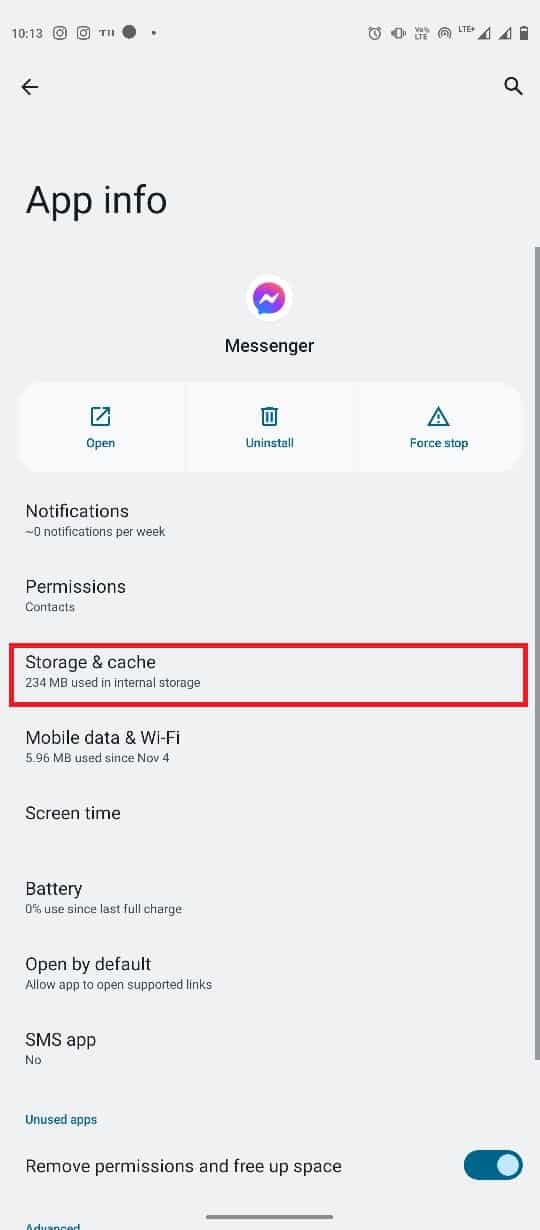
3. Localize e toque em Armazenamento e cache.
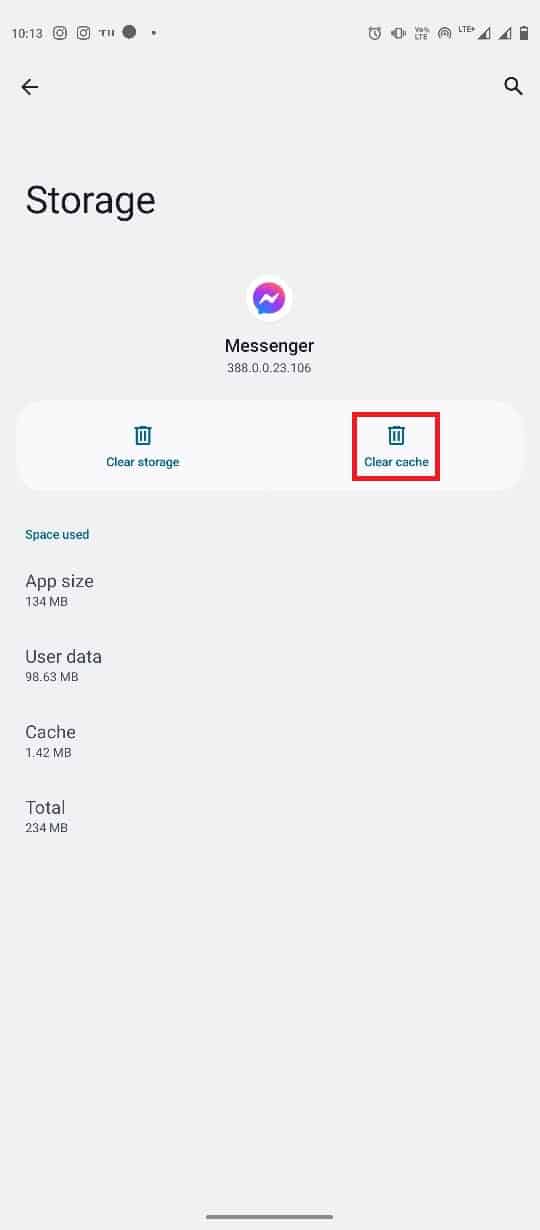
4. Agora, localize e toque no Limpar cache botão.
Método 4: Use o aplicativo do Facebook
Se você não conseguir alterar sua foto de perfil no aplicativo Messenger, tente alterá-la no aplicativo do Facebook. Alterar sua foto de perfil no Facebook é fácil e pode ser feito seguindo alguns passos simples.
1. Abra o Facebook aplicativo no menu do telefone e faça login na sua conta do Facebook.
2. Navegue até o Perfil de Cardápio opções no canto superior direito da tela.
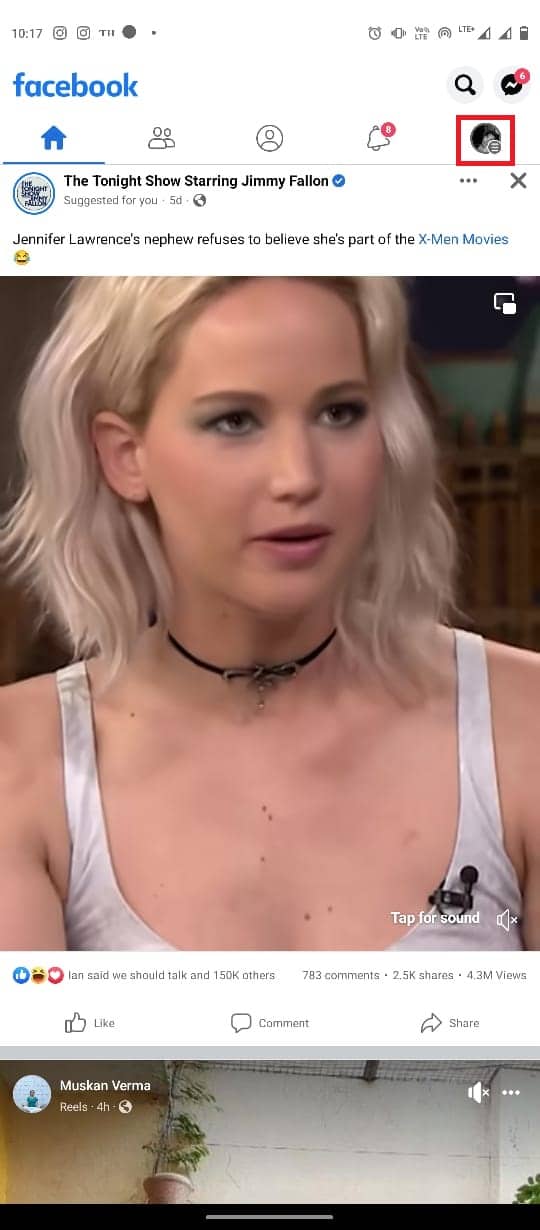
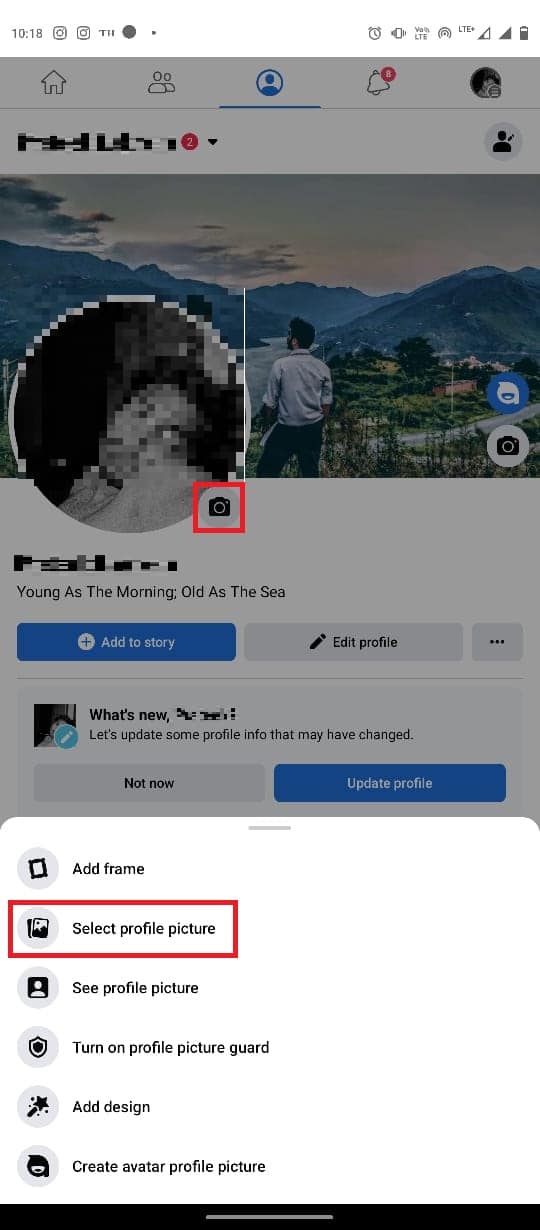
3. Toque no seu ícone da câmera na foto do perfil e, em seguida, toque em Selecione a foto do perfil.
4. Selecione uma imagem da Selecione a foto tela.
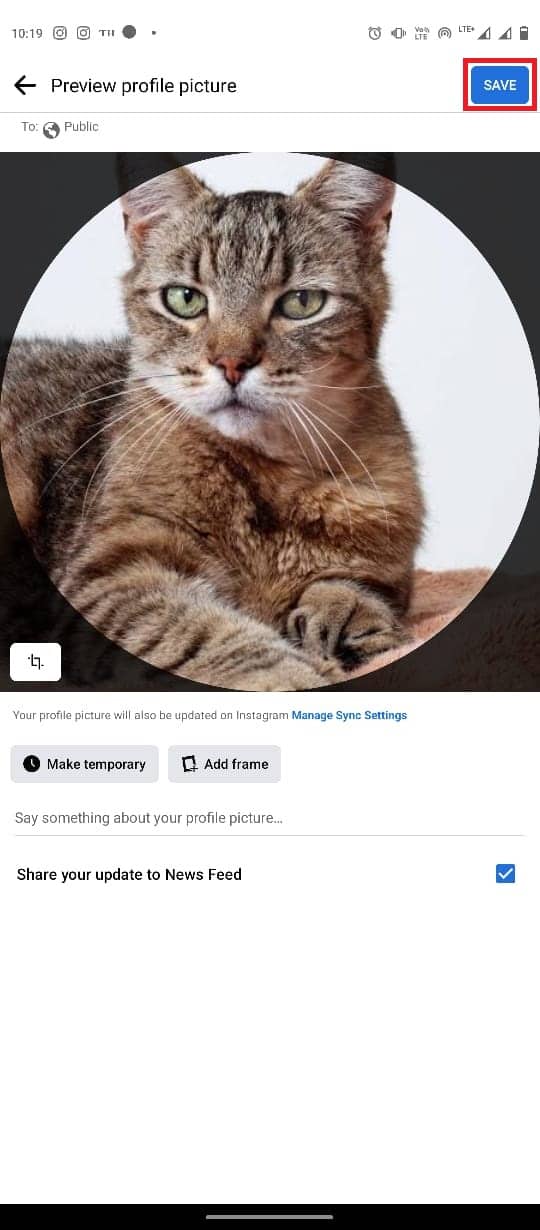
5. Ajuste a imagem de acordo com suas necessidades e toque no SALVE botão.
6. Aguarde alguns segundos para que a foto seja carregada.
Leia também: Como se desbloquear no Facebook Messenger
Método 5: Use o site do Facebook
Se os aplicativos Messenger e Facebook não funcionarem, você ainda pode tentar alterar sua foto de perfil do Facebook pelo navegador. Siga estas etapas simples para alterar a foto do perfil do Facebook no navegador.
1. Abra seu navegador da web e visite o Facebook, então Faça login na sua conta.
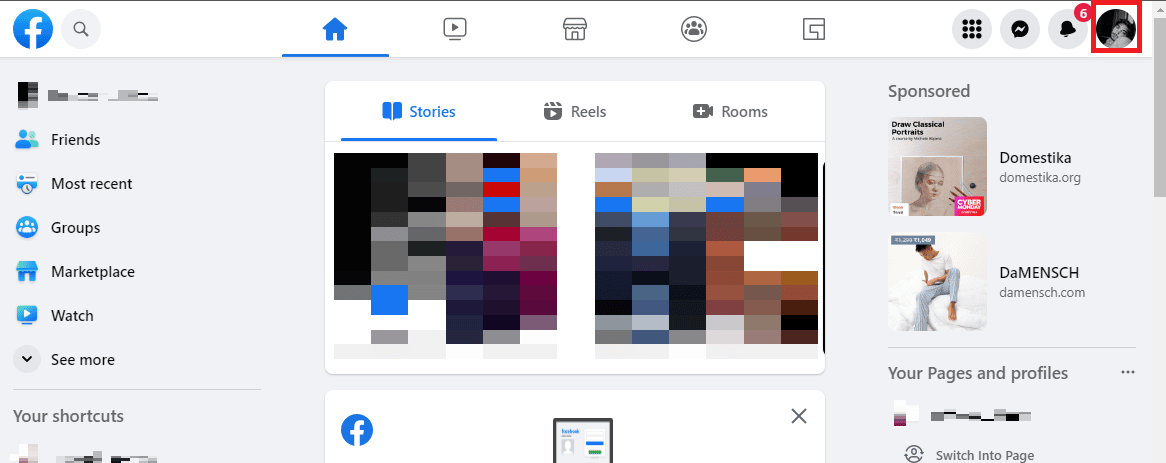
2. Navegue e clique no Foto do perfil ícone e selecione seu perfil.
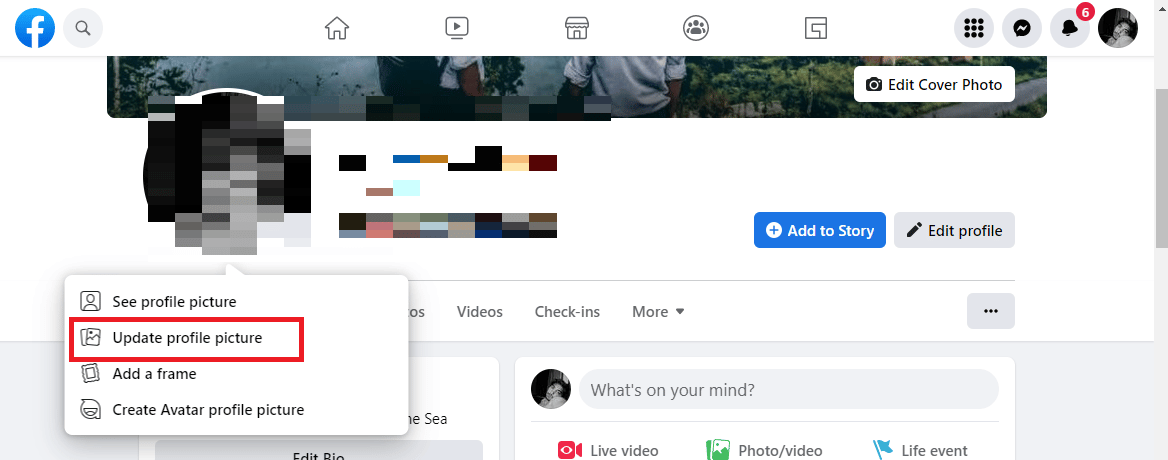
3. Agora, clique no Foto do perfil, e depois clique no Atualizar foto do perfil.
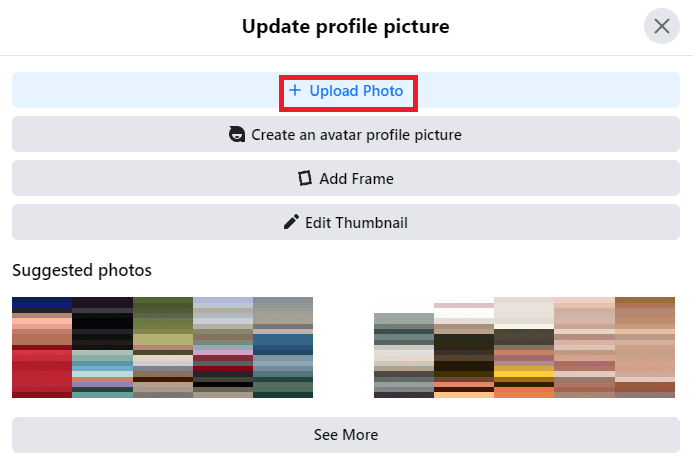
4. Selecione uma foto nas sugestões do Facebook ou clique em Carregar foto para selecionar uma imagem do seu computador.
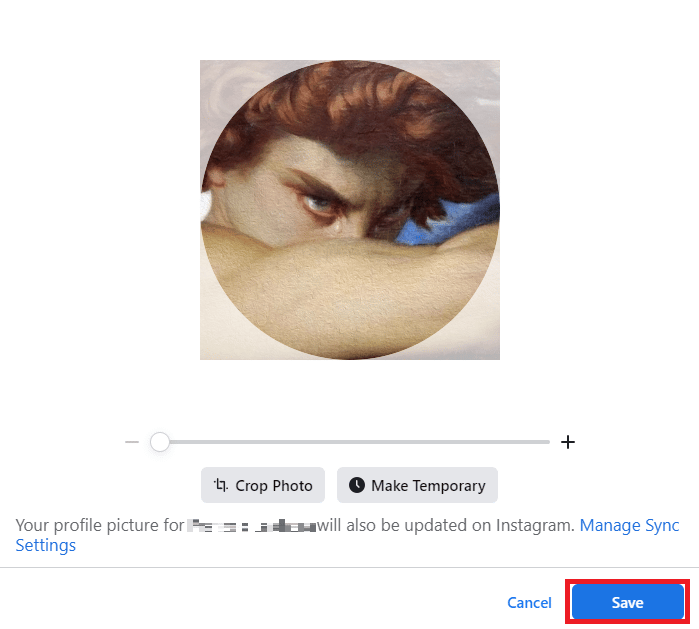
5. Ajuste a imagem e clique no botão Salvar botão.
Método 6: Atualizar o aplicativo Messenger
Quando o aplicativo Messenger no seu dispositivo não foi atualizado, os bugs do aplicativo podem levar a vários erros com o aplicativo, como não é possível alterar o problema da foto do perfil do Messenger. Portanto, é importante manter a atualização mais recente do aplicativo instalada o tempo todo. Se você continuar tendo o mesmo problema, considere atualizar o aplicativo Messenger em seu dispositivo.
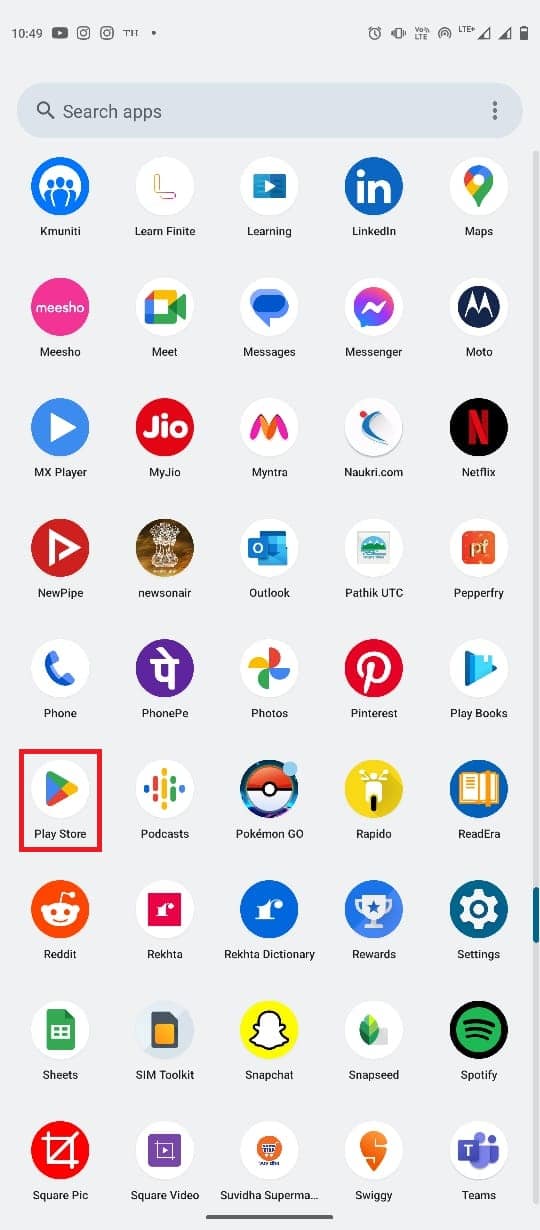
1. Abra o Loja de aplicativos do Google no menu do telefone.
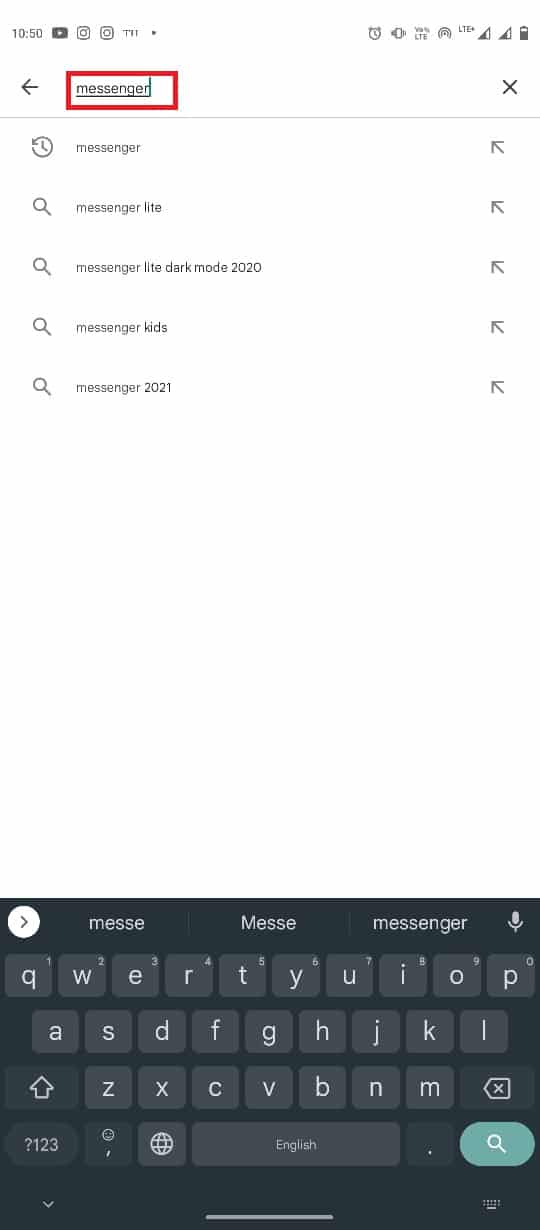
2. Na barra de pesquisa, digite Mensageiro.
3. Localize e toque no aplicativo nos resultados da pesquisa.
4. Toque no Atualizar botão para instalar a atualização mais recente.
5. Aguarde a instalação da atualização e reinicie o aplicativo.
Leia também: Como sair de um bate-papo em grupo no Facebook Messenger
Método 7: reinstalar o aplicativo Messenger
Se a atualização do aplicativo Messenger não ajudar, considere reinstalá-lo para resolver quaisquer outros problemas relacionados ao aplicativo.
1. Siga Etapas 1–3 do método anterior para procurar o Mensageiro aplicativo no Loja de aplicativos do Google.
2. Selecione o Desinstalar opção.
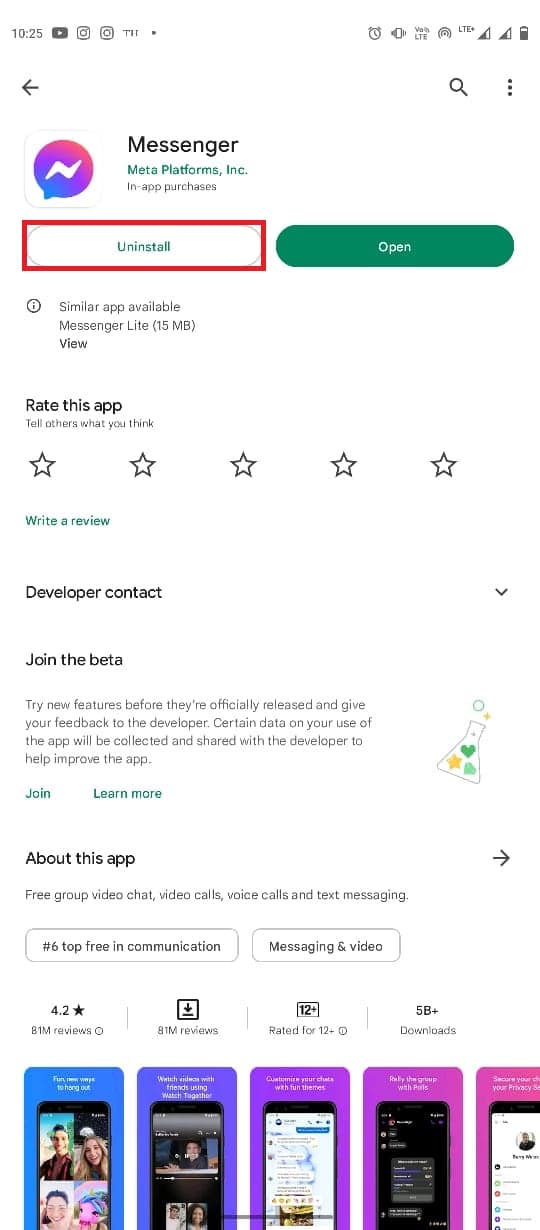
3. Aguarde a conclusão da desinstalação e reinstale o aplicativo da Play Store.
Perguntas Frequentes (FAQ)
Q1. Por que não consigo alterar minha foto de perfil no Messenger?
Resp. Pode haver vários motivos pelos quais você não consegue alterar sua foto de perfil no Messenger, como uma conexão de internet ruim ou problemas de cache com o aplicativo.
Q2. Posso mudar minha foto de perfil no Messenger?
Resp. Se você for um usuário do Android, poderá alterar sua foto de perfil no aplicativo Messenger nas configurações.
Q3. Como faço para corrigir problemas de imagem de perfil no Messenger?
Resp. Você pode usar vários métodos para corrigir os problemas de imagem do perfil no aplicativo Messenger. Limpar os dados do cache ou atualizar os aplicativos do Messenger são dois métodos eficazes.
Q4. Como altero minha foto de perfil do Messenger no meu iPhone?
Resp. Você pode alterar sua foto de perfil do Messenger no iPhone tocando no ícone do perfil e selecionando uma foto da galeria.
Q5. Posso usar o aplicativo Messenger sem o Facebook?
Resp. O Messenger é um aplicativo criado pelo Facebook. Você pode conversar e se conectar com seus amigos no Messenger sem precisar instalar o Facebook no seu dispositivo.
Recomendado:
Esperamos que este guia tenha sido útil para você e que você tenha conseguido corrigir o problema não consigo mudar a foto do perfil do Messenger questão. Deixe-nos saber qual método funcionou melhor para você. Se você tiver alguma sugestão ou dúvida para nós, informe-nos na seção de comentários.


