
O WhatsApp é um aplicativo de mídia social que permite enviar mensagens, arquivos, vídeos, GIFs, localizações, áudios, fotos e contatos. Quando você manda fotos para seu amigo, o chat fica interessante. Mas muitos usuários que usam o aplicativo discutido enfrentaram problemas de download de imagens e mídia do WhatsApp. Quando o erro de não download de mídia do WhatsApp aparece, pode-se ficar irritado, pois ninguém gosta de interrupções quando se está conversando com entes queridos. Se você também está enfrentando o mesmo problema, está na página certa. Porque neste guia, mostraremos os possíveis motivos do problema e como solucioná-lo. Portanto, continue lendo para saber como corrigir o erro de download do WhatsApp.
Como corrigir imagens e mídias do WhatsApp que não estão sendo baixadas
Antes de começarmos a solução de problemas, vamos discutir os motivos pelos quais as imagens e mídia do WhatsApp não são baixadas.
- O servidor está enfrentando um tempo de inatividade.
- Falhas temporárias.
- Conexão de internet ruim.
- O acesso ao armazenamento não é permitido para fotos e vídeos.
- O espaço não está disponível no seu smartphone.
- Configurações incorretas de data e hora.
- Uma versão desatualizada do aplicativo discutido está instalada em seu dispositivo.
- Problemas nas configurações de rede.
Continue lendo para saber como solucionar problemas de mídia do WhatsApp que não baixa o Android e o WhatsApp falhou ao baixar.
Método 1: Aguarde o tempo de atividade do servidor
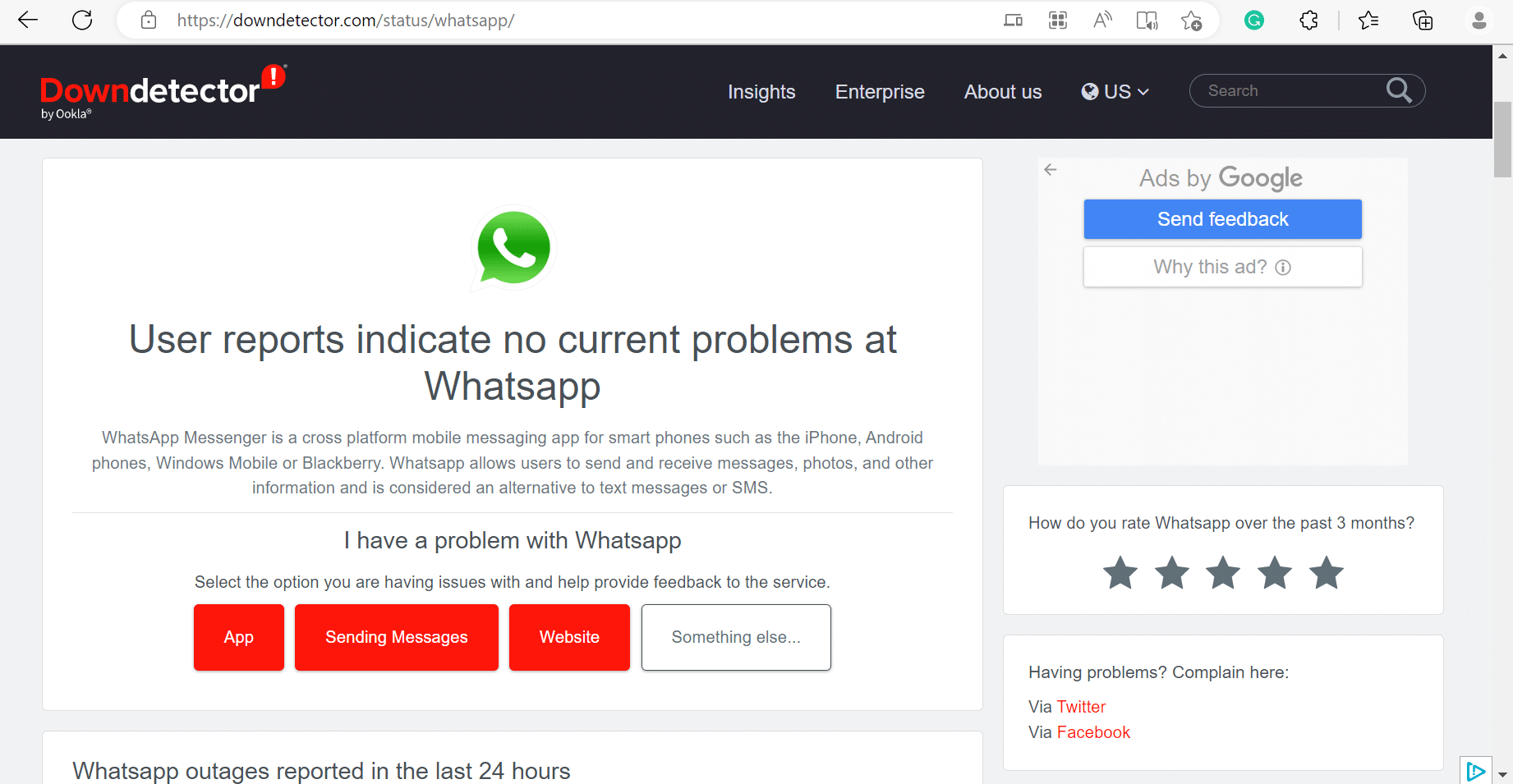
Problemas de download de imagens e mídia do WhatsApp podem ocorrer se o servidor estiver enfrentando um tempo de inatividade. Portanto, não importa o que você faça para solucionar o erro, o problema permanecerá. Portanto, sugerimos que você verifique o status do servidor do aplicativo discutido na página Downdetector. Se o servidor estiver com tempo de inatividade, aguarde o tempo de atividade do servidor. Por outro lado, se o O relatório do usuário indica que não há problemas atuais no WhatsApp for mostrado na página do Downdetector, use os métodos fornecidos abaixo.
Leia também: WhatsApp para Windows apresenta recurso de link de chamada
Observação: Como os smartphones não têm as mesmas opções de configurações e variam de fabricante para fabricante, verifique se as configurações estão corretas antes de alterá-las. Essas etapas foram realizadas em Samsung Galaxy S21 5G.
Método 2: reinicie o smartphone
Outra maneira possível de corrigir o problema do WhatsApp não conseguir baixar a imagem é reiniciar o aparelho. Ele pode resolver as falhas temporárias que estão causando o problema discutido. Use as etapas mencionadas abaixo para reiniciar seu smartphone:
1. Pressione o botão Botão de diminuir volume e a Botão de energia simultaneamente.
2. Toque em Reiniciar.
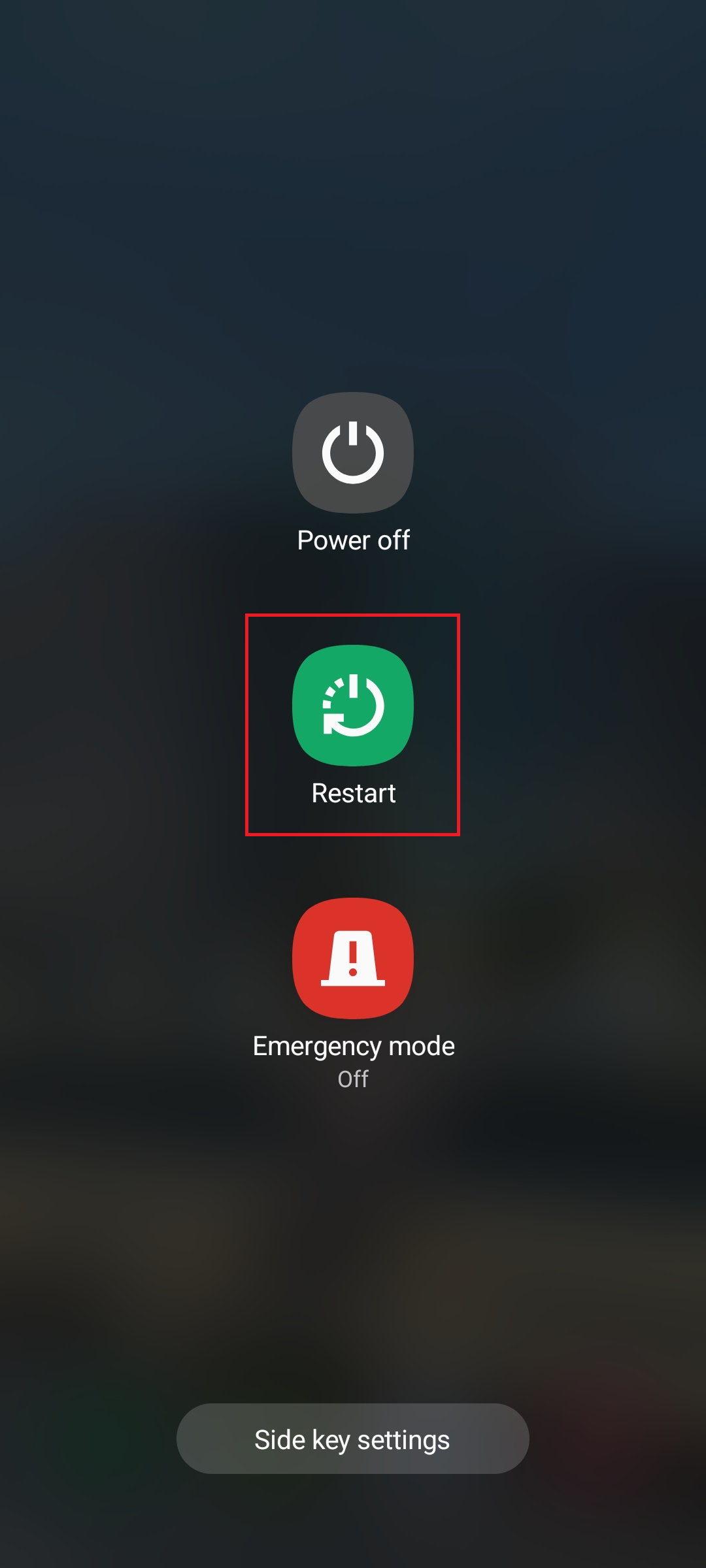
3. Inicie o aplicativo discutido em seu celular e verifique se o problema foi resolvido.
Método 3: forçar a reinicialização do WhatsApp
Como o aplicativo discutido não está funcionando corretamente em seu aparelho, você pode forçar a reinicialização do aplicativo em questão. Quando você força a reinicialização do aplicativo discutido, todos os processos em execução associados ao aplicativo são finalizados. Como resultado, as falhas que estavam causando o problema são resolvidas. Para saber como forçar a reinicialização de um aplicativo, use as etapas que fornecemos abaixo:
1. Toque em Configurações.
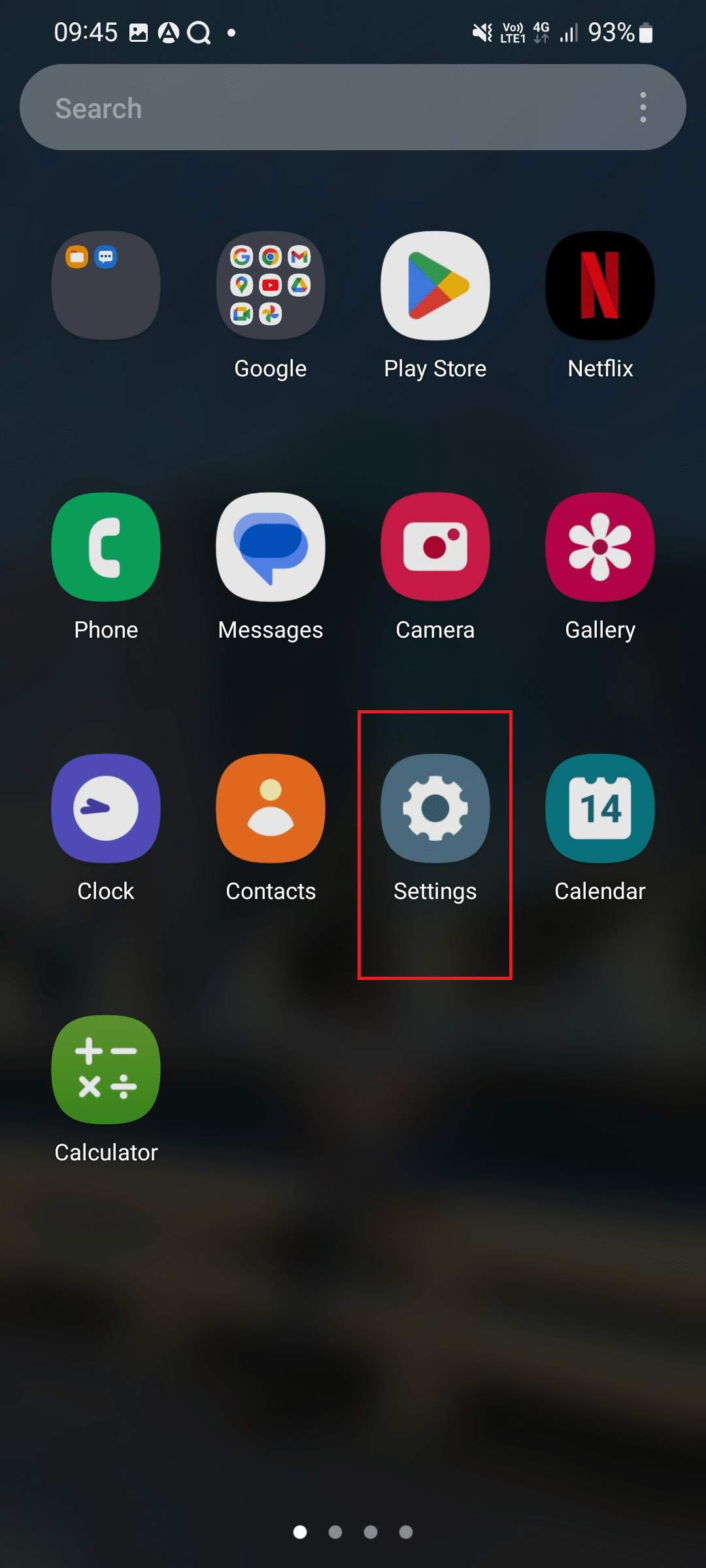
2. Em seguida, toque em aplicativos.
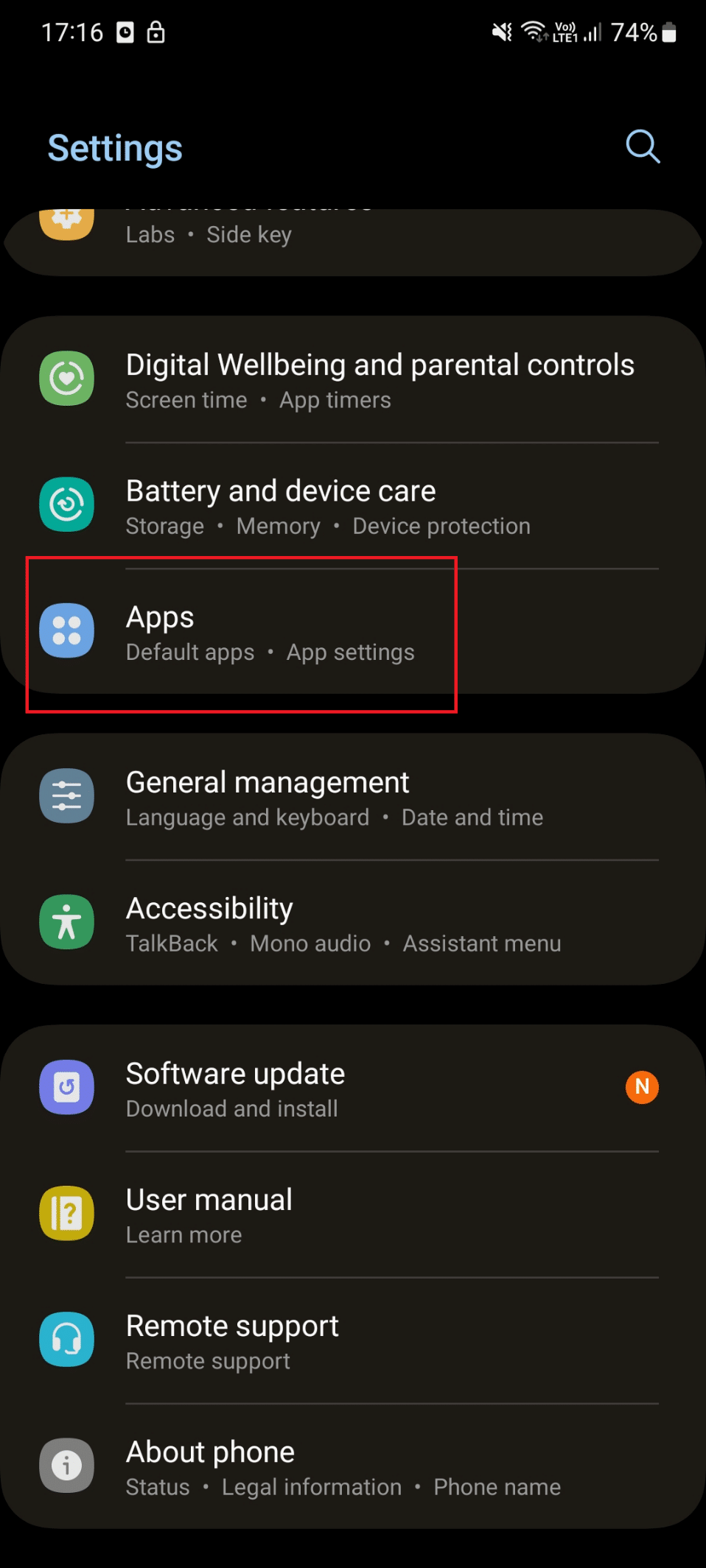
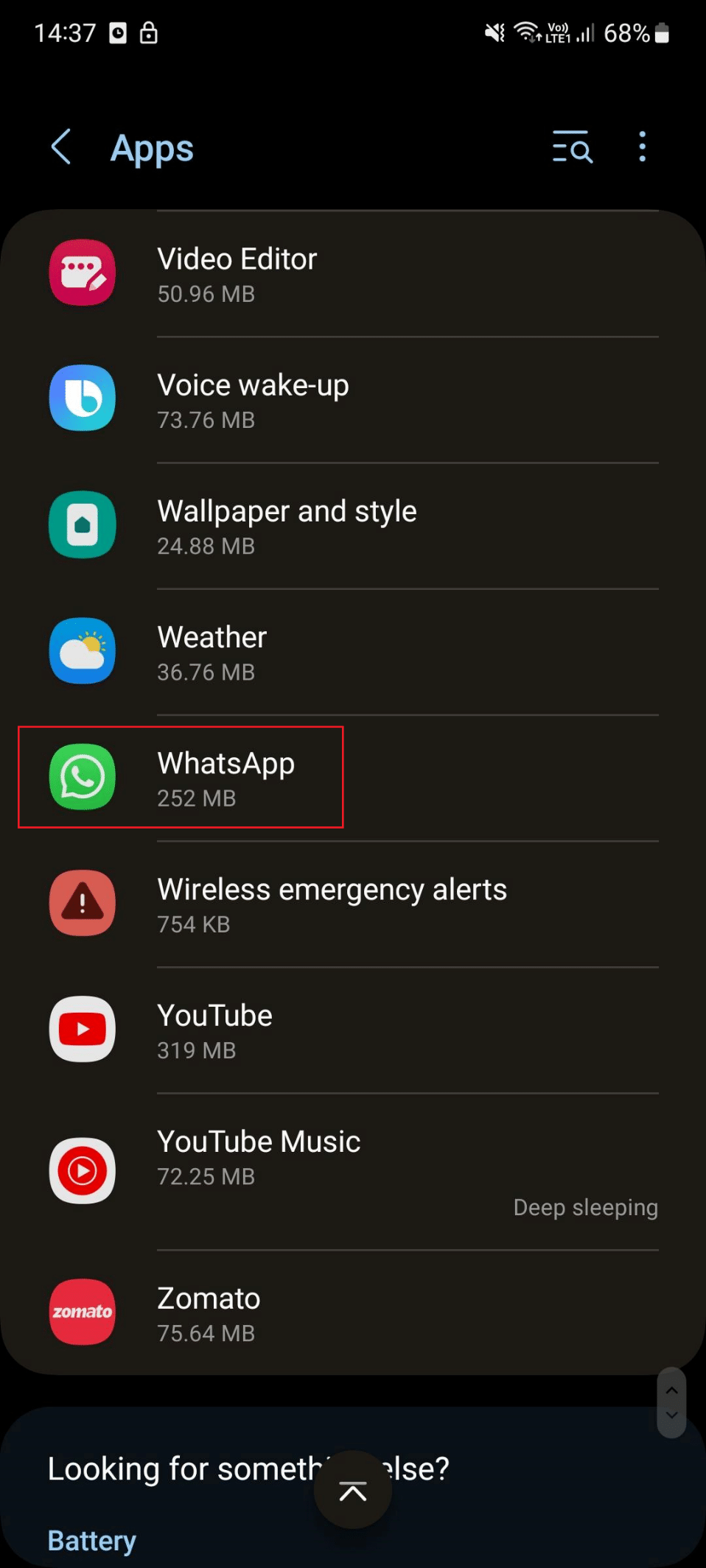
3. Role para baixo e toque em Whatsapp.
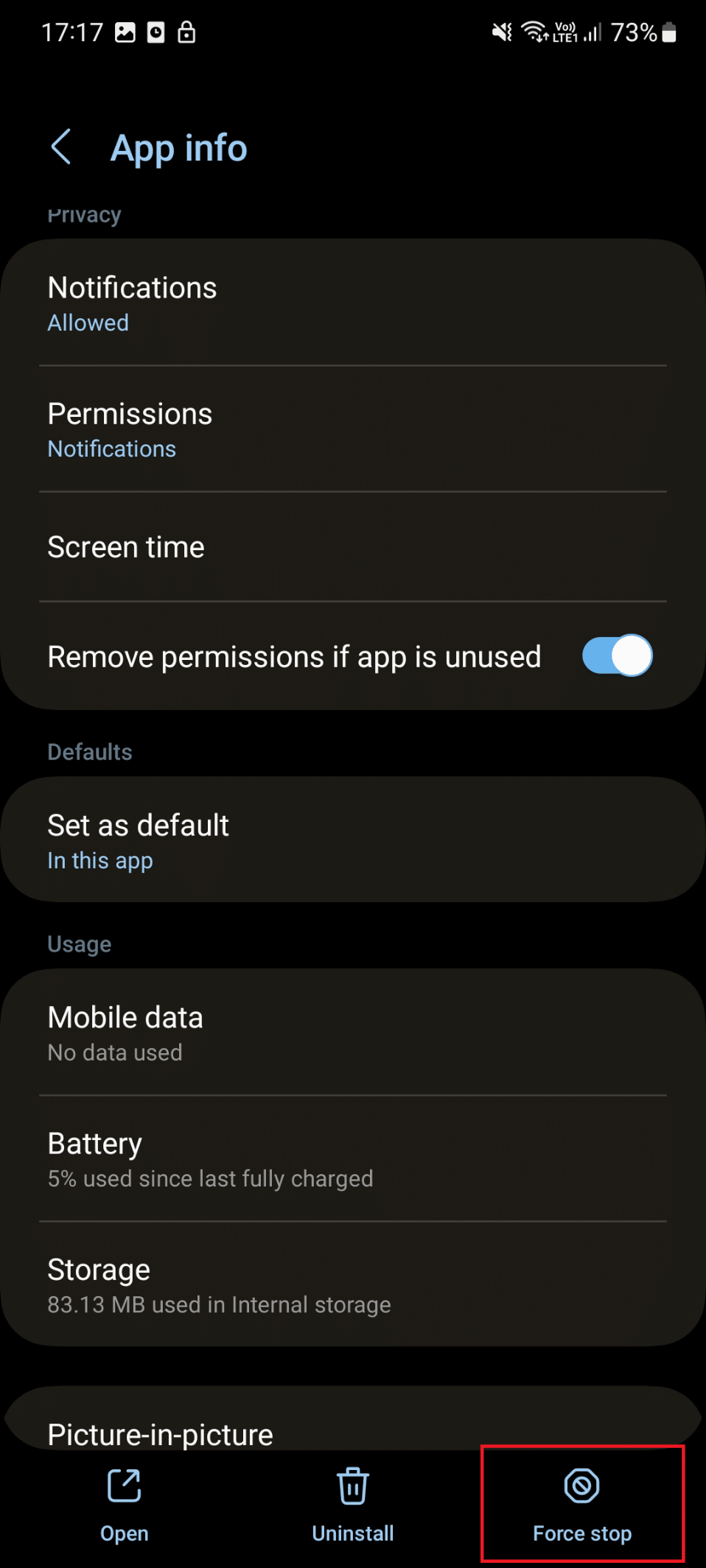
4. Toque em Forçar parada.
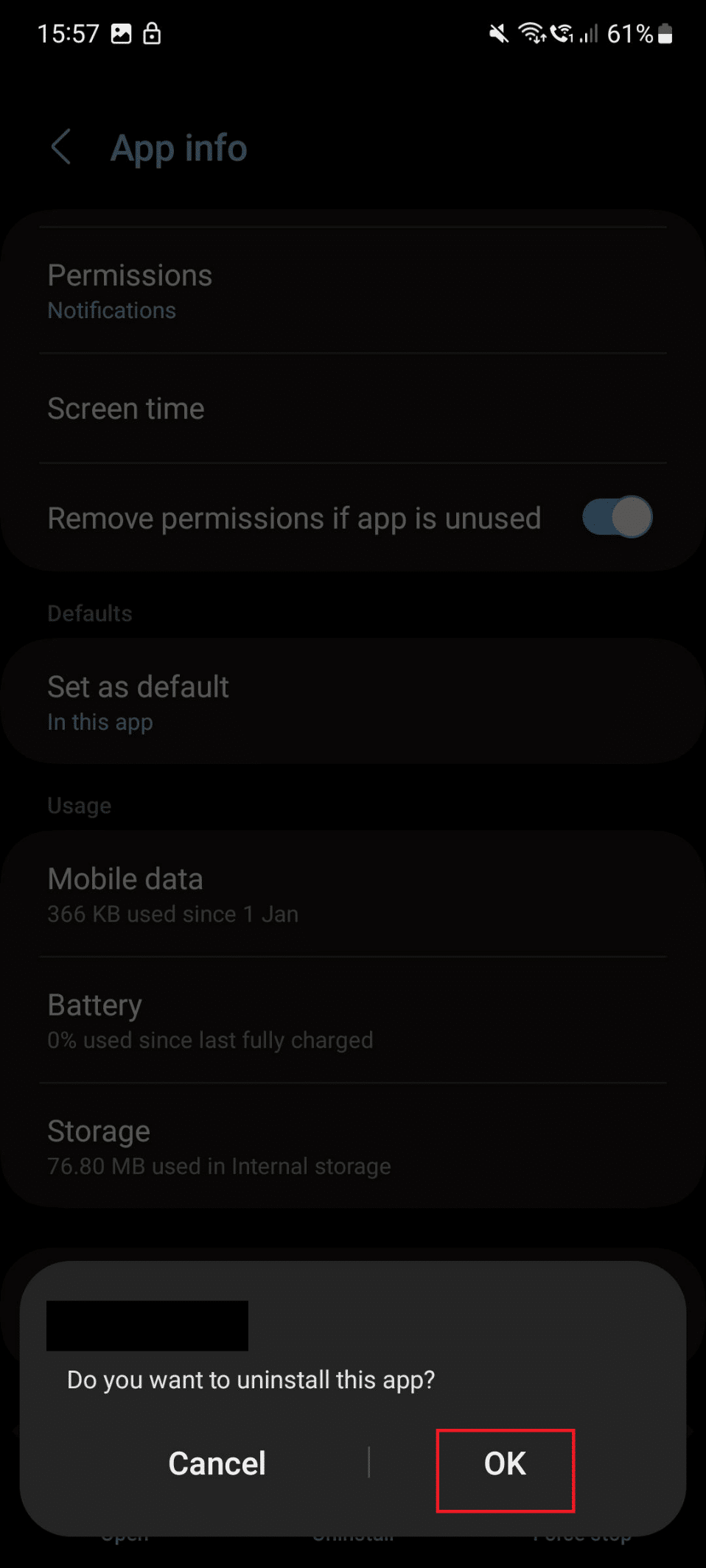
5. Em seguida, toque em OK
Método 4: solucionar problemas de conexão com a Internet
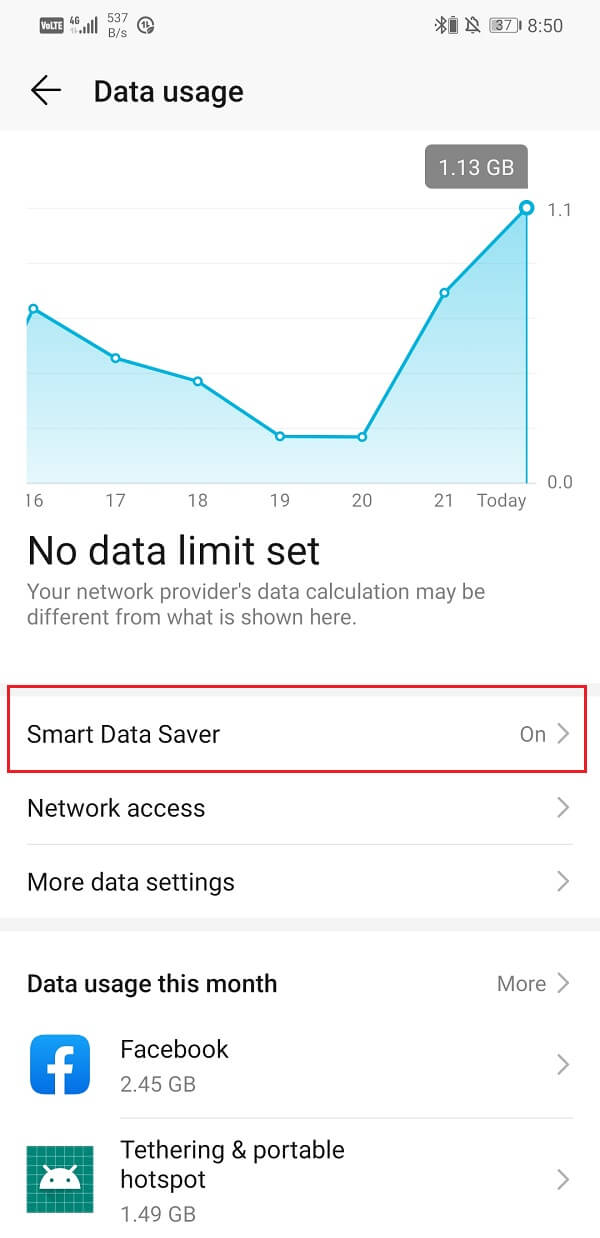
Enfrentei o problema de falha no download do WhatsApp porque minha conexão com a Internet estava lenta. Quando consertei os problemas de conexão lenta com a Internet, o problema foi resolvido. Portanto, você também deve tentar corrigir o problema de conexão lenta com a Internet. Você pode consultar nosso guia para aprender como aumentar a velocidade da Internet em seu telefone Android. Se o WhatsApp não conseguir baixar o problema de imagem, siga os seguintes métodos.
Leia também: Como saber se alguém silenciou você no WhatsApp
Método 5: Permitir acesso de armazenamento ao WhatsApp
As etapas para permitir o acesso de armazenamento ao aplicativo discutido são fornecidas abaixo:
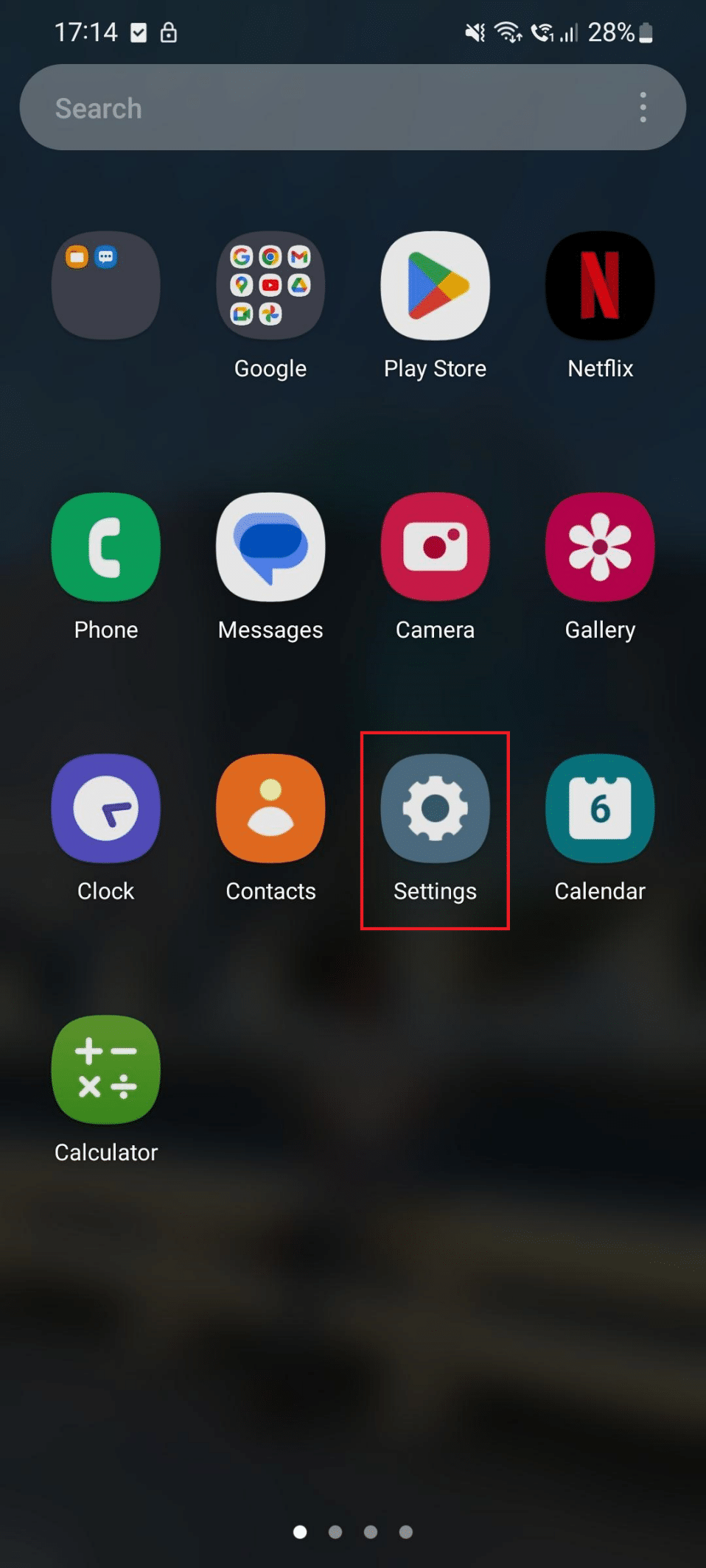
1. Primeiro, toque em Configurações.
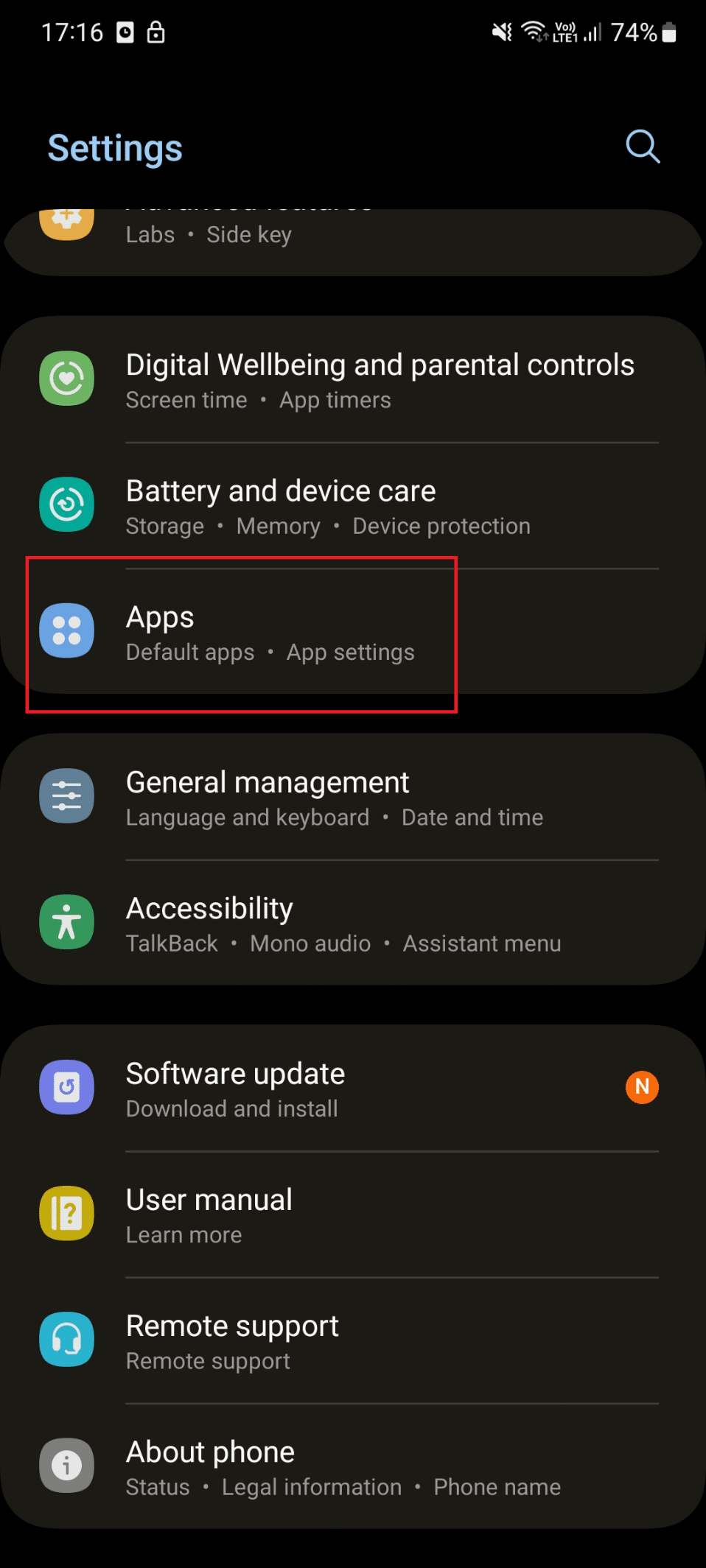
2. Agora, role para baixo e toque em aplicativos.
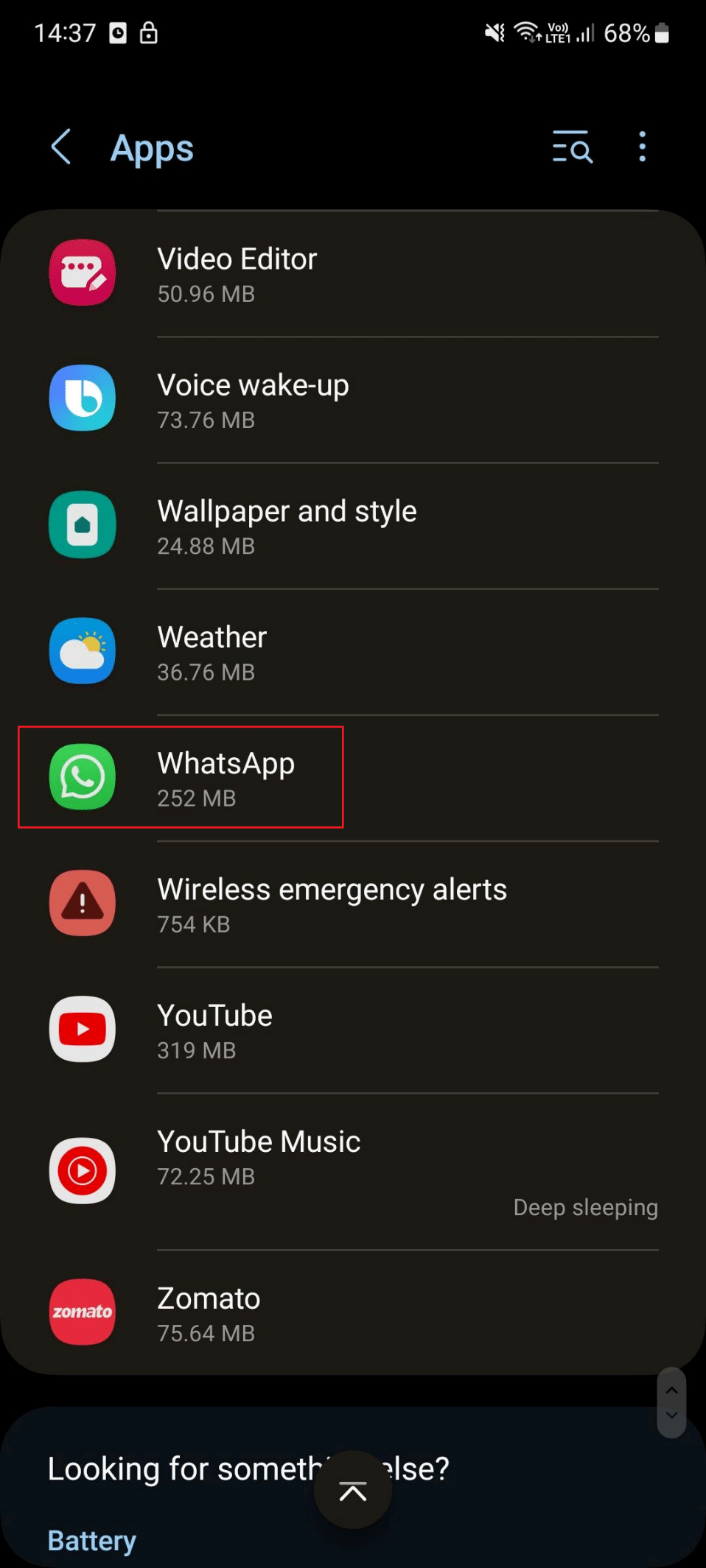
3. Depois disso, toque em Whatsapp.
4. Em seguida, toque em Permissões.
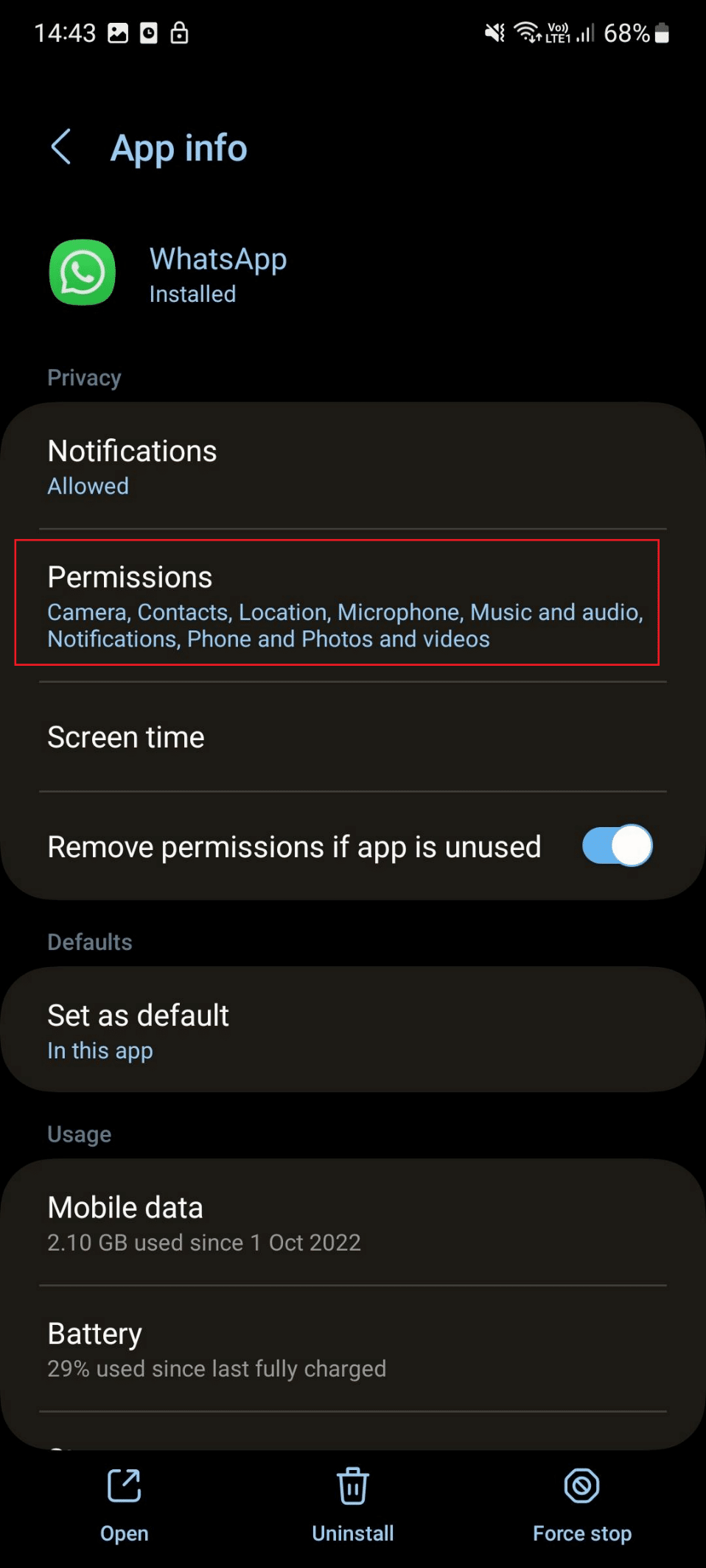
5. Deslize e toque em Fotos e vídeos.
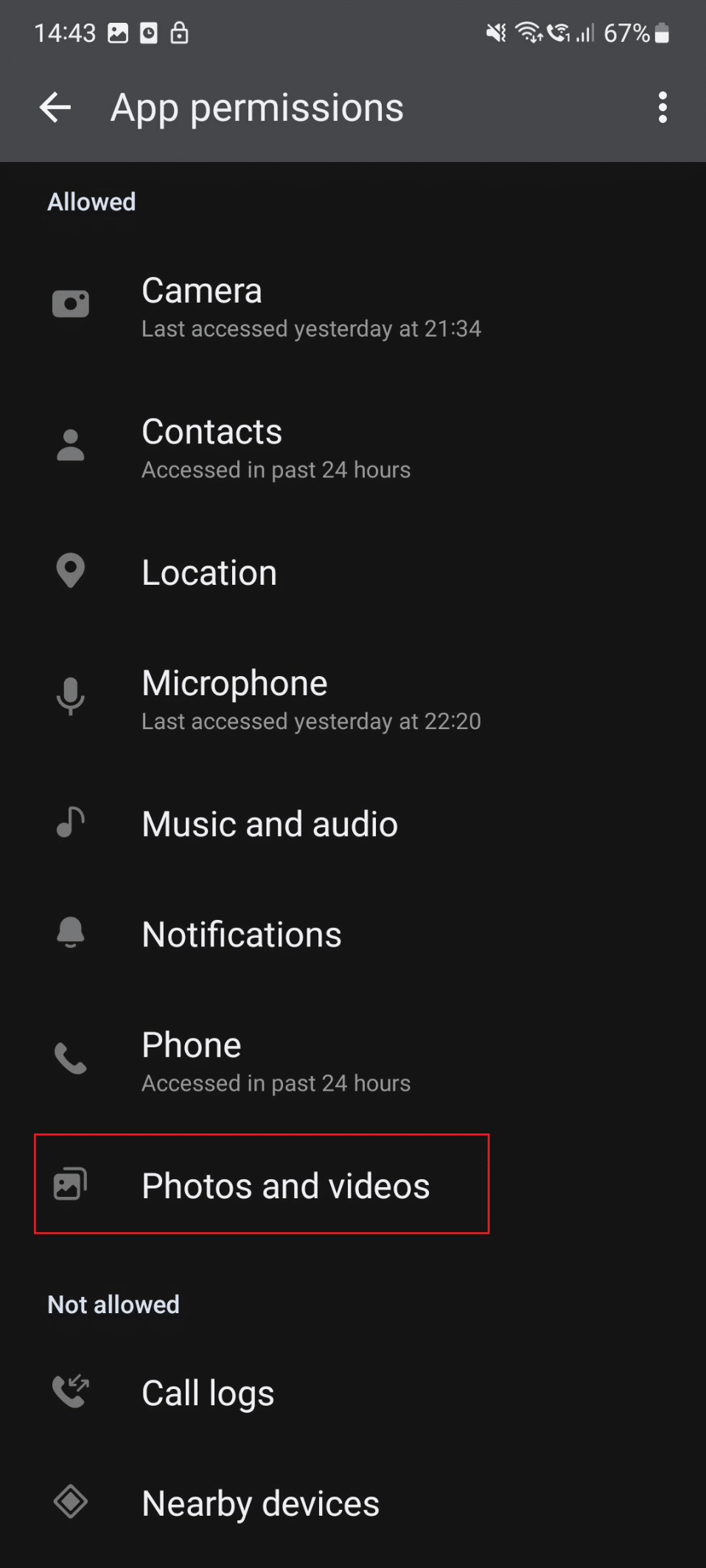
6. Toque no botão de opção para Permitir.
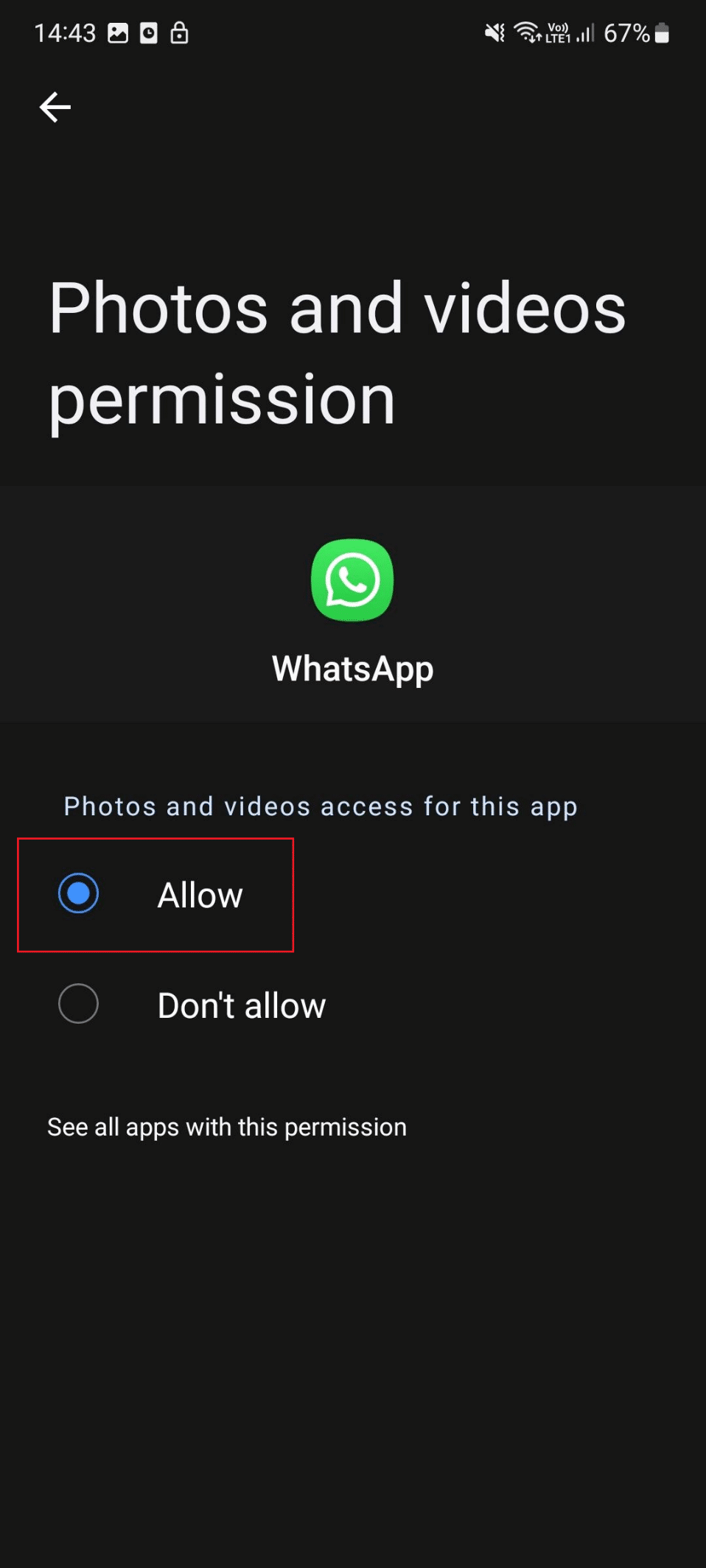
Continue lendo para saber como solucionar o problema de falha no download do WhatsApp.
Método 6: limpar o armazenamento do dispositivo
Quando não houver armazenamento suficiente disponível no seu dispositivo, você terá problemas de download de imagens e mídia do WhatsApp. Eu enfrentei o problema por causa desse motivo. Portanto, você deve garantir que seu smartphone tenha espaço suficiente. Você pode excluir arquivos indesejados, vídeos, imagens de documentos em seu dispositivo. As etapas para liberar o armazenamento do dispositivo são fornecidas abaixo:
1. Primeiro, abra a gaveta de aplicativos e inicie Configurações.
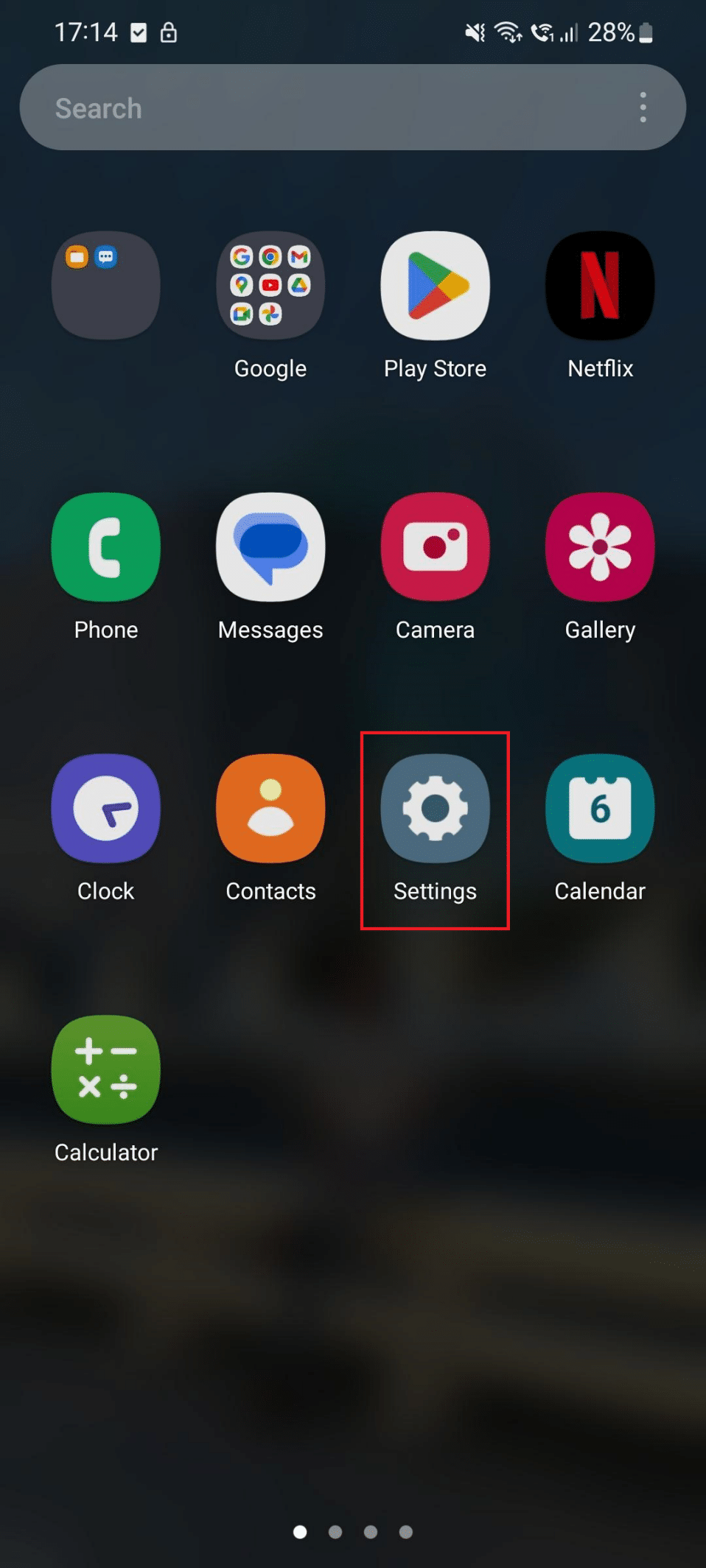
2. Depois disso, toque em Cuidados com a bateria e o dispositivo.
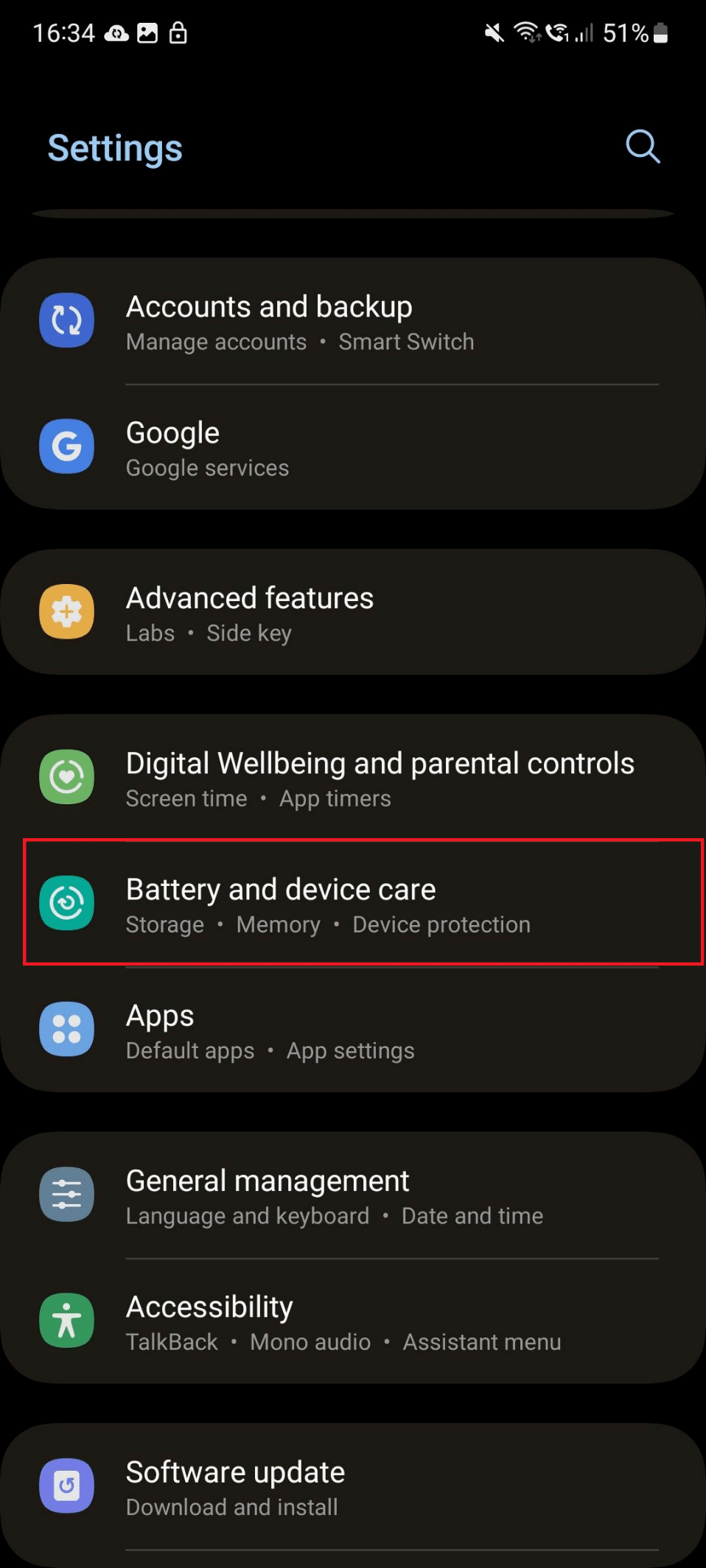
3. Em seguida, toque em Armazenar.
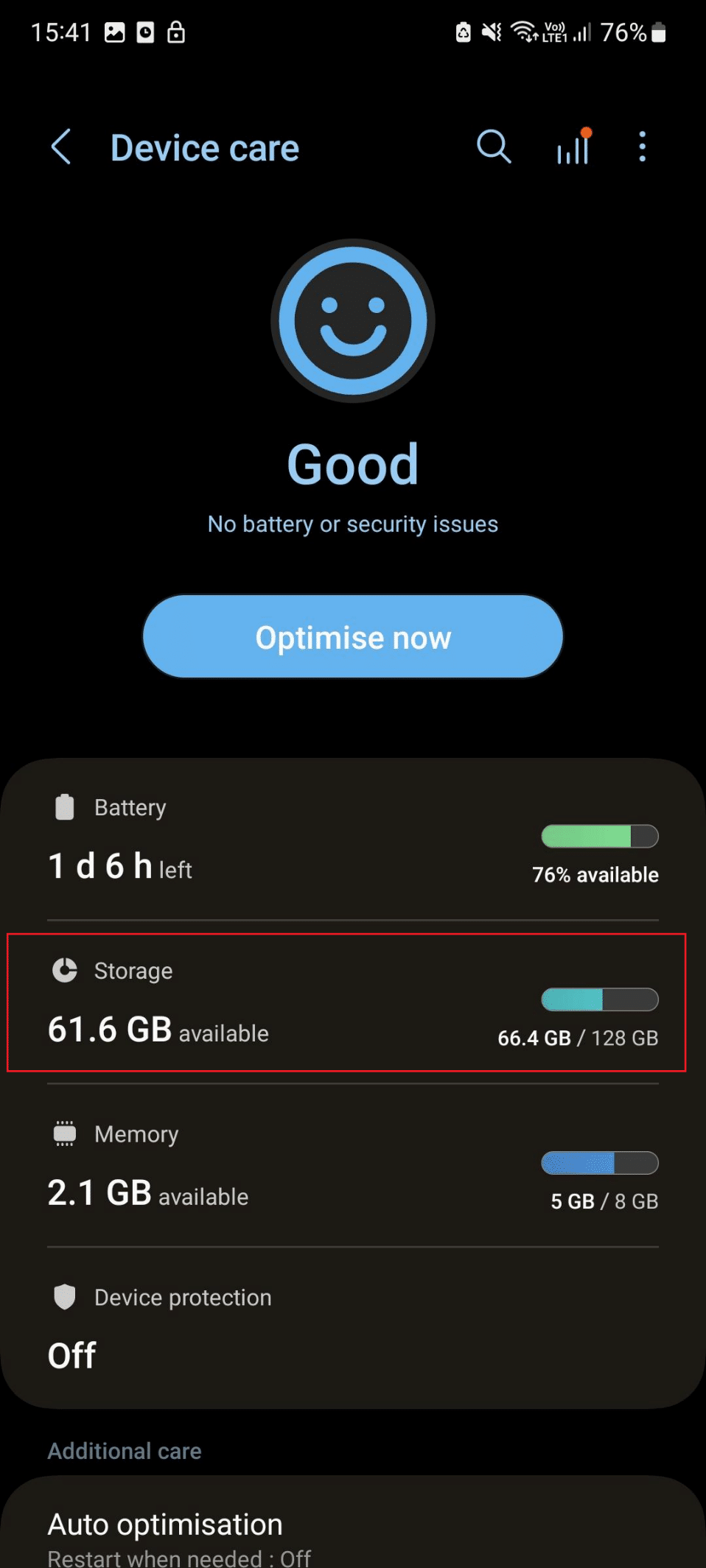
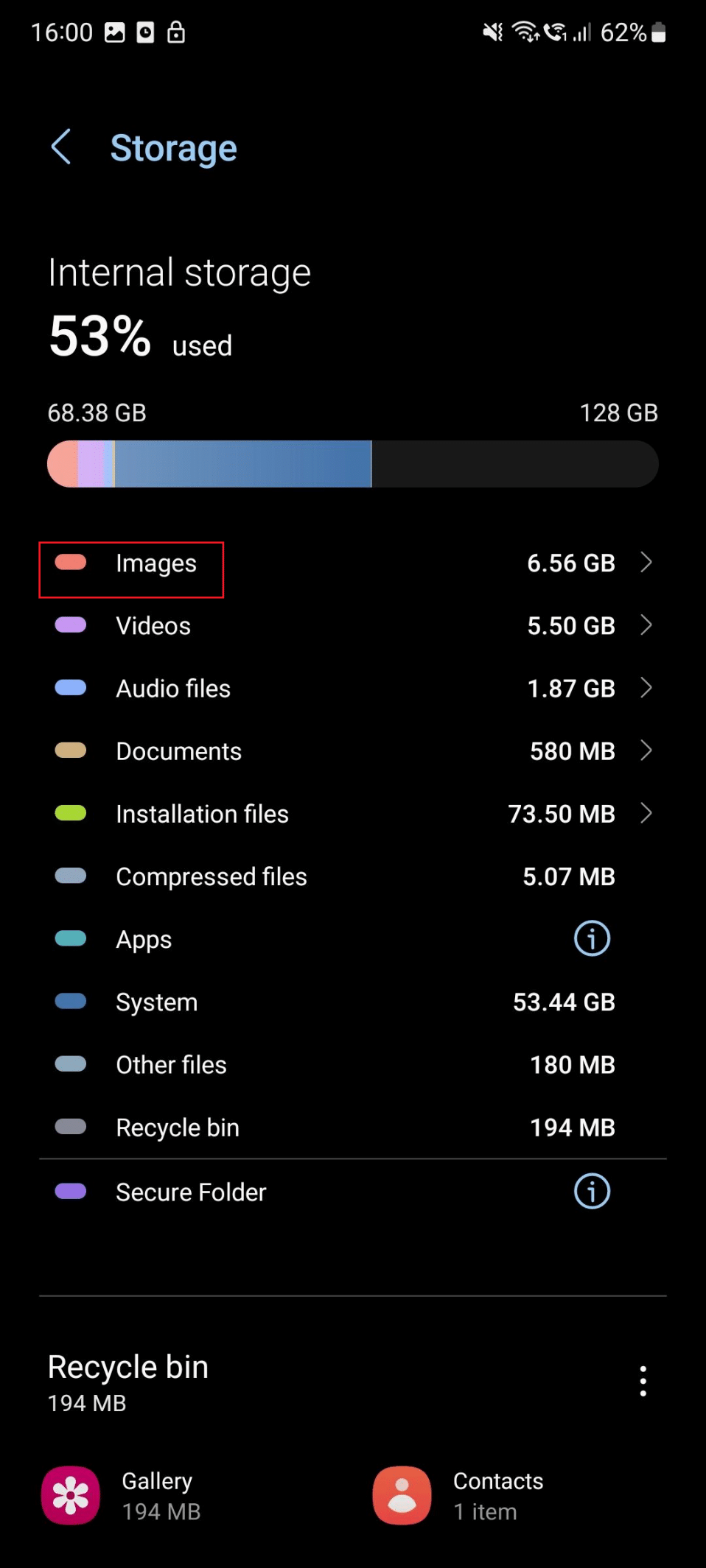
4. Aqui, você pode escolha qualquer uma das pastas conforme sua preferência.
Observação: Nós selecionamos imagens.
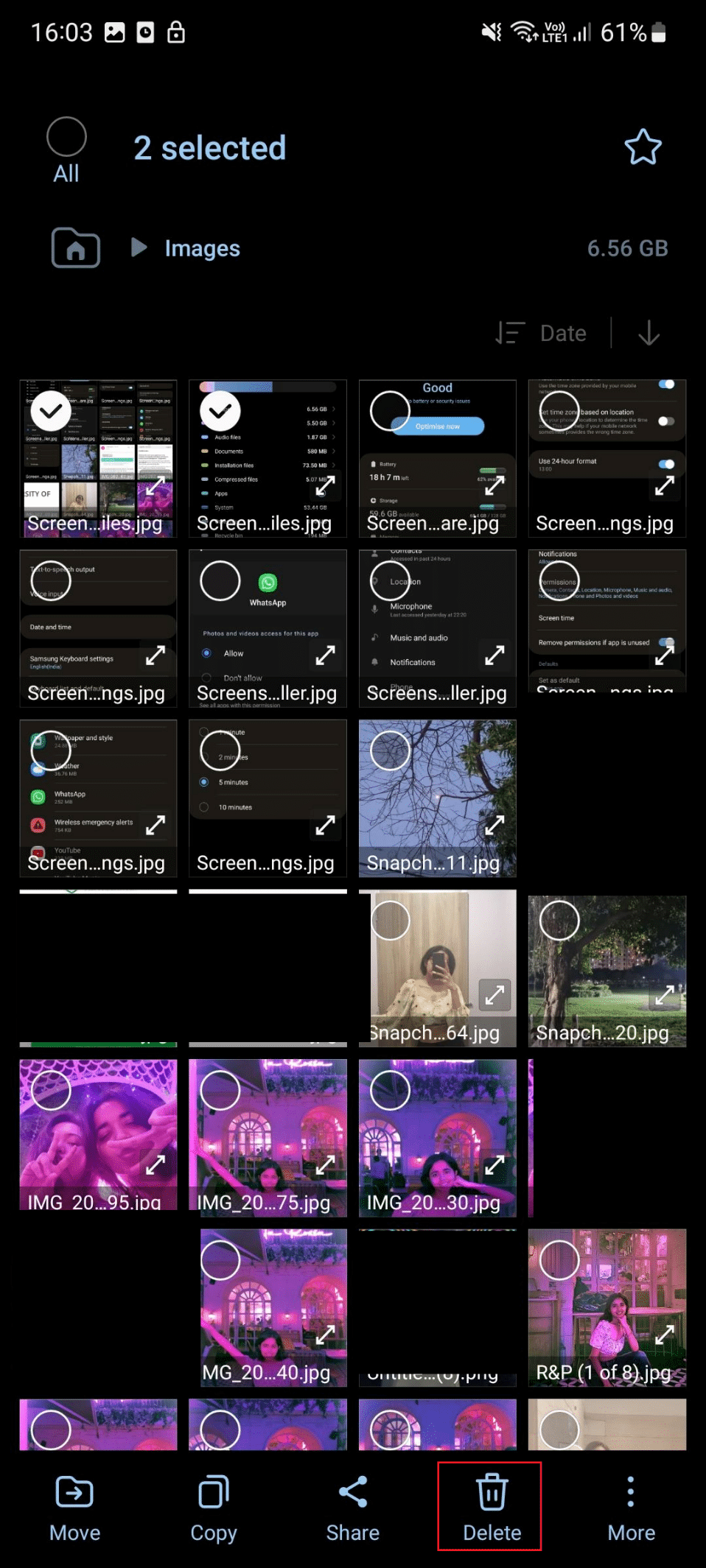
5. Selecione todas as imagens que deseja excluir. Depois disso, toque no Excluir ícone.
Método 7: Definir data e hora como automático
A mídia do WhatsApp não está baixando o problema do Android pode ocorrer se uma data e hora incorretas forem definidas no seu aparelho. Portanto, você deve definir a data e a hora como automáticas, pois isso permitirá que seu dispositivo se conecte ao servidor do WhatsApp. As etapas para alternar a data e a hora para automático são fornecidas abaixo:
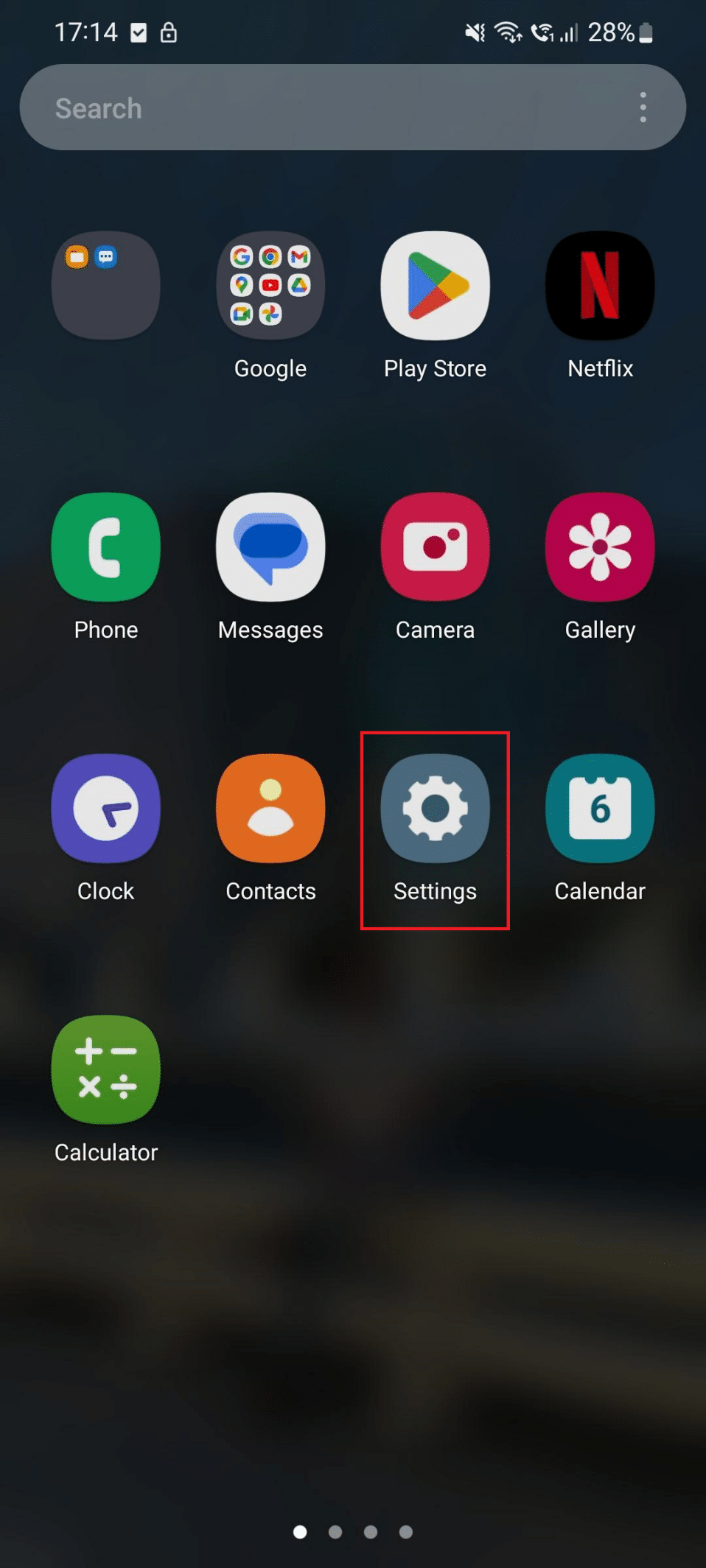
1. Primeiro, abra Configurações no seu smartphone.
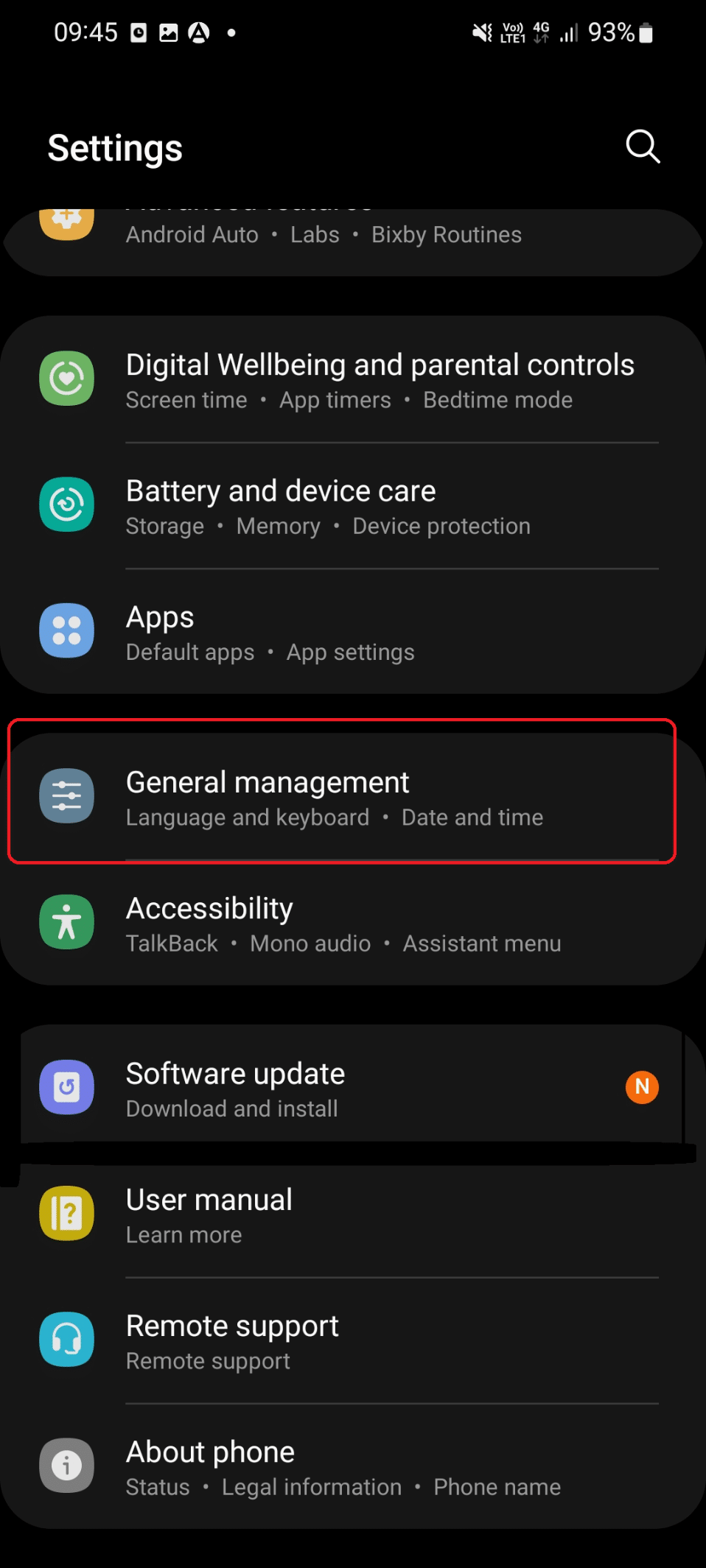
2. Agora, role para baixo e toque em Administração Geral.
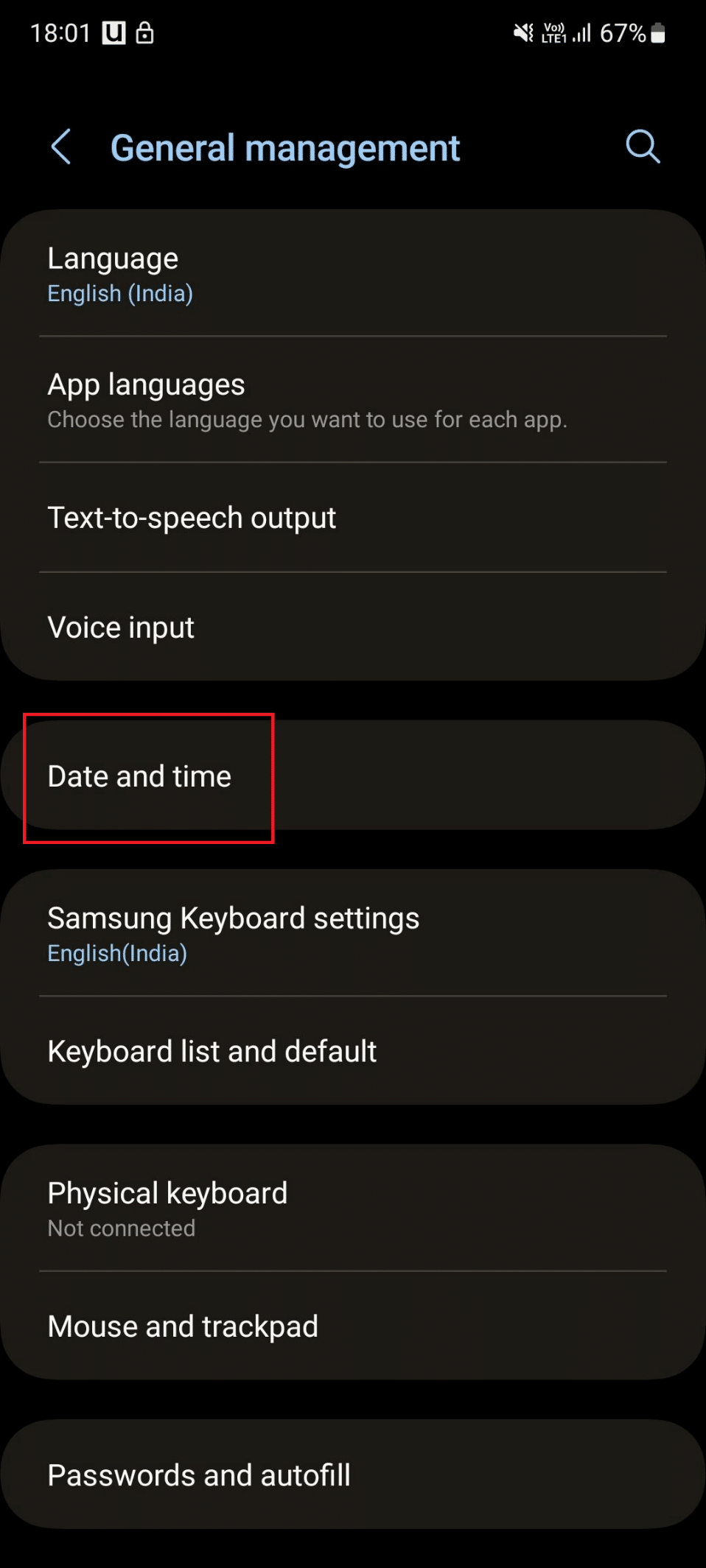
3. Em seguida, toque em Data e hora.
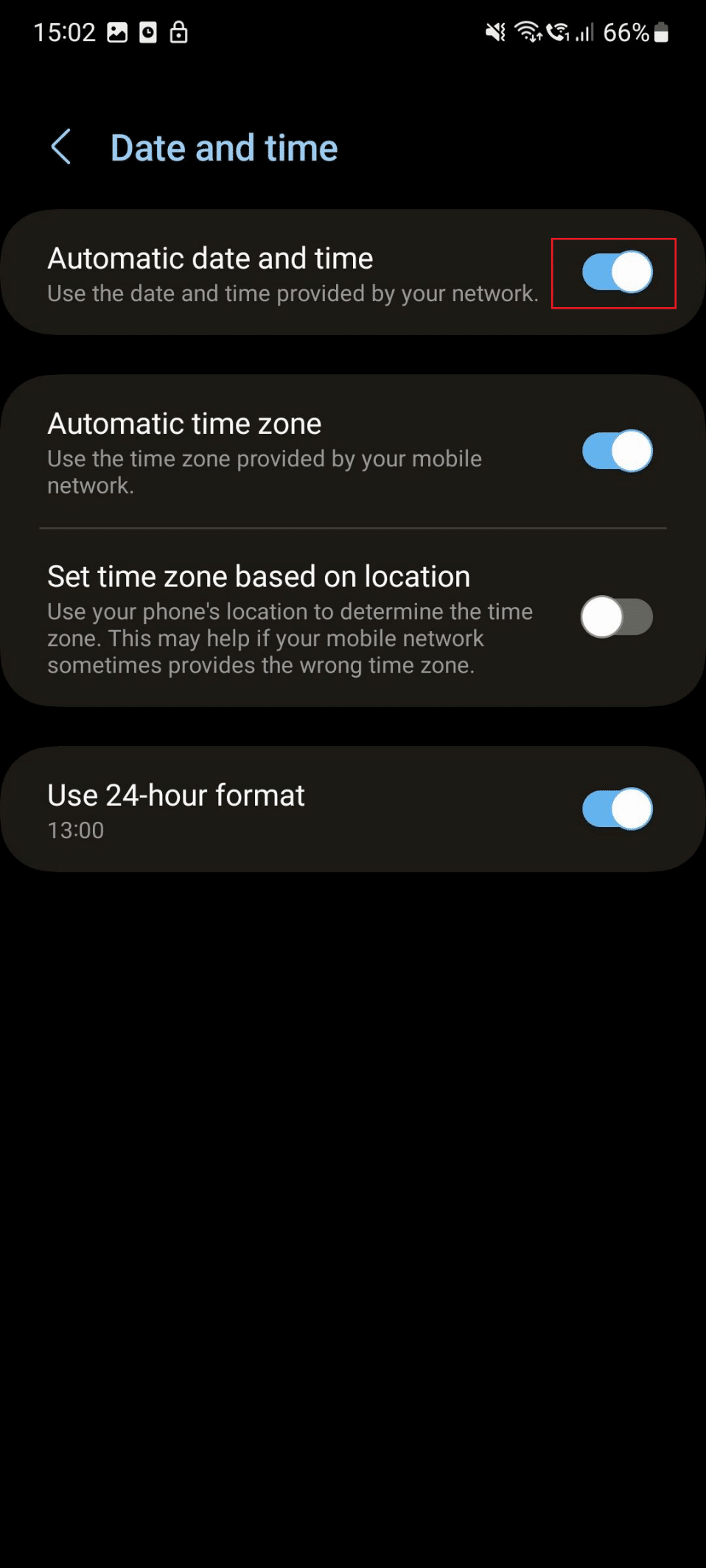
4. Por fim, ative Data e hora automáticas.
Leia também: Como ocultar seu status do WhatsApp de contatos específicos
Método 8: Atualize o WhatsApp
Uma versão antiga do aplicativo pode ter bugs que podem fazer com que o WhatsApp não consiga baixar a imagem. Portanto, sugerimos que você atualize o aplicativo, pois a versão atualizada do aplicativo vem com correções de bugs. As etapas para atualizar o aplicativo discutido em seu dispositivo são fornecidas abaixo:
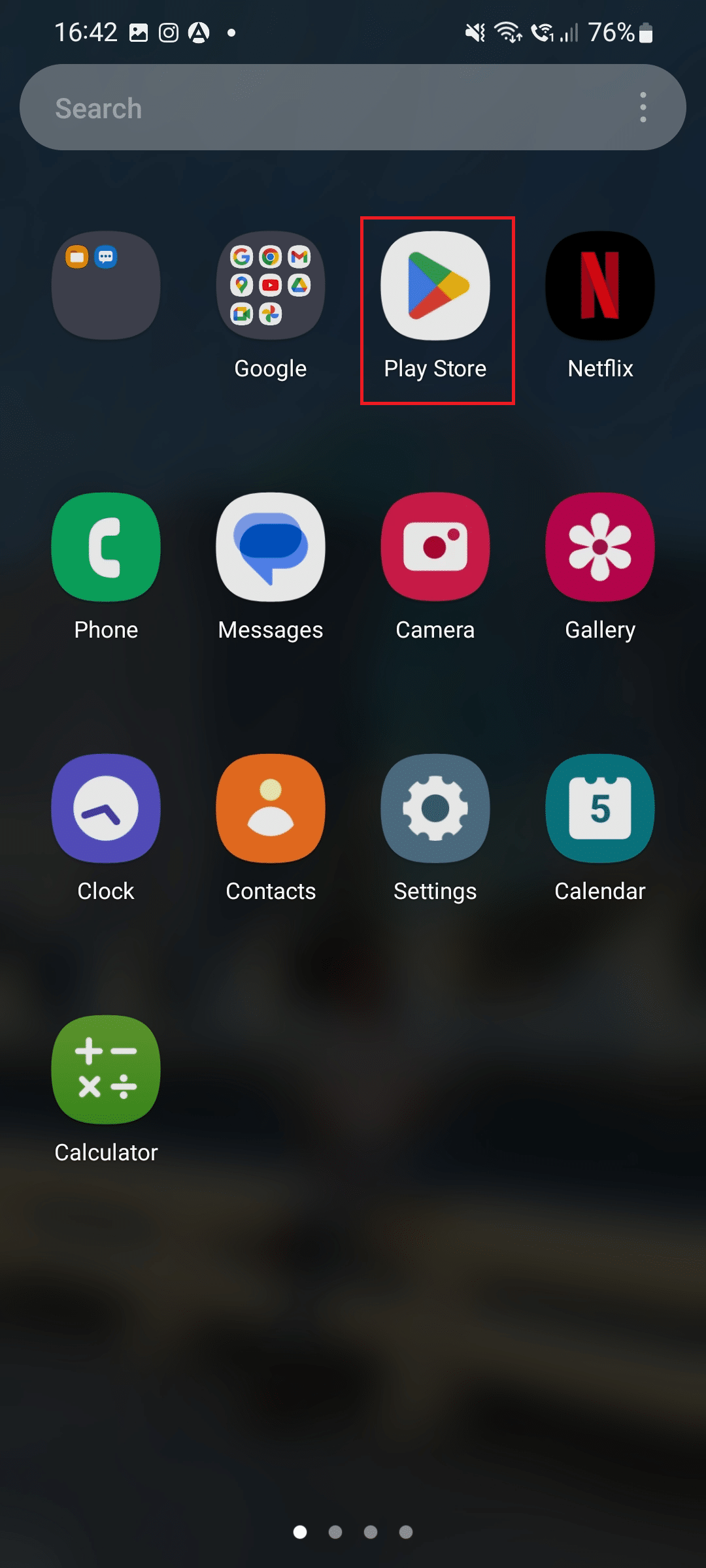
1. Primeiro, abra a gaveta do aplicativo e inicie o Loja de jogos.
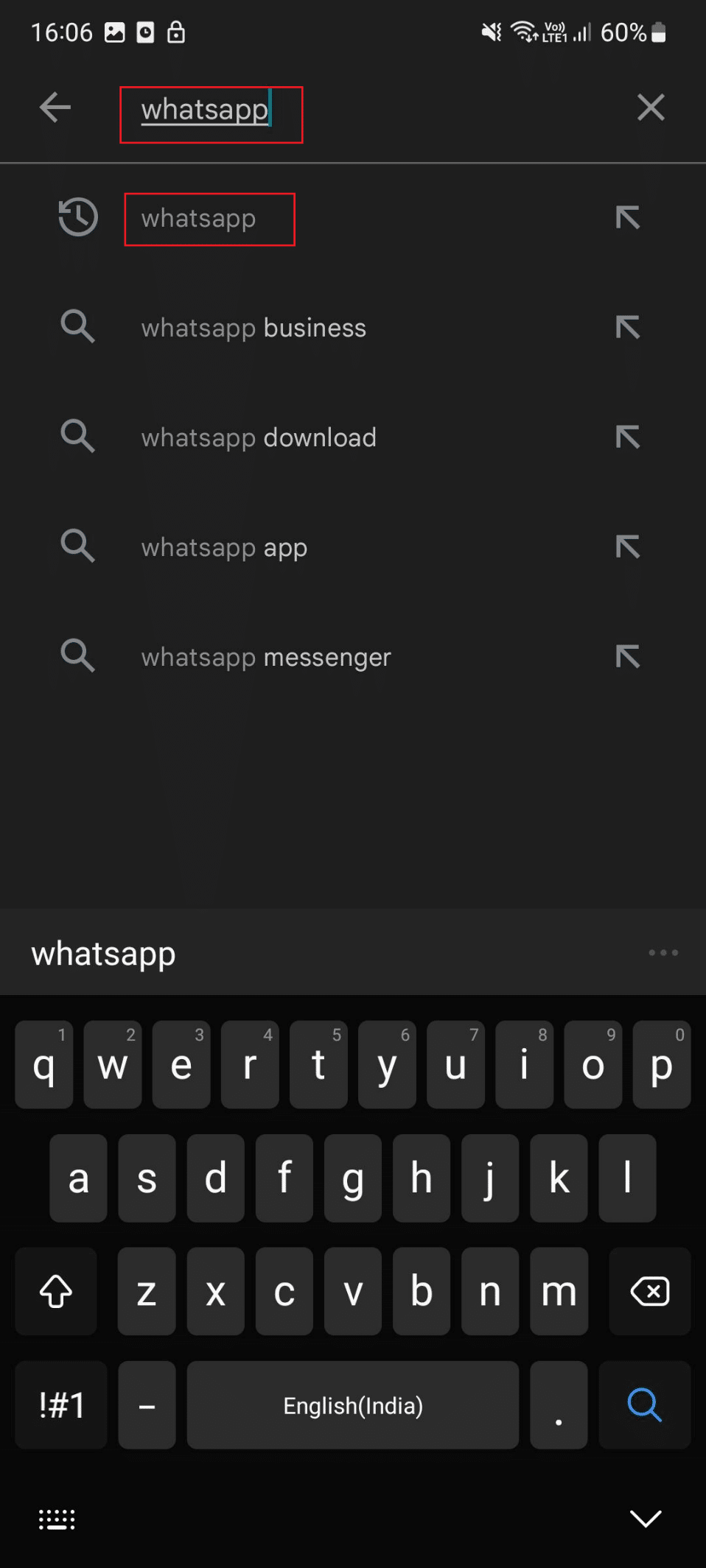
2. Na barra de pesquisa, digite Whatsapp e toque no mesmo resultado.
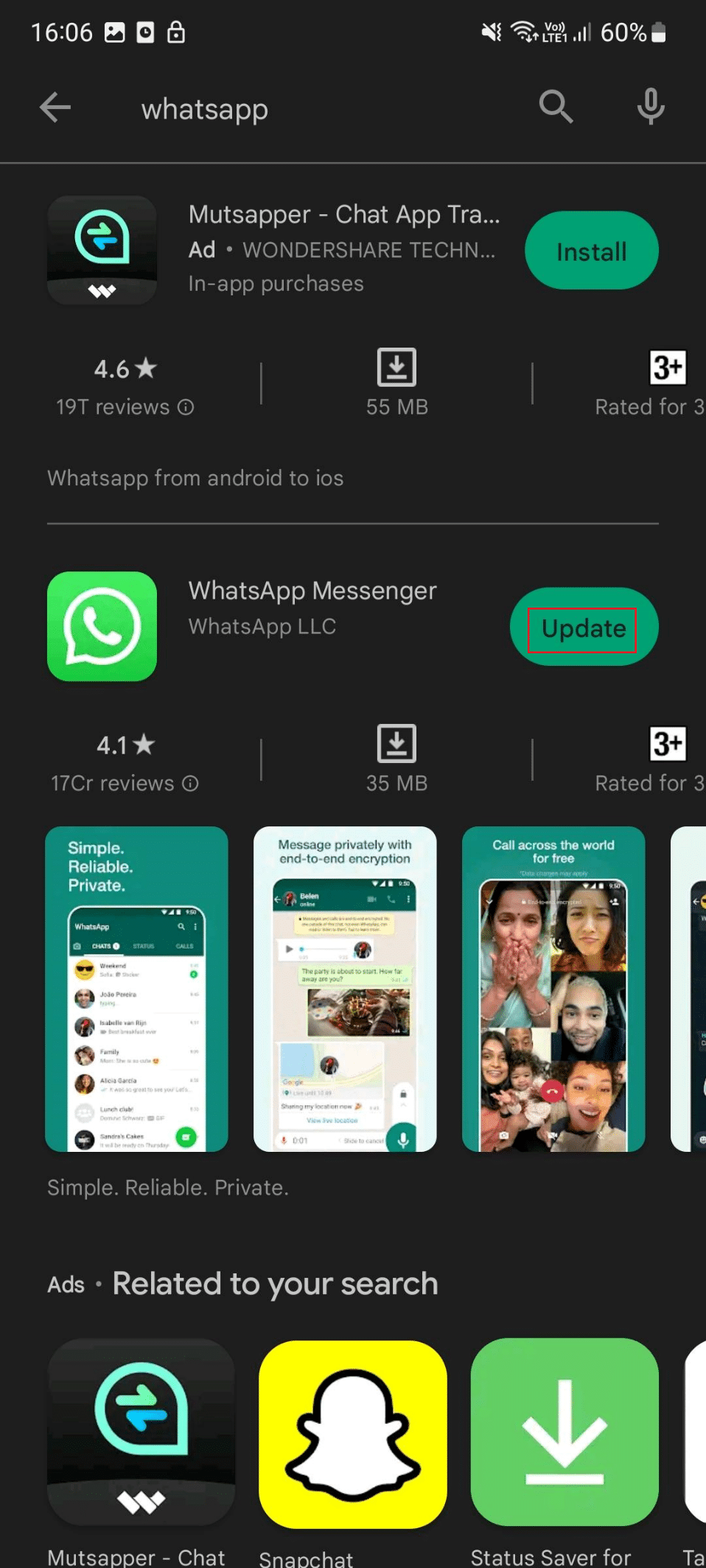
3. Se uma atualização pendente estiver disponível, toque em Atualizar.
Método 9: Limpe o Cache do WhatsApp
Os arquivos de cache são temporários, mas ocupam espaço no seu dispositivo. Ao limpar o cache do aplicativo discutido, você liberará o armazenamento do dispositivo. Além disso, o cache corrompido também será removido. Use as etapas para limpar o cache do aplicativo discutido:
1. Inicie o Configurações aplicativo em seu smartphone.
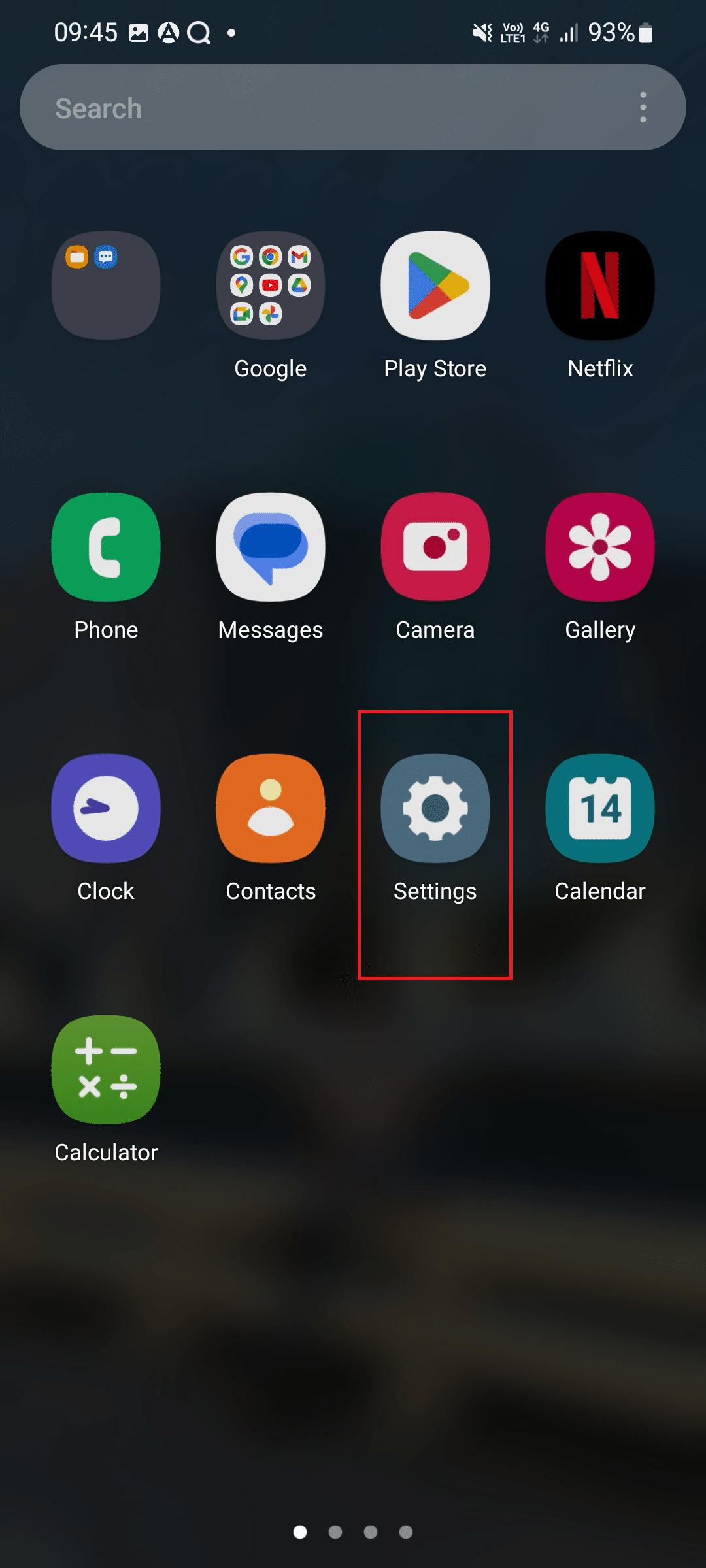
2. Depois disso, role para baixo e toque em aplicativos.
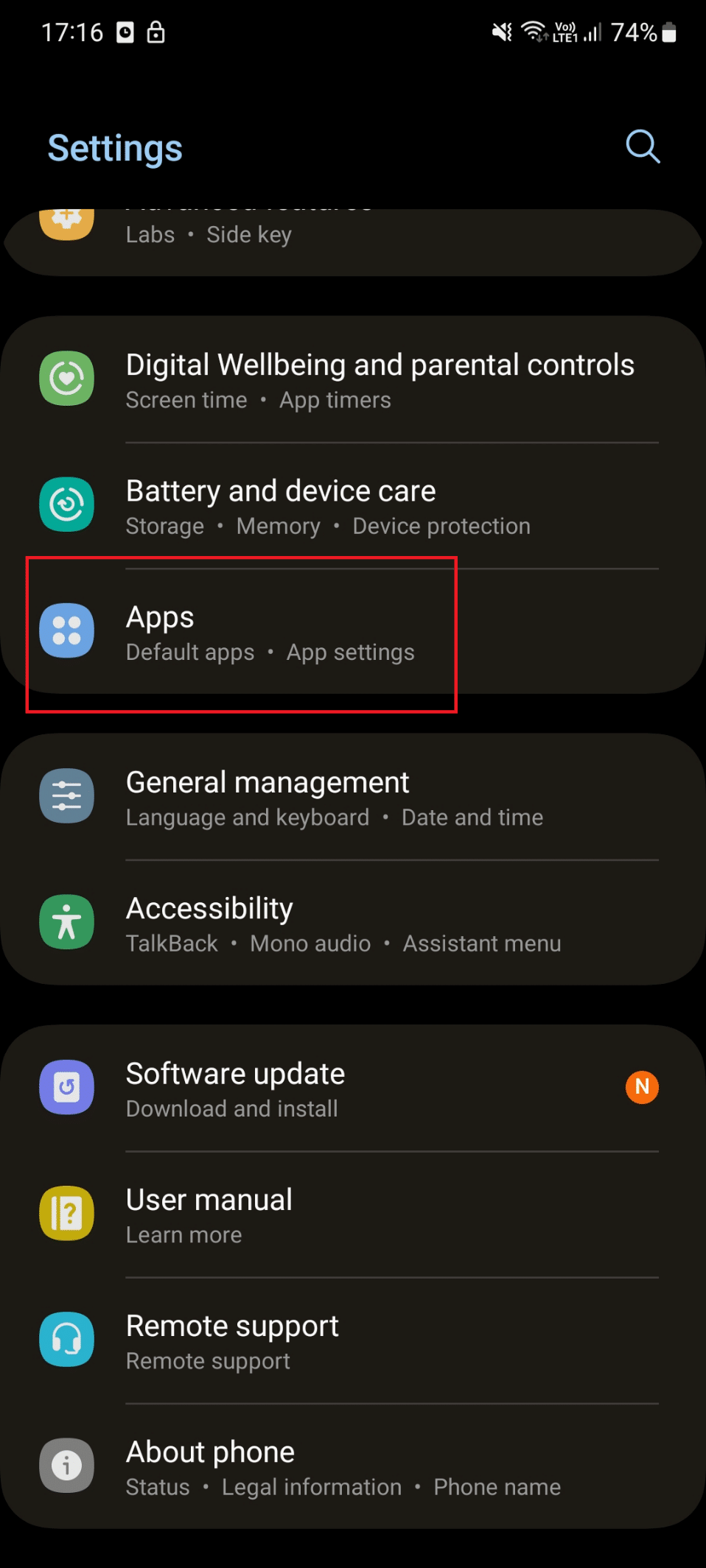
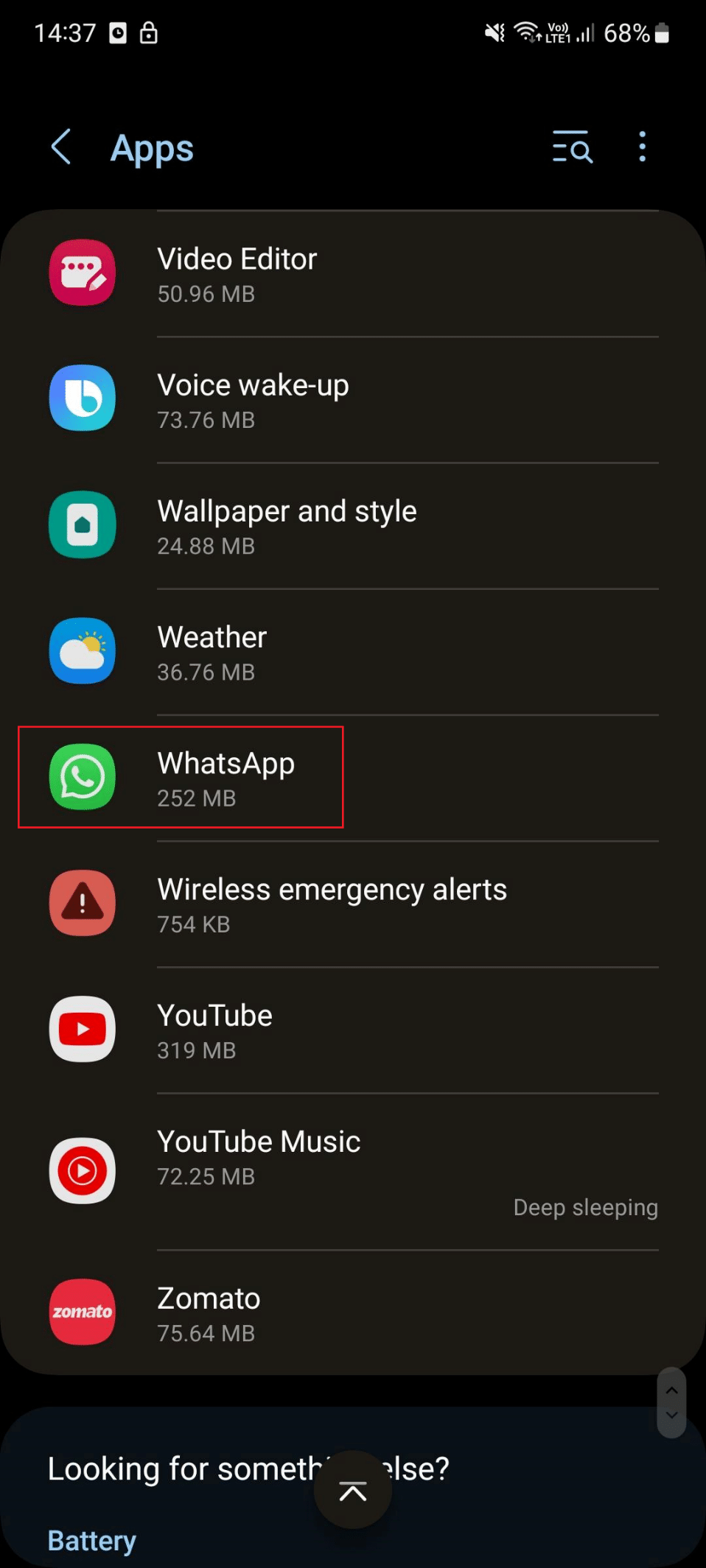
3. Em seguida, role para baixo e toque em Whatsapp.
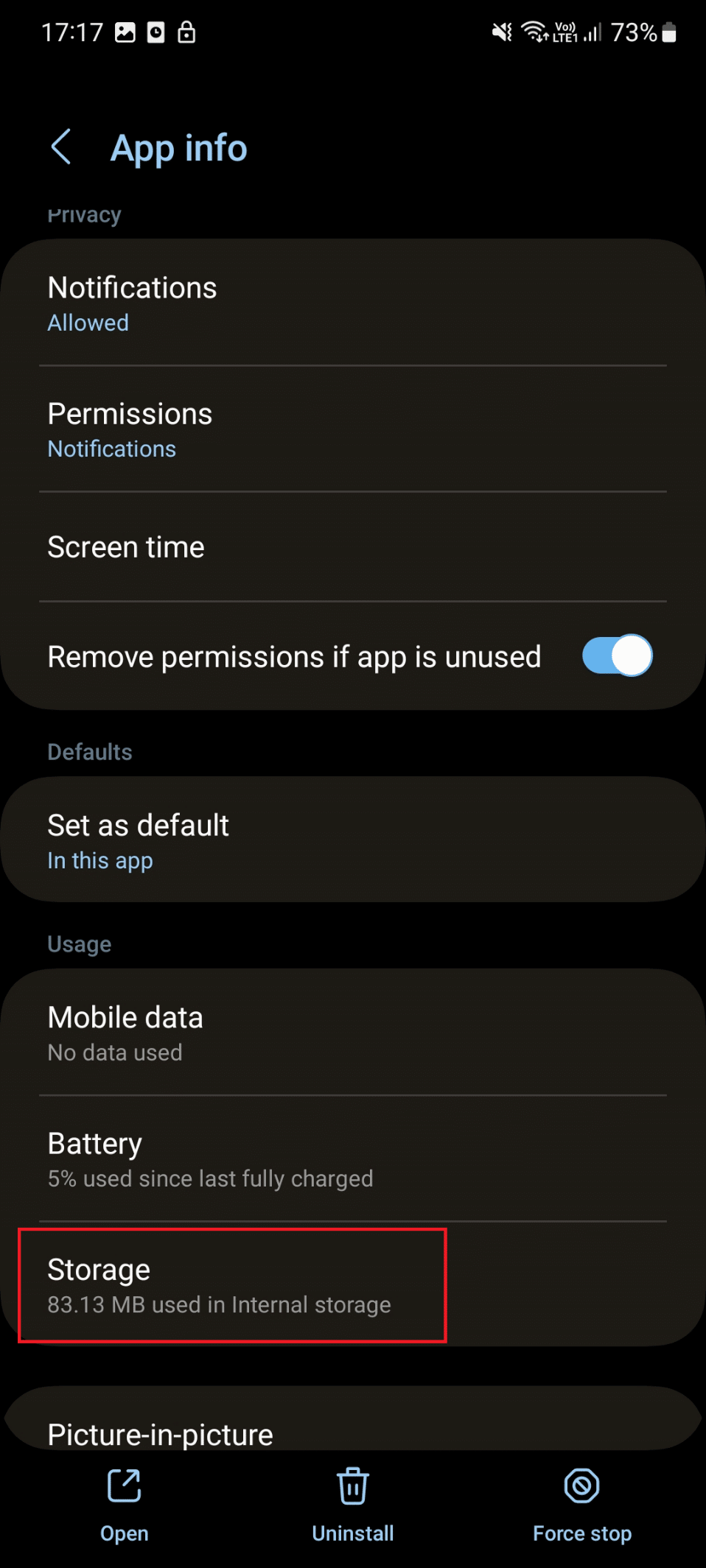
4. Em Informações do aplicativo, toque em Armazenar.
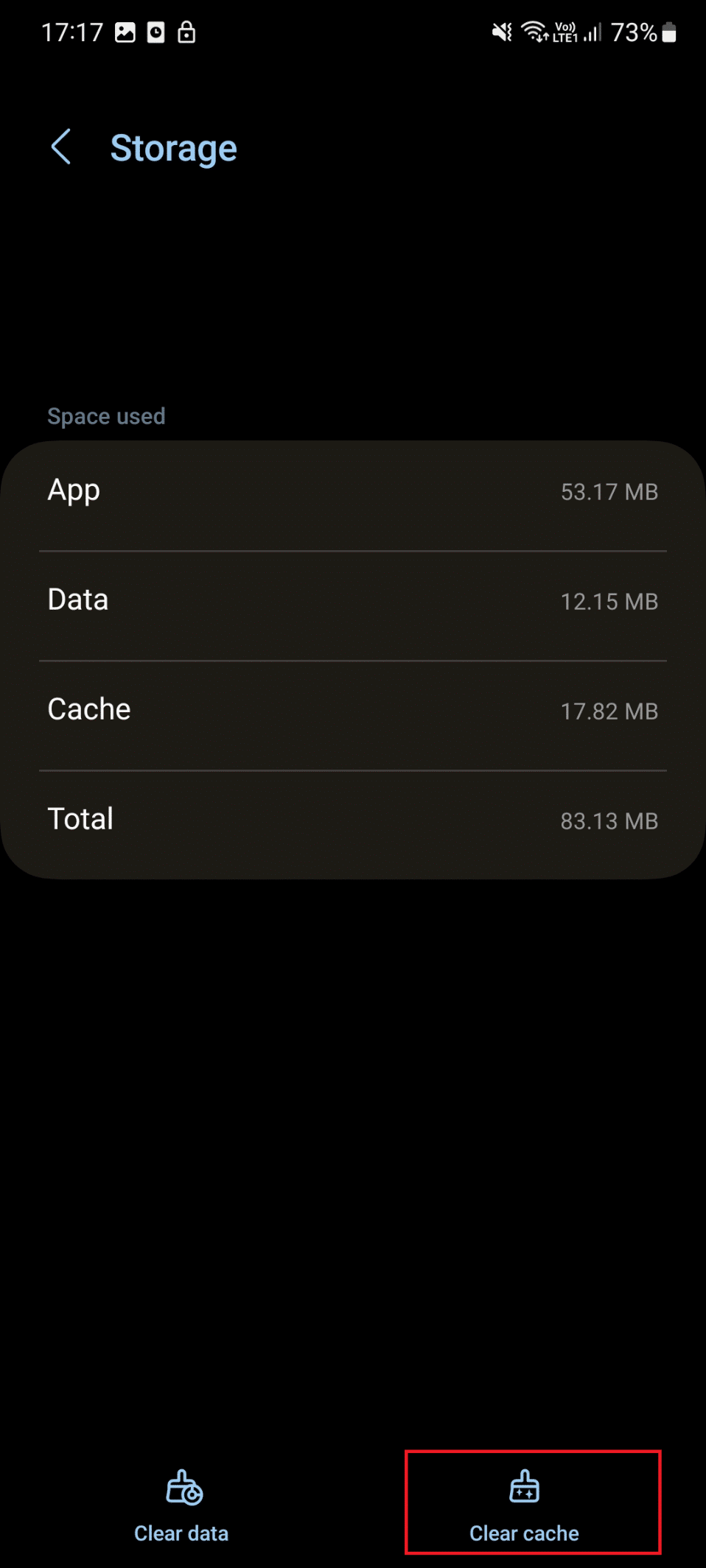
5. Finalmente, toque em Limpar cache.
Método 10: Reinstale o WhatsApp
Se os métodos mencionados acima não conseguiram corrigir o problema de download de imagens e mídia do WhatsApp, você pode tentar reinstalar o aplicativo discutido em seu smartphone. Ao desinstalar o aplicativo discutido, você pode eliminar todo o malware, cache e dados que estão causando o problema em questão. No entanto, depois de remover o aplicativo do dispositivo, você precisará reinstalá-lo. As etapas para desinstalar e reinstalar o aplicativo em questão são fornecidas abaixo:
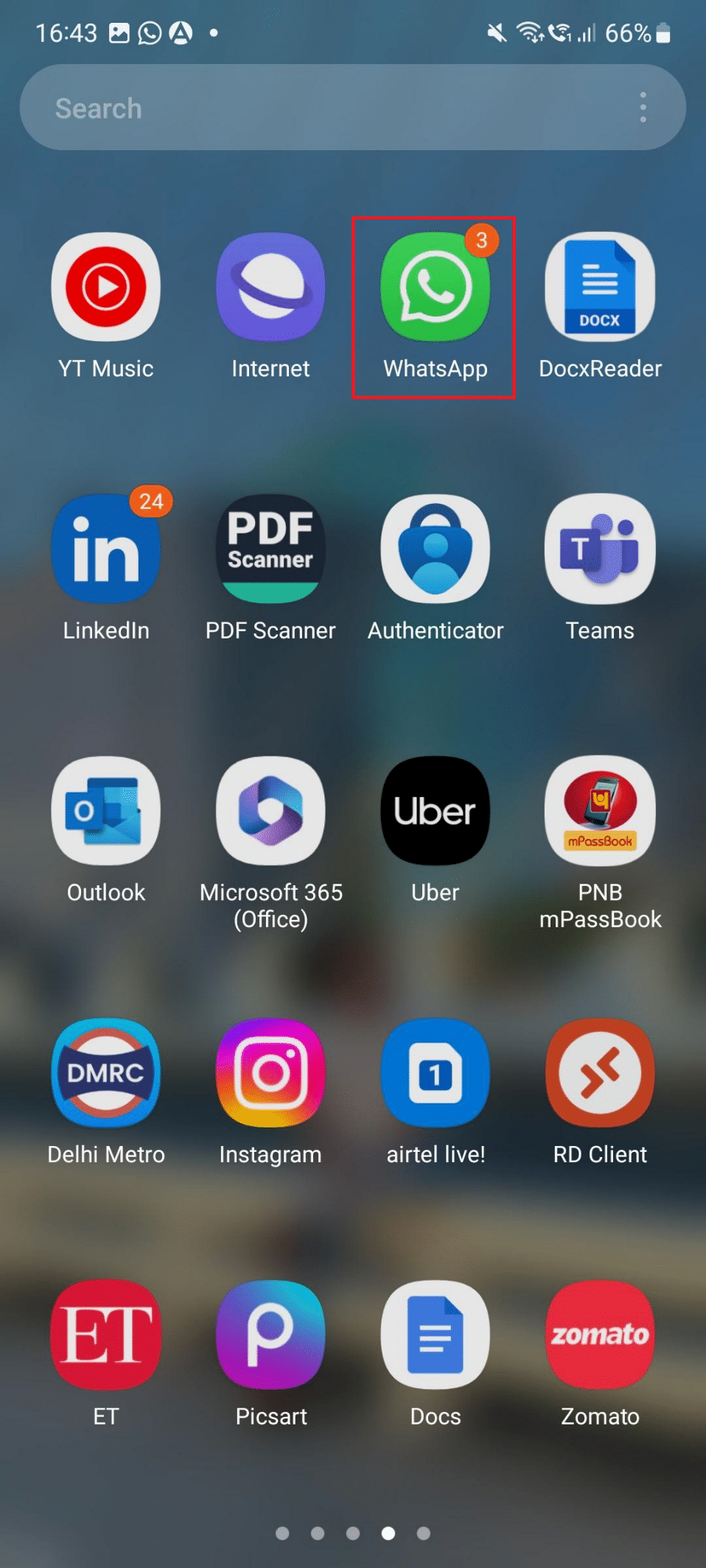
1. Segure o Whatsapp no seu telefone até ver a opção Desinstalar.
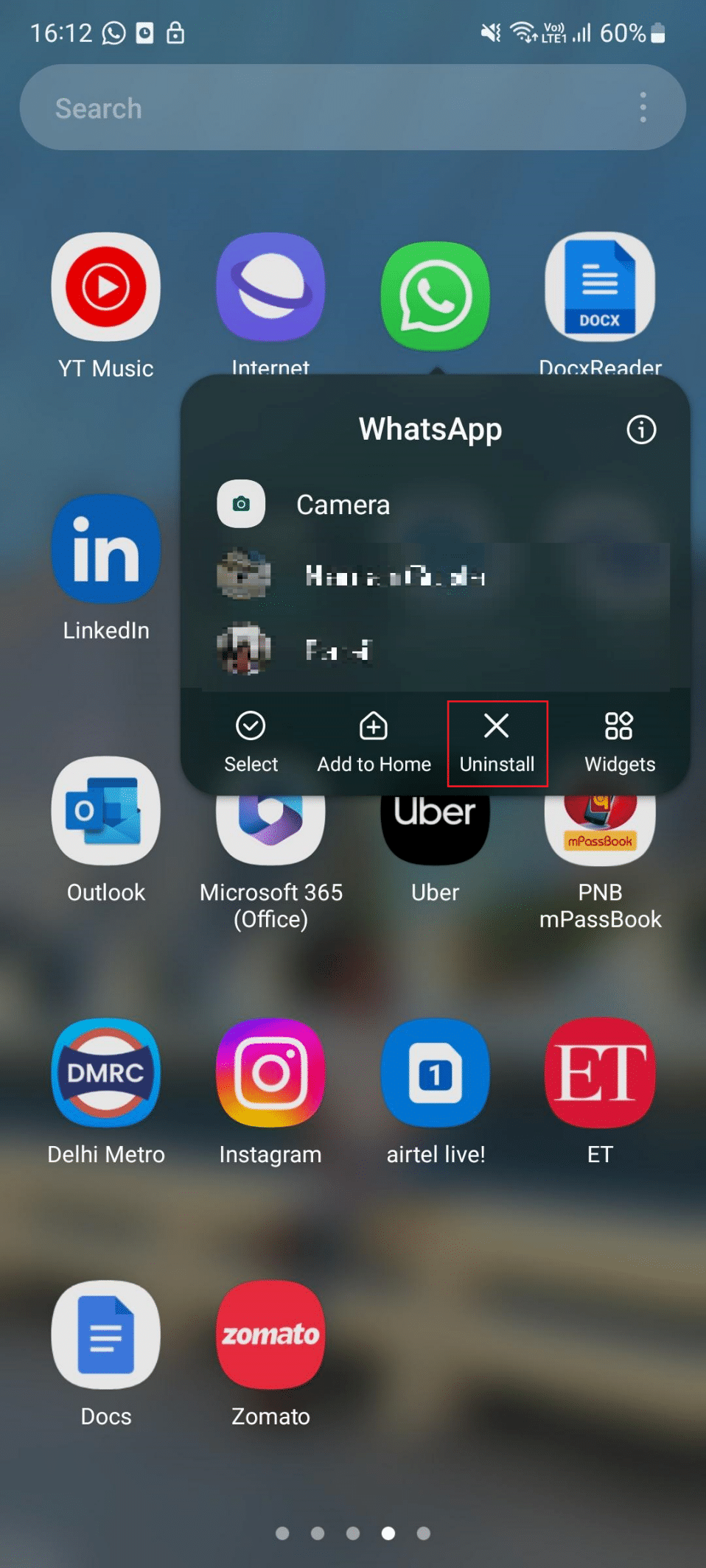
2. Agora, toque em Desinstalar e aguarde até que o processo seja concluído.
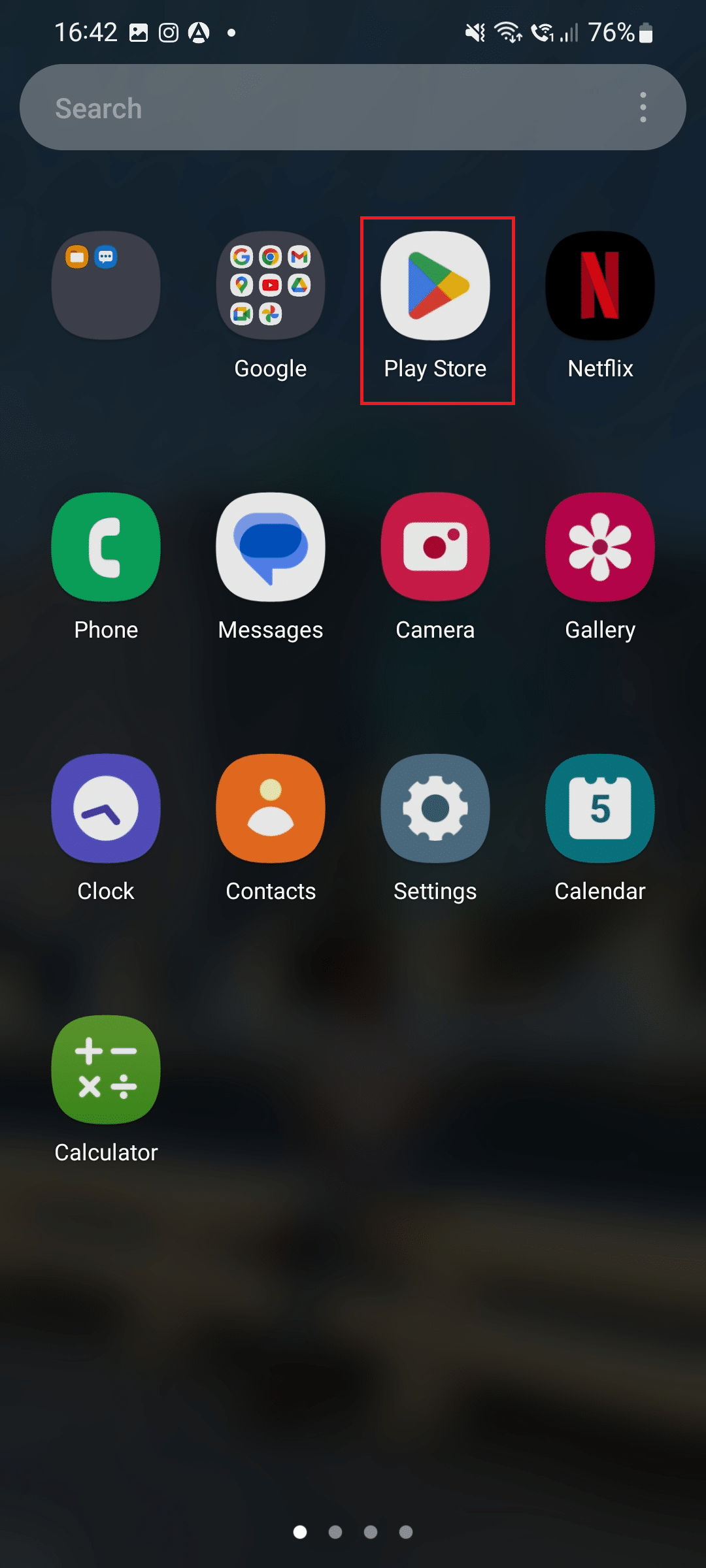
3. Depois disso, inicie o Loja de jogos aplicativo.
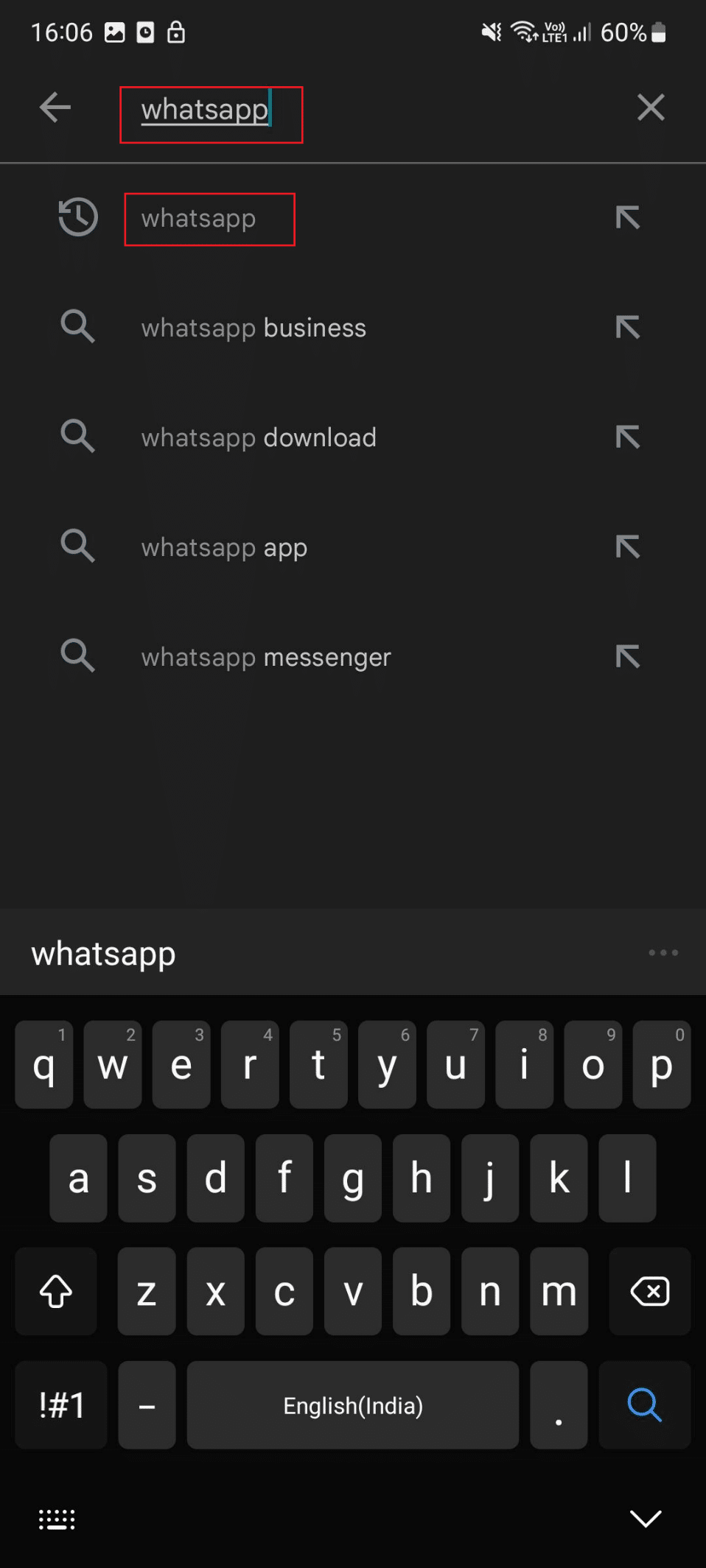
4. Em seguida, pesquise Whatsapp e toque no mesmo resultado mostrado.
5. Toque no Instalar.
Leia também: Corrigir não receber mensagens do WhatsApp, a menos que eu abra o aplicativo
Método 11: redefinir configurações de rede
Se todos os métodos mencionados acima não conseguiram corrigir a mídia do WhatsApp que não está baixando o Android, você deve redefinir as configurações de rede. Para redefinir as configurações de rede, use as etapas fornecidas abaixo:
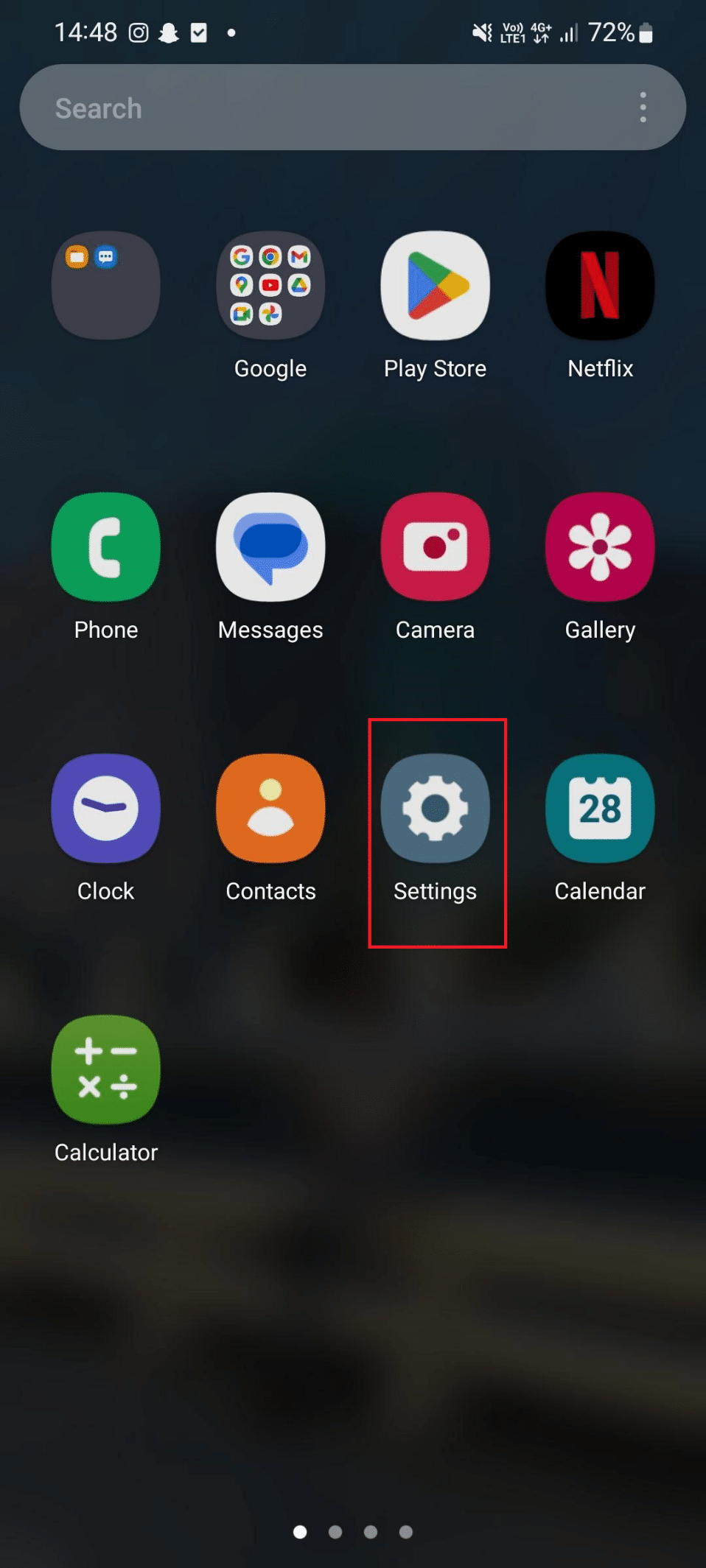
1. Primeiro, toque no Configurações ícone.
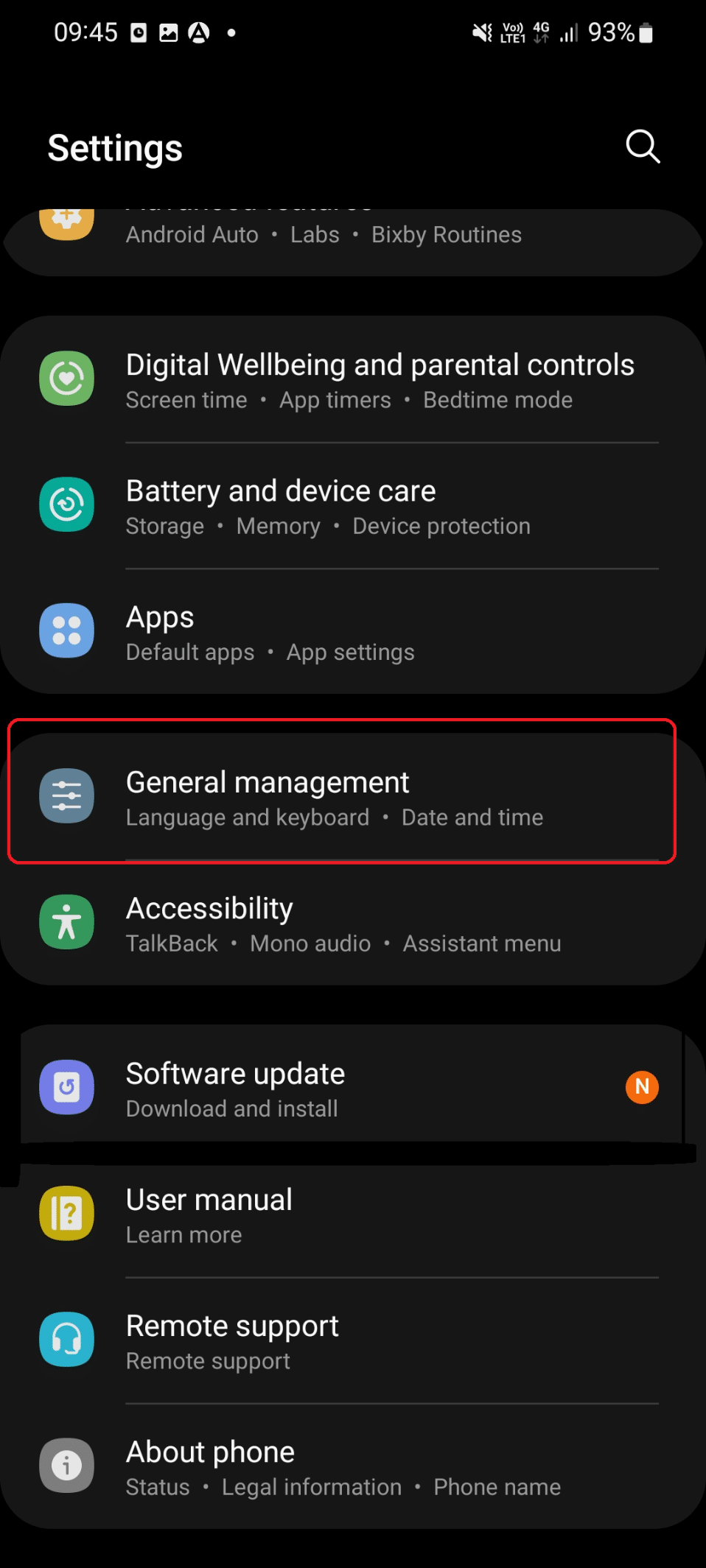
2. Em seguida, toque em Administração Geral.
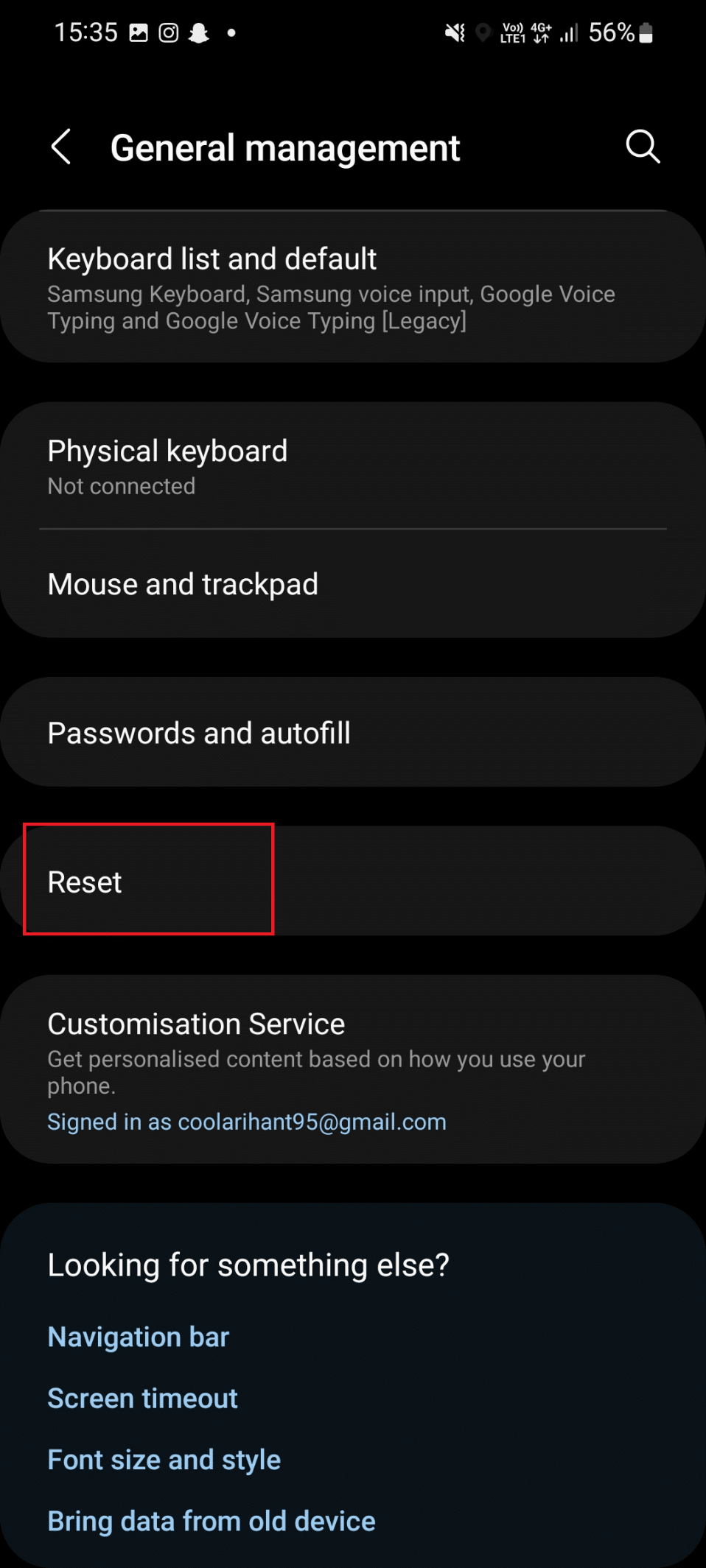
3. Depois disso, deslize para baixo e toque em Reiniciar.
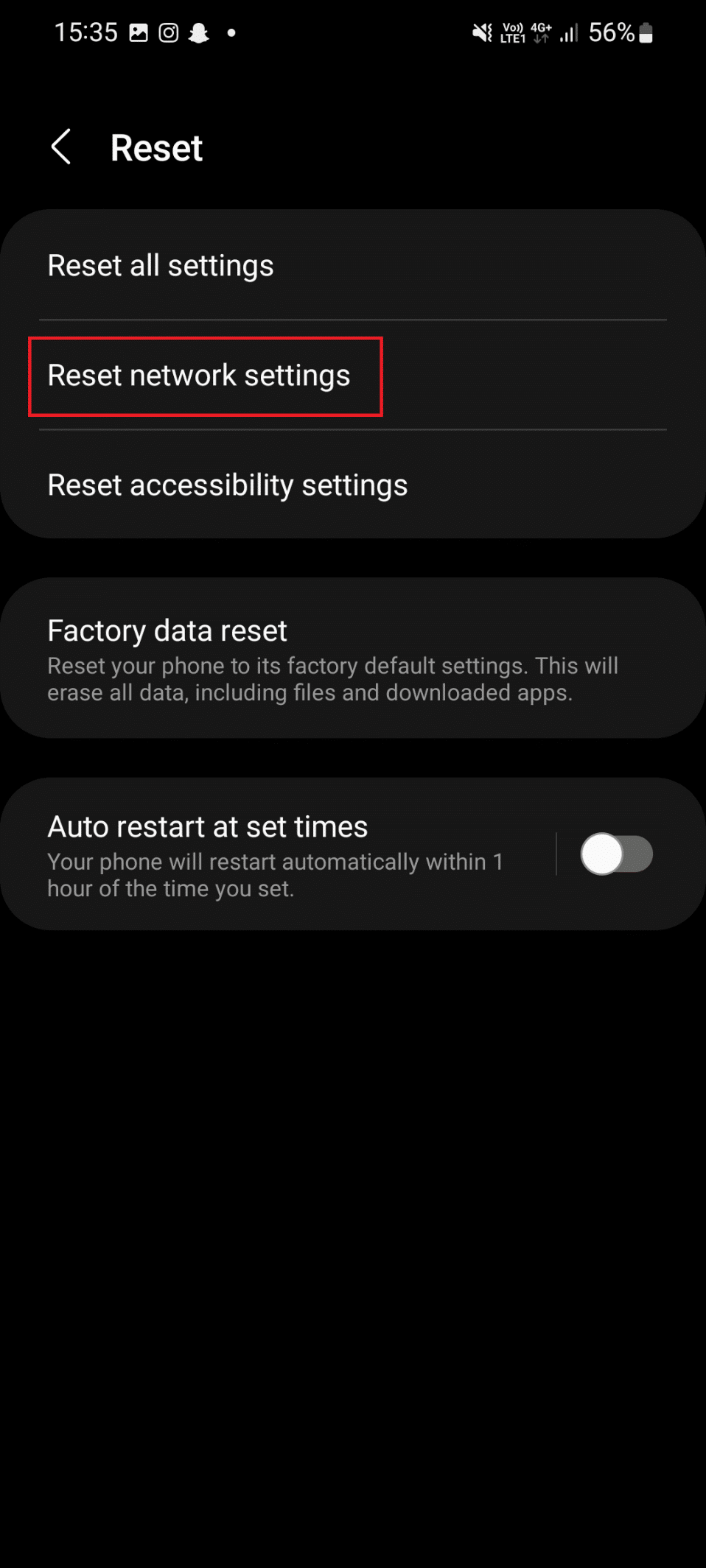
4. Em Redefinir, toque no Redefinir Ajustes de Rede.
5. Em seguida, toque no Redefinir as configurações.
Recomendado:
Esperamos que você tenha aprendido a corrigir imagens e mídia do WhatsApp não baixando. Use a seção de comentários abaixo para entrar em contato conosco. Deixe-nos saber o que você quer aprender a seguir.


