
Compartilhamento próximo para Android
Se você é um usuário do Android, já sentiu ciúme dos usuários do iPhone que compartilhavam arquivos convenientemente com seus entes queridos usando o aplicativo AirDrop integrado e se sentiu impotente? Ou já se perguntou por que o Android não tem sua própria tecnologia de compartilhamento de arquivos para transferir arquivos instantaneamente entre dispositivos Android?
Além de alguns aplicativos de compartilhamento de arquivos e Bluetooth, os usuários do Android não tinham outra opção para compartilhar arquivos instantaneamente com outros dispositivos Android. É por isso que o Google desenvolveu o recurso Nearby Share para os dispositivos Android.
É importante notar que o Android tem um recurso Android Beam até 2019, que ajuda na transferência de arquivos entre dispositivos Android batendo as costas uns contra os outros com a ajuda de sensores de comunicação de campo próximo. No entanto, ele não se tornou tão popular quanto o AirDrop, e o Google decidiu eliminá-lo em 2019 e, portanto, foi substituído pelo Nearby Share em 2019.
Funciona assim: o Nearby Share procura por dispositivos Android próximos. Então, dependendo dos arquivos que você está compartilhando, ele escolhe uma forma de transferir os arquivos viz. Bluetooth, Hotspot, WebRTC, WiFi, etc. Você pode enviar e receber arquivos de e para seus entes próximos e queridos em um raio de 6 pés.
Antes de sabermos mais sobre como transferir arquivos usando o Nearby Share, vamos aprender sobre os dispositivos que oferecem suporte ao Nearby Share.
Relacionado:
AirDrop para Android - como usar o Nearby Share
O 'Fast Share' do Android substitui o Android Beam, a alternativa do Google ao AirDrop
O Google adiciona uma maneira de compartilhar GIFs direto do Imagens do Google no Android e iOS
Quais dispositivos Android são compatíveis com o Compartilhamento de proximidade?
Os dispositivos Android com Android 6.0 Marshmallow e superior são compatíveis com o Nearby Share. O Android 6.0 foi lançado em outubro de 2015. Então, se você possui um telefone com Android 6.0 ou superior, você está com sorte.
Para verificar a versão do Android do seu telefone, vá para Configurações> Sobre o telefone> Versão do Android. Se for Android 6.0 ou superior, é altamente provável que o seu telefone tenha o Nearby Share.
Se a sua versão do Android não estiver atualizada, você pode fazer isso consultando este guia.
Agora que você se certificou de que o Nearby Share está disponível em seu Android, vamos prosseguir e entender como usar o Nearby Share.
Como usar o Nearby Share para compartilhar arquivos no Android?
Para compartilhar arquivos usando o Nearby Share entre dispositivos Android, siga estas etapas.
Passo 1: Deslize para baixo a aba de notificação em seu dispositivo Android
Passo 2: Localize o recurso de compartilhamento nas proximidades e toque nele
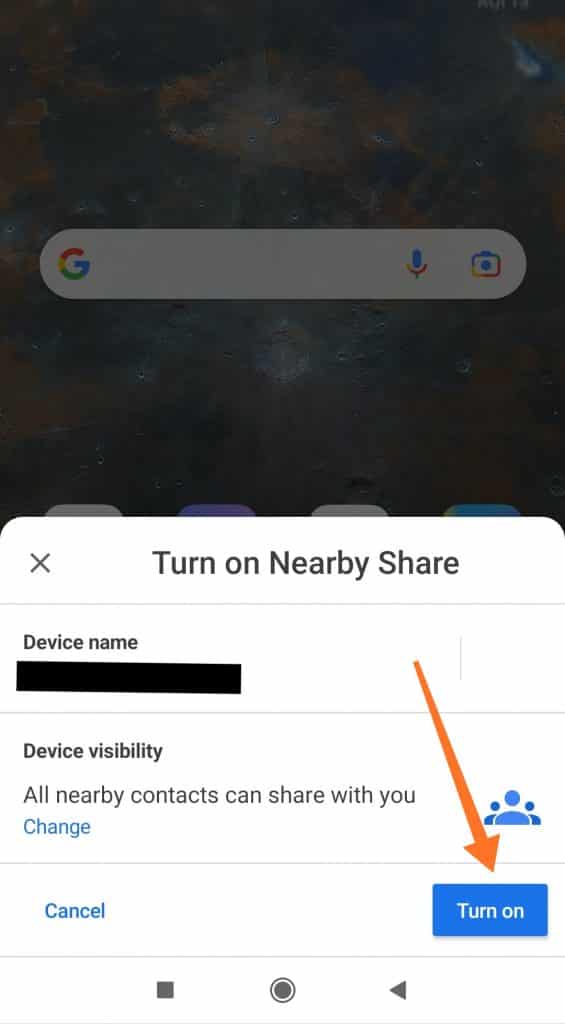
etapa 3: No prompt, toque no botão Ligar após confirmar o nome do seu dispositivo e visibilidade. Você pode alterar a visibilidade do dispositivo tocando na opção Alterar.
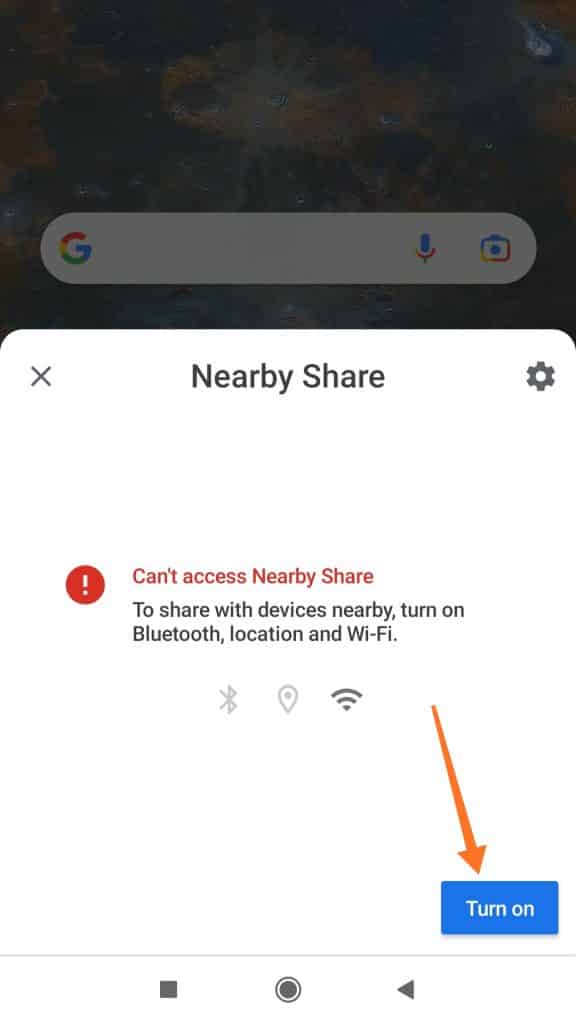
Passo 4: Em seguida, você terá que ativar o Bluetooth, a localização e o WiFi no seu dispositivo, se ainda não estiverem ativados. Para fazer isso, toque no botão Ligar.
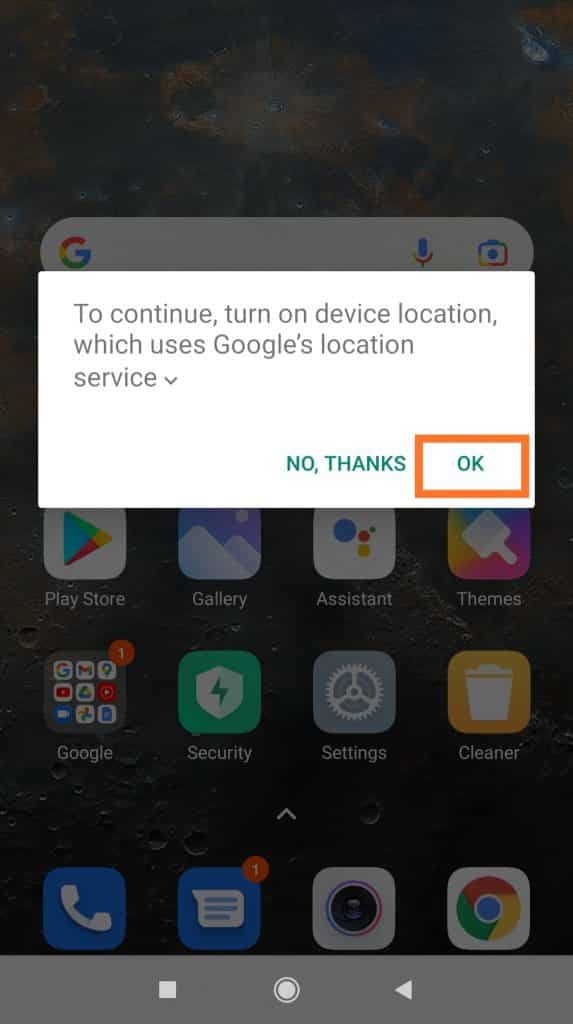
Etapa 5: Clique em OK para permitir as permissões mencionadas
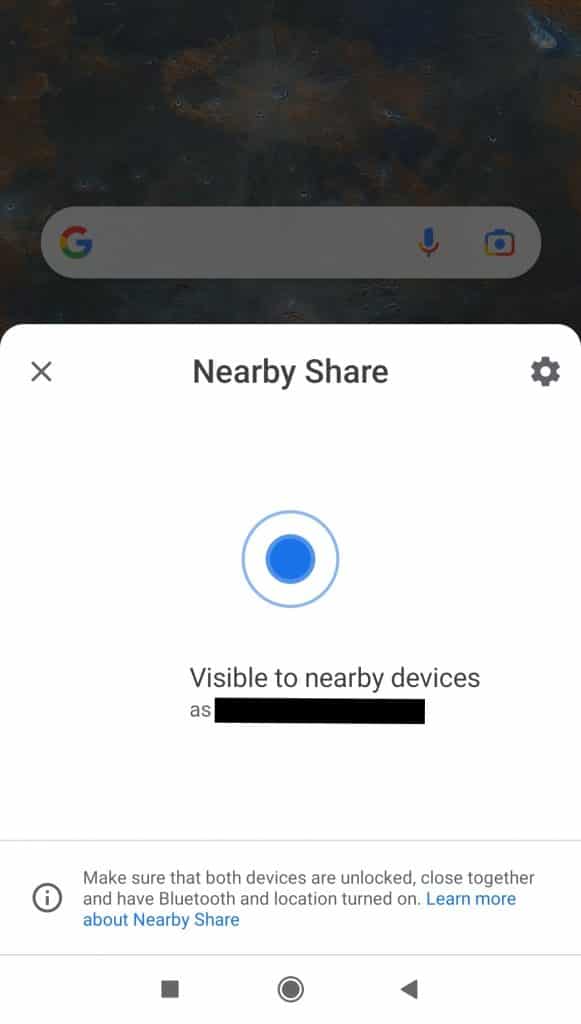
Etapa 6: O seu dispositivo começará a procurar dispositivos próximos. Na lista de dispositivos disponíveis, selecione o dispositivo com o qual deseja se conectar para transferir os arquivos.
Etapa 7: O dispositivo do destinatário receberá uma notificação para confirmar a conexão. O destinatário deve confirmar a conexão e ligar o Bluetooth, Localização e WiFi em seu dispositivo.
Agora selecione os arquivos para que a transferência comece e provavelmente será concluída em alguns segundos ou minutos, dependendo dos arquivos que você está compartilhando. Geralmente, as imagens e os arquivos de tamanho reduzido levam apenas alguns segundos para serem transferidos entre os dispositivos. Por outro lado, vídeos e arquivos maiores como GIFs, PNG, PDF, etc.
Como alternativa, você também pode selecionar os arquivos com antecedência e localizar Compartilhamento próximo nas opções compartilháveis. Em seguida, continue o mesmo procedimento para transferir os arquivos.
Isso é tudo que você precisa saber sobre a transferência de arquivos usando o Nearby Share.
Leia também:
Como compartilhar e enviar qualquer arquivo no Android via WhatsApp e SMS
Como enviar ou compartilhar contatos do Android com outras pessoas
4K Video Downloader: um guia passo a passo para baixar vídeos
Configurações de compartilhamento nas proximidades
Conta e dispositivo
Em Conta e dispositivo, você pode alterar sua conta do Google da qual deseja enviar os arquivos e também o nome do dispositivo.
Para alterar a conta do Google, basta tocar no ID do e-mail mostrado na página Configurações de compartilhamento nas proximidades. Em seguida, selecione a conta do Google que deseja usar para transferir arquivos.
Para alterar o nome do dispositivo, toque em Nome do dispositivo e altere-o para um nome personalizado de sua escolha.
Além dessas configurações, você também pode alterar a visibilidade do dispositivo. Para alterá-lo, toque em Visibilidade do dispositivo e selecione Todos os contatos / Alguns contatos / Oculto com base em sua preferência. Para tornar seu dispositivo visível apenas para alguns contatos, toque em Alguns contatos e ative os contatos selecionados.
Finalmente, você também pode alterar as configurações de uso de dados. Oferece três opções: Dados, Somente WiFi, Sem internet. Usando dados, seus dados de celular serão usados para compartilhar pequenos arquivos. Observe que taxas podem ser aplicadas neste método. Como alternativa, você pode optar por transferência somente por WiFi ou sem internet para transferência offline.
Outras maneiras de transferir arquivos
Se o seu telefone não for compatível com dispositivos do Nearby ou se você encontrar problemas ao usar o Nearby Share, obviamente você pode experimentar aplicativos de transferência de arquivos como File by Google, Xender, SHAREit ou ShareMe (Mi Drop) se você for um usuário Xiaomi.
Além disso, você pode compartilhar os arquivos no WhatsApp, Telegram, Signal ou qualquer outro aplicativo de mensagens instantâneas. Outras opções incluem e-mail e compartilhamento Bluetooth.
Você pode ler esses artigos para obter mais informações sobre o compartilhamento de arquivos do Android.
Melhores aplicativos de compartilhamento de arquivos para Android
Análise completa do iMobie PhoneTrans - compartilhe arquivos facilmente com um clique
Transferência de arquivos do Android - tudo que você precisa saber
FAQs
Compartilhe arquivos em qualquer lugar com o Compartilhamento de proximidade
Embora existam várias maneiras de compartilhar arquivos no Android, o Nearby Share permite que você compartilhe arquivos desde arquivos pequenos a grandes com muita rapidez. Além disso, elimina a necessidade de um aplicativo de terceiros, pois o Nearby Share é nativo para dispositivos Android.
Apenas permitindo as permissões de Bluetooth, localização e WiFi e selecionando o dispositivo do destinatário, o Nearby Share permite que você transfira arquivos em qualquer lugar. No entanto, se o seu telefone não for compatível com o Compartilhamento de proximidade ou se você encontrar problemas ao usá-lo, você sempre pode usar um aplicativo de terceiros ou outro meio para transferir arquivos.
Espero que este artigo tenha trazido algum valor para o uso do Android. Conte-me na seção de comentários sua experiência de compartilhamento de arquivos com o Nearby Share no Android. Até a próxima vez, tome cuidado e fique seguro! Saúde!
Fonte Adicione ao Google Notícias
Neste artigo
- Compartilhamento próximo para Android
- Quais dispositivos Android são compatíveis com o Compartilhamento de proximidade?
- Como usar o Nearby Share para compartilhar arquivos no Android?
- Configurações de compartilhamento nas proximidades
- Outras maneiras de transferir arquivos
- FAQs
- Compartilhe arquivos em qualquer lugar com o Compartilhamento de proximidade


