
Os dispositivos Android nem sempre permitem que você abra todos os tipos de arquivo que você pode enviar por e-mail ou fazer download. O mesmo vale para compactar um arquivo ou grupo de arquivos. Dependendo do arquivo, isso pode ser um grande inconveniente. Alguns gerenciadores de arquivos permitem compactar ou descompactar arquivos zip, mas o que acontece se houver um arquivo rar ou 7z que você precise abrir? ZArchiver permite compactar e extrair arquivos no Android, mesmo se o seu gerenciador de arquivos não permitir.
Compactando um arquivo no Android
O processo de fazer uma pasta compactada é muito fácil, na verdade. Instale e abra o ZArchiver. Toque no menu no canto superior direito da janela. Este menu lista todas as configurações para criar pastas compactadas no Android.
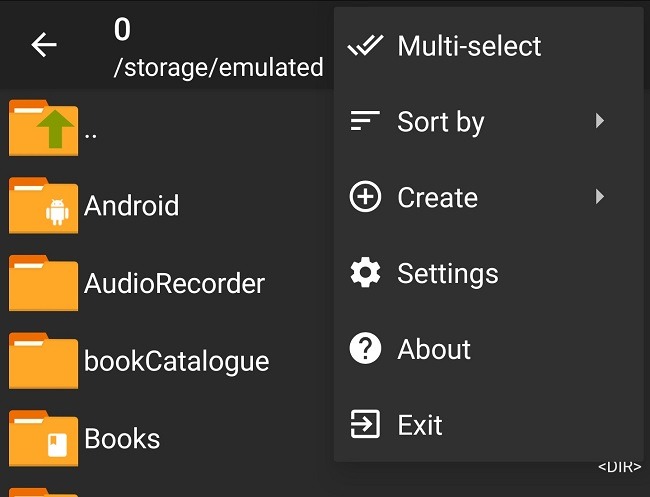
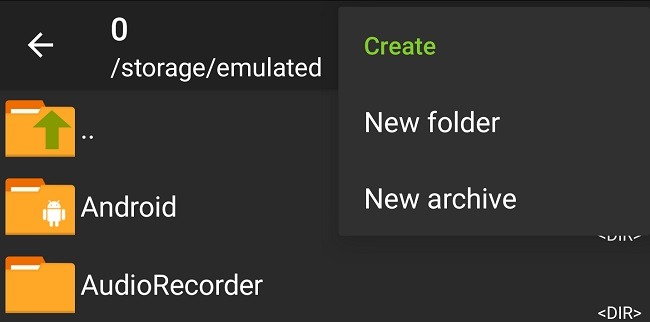
Clique em Criar para escolher se deseja criar uma nova pasta ou arquivo. Você terá a chance de escolher exatamente o formato de compactação que deseja a seguir.
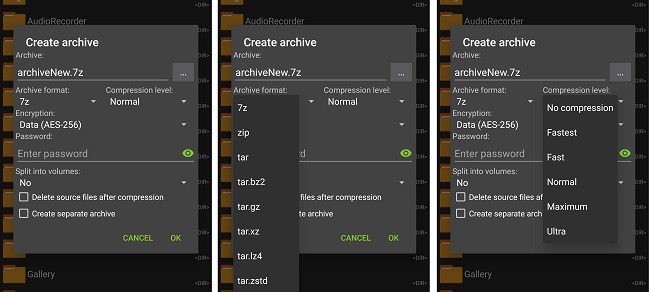
Como muitos aplicativos de desktop, você pode escolher as configurações do arquivo. Você pode adicionar uma senha, escolher o nível de compactação e até mesmo dividir o arquivo em vários volumes.
Depois de ter todas as configurações prontas e o arquivo nomeado, você está pronto para adicionar os arquivos. É uma boa ideia verificar se você está na pasta ou subpasta correta para que possa adicionar facilmente os arquivos nesta etapa. Você pode criar uma nova pasta e mover todos os arquivos para lá, se necessário. Toque nos arquivos para destacá-los e pressione o ícone de seta para baixo para criar o arquivo compactado.
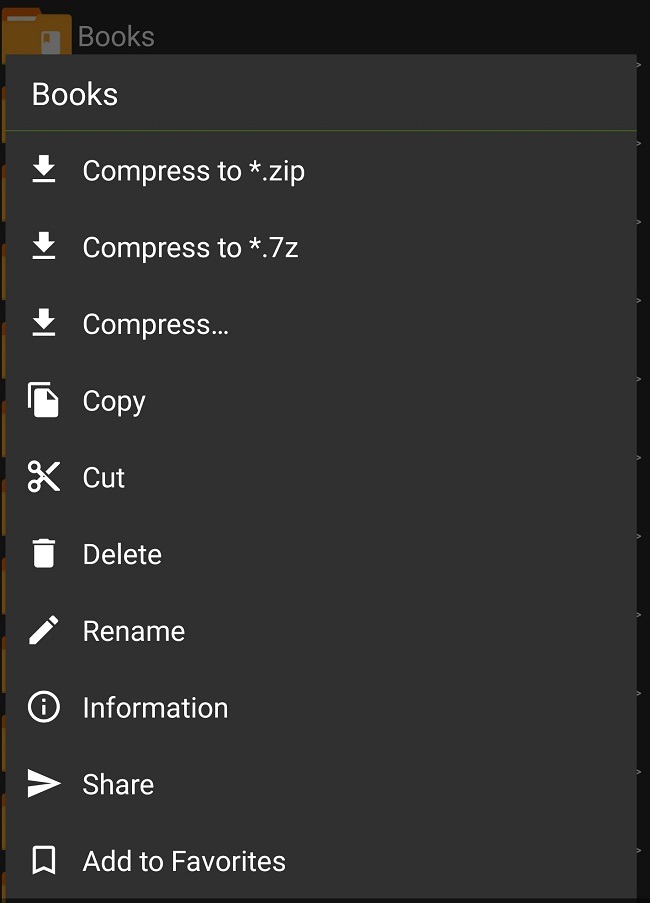
Você também pode tocar e segurar qualquer pasta criada para compactá-la. Selecione como deseja compactar o arquivo e pronto.
Extrair arquivos no Android
O processo de descompactação é tão simples quando você deseja extrair arquivos no Android. Quando há um arquivo enviado para você ou baixado de outra forma para o seu dispositivo Android, você tem algumas opções diferentes. A primeira opção é visualizar o conteúdo do arquivo compactado.
Abra o ZArchiver e use o gerenciador de arquivos para encontrar o arquivo. Clique no arquivo quando o encontrar. Você deve ver algumas opções, uma das quais será Exibir. Você poderá ver as pastas e arquivos no arquivo compactado. Se necessário, você pode extrair um único arquivo.
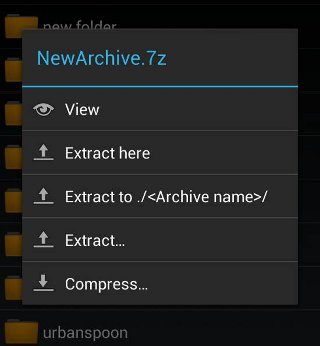
Se você deseja extrair todos eles, existem outras opções. Você pode extrair aqui, o que esvaziará o conteúdo na pasta principal. Você pode extrair para “./
Tipos de arquivo
Esta é uma lista que mostra todos os tipos de arquivos compatíveis que você pode compactar, visualizar e descompactar. Se você notar, existem muitos arquivos não tão comumente acessíveis em um Android.
Criar arquivo: 7z (7zip), zip, bzip2 (bz2), gzip (gz), XZ, tar
Descompacte os tipos de arquivo: 7z (7zip), zip, rar, bzip2, gzip, XZ, iso, tar, arj, cab, lzh, lha, lzma, xar, tgz, tbz, Z, deb, rpm, zipx, mtz
Ver conteúdo: 7z (7zip), zip, rar, bzip2, gzip, XZ, iso, tar, arj, cab, lzh, lha, lzma, xar, tgz, tbz, Z, deb, rpm, zipx, mtz
Palavras Finais
ZArchiver é uma ferramenta indispensável se você estiver trabalhando com arquivos e pastas com frequência em seu dispositivo Android. Você pode compactar e extrair arquivos no Android. É uma ótima maneira de ir de jogos e mídia social para tornar seu dispositivo mais produtivo.
Se o ZArchiver não for adequado para você, experimente o RAR. Se você estiver lidando com arquivos de áudio grandes, uma dessas ferramentas pode funcionar melhor.
Relacionado:
Crystal Crowder passou mais de 15 anos trabalhando na indústria de tecnologia, primeiro como técnico de TI e depois como redator. Ela trabalha para ajudar a ensinar outras pessoas como obter o máximo de seus dispositivos, sistemas e aplicativos. Ela fica por dentro das últimas tendências e está sempre encontrando soluções para problemas comuns de tecnologia.
Este artigo é útil?
Fonte Adicione ao Google Notícias


