
Provavelmente usamos mais papel agora do que nunca, embora seja mais fácil, rápido e barato lidar com documentos digitais. Portanto, digitalize essas relíquias de papel em seu computador Windows e recicle o papel.
Que tipo de arquivo devo usar?
A maioria dos aplicativos de digitalização pode salvar o arquivo em um ou mais formatos:
- BMP: Também conhecido como bitmap, este é um tipo de arquivo de imagem mais antigo que raramente é usado.
- TIFF: Os tipos de arquivo TIFF e TIF são melhores quando você precisa de alta resolução. Use este se quiser fazer impressões de alta qualidade da digitalização.
- JPEG: Muitas pessoas estão familiarizadas com o formato de arquivo JPEG ou JPG. Ela permite a economia de varreduras com um tamanho de arquivo menor. No entanto, há alguma perda de qualidade.
- PNG: Relativamente novo em comparação com os outros, PNG filetype resulta em tamanho de arquivo um pouco maior do que JPGs, mas a qualidade é quase o mesmo que o arquivo original. Em caso de dúvida, escolha PNG.
- PDF: O tipo de arquivo de documento portátil da Adobe é melhor usado para texto digitalizado que precisa ser lido por qualquer pessoa em uma tela ou papel. É uma má escolha para digitalizar imagens, pois o tamanho do arquivo será grande e não se traduz bem na web.
Digitalize documentos para o Windows com o aplicativo de digitalização do Windows
A melhor parte da maioria das impressoras é o scanner. É também a forma mais comum de digitalizar documentos para o Windows. Como isso funciona será um pouco diferente de scanner para scanner.
Scanners, como aqueles em all-in-one impressoras, têm uma mesa ou alimentador de documentos (por vezes ambos).
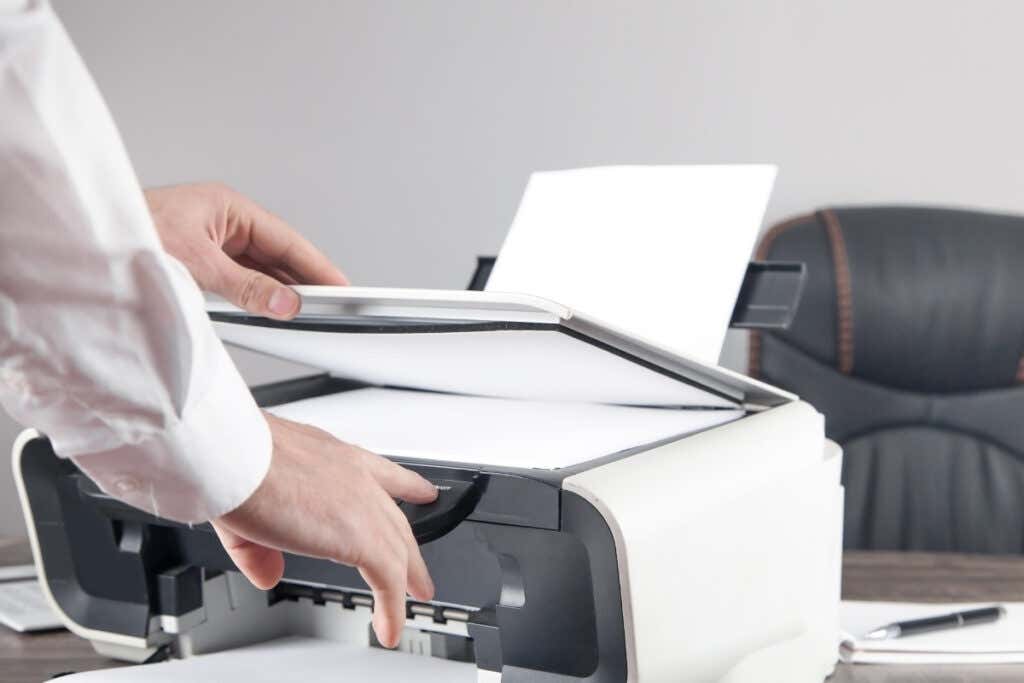
- Para iniciar uma nova digitalização, coloque o documento virado para baixo na base de cópia ou de barriga para baixo no alimentador de documentos. A orientação exata depende do modelo da impressora.
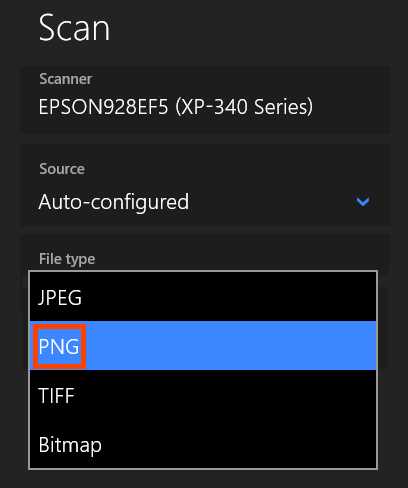
- Abra o Aplicativo de digitalização da Microsoft. A impressora multifuncional será exibida em Scanner. Deixe o Fonte como Configurado automaticamente. Escolha o tipo de arquivo desejado na Tipo de arquivo suspenso.
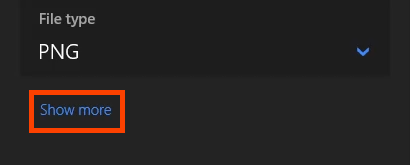
- Selecionar Mostre mais debaixo de Tipo de arquivo suspenso.
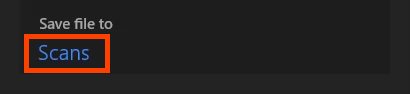
Você pode definir onde o arquivo resultante será salvo selecionando Varreduras. Se você deixá-lo em VarredurasÉ provável indo para o seu Fotos > Varreduras pasta. Ele criará a pasta Scans se não existir.
- Selecione os Varredura botão para iniciar a digitalização.
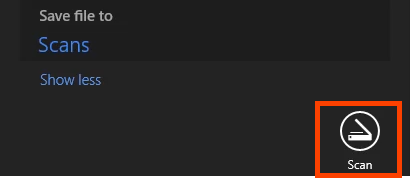
- Há uma janela de progresso da verificação. Dependendo do tamanho do item digitalizado, isso pode levar alguns segundos a alguns minutos.

- Quando a verificação for concluída, ele mostrará o nome do arquivo, conforme mostrado no retângulo amarelo. Para visualizar o arquivo digitalizado imediatamente, selecione o Visualizar botão. Ele será aberto no visualizador de imagens padrão para o tipo de arquivo. Caso contrário, escolha Perto.

Digitalize para o Windows com o Fax e Scanner do Windows
Sim, o Fax e Scanner do Windows ainda está disponível. Embora seja um software mais antigo, ele permite mais controle sobre a verificação.
- Para iniciar uma nova digitalização, coloque o documento virado para baixo na base de cópia ou de barriga para baixo no alimentador de documentos. Selecionar Novo Scan para iniciar o processo.

- No Novo Scan janela, existem várias opções de digitalização. Você pode mudar para um scanner diferente, criar perfis de digitalização e escolher entre Flatbed e Document Feeder como origem. Você também pode definir o formato de cor como colorido, preto e branco ou tons de cinza. Em seguida, selecione o tipo de arquivo, DPI, e ajuste o brilho e o contraste. Selecione os Visualizar botão para ver como será a digitalização e, em seguida, altere as configurações conforme necessário.
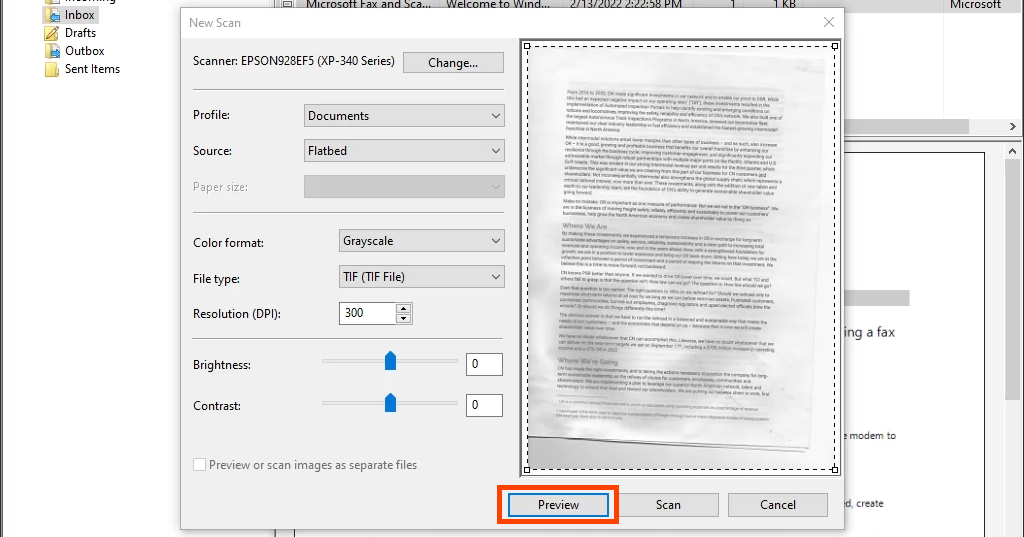
- Quando estiver pronto, clique Varredura. Dependendo das configurações, a verificação pode levar um pouco de tempo.

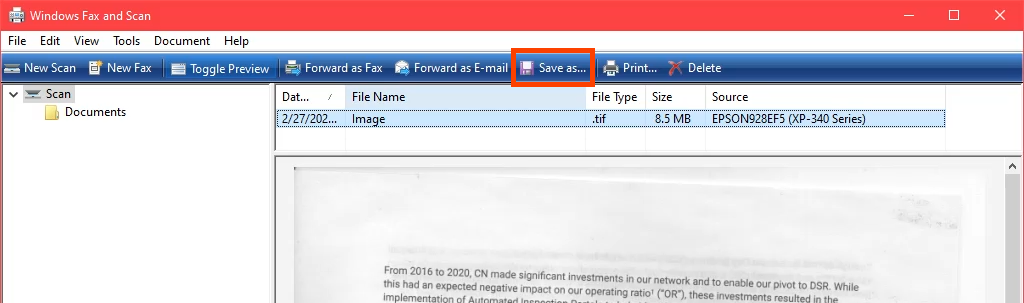
- O documento digitalizado é mostrado na área de visualização grande. Realce a digitalização a ser salva clicando uma vez nela e selecione Salvar como.
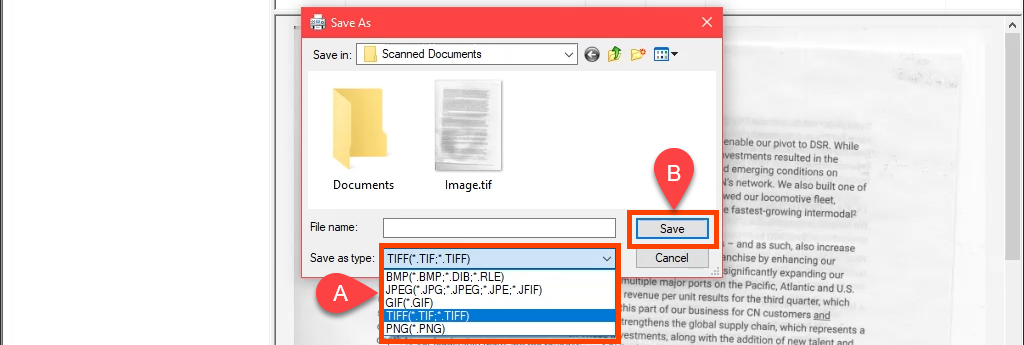
- Navegue até onde você gostaria de salvar a digitalização no Windows. Esta etapa permite que você selecione um formato de arquivo diferente. Escolha entre TIFF, BMP, GIF, ou PNG, em seguida, escolha Salve .
Digitalize documentos para o Windows com um iPhone
Você não precisa de um aplicativo especial para o Apple iPhone digitalizar documentos. Ele é integrado ao iOS como parte do aplicativo Notes. Para compartilhar no Windows, você precisará de uma conta do Teams ou do OneDrive e registrá-la no iPhone. Se você não fizer isso, você pode enviá-lo para si mesmo também.
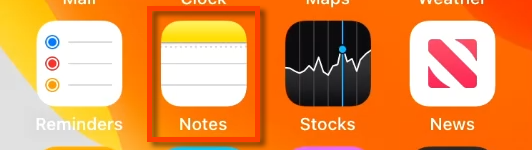
- Abra o Notas aplicativo.
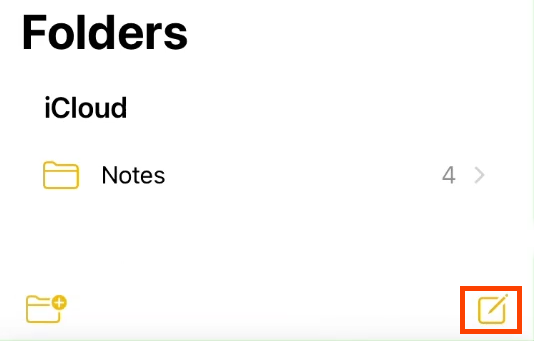
- Selecione o novo ícone de nota.
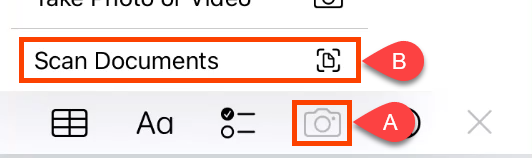
- Selecione o ícone da câmera e, em seguida, Digitalizar documentos.
- Aponte a câmera para o documento para digitalizar e obter a imagem o mais clara possível. Quando estiver pronto, toque no círculo para fazer a varredura.
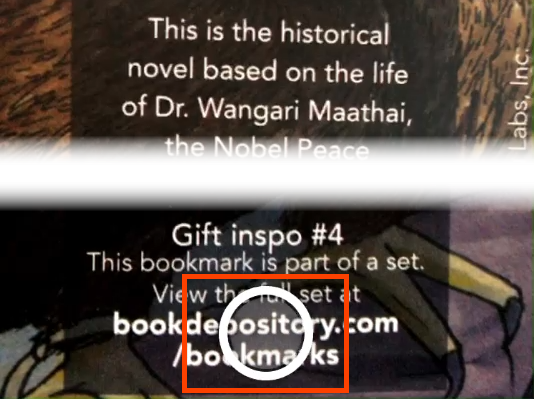
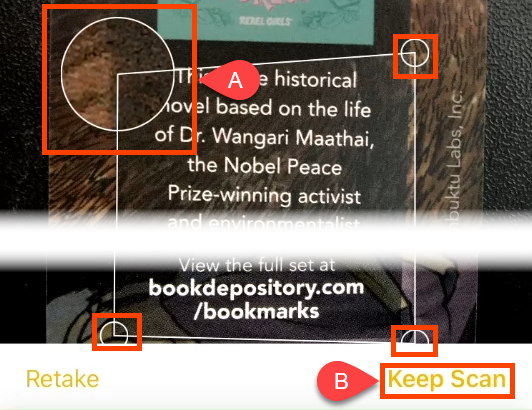
- Haverá um retângulo ao redor da imagem digitalizada. Toque e segure os círculos em cada canto para ajustar o retângulo ao documento a ser digitalizado. Ao segurar um círculo, ele aumenta e oferece uma visão ampliada desse canto para digitalização de precisão. Quando estiver pronto, selecione Manter digitalização para prosseguir.
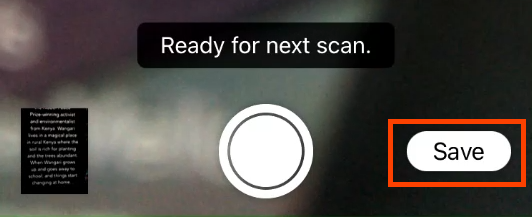
- Outro documento pode ser digitalizado e adicionado à mesma nota seguindo os passos 4 e 5. Quando terminar de digitalizar, toque em Salve .
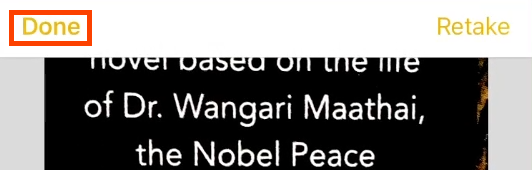
- Há outra chance de confirmar que a varredura é boa. Se estiver bom, toque Feito.
- Selecione o menu de três pontos.

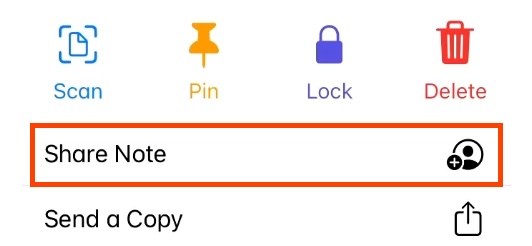
- No slide-in de menu, selecione Compartilhar nota.
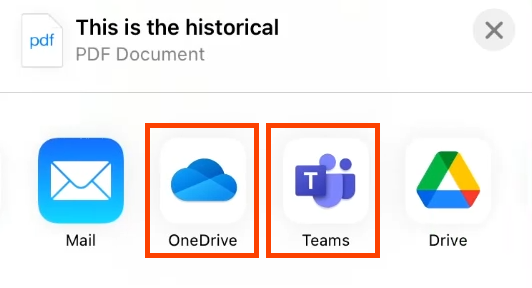
- Selecione um OneDrive ou Equipes para compartilhar a digitalização como um arquivo PDF. Agora abra o OneDrive ou o Teams no seu dispositivo Windows e recupere o arquivo digitalizado.
Digitalize documentos para o Windows com o Google Drive
As versões mais antigas do Android podem digitalizar documentos diretamente do aplicativo da câmera. Nas versões recentes, a digitalização foi movida para o aplicativo Google Drive.
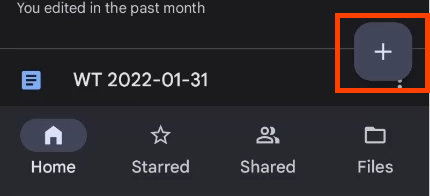
- Abra o aplicativo Google Drive e selecione o botão de adição (+) próximo ao canto inferior direito.
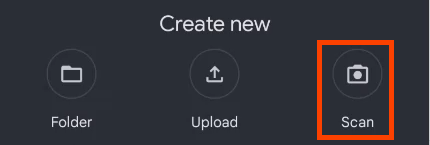
- No menu deslizante, selecione Varredura.
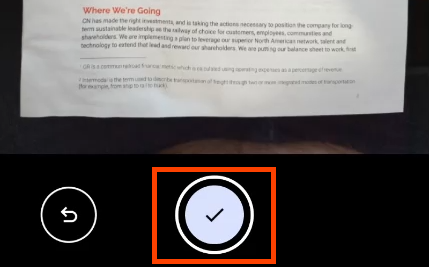
- Posicione a câmera do telefone para capturar o documento como desejar e toque no botão de digitalização com a marca de seleção para fazer a captura.
- Ele escolhe automaticamente o tipo de documento PDF. Para digitalizar mais páginas, selecione o ícone de adição no canto inferior esquerdo, mostrado aqui com um retângulo amarelo ao redor. Quando estiver pronto, selecione Salve .
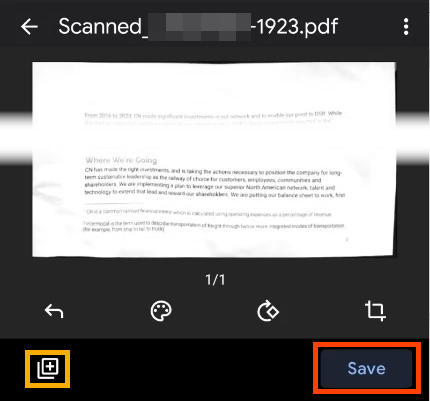
- No Salvar no Drive tela, você pode alterar o título do documento, o que conta para usar, e qual pasta para salvar a digitalização. O padrão é Minha unidade.
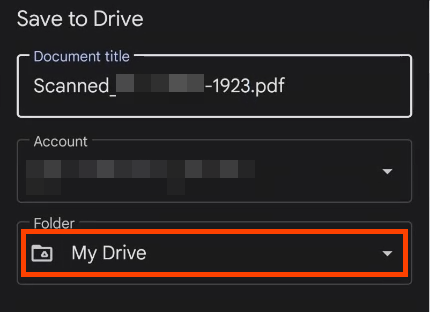
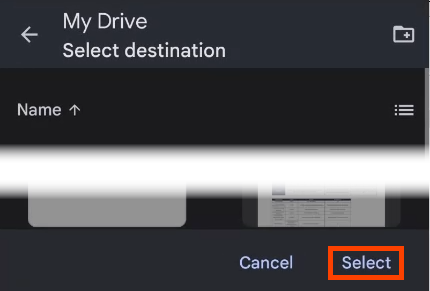
Para salvar em outra pasta no Drive, toque em Minha unidade e navegar para o local desejado e torneira Selecionar. O aplicativo retorna ao Salvar no Drive tela. Toque Salve .
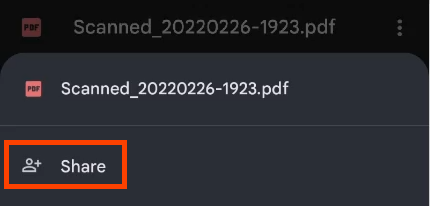
- Se você tiver o aplicativo Google Drive em seu computador Windows, ele será sincronizado quase imediatamente e você poderá obter o arquivo em Explorador de arquivos do Windows debaixo de Google Drive pasta. Para enviar a digitalização para o seu computador Windows, selecione o menu de três pontos do documento.
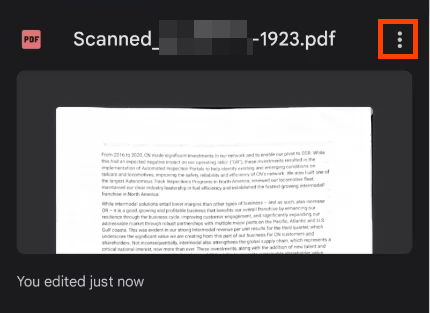
- Selecionar Compartilhar.
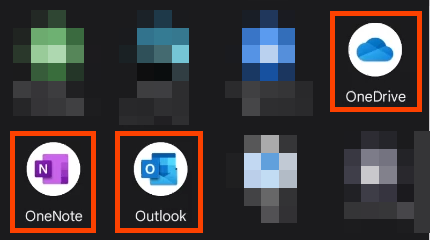
- Envie por e-mail através Panoramaou compartilhe com OneDrive ou Uma nota. Em seguida, ele fica acessível em seu dispositivo Windows por meio de um desses aplicativos.
Digitalize documentos para o Windows com o aplicativo do Office
Você pode usar o aplicativo do Microsoft Office como um aplicativo de digitalização em dispositivos Android e iOS. A Microsoft também possui o aplicativo Lens que funciona da mesma maneira. Se você tiver uma licença do Microsoft 365, use o aplicativo do Office, pois ele pode fazer muito mais do que apenas digitalizar.
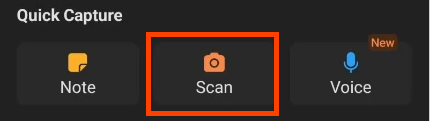
- Abra o aplicativo do Office e selecione o botão de sinal de adição para obter o Captura Rápida cardápio.

- No novo menu, selecione Varredura.
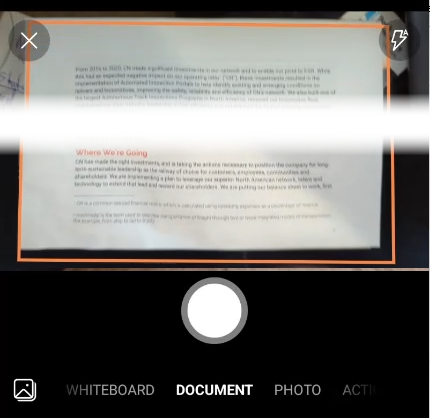
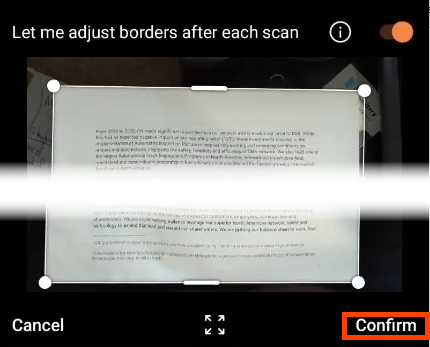
- Posicione a câmera sobre o documento. Office irá detectar automaticamente as bordas da mesma. Toque no círculo branco para capturá-lo.
- Se necessário, ajuste as bordas segurando o dedo em qualquer uma das alças e movendo-o. Selecionar confirme.
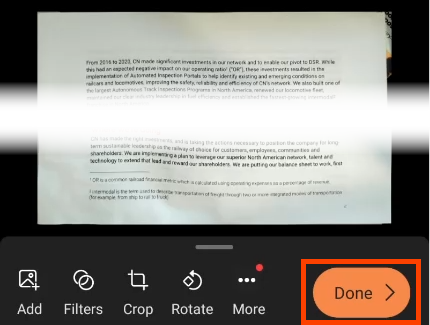
- Selecionar Feito para começar a salvar a digitalização.
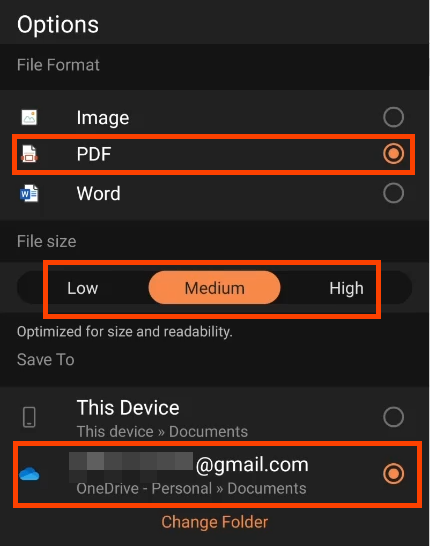
- Opções permitir a seleção do formato de arquivo. Pode ser uma imagem, PDF ou documento do Word. Você pode alterar o Tamanho do arquivo, Mas nota que a qualidade também vai mudar. Para salvar para o Windows, selecione o seu OneDrive. Ele vai sincronizar com OneDrive > Documentos pasta em seu computador Windows.
Transferência de documentos digitalizados no Windows com o Escritório App
O programa de digitalização do Office tem outro recurso útil quando você deseja digitalizar um documento e acessá-lo em um computador que não é seu. o Transferir arquivos ação pode fazer isso, e você nem precisa de uma porta USB ou cabo.
- No aplicativo do Office, toque no Ações botão.
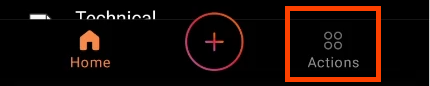
- Role para baixo até o Compartilhar arquivos seção e selecione Transferir arquivos.
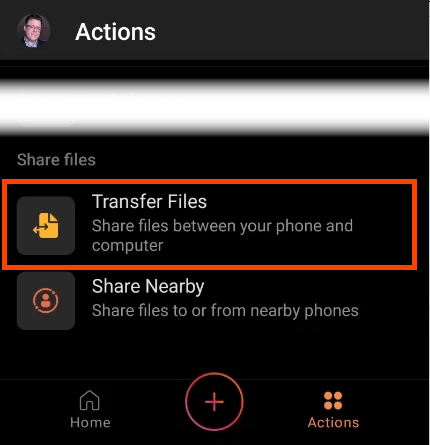
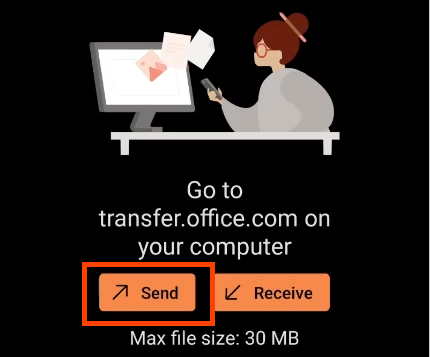
- Em um navegador do computador, vá para transfer.office.comfaça login e selecione Mandar.
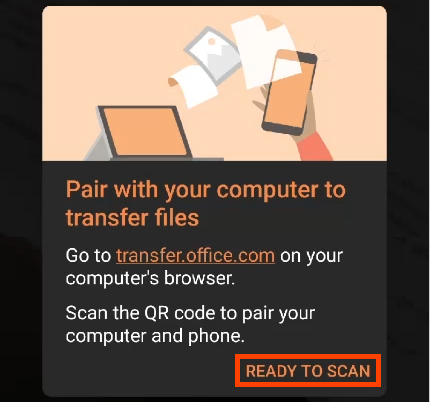
- No telefone, toque em Pronto para digitalizar.
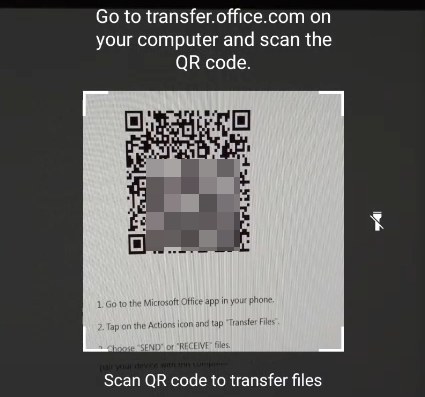
- Quando o site da transferência abre ele irá mostrar um código QR.
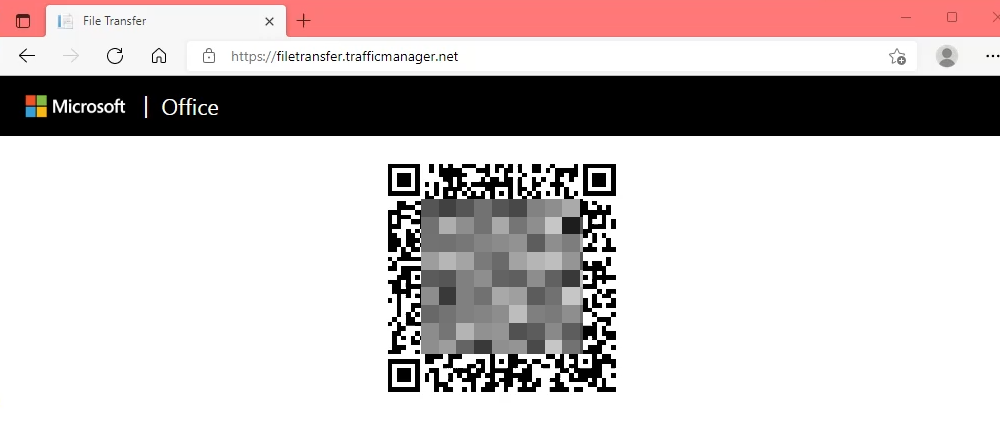
- Digitalize o código QR com o telefone.
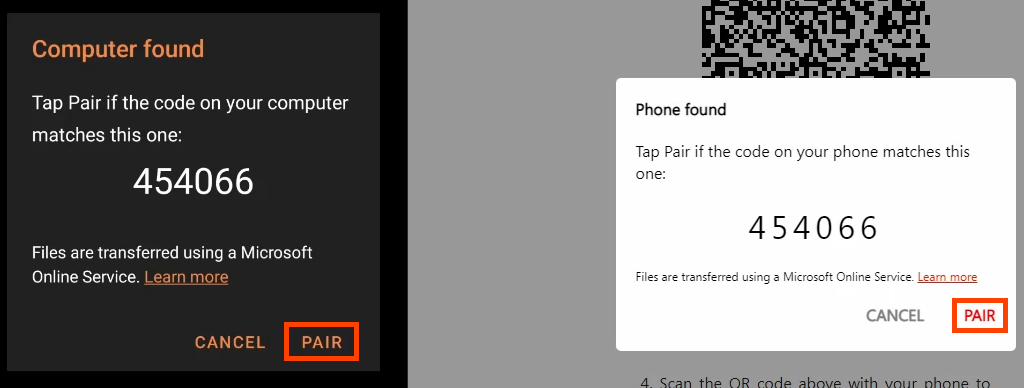
- O telefone (à esquerda) e o site (à direita) mostrarão um código. Se o código corresponder, selecione Par no telefone e no navegador da web.
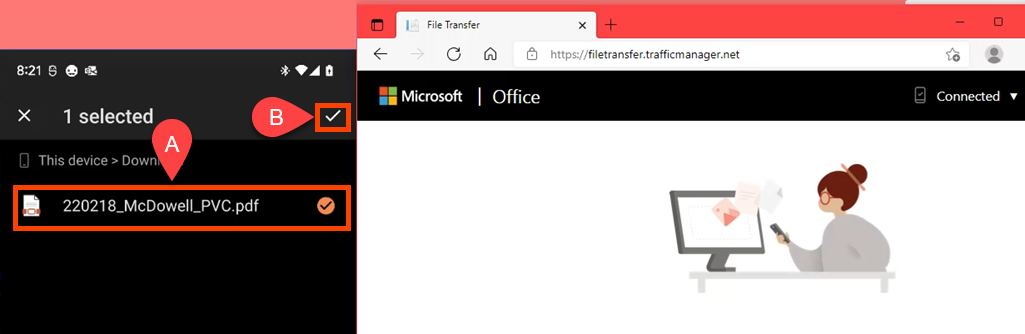
- No telefone, selecione o arquivo ou arquivos que deseja transferir e, em seguida, selecione a marca de seleção no canto superior direito da tela. Você verá que o navegador da web está apenas esperando.
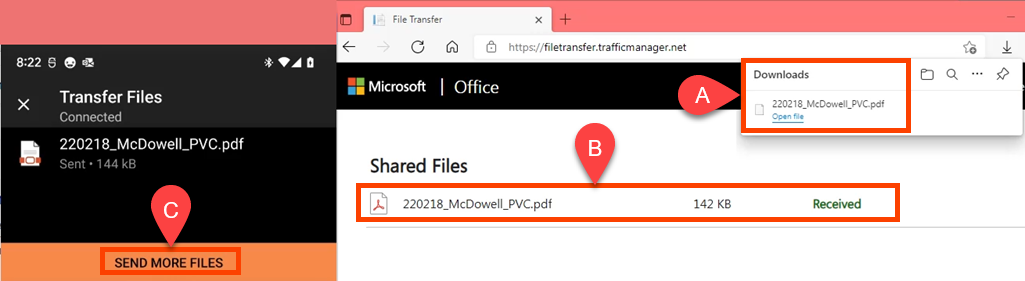
- Quando a transferência acontece, o arquivo vai ser transferido para a pasta padrão de download do navegador. Você também vai ver no navegador da web. Se você quiser baixá-lo novamente, ao longo do mouse Recebido e torna-se um botão de download. Se você esqueceu alguma coisa, volte para o telefone e selecione Enviar mais arquivos.
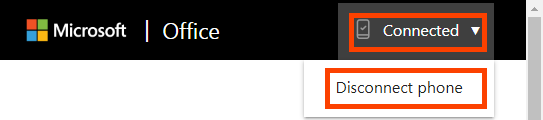
- Lembre-se de acessar o navegador do computador e selecionar Conectado, então Desconectar telefone para manter seu telefone seguro.
Existem vários programas de verificação para Windows, iOS e Android, mas por que não usar os aplicativos de verificação integrados que abordamos? Eles já estão lá e temos certeza de que você gostará de usar esses métodos para economizar arquivos e tempo.
Fonte Adicione ao Google Notícias
Neste artigo
- Que tipo de arquivo devo usar?
- Digitalize documentos para o Windows com o aplicativo de digitalização do Windows
- Digitalize para o Windows com o Fax e Scanner do Windows
- Digitalize documentos para o Windows com um iPhone
- Digitalize documentos para o Windows com o Google Drive
- Digitalize documentos para o Windows com o aplicativo do Office
- Transferência de documentos digitalizados no Windows com o Escritório App


