
O Google Chrome faz um ótimo trabalho ao rastrear seus nomes de usuário e senhas. No entanto, o que acontece se você deseja fazer login em um site específico de outro dispositivo, mas não consegue lembrar sua senha e não está carregando as informações para você? Você pode navegar facilmente pelas configurações do Chrome para acessar uma lista de todas as senhas salvas e digitá-las manualmente.

Este artigo mostra etapas detalhadas para encontrar e visualizar suas senhas do Google Chrome. Lembre-se que este processo não fornecerá todas as suas senhas, apenas as salvas no Chrome. Você também aprenderá truques valiosos, como exportar suas senhas salvas, remover sites da lista "Nunca salvos", etc. Vamos começar.
Como visualizar senhas salvas do Google Chrome no Windows, Mac, Chrome OS e Linux
Como você usa o navegador Chrome para visualizar suas senhas, o processo é o mesmo para todos os sistemas operacionais de desktop/laptop, incluindo Windows, macOS, Linux, Chrome OS (Chromebook) etc. A única exceção é o prompt de segurança. Veja como fazer isso.
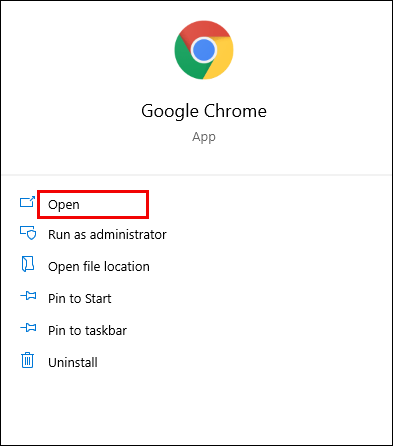
- Lançar Google Chrome no seu computador ou laptop e clique no botão reticências verticais (Menu) no canto superior direito da tela ou clique no seu ícone de perfil.
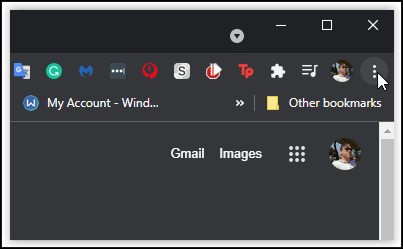
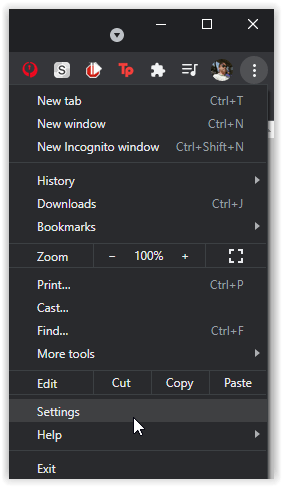
- Agora, selecione o Configurações opção. Outra forma de acessar a página Configurações é digitando “chrome://settings” na barra de endereço do Chrome.
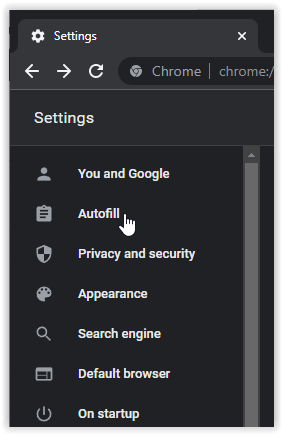
- Clique em Preenchimento automático à esquerda.
- Selecione senhas.
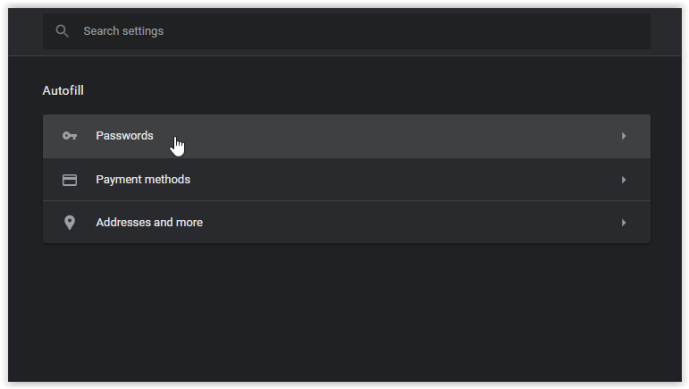
- Você verá uma lista de todas as senhas de sites que você permitiu anteriormente que o Chrome salvasse. Para revelar uma senha específica, clique no ícone “olho”.
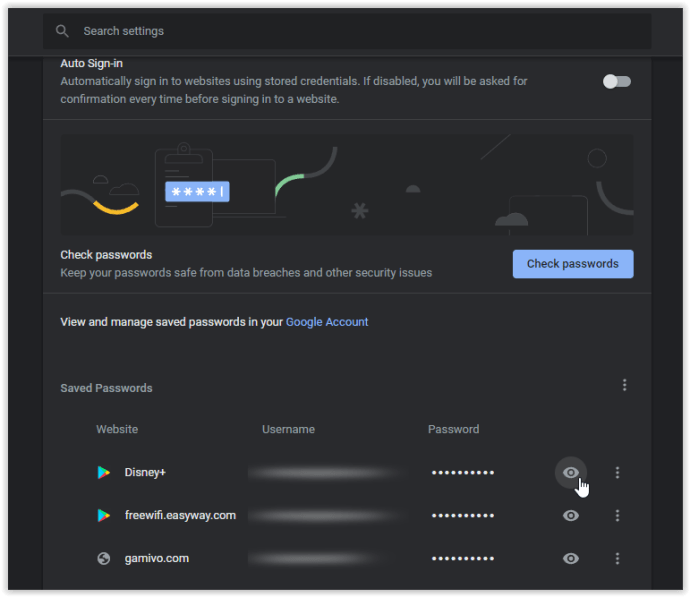
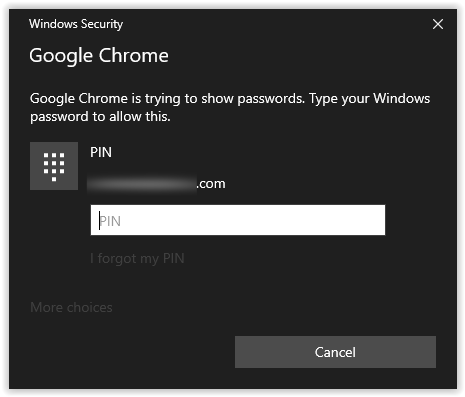
- Na janela Segurança, você receberá uma solicitação para inserir o PIN da sua conta do Windows ou seu nome de usuário/senha do Google em dispositivos não Windows. Mac, Chrome OS e Linux solicitam o nome de usuário e a senha do sistema operacional.
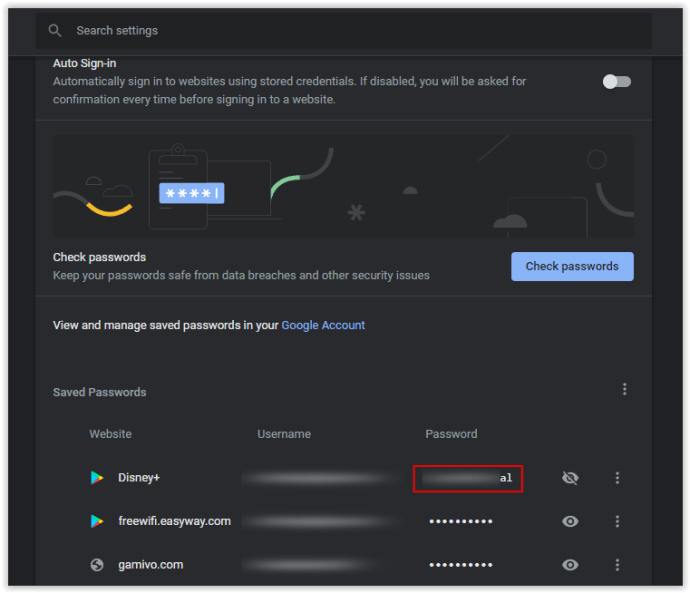
- Sua senha para o site selecionado é exibida. Para ocultá-lo, clique no ícone do olho mais uma vez.
Como visualizar suas senhas salvas do Google Chrome no Android e iOS
A visualização de senhas salvas do Google Chrome em seu dispositivo Android ou iOS é um processo relativamente simples que é o mesmo em ambos os sistemas operacionais.
- Lançar o cromada aplicativo em seu dispositivo móvel.
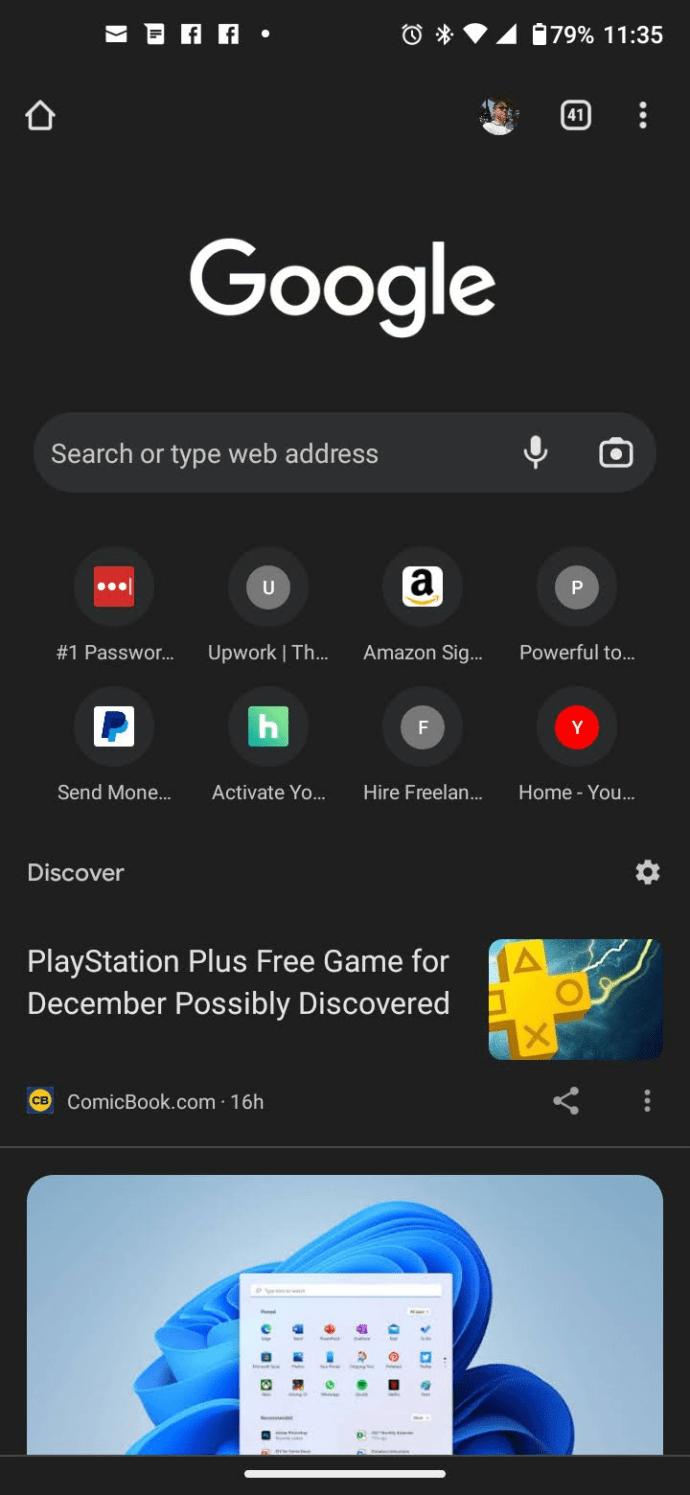
- Toque no reticências verticais (ícone de menu de três pontos) no canto superior direito (Android) ou no reticências horizontais no canto inferior direito (iOS).
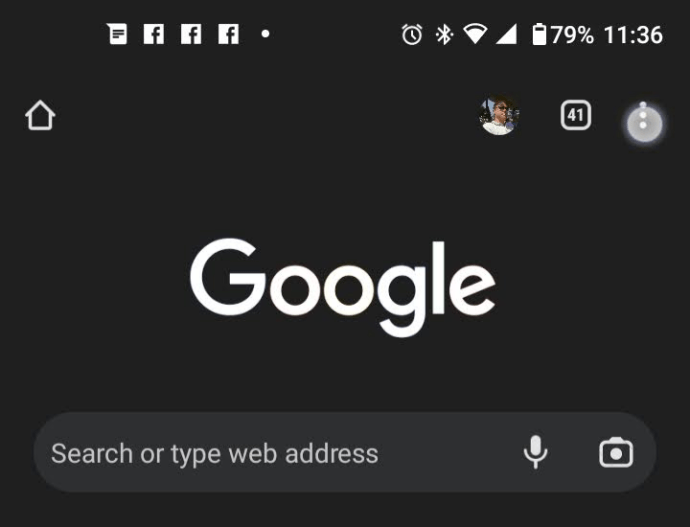
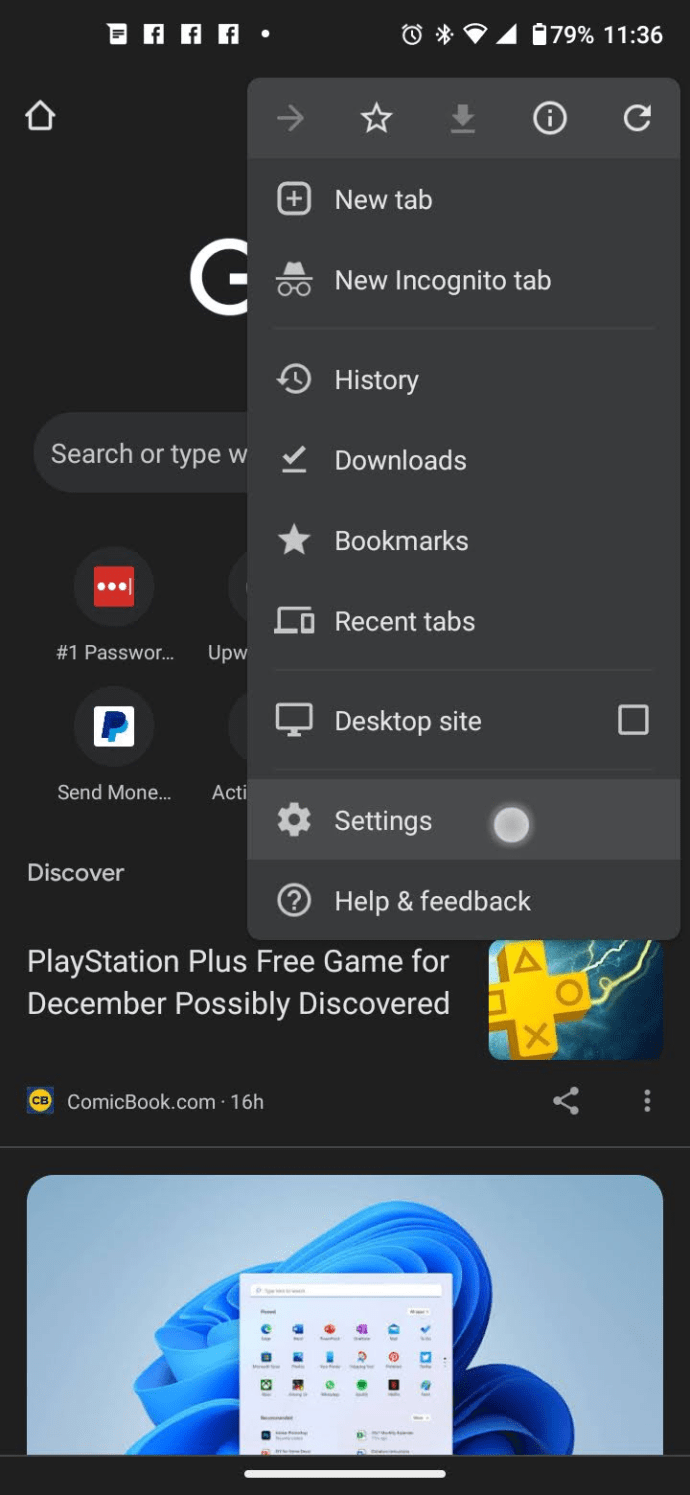
- Escolha o Configurações opção.
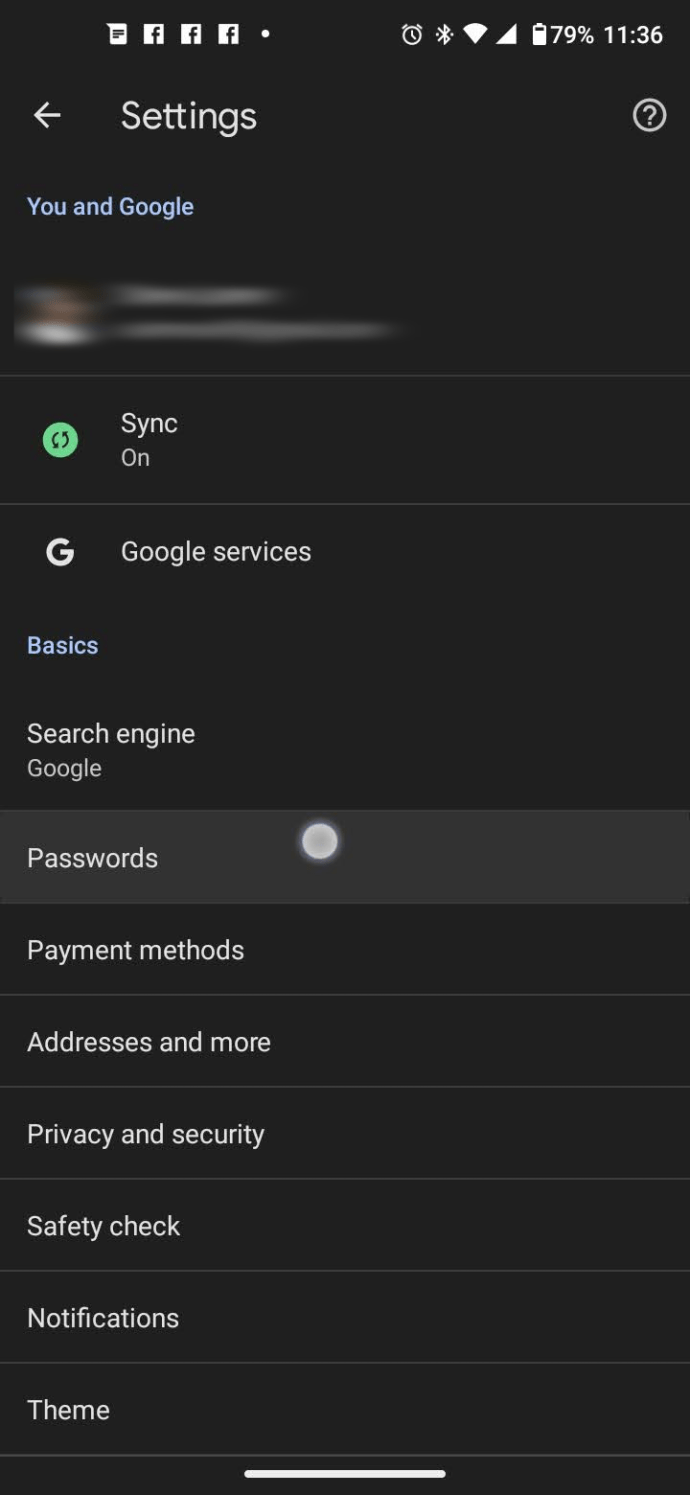
- Em seguida, selecione Senhas.
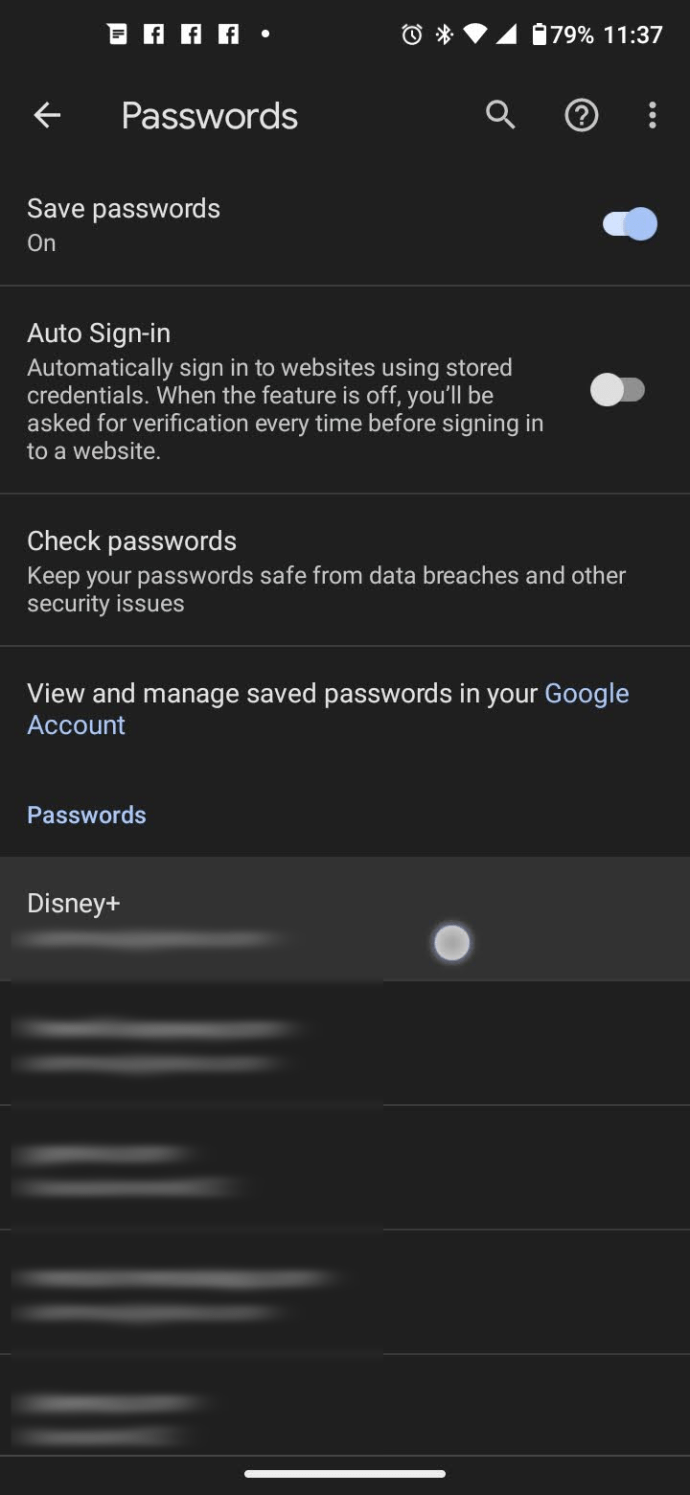
- Você verá uma lista de todas as senhas de sites que você já salvou. Para visualizar uma senha específica, selecione o site da lista.
- Para visualizar a senha, toque no olho ícone.
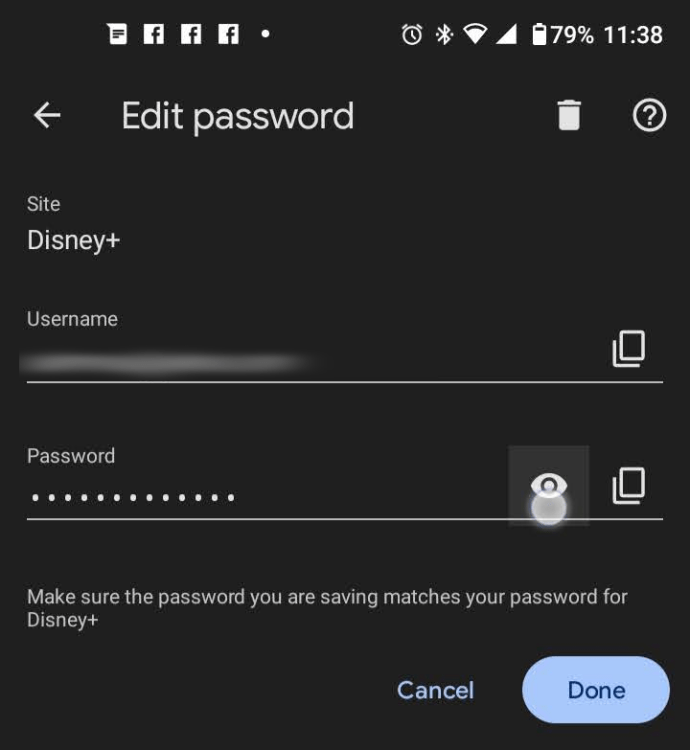
- Uma tela de segurança do Android ou iPhone é exibida, solicitando seu PIN do sistema operacional ou senha/senha. Depois, você retornará à tela anterior, exceto que a senha do site agora aparece.
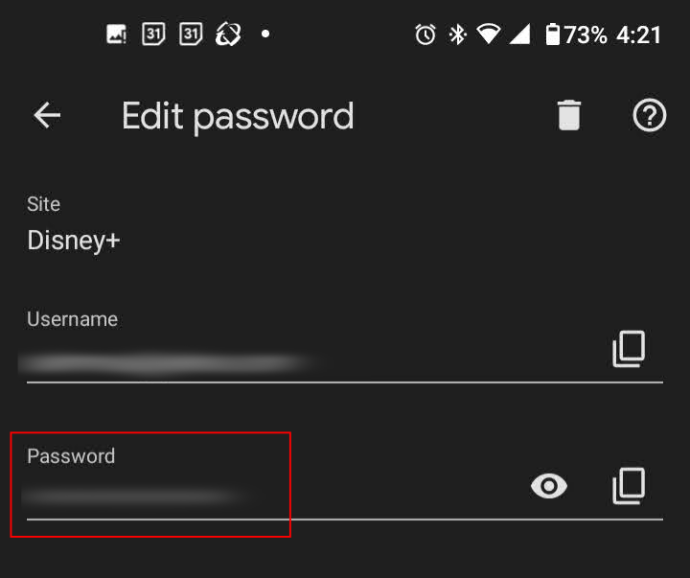
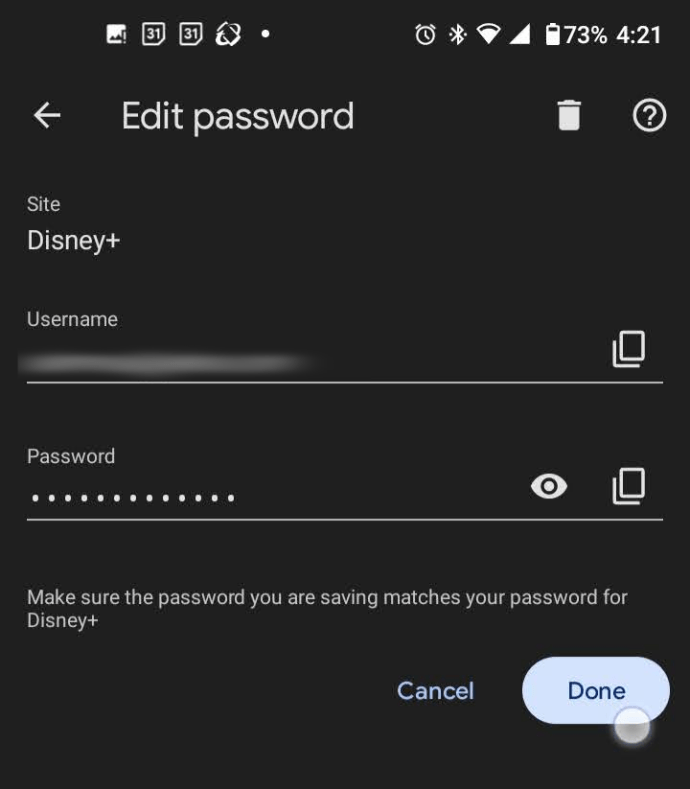
- Toque em olho ícone mais uma vez para ocultar a senha, se desejado, mas oculta automaticamente quando fechado. Toque em Feito (Android) ou Voltar (iOS) para retornar à lista de senhas.
Como salvar senhas no Chrome usando Windows, Mac ou Linux
- Quando você insere uma nova senha em um site específico, o Chrome solicita automaticamente que você a salve, a menos que ela seja armazenada na lista Nunca salvar. Selecione Salvar para adicioná-lo ao Password Manager. Se não aparecer, pule para etapa 3.
- Se você tiver mais de uma senha para uma página específica e quiser salvar uma nova, clique no botão campo de e-mail e selecione o e-mail/nome de usuário que deseja adicionar.
- Se você não vir uma janela pop-up solicitando que você salve sua senha, a função provavelmente está desativada. Iniciar uma nova guia em cromada no seu computador ou dispositivo móvel.
- Clique no seu ícone de perfil no canto superior direito da tela.
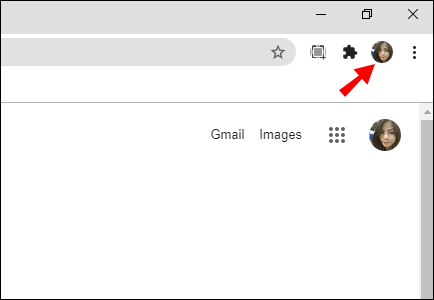
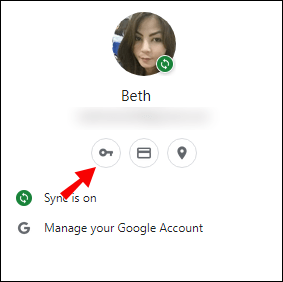
- Selecione os ícone de chave.
- Ligar Ofereça-se para salvar senhas.
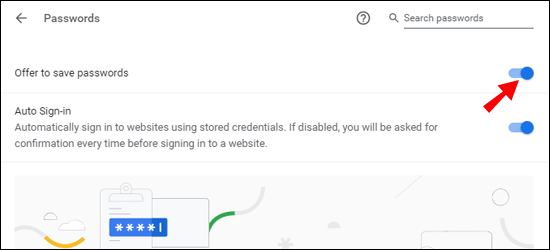
O Chrome agora salvará senhas em sua conta do Google.
Como salvar senhas no Chrome usando Android ou iOS/iPhone
- Lançar Google Chrome e toque no seu ícone de perfil na seção superior direita.
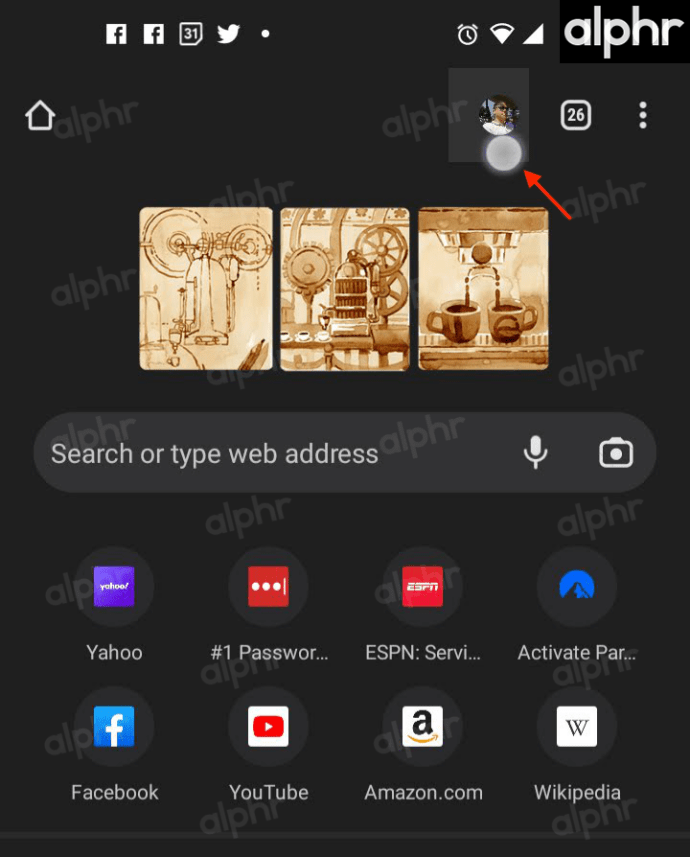
- Selecione senhas na seção Básico no Android ou no terceiro grupo de configurações no iPhone.
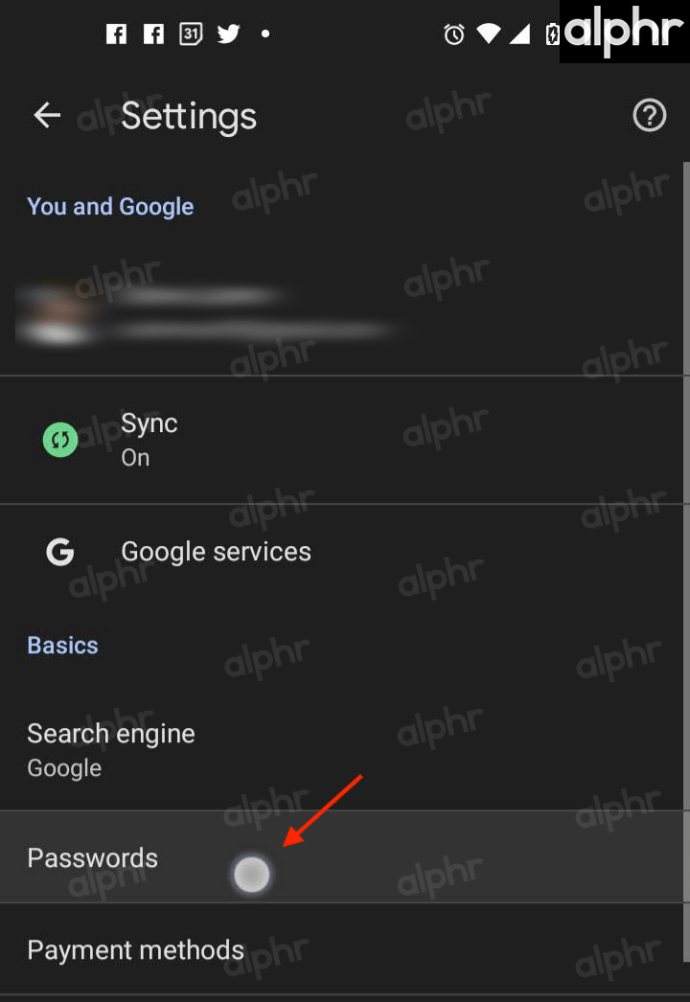
- Vez Salvar senhas sobre.
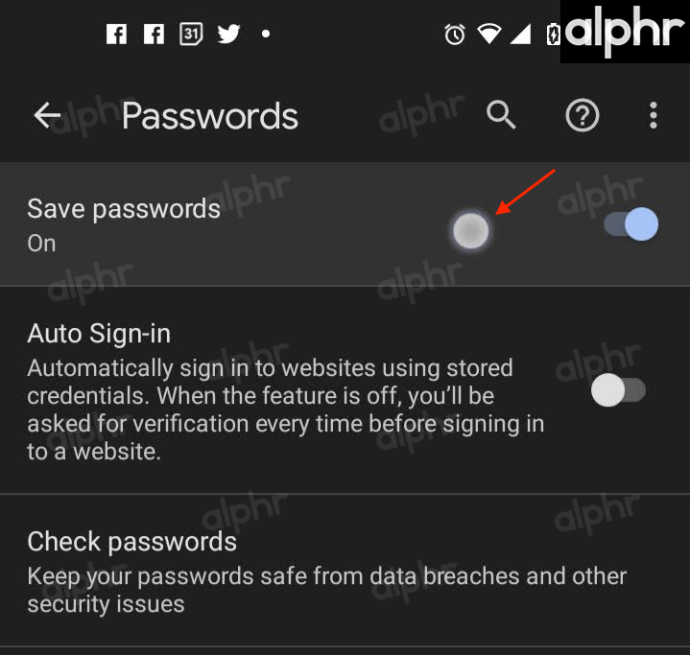
Você também pode ativar o Chrome Login automático opção nas configurações de senhas do Android. No iOS, está nas configurações principais em Configurações -> Senhas -> Preenchimento automático de senhas -> Chrome. No entanto, a opção não é recomendada, principalmente porque causa problemas quando você tem várias contas para um determinado site e ao usar gerenciadores de senhas de terceiros.
Além disso, você pode selecionar uma senha de conta específica, mas Login automático inverte as credenciais de volta para a senha padrão e faz o login, dificultando a correção. Você precisa desativar o login automático (e possivelmente o Gerenciador de senhas do Chrome) para fazer login da maneira que deseja para esse site.
Como editar senhas salvas no Chrome em PCs com Windows, Mac e Linux
Talvez você tenha alterado a senha de um site específico em outro navegador e agora deseja atualizá-la no Chrome. Você pode atualizar sua senha em apenas algumas etapas fáceis.
- Lançar cromada no seu dispositivo preferido.
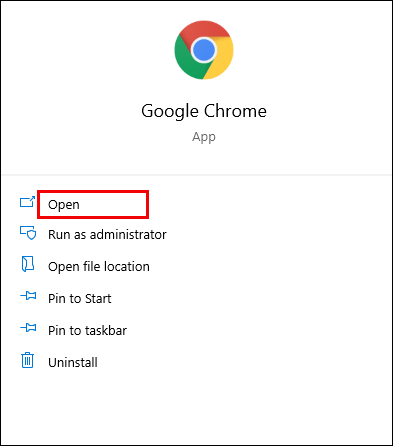
- Clique no seu Foto do perfil no canto superior direito e, em seguida, clique no botão ícone chave para abrir o menu de senha.
- Clique no três pontos verticais ao lado da senha que você deseja editar e selecione Editar senha.
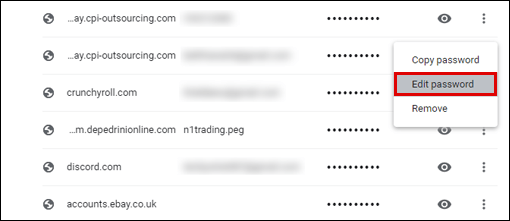
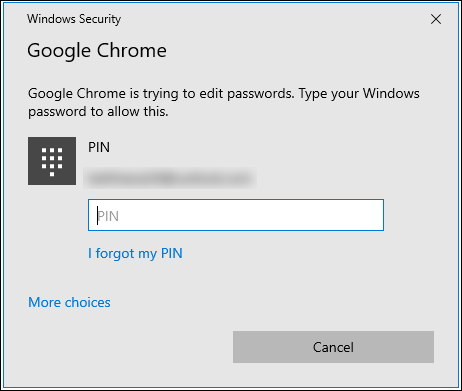
- Seu computador ou dispositivo móvel solicitará que você insira seu método de autenticação usual.
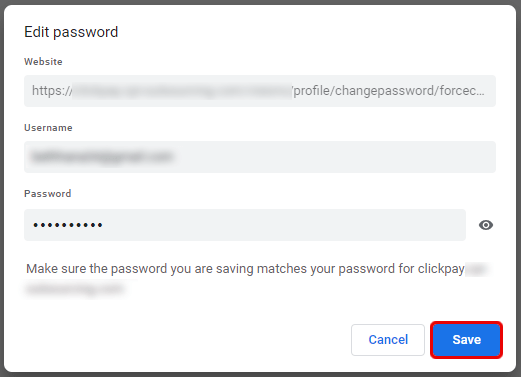
- Edite a senha e clique Salvar terminar.
Como Editar Senhas Salvas no Chrome no Android ou iOS/iPhone
A edição de senhas salvas (e a funcionalidade de login automático) usando o Chrome Password Manager no Android ou iPhone inclui dois tipos diferentes: sites e aplicativos. As credenciais de login do site terminam com “.com”, como disney.com, enquanto aplicativos como Disney+ aparecem pelo nome. Portanto, você deve editar a entrada correta para que o login automático funcione.
Editando senhas salvas do Chrome usando o Gerenciador de senhas do Chrome (Android/iPhone)
No celular, o Chrome Password Manager é rotulado como Senhas, mas a funcionalidade é a mesma de um navegador de PC.
- Lançar cromada no seu Android ou iPhone.
- Clique no reticências verticais (três pontos verticais) no canto superior esquerdo ou toque no seu ícone de perfil em vez disso e pule para Passo 4.
- Selecione Configurações se você tocou anteriormente nas reticências verticais.
- Toque em Senhas.
- Role para baixo e toque no site que deseja editar.
- Selecione a entrada Senha, edite-a e toque em Feito.
Como remover um site da lista “Nunca salvo”
No passado, talvez você não quisesse que o Chrome tivesse acesso às suas credenciais e clicou no botão Nunca botão no prompt pop-up. Esta opção é totalmente compreensível se você acessar um site com informações confidenciais. No entanto, o que acontece se você de repente decidir remover esse site da lista de senhas Nunca salvas para poder salvá-lo? Felizmente, fazer isso é uma tarefa simples.
Remoção da lista “Never Saved” do Chrome usando Windows, Mac ou Linux
- Lançar cromada no seu dispositivo preferido e toque no seu ícone de perfil no canto superior direito da tela.
- Clique no ícone chave para abrir as configurações de senha.
- Você verá uma lista de todas as senhas salvas. Role para baixo até o nunca salvo seção.
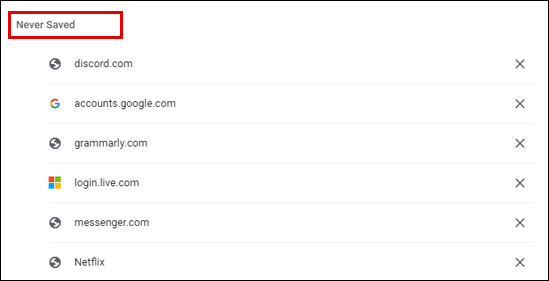
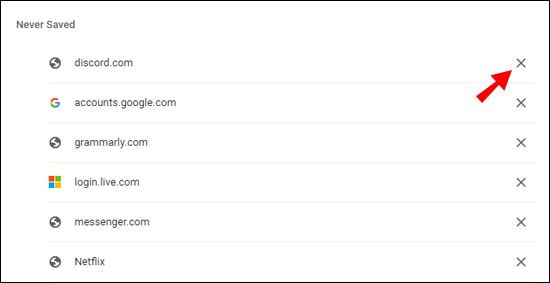
- Localize o site que deseja remover da lista e clique no botão x botão.
- Visite novamente esse site e permita que o Chrome salve sua senha clicando em Salvar.
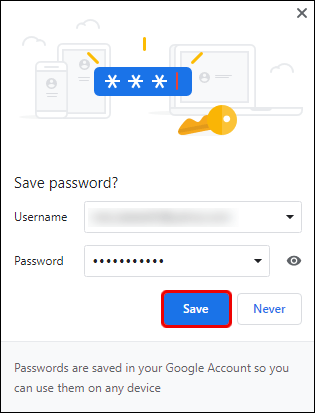
Remoção da lista "Nunca salva" do Chrome usando Android ou iOS/iPhone
- Lançar cromadaem seguida, toque no reticências verticais (três pontos verticais) no Android ou no reticências horizontais (iPhone) e escolha Configuraçõesou clique no seu ícone de perfil na seção superior direita de ambos os sistemas operacionais.
- Selecione senhas da lista.
- Role para baixo até a seção Nunca salvo e selecione o site que deseja remover.
- Toque em Ícone de lata de lixo na seção superior direita para remover o site da lista Nunca salvo.
- Volte para as páginas do navegador Chrome e vá para o site, faça login e escolha salvar a senha.
Lembre-se, existem dois tipos de senhas: site e aplicativo. Os sites terminarão em “.com”, enquanto os aplicativos mostrarão o nome.
Como exportar senhas salvas
O Chrome facilita a exportação de todas as suas senhas salvas anteriormente como um arquivo CSV. Aqui está o que você precisa fazer para obtê-lo em seu dispositivo.
Exportando senhas salvas do Chrome no Windows 10, Mac, Linux e Chromebook
- Lançar cromada no seu PC ou Mac.
- Clique no seu ícone de perfil no canto superior direito da tela.
- Clique no chave para abrir as configurações de senha.
- Clique no reticências verticais (três pontos verticais) ao lado da seção Senhas salvas.
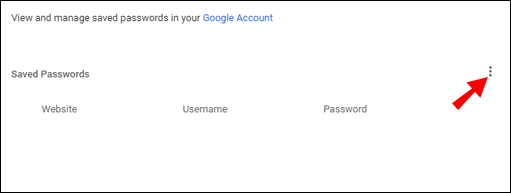
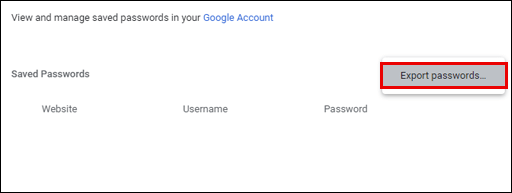
- Selecione os Exportar senhas opção.
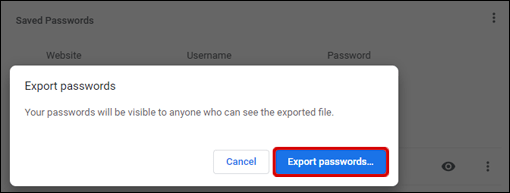
- O Chrome agora avisará que suas senhas ficarão visíveis para qualquer pessoa que tenha acesso a esse arquivo. Clique no Exportar senhas opção de continuar.
- Você receberá um prompt solicitando a senha ou outro método de autenticação usado nesse dispositivo.
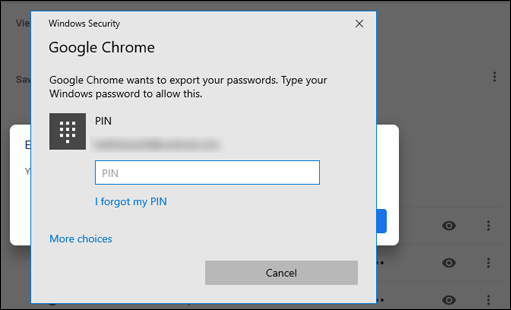
- Após o processo de autenticação, o Chrome pede para você escolher onde baixar o arquivo. Selecione uma pasta específica e aguarde o download terminar.
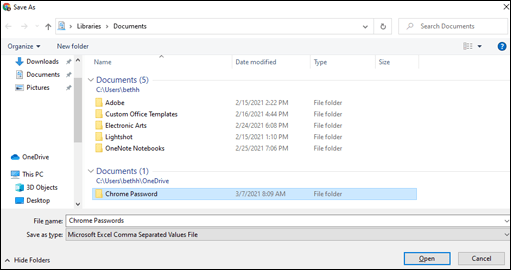
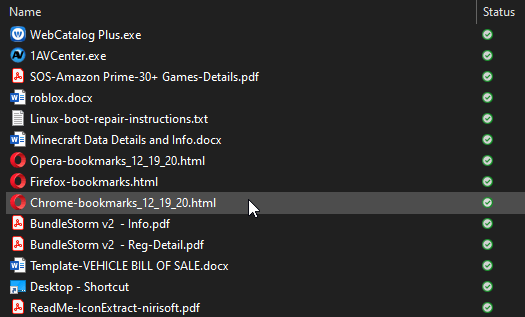
- Agora você pode acessar seu arquivo no local especificado.
Exportando senhas salvas do Chrome no Android
- Lançar o aplicativo Chrome no seu dispositivo Android.
- Toque no reticências verticais (três pontos verticais) no canto superior direito da tela.
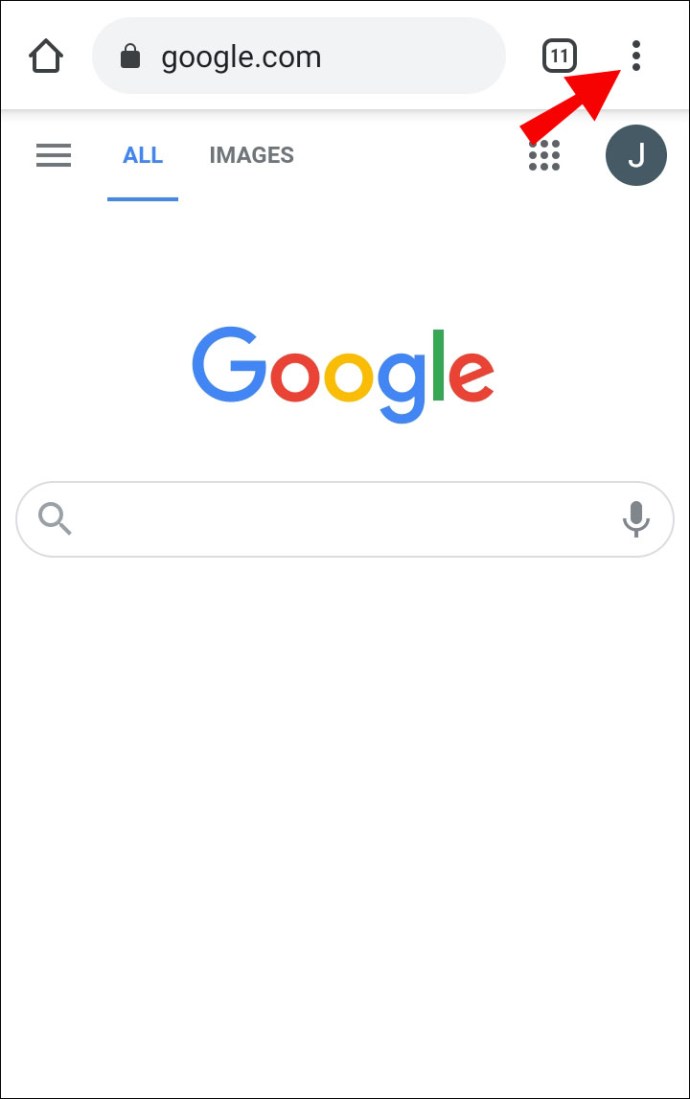
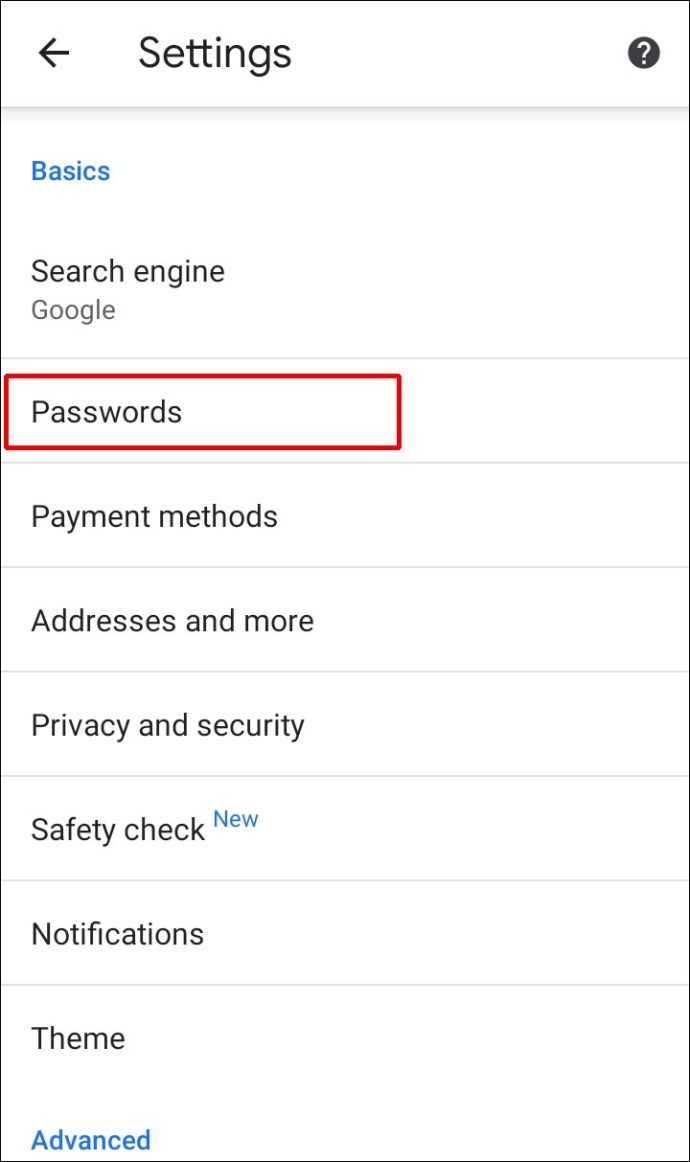
- Selecione os Configurações opção, então continue Senhas.
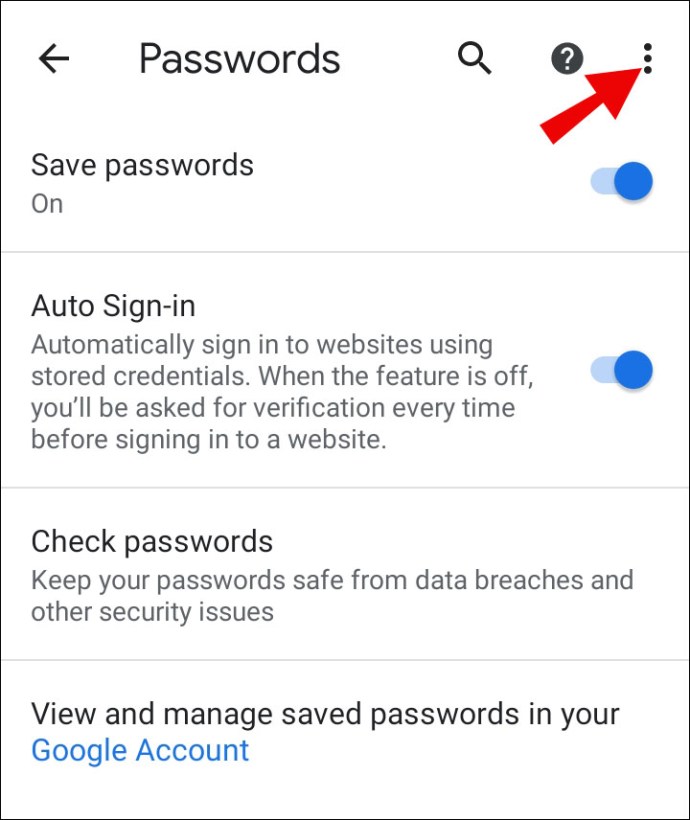
- Toque em reticências verticais no menu Senhas para exportar suas senhas do Chrome.
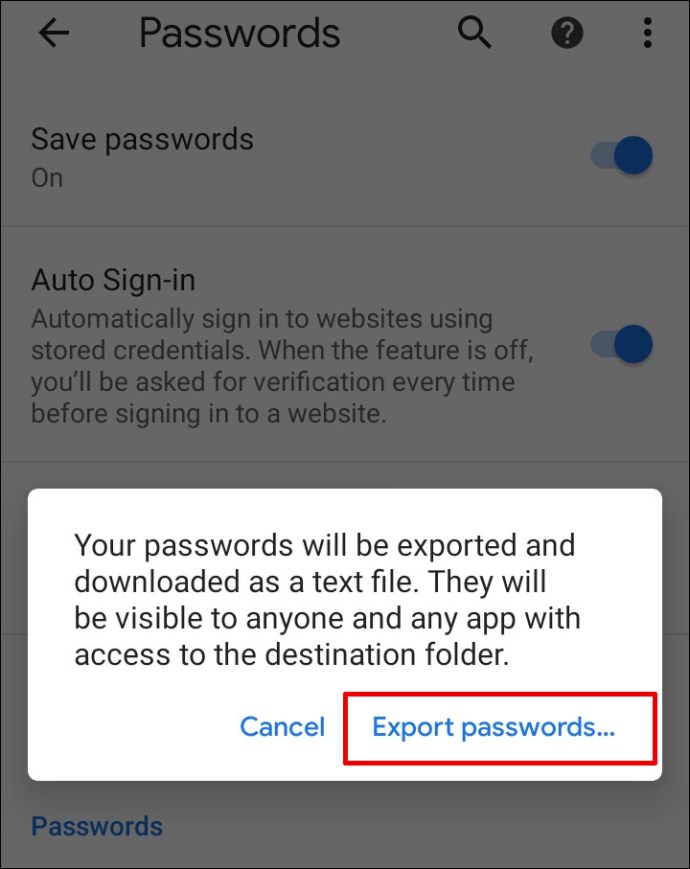
- O Chrome solicitará que você insira o método de autenticação de segurança padrão do seu dispositivo Android: senha, Face ID, padrão ou impressão digital. A seguir, toque em Exportar senhas.
- Uma janela de compartilhamento aparecerá. Escolha onde deseja salvar o arquivo.
Exportando senhas salvas do Chrome no iPhone
- Lançar o aplicativo Chrome no seu iPhone.
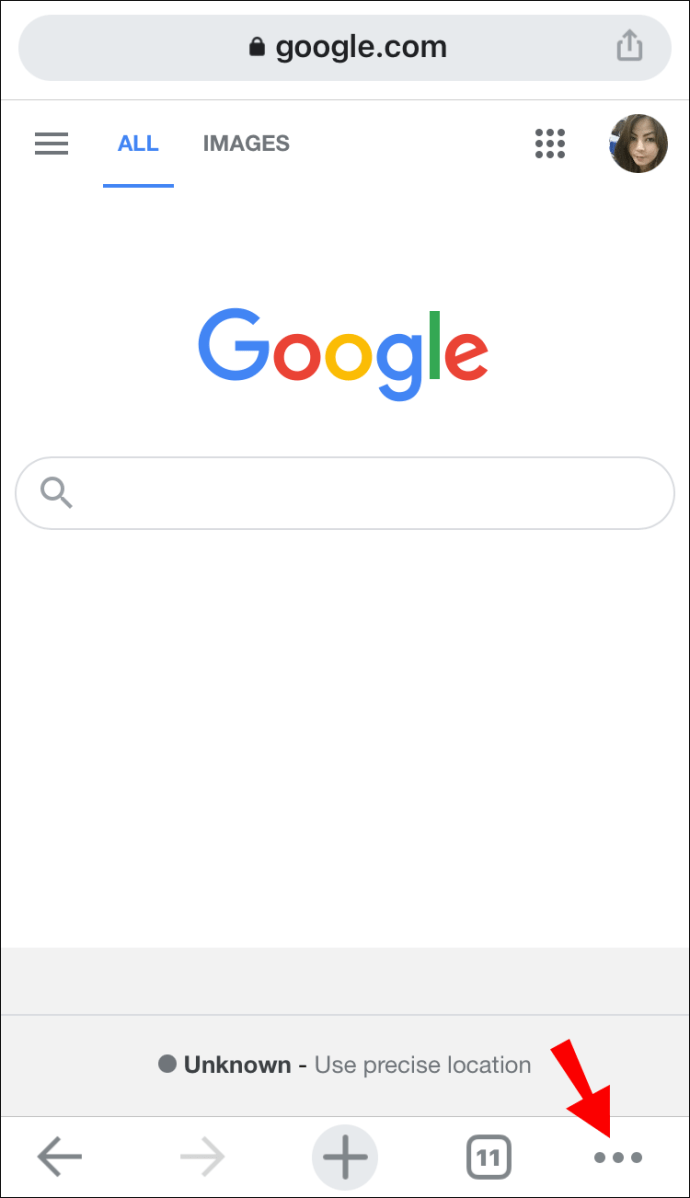
- Toque no três pontos horizontais no canto inferior direito da tela.
- Toque em Configurações e continuar a Senhas.
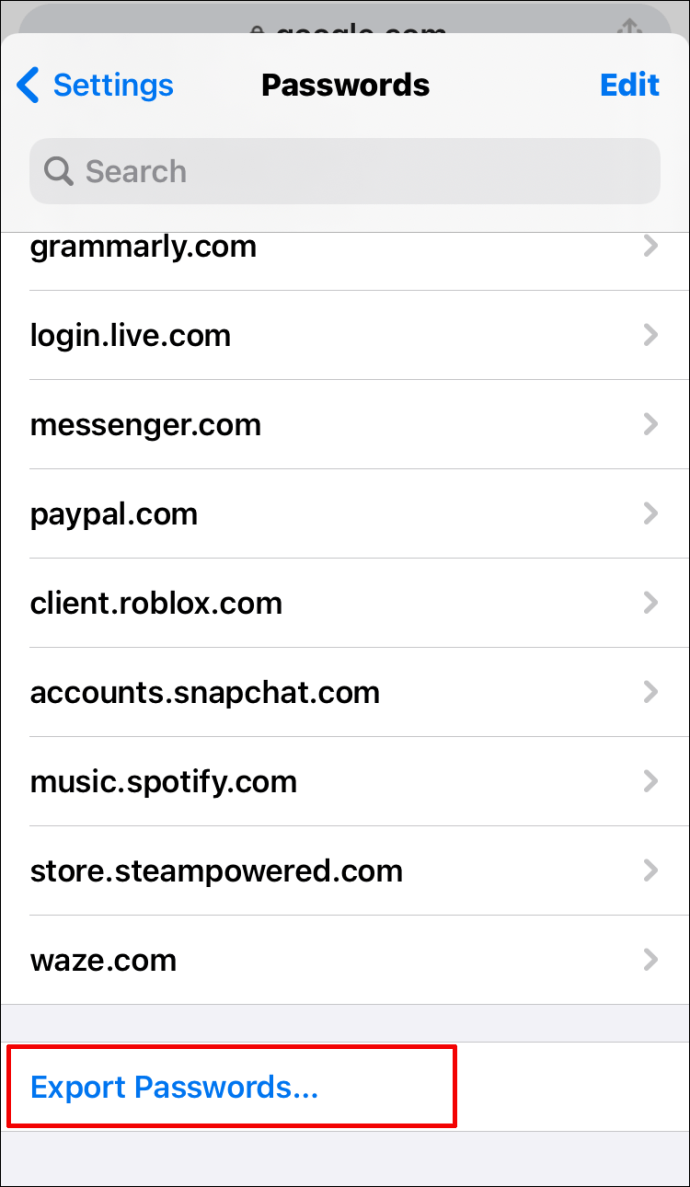
- Role para baixo e selecione o Exportar Senhas opção.
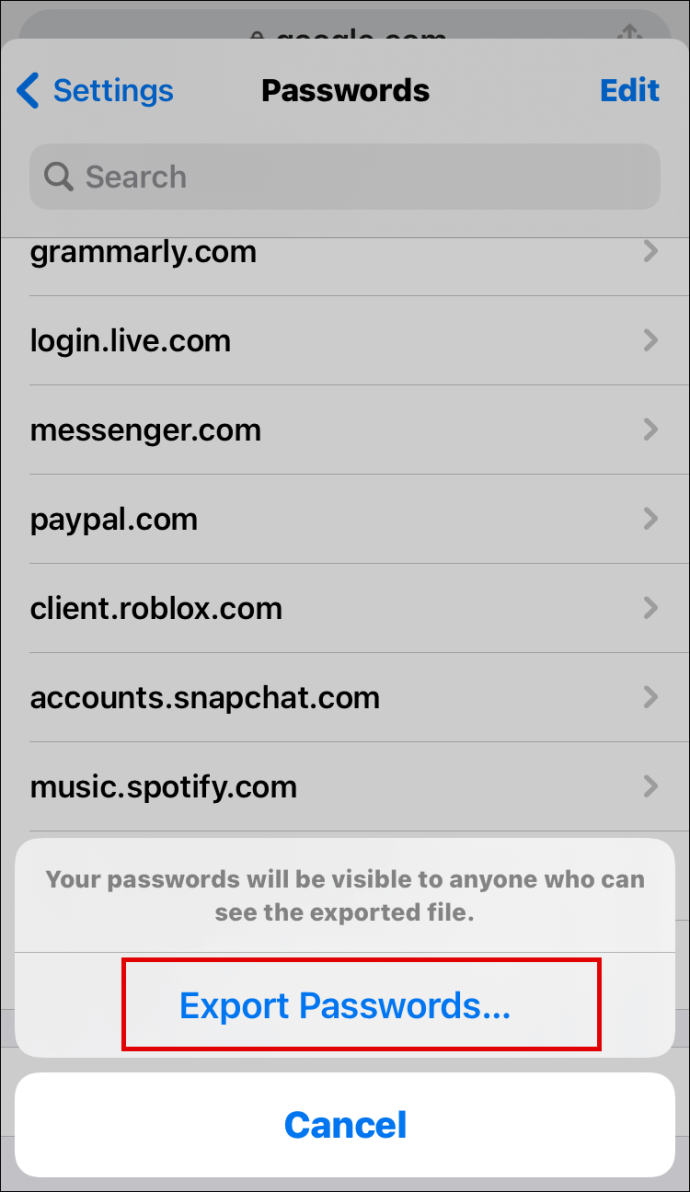
- Toque no Exportar senhas mais uma vez para confirmar que suas senhas estarão visíveis para qualquer pessoa que possa ver o arquivo.
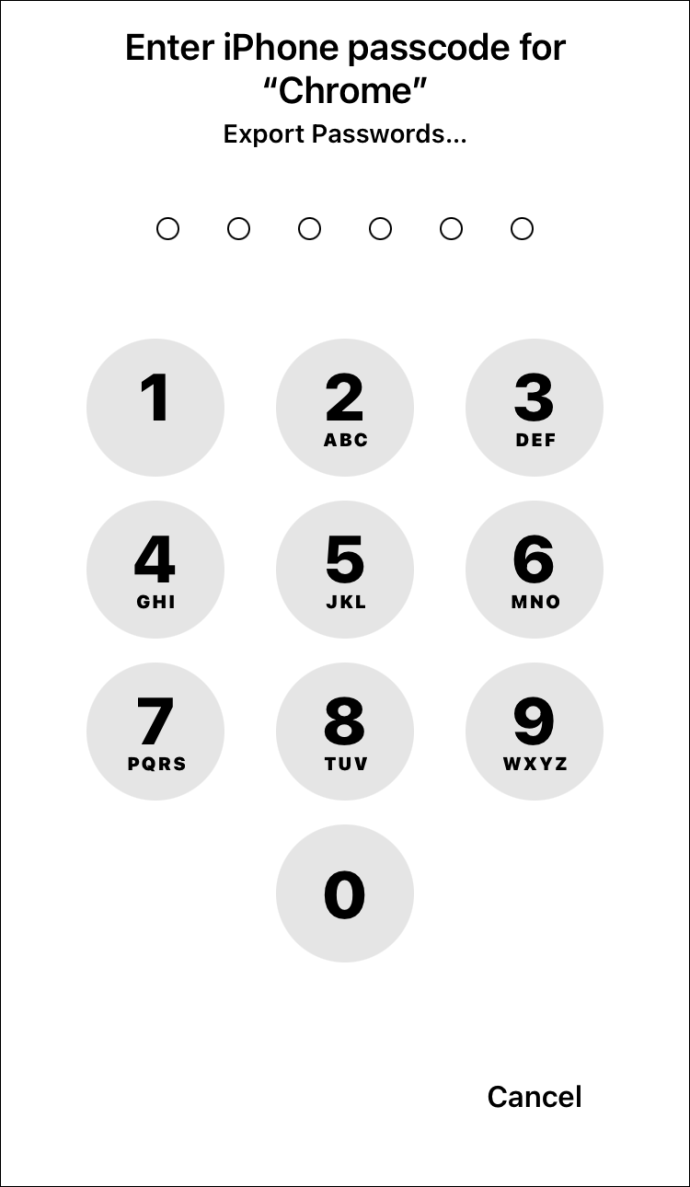
- O Chrome solicitará que você insira o método de autenticação de segurança padrão do seu iPhone: senha, Face ID, padrão ou impressão digital.
- Uma janela de compartilhamento aparecerá. Escolha onde deseja salvar o arquivo.
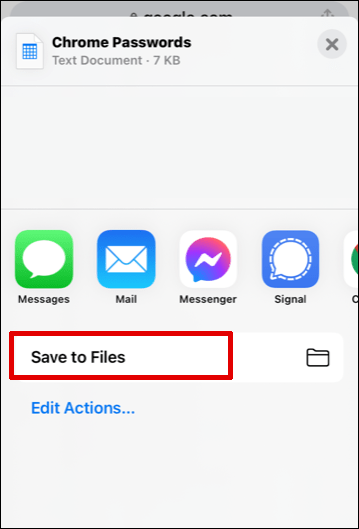
Observação: Seja extremamente cauteloso ao compartilhar o arquivo “.html” acima. Ele contém informações confidenciais que você não quer correr o risco de serem roubadas. Se precisar exportar suas senhas, é melhor mantê-las ocultas ou bloqueadas.
Para encerrar, se você permitiu que o Google Chrome acessasse suas credenciais, pode ter certeza de que nunca mais ficará preso a outra senha perdida. Esse recurso é o motivo pelo qual saber onde encontrar essas informações seguras quando você precisar delas é útil. Você viu como visualizar, exportar, editar e remover suas senhas em vários dispositivos. Espero que você consiga o que precisa.
Perguntas frequentes sobre o gerenciamento de senhas do Chrome
Onde minhas senhas são armazenadas no Chrome?
O Google Chrome armazenará automaticamente todas as suas senhas no navegador. O diretório em que os arquivos são armazenados agora está criptografado e inacessível. Portanto, você deve acessar todas as senhas salvas usando as configurações do navegador. Este método ajuda você a recuperar rapidamente senhas esquecidas - elas sempre estarão ao seu alcance quando você mais precisar delas. Se você sincronizou sua conta do Google em vários dispositivos, pode acessar suas senhas salvas em seu laptop, telefone ou tablet no navegador Chrome.
Salvei minhas senhas no navegador, mas não consigo vê-las. Onde eles estão?
Pode ser desanimador reservar um tempo para salvar suas senhas em um navegador, e elas não querem ser preenchidas automaticamente quando você mais precisa delas. O culpado mais comum é que suas senhas foram salvas em sua conta do Google, não no navegador da web.
Quando você salvar uma nova combinação de senha e nome de usuário, verifique a imagem do perfil no canto superior direito para garantir que está usando a correta. Para alterar a conta ativa, siga o processo abaixo.
1. Abra cromada e toque no seu imagem de perfil no canto superior direito.
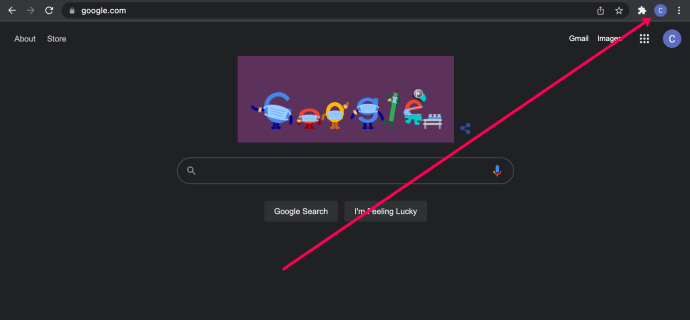
2. Localize a conta correta em Outros perfis e selecione-o.
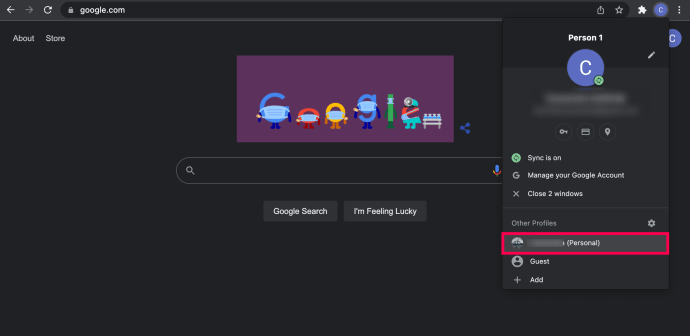
3. Uma nova janela aparecerá. Você verá todas as suas senhas associadas a esta conta seguindo as etapas acima.
Se você não vir a conta de que precisa, clique em Adicionar na seção Outros perfis e faça login na conta do Google correta.
Neste artigo
- Como visualizar senhas salvas do Google Chrome no Windows, Mac, Chrome OS e Linux
- Como visualizar suas senhas salvas do Google Chrome no Android e iOS
- Como salvar senhas no Chrome usando Windows, Mac ou Linux
- Como salvar senhas no Chrome usando Android ou iOS/iPhone
- Como editar senhas salvas no Chrome em PCs com Windows, Mac e Linux
- Como Editar Senhas Salvas no Chrome no Android ou iOS/iPhone
- Como remover um site da lista “Nunca salvo”
- Como exportar senhas salvas
- Perguntas frequentes sobre o gerenciamento de senhas do Chrome


