
O YouTube, a plataforma de compartilhamento de vídeo mais popular, carrega centenas de horas de vídeo a cada minuto. Com tanta coisa para assistir, você encontrará horas e horas de vídeos sobre tópicos pelos quais é apaixonado.

Considerando que o YouTube não é a única coisa que você tem em sua vida, é bom estar ciente de quanto tempo você gasta lendo o conteúdo. Graças ao recurso “Tempo assistido”, você pode ver quanto tempo gasta explorando o entretenimento visual no aplicativo.
Embora disponível no aplicativo do YouTube para smartphones Android e iOS, esse recurso não pode ser acessado na versão do aplicativo para tablet. O Time Watched também não pode ser encontrado na versão web da plataforma. E, neste ponto, não há certeza se algum dia será ativado.
Antes de continuar, certifique-se de ter a atualização mais recente do aplicativo do YouTube em seu smartphone, esteja usando um iOS ou Android aplicativo.
Verifique o tempo
Para ver quanto tempo você gastou em vídeos do YouTube, siga estas três etapas:
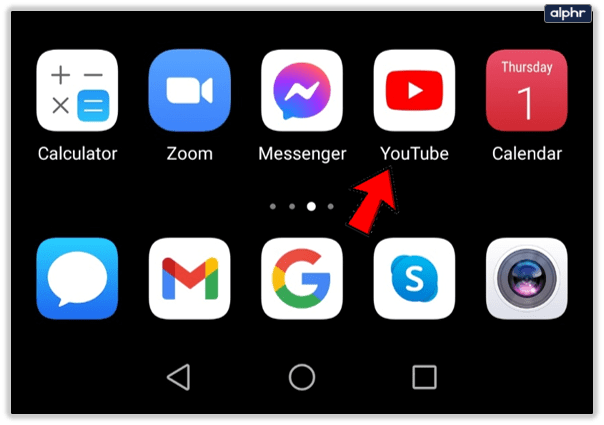
- Abra o "YouTube" aplicativo em seu smartphone.
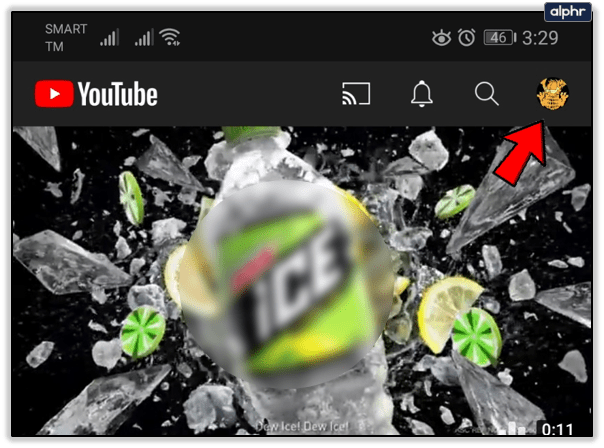
- Toque em "Conta" ícone (sua imagem de perfil) no canto superior direito.
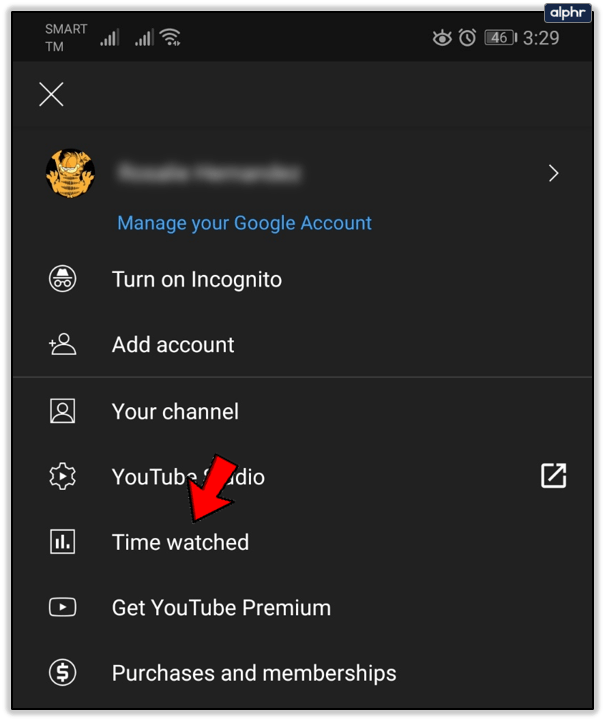
- Selecione “Tempo observado.”
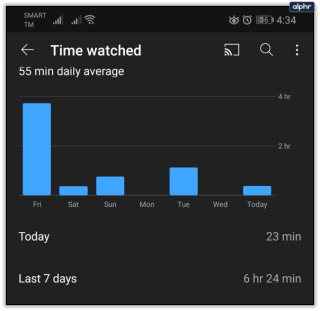
Seguindo as etapas acima, você pode ver o tempo de exibição de hoje, ontem e dos últimos sete dias. Outra estatística útil é a sua média diária, que pode indicar se você está gastando muito tempo assistindo ao YouTube todos os dias.
Se você estiver usando o YouTube Music ou o YouTube TV, esses horários não serão contabilizados no recurso "Tempo assistido". Além dessa limitação, os tempos de exibição são calculados a partir de todos os outros produtos do YouTube que você usou para acessar o conteúdo do vídeo, incluindo sua TV gigante e esses tablets.
Coisas a serem observadas
Você deve estar conectado à sua conta para permitir que o YouTube calcule seu tempo de exibiçãotudo o que você assiste é mantido em seu Histórico de exibição, o banco de dados central do recurso Tempo assistido. Se você excluir um vídeo de seu histórico de exibição, ele não será contabilizado em seu tempo de exibição.
Também, quaisquer visualizações gravadas no modo de navegação anônima do Chrome ou um recurso semelhante em outros navegadores também não contarão. Esse tráfego não é registrado em seu histórico de exibição devido às configurações de privacidade fornecidas por esses recursos.
Uma coisa a considerar ao usar o recurso "tempo assistido" é que a opção Reprodução automática do YouTube reproduz vídeo após vídeo automaticamente. Se você o ativou e deixa o YouTube tocando enquanto não está assistindo nada, as visualizações ainda contam no seu tempo total de exibição.
Por fim, o Google aponta um problema conhecido no recurso “Tempo assistido”. Isso afeta o tempo assistido no seu computador, que não é informado corretamente.

Mais opções
Além das estatísticas mencionadas acima, esse recurso também oferece algumas outras ferramentas que podem ajudar você a otimizar seu tempo de exibição.
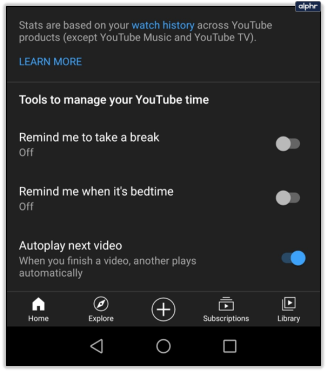
Lembre-me de fazer uma pausa
A opção “Fazer uma pausa” permite que você defina um lembrete que aparecerá enquanto assiste aos vídeos. Quando chegar a hora, ele pausará automaticamente o vídeo para você.
Obviamente, isso não o forçará a parar de assistir ao YouTube, pois isso não seria do interesse da plataforma. Como o lembrete aparece como uma notificação, ele desaparece quando você o descarta ou retoma a reprodução do vídeo.
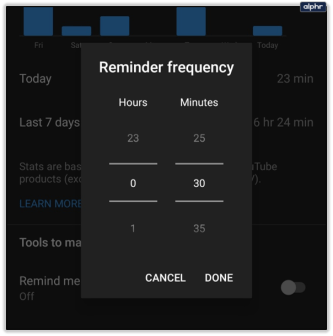
Esse recurso usa um cronômetro que conta o tempo apenas ao assistir ao YouTube em seu smartphone. Se você pausar ou fechar um vídeo, ele também congela o cronômetro. Por sua vez, o cronômetro é redefinido sempre que você fecha o aplicativo do YouTube, sai, troca de dispositivo ou pausa o vídeo por mais de 30 minutos. O cronômetro não funciona para vídeos off-line ou transmissão de seu smartphone para outro dispositivo.
Lembre-me quando for hora de dormir
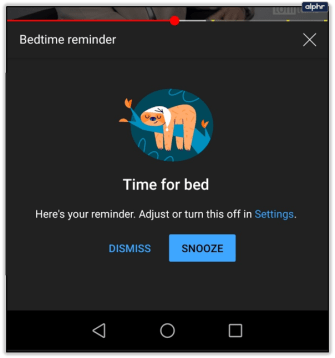
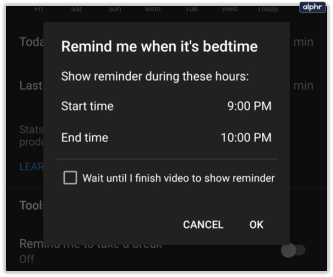
O recurso "Lembrete de dormir" permite selecionar os horários exatos em que você deseja ser lembrado de parar de assistir a vídeos e ir para a cama. Depois de alternar a configuração para a posição "ligado", você será solicitado a selecionar um horário de início e término para o lembrete. Depois de notificá-lo, você pode adiar o lembrete (por 10 minutos) ou descartá-lo totalmente.
Você também pode definir o lembrete para esperar até que o vídeo que você está assistindo termine antes de avisar que é hora de dormir. Você deve marcar a caixa em “Espere até eu terminar…” para que entre em vigor.
Ativar/desativar a reprodução automática do próximo vídeo
Quando você termina um vídeo, outro é reproduzido automaticamente. Ao escolher qual vídeo reproduzir em seguida, o YouTube baseia essas recomendações em seu histórico de exibição.
Se estiver conectado a uma rede móvel, após 30 minutos de inatividade, a reprodução automática será interrompida. Para conexões Wi-Fi, o limite é de quatro horas. Essas limitações impedem que você gaste muito de sua internet móvel ou que seu computador funcione por horas a fio.
Mantenha seu tempo de exibição sob controle
Tendo tanto conteúdo para visualizar no YouTube, o recurso Tempo assistido é uma boa adição. Ele ajuda a controlar quanto tempo você gasta em vídeos todos os dias. Se você acidentalmente se empolgar com dicas de culinária ou observar como o motor de combustão interna funciona, pode fazer com que o aplicativo o lembre de que é hora de apertar o botão de parada.
Você acha esse recurso útil? Você sabia quanto tempo gasta no YouTube todos os dias?
ViaAdicione ao Google Notícias


